

Anmerkung des Herausgebers: Forenmitglied StamatisX hat die folgende Anleitung und Analyse eines scheinbar häufig gemeldeten Problems erstellt: SSDs erreichen in vielen Notebooks und einigen Desktops mit dem Intel Series 5-Chipsatz nicht ihr volles Leistungspotenzial. Obwohl es sich nicht um eine endgültige Studie zu diesem Problem handelt, liefert StamatisX einen detaillierten Einblick in das Problem und bietet Optimierungsoptionen, die dazu beitragen, das Leistungsproblem zu lindern, bis das Problem von den OEMs, Intel oder beiden besser angegangen wird.
Von StamatisX
Ausrüstungsliste:
Dell Alienware M17x R1
Dell Alienware M17x R2
Intel X25-E 64 GB SSD
Auf meiner R1 lieferte mir diese SSD hervorragende Benchmarking-Werte und vor allem sehr schnelle Zugriffszeiten (0.065 ms Lesen und 0.056 ms Schreiben). Als es an der Zeit war, dieses 750-Dollar-Laufwerk in meinen R2 einzubauen und mit dem Benchen zu beginnen, wurde mir schnell klar, dass etwas nicht stimmte. Ich konnte die Zahlen, die ich zuvor auf meinem R1 gesehen hatte, nicht abrufen; Egal wie viele Optimierungen ich vorgenommen habe. Letztendlich habe ich die Festplatte immer wieder sicher gelöscht und formatiert und versucht herauszufinden, welche Treiberkombination und welche Windows-Optimierungen mir die besten Ergebnisse und eine ähnliche Leistung wie mein R1 bringen würden, leider vergebens.
Ich habe beschlossen, im offiziellen Support-Forum von Dell und Intel einen Thread zu diesem Thema zu eröffnen. Auf diese Threads haben weder Dell- noch Intel-Vertreter eine Antwort erhalten. Ich habe sogar ein paar Dell-Vertretern eine E-Mail geschickt, in der ich die Situation erläuterte und versprach, dass sie sich in dieser Angelegenheit an die Techniker wenden würden. Ich habe weder von ihnen noch von den Ingenieuren eine Antwort erhalten.
Das Problem
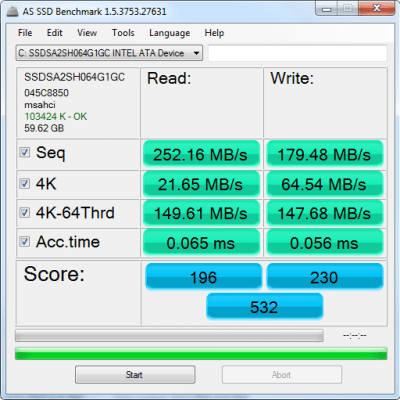
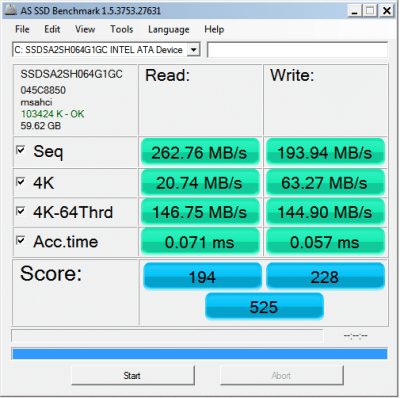
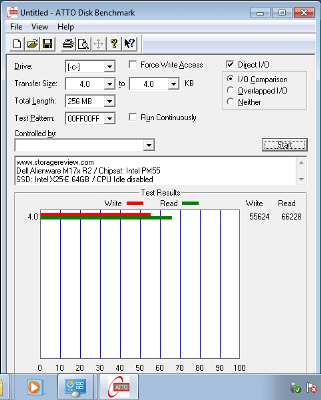
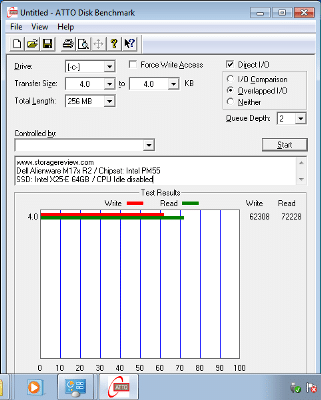
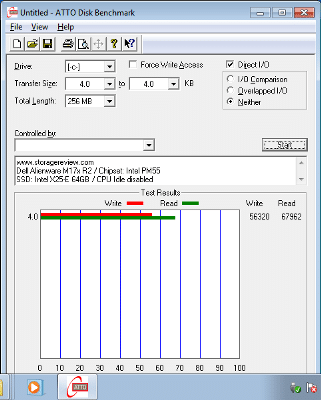
Zunächst stelle ich Ihnen ein paar Screenshots von Benchmark-Läufen des R1 zur Verfügung.
Abgesicherten Modus
Wie Sie sehen, erzielen wir hervorragende Ergebnisse sowohl beim 4K-Zufallslesen und -schreiben als auch bei bemerkenswerten Lese- und Schreibzugriffszeiten (selbst im abgesicherten Modus, wie im dritten Screenshot gezeigt), also mit den standardmäßig mitgelieferten Microsoft-Treibern Windows 7 und die Nvidia-Chipsatztreiber von Dell.
Schauen wir uns nun zwei ähnliche Screenshots an, dieses Mal vom R2.
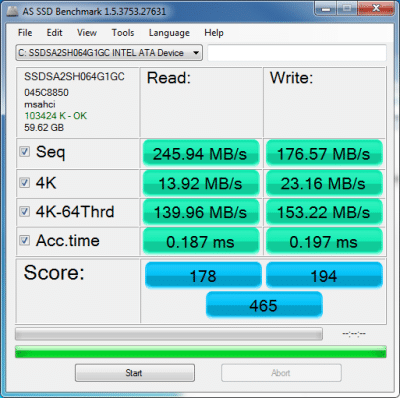
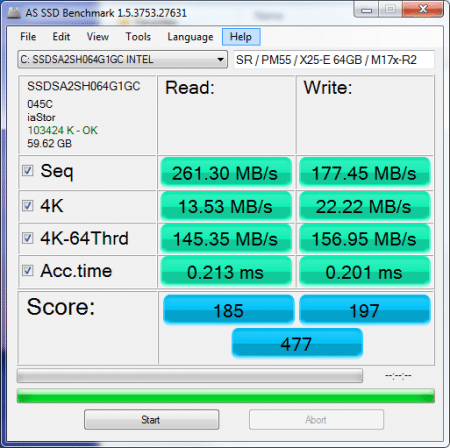
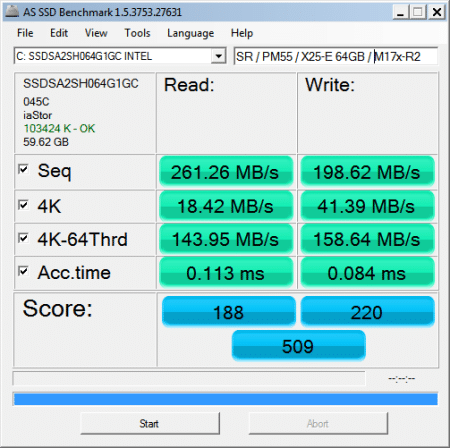
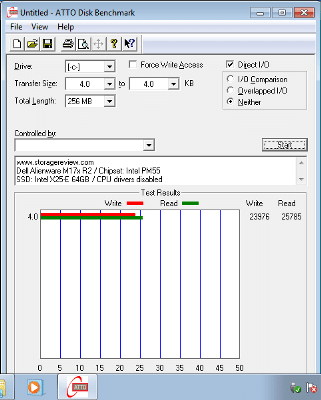
Der erste ist mit den Standard-MS-Treibern ausgestattet, der Rest mit den neuesten Chipsatz- und Speichertreibern von Dell bzw. Intel. Sehr niedrige 4k-Zufalls-Lese- und Schreibzahlen und dasselbe für die Lese- und Schreibzugriffszeiten. Ich habe bei jedem Treiber, den ich ausprobiert habe, sehr ähnliche Zahlen erhalten.
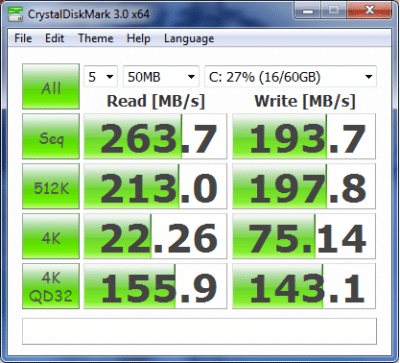
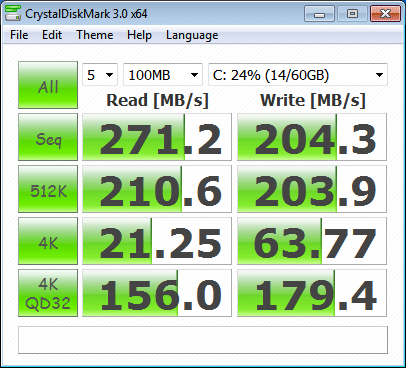
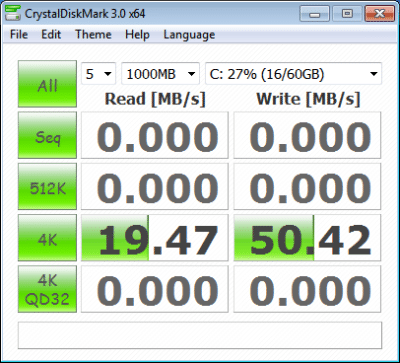
Werfen wir nun einen Blick auf die Crystal Disk Mark-Nummern.
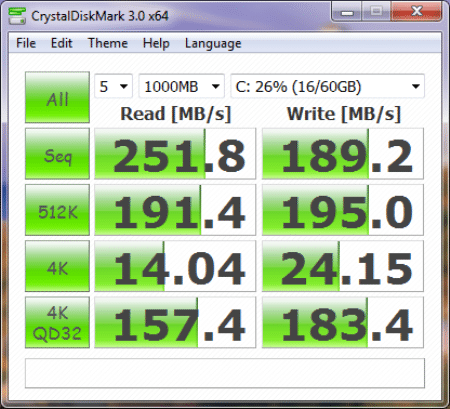
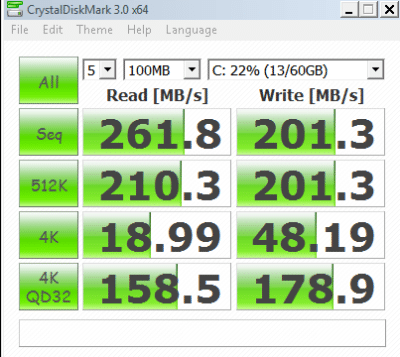
Der zweite Screenshot von CDM befand sich im abgesicherten Modus. Diese Zahlen machten mich hinsichtlich der Energiesparfunktionen misstrauisch. Ich habe im Internet recherchiert und herausgefunden, dass Desktop-Benutzer ebenfalls eine geringe Leistung hatten, diese Zahlen jedoch durch einfaches Deaktivieren des EIST- und CPU-C-Status im BIOS erhöhen konnten.
Dieses Problem ist weit verbreitet – Mitglieder aus der NotebookReview.com-Forum haben das gleiche Verhalten bei Systemen wie HP, Lenovo, Asus, Dell und anderen beobachtet, die alle über den PM55/HM55-Chipsatz verfügen.
Einige Asus-Besitzer stellten fest, dass die Leistung ihrer SSD gesteigert wurde, während während der Benchmarks ein CPU-intensives Programm im Hintergrund ausgeführt wurde. Das brachte mich auf die Idee, die Registry von Windows ein wenig zu optimieren, um bessere Ergebnisse zu erzielen, die Sie später in diesem Artikel sehen werden.
Aber wie wirken sich diese niedrigen zufälligen 4K-Lese-/Schreibzahlen und Zugriffszeiten auf die tatsächliche Leistung aus? Ich habe beschlossen, ein paar Tests durchzuführen, die den Unterschied verdeutlichen, den wir bereits bei diesen synthetischen Benchmarks festgestellt haben.
Testmethodik
Ich habe jeweils dreimal eine Reihe von Tests durchgeführt und dabei drei verschiedene Registrierungseinstellungen bei drei sauberen Windows-Installationen verwendet, bei denen das Laufwerk zuerst sicher gelöscht wurde, und dann sichergestellt, dass es mit der standardmäßigen 3K-Clustergröße ausgerichtet und formatiert wurde. Die Ergebnisse, die Sie hier sehen, stammen von meinem letzten Versuch, da die anderen beiden fast identische Ergebnisse lieferten. Die einzigen installierten Treiber waren die Chipsatz-Treiber (Version 3) und die Speichertreiber, beide von der Dell-Website (RST 3). Es wurden keine anderen Treiber oder Updates installiert, bis ich die MSE und die WLAN-Treiber (von der Dell-Website) installieren musste, um die neuesten Virendefinitionen herunterzuladen, da ich sonst die Festplatte nicht scannen konnte. Der für alle Tests verwendete Energieplan war der Hochleistungsplan.
Zuerst habe ich 5 Dateien von meinem internen 7.2K 320GB Seagate auf den Desktop kopiert (Windows ist auf der SSD installiert). Diese Zeiten waren die gleichen und blieben bei allen verschiedenen Einstellungen, die ich ausprobierte, gleich.
|
Dateiname
|
Dateityp
|
Dateigröße in MB
|
Zeit zum Kopieren in Sekunden
|
|
Ubuntu 9.10 Desktop i386
|
. Iso
|
689
|
11
|
|
Zurück zu Track 4
|
. Iso
|
1,460
|
20
|
|
MS Office 2010 ProfessionalPlus
|
.exe
|
643
|
10
|
|
Videoclip
|
. Mov
|
1,091
|
15
|
|
Visual Studio 2010 Ultimate
|
. Iso
|
2,270
|
34
|
Diese Dateiübertragungen basieren größtenteils auf sequentiellen Lese- und Schreibvorgängen, die weder von den verschiedenen Treibern, die ich ausprobiert habe, noch von der CPU-Auslastung beeinflusst werden. Der Unterschied zwischen den Durchläufen betrug höchstens ±1 Sekunde, und das lag an meiner Genauigkeit mit der Stoppuhr während dieser Tests. Aufgrund dieser Ergebnisse können wir mit Sicherheit davon ausgehen, dass das Kopieren und Einfügen großer Dateien zwischen verschiedenen Festplatten und zwischen Ordnern auf derselben Festplatte definitiv nicht beeinträchtigt wird.
Der nächste Test bestand darin, die Zeit zu messen, die für die Installation eines relativ großen Programms benötigt wird. Zu diesem Zweck habe ich MS Office 2010 Professional Plus in Form einer einzelnen ausführbaren Datei (643 MB groß) gefunden, die ich auf meinen Desktop kopiert und vollständig installiert habe. Ich habe die Messzeiten auf die Zeit heruntergebrochen, die es dauert, bis sich die Datei selbst extrahiert, wie lange es dauert, alle Programme und Funktionen zu installieren und wie lange es dauert, bis sie vollständig deinstalliert ist.
Mit den Standard-Windows-Einstellungen dauerte es im Durchschnitt:
|
Zeit zum Extrahieren (in Sekunden)
|
Dauer der vollständigen Installation (Größe: 2.42 GB)
|
Zeit bis zur vollständigen Deinstallation (in Sekunden)
|
|
44
|
274
|
120
|
Der nächste Schritt bestand darin, ein größeres Programm wie Visual Studio Ultimate 2010 zu installieren, das CPU-intensiver ist und bei der vollständigen Installation 7.7 GB belegt (ohne Einbeziehung der Hilfedateien). Da ich nur meine SSD verwenden wollte, habe ich eine ISO-Datei des Programms gefunden und mit Daemon Tools Lite die ISO-Datei auf einem virtuellen Laufwerk gemountet und von meiner SSD auf der SSD installiert. Die Installation aller Funktionen dauerte wie folgt:
|
Zeit bis zur vollständigen Installation (in Sekunden) (7.7 GB Festplattenspeicher)
|
Deinstallationszeit (in Sekunden) (nur Visual Studio 2010 Ultimate-ENU)
|
|
994
|
214
|
(Die restlichen Komponenten mussten manuell vom Bedienfeld deinstalliert werden und es waren zu viele, um die Zeit für jede einzelne davon genau messen zu können.)
Ein weiterer Test bestand darin, zu messen, wie schnell Microsoft Security Essentials alle Elemente unter dem Laufwerk C scannen konnte. Im Durchschnitt gab es:
|
Artikel
|
Zeit bis zum Abschluss des Scans (in Sekunden)
|
|
11,819
|
309
|
Der letzte Test für die Standardeinstellungen war SuperPI, der die Berechnung von 1 Million Ziffern in durchschnittlich 12 Sekunden durchführte, was für die SSD irrelevant ist, aber der Grund, warum ich es verwendet habe, wird später klarer.
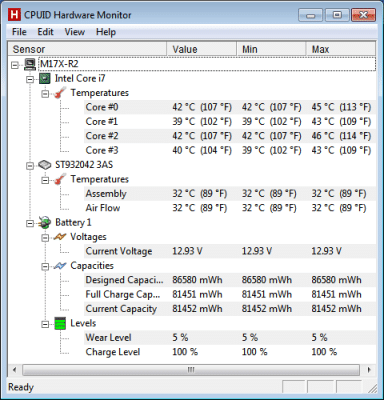
Dies waren die Leerlauftemperaturen der CPU mit den Standard-Windows-Einstellungen:
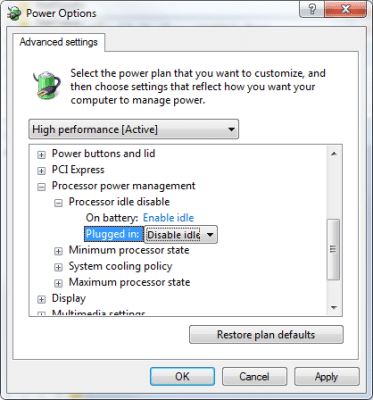
Die nächste Reihe von Tests wurde durch Anwenden einer Registrierungsoptimierung durchgeführt, die verhindert, dass die CPU im Leerlauf bleibt.
Öffnen Sie dazu die Registrierung und gehen Sie zu:
[HKEY_LOCAL_MACHINE\SYSTEM\CurrentControlSet\Control\Power\PowerSettings\54533251-82be-4824-96c1-47b60b740d00\5d76a2ca-e8c0-402f-a133-2158492d58ad]
und ändern Sie die „Attribute“ von 1 auf 0. Ändern Sie dann die erweiterten Energieeinstellungen wie im Screenshot unten:
Die Installation von Microsoft Office Professional Plus 2010 dauerte:
|
Zeit zum Extrahieren (in Sekunden)
|
Dauer der vollständigen Installation (Größe: 2.42 GB)
|
Zeit bis zur vollständigen Deinstallation (in Sekunden)
|
|
49
|
254
|
60
|
Das Visual Studio Ultimate 2010 benötigte:
|
Zeit bis zur vollständigen Installation (in Sekunden) (7.7 GB Festplattenspeicher)
|
Deinstallationszeit (in Sekunden) (nur Visual Studio 2010 Ultimate-ENU)
|
|
611
|
212
|
Für die Durchführung eines vollständigen Scans des Laufwerks C mit 116,814 Elementen durch MSE dauerte es 6 Minuten und 52 Sekunden.
|
Artikel
|
Zeit bis zum Abschluss des Scans (in Sekunden)
|
|
11,814
|
412
|
Bei SuperPI dauerte die Berechnung von 1 Million Ziffern 17 Sekunden.
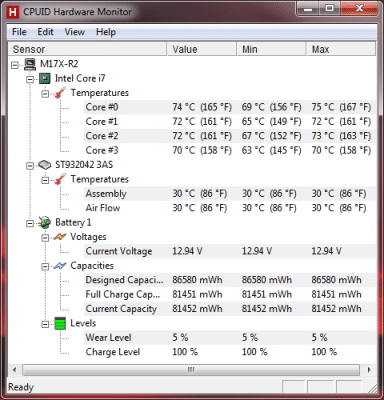
Die CPU-Leerlauftemperaturen waren:
Die letzten Tests wurden mit einer anderen Registrierungsoptimierung durchgeführt, die die CPU-Treiber über die Windows-Registrierung deaktiviert.
Öffnen Sie dazu die Registrierung und gehen Sie zu:
[HKEY_LOCAL_MACHINE\SYSTEM\CurrentControlSet\services\intelppm]
und ändern Sie „Start“ von 3 auf 4. Gehen Sie dann zu:
[HKEY_LOCAL_MACHINE\SYSTEM\CurrentControlSet\services\Processor]
und ändern Sie „Start“ von 3 auf 4.
Die Installation von MS Office 2010 Plus 2010 dauerte:
|
Zeit zum Extrahieren (in Sekunden)
|
Dauer der vollständigen Installation (Größe: 2.42 GB)
|
Zeit bis zur vollständigen Deinstallation (in Sekunden)
|
|
43
|
237
|
47
|
Für VS 2010 Ultimate waren die Zeiten:
|
Zeit bis zur vollständigen Installation (in Sekunden) (7.7 GB Festplattenspeicher)
|
Deinstallationszeit (in Sekunden) (nur Visual Studio 2010 Ultimate-ENU)
|
|
446
|
148
|
MSE gescannt:
|
Artikel
|
Zeit bis zum Abschluss des Scans (in Sekunden)
|
|
11,819
|
295
|
SuperPI führt Berechnungen mit einer Million Ziffern in 1 Sekunden durch
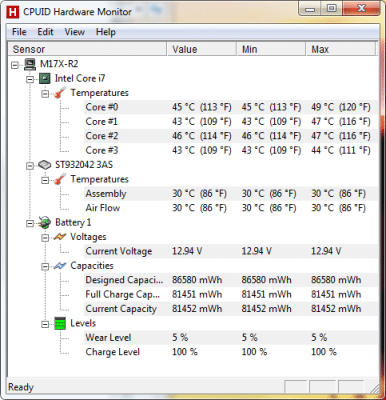
Die Leerlauftemperaturen waren:
Jetzt ist es Zeit für die synthetischen Benchmarks.
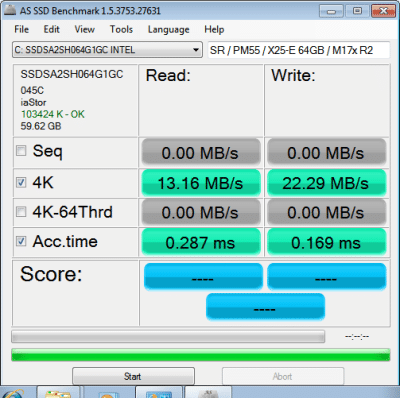
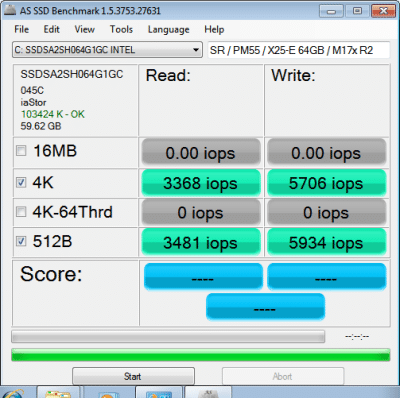
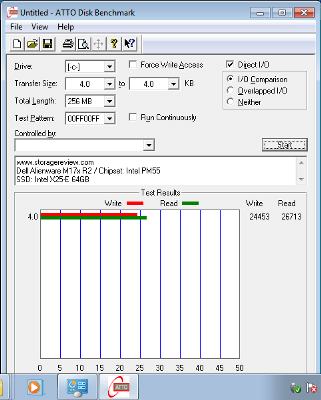
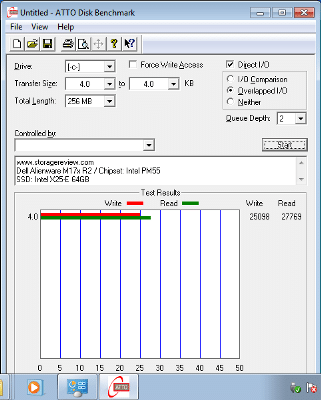
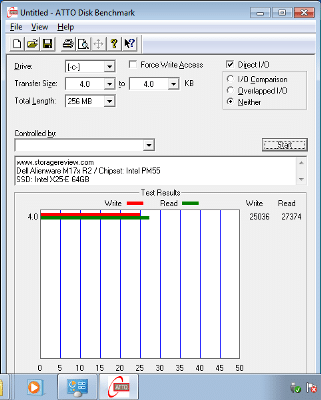
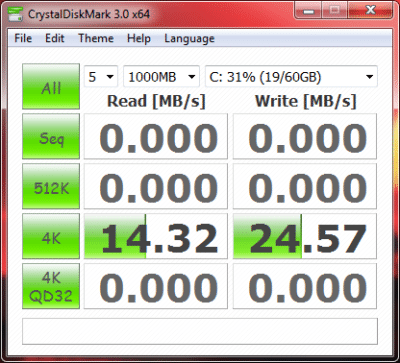
Für die Standard-Windows-Einstellungen haben wir:
IOMETER
4K-Zufallslesevorgänge
|
IOps lesen
|
3,234.909258
|
|
MBit/s lesen
|
12.636364
|
|
Durchschnittliche Leseantwortzeit
|
0.308033
|
|
Maximale Reaktionszeit
|
1.381969
|
|
% CPU-Auslastung
|
2.43567
|
4K zufällige Schreibvorgänge
|
Schreiben Sie IOps
|
6,179.623475
|
|
Schreiben Sie MBps
|
24.139154
|
|
Durchschnittliche Antwortzeit beim Schreiben
|
0.160776
|
|
Maximale Antwortzeit beim Schreiben
|
94.758776
|
|
% CPU-Auslastung
|
4.431797
|
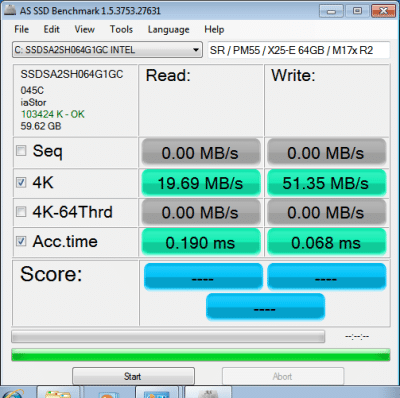
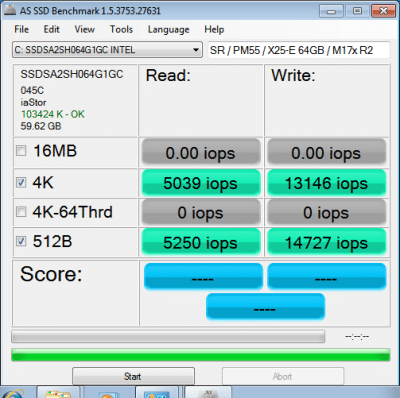
Die Ergebnisse mit der Registrierungsoptimierung, um zu verhindern, dass die CPU im Leerlauf läuft:
4K-Zufallslesevorgänge
|
IOps lesen
|
5,816.876566
|
|
MBit/s lesen
|
22.722174
|
|
Durchschnittliche Leseantwortzeit
|
0.171542
|
|
Maximale Reaktionszeit
|
1.275049
|
|
% CPU-Auslastung
|
1.599719
|
4K zufällige Schreibvorgänge
|
Schreiben Sie IOps
|
13,331.33272
|
|
Schreiben Sie MBps
|
52.075518
|
|
Durchschnittliche Antwortzeit beim Schreiben
|
0.07464
|
|
Maximale Antwortzeit beim Schreiben
|
95.619893
|
|
% CPU-Auslastung
|
4.855217
|
Das Deaktivieren der CPU-Treiber führt zu folgenden Ergebnissen:
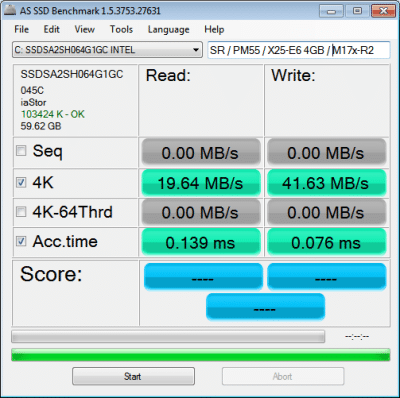
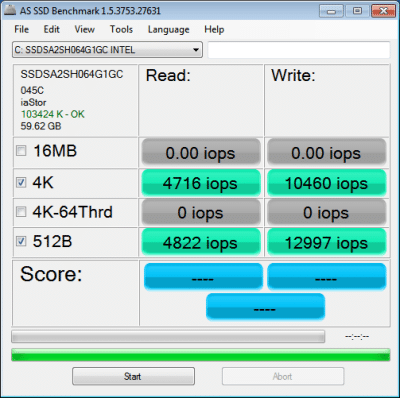
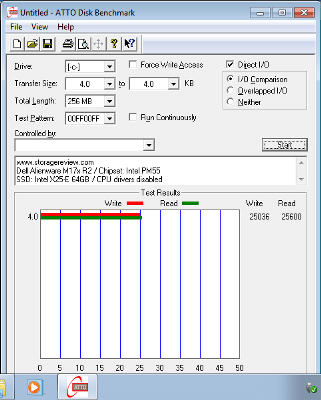
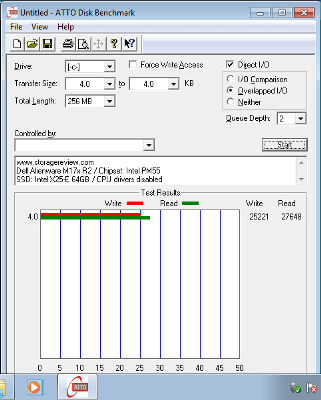
4K-Zufallslesevorgänge
|
IOps lesen
|
5,218.73
|
|
MBit/s lesen
|
20.38566
|
|
Durchschnittliche Leseantwortzeit
|
0.190913
|
|
Maximale Reaktionszeit
|
1.277938
|
|
% CPU-Auslastung
|
2.609417
|
4K zufällige Schreibvorgänge
|
Schreiben Sie IOps
|
11,102.85
|
|
Schreiben Sie MBps
|
43.37049
|
|
Durchschnittliche Antwortzeit beim Schreiben
|
0.089388
|
|
Maximale Antwortzeit beim Schreiben
|
95.577145
|
|
% CPU-Auslastung
|
6.109794
|
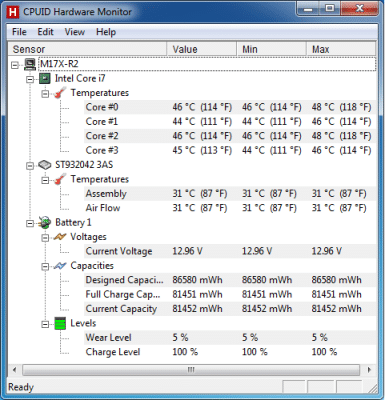
Was soll das alles heißen?
Mit den Standardeinstellungen erhalten wir sehr niedrige zufällige 4K-Lese- und Schreibvorgänge, niedrige Zugriffszeiten, aber auch die Temperaturen bleiben niedrig, die CPU-Leistung wird ebenfalls nicht beeinträchtigt. Mit der grundlegenden Registrierungsoptimierung, die verhindert, dass die CPU im Leerlauf läuft, erzielen wir bei unseren synthetischen Benchmarks sehr gute Ergebnisse, aber die Leerlauftemperaturen sind inakzeptabel und wirken sich negativ auf die reale Leistung aus (hauptsächlich wegen der CPU, nicht wegen der SSD).
Die Registrierungsoptimierung, die die CPU-Treiber deaktiviert, führt zu besseren synthetischen Ergebnissen im Vergleich zu den Standardeinstellungen, aber zu niedrigeren als denen, die verhindern, dass die CPU im Leerlauf bleibt. Stattdessen erhalten wir von diesen dreien niedrigere Temperaturen und die beste Leistung in der Praxis.
Die Optimierung, die verhindert, dass die CPU im Leerlauf bleibt, kann weiter optimiert werden, um viel bessere Ergebnisse hinsichtlich der Temperaturen (und der realen Leistung) zu erzielen. Wenn Sie jedoch zu viele Kombinationen ausprobieren müssen, variieren diese Ergebnisse je nach CPU (die Feinabstimmung muss durchgeführt werden). der Benutzer).
Wer seine SSD mit möglichst wenigen Registrierungsänderungen verbessern möchte, muss lediglich die CPU-Treiber deaktivieren, indem er zwei Werte in der Registrierung bearbeitet. Als Warnung gilt jedoch, dass keine dieser Optimierungen ausführlich und langfristig getestet wurde und ihre Nebenwirkungen noch unbekannt sind. Wenden Sie sie daher auf eigene Verantwortung und stets mit Vorsicht an. Denken Sie immer daran, eine Sicherungskopie Ihrer Daten zu erstellen, bevor Sie sich entscheiden, etwas an Ihrem System zu ändern.
Bedenken Sie auch, dass diese Vorschläge nicht die endgültige Lösung für das hier beschriebene Problem darstellen. Dies sind einfache Patches, bis Intel oder ein anderer OEM beschließt, sich mit diesem Problem zu befassen und eigene Vorschläge und Erklärungen abzugeben.



 Amazon