

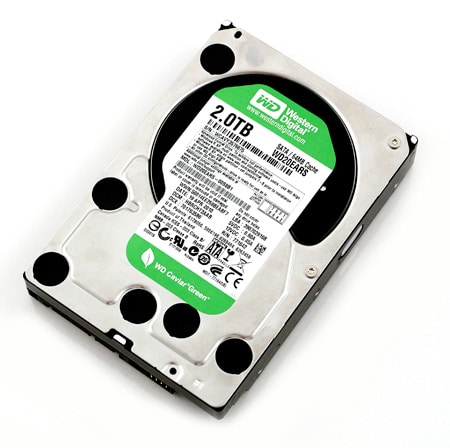
Der Stromverbrauch ist derzeit eines der meistdiskutierten Themen auf dem Festplattenmarkt. Hersteller suchen nach Möglichkeiten, den Stromverbrauch zu senken, sei es durch Reduzierung der Spindeldrehzahl oder in manchen Fällen durch aggressives Parken des Lesekopfs. Bei Festplatten, die diese neueren Energiesparmodi unterstützen, kann es unter bestimmten Umständen zu übermäßigem Parken des Lesekopfs kommen, was Anlass zur Sorge gibt, da manche Festplatten innerhalb kurzer Zeit die vom Hersteller angegebene Anzahl an Lastzyklen erreichen. In diesem Artikel zeigen wir Ihnen eine Möglichkeit, dieses Energiesparprofil bei Western Digital-Festplatten wie der beliebten 2-TB-Caviar-Green-Festplatte WD20EARS zu deaktivieren.
Hintergrund
Bei einigen der Laufwerke, die wir kürzlich überprüft und in unserem Büro langfristig getestet haben, haben wir übermäßige Lastzyklen festgestellt, insbesondere bei den 2-TB-Caviar-Green-Laufwerken, die in unseren NAS-Tests verwendet wurden. Bei einem Synology-Gerät, das sich derzeit in der Überprüfungswarteschlange befindet, stiegen die Ladezyklen um 600–800 Zählungen pro Tag. Der Nebeneffekt davon kann eine kleine Verzögerung bei einem Datenabrufbefehl sein, wenn sich der Kopf an der vorgesehenen Stelle befindet, sowie die Möglichkeit einer langfristigen Abnutzung. Noch ausgeprägter war dieses Problem beim Notebook-Laufwerk Scorpio Blue mit 750 GB, das alle paar Sekunden geparkt wurde, was zu Systemverzögerungen und lästigen Klickgeräuschen führte, die fast wie am Schnürchen liefen.
WDIDLE3.exe
Für die Festplatten der Enterprise-Klasse, die Western Digital derzeit verkauft, bieten sie ein Dienstprogramm namens WDIDLE3 an, mit dem der Benutzer die Energieeinstellung im Leerlauf3 anpassen kann. Die tatsächlichen Verwendungsbefehle sind unten aufgeführt:
WDIDLE3 [/S[ ]] [/DR] [/?]
wo:
/S[ ] Timer einstellen, Einheiten in Sekunden. Standard = 8.0 (8.0 Sekunden).
Die Auflösung beträgt 0.1 Sekunden von 8.0 bis 12.7 Sekunden.
Die Auflösung beträgt 30 Sekunden von 30 Sekunden bis 300 Sekunden.
Beachten Sie, dass Zeiten zwischen 12.8 und 30 Sekunden auf 30 Sekunden eingestellt werden.
/D Timer deaktivieren.
/R Aktuellen Timer melden.
/? Diese Hilfeinfo.
Eine etwas unbekannte Tatsache dieses Tools ist seine Kompatibilität mit nahezu allen neuen Western Digital-Festplatten, sowohl für Privat- als auch für Geschäftskunden. Sie finden es auf der WDC-Supportseite, wo Sie die Supportseite für Unternehmensfestplatten mit dem Download-Link für WDIDLE finden . In unseren Tests funktionierte es mit allen Western Digital-Festplatten in unserem Büro (mit Ausnahme der SiliconEdge Blue SSD). Dazu gehörten die Caviar Green 2 TB WD20EARS , die Caviar Green 3 TB WD30EZRS , die Scorpio Black 5000BEKT 500 GB sowie die Notebook-Festplatten WD7500BPVT 750 GB und WD7500BPVT 640 GB Scorpio Blue. Wir testeten es sogar mit der 1 TB Scorpio Blue in unserem Western Digital TV Live Hub – mit positivem Ergebnis.
Mit WDIDLE3
Das Dienstprogramm WDIDLE3 funktioniert nur in einer DOS-Umgebung. Wenn Sie sich jemals mit dem Flashen des BIOS eines Motherboards oder dem Aktualisieren der Firmware auf einer frühen SSD beschäftigt haben, sind Sie wahrscheinlich mit diesem Vorgang vertraut. Sie müssen eine bootfähige CD, Diskette oder einen USB-Stick erstellen und eine Kopie von WDIDLE3.exe darauf kleben. In unserem Fall haben wir die unten beschriebene bootfähige USB-Stick-Methode verwendet Diese Website. Andere Methoden funktionieren jedoch; Das ist einfach ein einfacher Weg.
Wenn das bootfähige Gerät bereit ist, starten Sie Ihr System mit dem angeschlossenen Laufwerk, das Sie ändern möchten. Es ist wahrscheinlich am besten, dies jeweils für ein Laufwerk zu tun und nur Western Digital-Laufwerke zu verwenden, da diese die einzigen sind, die von dieser Anwendung unterstützt werden. Geben Sie an der Eingabeaufforderung einfach WDIDLE3.exe ein und drücken Sie die Eingabetaste. Es werden das Modell und die Seriennummer des aktuellen Laufwerks sowie die aktuelle Leerlaufeinstellung ausgedruckt.
Wir wollten den Leerlauf-Timer vollständig deaktivieren und das Betriebssystem das Herunterfahren der Laufwerke bei Bedarf überlassen. Geben Sie dazu einfach Folgendes ein:
WDIDLE3.exe /D
Überprüfen Sie, ob der Befehl funktioniert hat, indem Sie „WDIDLE3.exe“ eingeben. Nun sollte angezeigt werden, dass der Timer deaktiviert ist. Schalten Sie zu diesem Zeitpunkt einfach das System aus und starten Sie es wie gewohnt.
Leser, die schnelle Herunterfahrzeiten bei Notebook-Laufwerken wie dem 750 GB Scorpio Blue deaktivieren möchten, sollten wissen, dass die übermäßigen Lastzyklen zwar gestoppt wurden, das Laufwerk jedoch nach einigen Sekunden im Leerlauf immer noch heruntergefahren wurde.
Fazit
Der Kampf gegen den Stromverbrauch ist eine gute Sache; aber in manchen Fällen kann es etwas schwerfällig sein. Der Ansatz vieler neuerer Festplatten besteht in kurzen Leerlaufzeiten, bevor die Köpfe des Laufwerks geparkt werden, um den Stromverbrauch zu reduzieren. Bei Notebooks trägt dies zu einer längeren Akkulaufzeit und in Serverumgebungen mit mehreren Laufwerken bei und kann möglicherweise zu einer Geldeinsparung bei Ihrer monatlichen Stromrechnung führen.
Im Fall unserer drei 2 TB Caviar Green WD20EARS-Laufwerke verursachte ein perfekter Sturm bei geringer Nutzung übermäßiges Kopfparken. In den Produktdatenblättern von Western Digital wird die maximale Ladezyklusanzahl mit 300,000 angegeben. Wenn Sie durchschnittlich 500 Zyklen pro Tag durchführen (manche sehen sogar mehr), verkürzt sich die Lebensdauer Ihres Laufwerks auf etwa 600 Tage oder etwas mehr als eineinhalb Jahre. Zum Glück könnte WDIDLE3 im Fall von Western Digital-Festplatten die Rettung sein.



 Amazon