

In unserer neuesten Folge der „Im Labor“-Serie rüsten wir unsere TurboBox (NA211TB-LD), die wir bereits im Oktober 2013 getestet haben, mithilfe des Thunderbolt-2-Upgrade-Kits von Netstor von Thunderbolt 1 auf die neueste Thunderbolt-2-Technologie auf. Die Netstor TurboBox ist ein elegantes externes PCIe-Gehäuse, das Speichererweiterung über eine Thunderbolt-Verbindung (ursprünglich 10 Gbit/s, mit Upgrade 20 Gbit/s) ermöglicht. Sie verfügt über drei PCIe-Steckplätze und vier 2.5-Zoll-Einschübe, die sowohl SSDs als auch SAS/SATA-HDDs unterstützen. Optional kann eine RAID-Karte hinzugefügt werden, die mehrere RAID-Konfigurationen ermöglicht. Die TurboBox ist mit einem 250-W-Netzteil, einem Lüfter und großzügigen Belüftungsöffnungen an Vorder- und Rückseite des hochwertigen Aluminiumgehäuses ausgestattet. Die Netstor TurboBox richtet sich vor allem an mobile Nutzer, die ihre lokalen Speichermöglichkeiten erweitern möchten, insbesondere an Kreativprofis, die extrem hohe Übertragungsgeschwindigkeiten benötigen und Daten schnell für die Bearbeitung und Weitergabe ihrer Werke übertragen müssen. Der Wechsel zur Thunderbolt 2-Technologie wird die Leistung der TurboBox weiter steigern und so eine effizientere Arbeitsweise für Enthusiasten ermöglichen.
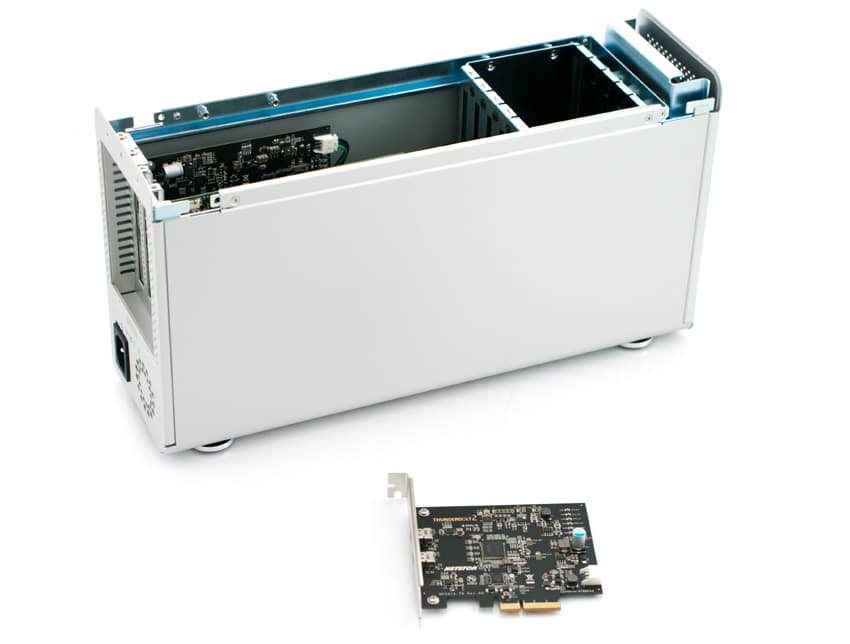
Um unser Gerät aufzurüsten, stellte uns Netstor jedoch sein Thunderbolt 2-Upgrade-Kit zur Verfügung. Das Paket selbst enthielt lediglich die Thunderbolt 2 PCIe-Karte, die in einer antistatischen Tasche geschützt war. Das PCIe-Board ist oben links bzw. unten links mit Thunderbolt 2 und dem Firmenlogo versehen.
Die eigentliche Installation des PCIe-Boards ist recht unkompliziert. Nachdem Sie die TurboBox ausgeschaltet haben, drehen Sie das Gerät um zur Rückseite des Gehäuses. Sie sehen die aktuell installierte Thunderbolt-1-Karte mit zwei Ports sowie drei abnehmbare PCIe-Steckplatzschutz. Um das Gehäuse zu öffnen, drehen Sie die Schraube an der Rückseite, bis Sie die obere Abdeckung abnehmen können, wodurch die vier Laufwerksschächte sowie die PCIe-Erweiterungs- und Thunderbolt 1-Karten sichtbar werden.
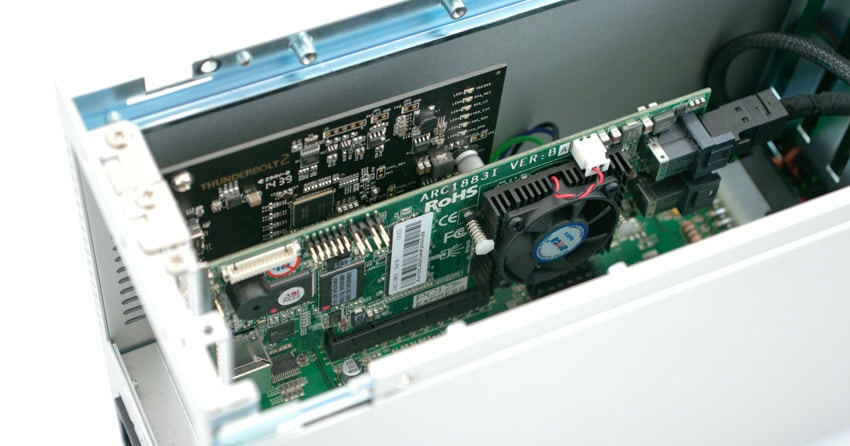
Entfernen Sie das 3-polige Stromkabel, das mit der Thunderbolt 1 PCIe-Karte in der oberen Ecke verbunden ist. Als nächstes entfernen Sie einfach die 1x Kreuzschlitzschraube, mit der die Karte befestigt ist, und nehmen Sie die Thunderbolt 1 PCIe-Karte vorsichtig mithilfe der Metallhalterung heraus.
Jetzt geht es nur noch darum, die Karte auszutauschen. Nehmen Sie zunächst das 3-polige Stromkabel und schließen Sie es unten rechts an der Karte an. Sobald dies erledigt ist, nehmen Sie die Netstor Thunderbolt 2-Karte aus dem Upgrade-Kit und setzen Sie sie vorsichtig in den PCIe-Slot ein, der mit SLOT4 (Upstream PCIe x8) gekennzeichnet ist. Nachdem es sicher installiert wurde, ziehen Sie die Kreuzschlitzschrauben an der Halterung des Thunderbolt 2 PCIe-Boards fest und schon verfügt unser Netstor TurboBox-Gehäuse über die Thunderbolt 2-Technologie, die seinen Durchsatz deutlich steigern wird.
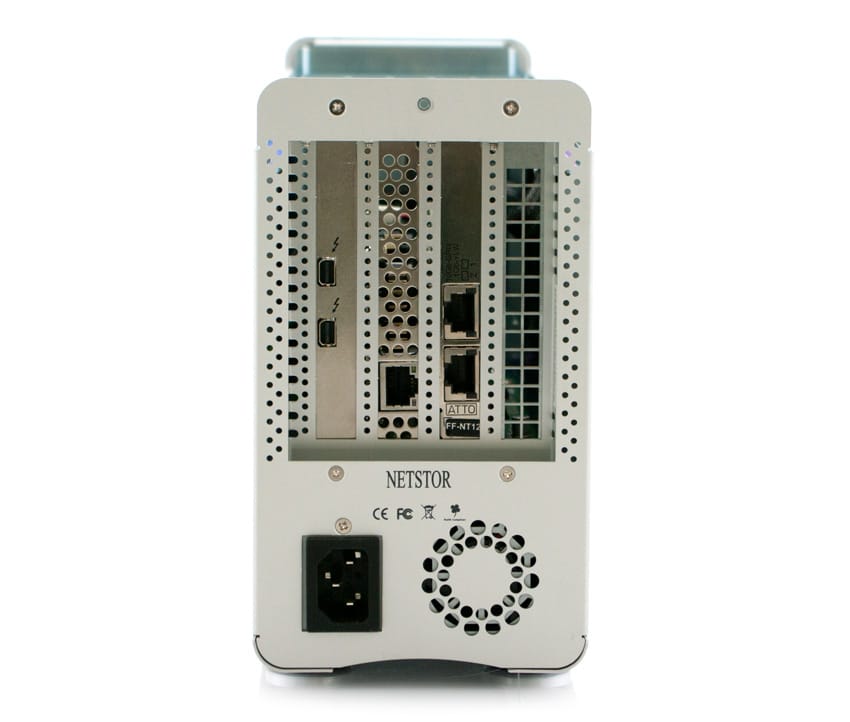
Wie Sie sehen, verlief dieser Vorgang reibungslos und die einfache Entfernung und Installation der Hardware dauert für die Benutzer nicht länger als fünf bis zehn Minuten. auch für diejenigen mit wenig oder keiner Erfahrung. In einem bevorstehenden Test werden wir die aktualisierte Netstor TurboBox auf Leistungswerte mit der neuen Thunderbolt 2 PCIe-Karte testen. Dieses Mal werden wir eine SAS3-RAID-Kartenkonfiguration verwenden, die die internen 4 Steckplätze mit SSDs sowie eine externe Version mit einem JBOD nutzt.
Unser Testbericht zur aktualisierten Netstor TurboBox
Diskutiere diese Geschichte


 Amazon