

Kürzlich veröffentlichten wir einen Artikel, in dem wir den Lenovo ThinkEdge SE50 als pfSense-Router nutzten. Anlass für diesen Artikel waren die Kommentare zu unserem TikTok-Video über den ThinkEdge SE50, in denen sich einige Zuschauer die Installation von pfSense wünschten. Wir fanden die Idee spannend, da der SE50 für eine einfache Firewall wie pfSense eigentlich überdimensioniert ist. In diesem Artikel wollten wir jedoch eine kostengünstigere Alternative zur Integration von pfSense in ein Heimnetzwerk aufzeigen und verwendeten dafür den Lenovo ThinkCentre M90n-1 IoT.
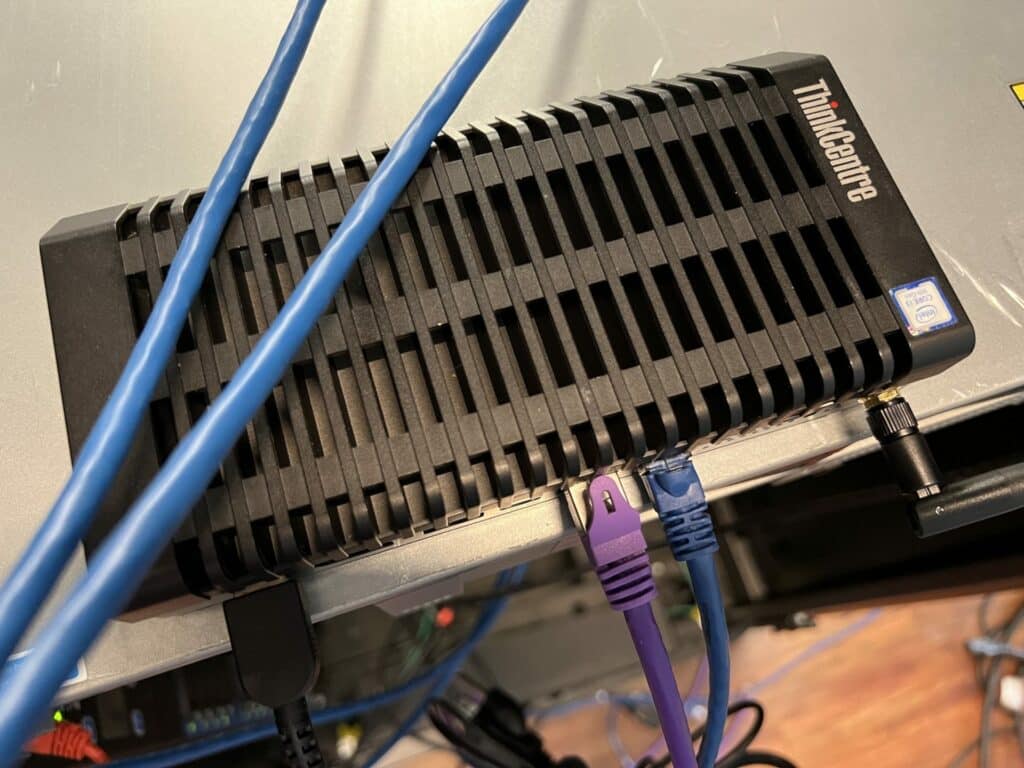
Unser letztes pfSense/Lenovo-System war mit 3,000 US-Dollar etwas übertrieben. Diese ThinkCentre-Geräte sind zwar auf eBay für einige hundert Dollar erhältlich , werden aber von Lenovo zugunsten des neuen SE30 nicht mehr produziert. Es gibt auch eine AMD-Version, den M75n Nano IoT, der aktuell von Lenovo angeboten wird. Obwohl er das gleiche Gehäuse verwendet, verfügt er momentan nicht über einen zweiten Netzwerkanschluss. Geräte mit Dual-LAN sollten dafür aber problemlos funktionieren. Wir bevorzugen jedoch robustere Geräte für Heimnetzwerke oder Edge-Anwendungen, bei denen Umwelteinflüsse eine größere Rolle spielen können.
pfSense-Übersicht und warum der M90n-1
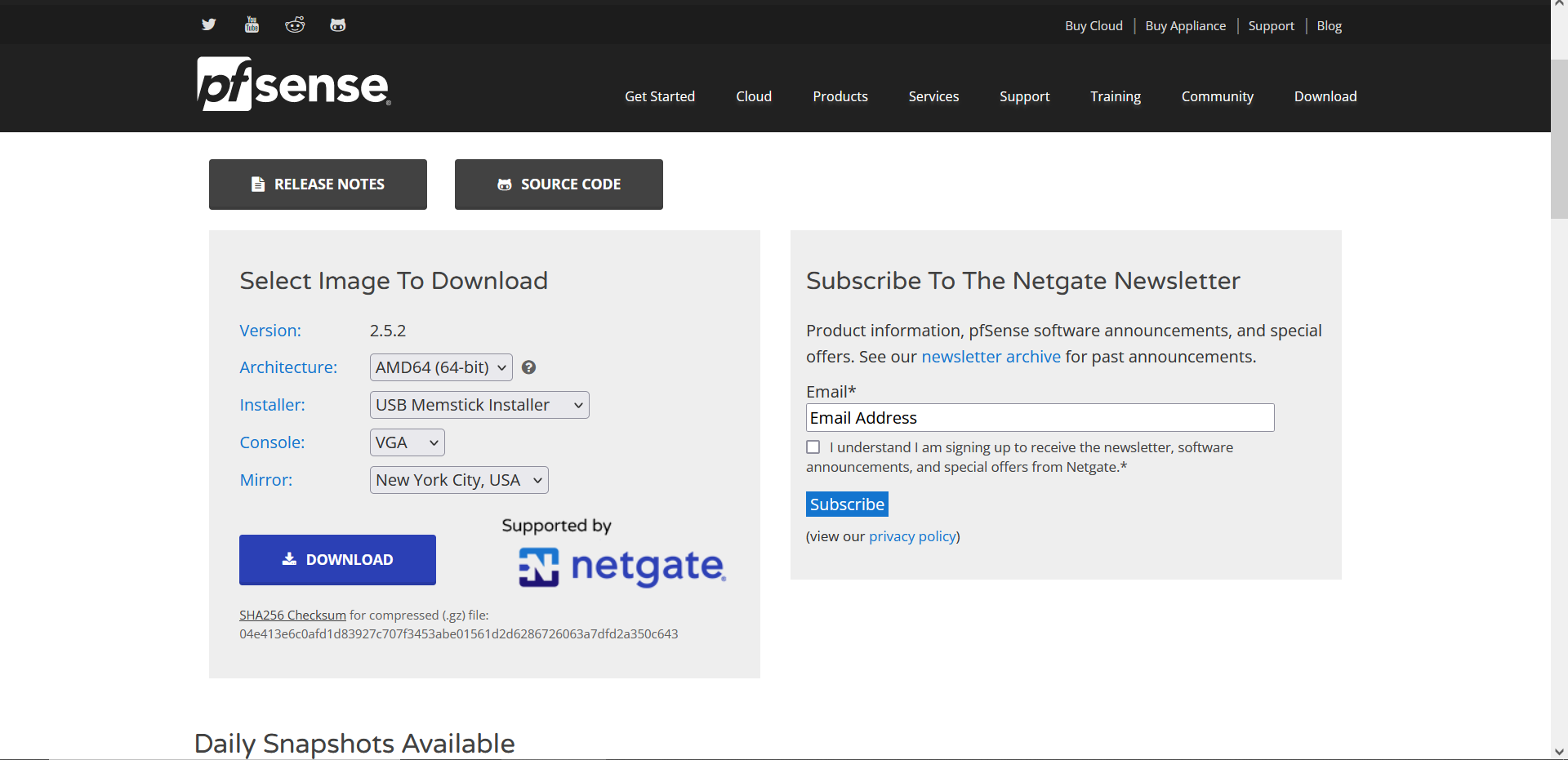
Für alle, die pfSense noch nicht kennen : Es handelt sich um eine FreeBSD-basierte Software-Firewall-Lösung, die auf ein Gerät heruntergeladen und im Netzwerk eingesetzt werden kann. Die Software ist komplett kostenlos und lässt sich sehr einfach installieren. PfSense ist auch als Komplettpaket inklusive Software und Support erhältlich. Für unsere Zwecke – und weil es in Heimnetzwerken so beliebt ist – haben wir uns jedoch das neueste kostenlose Image heruntergeladen, um direkt loszulegen. Die Lizenz ist kostenlos und der Funktionsumfang uneingeschränkt, was pfSense zum idealen Testfeld für Sicherheits- und Netzwerkexperten macht.
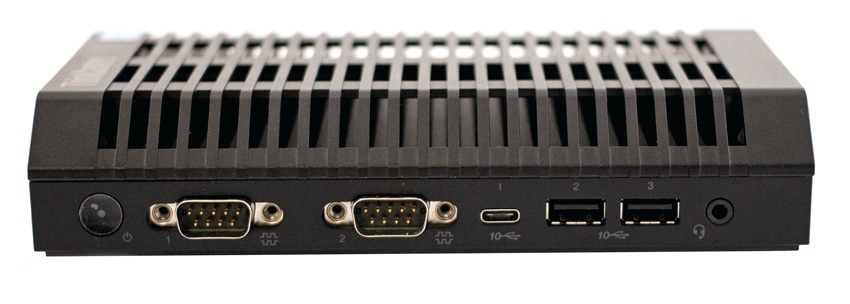
Vor fast zwei Jahren, zum Zeitpunkt der Veröffentlichung dieses Artikels, haben wir einen ausführlichen Test des Lenovo ThinkCentre M90n-1 Nano IoT veröffentlicht . Ähnlich wie der SE50 ist der M90n ein IoT-Gerät von Lenovo mit einem robusten und vielseitigen Design, das sich für den Einsatz in jeder Umgebung eignet. Dank seines lüfterlosen und belüftungsfreien Designs entfällt die Reinigung, sobald das Gerät verstaut ist.
Der M90n-1 IoT ist mit einem Intel Core i8-3U der 8145. Generation, integrierter Grafik, 4 GB DDR4 und einer 256 GB M.2 PCIe SSD konfiguriert. Leider verfügt der M50n im Gegensatz zu unserem früheren ThinkEdge SE90 nur über zwei Ethernet-Anschlüsse für die Konnektivität, sodass ein Zugangspunkt oder ein Switch erforderlich ist, um mehrere Geräte zu erreichen. Allerdings ist die Ausführung von pfSense auf dem M90n überhaupt nicht schwierig.
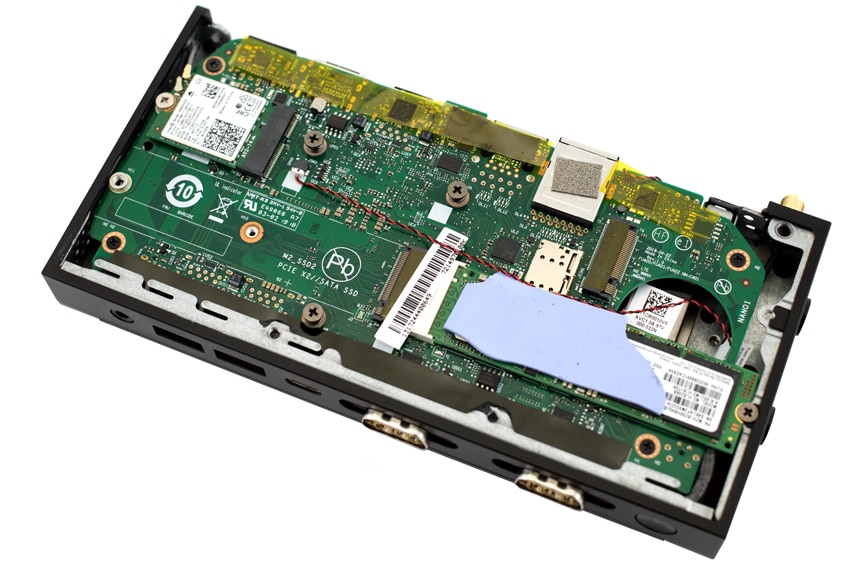
Die Hardwareanforderungen für die Verwendung von pfSense sind relativ einfach, Sie benötigen zwei Netzwerkanschlüsse (die Community bevorzugt Intel I-450, aber es gibt viele, VIEL weitere, die diese Anforderungen erfüllen). Eine CPU, die AES-NI unterstützt (und das dient eher der Zukunftssicherheit) und eine kleine Menge RAM (mehr, wenn Sie Netzwerküberwachung mit Tools wie Snort oder Suricata durchführen möchten).
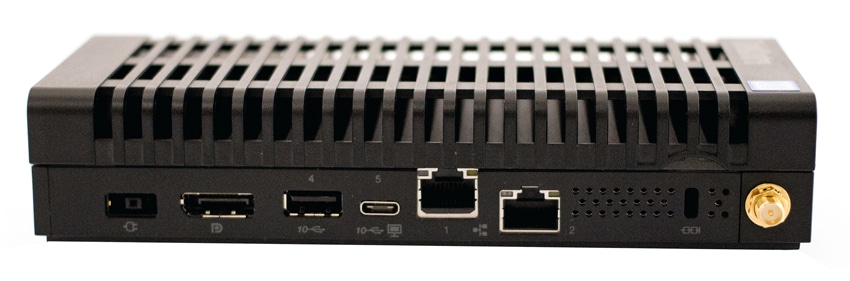
Es ist wichtig, sich an die Art des Netzwerks zu erinnern, in dem das M90n-1 IoT eingesetzt werden soll. Im Fall dieses Geräts mit seinen Spezifikationen und dem Einsatz in einer einfachen Homelab-Umgebung, in der nicht viel Datenverkehr stattfindet, schneidet das M90n IoT sehr gut ab.
Einrichten von pfSense auf dem M90n-1
Der Einrichtungsprozess von pfSense ist wirklich einfach und leicht zu befolgen. Sollte die Einrichtung dennoch verwirrend sein, gibt es eine Reihe von Videos, die die Einrichtung detailliert beschreiben. Einige der wichtigsten Schritte, die wir befolgt haben: Einrichten eines USB-Installationsprogramms, Anschließen an den M90n zusammen mit einem Display und einer Tastatur, Befolgen der Schnellaufforderungen für die Erstkonfigurationen und dann ist die Ersteinrichtung abgeschlossen. Bei der Einrichtung und den Konfigurationen für pfSense haben wir uns an die Standardeinstellungen gehalten.
 Die Einrichtung von pfSense an sich ist nicht schwierig, aber die Inbetriebnahme eines neuen Routers bringt einige logistische Herausforderungen mit sich. Denn die Art und Weise, wie Sie pfSense einrichten sollten, besteht darin, den aktuellen Router vollständig zu ersetzen und den mit pfSense konfigurierten Computer an seine Stelle zu setzen.
Anders als beim letzten Mal, als wir pfSense eingerichtet und bereitgestellt haben, haben wir es in einem Heimnetzwerk statt in unserem Labornetzwerk hier in unserem Gebäude eingerichtet. Dies hätte die Einrichtung etwas erleichtern sollen, es gab jedoch immer noch einige Fehlerbehebungsmaßnahmen, wie bei jeder Art von Technologie als Anfänger.
Eines der ersten Probleme bestand darin, dass pfSense nicht über den Startbildschirm hinaus startete, um zur Befehlszeile zu gelangen, wo die Ports und andere Informationen angezeigt wurden. Um dies zu beheben, haben wir pfSense neu installiert und es startete genau so, wie es sollte. Das nächste, was Sie beim Einrichten von pfSense beachten sollten, ist die Einrichtung des WAN- und LAN-Ports. In unserem Fall gibt es nur zwei Ports, also einen WAN und einen LAN. Bei anderen Geräten kann es jedoch mehrere Ports geben. Denken Sie also daran, welche mit was konfiguriert sind.
Nachdem Sie die Ports festgelegt und festgestellt haben, dass pfSense die LAN-IP-Adresse 192.168.1.1 und keine WAN-Adresse vergibt, ist es jetzt an der Zeit, pfSense und das Modem in Ihrem Netzwerk neu zu starten. Ein Neustart des Modems ist hier wichtig, da es jeweils eine Lease vergibt. Daher muss bei der Einführung eines neuen Geräts wie eines Routers eine neue WAN-Adresse vergeben werden können.
Nach diesen Konfigurationsschritten müssen Sie wissen, wie der Rest Ihres Netzwerks physisch aussieht. Wenn bereits ein Router im Netzwerk vorhanden ist, muss dieser auf den AP-Modus (Access Point) umgestellt werden, da zwei Router zu Problemen führen können. Im Falle unserer Bereitstellung haben wir den LAN-Port des M90n IoT an einen Switch angeschlossen und dann alle Geräte, die am Ethernet angeschlossen waren, an einen Switch angeschlossen und schließlich den alten Router.
Der Router, den wir für diesen Test verwendet haben, war ein Nighthawk R7000. Besonders praktisch war, dass er sich nach dem Ausschalten, Anschließen an den Switch und anschließendem Wiedereinschalten automatisch in den Access-Point-Modus (AP-Modus) umkonfigurierte, da er bereits einen Router im Netzwerk erkannt hatte. Ob Ihr alter Router dies auch kann, ist ungewiss. Schlagen Sie daher gegebenenfalls in der Bedienungsanleitung nach.
Nachdem wir auch das Netzwerk physisch neu konfiguriert hatten, griffen wir auf einem PC auf die Adresse 192.168.1.1 zu, die in das pfSense-Dashboard ging, und gingen auch diese Einrichtungsschritte durch. Einer der wichtigen Schritte bestand darin, auch eine neue IP-Adresse festzulegen. Nachdem die Webkonsole von pfSense mit der neuen IP-Adresse aktualisiert wurde, wird das neu konfigurierte pfSense-Router-Dashboard angezeigt.
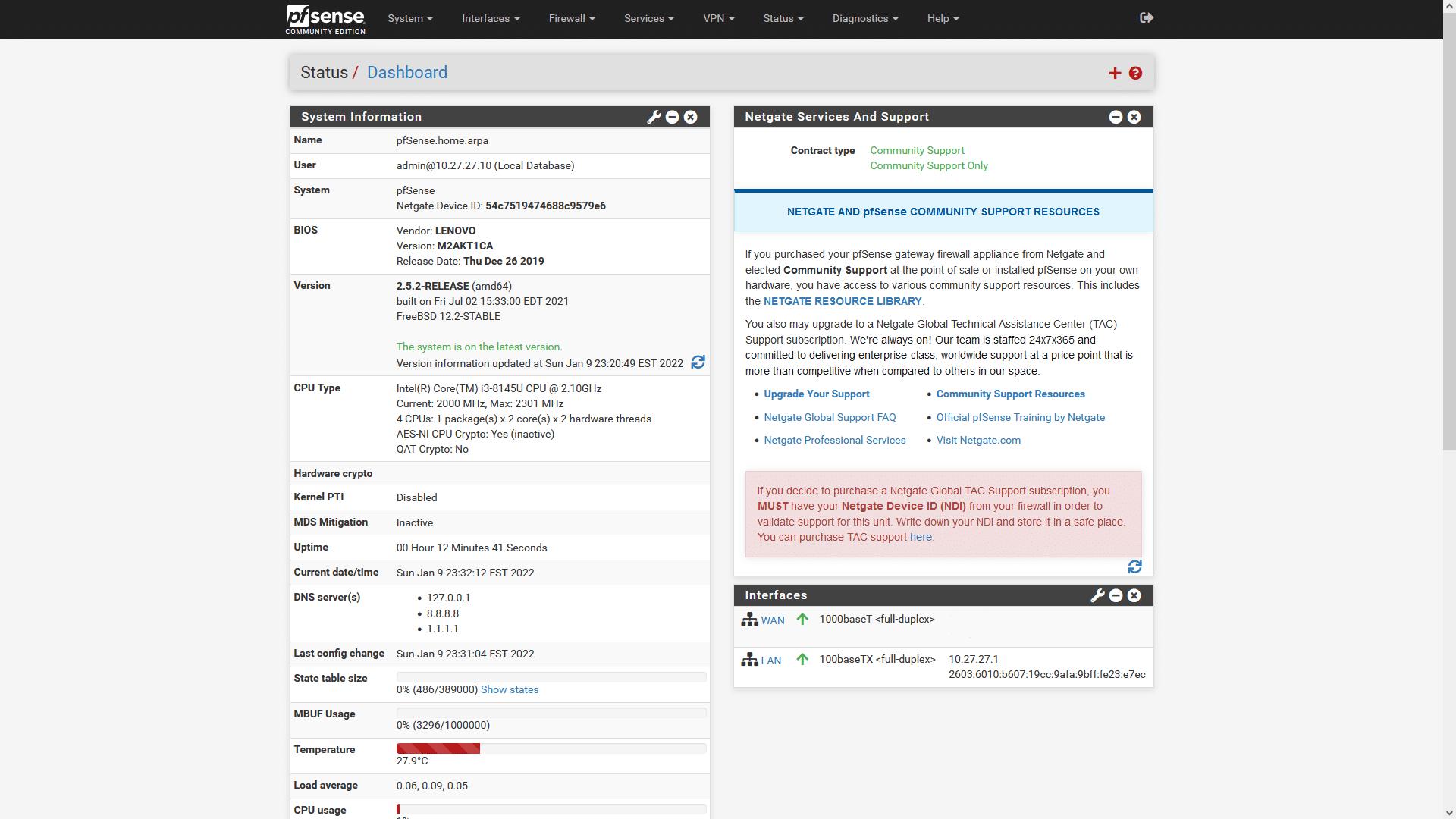
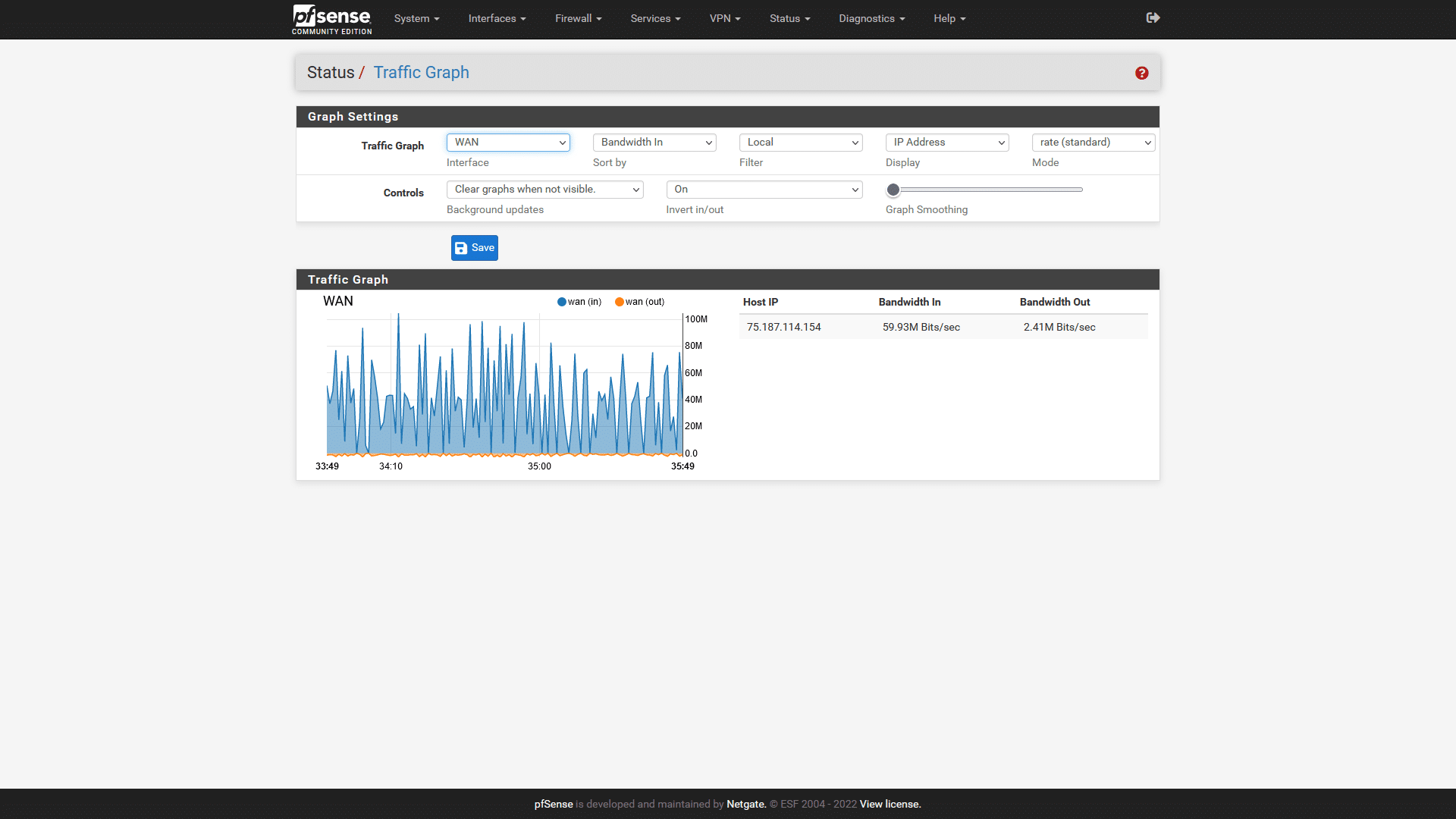
Hier im Dashboard gibt es zahlreiche Konfigurationen und Funktionen, auf die Sie zugreifen und die Sie für das Netzwerk einrichten können. Wir haben alles so gelassen, wie es ist, und wollten nun versuchen, die Fähigkeiten des M90n IoT zu testen und zu sehen, wie es mit dem Datenverkehr umgeht. Für unsere „Test“-Phase haben wir das Gleiche gemacht wie mit dem SE50, der das Verkehrsdiagramm überwachte, während wir ein 1080p-Video abspielten. Wir haben wie beim letzten Mal kleine Netzwerkspitzen gesehen, die zeigen, dass der PC mit dem Herunterladen zwischengespeicherter Segmente des Videos verbunden war.
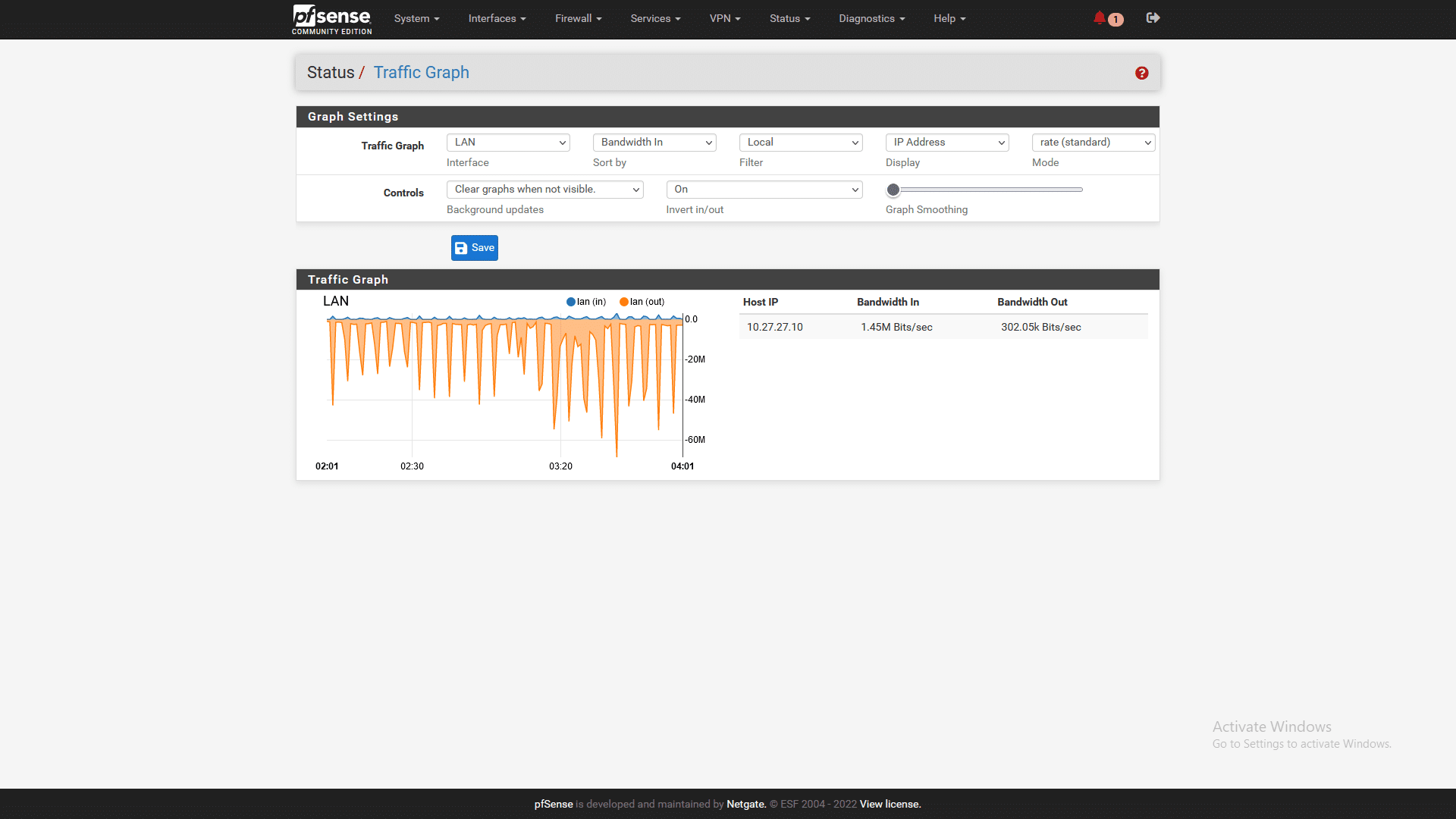
Wir wollten auch zeigen, wie der Verkehr auf der LAN-Seite aussieht. Deshalb haben wir, während die Videos noch liefen, ein LAN-Verkehrsdiagramm aufgenommen, um zu sehen, wie dieser aussah, und um es zu zeigen.
Der M90n IoT war in der Lage, den durch ihn fließenden Datenverkehr einwandfrei zu bewältigen. Wir hatten keine Probleme mit Ausfällen oder Problemen mit Geräten, die heruntergefallen sind, weil das M90n IoT nicht in der Lage war, damit umzugehen. Während wir diesen „Test“ durchführten, überwachten wir auch die CPU-Auslastung, und die Auslastung betrug nie mehr als 4 %, was bedeutet, dass dies selbst dann der Fall ist, wenn Sie eine Menge Geräte oder sogar ein größeres Homelab als die meisten anderen haben. Mit der richtigen Maschine, wie dem M90n IoT, müssen Sie sich keine Sorgen machen, dass das Gerät einen Engpass hat, weil zu viel los ist.
Fazit
Die Einrichtung von pfSense ist wirklich einfach. Es gibt einen Grund, warum es in Heimlaborumgebungen so beliebt ist. Für uns verlief alles unkompliziert, nachdem wir pfSense neu installiert hatten, um das Startproblem zu beheben, und die anderen physischen Geräte im Rest des Netzwerks neu gestartet hatten.
Was wir jedoch in unserem Fall des ThinkCentre M90n-1 IoT gesehen haben, ist, dass dieses System einwandfrei funktioniert. Wir haben keinerlei Verbindungsprobleme festgestellt und es sind auch nie Geräte aus dem Netzwerk verloren gegangen. Ähnlich wie der SE50 wurde der M90n IoT für IoT-Anwendungsfälle entwickelt, sodass die Verwendung als Firewall für ein Netzwerk kein Problem darstellt.
Das M90n IoT ist mit einem Core i3 schon ein paar Jahre alt, aber das hinderte es nicht daran, im Betrieb weniger als 5 % CPU-Auslastung zu haben. Zu beachten ist auch, dass die Temperatur des Geräts knapp unter 30 Grad Celsius blieb, es jedoch in der Lage ist, höhere Temperaturen zu bewältigen, da die Rippen auf der Oberseite als Kühlkörper fungieren.
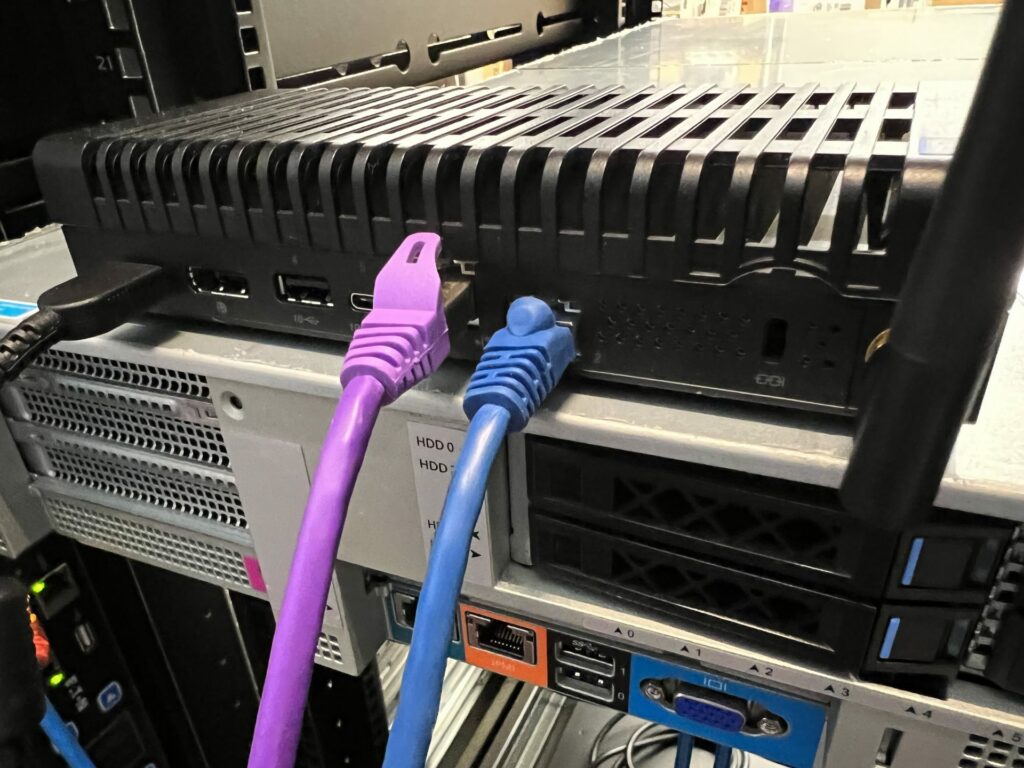
Der M90n IoT kostete bei Markteinführung 359 US-Dollar. Das von uns getestete Modell wird jedoch nicht mehr hergestellt. Man kann ihn aber noch auf eBay oder gelegentlich bei Gebrauchtwarenhändlern finden. Wer es unkomplizierter mag, kann sich den Netgate 1100 (Netgate ist Sponsor von pfSense) ansehen. Dieser ist bereits mit pfSense ausgestattet und wird aktuell bei Amazon für 199.99 US-Dollar angeboten.
Wie Sie sehen, gibt es auf dem Markt zahlreiche Optionen für die Herstellung eines preisgünstigen pfSense-Routers. Es gibt auch viele verschiedene Arten von Homelab-Umgebungen. Wir empfehlen daher auf jeden Fall, sich ein wenig darüber zu informieren, welcher Gerätetyp für Ihr Netzwerk benötigt wird, und dann einen berechtigten Kauf zu tätigen. Oder geben Sie einfach zu viel aus und sprengen Sie das Budget, ganz wie Sie es wünschen. In jedem Fall ist das M90n IoT ein großartiger Ausgangspunkt für diejenigen, die pfSense erkunden möchten.


 Amazon