

Chia-Anbau ist eine weniger aufwändige Angelegenheit, wenn man am aktuellen Krypto-Hype teilhaben möchte. Während für optimale Leistung beim Chia-Pflanzen eine SSD erforderlich ist , läuft der Anbau hingegen problemlos auf Festplatten und ist auf nahezu jedem System möglich. Der Raspberry Pi ist natürlich der Liebling vieler Heimlabore – ein kleines Gerät, das ebenso flexibel wie erschwinglich ist. Daher scheint er auf den ersten Blick ideal geeignet, um ihn mit einigen USB-Festplatten für den unkomplizierten Chia-Anbau zu verbinden. Schauen wir uns an, wie man den Chia-Anbau auf einem Raspberry Pi 4 einrichtet.
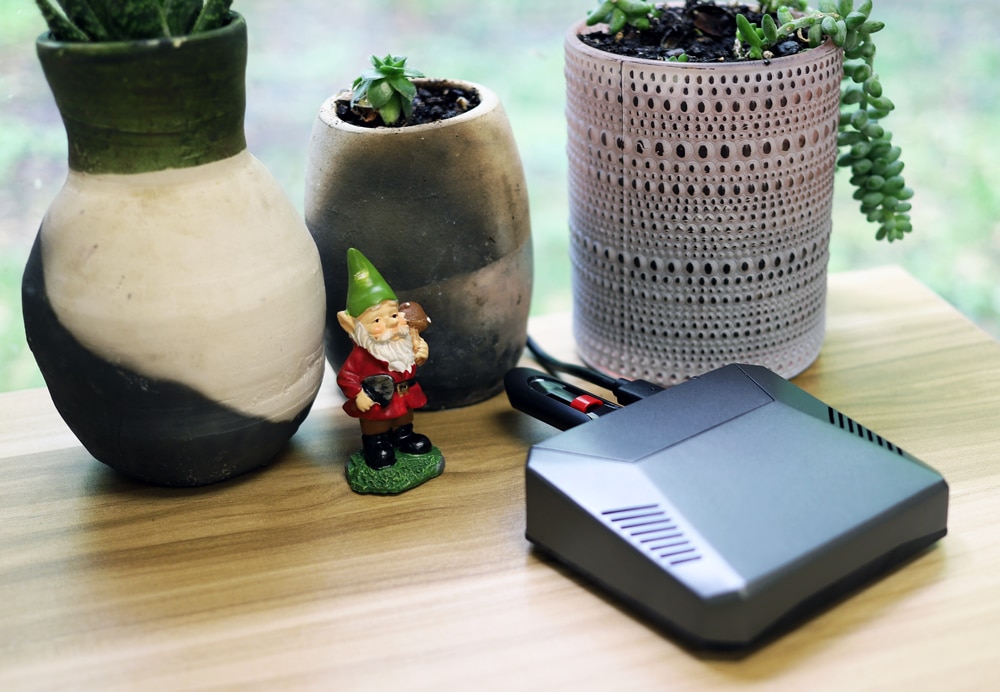
Chia auf Raspberry Pi anbauen
Hinweis – dies funktioniert nur mit dem Raspberry Pi 4 (4-GB-Version). Pi-4-Kits sind auf Amazon für etwa 100 US-Dollar erhältlich.
Die Raspberry Pi Foundation macht das Flashen und Bereitstellen eines Raspberry Pi SBC so einfach wie möglich.
- Wählen Sie Ihr Betriebssystem
- Geben Sie ihm einen Speicherort
- Schreiben
Gehen Sie zu https://www.raspberrypi.org/software/ und laden Sie die neueste Version des Imagers herunter. Sie können natürlich auch andere Imager verwenden (ich persönlich bevorzuge Balenaetcher, aber hier suchen wir nach einer schnellen und einfachen Lösung). Stecken Sie zunächst die SD-Karte ein, die Sie beschreiben möchten. Öffnen Sie anschließend den Raspberry Pi Imager. Wir verwenden Ubuntu Desktop 21 – zu finden unter (Andere allgemeine Betriebssysteme – Ubuntu – Ubuntu Desktop 21 für RPi 4/400).
Wählen Sie den Speicher (SD-Karte) aus, den Sie verwenden möchten. Klicken Sie auf „Schreiben“ (Wenn Sie eine Windows-Fehlermeldung erhalten, die Sie auffordert, eine Diskette in Laufwerk D oder E einzulegen, drücken Sie einfach die Escape-Taste – das bedeutet nur, dass Sie eine alte Raspberry Pi SD-Karte wiederverwendet haben).
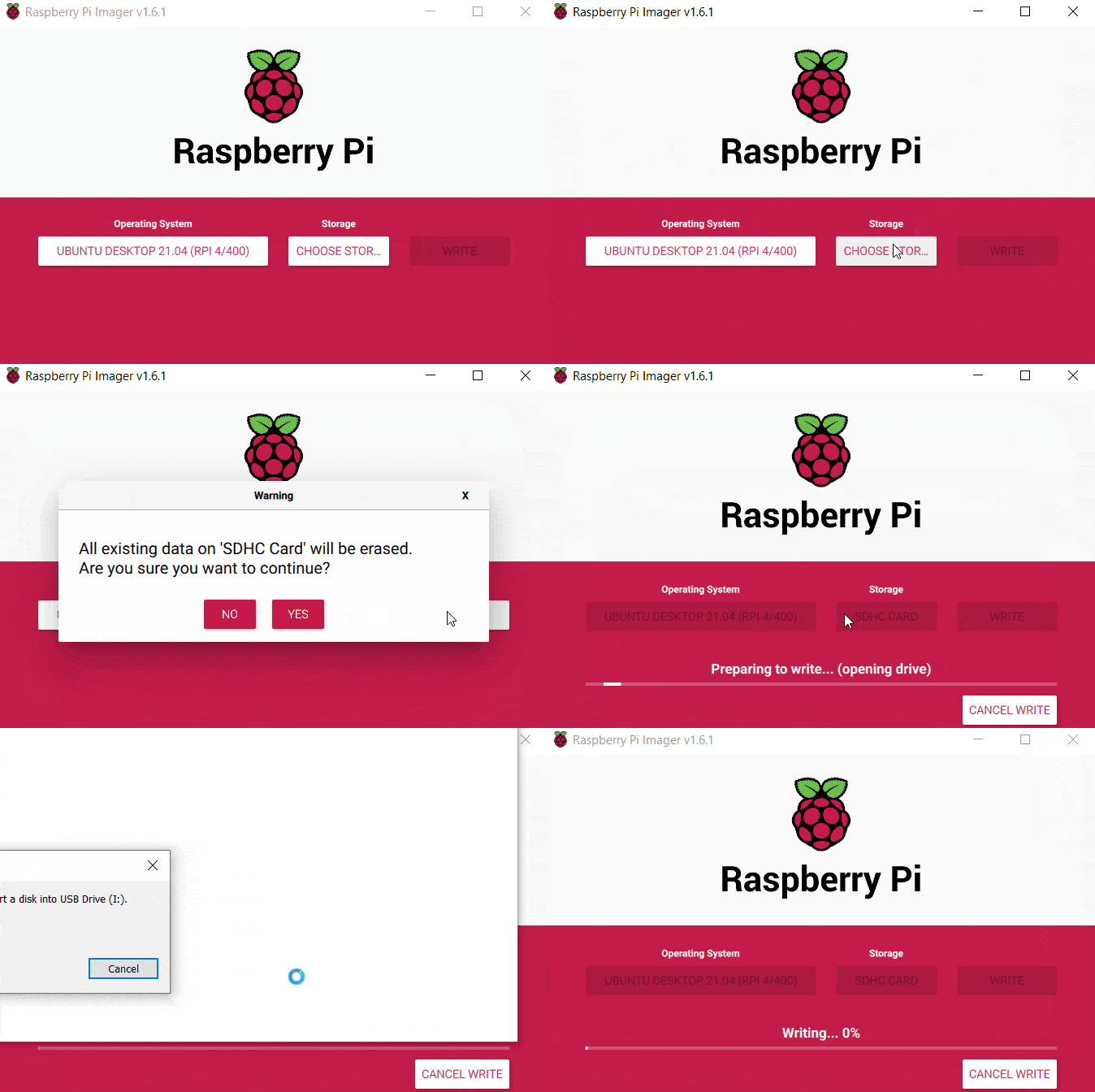
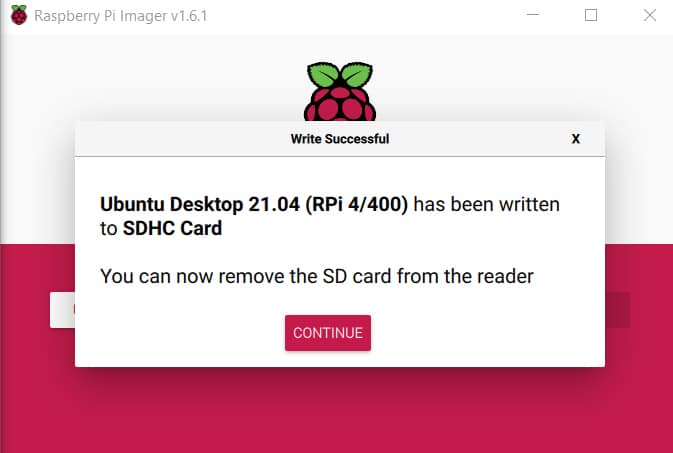
Sobald der Schreibvorgang abgeschlossen ist, klicken Sie auf „Weiter“.
Nachdem Sie Ubuntu mit Ihrem Benutzernamen und Passwort eingerichtet haben, öffnen Sie Firefox und gehen Sie zu chia.net
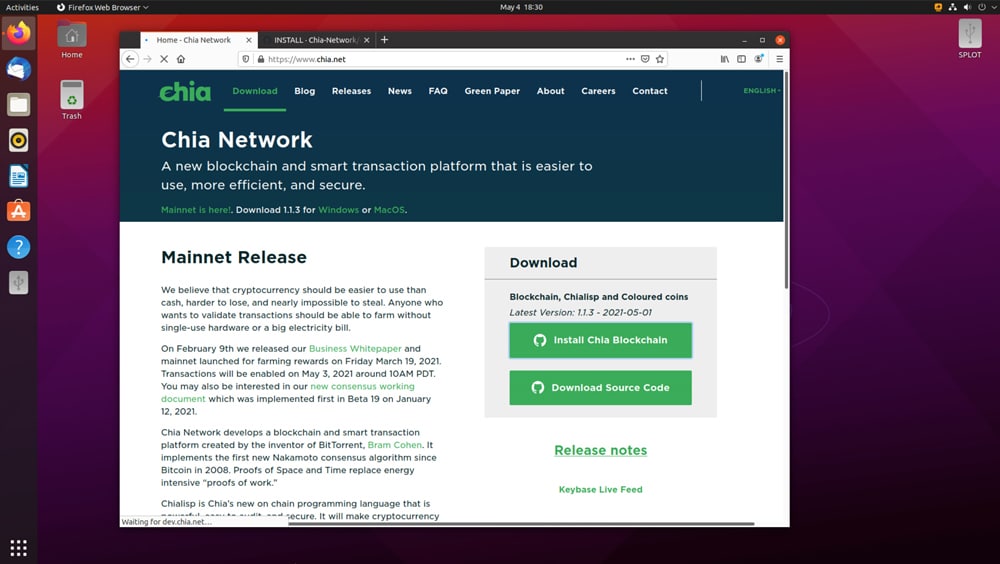
Wählen Sie „Chia Blockchain installieren“. Wählen Sie „Andere Installationsmethoden“ und wählen Sie Raspberry Pi 4.
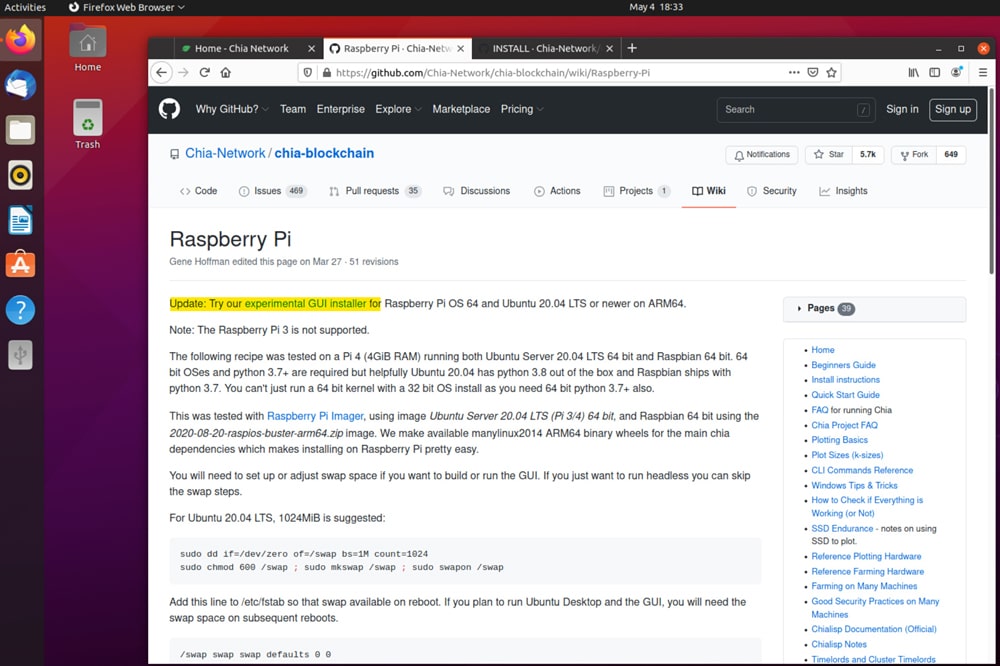
Klicken Sie nun auf „Testen Sie unsere experimentelle GUI für den Installer“.
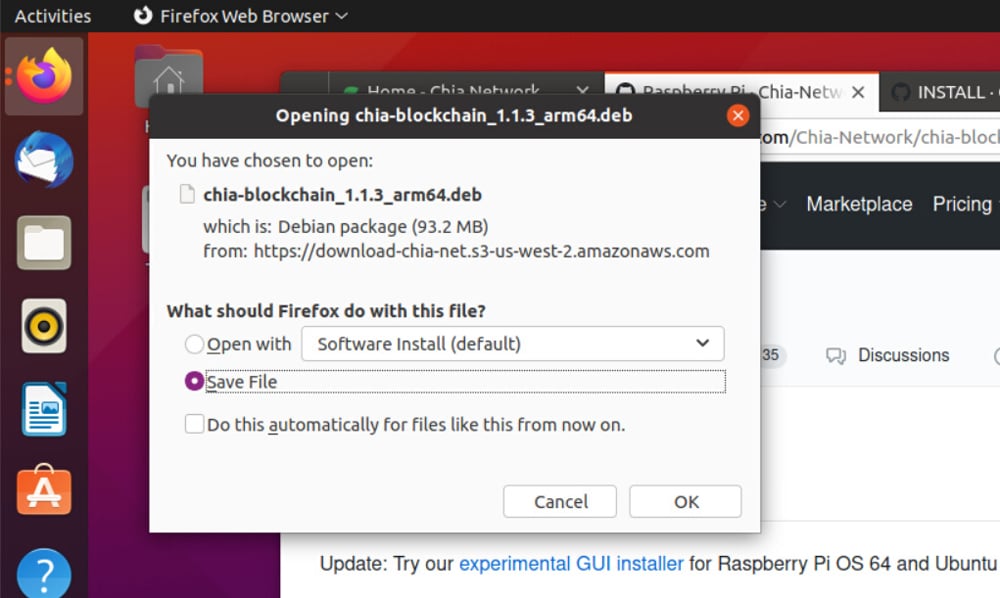
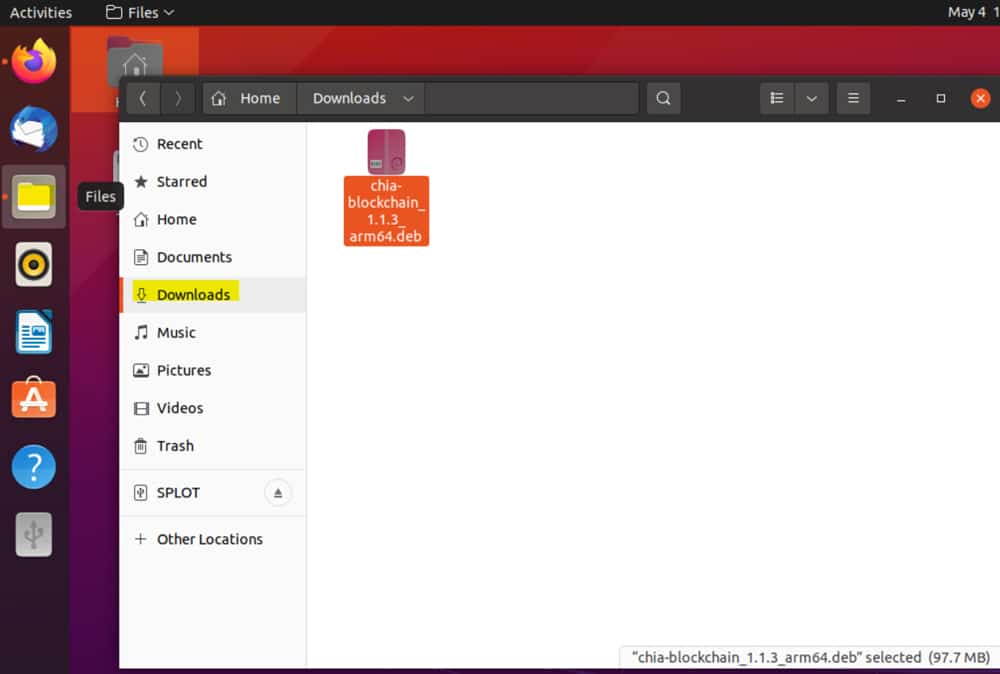
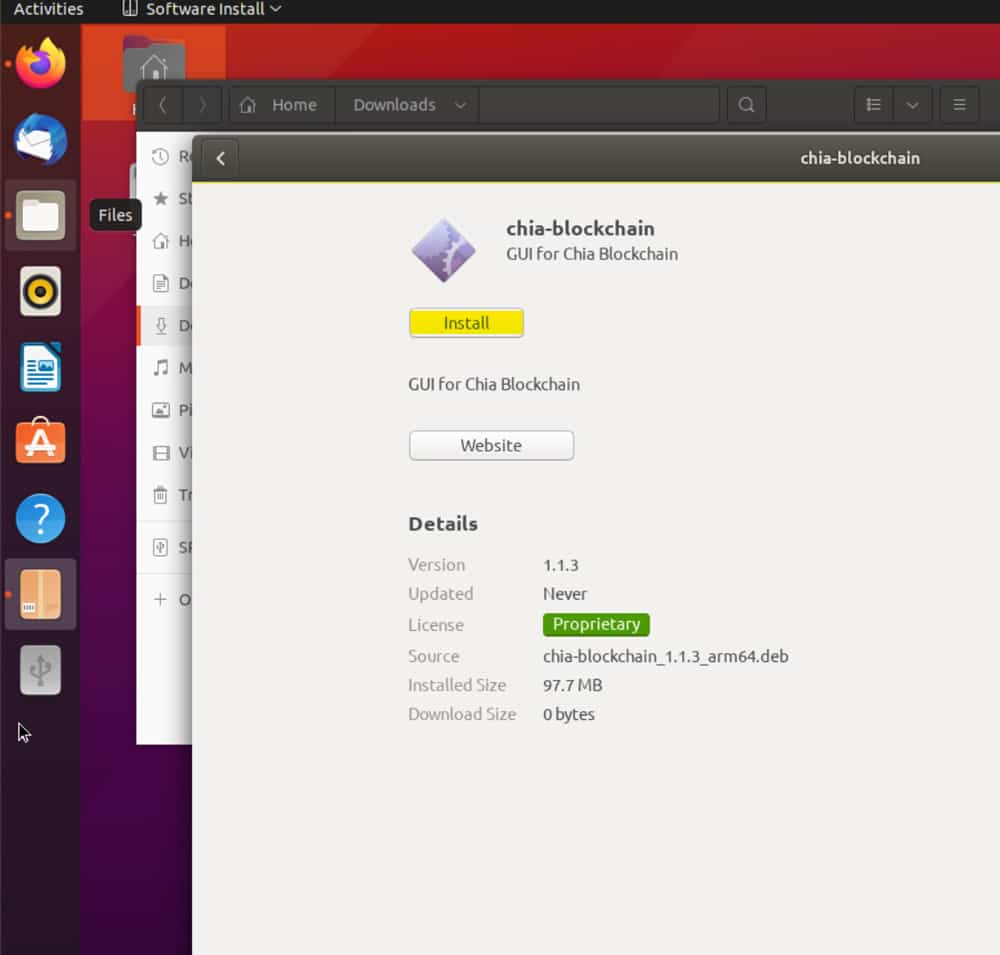
Datei speichern – Öffnen Sie sie nicht einfach. Öffnen Sie Dateien und navigieren Sie zu Downloads.
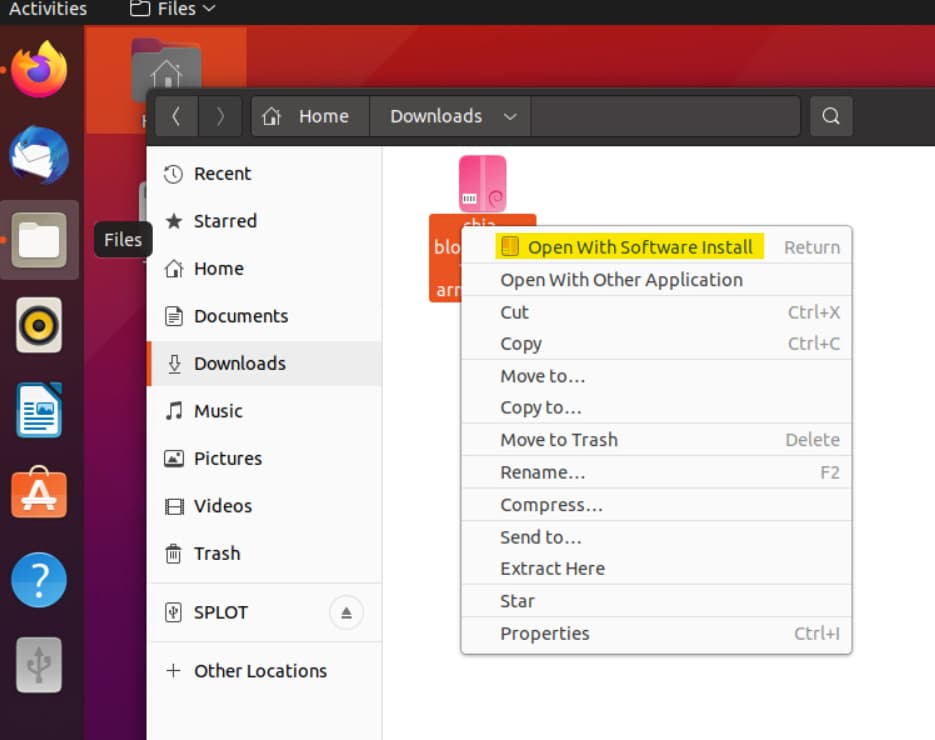
Klicken Sie mit der rechten Maustaste auf das Installationsprogramm – und öffnen Sie es mit der Softwareinstallation.
Klicken Sie auf Installieren.
Geben Sie Ihr Benutzerpasswort ein, wenn Sie dazu aufgefordert werden.
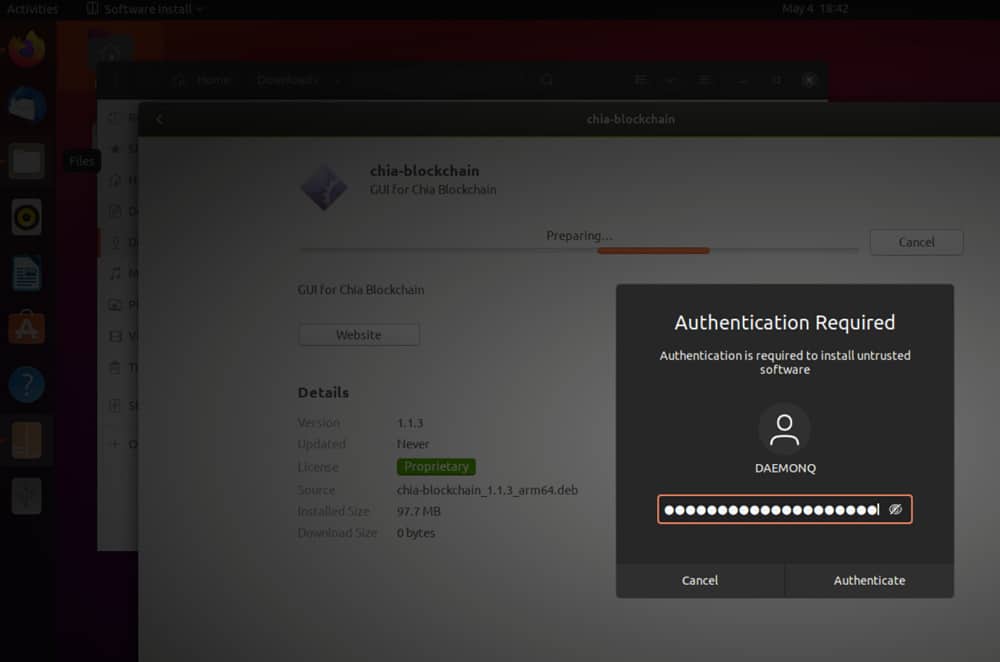
Geben Sie Ihr Passwort ein und die Installation wird abgeschlossen. Nachdem die Installation abgeschlossen ist, starten Sie Ihren Pi neu. Sobald das System zum Desktop zurückgekehrt ist, starten Sie Chi Blockchain.
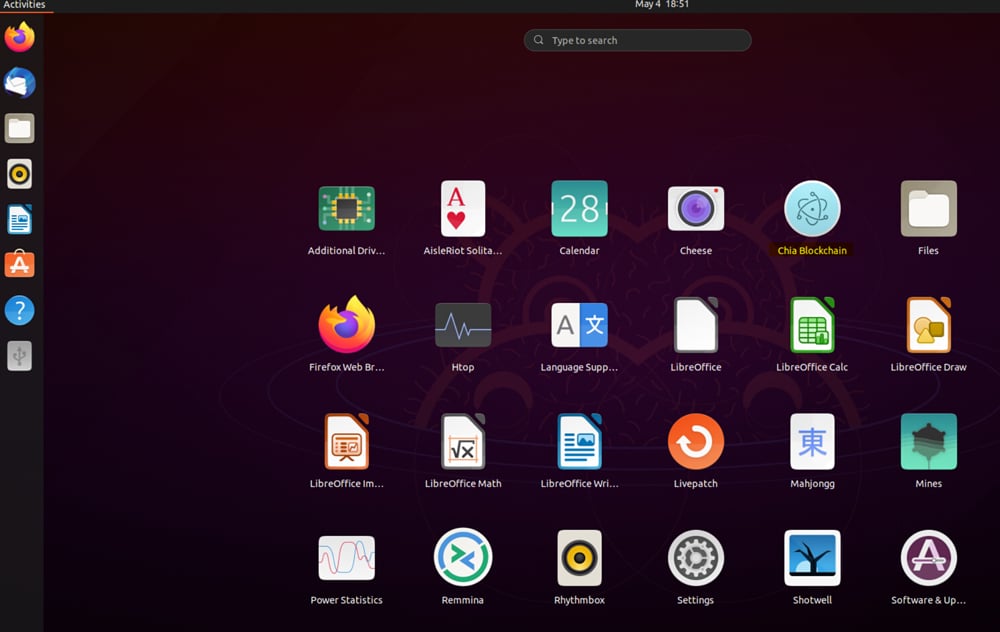
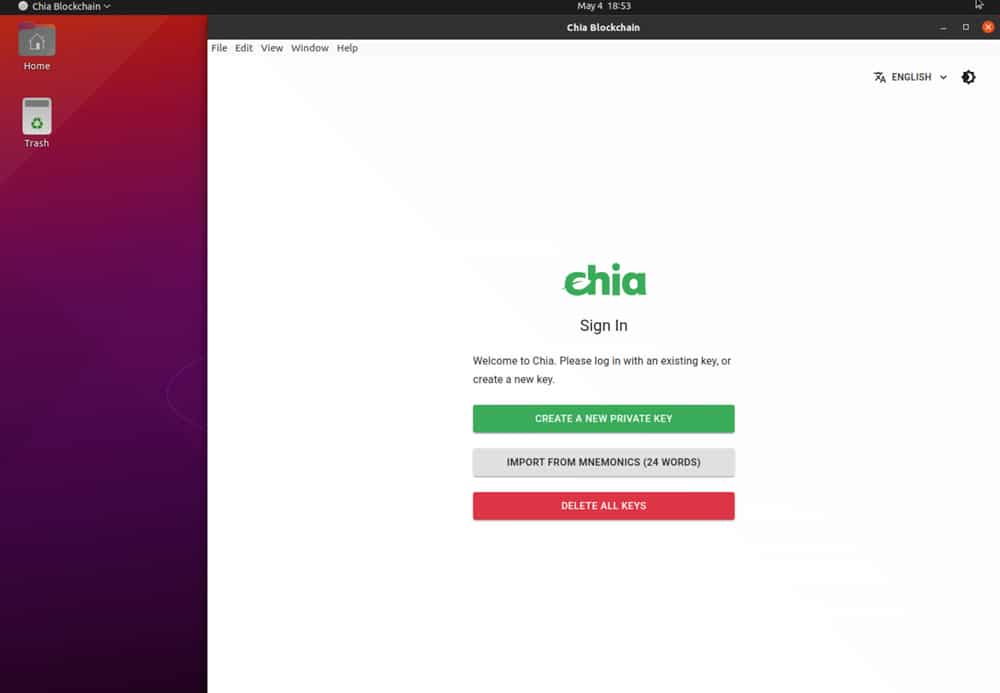
Da der Raspberry Pi 4 kein ideales Plottergerät ist , empfiehlt es sich, Ihren Schlüssel von Ihrem Plottergerät wiederherzustellen, indem Sie „Aus Mnemonics importieren“ auswählen.
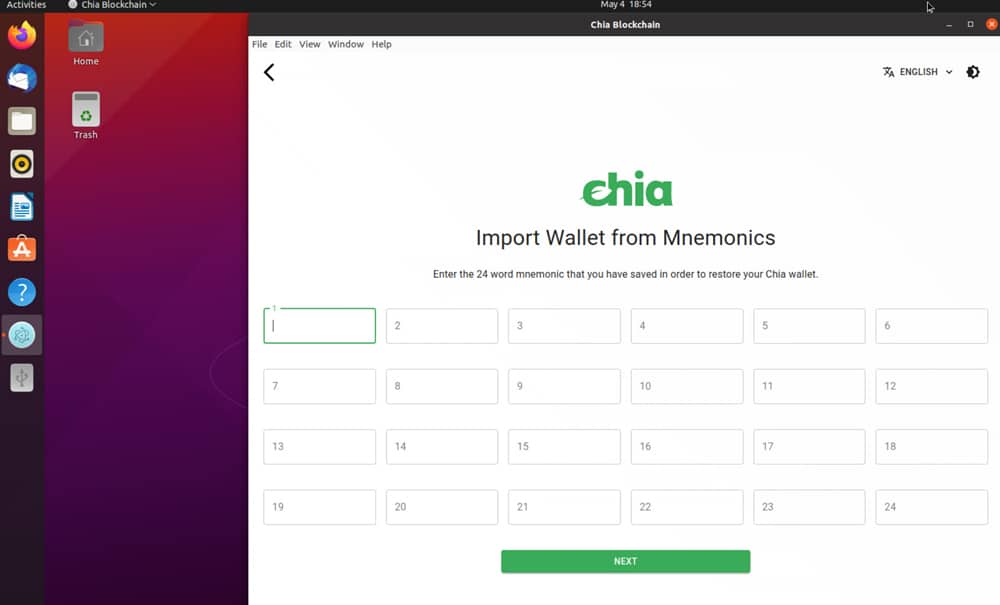
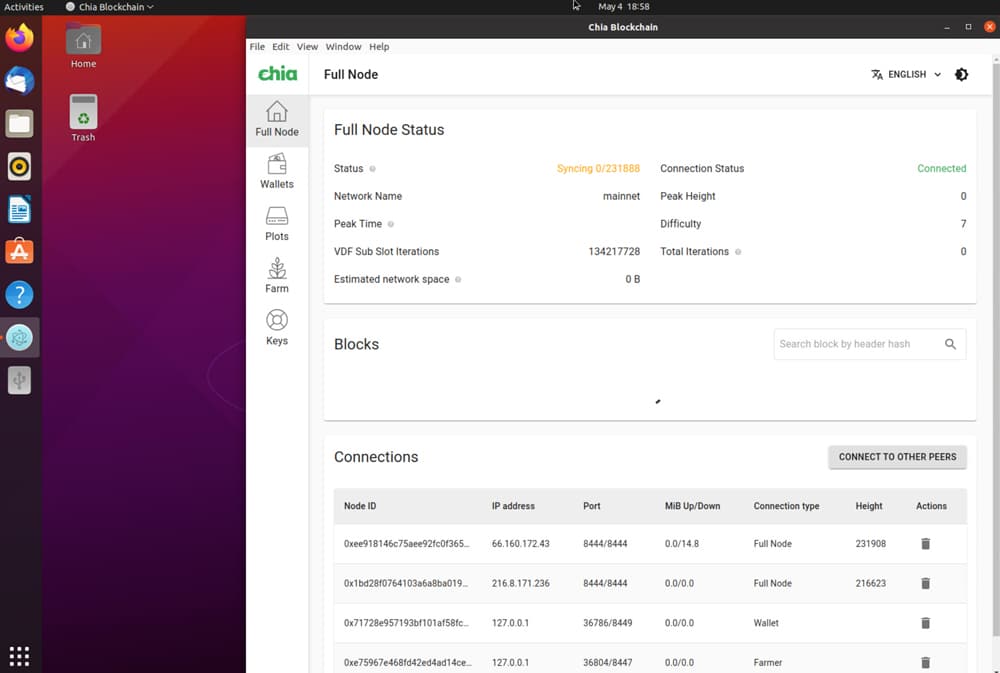
Nach der Wiederherstellung Ihrer Wallet muss das Netzwerk synchronisiert werden, damit Ihr Raspberry Pi als vollständiger Knoten fungiert. Wenn Sie das Gerät weniger belasten und es stattdessen als Harvester nutzen möchten, verwenden Sie dafür die Kommandozeile (CLI). Dieser Vorgang ist zwar nicht allzu schwierig, aber für jemanden, der mit Konsolenbefehlen nicht vertraut ist, etwas anspruchsvoller. Eine Anleitung zum Farming auf verschiedenen Geräten finden Sie hier.
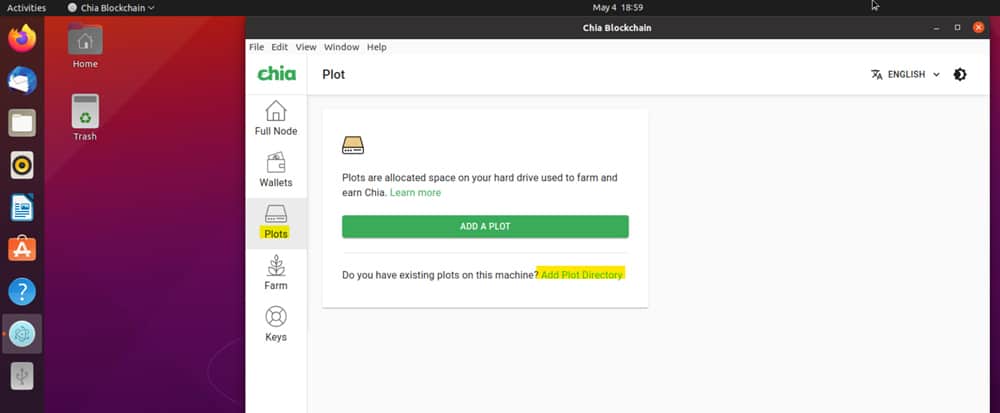
Stellen Sie nun sicher, dass Sie Ihre USB-Festplatte mit den bereits erstellten Plots an den Raspberry Pi anschließen und wählen Sie „Plotverzeichnis hinzufügen“.
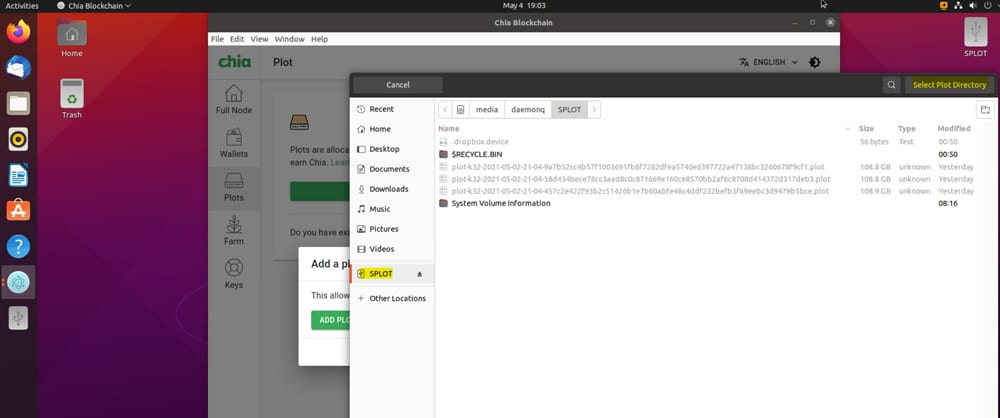
Wählen Sie das Laufwerk und den Ordner aus und klicken Sie auf „Plotverzeichnis auswählen“.
Die Parzellen werden auf Ihrem Harvester-Dashboard angezeigt.
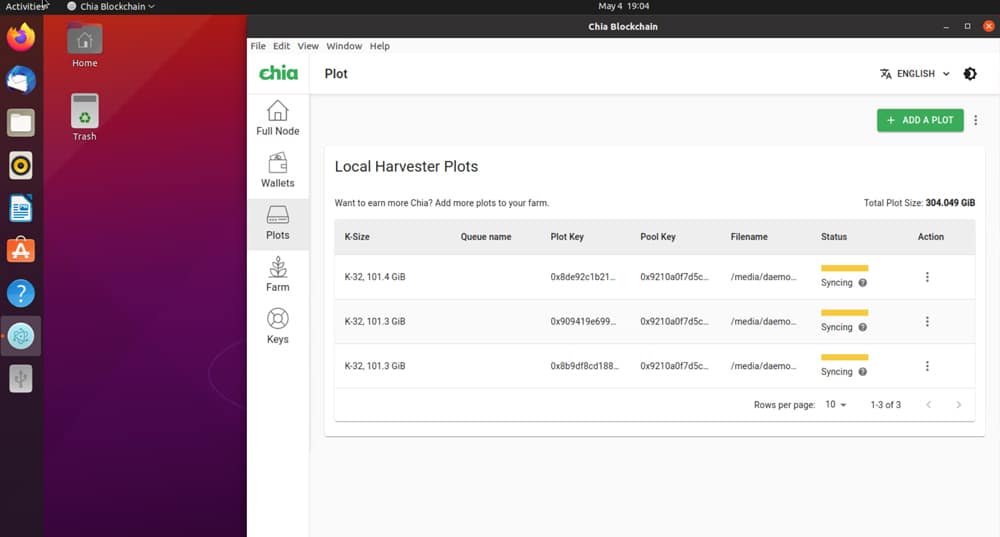
Bis die Netzwerksynchronisierung abgeschlossen ist, stehen die Parzellen nicht für die Landwirtschaft zur Verfügung – dies kann einige Zeit dauern – in manchen Fällen einen Tag oder länger. Wenn Sie den Pi zu einem Ernteer gemacht haben, beginnt er sofort mit der Ernte für die Landwirtschaft, mit der er verbunden ist (sofern diese selbst synchronisiert ist).
Abschließende Gedanken
Das war's. Der Raspberry Pi ist möglicherweise nicht leistungsstark genug für die Chia-Plantierung, da er im Grunde nur eine Platine mit etwas Rechenleistung und Speicher ist. Er kann jedoch für die Chia-Plantierung oder -Ernte eingerichtet werden, sobald der Benutzer loslegt. Mit den obigen Schritten sollten Sie innerhalb weniger Minuten startklar sein, abgesehen von der Netzwerksynchronisierung, die etwas Zeit in Anspruch nehmen kann. Wenn Sie etwas mehr ausgeben möchten, können Sie mit dem Lenovo Nano für unter 400 US-Dollar Chia-Plantierung und -Anbau betreiben. Falls Sie jedoch bereits einen Raspberry Pi besitzen, sollte dieser die Chia-Plantierung problemlos bewältigen.
Lesen Sie mehr:
- Unser Lieblings Chia-Parzellenmigration
- Die besten kostenlosen Günstige SSDs für Chia-Plotting
- Bestes preisgünstiges Chia-Plotgerät
- Halten Sie Ihren Chia Sync Online
- Kühlung ist entscheidend für Chia-Plotgeschwindigkeit und sichere Landwirtschaft
- Bestes preisgünstiges Chia-Anbaugerät


 Amazon