

Wir haben kürzlich die neuesten Intel Optane P5800X SSDs getestet, die dank der aktuellen Intel-Prozessoren PCIe Gen4 (außerhalb von AMD-Plattformen) nutzen können . Optane SSDs sind in Servern sehr sinnvoll, da ihre herausragende Leistung Caching und Tiering äußerst nützlich macht. Für professionelle Anwender mit ressourcenintensiven Anwendungen ist die Integration von Enterprise-Technologie in ein PC-Gehäuse jedoch nicht immer einfach. Auch der Einsatz von P5800X SSDs in Einzelplatzsystemen ist kostspielig. Daher haben wir untersucht, wie sich Enterprise Optane SSDs für die optimale gemeinsame Speicherung an Workstations nutzen lassen.
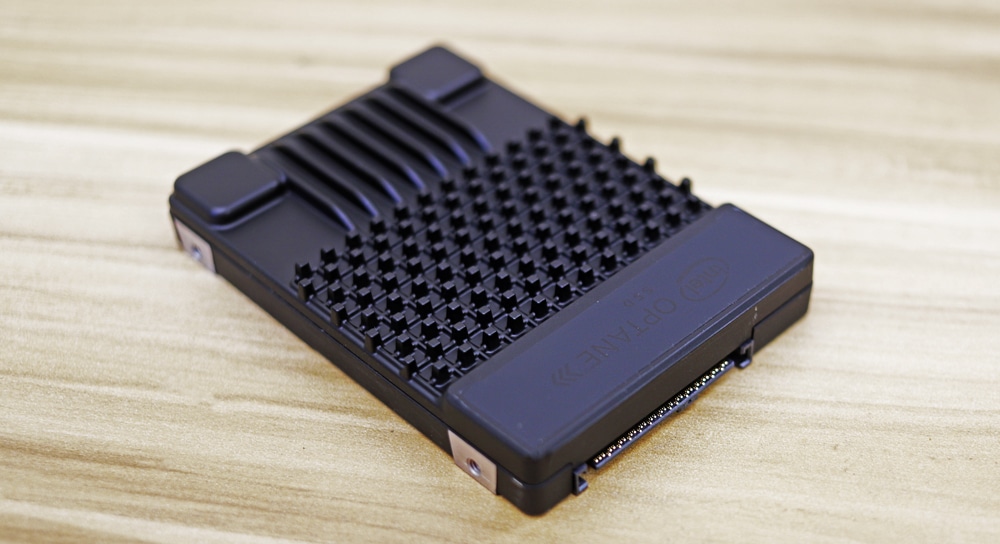
Ultimate Workstation Shared Storage – Einrichtung
Für professionelle Benutzer gibt es verschiedene Möglichkeiten, auf den freigegebenen Speicher zuzugreifen. Ein NAS ist eine beliebte Option, aber das Leistungsprofil ist für anspruchsvolle Anwendungen einfach nicht gut genug. Aus diesem Grund entscheiden sich viele Kreativprofis für lokal angeschlossenen Speicher, der eine schnellere Schnittstelle wie Thunderbolt nutzt. Das Problem bei diesen Lösungen besteht darin, dass sie zwar für einen einzelnen Benutzer geeignet sind, die tatsächliche Auslastung des Speichers jedoch recht gering ist, da die Laufwerke die meiste Zeit ungenutzt bleiben. Außerdem sind wir auf der Suche nach dem ultimativen Shared Storage, was bedeutet, dass wir es noch besser machen müssen.
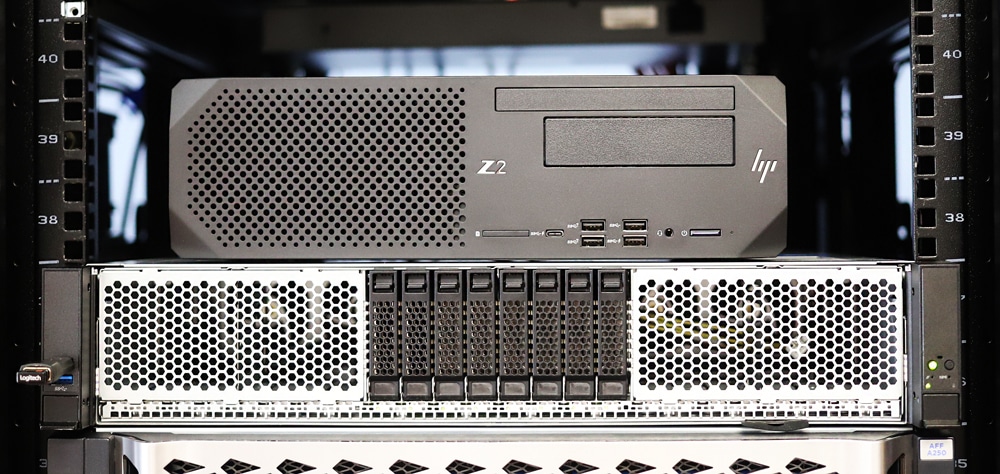
Der Zeitpunkt für dieses Projekt kommt genau zum richtigen Zeitpunkt, da Intel sowohl seine Rechenzentrums- als auch seine Workstation-CPUs aktualisiert hat. Wir haben uns erst kürzlich das neue HP Z2 SFF Gen8 angesehen . Das kleine SFF-Gehäuse bot uns eine interessante Gelegenheit, im StorageReview-Labor ein System aufzubauen, das Intel Rocket Lake und Ice Lake kombiniert.
Das Z2 SFF G8 wäre für dieses Projekt, insbesondere im Hinblick auf die schnellstmögliche Datenübertragung, nicht unbedingt unsere erste Wahl gewesen. Obwohl es ein durchaus leistungsfähiges System ist, selbst mit einer kompakten NVIDIA RTX 3000 GPU, stellt das SFF-Gehäuse immer einen Kompromiss dar. Dennoch ist es unser einziges Rocket-Lake-System – was soll man da machen?
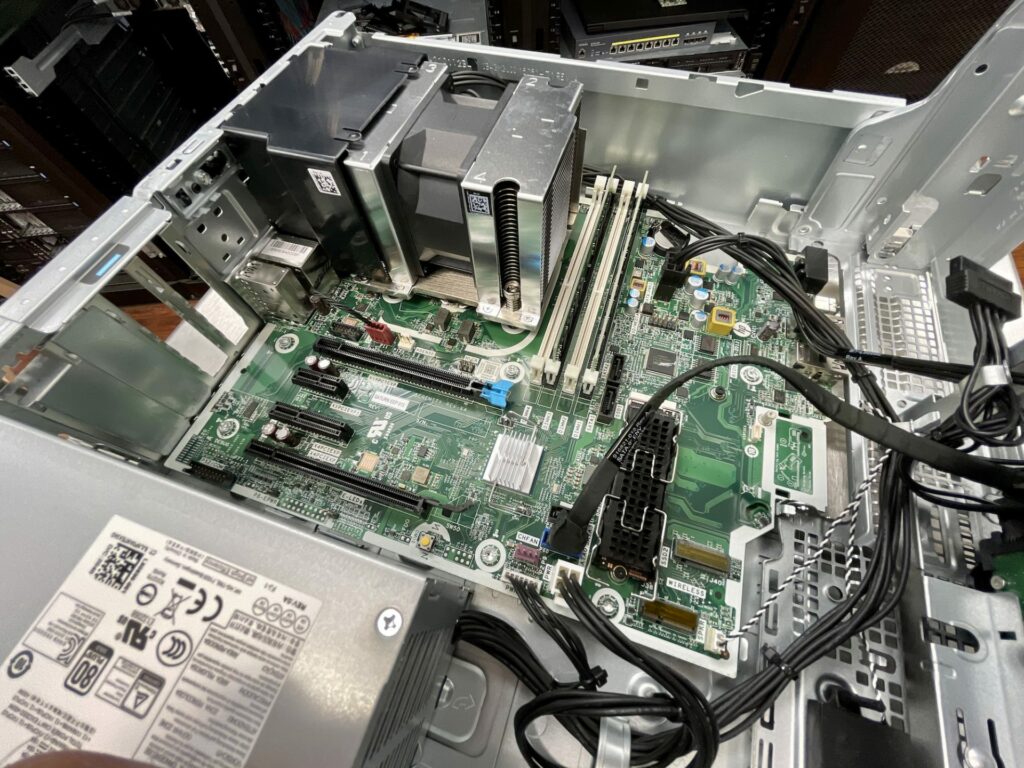
Leider verfügt das Z2 SFF G8 nur über einen PCIe Gen4 x16-Steckplatz , der ausschließlich für die Grafikkarte vorgesehen ist und auf den wir angesichts der geplanten Anwendungen natürlich nicht verzichten möchten. Für dieses Projekt stehen daher nur ein Gen3 x4-Steckplatz (physisch x4 elektrisch) und ein Gen3 x16-Steckplatz (physisch x4 elektrisch) zur Verfügung.
Natürlich haben wir das Vernünftigste getan und zwei Mellanox ConnectX5 Dual-Port 100GbE Netzwerkkarten in die Workstation eingebaut, die mit einer Intel E810-CQDA2 100GbE Netzwerkkarte im Server verbunden sind.
Ultimativer gemeinsam genutzter Workstation-Speicher – Fernzugriff
Wir haben jedoch noch ein weiteres Problem, und das ist der Zugriff auf das System. Es ist eine Sache, im lokalen Netzwerk zu sein, aber wenn wir im letzten Jahr oder so etwas gelernt haben, ist es, dass Unternehmen flexibler als je zuvor sind, was den Standort ihrer Arbeitskräfte angeht. Und kein Budget erlaubt es, Server voller Optane P5800X SSDs an ihre Workstation-Benutzer zu senden. Es gibt jedoch eine erstaunlich einfache Lösung: HP ZCentral Remote Boost.
Wir haben im letzten Herbst einen ausführlichen Artikel über dieses Tool veröffentlicht und es insgesamt als äußerst zuverlässiges Produkt empfunden, das sich einfach einrichten und bedienen lässt. Es ist zudem lizenzfrei bei allen HP Z Workstations, HP ZBooks und HP VR Backpacks enthalten. HP ZCentral Remote Boost ermöglicht es der SFF-Workstation, die eigentliche Verarbeitung der Dateien eines Remote-Boost-Clients durchzuführen, der auf einem Laptop läuft, der sich überall auf der Welt befinden kann – in diesem Fall in der Nähe von Portland. Im Prinzip übertragen wir einfach die Bildschirmauflösung von der Workstation an das entfernte Büro, anstatt die Dateien selbst zu übertragen. Zusätzlich können wir den Kollaborationsmodus von Remote Boost nutzen, damit alle Teilnehmer die Inhalte in derselben Sender-Sitzung sehen und – noch wichtiger – miteinander interagieren können.
Die Einrichtung von Z Central Remote Boost war kinderleicht. Wir mussten lediglich HP ZCentral Remote Boost Sender herunterladen und auf der HP Workstation installieren, die sich im Cincinnati-Labor befand, und HP ZCentral Remote Boost Receiver (Client) auf den Laptops herunterladen und installieren, die sich an unseren Remote-Standorten befanden. Das war’s – es war keine komplexe virtuelle Desktop-Infrastruktur (VDI) erforderlich und es dauerte weniger als fünf Minuten, bis wir betriebsbereit waren.
Da die gesamte Verarbeitung auf der Z2 SFF-Workstation erfolgt, die sich im selben Labor befand wie die Dateien, die auf der hochleistungsfähigen P5800X Optane SSD gespeichert wurden, können wir unsere Arbeit erledigen, ohne uns Gedanken darüber machen zu müssen, ob unsere Laptops über die erforderliche Leistung verfügen.
Ultimativer gemeinsam genutzter Workstation-Speicher – Leistung
In unserem Intel-Server mit Windows Server 2019 haben wir zwei unserer Intel Optane P5800X SSDs genutzt und sie Storage Spaces präsentiert. Über Storage Spaces haben wir dann einen im Stripe-Modus konfigurierten Pool, RAID0, erstellt. Bei dieser Entscheidung ging es eher darum, wie die SSDs beispielsweise als Arbeitsspeicher zum Rendern, Kompilieren oder Ähnlichem genutzt werden könnten.
Aus diesem Pool haben wir eine virtuelle Festplatte und ein virtuelles Volume erstellt und daraus einen einzelnen Ordner freigegeben. Den Rest erledigte Windows auf beiden Seiten, wobei eine SMB3-Dateifreigabe einen Lastausgleich über mehrere Schnittstellen ermöglichte. Während wir, wie bereits erwähnt, auf unserem Server über eine Bandbreite von vollen 10 GB/s verfügten, verfügte die Workstation über x4 PCIe-Steckplätze, die eine Höchstgeschwindigkeit von 3 GB/s pro Karte erreichten. Der Lastausgleich über beide für einen einzigen Mount-Punkt war also das Tüpfelchen auf dem i.
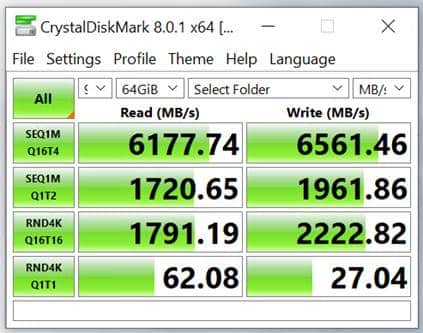
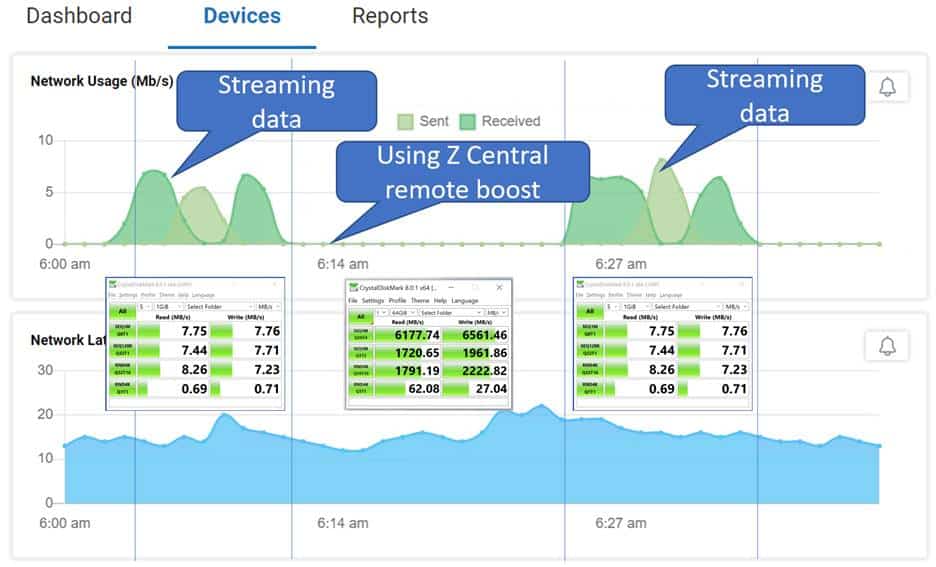
Um die Effizienz der Verwendung von Z Central Remote Boost deutlich zu machen, haben wir zwei Tests durchgeführt. Im ersten Test haben wir CrystalDiskMark lokal mit Z Central Remote Boost ausgeführt. Da sich der Speicher so nah an den Daten befand, konnten wir eine Übertragungsrate von mehr als 6 GB/s feststellen. Dies entspricht ziemlich genau dem, was wir angesichts der PCIe-Konfiguration der SFF-Box erwarten könnten.
Während die meisten IT-Leute darüber lachen würden, wie absurd es ist, lokal angeschlossenen Hochgeschwindigkeitsspeicher mit dem über ein VPN zu vergleichen, wollten wir klarstellen, warum das wichtig ist. Bei Verwendung einer VPN-Verbindung zwischen unseren entfernten Standorten und dem Speicherserver in unserem Labor in Cincinnati wird die Upload-Geschwindigkeit der Labor-WAN-Verbindung zum Engpass.
Um dies zu testen, haben wir CrystalDiskMark von einem Laptop an unserem PNW-Remotestandort auf dem Speichersystem ausgeführt, das sich in unserem Cincinnati-Labor befand. CrystalDiskMark zeigte eine Übertragungsrate von 7.75 MB/s.
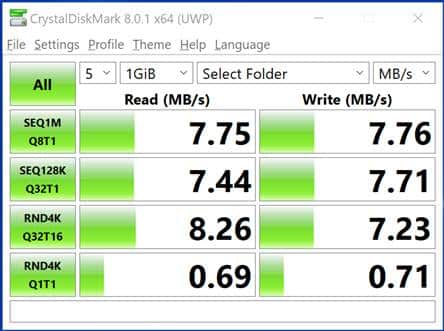
Wir haben auch den Netzwerkverkehr mit ControlUp überwacht. Dies zeigte, wie wenig Bandbreite erforderlich ist, um den Vorgang mit ZCentral Remote Boost auszuführen, indem nur „die Pixel gepusht“ werden, anstatt die Daten selbst über das Kabel übertragen zu lassen. Bei der tatsächlichen Datenübertragung verbrauchten wir etwa 7.75 Mbit/s Bandbreite, bei der Verwendung von Z Central Remote Boost jedoch weniger als 1 Mbit/s.
Fazit
Wir nahmen ein eher bescheiden ausgestattetes System (bis auf die vielleicht etwas überdimensionierte Netzwerkkarte) und wollten herausfinden, wie wir ihm den ultimativen gemeinsamen Speicher für Workstations bieten können. Wir verbanden es mit Intels OEM-Server, der mit zwei P5800X Optane SSDs ausgestattet war und als Windows-Freigabe bereitgestellt wurde. Die Ergebnisse sind beeindruckend: Mit nur zwei SSDs erreichten wir Lesegeschwindigkeiten von fast 6200 MB/s und Schreibgeschwindigkeiten von über 6500 MB/s.
Wir haben auch HP ZCentral Remote Boost genutzt, was bedeutet, dass jeder in unserem Unternehmen von überall auf der Welt auf dieses System zugreifen und die gleiche Leistung erzielen kann. Wenn es um Remote Computing geht, ist es auch wichtig, den Vorteil der Datenlokalität sowie andere Vorteile wie erhöhte Sicherheit, Kostendämpfung und Verwaltbarkeit zu berücksichtigen. Mit der geplanten Systemzeit können diese teuren Ressourcen besser genutzt werden, was im Hinblick auf die Erzielung eines höheren ROI für eine teure Investition in Flash enorm ist.
Könnten wir mehr Leistung bekommen? Ja, ein System mit besserer PCIe-Steckplatzflexibilität wäre schön, und wir könnten noch ein paar Optane-SSDs in den Server einbauen. Aber unabhängig davon, wie wir dorthin gelangen, bietet diese Architektur eine enorme Workstation-Leistung mit allen Vorteilen des Rechenzentrums wie Failover-Leistung und regelmäßigen Datensicherungen. Es ist nicht verrückt zu versuchen, einen PC für den Umgang mit Enterprise-NVMe-SSDs anzupassen, insbesondere wenn Sie über das nötige Budget verfügen. Es gibt aber auch andere Möglichkeiten, die Kartoffel mit größerer Ausnutzung und Effizienz zu schälen.


 Amazon