

SanDisk se asegura de que los productos que lanza estén libres de errores y problemas de rendimiento desde el momento del lanzamiento; sin embargo, como cualquier otro fabricante de SSD, de vez en cuando SanDisk necesita lanzar una actualización de firmware. Estas corrigen errores que puedan encontrarse y, a veces, incluso mejoran el rendimiento. En esos casos, la mayoría de los usuarios querrán actualizar su SSD para obtener el máximo rendimiento posible de su unidad. SanDisk intenta eliminar la dificultad que a veces puede encontrar el proceso de actualización de firmware para los usuarios proporcionando una interfaz gráfica de usuario optimizada y un proceso sencillo. Su SSD Toolkit es compatible con unidades como SanDisk Ultra Plus , Extreme II y Extreme.
Algo que diferencia el proceso de firmware de SanDisk de algunos de los otros sobre los que hemos escrito es que el instalador requiere que los usuarios usen una unidad flash USB de arranque o un CD grabado. Sin embargo, esto es bastante útil. Para los usuarios de computadoras de escritorio, no hará mucha diferencia, pero para los usuarios de computadoras portátiles que solo pueden tener una unidad instalada a la vez, significa que no tendrán que instalar la actualización por otros medios, como instalar su SSD en un escritorio. Pueden realizar fácilmente la actualización del firmware sin necesidad de una SSD secundaria.
Para esta guía, actualizaremos el firmware de nuestro SanDisk Extreme. Para empezar, cargamos SanDisk Toolkit para descargar el firmware y actualizar la unidad SSD. En cuanto a sus funciones, SanDisk Toolkit permite ver los detalles de la unidad y los atributos SMART, además de actualizar el firmware. Algunas de las otras herramientas de actualización de firmware que hemos utilizado incluyen herramientas de optimización de SSD, la función de borrado seguro y algunas funciones adicionales. Si bien estas son buenas adiciones, el propósito de estas herramientas es permitir las actualizaciones de firmware, y SanDisk proporciona una herramienta intuitiva para este proceso. La interfaz gráfica de usuario (GUI) se ha diseñado para ser funcional sin darle demasiada importancia al diseño, pero aun así tiene una buena presentación.
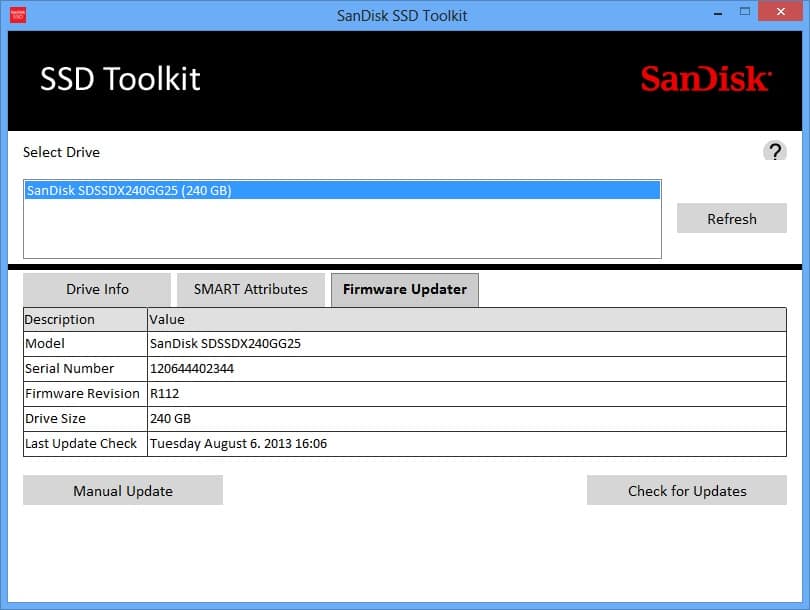
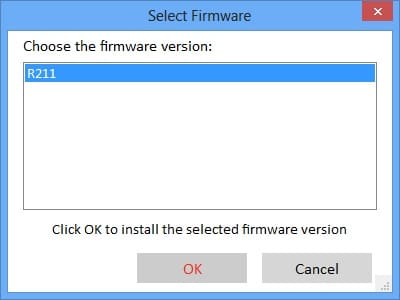
Antes de pasar a la actualización, es un buen momento para hacer una copia de seguridad de los archivos importantes (fotos, documentos, etc.). Si bien la mayoría de las actualizaciones de firmware no son destructivas, y aquellas que destruirán datos se indican claramente como tales, aún es mejor estar seguro al actualizar el firmware. En la pantalla de actualización de firmware, ahora puede seleccionar su SSD de la lista (en nuestro caso, era el único SSD de SanDisk conectado), y luego puede hacer clic en buscar actualizaciones. Puede seleccionar la actualización que desea instalar, en nuestro caso la única disponible.
A partir de este punto, los usuarios necesitarán una unidad flash USB de arranque o crear una imagen ISO para grabar en un CD o DVD. Usamos una unidad flash, y probablemente la mayoría de los usuarios lo hagan. El kit de herramientas de SanDisk le advierte que se borrarán todos los datos de la unidad flash, por lo que deberá hacer una copia de seguridad de los datos almacenados en el dispositivo antes de continuar.
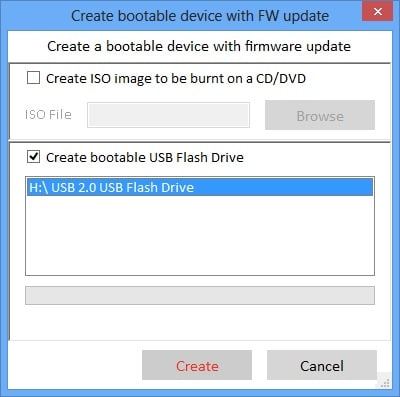
El kit de herramientas también advierte a los usuarios de portátiles que deben conectar sus equipos a la corriente para evitar cortes de energía durante el proceso. A continuación, deberán reiniciar sus sistemas y acceder a la BIOS. En nuestro Lenovo ThinkStation D30 , bastaba con pulsar la tecla Intro al iniciar el sistema para acceder a la BIOS. En la BIOS, deberá configurar el sistema para que arranque desde la unidad flash. Una vez hecho esto, salga de la BIOS y el sistema arrancará desde la unidad flash. Siga los sencillos pasos para finalizar el proceso y listo.
Kit de herramientas de SanDisk
SSD SanDisk en Amazon.com


 Amazon