

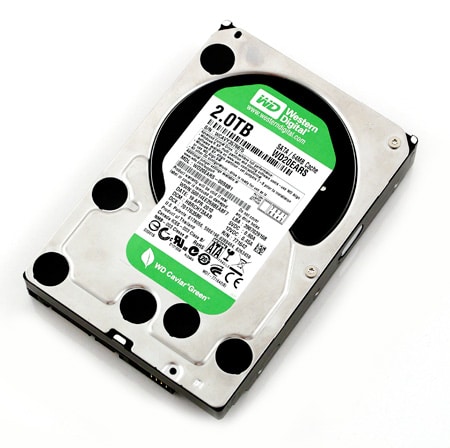
El consumo de energía es uno de los temas más candentes en el mercado actual de discos duros. Los fabricantes buscan diversas maneras de reducir el consumo, ya sea disminuyendo la velocidad de rotación o, en algunos casos, implementando un modo de estacionamiento de cabezales más agresivo. En discos que admiten estos modos de energía más recientes, puede producirse un estacionamiento excesivo de cabezales en determinadas circunstancias, lo que genera preocupación cuando los usuarios observan que algunos discos se acercan rápidamente al número de ciclos de carga especificado por el fabricante. En este artículo, analizaremos una forma de desactivar este perfil de energía en discos duros Western Digital, como el popular WD20EARS de 2 TB en color verde caviar.
Antecedentes
En algunas de las unidades que revisamos recientemente y probamos a largo plazo en nuestra oficina, notamos ciclos de carga excesivos, particularmente en el conjunto de unidades Caviar Green de 2 TB utilizadas en nuestras revisiones de NAS. En una unidad de Synology que se encuentra actualmente en la cola de revisión, los ciclos de carga aumentaron entre 600 y 800 recuentos por día. El efecto secundario de esto puede ser un pequeño retraso agregado en un comando de recuperación de datos a medida que la cabeza se afina en el lugar previsto, así como las posibilidades de desgaste a largo plazo. Este problema era aún más pronunciado en la unidad portátil Scorpio Blue de 750 GB, que se estacionaba cada pocos segundos, lo que provocaba retrasos en el sistema y chasquidos molestos casi como un reloj.
WDIDLE3.exe
Para los discos duros de clase empresarial que Western Digital vende actualmente, ofrecen una utilidad llamada WDIDLE3 que permite al usuario ajustar la configuración de energía inactiva3. Los comandos de uso reales se describen a continuación:
WDIDLE3 [/S[ ]] [/DR] [/?]
dónde:
/S[ ] Configure el temporizador, unidades en segundos. Predeterminado=8.0 (8.0 segundos).
La resolución es de 0.1 segundos de 8.0 a 12.7 segundos.
La resolución es de 30 segundos de 30 segundos a 300 segundos.
Tenga en cuenta que los tiempos entre 12.8 y 30 segundos se establecerán en 30 segundos.
/D Desactivar temporizador.
/R Informa del temporizador actual.
/? Esta información de ayuda.
Un dato poco conocido de esta utilidad es que es compatible con casi todas las unidades Western Digital nuevas, tanto para consumidores como para empresas. Debes buscarla en el sitio de soporte de WDC para acceder a la página de soporte de unidades empresariales donde se encuentra la descarga de WDIDLE . En nuestras pruebas, funcionó con todos los discos duros Western Digital de nuestra oficina (no, no funcionó con el SSD SiliconEdge Blue). Esto incluyó el WD20EARS de 2 TB color verde caviar , el WD30EZRS de 3 TB color verde caviar , el WD5000BEKT de 500 GB color negro escorpión , y los discos para portátiles WD7500BPVT de 750 GB y Scorpio Blue de 640 GB. Incluso la probamos en el Scorpio Blue de 1 TB de nuestro Western Digital TV Live Hub con resultados positivos.
Usando WDIDLE3
La utilidad WDIDLE3 solo funcionará en un entorno DOS. Si alguna vez se ha ocupado de actualizar el BIOS de una placa base o actualizar el firmware en un SSD anterior, probablemente esté familiarizado con este proceso. Debe crear un CD, un disquete o una memoria USB de arranque y pegar una copia de WDIDLE3.exe en él. En nuestro caso, utilizamos el método de memoria USB de arranque descrito en este sitio web. Sin embargo, otros métodos funcionarán; este es solo un camino fácil de tomar.
Con el dispositivo de arranque listo, inicie su sistema con la unidad que desea modificar conectada. Probablemente sea mejor hacer esto una unidad a la vez y quedarse con solo las unidades Western Digital, ya que son las únicas compatibles con esta aplicación. En el símbolo del sistema, simplemente escriba WDIDLE3.exe y presione enter. Le dará una copia impresa del modelo y el número de serie de la unidad actual, así como la configuración inactiva actual.
Queríamos deshabilitar el temporizador de inactividad por completo y dejar que el sistema operativo maneje las unidades si es necesario. Para hacer esto, simplemente escriba lo siguiente:
WDIDLE3.exe /D
Verifique que el comando funcionó escribiendo "WDIDLE3.exe", que ahora debería decir que el temporizador está deshabilitado. En esta etapa, simplemente apague el sistema y arranque como de costumbre.
Los lectores que busquen deshabilitar los tiempos de inactividad rápidos en unidades de portátiles como la Scorpio Blue de 750 GB deben saber que, si bien detuvo los ciclos de carga excesivos, la unidad aún se inactiva después de unos segundos de actividad inactiva.
Conclusión
La lucha contra el consumo de energía es una buena causa; pero en algunos casos puede ser un poco duro. El enfoque que adoptan muchas unidades de disco duro más nuevas es tiempos de inactividad breves antes de que la unidad tenga sus cabezas estacionadas para reducir el consumo de energía. En las computadoras portátiles, esto ayudará a aumentar la duración de la batería y los entornos de servidor de varias unidades, lo que posiblemente se sume al ahorro de dinero en su factura mensual de electricidad.
En el caso de nuestras tres unidades Caviar Green WD2EARS de 20 TB, una tormenta perfecta de uso de la luz provocó un estacionamiento excesivo. En las hojas de especificaciones de productos de Western Digital, enumeran el recuento máximo de ciclos de carga como 300,000. Si tiene un promedio de 500 ciclos por día (algunos ven incluso más que esto), la vida útil de su unidad se reduce a unos 600 días, o poco más de un año y medio. Afortunadamente, en el caso de los discos duros de Western Digital, WDIDLE3 puede salvar el día.



 Amazon