

En nuestra última entrega de la serie "En el laboratorio", actualizaremos nuestra TurboBox (NA211TB-LD) de Thunderbolt 1 a la nueva tecnología Thunderbolt 2, que analizamos en octubre de 2013, utilizando el kit de actualización Thunderbolt 2 de la compañía. La Netstor TurboBox es una elegante carcasa externa PCIe que ofrece expansión de almacenamiento mediante una conexión Thunderbolt (10 Gb/s originalmente y 20 Gb/s con la actualización) gracias a sus tres ranuras PCIe y cuatro bahías de 2.5"; compatibles con SSD y HDD SAS/SATA. Los usuarios también pueden añadir una tarjeta RAID a la TurboBox, lo que permite múltiples configuraciones RAID. La TurboBox está equipada con una fuente de alimentación de 250 W, un ventilador y una excelente ventilación en la parte frontal y posterior de su carcasa de aluminio de alta gama. El Netstor TurboBox está dirigido principalmente a usuarios móviles que buscan ampliar sus opciones de almacenamiento local, incluyendo profesionales creativos que requieren velocidades de transferencia increíblemente rápidas y necesitan descargar datos rápidamente para compartir y editar su trabajo. La incorporación de la tecnología Thunderbolt 2 mejorará aún más el rendimiento del TurboBox, lo que permitirá una mayor eficiencia en los flujos de trabajo de los entusiastas.
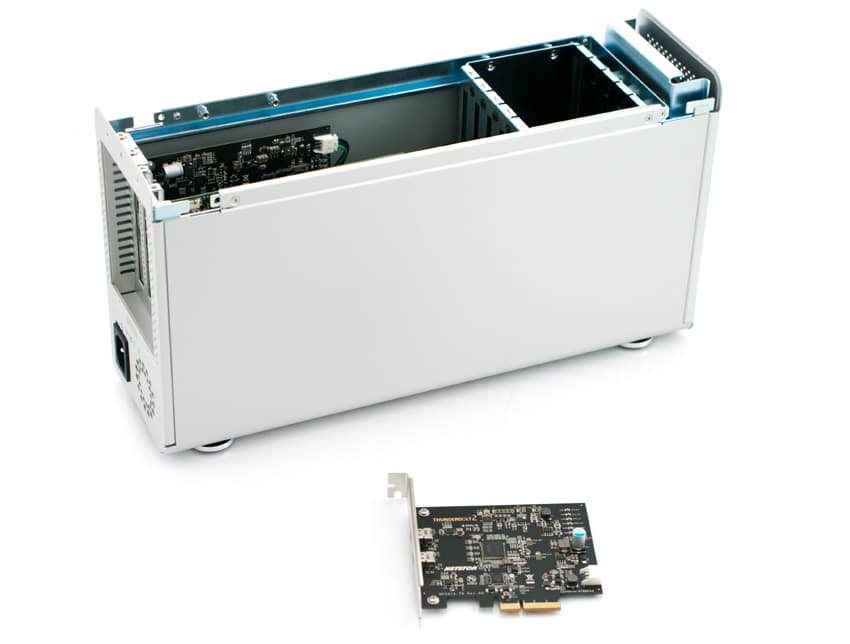
No obstante, para actualizar nuestra unidad, Netstor nos proporcionó su kit de actualización Thunderbolt 2. El paquete en sí solo contenía su placa Thunderbolt 2 PCIe, que estaba protegida dentro de una bolsa antiestática. La placa PCIe tiene la marca Thunderbolt 2 y el logotipo de la empresa en la parte superior izquierda y en la parte inferior izquierda, respectivamente.
La instalación real de la placa PCIe es bastante sencilla. Una vez que el TurboBox se haya apagado, gire el dispositivo hacia el panel posterior del gabinete. Verá la tarjeta Thunderbolt 1 instalada actualmente con dos puertos, así como tres protectores de ranura PCIe extraíbles. Para abrir el gabinete, gire el tornillo montado en la parte trasera hasta que pueda quitar el panel superior, que revela los cuatro compartimientos para unidades y las tarjetas de expansión PCIe y Thunderbolt 1.
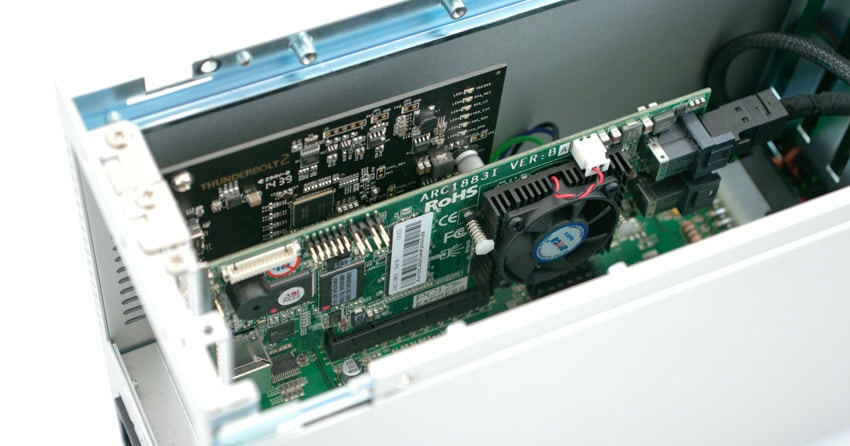
Retire el cable de alimentación de 3 pines que está conectado a la placa PCIe Thunderbolt 1 ubicada en la esquina superior. A continuación, simplemente retire el tornillo de cabeza Phillips 1x que asegura la tarjeta en su lugar y saque con cuidado la placa PCIe Thunderbolt 1 usando el soporte de metal.
Ahora, es simplemente cuestión de reemplazar la tarjeta. Primero, tome el cable de alimentación de 3 pines y conéctelo a la parte inferior derecha de la tarjeta. Una vez hecho esto, tome la placa Netstor Thunderbolt 2 del kit de actualización y colóquela suavemente en el PCIe lento que está etiquetado con SLOT4 (Upstream PCIe x8). Una vez que se haya instalado de forma segura, apriete los tornillos Phillips en el soporte de la placa PCIe Thunderbolt 2 y ahora nuestro gabinete Netstor TurboBox ahora tiene tecnología Thunderbolt 2, lo que aumentará significativamente su rendimiento.
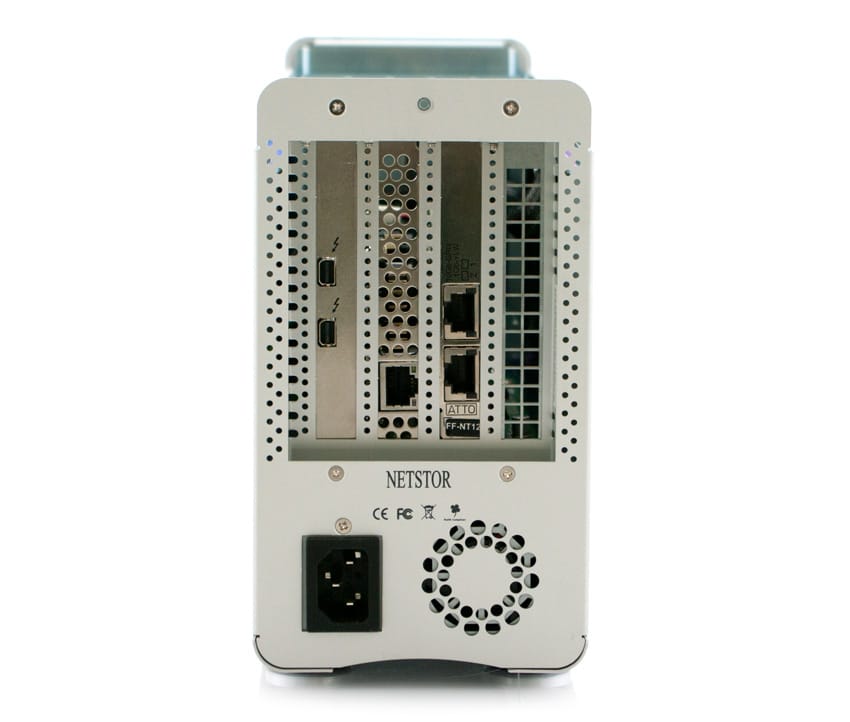
Como puede ver, este proceso fue muy fluido y los usuarios no tardarán más de cinco o diez minutos en quitar e instalar el hardware; incluso para aquellos con poca o ninguna experiencia. En una próxima revisión, probaremos los números de rendimiento del Netstor TurboBox actualizado con la nueva placa PCIe Thunderbolt 2. Esta vez usaremos una configuración de tarjeta RAID SAS3 usando las 4 ranuras internas con SSD, así como una versión externa con JBOD.
Nuestra revisión del Netstor TurboBox actualizado
Discutir esta historia


 Amazon