

En StorageReview sabemos que muchos usuarios no se sienten cómodos abriendo su propio ordenador para instalar una nueva unidad SSD o ampliar la memoria RAM. En esta guía de actualización, explicamos cómo actualizar un portátil Lenovo ThinkPad W520 convencional . Le guiamos paso a paso, desde desmontar los paneles de acceso hasta instalar los nuevos componentes.
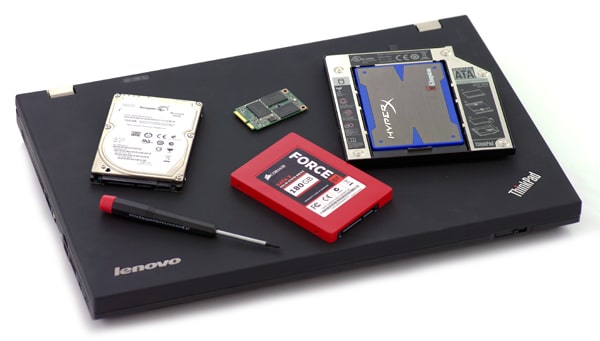
Es importante conectarse a tierra para eliminar cualquier electricidad estática. Toque una pieza sólida de metal, como un grifo, para hacerlo. También es una buena idea usar una pulsera antiestática mientras realiza las actualizaciones.
Especificaciones del componente Lenovo ThinkPad W520
- Memoria del sistema: memoria DDR204 PC3-10600 de 3 pines (DDR1333 3)
- Bahía de unidad principal: disco duro SATA o SSD de 9.5 mm y 2.5 pulgadas (algunos modelos se envían con unidades de 7 mm de altura que utilizarán un soporte de unidad diferente y rieles de goma)
- Bahía de unidad secundaria: disco duro SATA o SSD de 9.5 mm y 2.5 pulgadas
- Ranura mSATA: Compatible con todos los SSD mSATA más nuevos
Memoria del sistema
Muchas veces es menos costoso actualizar la memoria usted mismo en lugar de pagarle al fabricante por la actualización en el momento de la compra. Además, es deseable agregar más memoria a un sistema para aumentar su vida útil; aquellos que usan programas que consumen muchos recursos, como Adobe Photoshop, pueden beneficiarse enormemente de grandes cantidades de memoria.
Afortunadamente, la mayoría de las computadoras portátiles están diseñadas para actualizaciones de RAM sencillas y la ThinkPad W520 no es una excepción. Dando la vuelta al portátil (¡con la tapa cerrada, por supuesto!) podemos ver un solo panel directamente debajo del área del teclado. Retire los dos tornillos de cabeza Phillips para ver una de las dos ranuras de memoria. Es posible que ya esté ocupado por un chip de memoria (o SO-DIMM). Los compradores que optaron por un W520 con cuatro ranuras de memoria verán dos en la parte inferior y dos en la parte superior.
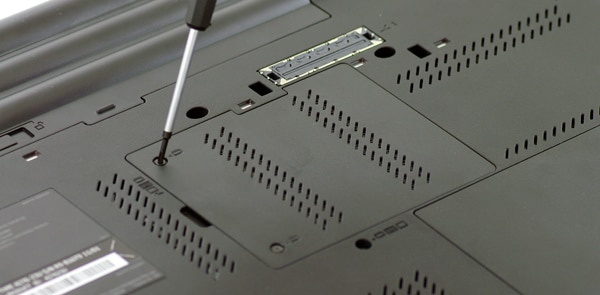
La otra ranura de memoria se encuentra debajo del teclado. ¿¡Cómo diablos se accede a eso!? En realidad, es mucho más fácil de lo que piensas.
Para comenzar, retire el único tornillo que se encuentra en el compartimento que acabamos de abrir en la parte inferior de la computadora portátil. Es necesario quitar un tornillo más, también ubicado en la parte inferior del chasis (tiene una pequeña huella de un teclado al lado). Ahora dé la vuelta al portátil y retire el teclado; esto se logra empujando el teclado ligeramente hacia adelante para soltar las dos lengüetas que lo sujetan en su lugar en la parte delantera. Solo se requiere una pequeña cantidad de presión para hacerlo; el teclado se levantará fácilmente después. Tenga cuidado de no levantar el teclado demasiado bruscamente; hay un pequeño cable que lo conecta a la computadora.
Para quitar el chip de memoria, empuje los dos clips plateados que lo sujetan a ambos lados hacia afuera. simultáneamente – utilice dos dedos. El chip de memoria saltará hacia arriba en ángulo; tire suavemente hacia afuera en esa dirección.
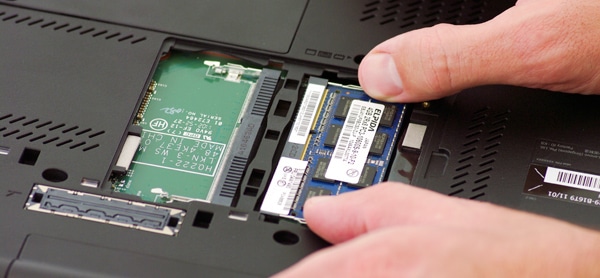
Para instalar un chip de memoria, empújelo en ángulo; solo encajará de una manera (vea la pequeña muesca en la parte inferior del chip y alinéela con la ranura). Una vez que el módulo esté firmemente asentado, inclínelo hacia abajo hasta que los clips encajen en su lugar.
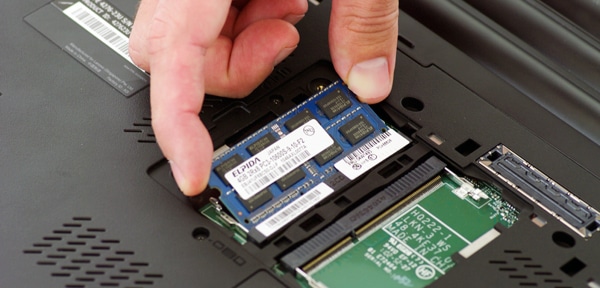
Evite el manejo excesivo de la memoria: no es bueno que se ensucie y se ensucie con los dedos. Nunca toque los conectores dorados en la parte inferior; esto puede causar errores graves.
Disco duro o SSD
El disco duro o SSD incluido es otro elemento actualizable en el ThinkPad W520. Hay una serie de razones para actualizar; una razón podría ser el hecho de que se necesita más espacio, otra razón es obtener un mejor rendimiento. Hay tres opciones para expandir o actualizar el almacenamiento en el W520:
- Bahía principal de 2.5 pulgadas
- UltraBay, que puede acomodar un segundo disco duro
- ranura mSATA
Los tres son relativamente fáciles de acceder y actualizar.
El bahía principal de 2.5 pulgadas es lo que la mayoría de los usuarios actualizarán primero. Comience por dar la vuelta a la computadora portátil y ubicar el panel de servicio rectangular en la esquina del chasis; retire el único tornillo de cabeza Phillips. Para retirar la bandeja de la unidad, tome y levante la lengüeta de plástico y extraiga la unidad.
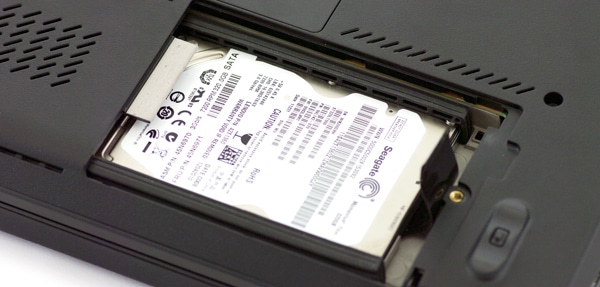
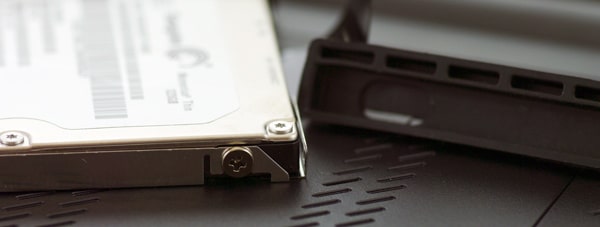
Una vez que el disco duro esté fuera del sistema, tire de los protectores de goma del costado del disco. Finalmente, para quitar la unidad del carrito, desatornille las cuatro cabezas Phillips alrededor de los bordes y la unidad se liberará. Instalar una nueva unidad es exactamente lo contrario de lo que acabamos de hacer.
Tenga en cuenta que el W520 viene con una unidad delgada de 7 mm de altura o una unidad estándar de 9.5 mm de altura; la bandeja del disco duro tendrá el tamaño adecuado. Una unidad de 9.5 mm no cabe en el carrito de 7 mm. Verifique qué unidad tiene primero. ¿No estás seguro de cómo? Pregúntanos en los foros.
La siguiente forma de expandir el almacenamiento del W520 es a través de la ultrabay; para la mayoría de los usuarios, esto significará reemplazar su unidad óptica. El UltraBay es un accesorio para el W520; si no pidió un segundo disco duro con la computadora portátil, primero tendrá que comprar el caddy. La actualización es sencilla una vez que tienes el caddy. Hay una ranura diseñada en el carrito para la nueva unidad; asegúrese de alinear correctamente las lengüetas del conector en la nueva unidad para que la unidad se deslice correctamente (solo se ajusta de una manera). Luego, simplemente deslice el caddy en el portátil.
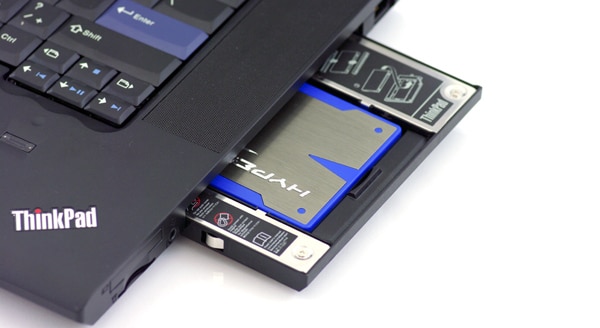
Para los usuarios interesados en configurar RAID en su W520, tenga en cuenta que debe tomar esta decisión al configurar primero el sistema cuando lo compra. Los portátiles habilitados para RAID no solo vienen con el carrito UltraBay secundario, sino que también incluyen un firmware especial que habilita RAID a nivel del sistema.
La última opción de actualización es la ranura mSATA; esta ranura está reservada para SSD mSATA especializados o tarjetas WWAN 3G opcionales. Esta es una excelente opción para muchos usuarios porque les permite instalar un SSD rápido para el arranque. mientras mantiene un disco duro de alta capacidad en la bahía principal de 2.5 pulgadas para almacenamiento.
Para acceder a la ranura mSATA, primero retire el teclado como se detalla anteriormente en esta guía. La tarjeta se encuentra aproximadamente en el centro de donde se encuentra el teclado. Aquellos que ordenaron su W520 con la opción WWAN encontrarán esta ranura ya ocupada, en cuyo caso quizás desee considerar otra opción de actualización u obtener un dispositivo como un Mi-Fi 3G/4G y quitar la tarjeta WWAN.
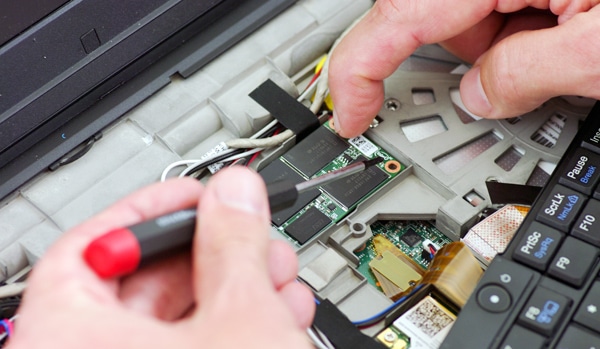
Instalar un SSD mSATA es similar a instalar un chip de memoria. Retire primero el tornillo de ajuste único; a continuación, inserte el SSD mSATA en la ranura con un ligero ángulo como se muestra en la imagen. Empújelo y atorníllelo, luego vuelva a armar el portátil.
Recuerde que si planea usar el SSD mSATA como su unidad de arranque, debe ingresar al BIOS al iniciar la computadora portátil y cambiar el orden de arranque.
Conclusión
El Lenovo ThinkPad W520 es uno de los portátiles más versátiles del mercado cuando se trata de actualizar el almacenamiento. Le mostramos cómo actualizar los chips de memoria del sistema y detallamos tres formas diferentes de actualizar el almacenamiento: la bahía de unidad principal, UltraBay y la ranura mSATA. ¿Desea actualizar otro componente que no cubrimos en esta guía? Asegúrate de pregunta a nuestros expertos residentes en los foros!


 Amazon