

이제 서버 이야기는 끝났습니다. 저처럼 전력 소모가 심한 서버를 선택하셨다면, 작은 홈 오피스가 얼마나 더워지는지 짐작이 가시겠죠. 언젠가는 지하실이 있는 집으로 다시 이사하고 싶습니다. 지하실은 이런 장비를 설치하기에 정말 좋은 장소인 것 같거든요. 물론 집에 배선실이 따로 마련되어 있지 않다면 말이죠. 이제 홈 랩의 또 다른 중요한 요소인 스토리지에 대해 알아보겠습니다. 스토리지를 선택할 때는 여러 가지 결정을 내려야 하는데, 각 결정은 랩에 조금씩 다른 영향을 미칩니다. 이번 글에서는 디스크 종류, 컨트롤러, 스토리지, 스토리지 프로토콜의 차이점을 자세히 살펴보고 최적의 선택을 할 수 있도록 도와드리겠습니다.
드라이브
드라이브는 스토리지의 한 부분입니다. 현재 사용되는 드라이브 유형은 여러 가지가 있으며 각각 스토리지 인프라에 미치는 영향이 다를 수 있습니다. 우리는 지난 4년 동안 디스크 드라이브와 SSD에서 많은 발전을 이루었고 곧 속도가 느려지지 않을 것입니다. 내가 원래 디스크 드라이브를 사용하고 있지는 않았지만, 그것들은 오늘날에 비해 적은 양의 데이터를 저장하는 인상적인 기계로 시작했습니다. 제가 살펴볼 디스크의 XNUMX가지 주요 유형은 다음과 같습니다.
- SATA 드라이브
- SAS 드라이브
- SSD
- M.2 드라이브
SATA
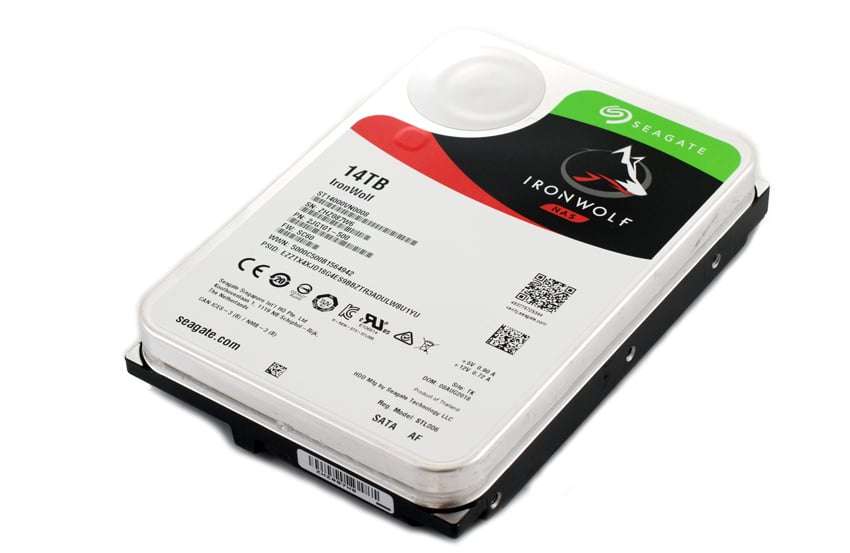
SATA는 Serial Advanced Technology Attachment의 약자입니다. 대부분의 가정용 컴퓨터는 SATA 드라이브를 사용합니다. 그들은 저렴하고 많은 양의 데이터를 저장할 수 있습니다. 이 기사를 쓰는 시점에서 가장 큰 것은 약 16테라바이트라고 생각합니다. SATA 1.0이 2003년에 소개되었을 때, SATA 1.5은 그들이 대체한 하드 드라이브 기술인 PATA 또는 Parallel Advanced Technology Attachment를 크게 뛰어 넘었습니다. 최대 속도가 150MB/s인 발신 드라이브보다 훨씬 빠르게(원래 133Gbit/s 또는 7MB/s) 전송할 수 있습니다. 또한 더 나은 핫 플러그(시스템이 켜져 있는 동안 하드 드라이브 연결) 및 40 또는 80핀 대신 3.0핀만 사용하는 훨씬 더 작은 케이블 커넥터와 같은 기능을 제공했습니다. 소개 이후 SATA는 우리가 있는 곳으로 여러 개정판을 발전시켰습니다. 오늘. SATA 600 또는 Serial ATA-600은 현재 반복이며 성능이 크게 향상되었습니다. 짐작하셨겠지만 현재 전송 속도는 최대 XNUMXMB/s이며 임시 버전에서는 성능이 향상된 Native Command Queueing과 같은 더 많은 기능이 추가되었습니다. 서두에서 언급했듯이 이러한 디스크의 주요 동인은 저장하는 데이터의 양과 가격대입니다. 그들은 좋은 성능을 제공하고 대부분의 가정용 실험실에 충분합니다.
SAS
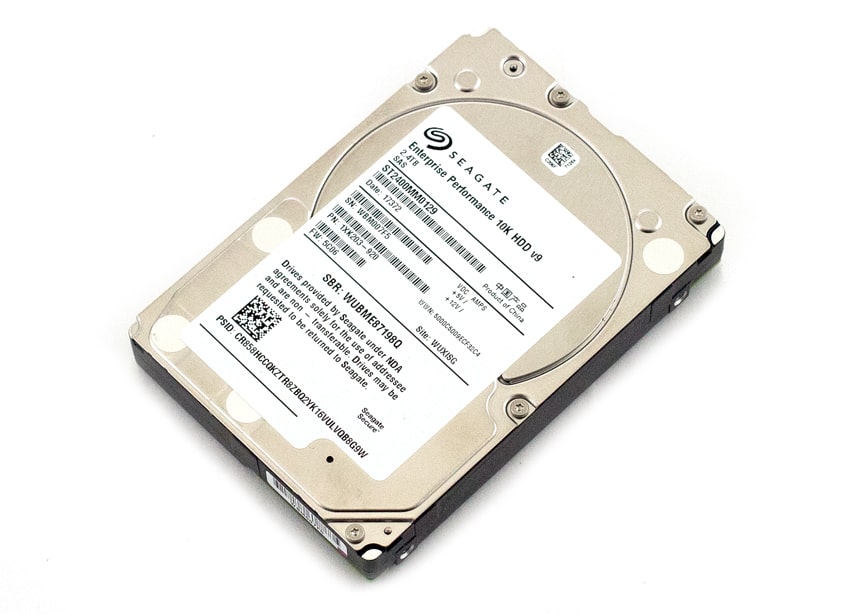
다음은 SAS 드라이브입니다. SAS 드라이브 또는 직렬 연결 SCSI는 이전 병렬 SCSI 디스크를 대체했습니다. SAS는 2004년 SAS-1로 시장에 진출했습니다. SCSI 또는 소형 컴퓨터 시스템 인터페이스 디스크는 SATA와 다르게 작동합니다. SAS는 시스템 관리자가 처리해야 하는 디스크 및 기타 골칫거리에 대한 주소를 제공해야 하는 원래 문제를 많이 해결했습니다. SAS 드라이브는 원래 SCSI 명령 세트를 기반으로 하는 다른 명령 세트를 사용하며 더 지능적입니다. SAS 드라이브는 SATA보다 더 빠릅니다. 이것의 일부는 명령 세트 때문이기도 하지만 인터페이스 자체와 디스크 플래터 스핀들 속도 때문이기도 합니다. SAS는 또한 전이중 방식이므로 동시에 송수신할 수 있습니다. 그들이 사용하는 하드 드라이브 디스크 플래터는 최대 15,000RPM까지 회전할 수 있습니다. SATA 디스크는 7,200RPM 이하로 회전합니다. 또한 케이블 길이가 더 길어질 수 있도록 더 높은 전압을 사용합니다. SAS-4(현재 버전)의 현재 속도는 22.5Gbits/s 또는 약 2500MB/s입니다. 우리는 엔터프라이즈 서버에서 SAS 디스크를 발견하고 더 비쌉니다. 이것은 가정 연구실에서 사용하기에 좋지만 비용이 더 많이 들고 일반적으로 더 작은 디스크입니다.
혼동을 줄 수 있는 드라이브 유형이 하나 있습니다. NL-SAS 드라이브. 이들은 SAS 인터페이스가 있는 SATA 드라이브입니다. 엔터프라이즈 서버에서 더 많은 스토리지를 얻을 수 있는 저렴한 방법으로 도입되었습니다. 일반 SATA 드라이브보다 안정적이며 가격은 중간 정도입니다.
SSD
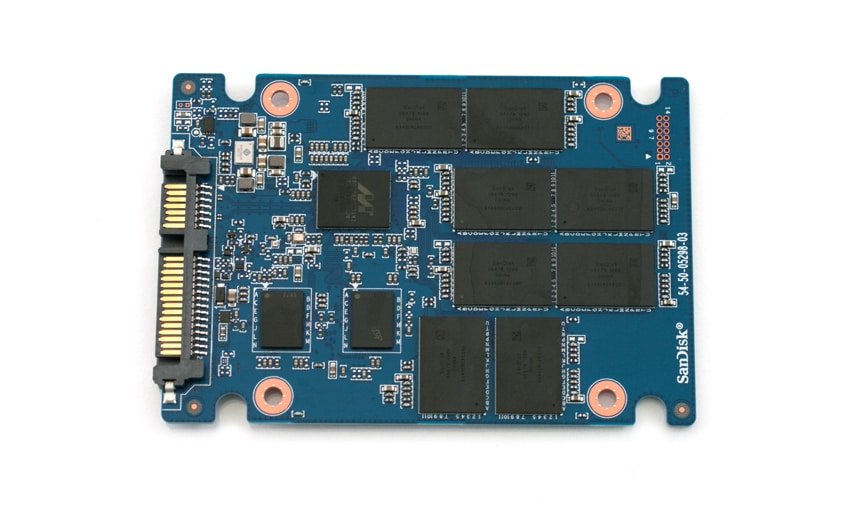
SSD는 빠릅니다. 감당할 수만 있다면 집에 있는 연구실 SSD에 모든 것이 있을 것입니다. SSD는 Solid State Drives의 약자이며 디스크 플래터를 사용하지 않습니다. 그들은 메모리 칩을 사용하여 데이터를 저장합니다. 이로 인해 이전에 논의된 드라이브보다 훨씬 더 빠릅니다. SSD는 주로 스토리지 기술을 설명하므로 SATA, SAS, NVMe 및 기타 인터페이스가 있는 SSD를 찾을 수 있습니다. SSD는 몇 가지 다른 칩을 사용하며 속도는 사용되는 칩과 컨트롤러에 따라 다릅니다. SSD 기술의 더 깊은 수준에 들어가지는 않겠지만 다음과 같이 남겨두겠습니다. SLC, MLC, TLC 및 QLC 칩이 있습니다. 내가 나열한 순서는 속도의 순서입니다. 칩이 느릴수록 저렴해지니 사용하시는 분들은 그에 맞게 선택하시면 됩니다.
M.2
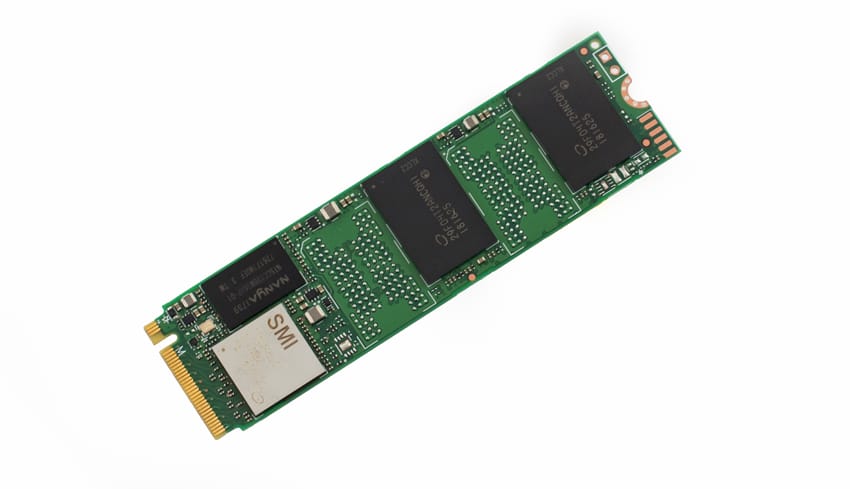
마지막으로 논의할 드라이브 유형은 M.2 SSD입니다. 또한 SSD를 사용하며 SATA 명령 세트 또는 NVMe 명령 세트를 사용할 수 있습니다. 일반 SATA 명령 세트를 사용하는 경우(물리적 인터페이스에도 차이가 있음) 일반 SATA SSD와 거의 동일한 속도로 최대 속도는 약 600MB/s입니다. NVMe SSD는 AMD의 새로운 마더보드를 사용하여 최대 5GB/s의 속도를 낼 수 있습니다. "오래된" 기술을 사용해도 여전히 3500MB/s의 읽기 속도를 달성할 수 있습니다. NVMe 드라이브는 프로세서에 대한 직접 경로를 사용하여 놀라운 속도를 달성합니다. 이들의 가격은 지난 몇 달 동안 많이 떨어졌지만 가장 저렴한 100TB NVMe 드라이브의 경우 여전히 약 $1USD입니다. SSD이기 때문에 이러한 드라이브에도 다른 속도 칩(QLC 등)이 사용된다는 점을 명심하십시오.
위의 정보를 기반으로 구성하려는 드라이브 유형에 대해 올바른 결정을 내릴 수 있습니다. 또한 필요와 마더보드 또는 RAID 카드 지원에 따라 위의 유형을 혼합하는 것이 매우 가능하다는 점을 기억하십시오. 실제로 대부분의 회사는 아카이브 또는 오래된 정보 저장용으로 NL-SAS 또는 SATA 드라이브를 사용하고 주요 데이터용으로 SAS 또는 SSD 또는 이들을 혼합하여 사용합니다. 다양한 저장 장치에서 서로 다른 서비스 "계층"을 만들 수 있습니다. 핫 및 콜드 스토리지와 같은 장치는 데이터에 액세스하는 빈도에 따라 이들 간에 데이터를 이동합니다. 그것으로 조금 실험하십시오.
컨트롤러
드라이브를 구입했으면 드라이브를 제어할 수 있어야 합니다. 드라이브와 마찬가지로 컨트롤러도 성능 수준이 다릅니다. 일반적으로 지원해야 하는 인터페이스와 사용하려는 보호 수준에 따라 하나를 선택합니다.
이러한 제품들의 명칭은 다소 혼란스러울 수 있습니다. 다행히도, 결정을 내리는 데 도움이 되는 훌륭한 문서들이 많이 있습니다. Dell은 필요한 컨트롤러를 찾는 데 도움을 주는 웹페이지를 제공합니다. 이 페이지에 접속하시면 현재 판매 중인 컨트롤러의 모든 기능을 비교한 표를 보실 수 있습니다. 구형 서버에 사용되는 컨트롤러는 최신 제품보다 기능이 약간 적을 수 있습니다. 표의 일부 항목이 이해하기 어려울 수 있으므로 자세히 설명해 드리겠습니다.
- 모델 = 카드 이름
- 인터페이스 지원 = 카드가 지원하는 하드 드라이브 유형입니다.
- PCI 지원 = 카드가 작동하는 데 필요한 마더보드의 슬롯 버전입니다.
- SAS 커넥터 = 지원되는 하드 드라이브 수 및 서버 내부 또는 외부(포트로 연결됨) 여부
- 캐시 메모리 크기 = 성능에 큰 역할을 하기 때문에 중요합니다. 높은 수준에서 이것은 카드가 OS에서 명령을 오프로드하고 명령을 수행할 때까지 유지하는 곳입니다. 캐시가 클수록 다음 작업으로 이동하기 위해 OS 또는 애플리케이션을 더 빨리 제어할 수 있습니다. 이 경우 일반적으로 더 큽니다.
- 다시 쓰기 캐시 = 정전 시 캐시의 데이터(위에서 언급)를 보호하는 방법입니다. H700과 같은 이전 카드는 서버가 아직 디스크에 저장하지 않은 명령을 유지하기 위해 전원이 끊긴 경우 배터리를 사용했습니다. 전원이 곧 복구되지 않으면 배터리가 소모되고 배터리가 더 이상 양호하지 않으면 교체해야 한다는 한계가 있었습니다. Flash Backed에는 그러한 제한이 없으며 커패시터를 사용하여 캐시에 쓰기 위한 전원을 제공하고 명령이 디스크에 플러시될 수 있을 때까지 정보를 보관합니다.
- RAID 레벨 = 컨트롤러가 지원하는 RAID 보호 레벨입니다.
- Max Drive Support = 카드가 지원하는 드라이브의 수입니다.
- RAID 지원 = 이 열은 RAID 프로세스가 하드웨어 또는 소프트웨어를 통해 수행되는지 여부를 나타냅니다. 소프트웨어를 통해 수행되는 경우 지원되는 소프트웨어는 무엇입니까? 소프트웨어 RAID가 더 빨라진 반면 하드웨어 RAID는 항상 더 빠를 것입니다. 소프트웨어를 사용하도록 선택할 수 있는 특정 상황(예: 결합할 디스크 크기가 다른 경우)이 있지만 예산이 허용하는 경우 하드웨어 기반을 유지하는 것이 좋습니다.
HP 컨트롤러에 대한 가장 유사한 표는 다음과 같습니다. 여기 에는 10세대(현재 최신 모델) 컨트롤러가 있고, 여기에는 eBay에서 판매되는 저가형 서버에 주로 탑재될 8세대 컨트롤러가 있습니다. 이 자료들은 마케팅 자료이기 때문에 컨트롤러에 대한 기술적인 정보가 조금 더 포함되어 있지만, 위의 중요한 항목들은 여전히 사용됩니다. 여기서는 플래시 기반 쓰기 캐시(Flash Based Write Cache)를 FWBC로 약칭합니다.
다양한 접근 방식 – 상업용 NAS, 가정용 NAS 또는 로컬 스토리지
이제 가정용 랩 스토리지와 관련된 하드웨어를 더 잘 이해할 수 있습니다. 새로운 결정을 내리게 됩니다. 로컬 저장소(서버의 드라이브)만 갖고 싶습니까, 아니면 공유 저장소를 사용하시겠습니까? 분명히 이러한 옵션을 좀 더 파고들 필요가 있습니다.
- 로컬 스토리지 – 서버에 직접 연결된 스토리지입니다. 직접 연결 스토리지 또는 DAS라고도 합니다. 서버 내부에 있는 디스크이거나 SAS 케이블로 연결된 엔클로저 장치일 수 있습니다. 이것의 장점은 추가 하드웨어나 서버를 구입할 필요가 없다는 것입니다. 다른 하나는 설정의 단순성입니다. 운영 체제에서 RAID 수준과 형식을 설정하고 이동할 수 있습니다. 그런 다음 속도가 있습니다. 직접 연결은 항상 공유 스토리지보다 빠릅니다. 단점은 해당 서버에서만 스토리지를 직접 사용할 수 있다는 것입니다.
- 공유 스토리지 – 이 스토리지는 일종의 스토리지 운영 체제를 실행하는 인클로저의 하드 드라이브입니다. 이 스토리지는 사용할 네트워크를 통해 공유됩니다. 홈 랩에서 사용하는 공유 스토리지에는 두 가지 유형이 있습니다.
- 블록 레벨 스토리지 – 이것은 일반적으로 iSCSI라는 프로토콜을 사용합니다. 본질적으로 네트워크를 통해 SCSI 명령을 보냅니다. 이 프로토콜은 운영 체제에 원시 하드 드라이브처럼 보이는 스토리지를 제공하는 데 사용됩니다. 사용하려면 포맷해야 합니다. 파일 시스템 및 디스크의 파일 제어는 공유되는 원격 서버에서 수행됩니다. 파이버 채널과 같은 다른 블록 레벨 스토리지가 있지만 가정용 랩에서는 일반적이지 않기 때문에 여기서는 다루지 않겠습니다.
- 파일 레벨 스토리지 – NFS 또는 SMB 프로토콜을 사용합니다. NFS는 Network File System의 약자이고 SMB는 Server Message Block의 약자입니다. 이러한 각 프로토콜은 개선되었으며 일반적으로 사용 중인 버전(예: NFSv3 또는 SMBv3)으로 참조됩니다. 각각의 새 버전은 이전의 기능을 기반으로 합니다. 운영 체제에 원시 스토리지를 제공하는 대신 파일 레벨 스토리지는 서버에 대한 공유 또는 마운트를 제공합니다. 디스크를 제어하는 컴퓨터는 디스크에 있는 파일 시스템과 파일도 제어합니다.
어느 쪽이 더 나을까요? 위에서 언급했듯이 상황에 따라 다릅니다. 서버가 한 대뿐이라면 로컬 스토리지가 충분하고, 필요한 속도 면에서 가장 빠른 옵션일 가능성이 높습니다. 서버 간에 스토리지를 공유해야 한다면 공유 스토리지 솔루션을 구매하는 것을 고려해야 합니다. 저는 기업 환경에서 사용하는 스토리지 모델을 배우는 것을 선호합니다. 예를 들어, 회사에서 iSCSI를 사용한다면 iSCSI에 대해 배우고 싶습니다. 개인적으로는 iSCSI를 선호합니다. 가장 큰 이유는 속도입니다. iSCSI는 일반적으로 NFS보다 속도가 약간 빠르고, 멀티패싱(스토리지에 여러 데이터 경로를 사용하는 방식)을 더 잘 지원합니다. SMB는 주로 Windows 환경에서 사용되며, 현재 기업 환경에서는 많이 사용되지 않습니다. iSCSI와 NFS 중 어느 것이 더 나은지에 대한 제 의견에 동의하지 않으셔도 괜찮습니다. 저는 이 논문 과 같은 자료를 바탕으로 제 의견을 제시했습니다 . 양쪽 모두를 지지하는 사람들도 많습니다. 공정하게 말하자면 NFS는 설정이 더 쉽습니다. 하지만 이 부분은 다른 블로그 게시물에서 다루도록 하겠습니다.
사전 구축된 공유 저장소 대 DIY
여기까지 왔다면 자체 공유 스토리지 솔루션을 구축할 것인지 미리 만들어진 솔루션을 구매할 것인지 결정해야 합니다.
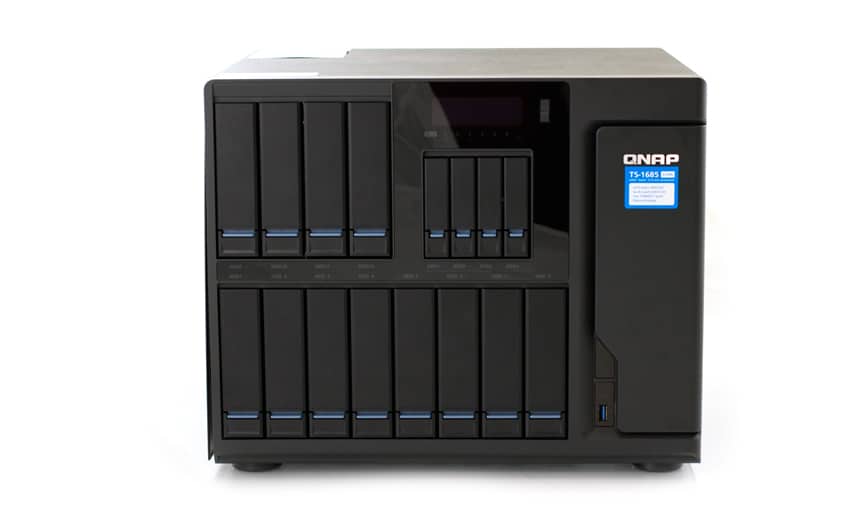
QNAP, Synology 등 여러 회사에서 만든 훌륭한 솔루션들이 많이 있습니다. 이러한 솔루션을 만드는 회사는 상당히 많으며, 각 솔루션은 비슷한 기능을 많이 제공합니다. StorageReview.com에서도 이러한 솔루션들을 많이 리뷰했으니 참고하시면 선택에 도움이 될 것입니다. 고려해야 할 몇 가지 사항은 필요한 기능과 향후 확장성입니다. 대부분의 기성품 스토리지 장치는 NFS/SMB/iSCSI를 지원합니다. 일부 소형 장치는 사용 환경에 필요한 데이터 대역폭을 충분히 제공하지 못할 수 있으므로 이 점을 고려하여 선택해야 합니다. 대부분의 스토리지 장치는 상당한 공통점을 가지고 있습니다. 대부분 서버보다 크기가 작고 전력 소모도 적습니다. 각 회사는 자체 개발한 Linux 계열 운영 체제를 사용합니다. 약간의 설정이 필요할 수 있지만, 일반적으로 직접 구축하는 것보다 간단합니다. 개인적으로는 기성품 스토리지를 선호하는데, 간단하고 스토리지 서버를 운영할 계획이 아니라면 굳이 직접 설계할 필요가 없기 때문입니다.
하지만 DIY 스토리지 솔루션을 선택하는 데에는 여러 가지 이유가 있습니다. 대부분의 기성품 스토리지 시스템은 가격이 비싸고, 업그레이드가 어려운 경우가 많습니다. 업그레이드가 가능하더라도 대부분 기성품 하드웨어를 사용해야 합니다. 이러한 점들이 마음에 들지 않는다면 DIY 스토리지 솔루션이 좋은 대안이 될 수 있습니다. 일반 타워 케이스나 랙 마운트 케이스를 구입할 수도 있고, 일반 PC를 사용하거나 처음부터 직접 조립할 수도 있습니다. 운영체제도 선택해야 하는데, 일반적으로 Windows와 Linux가 가장 많이 사용됩니다. 스토리지를 공유하는 소프트웨어는 종류가 다양해서 선택이 조금 까다롭습니다. 많은 홈랩 사용자들이 FreeNAS라는 운영체제를 사용합니다. 설정 과정이 다소 복잡할 수 있지만, 인터넷에서 관련 정보를 쉽게 찾을 수 있습니다. FreeNAS는 가장 인기 있는 운영체제 중 하나이며, 이름에서 알 수 있듯이 무료입니다. 소프트웨어 자체는 무료이지만, 설치에 소요되는 시간은 비용이 발생합니다. Windows Server를 사용할 수도 있지만, 물론 비용이 발생합니다. how2shout.com 에서 선정한 최고의 소프트웨어 패키지 5 가지는 다음과 같습니다.
- 한편 FreeNAS
- NAS4Free / XigmaNAS
- 오픈미디어볼트(OMV)
- 오픈파일러
- 록스터
저는 개인적으로 현재 두 개의 유닛을 가지고 있습니다. 첫 번째는 Synology이며 4개의 "베이"가 있거나 4개의 하드 드라이브를 수용할 수 있습니다. 이를 통해 상당한 속도가 가능하고 다중 경로 또는 대기 네트워크 연결을 제공하는 2개의 네트워크 연결이 있습니다. 현재 최대 14테라바이트의 하드 드라이브를 사용할 수 있지만 몇 가지 기능을 더 원했기 때문에 이제 QNAP 장치를 갖게 되었습니다. 이 드라이브에는 9개의 베이가 있으며 더 큰 5" 크기의 드라이브 3.5개와 더 작은 4" 크기의 드라이브 2.5개를 수용할 수 있습니다. 또한 Smart Tiering이라는 기능도 제공합니다. 계층화는 원래 더 비싼 스토리지 장치에 적용된 개념입니다. 계층화는 XNUMX개 이상의 디스크 속도를 가져와 이를 지능적으로 사용하는 것입니다. 저장 장치의 소프트웨어는 데이터 사용 빈도를 확인합니다. 많이 사용하면 더 빠른 속도의 디스크로 이동하여 사용자에게 더 빠릅니다. 이 개념은 "핫" 및 "콜드" 스토리지라는 아이디어를 사용합니다. 더 많이 사용할수록 핫 스토리지로 이동됩니다. 반대로, 적게 사용할수록 더 차갑고 콜드 스토리지 드라이브나 성능이 더 느린 드라이브로 이동됩니다. 이를 통해 회사는 많이 사용되지 않는 데이터에 대해 SATA 드라이브와 같은 저렴한 디스크를 구입할 수 있습니다.
이것은 스토리지 섹션을 다룹니다. 이 블로그 시리즈의 설정 섹션에 도달하면 QNAP 장치를 처음부터 설정하는 과정을 안내해 드리겠습니다. 그렇게 하면 해당 블로그와 여기 StorageReview.com의 다른 사람들로부터 더 나은 아이디어를 얻어 가정 실험실에 가장 적합한 스토리지 솔루션을 결정할 수 있습니다.
– 마이크 윌슨 @IT_Muscle
이 글은 홈랩을 구축하고 유지하며 때로는 재구축하는 과정에서 겪는 재미와 어려움을 탐구하는 사용자 참여 콘텐츠 시리즈의 일부입니다. 이 시리즈는 /r/homelab 커뮤니티와 협력하여 진행됩니다 . 여러분의 홈랩 구축 경험을 공유하고 싶으시다면 info@storagereview.com으로 이메일을 보내주세요.


 아마존
아마존