

We hebben onlangs de HP Series 7 Pro 734pm-monitor ontvangen, een premium ultrabreed scherm ontworpen voor professionals die prioriteit geven aan prestaties, connectiviteit en efficiënte werkplekken. De Series 7 Pro-lijn is verkrijgbaar in twee formaten: een 34-inch model en een grotere variant van 39.7 inch. Beide modellen zijn ontworpen als alles-in-één werkstations met geïntegreerde mogelijkheden voor videoconferenties en dockingstations. Op het moment van deze review kost de monitor $ 1,229.00 in de HP Store.
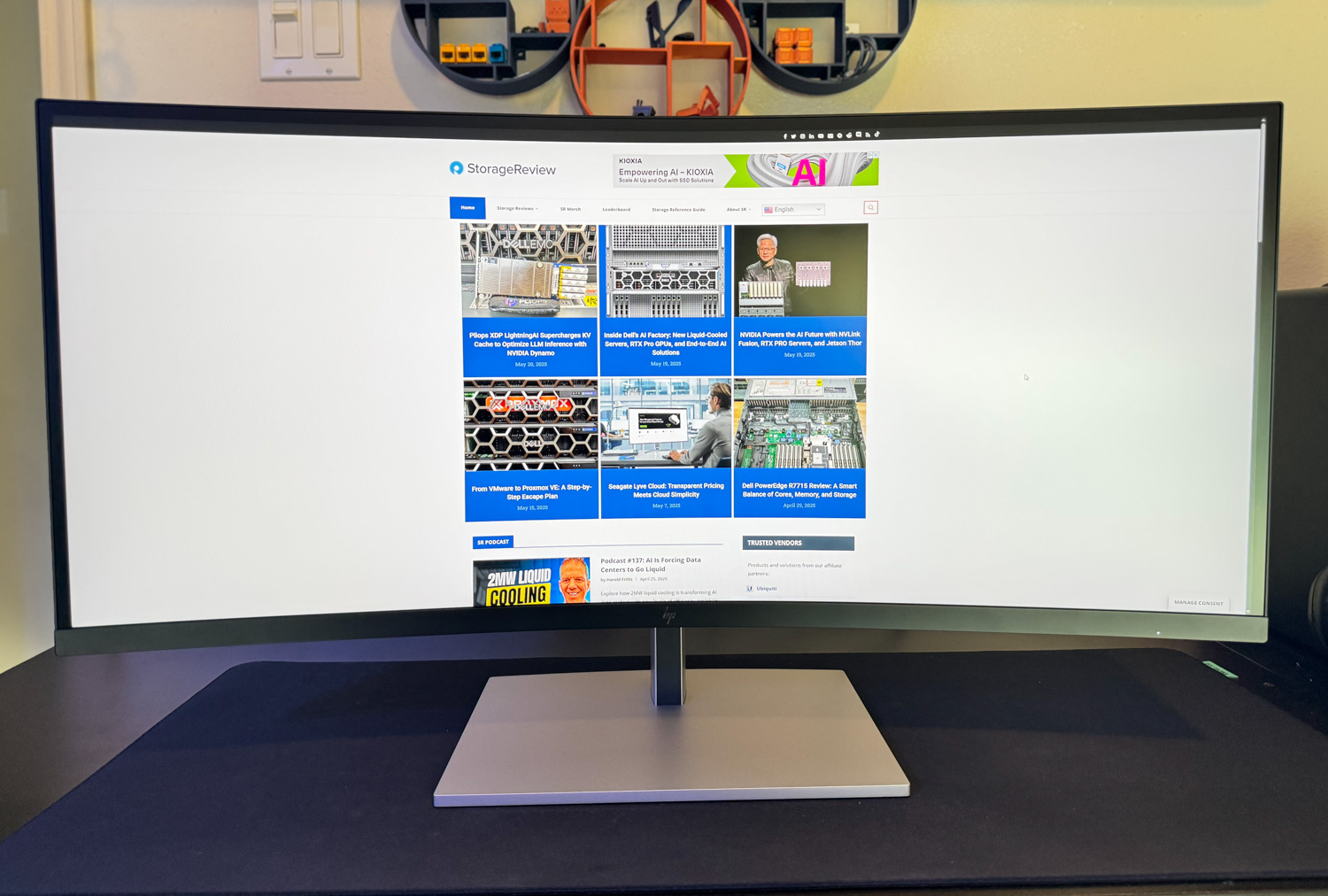
Deze monitor is een hoogwaardige oplossing voor zakelijke gebruikers, creatieve professionals en hybride werknemers die de kabelwirwar willen verminderen en tegelijkertijd de productiviteit op meerdere apparaten willen behouden. Met Thunderbolt 4-ondersteuning, uitgebreide I/O en geavanceerde functies zoals Smart KVM en HP Device Bridge overstijgt hij een traditioneel scherm en wordt hij een complete werkplek. Het gebogen IPS Black-paneel, het Poly Studio-audiosysteem en de ingebouwde webcam maken hem een uitstekende keuze voor contentwerk en videoconferenties.
HP Series 7 Pro 34-inch 734pm Specificaties
| specificaties Overzicht | HP Serie 7 Pro 734pm Conferentiemonitor |
|---|---|
| Display-type | IPS Zwart; LCD |
| Bedieningselementen op het scherm | Kleur; Afbeelding; Invoer; Voeding; Menu; Beheer; Informatie; Gesplitst scherm; Audio |
| Eigen resolutie | WQHD (3440 x 1440) |
| Ondersteunde resoluties | 640×480 tot 3440×1440 |
| Contrast Ratio | 2000:1 |
| Helderheid | 400 neten |
| pixel Pitch | 0.23 x 0.23 mm |
| Reactietijd | 5ms GtG (met overdrive) |
| DisplayPort™ | 1 × DisplayPort™ 1.4, 1 × DisplayPort™ 1.4-uitgang |
| HDMI-poort | 1 × HDMI 2.0 |
| USB Type-A | 5 × USB Type-A 10Gbps (1 met 7.5W opladen) |
| USB Type-C®-gegevens | 1 × USB Type-C® 10 Gbps (15 W opladen) |
| USB Type-C® video-ingang | 1 × Thunderbolt™ 4 met USB-C® (40 Gbps, tot 100 W PD, DisplayPort™ 1.4); 1 × USB-C® 10 Gbps (tot 65 W PD, Alt Mode DisplayPort™ 1.4); 1 × Thunderbolt™ 4-uitgang (15W opladen) |
| Ethernet-poort | 1 × RJ-45 (10/100/1000 Mbps) |
| HDCP | Ja, op DisplayPort™, HDMI, USB Type-C® en Thunderbolt™ |
| Duurzaamheid | Laag halogeengehalte; 90% gerecycled plastic na consumptie; 15% gerecycled staal; 90% gerecycled aluminium; 100% recyclebare verpakking |
| Webcam | 5MP HDR |
| VESA Mount | 100 x 100 mm (beugel inbegrepen) |
| Laboratoriumvoedingen | 100 – 240 V wisselstroom, 50/60 Hz |
| Afmetingen (B x D x H) | 32.04 × × 4.73 14.33 in |
| Gewicht | 25.02 lb (met standaard); 19.36 lb (zonder standaard) |
| Garantie | Drie jaar beperkte garantie van HP |
| Wat zit er in de doos | Monitor; Thunderbolt™-kabel; DisplayPort™-kabel; HDMI-kabel; Garantiekaart; Poster voor snelle installatie; 1 USB Type-C® naar Type-A-kabel; AC-netsnoer; Kleurkalibratierapport; VESA-montageadapter |
Bouw en ontwerp HP Serie 7 Pro 734pm
Out of the Box-ervaring
De HP Series 7 Pro 734pm biedt een premium unboxing-ervaring. De monitorverpakking opent aan de zijkant, waardoor u eerst toegang krijgt tot de basis en accessoires. Deze doordachte lay-out zorgt ervoor dat de standaard kan worden bevestigd voordat u het scherm eruit tilt, waardoor het risico op schade door aanraking van het scherm wordt geminimaliseerd. Volledig gemonteerd meet het apparaat 32.04 x 4.73 x 14.33 cm en weegt het 25.02 kg, waardoor het een aanzienlijke aanwezigheid heeft, ongeacht de locatie.
Standaard en montage
De monitorvoet is gemaakt van massief aluminium en biedt uitstekende stabiliteit. Hij is verbonden met een meegeleverde arm die het 34-inch gebogen scherm ondersteunt en ergonomisch verstelbaar is in 3 richtingen. Gebruikers kunnen kantelen, draaien en de hoogte tot 150 mm verstellen voor optimaal comfort. HP levert ook een VESA-montagebeugel (100 x 100 mm) mee, die compatibel is met de meeste armen en wandsteunen.
Beeldscherm
Dit 34-inch gebogen scherm is voorzien van IPS Black LCD-technologie met een matte antireflectiecoating, voor minder reflecties en een dieper contrast. De native resolutie is WQHD (3440 x 1440), met ondersteuning voor resoluties tot 640 x 480. Het scherm biedt een contrastverhouding van 2000:1, een responstijd van 5 ms en een helderheid tot 400 nits, waardoor het geschikt is voor gebruik in fel verlichte omgevingen. Het stroomverbruik varieert van 9 W bij minimale helderheid tot 22 W bij maximale helderheid, met een omgevingslichtsensor die het scherm automatisch aanpast aan de lichtomstandigheden.
De prestaties worden verder verbeterd door een verversingssnelheid van 120 Hz en AMD FreeSync-ondersteuning, die zorgen voor vloeiendere beelden, ideaal voor snelle content of casual gaming. De kleurweergave is sterk en bestrijkt 98% van de DCI-P3-kleurruimte en 100% van sRGB. Het paneel is fabrieksgekalibreerd en PANTONE-gevalideerd, met ondersteuning voor VESA DisplayHDR 400, wat zorgt voor diepere schaduwen, helderdere highlights en een levendiger beeld. HP stelt gebruikers ook in staat om het scherm na verloop van tijd opnieuw te kalibreren om de kleurnauwkeurigheid op lange termijn te behouden. Om oogvermoeidheid te verminderen, is de monitor voorzien van HP Eye Ease. Dit hardwarematige filter tegen blauw licht behoudt nauwkeurige kleuren zonder de gele tint die vaak wordt geassocieerd met softwarematige filters.
Geïntegreerde conferentiefuncties
De monitor is voorzien van een ingebouwd Poly Studio-systeem voor videoconferenties. Een 5MP pop-upcamera is netjes geïntegreerd in de bovenrand en schuift in wanneer deze niet in gebruik is. Wanneer deze geactiveerd is, geeft een indicator op het scherm visuele bevestiging. AI-gestuurde functies zoals Auto Framing houden de gebruiker gecentreerd in beeld, terwijl Background Blur de privacy in dynamische omgevingen waarborgt. Auto Lock and Awake-functionaliteit voegt een extra beveiligingslaag toe door het systeem te vergrendelen wanneer de gebruiker wegloopt en het te activeren bij terugkomst.
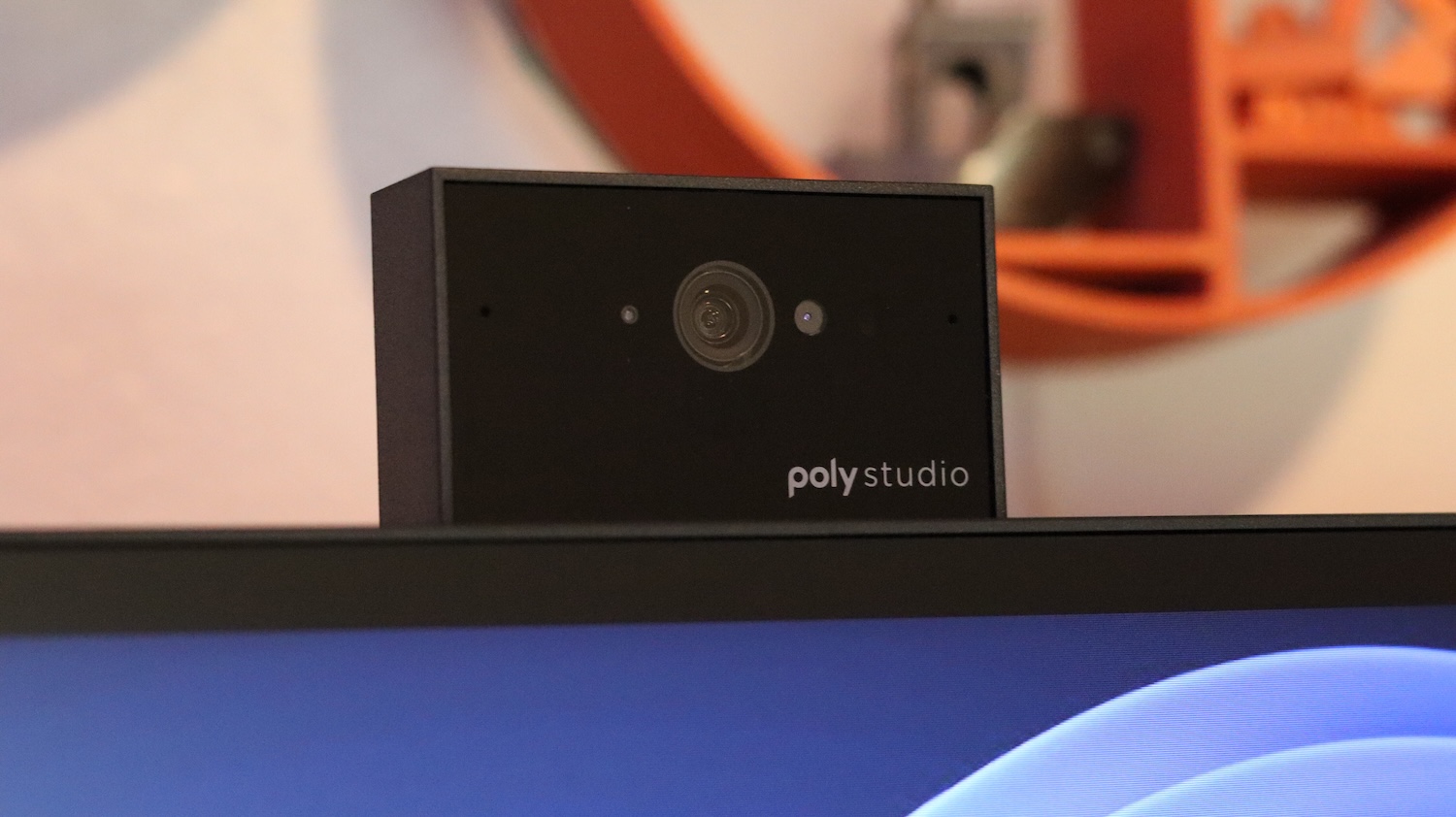
De geïntegreerde microfoons en luidsprekers zijn geoptimaliseerd met Poly Studio Audio en versterkt door AI-ruisonderdrukking. Hierdoor bent u verzekerd van helder geluid tijdens vergaderingen of gewoon luisteren, zonder dat er externe apparaten nodig zijn.
Connectiviteit en docking
Deze monitor is ontworpen als een complete dockingoplossing en stroomlijnt workflows met meerdere apparaten dankzij de verschillende poorten. Eén Thunderbolt 4-kabel ondersteunt tot 100 W aan stroomvoorziening, evenals video, data en netwerken. Een volledig functionele USB-C 3.2 Gen 2-poort ondersteunt tot 65 W aan laadvermogen, wat extra flexibiliteit biedt voor het opladen van laptops of accessoires.
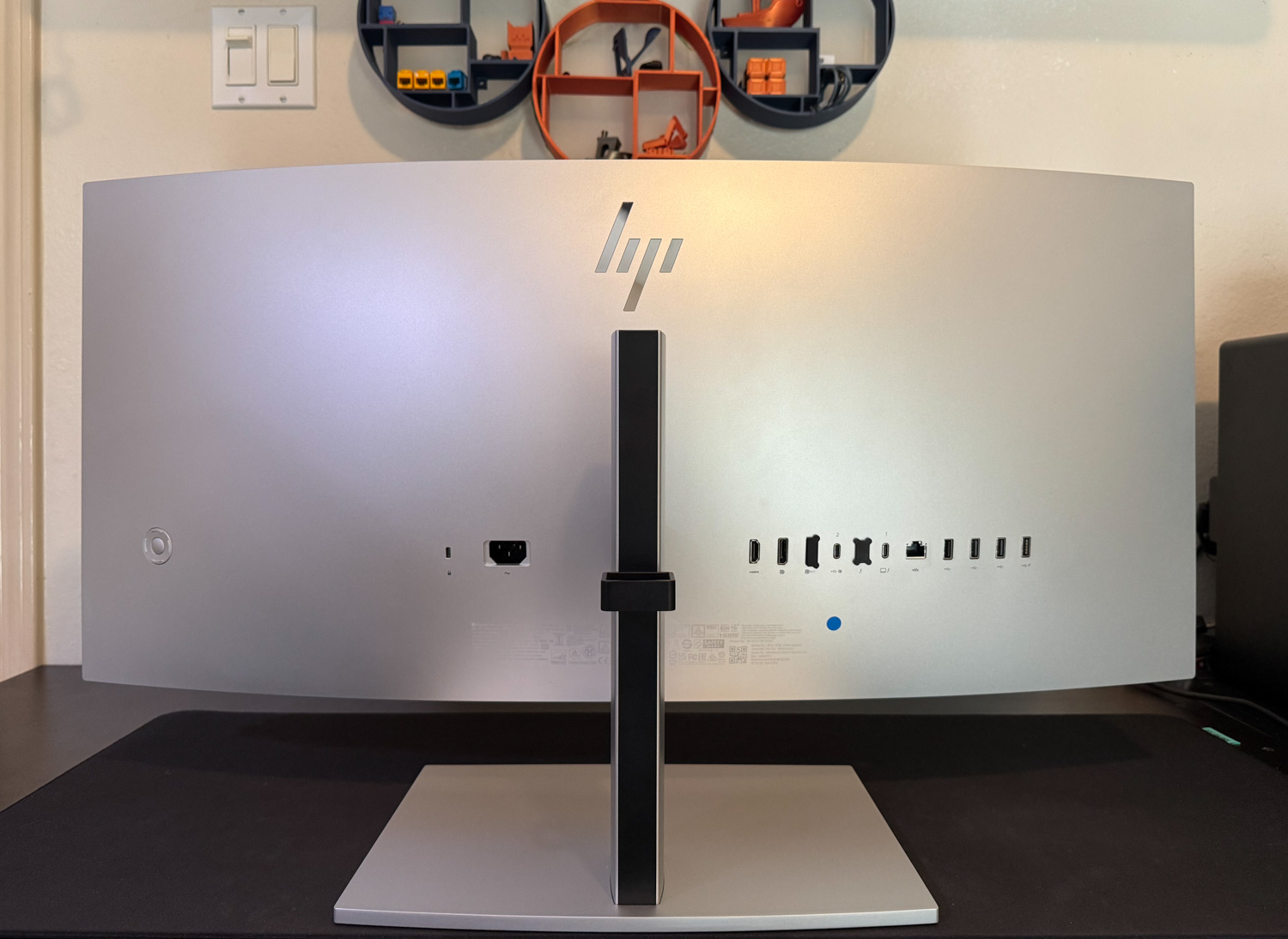
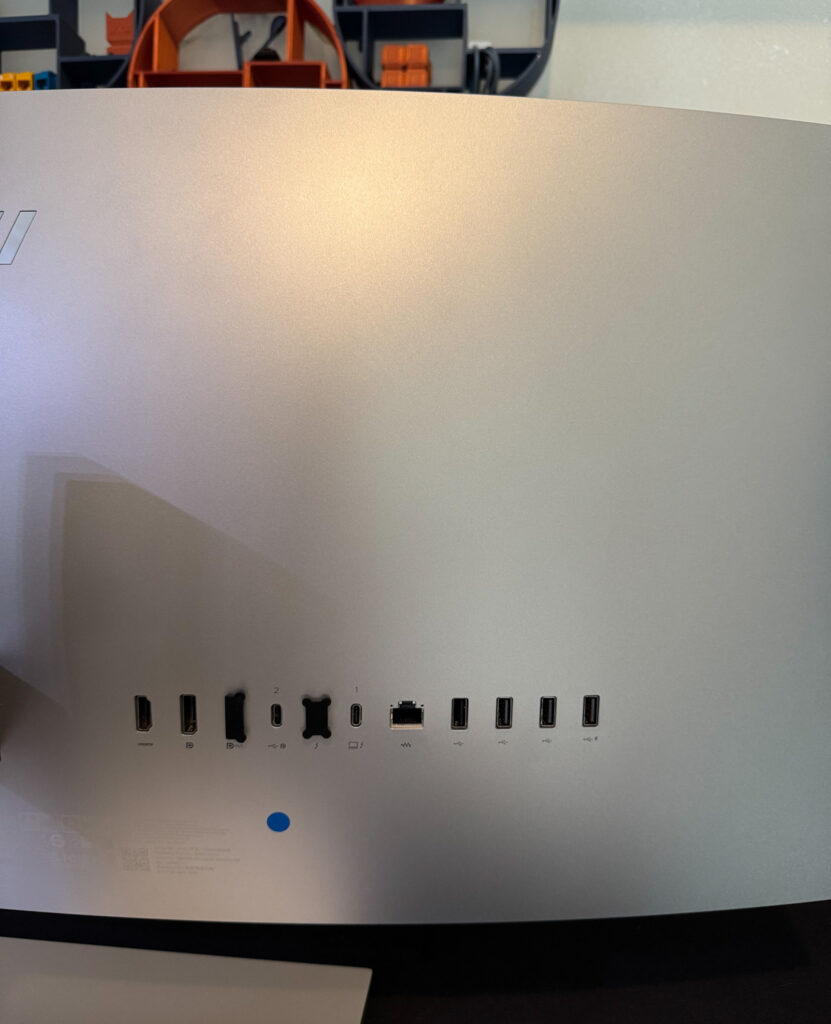
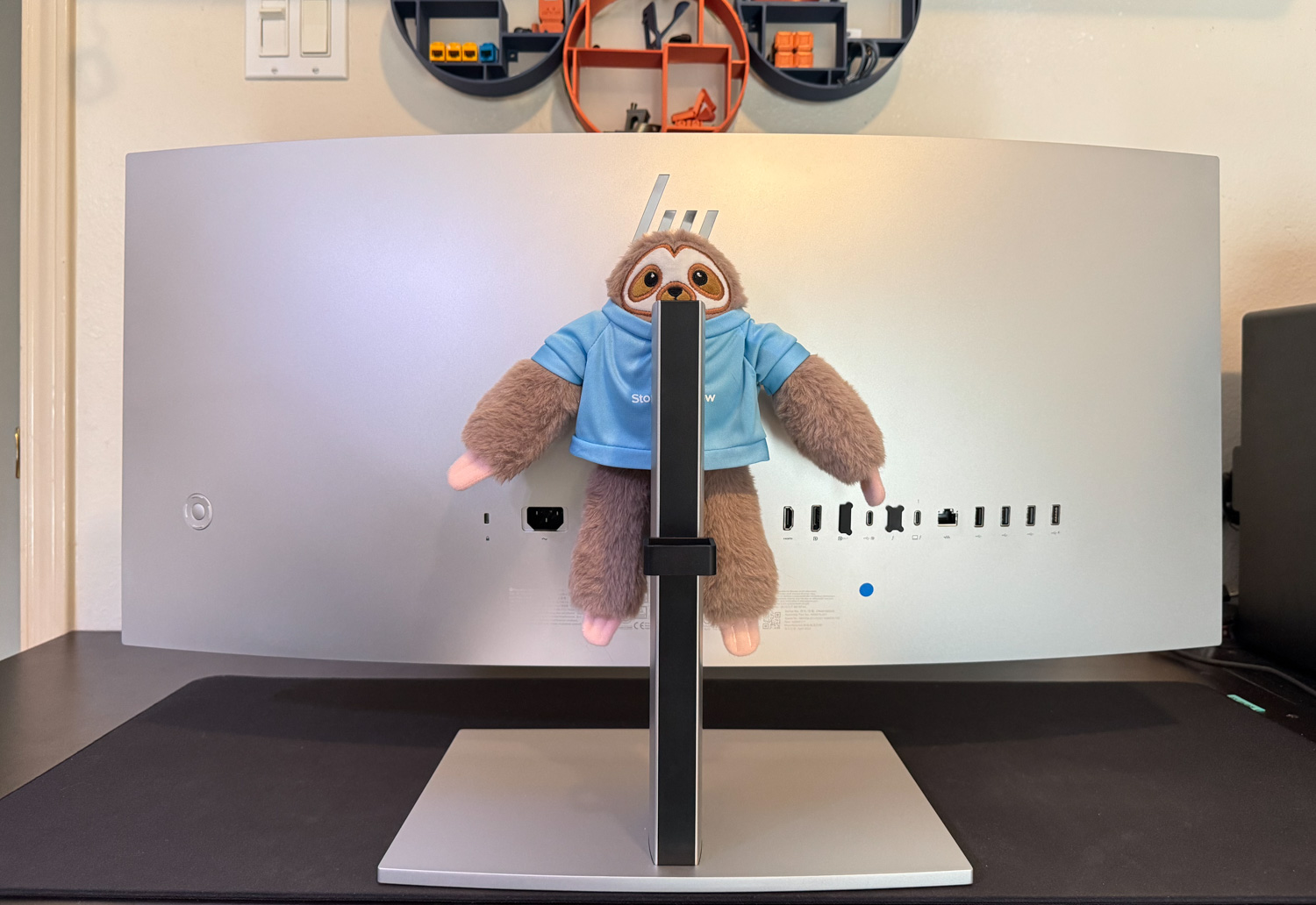
Rechts van de monitor bevinden zich een DisplayPort 1.4-ingang en een DisplayPort 1.4-uitgang die monitortethering ondersteunt voor het doorlussen van extra beeldschermen. Verderop bevinden zich een HDMI 2.0-poort, twee Thunderbolt 4-poorten, waarvan één een vermogen tot 100 W levert, en een USB-C 3.2 Gen 2-poort met een vermogen van 65 W. De monitor beschikt ook over vier USB-A 3.2-poorten, waarvan één het opladen van apparaten ondersteunt, en een RJ-45 Ethernet-poort voor bekabelde netwerkconnectiviteit.
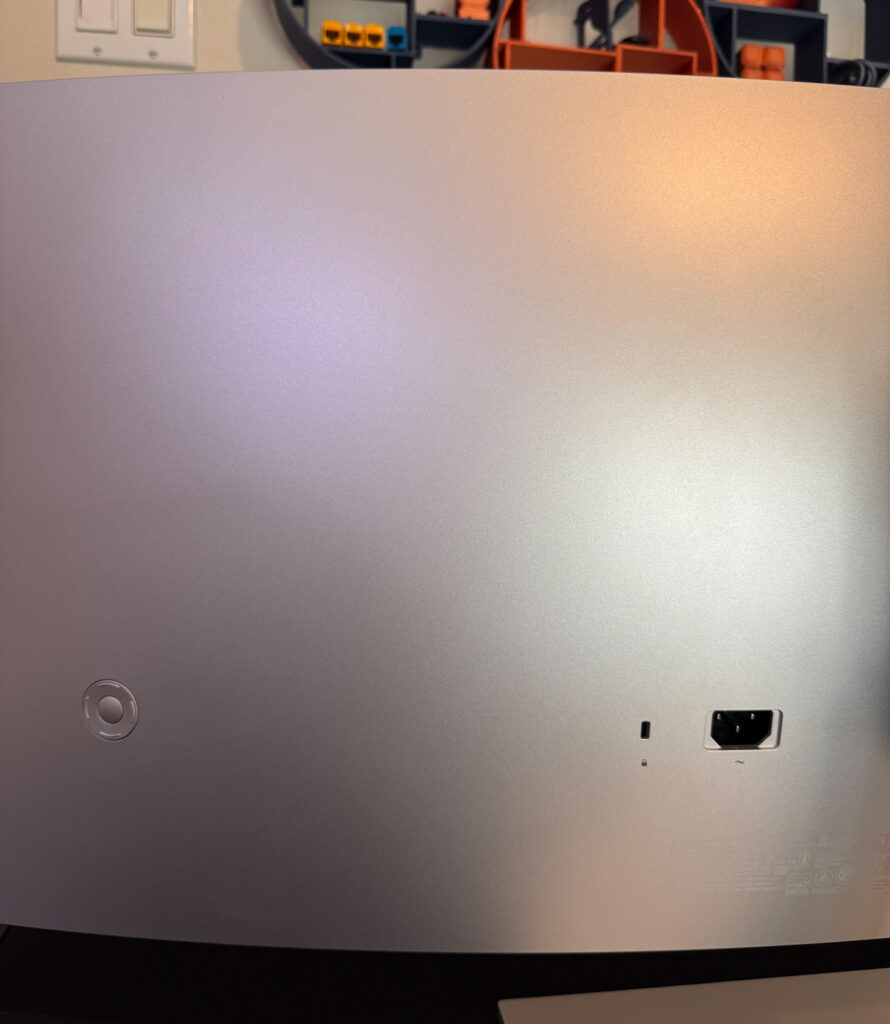
Aan de linkerkant is de monitor voorzien van één enkele AC-voedingsingang voor de hoofdstroomvoorziening, een gleuf voor een beveiligingskabel voor fysieke bescherming van het apparaat en een OSD-knop voor een joypad voor intuïtieve menunavigatie en snelle toegang tot de weergave-instellingen.
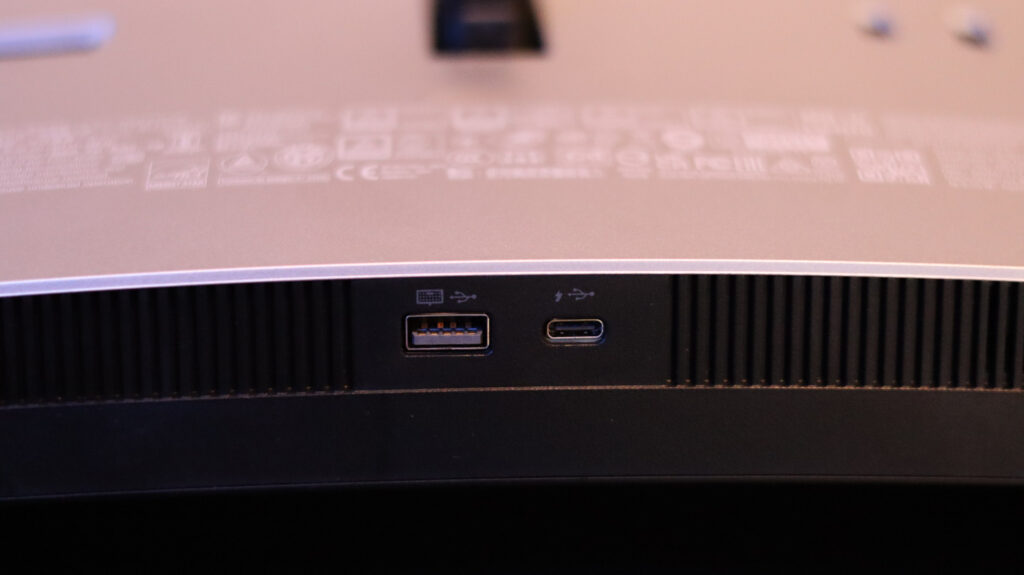
De monitor bevindt zich in het midden onder het scherm en biedt snelle connectiviteit met één USB-C 3.2 Gen 2-poort die een vermogen van 65 W ondersteunt en één USB-A 3.2-poort. Dankzij deze handige plaatsing kunt u eenvoudig randapparatuur aansluiten of apparaten opladen zonder dat u naar de I/O aan de achterkant hoeft te reiken.
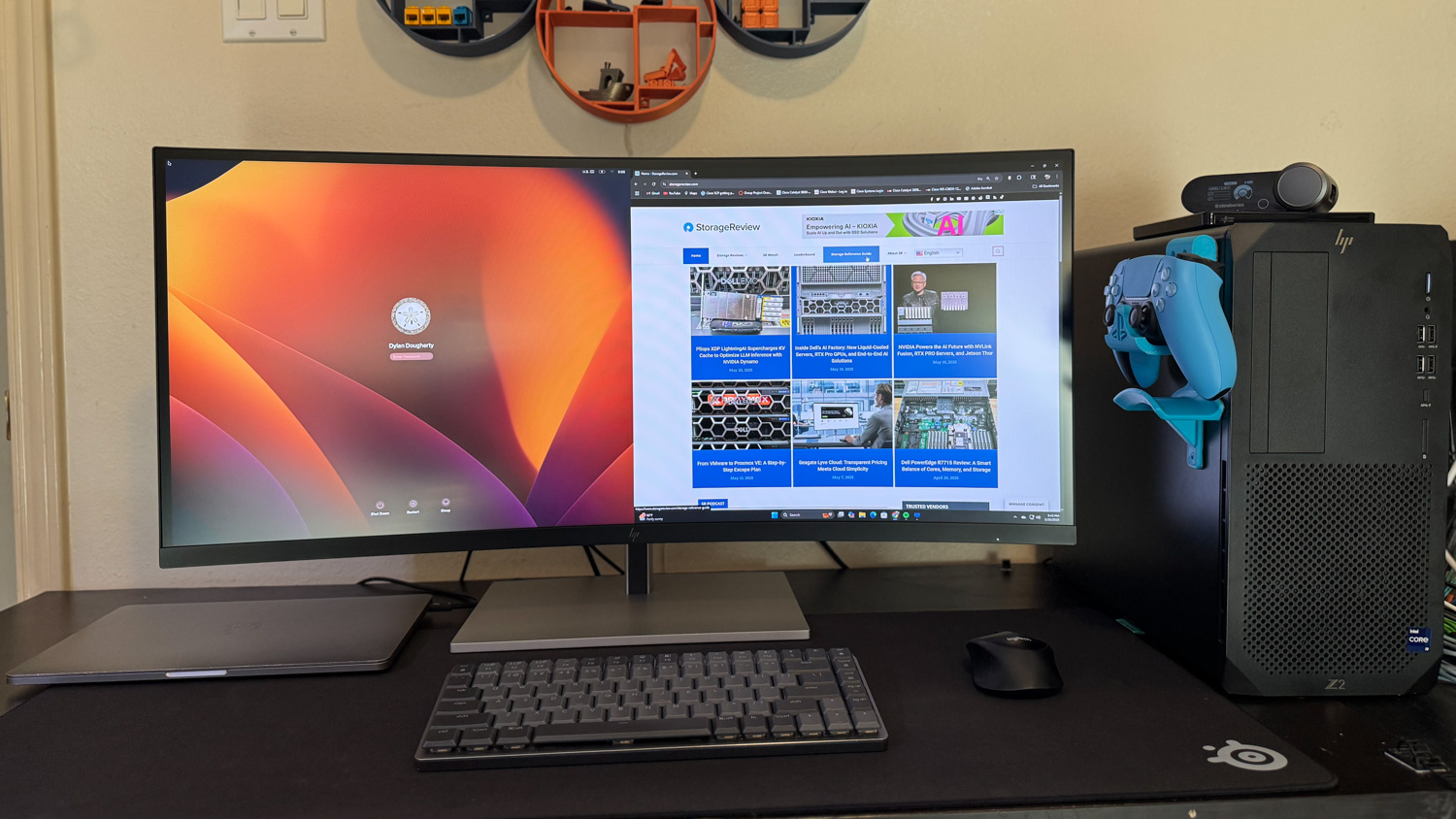
Dankzij dit brede scala aan aansluitmogelijkheden aan de achterkant ondersteunt de monitor naadloos gelijktijdige verbindingen van twee systemen, zoals een desktopwerkstation en een laptop, wat zorgt voor naadloze multitasking. Tijdens de tests werd de monitor gecombineerd met een HP Z2 G9-werkstation en een MacBook Pro om deze functionaliteit te valideren.
Overzicht HP Display Center
HP Display Center is software waarmee gebruikers de instellingen van hun HP monitor kunnen personaliseren voor verbeterde productiviteit en kijkcomfort. Het is compatibel met zowel Windows als macOS. Het maakt snelle aanpassingen mogelijk aan helderheid, contrast, scherpte en kleurkalibratie met behulp van voorinstellingen of aangepaste RGB-instellingen. Gebruikers kunnen ook invoerbronnen, schermresolutie, bureaubladpartities en pivot-instellingen beheren, en toegang krijgen tot geavanceerde functies zoals energiebesparende modi en firmware-updates. Dit kan worden gebruikt met de HP Series 7 Pro 734pm om uw ervaring aan te passen zonder dat u de knoppen op de monitor hoeft te gebruiken.
HP heeft dit proces vereenvoudigd voor Windows-gebruikers; ze kunnen HP Display Center in 3 stappen downloaden en installeren vanuit de Microsoft Store.
-
- Klik op Start > Microsoft Store
- Zoeken naar HP Display Center
- Klik op 'Downloaden' om de app te downloaden en te installeren
Dit proces is iets complexer voor macOS-gebruikers, maar HP biedt goede documentatie over hoe dit te doen op hun website (Installatiehandleiding voor Display Center ).
Beeldscherminstellingen
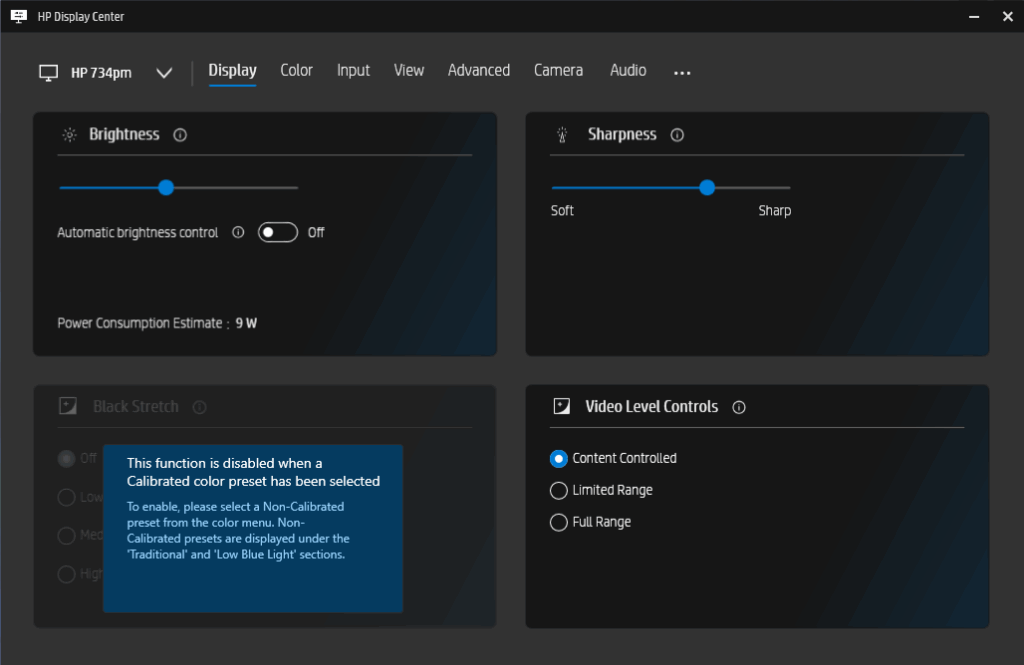
Het tabblad Weergave biedt intuïtieve bedieningselementen voor het optimaliseren van de visuele output van uw monitor. Gebruikers kunnen de helderheid en scherpte handmatig aanpassen, met een realtime schatting van het energieverbruik voor energiebewuste gebruikers. Automatische helderheidsregeling kan worden in- of uitgeschakeld voor adaptieve verlichtingsomgevingen. Er is een sectie voor Zwarte rek aanwezig, maar deze is uitgeschakeld wanneer gekalibreerde kleurinstellingen actief zijn. Dit helpt de kleurnauwkeurigheid te behouden door contrastmanipulatie te voorkomen.
Rechtsonder kunt u met de Video Level Controls de videobereikmodi verfijnen. Standaard zorgt 'Content Controlled' voor optimale instellingen op basis van de videobron. Tegelijkertijd zijn de opties 'Beperkt bereik' en 'Volledig bereik' beschikbaar voor handmatige aanpassing op basis van gebruikersvoorkeuren of specifieke contenttypen.
Kleurinstellingen
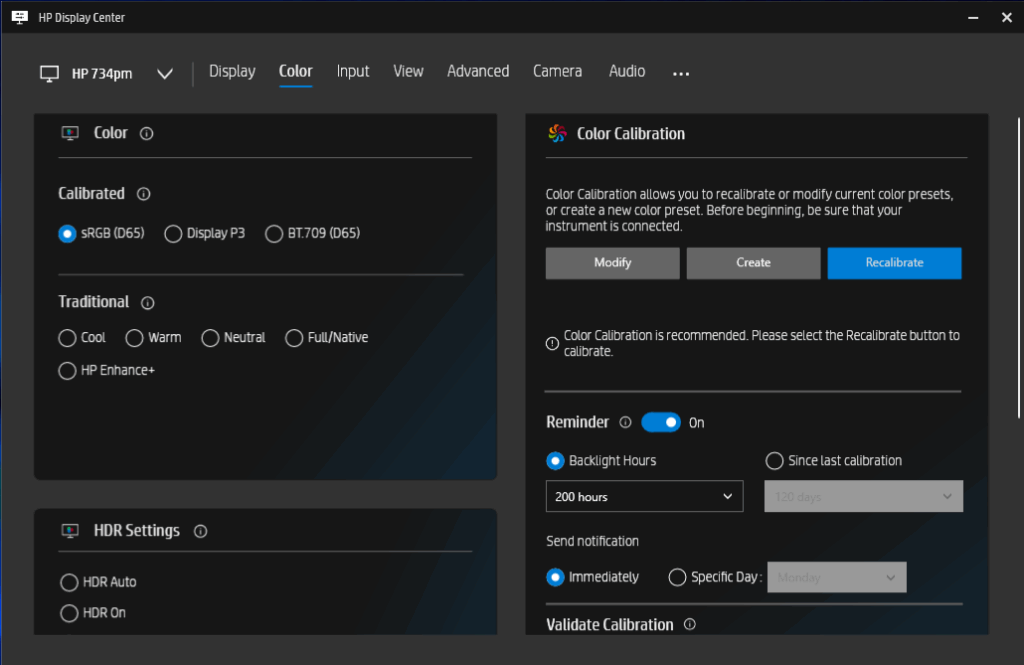
Het tabblad Kleur biedt een uitgebreide interface voor het beheren van kleurprofielen en het verfijnen van visuele output om te voldoen aan verschillende content- of professionele behoeften. Gebruikers kunnen kiezen uit vooraf gekalibreerde profielen zoals sRGB (D65), Display P3 en BT.709 (D65) voor kleurnauwkeurige workflows, of kiezen voor traditionele modi zoals Koel, Warm, Neutraal en Volledig/Native. Er is ook een HP Enhance+-schakelaar beschikbaar om de helderheid en definitie te verbeteren, met name in tekst en randdetails.
Het rechterpaneel bevat tools voor kleurkalibratie, waarmee gebruikers presets kunnen aanpassen, maken of opnieuw kunnen kalibreren met externe kalibratie-instrumenten. Kalibratieherinneringen kunnen worden geconfigureerd op basis van het aantal uren achtergrondverlichting of de verstreken tijd sinds de laatste kalibratie, met opties om direct of op een specifieke dag meldingen te verzenden. Onderaan de HDR-instellingen kunnen gebruikers schakelen tussen HDR Auto en HDR Aan, waarmee ondersteuning voor content met een hoog dynamisch bereik naar behoefte wordt ingeschakeld.
Invoer- en weergave-instellingen
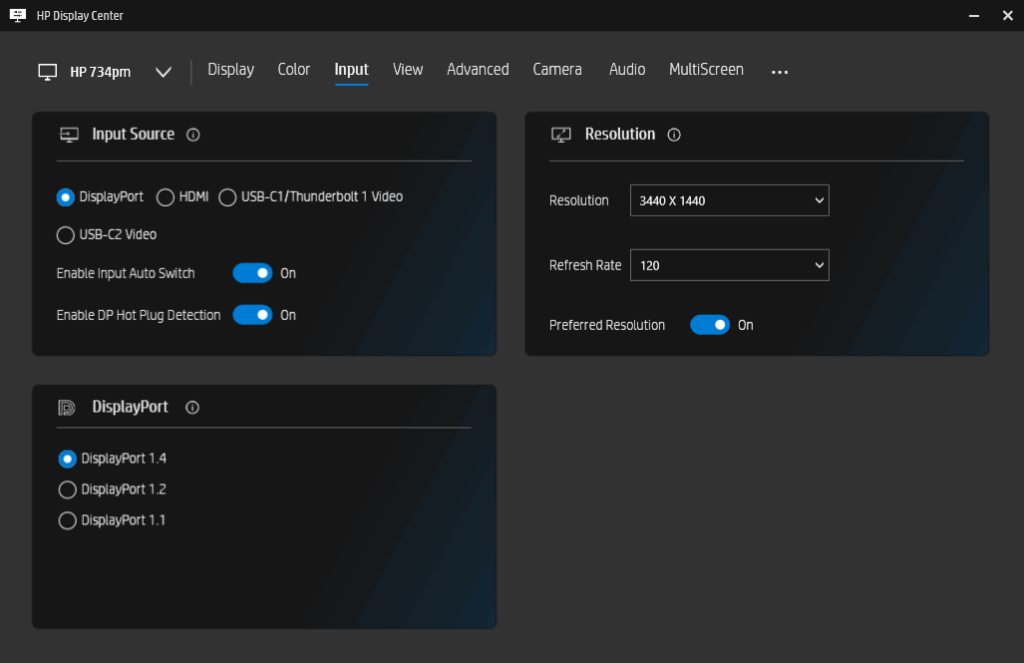
Het tabblad Input biedt gebruikers volledige controle over de bronselectie en de configuratie van het videosignaal. U kunt kiezen uit DisplayPort-, HDMI- en USB-C1/Thunderbolt 1-video-ingangen, met ondersteuning voor USB-C2-video indien beschikbaar. Belangrijke opties zijn onder andere Auto Input Switching, waarmee de monitor automatisch actieve bronnen detecteert en ernaar overschakelt, en DisplayPort Hot Plug Detection om de respons te verbeteren bij het opnieuw aansluiten van DP-bronnen.
Met de DisplayPort-instellingen hieronder kunnen gebruikers handmatig kiezen uit de DP 1.4-, DP 1.2- of DP 1.1-modus, ideaal voor compatibiliteit met oudere apparaten of om de prestaties te optimaliseren. Rechts, in het gedeelte Resolutie, kunnen gebruikers de actieve schermresolutie instellen (tot 3440 × 1440) en de vernieuwingsfrequentie aanpassen (hier weergegeven bij 120 Hz). Er is ook een optie om de voorkeursresolutie in te stellen om de standaardweergave-instelling te behouden.
Het tabblad Weergave biedt tools voor schermoriëntatie en efficiënt vensterbeheer. Gebruikers kunnen het scherm draaien naar 0°, 90°, 180° of 270°, wat vooral handig is voor verticale workflows zoals coderen of documentbewerking. Een belangrijke functie hierbij is bureaubladpartitionering, waarmee gebruikers hun werkruimte kunnen indelen met behulp van aanpasbare vensterindelingen. Door de Shift-toets ingedrukt te houden en applicatievensters te verslepen, kunnen gebruikers ze in vooraf gedefinieerde zones plaatsen. Er zijn diverse gangbare indelingen beschikbaar, variërend van twee vensterindelingen tot complexere configuraties met meerdere zones, wat multitasking op ultrawide displays zoals de HP 734pm verbetert.
Geavanceerde instellingen en firmware-updates
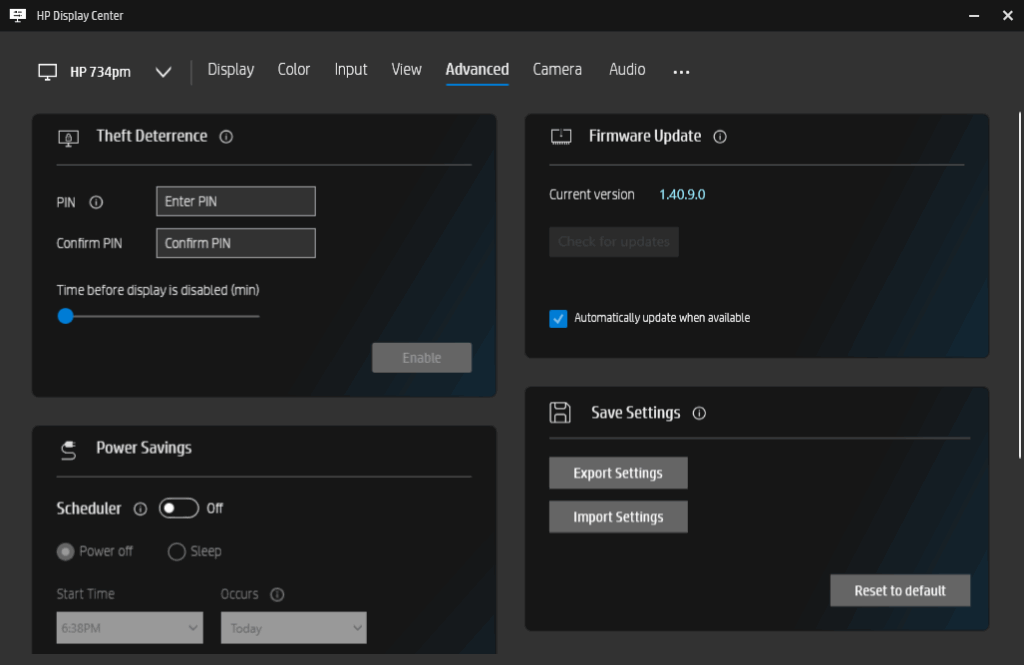
Het tabblad Geavanceerd regelt het weergavegedrag, inclusief beveiliging, firmware en energie-instellingen. Met de functie Diefstalbeveiliging kunnen gebruikers een pincode instellen en een tijdsvertraging opgeven waarmee het beeldscherm wordt uitgeschakeld bij vermoeden van ongeautoriseerde toegang. Dit maakt de functie geschikt voor openbare of gedeelde omgevingen. Firmware-update geeft de huidige versie weer met een optie om automatische updates in te schakelen, zodat de monitor veilig en up-to-date blijft zonder handmatige controles.
Energiebesparing omvat planningsopties waarmee gebruikers automatisch kunnen instellen wanneer het scherm wordt uitgeschakeld of in de slaapstand gaat, wat de energie-efficiëntie voor zowel thuis- als kantoorgebruik verbetert. Onder Instellingen opslaan kunnen gebruikers configuratieprofielen exporteren of importeren. Dit is handig bij het implementeren van standaardinstellingen op meerdere schermen. U kunt de instellingen ook snel herstellen door ze terug te zetten naar de standaardinstellingen.
camera-instellingen
Het tabblad Camera biedt volledige controle over de webcaminstellingen wanneer deze is aangesloten op een compatibele camera, zoals de geïntegreerde Poly Studio-camera. Als de camerasluiter gesloten is, is er pas een voorbeeld beschikbaar nadat deze handmatig is geopend. De cameratools aan de rechterkant bieden gedetailleerde aanpassingen, waaronder witbalans, contrast, helderheid en kleurverzadiging. Automatische witbalans kan worden ingeschakeld en met de schuifregelaar kunt u de instellingen verfijnen wanneer deze is uitgeschakeld.
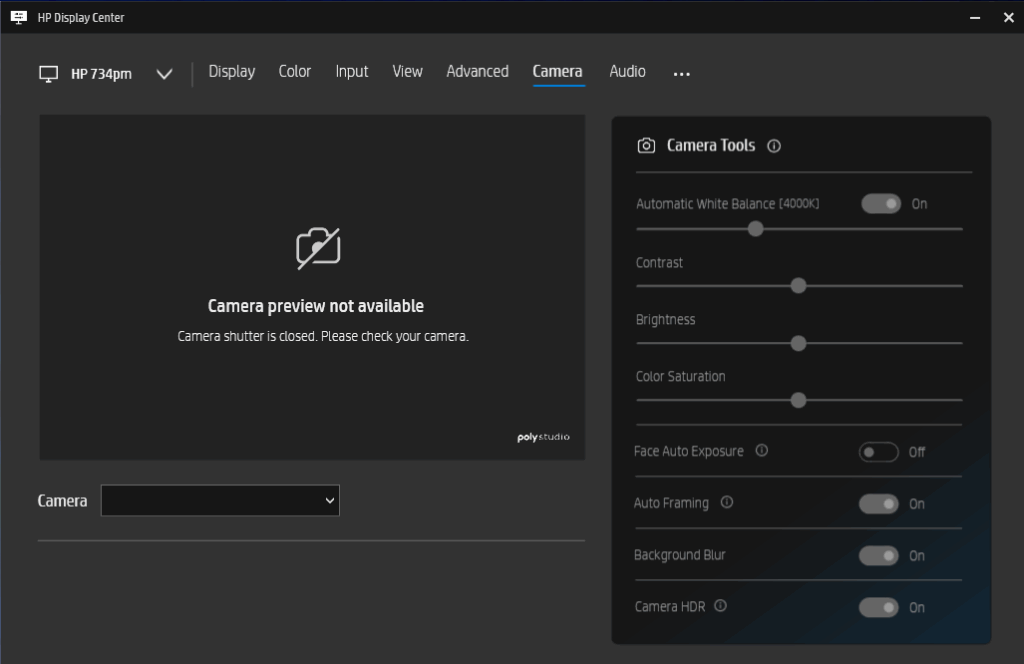
Extra functies zijn onder andere automatische framing, waarmee het onderwerp gecentreerd blijft, en achtergrondvervaging om afleiding tijdens vergaderingen te verminderen. Camera HDR kan worden ingeschakeld voor een betere beeldkwaliteit bij wisselende belichting. Automatische gezichtsbelichting is ook beschikbaar om een consistente belichting van het gezicht van de gebruiker te behouden tijdens videogesprekken.
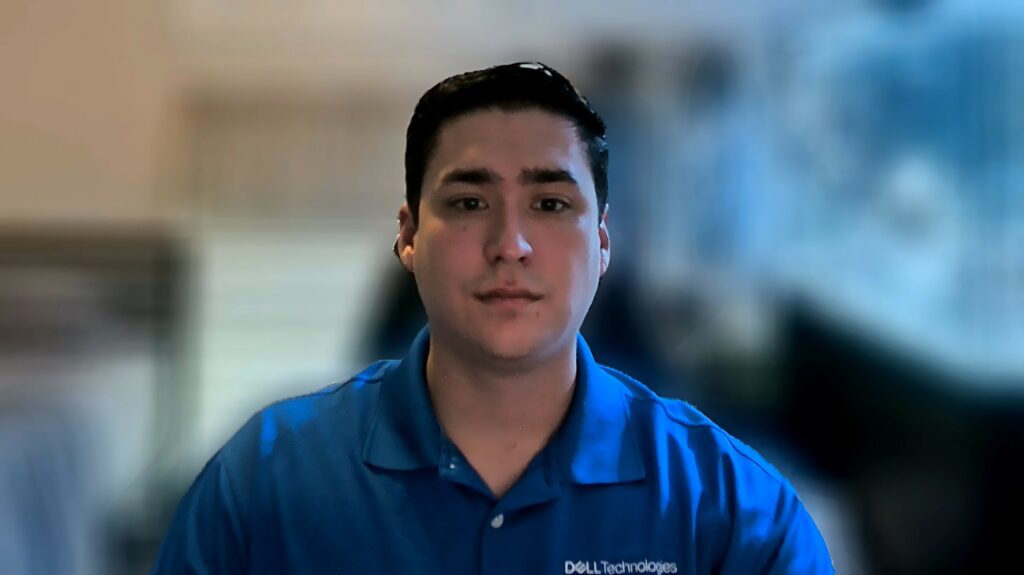
Geïntegreerde HP Poly Studio 5MP webcam met automatische framing en achtergrondvervaging ingeschakeld
Hier niet afgebeeld is een ander onderdeel genaamd Enhanced Light. Dit onderdeel regelt het lichteffect op het scherm, ontworpen om de zichtbaarheid te verbeteren tijdens videogesprekken of in slecht verlichte omgevingen. Gebruikers kunnen kiezen uit verschillende lichtvormen en tussen vooraf ingestelde of aangepaste kleuren. Met de schuifregelaar voor de kleurtemperatuur kunnen koele en warme tinten worden ingesteld.
Extra schuifregelaars regelen de grootte, helderheid en transparantie van de verlichtingsoverlay, zodat gebruikers het effect kunnen aanpassen voor subtiele of intense verlichting. Een optionele Enhanced Light Widget kan worden ingeschakeld voor snelle toegang zonder dat de hele interface hoeft te worden genavigeerd.
Instellingen voor MultiScreen, KVM en Device Bridge
Het tabblad 'MultiScreen' maakt naadloze samenwerking en weergavebeheer op meerdere apparaten mogelijk. Met de opties voor schermindeling kunnen gebruikers visueel configureren hoe meerdere systemen op de monitor worden aangesloten, wat ideaal is voor opstellingen met zowel een desktopwerkstation als een secundair apparaat, zoals een notebook.
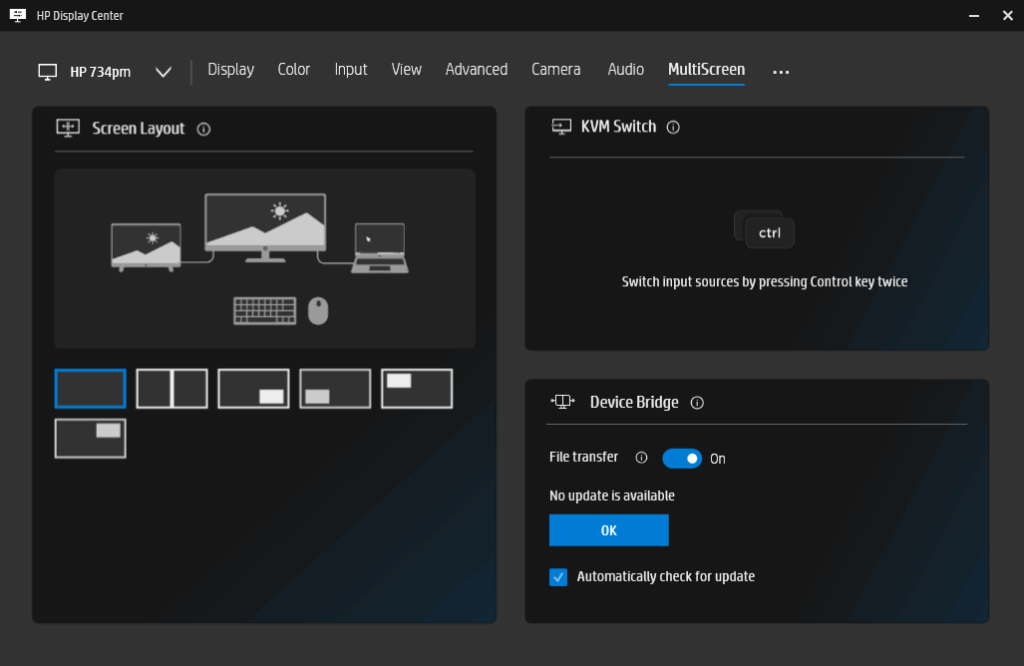
Met één toetsenbord en muis zorgt de KVM-switch voor moeiteloze bediening tussen aangesloten systemen. Door tweemaal op de Control-toets te drukken, kunnen gebruikers tussen invoerbronnen schakelen zonder de monitorbediening te hoeven gebruiken.
Device Bridge tilt de functionaliteit naar een hoger niveau door bestandsoverdracht tussen systemen mogelijk te maken (indien ondersteund), waardoor workflows op Windows- en macOS-apparaten worden gestroomlijnd. Automatische updates zorgen ervoor dat deze functie up-to-date blijft zonder handmatige tussenkomst.
Conclusie
De HP Series 7 Pro 734pm maakt een sterke indruk met zijn ontwerp, bouwkwaliteit en algehele uitvoering. Van het uitpakken tot het dagelijks gebruik voelt het als een product dat gebouwd is voor een lange levensduur, met hoogwaardige materialen en een solide standaard die hem een professionele, robuuste uitstraling geeft.
Tijdens onze testperiode presteerde de monitor op alle kritische punten. Samenwerking met meerdere apparaten verliep naadloos dankzij functies zoals Smart KVM en HP Device Bridge. De kleurprestaties voldeden aan de eisen van professionele workflows met PANTONE-certificering, een breed kleurengamma en ondersteuning voor hardwarematige herkalibratie. Deze mogelijkheden zullen aantrekkelijk zijn voor makers en professionals die vertrouwen op betrouwbare en nauwkeurige beelden.
Als multimedia-ready beeldscherm integreert de 734pm een webcam, twee microfoons, een scala aan AI-gestuurde verbeteringen zoals automatische framing en achtergrondvervaging, en hoogwaardige speakers. Gecombineerd met Thunderbolt 4-connectiviteit, die zowel docking als opladen via één kabel ondersteunt, vereenvoudigt de monitor de installatie zonder in te leveren op functionaliteit.
Met een prijs van $ 1,229 bevindt hij zich stevig in het premiumsegment, maar is de prijs waard voor gebruikers die een volwaardige alles-in-één-oplossing zoeken. Als je op zoek bent naar een scherm dat prestaties, betrouwbaarheid en flexibiliteit combineert in één strak design, dan is de Series 7 Pro 734pm een sterke kandidaat.


 Amazon