

Urządzenie HDDBoost firmy Silverstone łączy dysk SSD z dyskiem twardym i, jak twierdzi producent, zwiększa wydajność nawet o 70%. Przyjrzymy się mu bliżej i sprawdzimy, czy rzeczywiście spełnia oczekiwania.
HDDBoost został zaprojektowany z myślą o płynnej integracji dysku twardego i dysku SSD, zapewniając wydajność dysku SSD z pojemnością dysku twardego. Samo urządzenie kosztuje 49.99 USD; nie zapomnij uwzględnić kosztu dysku SSD.
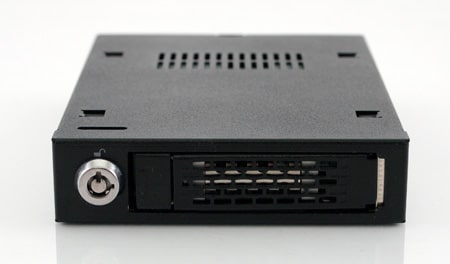
Koncepcja jest prosta: użytkownicy wkładają dysk SSD do urządzenia HDDBoost, podłączają dysk twardy do HDDBoost, a następnie podłączają HDDBoost do płyty głównej. Urządzenie HDDBoost działa zasadniczo jak urządzenie RAID 1 i kopiuje pierwsze x GB (niezależnie od wielkości dysku SSD) dysku twardego na dysk SSD.
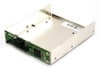
Należy pamiętać, że nie jest to ten sam typ konfiguracji, co Seagate Momentus XT, który ma dysk SSD o pojemności 4 GB, ale inteligentny kontroler, który odzwierciedla często używane dane.
Korzyści z wydajności HDDBoost będą zależeć od rozmiaru dysku SSD. Używamy Dysk SSD G.Skill 40 GB Do naszych testów; odzwierciedla on pierwsze 40 GB danych zapisanych na dysku twardym. Gdy system żąda danych, HDDBoost najpierw próbuje odczytać/zapisać dane z dysku SSD; jeśli ich nie znajdzie, przekieruje je na dysk twardy. Zatem im większy dysk SSD, tym więcej danych się na nim zmieści i tym lepiej będzie działać urządzenie Silverstone. Nasz dysk SSD o pojemności 40 GB wystarczy do zduplikowania plików systemu Windows i wielu programów. Gracze mogą również chcieć użyć dysku SSD o pojemności 60-80 GB, aby zmieścić na nim kilka gier.
Na szczęście użytkownicy nie muszą czyścić systemu, aby zainstalować program HDDBoost – wystarczy zainstalować program i kontynuować normalne korzystanie z komputera, a HDDBoost automatycznie umieści dane na dysku twardym.
HDDBoost nie synchronizuje dysku SSD z dyskiem twardym na stałe, więc w tym sensie nie jest podobny do RAID 1. Synchronizacja danych nastąpi tylko po ponownym uruchomieniu systemu lub gdy użytkownik ręcznie uruchomi synchronizację za pomocą oprogramowania Silverstone.
Ogólnie rzecz biorąc, to prosta, ale skuteczna koncepcja. Zobaczmy, jak się sprawdzi.
Konfiguracja systemu testowego
Komputer testowy to komputer stacjonarny wykonany na zamówienie, wyposażony w płytę główną ASUS X38, procesor Core 2 Quad Q6600 @ 3.6 GHz (1600 MHz FSB), 4 GB pamięci RAM DDR2-800, zasilacz Corsair HX620W, dwie karty graficzne ATI Radeon HD 4670 512 MB oraz system operacyjny Windows 7 Professional 64-bit.
Dysk twardy do testów: Western Digital Caviar Black 1TB WD1001FALS (7200 obr./min, 32 MB pamięci podręcznej)
Dysk SSD testowy: G.SKILL Phoenix Pro 40 GB (oparty na SandForce SF-1200)
HDDBoost użyty w teście ma wersję oprogramowania układowego FW100127.1.C07.
Całkowity czas instalacji w systemie wyniósł około pięciu minut; dołączony schemat okablowania Silverstone wydaje się skomplikowany, ale w rzeczywistości taki nie jest. Zacznij od zainstalowania dysku SSD w urządzeniu HDDBoost; zabezpiecz go, wkręcając dwie śruby w spód. Ponieważ HDDBoost ma taką samą szerokość i wysokość jak standardowy dysk twardy 3.5” do komputerów stacjonarnych, można go umieścić w standardowej wnęce na dysk twardy 3.5”. Po obu stronach HDDBoost znajdują się otwory montażowe, które w razie potrzeby umożliwiają montaż szyn napędowych.
Po zainstalowaniu podłącz zasilanie. Teraz czas na ciekawszą część – odłącz kabel SATA dysku twardego od złącza płyty głównej i podłącz go do HDDBoost. Następnie weź drugi kabel SATA; podłącz go do HDDBoost, a następnie do złącza SATA płyty głównej. Pozostaje tylko ustawić HDDBoost jako domyślne urządzenie rozruchowe w BIOS-ie.
Synchronizacja danych z dysku twardego na dysk SSD zajęła HDDBoost około 12 minut; od tego momentu wszystko działało bez zarzutu. HDDBoost nie wymaga żadnych specjalnych sterowników, ale oprogramowanie układowe jest okresowo aktualizowane.
benchmarki
Aby zmierzyć wpływ HDDBoost na wydajność, przeprowadziliśmy szereg testów porównawczych, dostępnych dla użytkowników końcowych.
HD Tune 2.55
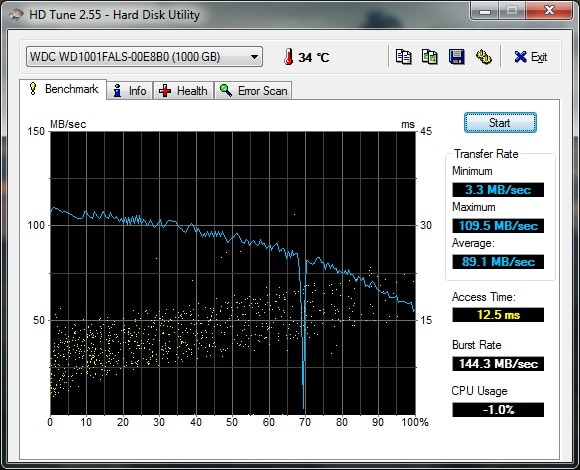
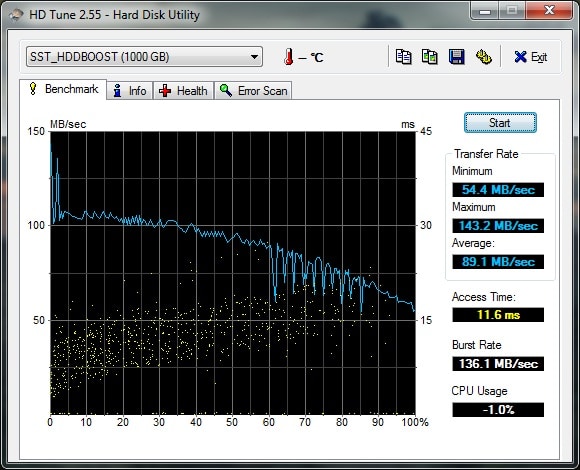
HD Tune to prosty benchmark mierzący przepustowość urządzenia pamięci masowej oraz czas dostępu do niego. Powyżej przedstawiono benchmark tylko dla dysku twardego, a poniżej dla HDDBoost. Zwróć uwagę na skok na wykresie HDDBoost na samym początku – to dysk SSD o pojemności 40 GB w akcji, zwiększający maksymalną prędkość transferu do 143 MB/s w porównaniu ze 109 MB/s dla samego dysku twardego. Czas dostępu również nieznacznie spadł do 11.6 ms z HDDBoost w porównaniu z 12.5 ms z samym dyskiem twardym.
BootRacer
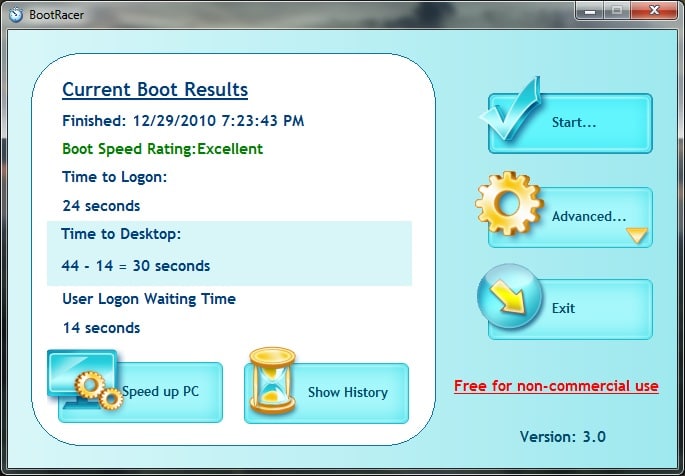
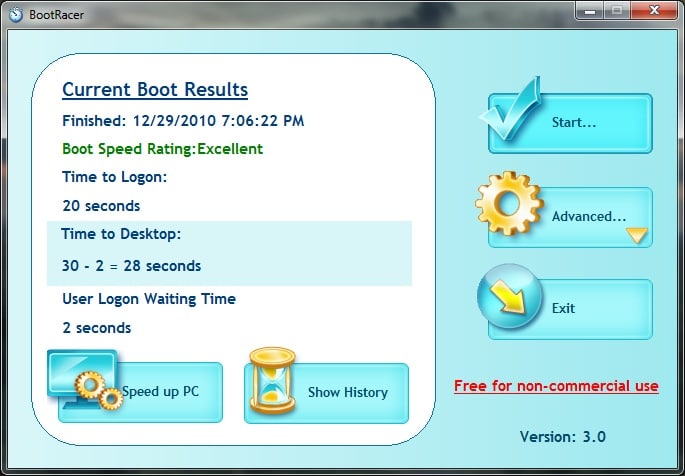
BootRacer został zaprojektowany do pomiaru czasu rozruchu systemu. Czas „do logowania”, mierzony od momentu załadowania systemu Windows do ekranu logowania użytkownika, skrócił się z 24 sekund z samym dyskiem twardym do 20 sekund z HDDBoost, co oznacza, że dysk twardy potrzebuje na to o 20% więcej czasu. To imponujący wzrost (w ujęciu procentowym). Dysk twardy Western Digital Caviar Black w testowanym komputerze stacjonarnym jest wyjątkowo szybki, więc różnica będzie bardziej widoczna u użytkowników wolniejszych dysków.
PCMark05
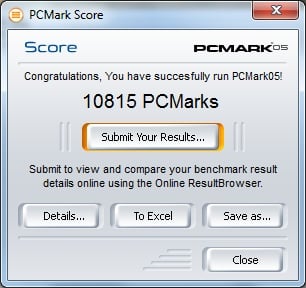
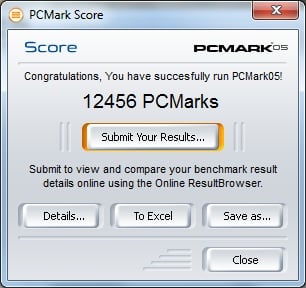
PCMark05 to test wydajności całego systemu. Całkowity wynik testu porównawczego wykazał poprawę o 14% dzięki HDDBoost, co jest imponującym wynikiem, biorąc pod uwagę samo dodanie urządzenia Silverstone. Analizując poszczególne wyniki testów porównawczych, wynik dysku twardego wzrósł znacznie bardziej. W przypadku dysku twardego odnotowano prawie 50% wzrost wydajności – z 8,221 punktów z dyskiem twardym do 15,327 punktów z HDDBoost.
HDDBoost stanowi dobry kompromis między wydajnością dysku SSD a pojemnością dysku twardego. Moim głównym zastrzeżeniem do HDDBoost jest to, że kontroler dysku twardego nie jest inteligentny – to znaczy, że po prostu kopiuje przednie x GB dysku twardego na dysk SSD. To w porządku – o ile dane zostały załadowane na dysk twardy w rozsądny sposób.
Dane są zapisywane na dysku twardym, zaczynając od samego przodu lub od zewnętrznych krawędzi talerzy dysku, gdzie są przechowywane, ponieważ tam wydajność jest najwyższa – pamiętaj, talerze dysku twardego obracają się i to one obracają się najszybciej na zewnątrz. Dlatego, jeśli zainstalowałeś system Windows, a następnie zgrałeś muzykę i zdjęcia na dysk, następnie zainstalowane programy mogą znajdować się w środkowej części dysku twardego i prawdopodobnie nie zostaną zduplikowane na dysku SSD.
Większość z nas oczekuje zwiększenia wydajności w czasie ładowania programów i innych codziennych operacji, dlatego aby w pełni wykorzystać potencjał HDDBoost, upewnij się, że wszystko, co ma przynieść korzyści w zakresie wydajności, znajduje się jak najbliżej przedniej części dysku twardego – może to oznaczać konieczność wyczyszczenia dysku twardego i rozpoczęcia nowej instalacji. Dodatkowo, ponieważ dane są ładowane z przodu, ważne jest, aby dysk twardy był defragmentowany.
Wniosek
HDDBoost nie posiada jednak inteligentnego kontrolera, takiego jak dysk twardy Seagate Momentus XT, który automatycznie buforuje często używane dane. HDDBoost kopiuje tylko przednie x GB danych z dysku twardego (niezależnie od jego rozmiaru) na dysk SSD; w związku z tym tylko aplikacje na tej części dysku twardego, która jest kopiowana, odnotują wzrost wydajności. Należy pamiętać – wszystko, co ma przynieść wzrost wydajności, przynajmniej jeśli chodzi o czas ładowania, musi znajdować się przed dyskiem twardym. Korzystanie z HDDBoost wymaga pewnych nakładów pracy ręcznej.
Ogólnie rzecz biorąc, Silverstone HDDBoost może zapewnić imponujący wzrost wydajności każdemu komputerowi stacjonarnemu z dyskiem twardym i chociaż nie zaobserwowaliśmy deklarowanego wzrostu o 70%, jesteśmy pewni, że można go osiągnąć przy optymalnej konfiguracji i przeprowadzeniu określonego zestawu testów. Mimo to, zaobserwowany wzrost był znaczący, nawet przy użyciu małego dysku SSD, z którym testowaliśmy.
Plusy:
- Mierzalne i znaczące wzrosty wydajności
- Łatwa instalacja
Wady:
- Wzrost wydajności zależy od sposobu ładowania danych na dysk twardy
Podsumowanie
Urządzenie HDDBoost firmy Silverstone może zapewnić imponujący wzrost wydajności. Nasze testy porównawcze wykazały poprawę nawet o 50% w różnych testach. Chociaż nie działa idealnie, jest proste, a za 50 dolarów wielu uzna ten dodatek za przydatny.


 Amazon