

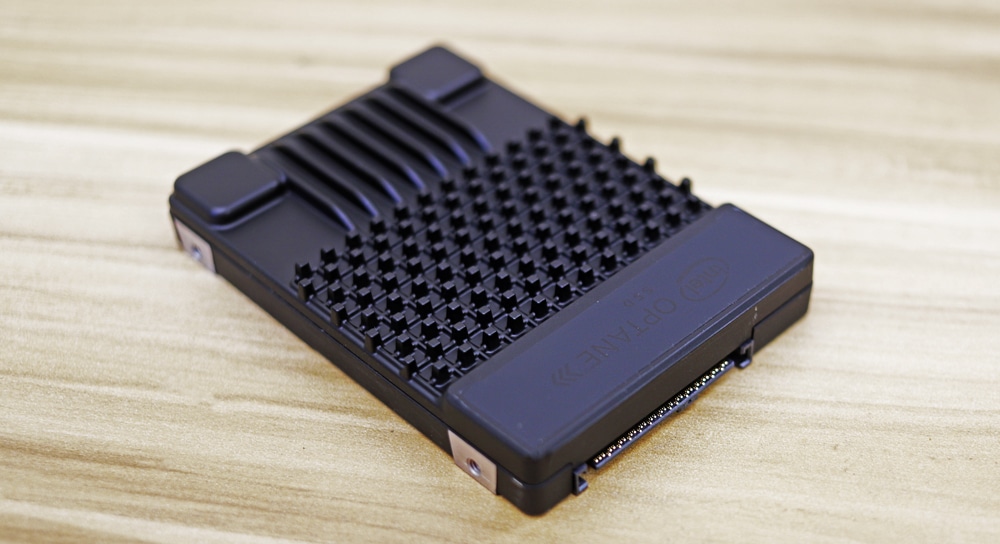
我们最近评测了最新的英特尔傲腾P5800X固态硬盘,得益于最新的英特尔CPU ,它可以在AMD平台之外的其他平台上充分利用PCIe Gen4的优势。傲腾固态硬盘在服务器中的应用非常合理,其卓越的性能使得缓存和分层存储变得极其有效。然而,对于拥有高容量应用的专业用户来说,将企业级技术集成到PC机箱中并非易事。此外,在单用户系统中占用P5800X固态硬盘的成本也相当高昂。因此,我们着手研究如何利用企业级傲腾固态硬盘,打造极致的工作站共享存储体验。
终极工作站共享存储 – 设置
对于专业用户,有多种方法可以访问共享存储。 NAS 是一种流行的选择,但性能配置文件对于要求苛刻的应用程序来说根本不够好。 这就是为什么许多创意专业人士选择本地附加存储的原因,它利用了 Thunderbolt 等更快的接口。 这些解决方案的问题在于,虽然它们对单个用户来说很好,但存储的实际利用率实际上非常低,因为驱动器大部分时间都处于闲置状态。 此外,我们正在寻找终极共享存储,这意味着我们需要做得更好。
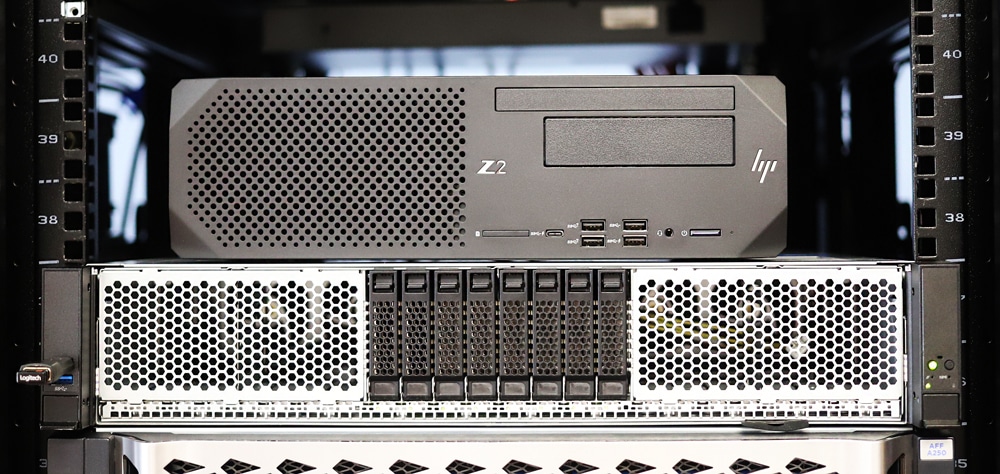
这个项目的启动时机恰逢英特尔更新了其数据中心和工作站 CPU。事实上,我们刚刚评测了惠普最新推出的Z2 SFF Gen8。这款小巧的 SFF 机箱为我们提供了一个绝佳的机会,让我们能够在 StorageReview 实验室中搭建一套英特尔 Rocket Lake 与 Ice Lake 的集成方案。
就追求最快数据输出而言,Z2 SFF G8 并非我们这个项目的首选。虽然它本身是一台性能不错的系统,即便搭载的是短轴距的 NVIDIA RTX 3000 系列显卡,但 SFF 机箱本身就是一种妥协。话虽如此,它又是我们唯一的Rocket Lake 系统,所以又能怎么办呢?
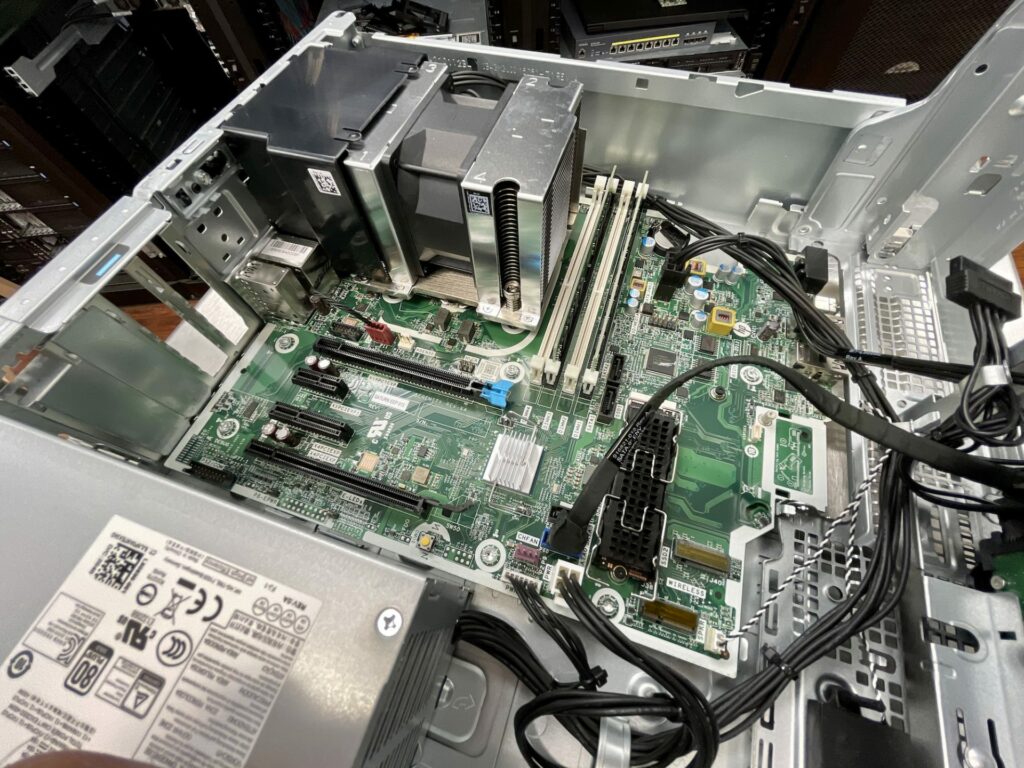
遗憾的是,Z2 SFF G8 机箱只有一个 PCIe Gen4 x16 插槽,而且仅供显卡使用,考虑到我们的目标应用,显然我们不能牺牲这个插槽。因此,本项目可用的插槽最终只剩下一个 Gen3 x4(物理 x4,电气 x4)插槽和一个 Gen3 x16(物理 x16,电气 x4)插槽。
当然,我们做了件合情合理的事情,在工作站中安装了两块 Mellanox ConnectX5 双端口 100GbE 网卡,连接到服务器上的 Intel E810-CQDA2 100GbE 网卡。
终极工作站共享存储 – 远程访问
不过,我们还有一个问题,那就是对系统的访问。 在本地网络上是一回事,但如果我们在去年左右学到了什么,那就是组织在员工所在地方面比以往任何时候都更加灵活。 并且没有预算允许将装满傲腾 P5800X SSD 的服务器发送给他们的工作站用户。 然而,有一个非常简单的解决方案,即 HP ZCentral Remote Boost。
去年秋天,我们曾就这款工具撰写过一篇详尽的文章。总的来说,我们认为它是一款非常稳定可靠、易于设置和使用的产品。更棒的是,所有 HP Z 工作站、HP ZBook 和 HP VR 背包都免费附赠了这款工具。HP ZCentral Remote Boost 允许小型工作站处理来自运行在笔记本电脑上的 Remote Boost 客户端的文件,而这台笔记本电脑可以位于世界任何地方,或者像本例中一样,位于波特兰附近。简而言之,我们只是将工作站的“显示器像素”推送到远程办公室,而不是推送文件。此外,我们还可以使用 Remote Boost 的协作模式,让每个人都能在同一个发送会话中查看,更重要的是,还能进行互动。
设置 Z Central Remote Boost 非常简单。 我们只需要在位于辛辛那提实验室的惠普工作站上下载并安装 HP ZCentral Remote Boost Sender,并在远程位置的笔记本电脑上下载并安装 HP ZCentral Remote Boost Receiver(客户端)。 就是这样——不需要复杂的虚拟桌面基础设施 (VDI),我们只用了不到五分钟就可以启动并运行。
由于所有处理都是在 Z2 SFF 工作站上完成的,该工作站与存储在高性能 P5800X Optane SSD 上的文件位于同一实验室,因此我们可以放心地开展工作,而不必担心我们的笔记本电脑是否具备执行能力。
终极工作站共享存储 – 性能
在我们运行 Windows Server 2019 的英特尔服务器中,我们利用了我们的两个英特尔傲腾 P5800X SSD 并将它们呈现给存储空间。 通过存储空间,我们随后创建了一个配置为条带模式的池,即 RAID0。 这个决定更多地关注如何将 SSD 用于诸如渲染、编译或类似事情的暂存空间。
从该池中,我们创建了一个虚拟磁盘、卷,并从中共享了一个文件夹。 双方的 Windows 完成了剩下的工作,SMB3 文件共享允许跨多个接口进行负载平衡。 如前所述,虽然我们的服务器有完整的 10GB/s 带宽,但工作站有 x4 PCIe 插槽,每张卡最高可达 3GB/s。 因此,为单个挂载点在两者之间进行负载平衡是锦上添花。
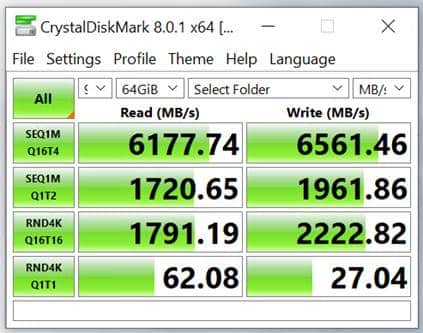
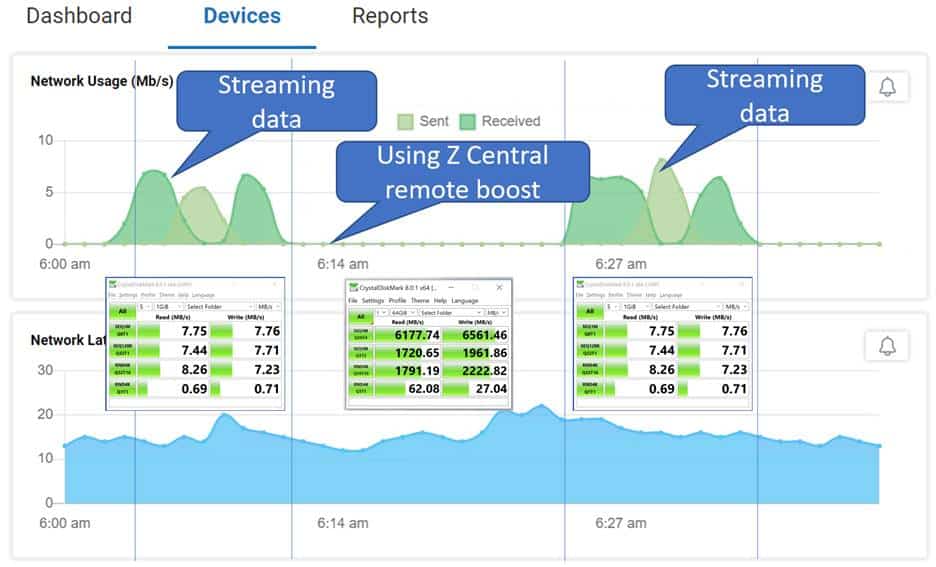
为了充分发挥 Z Central Remote Boost 的使用效率,我们进行了两项测试。 在第一个测试中,我们使用 Z Central Remote Boost 在本地运行 CrystalDiskMark。 由于存储距离数据如此之近,我们看到了大于 6GB/s 的传输速率。 考虑到 SFF 盒的 PCIe 配置,这几乎满足了我们的预期。
现在,虽然大多数 IT 人员会嘲笑将本地连接的高速存储与通过 VPN 进行比较的荒谬之处,但我们想要阐明它为何重要的要点。 在我们的远程位置和辛辛那提实验室的存储服务器之间使用 VPN 连接,阻塞点成为实验室 WAN 连接的上传速度。
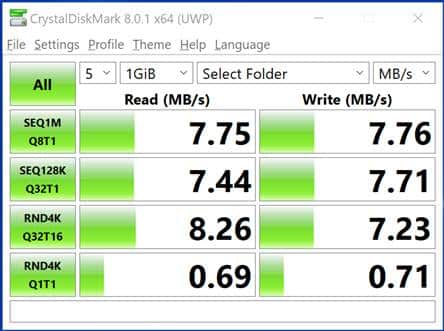
为了对此进行测试,我们在位于辛辛那提实验室的存储系统上的 PNW 远程位置的笔记本电脑上运行了 CrystalDiskMark。 CrystalDiskMark 显示的传输速率为 7.75 MB/s。
我们还使用 ControlUp 监控网络流量。 这表明使用 ZCentral Remote Boost 仅通过“推送像素”而不是通过线路传输数据本身来运行操作所需的带宽非常少。 在实际传输数据时,我们消耗了约 7.75Mbps 的带宽,但在使用 Z Central Remote Boost 时,我们使用的带宽不到 1Mbps。
总结
我们选择了一台配置一般(除了网卡可能有点过剩)的系统,想看看如何才能为其提供极致的工作站共享存储体验。我们将其连接到英特尔的OEM服务器,并配备了两块P5800X傲腾固态硬盘,将其设置为Windows共享。结果确实令人印象深刻,仅使用两块固态硬盘,我们就实现了近6200MB/s的读取速度和超过6500MB/s的写入速度。
我们还利用了 HP ZCentral Remote Boost,这意味着我们组织中的任何人都可以从世界任何地方访问该系统并实现相同的性能。 在谈论远程计算时,考虑它的数据本地化优势以及其他优势(例如提高安全性、成本控制和可管理性)也很重要。 通过计划的系统时间,可以更充分地利用这些昂贵的资源,这对于为昂贵的闪存投资提供更高的投资回报率而言是巨大的。
我们可以获得更多性能吗? 是的,具有更好 PCIe 插槽灵活性的系统会很好,我们可以在服务器中放置更多的 Optane SSD。 但无论我们如何到达那里,这种架构都提供了巨大的工作站性能,以及所有数据中心的优势,如故障转移能力和定期数据备份。 尝试使 PC 适应企业级 NVMe SSD 并不疯狂,尤其是在您有预算的情况下。 但是还有其他方法可以更有效地剥马铃薯皮。


 Amazon