

Dell EMC က ဒေတာစင်တာကို အချိန်တိုင်း စောင့်ကြည့်စီမံခန့်ခွဲဖို့ လိုအပ်တယ်ဆိုတာ သိပါတယ်။ ကုမ္ပဏီတစ်ခုရဲ့ IT အရင်းအမြစ်တွေက ရုံးခန်းထဲမှာ အမြဲရှိနေရင် ဒါမှမဟုတ် အိမ်မှာ notebook ကနေတစ်ဆင့် အဝေးကနေ ချိတ်ဆက်ထားရင်၊ အဲဒါတွေကို အကာအကွယ်ပေးပါတယ်။ ဒါပေမယ့် ကုမ္ပဏီအများစုမှာ IT အရင်းအမြစ် အကန့်အသတ်ရှိကြတယ် ဒါမှမဟုတ် အချိန်တိုင်း အနီးအနားမှာ ကွန်ပျူတာ မရှိပါဘူး။ Dell EMC ရဲ့ OpenManage Mobile (OMM) အက်ပ်ကို အသုံးပြုပါ။ OMM အက်ပ်က Android နဲ့ iOS ကို Quick Sync 2၊ 14G PowerEdge server အသစ်နဲ့အတူ ပံ့ပိုးပေးပါတယ်။

OMM အက်ပ်ဖြင့် အသုံးပြုသူများသည် မိုဘိုင်းစက်ပစ္စည်းတစ်ခုရှိပါက မည်သည့်နေရာတွင်မဆို စာရင်း၊ ကျန်းမာရေးအခြေအနေနှင့် စနစ်မှတ်တမ်းများကို ဝင်ရောက်ကြည့်ရှုနိုင်ပါသည်။ ၎င်းတို့သည် Quick Sync 2 မော်ဂျူး သို့မဟုတ် Quick Sync bezel မှတစ်ဆင့် ဒေတာစင်တာကြမ်းပြင်တွင် PowerEdge ဆာဗာများကို configure လုပ်ခြင်း၊ စောင့်ကြည့်ခြင်း သို့မဟုတ် ပြုပြင်ခြင်းတို့ကို ပြုလုပ်နိုင်သည် သို့မဟုတ် PowerEdge ဆာဗာဟောင်းများဖြင့် iDRAC မှတစ်ဆင့် ပြုလုပ်နိုင်ပါသည်။ ဆာဗာများသို့ မြန်ဆန်စွာ ဝင်ရောက်အသုံးပြုနိုင်ခြင်းဖြင့် IT သည် ပိုမိုမြန်ဆန်စွာ တုံ့ပြန်နိုင်ပြီး ယူနစ်များကို ပိုမိုမြန်ဆန်စွာ ဖြန့်ကျက်နိုင်သော်လည်း ဒေတာစင်တာ ပျက်စီးနေသော လှည်းများကို ဆွဲယူမသွားပါ။
Dell EMC OpenManage မိုဘိုင်းအက်ပ်ကို Apple ၏ App Store သို့မဟုတ် Google Play မှတစ်ဆင့် ဒေါင်းလုဒ်လုပ်နိုင်ပါသည်။
လိုက်ဖက်တဲ့
- ပလက်ဖောင်း: Apple iOS သို့မဟုတ် Google Android
- OME console ကို အဝေးမှ ဝင်ရောက်ကြည့်ရှုပါ (internal network မှတစ်ဆင့်၊ နောက်ဆုံးထွက် version ၂ ခုကို support လုပ်ပါသည်)
- 12G/13G/14G iDRAC ကို အဝေးမှ ဝင်ရောက်ကြည့်ရှုပါ (အတွင်းပိုင်းကွန်ရက်မှတစ်ဆင့်)
- 14G iDRAC ကို ချက်ချင်းအသုံးပြုနိုင်ခြင်း (Quick Sync 2 နှင့် BLE/Wi-Fi မော်ဂျူးပါဝင်သည်)
- 13G iDRAC (Quick Sync နှင့် NFC bezel ပါရှိသည်) ကို ချက်ချင်းအသုံးပြုနိုင်ခြင်း
- အထောက်အထားများကို အလိုအလျောက်ဖြည့်ရန် ဆာဗာပေါ်ရှိ QR ကုဒ်ကို စကင်ဖတ်ပါ
အသုံးဝင်မှု
အက်ပ်ကို အသုံးပြုသူရဲ့ စက်ပစ္စည်းတွေမှာ ထည့်ပြီးတာနဲ့ အကောင့်ဝင်ပြီး main screen ကို ရောက်သွားပါလိမ့်မယ်။ ဒီ screen က ဘယ် server တွေကို sync လုပ်ထားလဲ (ရှိရင်) ပြပါတယ်။

ဆာဗာများမရှိပါက သို့မဟုတ် ဆာဗာတစ်ခုထည့်ရန်လိုအပ်ပါက bezel ရှိ Quick Sync ခလုတ်ကိုနှိပ်ပြီးနောက် server စာရင်းအပေါ်ရှိ ညာဘက်ခြမ်းရှိ + လက္ခဏာကို နှိပ်ရုံသာဖြစ်သည်။

ရရှိနိုင်သော server စာရင်း (Quick Sync ခလုတ်များကို နှိပ်ထားသော server များ) ရှိပါမည်။ လိုချင်သော server ကို ရွေးချယ်ပြီးနောက် server ၏အောက်ခြေရှိ tab ရှိ QR code ကို scan ဖတ်ရန် လိုအပ်ပါသည်။ ၎င်းသည် မိုဘိုင်း device နှင့် server ကို sync လုပ်ရန် ကောင်းမွန်သောနည်းလမ်းတစ်ခုအဖြစ် အလုပ်လုပ်ရုံသာမက server rack တံခါးများကို ပိတ်ထား၍ သော့ခတ်ထားပါက ခွင့်ပြုချက်မရှိဘဲ ဝင်ရောက်ခြင်းကို ကာကွယ်ပေးပါသည်။

အရာအားလုံး တစ်ပြိုင်တည်းချိန်ကိုက်ပြီးသည်နှင့် အသုံးပြုသူများသည် ၎င်းတို့ရွေးချယ်ထားသော server ပေါ်တွင် နှိပ်ပြီး ၎င်းနှင့်ပတ်သက်သည့် အထွေထွေအချက်အလက်အချို့ကို ရယူနိုင်ပါသည်။ ၎င်းတွင် ၎င်း၏ IP address၊ host name၊ ကျန်းမာရေး၊ ပါဝါအခြေအနေ၊ ဝန်ဆောင်မှု tag၊ မော်ဒယ်နံပါတ်၊ CPU၊ မှတ်ဉာဏ်၊ OS၊ asset tag နှင့် ချိတ်ဆက်မှုတို့ ပါဝင်သည်။
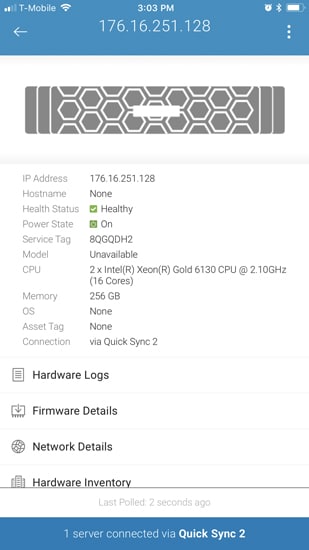
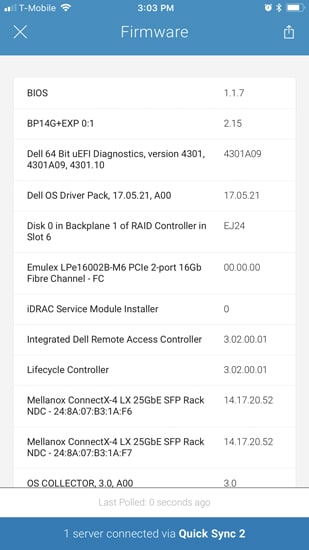
အောက်ခြေအနီးတွင် အသုံးပြုသူများအား ဟာ့ဒ်ဝဲမှတ်တမ်းများနှင့် စာရင်း၊ firmware အသေးစိတ်အချက်အလက်များနှင့် ကွန်ရက်အသေးစိတ်အချက်အလက်များကို စစ်ဆေးနိုင်စေမည့် tab များ ပိုမိုပါရှိသည်။ အသုံးပြုသူများသည် သတ်မှတ်ထားသော server ၏ ကျန်းမာရေးအခြေအနေကို ခြုံငုံသုံးသပ်ရန် health ကိုလည်း နှိပ်နိုင်သည်။

ပင်မဆာဗာမျက်နှာပြင်၏ အပေါ်ညာဘက်ထောင့်တွင် အသုံးပြုသူများသည် iDRAC Settings ကို ဝင်ရောက်ကြည့်ရှုနိုင်ပါသည်။ ၎င်းတွင် configure၊ power options၊ blink LED၊ launch virtual console၊ launch iDRAC GUI၊ RACADM၊ diagnostics နှင့် reports ကဲ့သို့သော option များကို ပေးပါသည်။

iDRAC GUI ကိုဖွင့်လိုက်တဲ့အခါ မိုဘိုင်းစက်ပစ္စည်းပေါ်က browser app ထဲကို တိုက်ရိုက်ရောက်သွားပါလိမ့်မယ်။ ဒီကနေ crash cart ပေါ်က web browser ကနေတစ်ဆင့် iDRAC ကို အသုံးပြုနိုင်သလိုမျိုးလည်း အသုံးပြုနိုင်ပါတယ်။

ကောက်ချက်
Dell EMC OpenManage Mobile သည် IT အရင်းအမြစ်များအား ဒေတာစင်တာကြမ်းပြင်ပေါ်ရှိ သို့မဟုတ် ၎င်းတို့၏မိုဘိုင်းစက်ပစ္စည်းမှတစ်ဆင့် သွားရင်းလာရင်း ၎င်းတို့၏ဆာဗာများသို့ ချက်ချင်းဝင်ရောက်ခွင့်ပေးသည်။ အသုံးပြုသူများသည် ဆာဗာများကို စီမံခန့်ခွဲရန်၊ ပြင်ဆင်သတ်မှတ်ရန်နှင့်/သို့မဟုတ် စောင့်ကြည့်ရန် iDrac မှတစ်ဆင့် ချိတ်ဆက်နိုင်သည်။ PowerEdge Servers ၏ နောက်ဆုံးထွက်ဗားရှင်း 14G တွင် အသုံးပြုသူများသည် Quick Sync bezel နှင့် WiFi ကို အသုံးပြု၍ ၎င်းတို့၏ဂီယာများအတွင်း ဘာတွေဖြစ်နေသည်ကို ချက်ချင်းချိတ်ဆက်နိုင်သည်။ ၎င်းသည် IT ကို ပိုမိုဝင်ရောက်ခွင့်ပေးပြီး down time နည်းပါးစေပြီး ပြဿနာရှာဖွေဖြေရှင်းခြင်းကို ပိုမိုမြန်ဆန်စေနိုင်သည်။
StorageReview မှာ ကျွန်တော်တို့အသုံးပြုဖို့အတွက် OpenManage Mobile app ကို အသုံးပြုရတာ အရမ်းလွယ်ကူပြီး အတော်လေးအဆင်ပြေတယ်လို့ ကျွန်တော်တို့ တွေ့ရှိခဲ့ပါတယ်။ ဓာတ်ခွဲခန်းဒါရိုက်တာဟာ ဓာတ်ခွဲခန်းထဲက server အမျိုးမျိုးကို စစ်ဆေးဖို့ လိုအပ်ပြီး ဒါက ဘာတွေဖြစ်နေလဲဆိုတာကို မြန်မြန်ဆန်ဆန် စောင့်ကြည့်ဖို့ အသုံးပြုရလွယ်ကူတဲ့ tool တစ်ခု ပေးစွမ်းပါတယ်။ ဒါ့အပြင် Dell EMC server တွေကို workstation ကနေ network မှာ ရှာစရာမလိုတဲ့အတွက် ဖြန့်ကျက်ဖို့လည်း ပိုမိုလွယ်ကူစေပါတယ်။ server ကို rack လုပ်ပြီး ချက်ချင်း setup လုပ်နိုင်ပါတယ်။ ပိုကောင်းတာက ဒီအပိုလုပ်ဆောင်ချက်က အခမဲ့ဖြစ်ပြီး app ကို boot လုပ်ရတာ အရမ်းကောင်းမွန်စွာ ဒီဇိုင်းထုတ်ထားပါတယ်။
The Bottom Line
Dell EMC OpenManage Mobile သည် Dell EMC server များ၏ ဖြန့်ကျက်မှုနှင့် စောင့်ကြည့်မှုကို ရိုးရှင်းစေပြီး အသုံးပြုရ အလွန်လွယ်ကူပါသည်။
iTunes မှာ Dell EMC OpenManage မိုဘိုင်း


 အမေဇုံ