

ကျွန်ုပ်တို့ရဲ့ နောက်ဆုံးထွက် In the Lab Series မှာ ကျွန်ုပ်တို့ရဲ့ TurboBox (NA211TB-LD) ကို Thunderbolt 1 ကနေ အသစ်ဆုံး Thunderbolt 2 နည်းပညာကို ၂၀၁၃ ခုနှစ် အောက်တိုဘာလမှာ ပြန်လည်သုံးသပ်ခဲ့ပြီး ကုမ္ပဏီရဲ့ Thunderbolt 2 upgrade kit ကို အသုံးပြုထားပါတယ်။ Netstor TurboBox ဟာ ချောမွေ့တဲ့ external PCIe enclosure တစ်ခုဖြစ်ပြီး တပ်ဆင်ထားတဲ့ PCIe slot သုံးခုနဲ့ 2.5″ bay လေးခုကို အသုံးပြုပြီး Thunderbolt ချိတ်ဆက်မှု (မူလက 10Gb/s နဲ့ upgrade လုပ်ရင် 20Gb/s) ကနေတစ်ဆင့် storage တိုးချဲ့မှုကို ပေးစွမ်းပါတယ်။ SSD နဲ့ SAS/SATA HDD နှစ်မျိုးလုံးကို ပံ့ပိုးပေးပါတယ်။ အသုံးပြုသူတွေဟာ TurboBox မှာ RAID card တစ်ခုထပ်ထည့်ဖို့ ရွေးချယ်ခွင့်ရှိပြီး RAID configuration အများအပြားကို ခွင့်ပြုပါတယ်။ TurboBox မှာ 250W power supply နဲ့ ပန်ကာတစ်ခု တပ်ဆင်ထားသလို high-end အလူမီနီယမ် enclosure ရဲ့ ရှေ့နဲ့နောက်မှာ လေဝင်လေထွက်ကောင်းအောင် ပြုလုပ်ထားပါတယ်။ Netstor TurboBox ကို အဓိကအားဖြင့် local storage option တွေကို တိုးချဲ့ချင်တဲ့ မိုဘိုင်းသုံးစွဲသူတွေအတွက် ရည်ရွယ်ထုတ်လုပ်ထားပြီး transfer speed အလွန်မြန်ဆန်ပြီး သူတို့ရဲ့အလုပ်တွေကို မျှဝေဖို့နဲ့ တည်းဖြတ်ဖို့အတွက် data တွေကို မြန်မြန် offload လုပ်ရတဲ့ creative professionals တွေ အပါအဝင်ပါ။ Thunderbolt 2 နည်းပညာသို့ပြောင်းလဲခြင်းဖြင့် TurboBox ၏စွမ်းဆောင်ရည်ကို ပိုမိုမြှင့်တင်ပေးမည်ဖြစ်ပြီး ဝါသနာရှင်များ၏ လုပ်ငန်းစဉ်များတွင် ပိုမိုထိရောက်မှုရှိစေမည်ဖြစ်သည်။
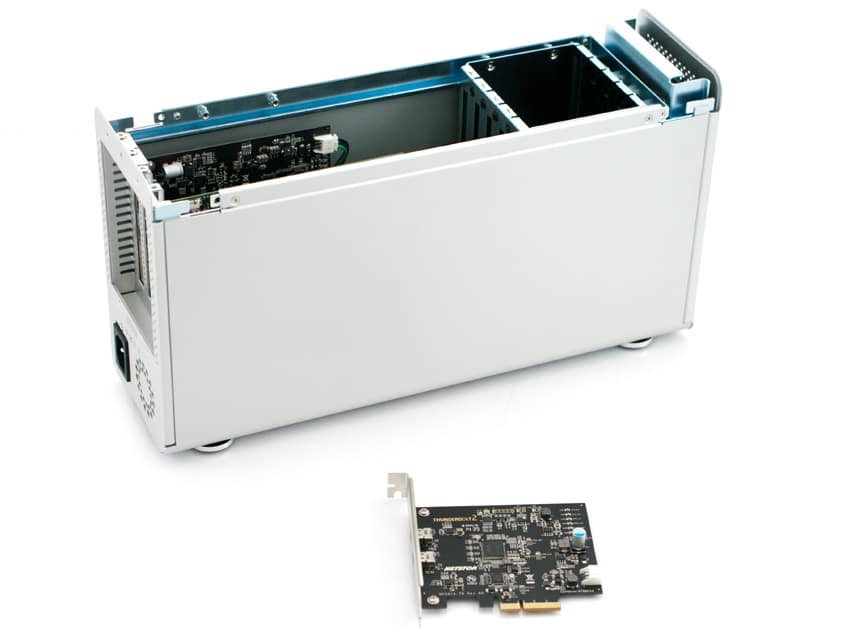
သို့သော်လည်း ကျွန်တော်တို့ရဲ့ ယူနစ်ကို အဆင့်မြှင့်တင်ဖို့အတွက် Netstor က သူတို့ရဲ့ Thunderbolt 2 အဆင့်မြှင့်တင်ရေးကိရိယာကို ပေးခဲ့ပါတယ်။ ပက်ကေ့ချ်ထဲမှာ anti-static အိတ်ထဲမှာ ကာကွယ်ထားတဲ့ Thunderbolt 2 PCIe board ပဲ ပါရှိပါတယ်။ PCIe board ရဲ့ အမှတ်တံဆိပ်ကို Thunderbolt 2 နဲ့ ကုမ္ပဏီလိုဂို နှစ်ခုစလုံးရဲ့ ဘယ်ဘက်အပေါ်နဲ့ ဘယ်ဘက်အောက် အသီးသီးမှာ ဖော်ပြထားပါတယ်။
PCIe board ကို အမှန်တကယ်တပ်ဆင်ခြင်းသည် အတော်လေးရိုးရှင်းပါသည်။ TurboBox ကိုပိတ်ပြီးသည်နှင့် စက်ပစ္စည်းကို enclosure ၏နောက်ဘက် panel သို့လှည့်ပါ။ လက်ရှိတပ်ဆင်ထားသော Thunderbolt 1 ကတ်နှင့်အတူ port နှစ်ခုပါရှိပြီး ဖြုတ်တပ်နိုင်သော PCIe slot guard သုံးခုကို သင်တွေ့ရပါလိမ့်မည်။ enclosure ကိုဖွင့်ရန်အတွက် drive bay လေးခုနှင့် PCIe expansion နှင့် Thunderbolt 1 ကတ်များကိုပြသသည့်အထိ နောက်ဘက်တွင်တပ်ဆင်ထားသော screw ကိုလှည့်ပါ။
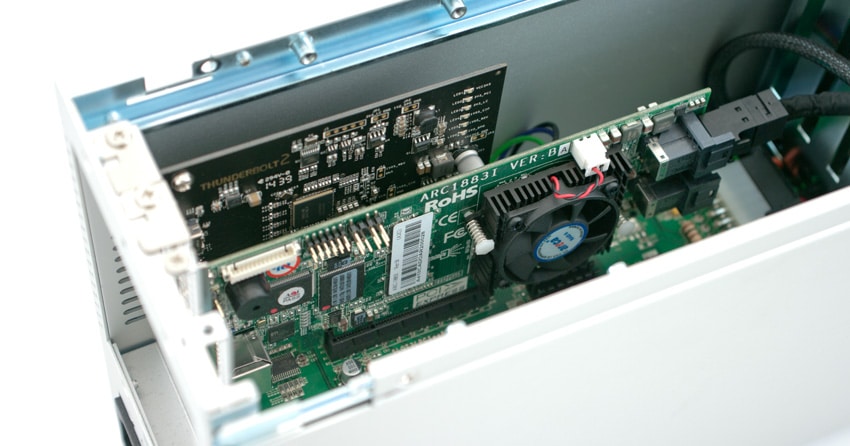
အပေါ်ထောင့်မှာရှိတဲ့ Thunderbolt 1 PCIe board နဲ့ ချိတ်ဆက်ထားတဲ့ 3-pin power cable ကို ဖြုတ်လိုက်ပါ။ ပြီးရင် ကတ်ကို ချိတ်ထားတဲ့ 1x Phillips head screw ကို ဖြုတ်ပြီး metal bracket ကို အသုံးပြုပြီး Thunderbolt 1 PCIe board ကို ဂရုတစိုက် ဖြုတ်လိုက်ပါ။
အခု ကတ်ကို အစားထိုးရုံပါပဲ။ အရင်ဆုံး 3-pin power cable ကိုယူပြီး ကတ်ရဲ့ ညာဘက်အောက်ခြေမှာ ချိတ်ဆက်ပါ။ ပြီးရင် upgrade kit ကနေ Netstor Thunderbolt 2 board ကိုယူပြီး SLOT4 (Upstream PCIe x8) လို့ label တပ်ထားတဲ့ PCIe slow ထဲကို ညင်သာစွာထည့်ပါ။ လုံခြုံစွာတပ်ဆင်ပြီးတဲ့အခါ Thunderbolt 2 PCIe board ရဲ့ bracket မှာရှိတဲ့ Phillips screws တွေကို တင်းကျပ်လိုက်ရင် ကျွန်တော်တို့ရဲ့ Netstor TurboBox enclosure မှာ Thunderbolt 2 နည်းပညာ ပါဝင်လာပြီး throughput ကို သိသိသာသာ မြှင့်တင်ပေးပါလိမ့်မယ်။
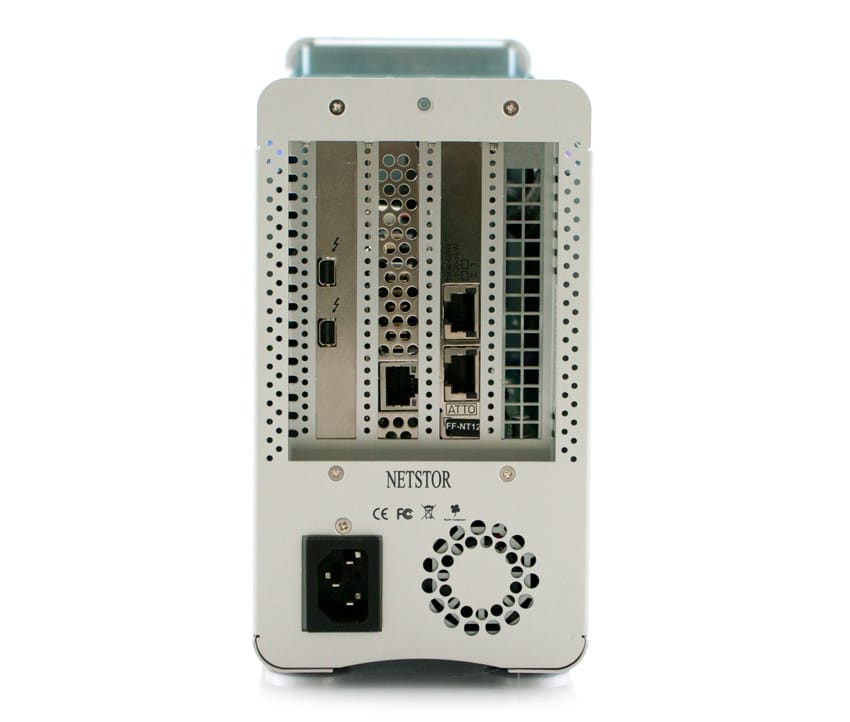
မြင်တွေ့ရသည့်အတိုင်း ဤလုပ်ငန်းစဉ်သည် အလွန်ချောမွေ့ပြီး ရိုးရှင်းသော ဟာ့ဒ်ဝဲဖယ်ရှားခြင်းနှင့် တပ်ဆင်ခြင်းအတွက် အသုံးပြုသူများကို ငါးမိနစ် သို့မဟုတ် ဆယ်မိနစ်ထက် မပိုစေဘဲ ကြာမြင့်မည်ဖြစ်သည်။ အတွေ့အကြုံအနည်းငယ်သာရှိသူများ သို့မဟုတ် လုံးဝမရှိသူများအတွက်ပင်။ လာမည့်သုံးသပ်ချက်တွင်၊ ကျွန်ုပ်တို့သည် အဆင့်မြှင့်တင်ထားသော Netstor TurboBox ကို Thunderbolt 2 PCIe board အသစ်ကို အသုံးပြု၍ စွမ်းဆောင်ရည်နံပါတ်များအတွက် စမ်းသပ်သွားပါမည်။ ယခုတစ်ကြိမ်တွင် ကျွန်ုပ်တို့သည် SSD ပါသော internal 4 slot များအပြင် JBOD ပါသော external version ကို အသုံးပြု၍ SAS3 RAID card configuration ကို အသုံးပြုသွားပါမည်။
အဆင့်မြှင့်တင်ထားသော Netstor TurboBox ကို ကျွန်ုပ်တို့၏ ပြန်လည်သုံးသပ်ချက်
ဒီဇာတ်လမ်းကို ဆွေးနွေးပါ


 အမေဇုံ