

StorageReview.com ဟာ အဓိကအားဖြင့် သိုလှောင်မှုထုတ်ကုန်တွေနဲ့ ပတ်သက်တဲ့ သတင်းတွေကို ပြန်လည်သုံးသပ်ပြီး ဖော်ပြတဲ့ ဝက်ဘ်ဆိုက်တစ်ခုပါ။ အမြဲတမ်းပြောစရာတွေ အများကြီးရှိပေမယ့် အနည်းငယ်ကွဲပြားတာကောင်းပါတယ်။ အဲဒီအတွက် notebook နဲ့ desktop တွေရဲ့ သိုလှောင်မှုကို အဓိကထားတဲ့ သုံးသပ်ချက်တွေကို ထည့်သွင်းဖို့ ကျွန်တော်တို့ရဲ့ လွှမ်းခြုံမှုအတိုင်းအတာကို တိုးချဲ့သွားမှာပါ။ ဒီအစီအစဉ်ကို Lenovo ThinkPad T410 နဲ့ စတင်လိုက်ပါတယ်။ optional secondary 2.5" drive bay၊ တိုးချဲ့ထားတဲ့ ဘက်ထရီသက်တမ်းနဲ့ ထူးခြားတဲ့ system performance စတဲ့ features တွေနဲ့ ဒီ notebook ဟာ စားသုံးသူနဲ့ စီးပွားရေးလုပ်ငန်းရှင် နှစ်မျိုးလုံးကို အထင်ကြီးစေမယ့် အရာတစ်ခုကို ပေးစွမ်းနိုင်ပါတယ်။

စတင်မစခင်မှာ နောက်ခံအချက်အလက်အနည်းငယ်ကို ပြောပြပါရစေ။ စနစ်များကို ပြန်လည်သုံးသပ်ခြင်းဆိုင်ရာ အကြောင်းအရာကို ကျွန်ုပ်တို့ ပထမဆုံးချဉ်းကပ်ခဲ့စဉ်က ကျွန်ုပ်တို့ရဲ့ အစီအစဉ်က နည်းပညာဆိုက်အများစုမှာ အသုံးများတဲ့ စံသတ်မှတ်ထားတဲ့ ပြန်လည်သုံးသပ်မှုပုံစံကို တိုးတက်အောင်လုပ်ဖို့ပါ။ ကျွန်ုပ်တို့ အထူးလျစ်လျူရှုခံထားရတဲ့ နယ်ပယ်တစ်ခုကတော့ လူကြိုက်များတဲ့ hard drive တွေနဲ့ SSD အများအပြားမှာ သီးခြားစနစ်တစ်ခုရဲ့ စွမ်းဆောင်ရည်ပါပဲ။ OEM အများစုနဲ့ဆိုရင် drive ထုတ်လုပ်သူတွေဟာ ထောက်ပံ့မှုပေါ်မူတည်ပြီး စနစ်တွေကြားမှာ ကွဲပြားနိုင်ပြီး drive တွေကို brand နဲ့ model အလိုက် ရောင်းချလေ့မရှိပါဘူး၊ capacity နဲ့ speed နဲ့ပဲ ရောင်းချလေ့ရှိပါတယ်။ ကြိုတင်ထည့်သွင်းထားတဲ့ SSD အတွက် ငွေကုန်ကြေးကျများတဲ့တိုင် အမှတ်တံဆိပ်နဲ့ မော်ဒယ်ကို ယေဘုယျအားဖြင့် ရှုပ်ထွေးစေပါတယ်။ ဒီဆုံးဖြတ်ချက်တွေချတဲ့အခါ spin speed နဲ့ SSD တွေက မြန်ဆန်တယ်ဆိုတဲ့ အယူအဆဆိုင်ရာ အသိပညာကလွဲလို့ ဝယ်သူမှာ လုပ်စရာဘာမှမရှိပါဘူး။ storage နဲ့ပတ်သက်လာရင် system configuration လုပ်ငန်းစဉ်ကို ကျွန်ုပ်တို့ မပြင်ဆင်နိုင်ပေမယ့် hard drive သုံးခုနဲ့ SSD သုံးခုကို သတ်မှတ်ထားတဲ့ set တစ်ခုကို ယူနိုင်ပါတယ်။ ကျွန်ုပ်တို့ ယေဘုယျအားဖြင့် ထိန်းချုပ်ထားတဲ့ ပတ်ဝန်းကျင်မှာ ကျွန်ုပ်တို့ ပြန်လည်သုံးသပ်တဲ့ notebook တိုင်းကို benchmark လုပ်ပါတယ်။ အောက်ဖော်ပြပါ hard drive နဲ့ SSD ခြောက်ခုက လက်ရှိရရှိနိုင်တဲ့ အရောင်းရဆုံး option တွေထဲက တစ်ခုလို့ ကျွန်ုပ်တို့ ခံစားရတာတွေကို ကိုယ်စားပြုပါတယ်။

- 5400RPM 640GB Western Digital Scorpio အပြာရောင်
- 7200RPM 500GB Western Digital Scorpio Black
- 7200RPM 500GB Seagate Momentus XT Hybrid HDD/SSD
- 160GB Intel X25-M SSD
- Corsair Force F120 SSD 120GB
- 256GB SATA 6.0Gbps Crucial RealSSD C300
ဤစာရင်းသည် ဈေးကွက်ရှိ အရာအားလုံးကို မဖော်ပြထားသော်လည်း၊ စားသုံးသူ၊ စီးပွားရေးလုပ်ငန်းနှင့် စိတ်အားထက်သန်သော နုတ်ဘုတ်များတွင် သင်တွေ့မြင်နိုင်သည့် အသုံးအများဆုံး အဆင့်မြှင့်တင်မှုလမ်းကြောင်းများကို ကျွန်ုပ်တို့ လွှမ်းခြုံရန် ရည်ရွယ်ပါသည်။ စာရင်းသည် အနည်းငယ်ပြောင်းလဲလွယ်မည်ဖြစ်ပြီး၊ အသုံးပြုမှုပုံစံများ ပြောင်းလဲလာသည်နှင့်အမျှ drive များကို ကျွန်ုပ်တို့ ထည့်သွင်းနုတ်ပါမည်။ ဤအရာသည် နုတ်ဘုတ်ဝယ်ယူသူများနှင့် အဆင့်မြှင့်တင်သူများအား မတူညီသော drive များသည် သတ်မှတ်ထားသော နုတ်ဘုတ်တစ်ခုသို့ ယူဆောင်လာနိုင်သည့် စွမ်းဆောင်ရည်၏ လက်တွေ့ကမ္ဘာပုံရိပ်ကို ပေးစွမ်းရန်ဖြစ်သည်။
Lenovo ThinkPad T410 သတ်မှတ်ချက်များ
- ၁၄.၁ လက်မ အကျယ် မျက်နှာပြင် 1440×900 WXGA+ LED-Backlit မျက်နှာပြင် (Matte finish)
- Intel Core i5-560M ပရိုဆက်ဆာ (3M Cache, 2.66 GHz)
- NVIDIA Optimus NVS 3100M + Intel GMA HD ဂရပ်ဖစ်
- Windows 7 Professional 64-Bit
- 2.0GB DDR3 စနစ်မှတ်ဉာဏ်
- Intel 82577LM Gigabit LAN၊ Intel Centrino 6200 802.11AGN
- 9-cell 94Wh တိုးချဲ့ဘက်ထရီ
aesthetics
Lenovo ThinkPad T410 သည် ယခင်က Lenovo နှင့် IBM မော်ဒယ်များစွာကို အဆက်မပြတ်အသုံးပြုခဲ့သော ၁၄.၁ လက်မ အကျယ်ရှိ စီးပွားရေးလုပ်ငန်းသုံး နုတ်ဘုတ်တစ်ခုဖြစ်သည်။ T410 ကို အရွယ်အစားအပြည့်စနစ်ဖြင့် ထုတ်လုပ်ထားပြီး ThinkPad T410s ဟုခေါ်သော ပါးလွှာသော မော်ဒယ်ဖြင့် ထုတ်လုပ်ထားသည်။ ပိုမိုပါးလွှာရုံသာမက ဤစနစ်နှစ်ခုကြား အဓိကကွာခြားချက်မှာ T410s များကို ပါဝါနည်းသော အစိတ်အပိုင်းများဖြင့် တည်ဆောက်ထားပြီး T410 သည် စွမ်းဆောင်ရည်ကို ပိုမိုအာရုံစိုက်ထားသည်။
ThinkPad မိသားစုနဲ့ လုံးဝမသိသူတွေအတွက်တော့ သူတို့အားလုံးမှာ တူညီတဲ့အချက်တစ်ခုရှိပါတယ်။ အဲဒါတွေအားလုံးက အနက်ရောင်ဖြစ်ပြီး အပြင်ပိုင်းမှာ ရော်ဘာအသွင်အပြင်ကောင်းမွန်ပါတယ် (Edge စီးရီးကလွဲရင်)။ ဒါဟာ IBM ခေတ်ကတည်းက ရှိခဲ့တဲ့ အစဉ်အလာတစ်ခုဖြစ်ပြီး Lenovo ကတော့ အခုထိ မပြောင်းလဲသေးပါဘူး။ နောက်ထပ်ထင်ရှားတဲ့အချက်တစ်ခုကတော့ ကြီးမားတဲ့ stainless steel screen hinges တွေဖြစ်ပြီး notebook အများစုက ပလတ်စတစ်အဖုံးတွေ ဒါမှမဟုတ် တခြားဖုံးကွယ်မှုပုံစံတွေနဲ့ ဖုံးကွယ်ထားလေ့ရှိပါတယ်။

အနက်ရောင်ဆေးနဲ့ ပတ္တူတွေကလွဲရင် ThinkPad စီးရီးက အပြင်ပိုင်းကနေကြည့်ရင် ရိုးရှင်းပါတယ်။ မျက်နှာပြင်အဖုံးရဲ့အနားစွန်းမှာရှိတဲ့ ThinkPad လိုဂိုသေးသေးလေးအပြင် အပြင်ပိုင်းက ဗလာကင်းဗတ်စ်ပါ။ အထက်မှာဖော်ပြခဲ့တဲ့ ဆေးက ပုံမှန်နေ့တစ်နေ့မှာ ကြုံတွေ့ရနိုင်တဲ့ ကြမ်းတမ်းမှုတွေကို ကောင်းကောင်းခံနိုင်ရည်ရှိပါတယ်။ မော်ဒယ်ဟောင်းတွေမှာတောင် ဆေးက ဟောင်းနွမ်းဖို့ အချိန်အတော်ကြာပြီး အပြင်းထန်ဆုံးခြစ်ရာတွေကလွဲရင် ကျန်တာအားလုံးကို ခံနိုင်ရည်ရှိပါတယ်။ တစ်ခုတည်းသော အားနည်းချက်ကတော့ အဆီပြန်နေတဲ့ လက်ချောင်းတွေကနေ လက်ဗွေရာတွေ စုပုံနေတာပါပဲ။ အောက်ကဓာတ်ပုံမှာ မြင်နိုင်ပါတယ်။ ဒါပေမယ့် ဒါတွေကို သုတ်ပစ်ဖို့ လွယ်ကူပြီး စုပုံဖို့ အချိန်ယူရပါတယ်။

နုတ်ဘုတ်ရဲ့ အတွင်းပိုင်းကတော့ အနက်ရောင်ပေါ်မှာ အနက်ရောင်အတိုင်း ဆက်ရှိနေပေမယ့် အပြီးသတ်ကတော့ ရာဘာကနေ ပလတ်စတစ်ပုံစံ ပြောင်းသွားပါတယ်။ လက်ဖဝါးတင်ခုံက နာရီပေါင်းများစွာ လက်တင်ထားရတာ သက်တောင့်သက်သာရှိပြီး ရှေ့အနားက လက်ကောက်ဝတ်ပေါ်က ဖိအားအစက်အပြောက်တွေကို လျှော့ချဖို့ ဒါမှမဟုတ် လုံးဝကာကွယ်ဖို့ ကျဉ်းမြောင်းသွားပါတယ်။ အောက်ကပုံမှာ မြင်တွေ့ရတဲ့အတိုင်း ရှေ့က touchpad ခလုတ်တွေကလည်း လက်ဖဝါးတင်ခုံရဲ့ ပုံသဏ္ဍာန်အတိုင်း လိုက်ဖက်ညီစွာ ပေါင်းစပ်ထားပါတယ်။

ဖြုတ်တပ်ခြင်းနှင့် အဆင့်မြှင့်တင်ခြင်း
Lenovo ThinkPad စီးရီးဟာ အဆင့်မြှင့်တင်ဖို့ ဒါမှမဟုတ် ပြုပြင်ဖို့ အချိန်ရောက်လာတဲ့အခါ အသုံးပြုသူနဲ့ IT အတွက် အမြဲတမ်း အဆင်ပြေပါတယ်။ သိုလှောင်မှုအပိုင်းမှာ ကျွန်တော်တို့ နည်းနည်း ဘက်လိုက်တယ်လို့ ပြောလို့ရတာကြောင့် internal drive ကို လဲလှယ်ဖို့ ဘယ်လောက်ခက်ခဲနိုင်လဲဆိုတာကို ကျွန်တော်တို့ ပထမဆုံး လေ့လာကြည့်တဲ့ နယ်ပယ်တွေထဲက တစ်ခုပါ။ ThinkPad T410 က အသုံးပြုသူတွေကို လက်ဖဝါးခုံရဲ့ ဘယ်ဘက်ခြမ်းမှာရှိတဲ့ drive ကို အလွယ်တကူ ဝင်ရောက်အသုံးပြုနိုင်စေပါတယ်။ အဖုံးကို တပ်ဆင်ထားတဲ့ screw တစ်ခုကို ဖြုတ်ပြီး hard drive ကို တပ်ဆင်ထားတဲ့ tray ကို လျှောချလိုက်ရုံပါပဲ။ အဲဒီအချိန်ကစပြီး drive ကနေ cage ကို ဖြုတ်ပြီး သင်ရွေးချယ်ထားတဲ့ drive ကို ထည့်သွင်းရုံပါပဲ။ အလုံးစုံအားဖြင့်တော့ ရိုးရှင်းပါတယ်။

စနစ်မှတ်ဉာဏ် သို့မဟုတ် ဝိုင်ယာလက်စ်ကတ်များကဲ့သို့သော အခြားအစိတ်အပိုင်းများကိုလည်း ရယူရန်လွယ်ကူပါသည်။ ကျွန်ုပ်တို့၏ spec sheet တွင်ဖော်ပြထားသည့်အတိုင်း ကျွန်ုပ်တို့၏ review မော်ဒယ်တွင် DDR3 မှတ်ဉာဏ် 2GB ပါဝင်သည်။ ၎င်းက notebook ၏အောက်ခြေတွင် access panel ငယ်တစ်ခုအောက်တွင် slot တစ်ခုပွင့်နေခဲ့သည်။ WWAN သို့မဟုတ် 3G ကတ် slot သည်လည်း ဤနေရာတွင်ပင်တည်ရှိပြီး အင်တင်နာကြိုးများနှင့် အပိုဝက်အူများ အသင့်ပြင်ဆင်ထားပြီး စောင့်ဆိုင်းနေပါသည်။ အခြား RAM သို့မဟုတ် Wi-Fi ကတ်ကို ဝင်ရောက်ရန် ကီးဘုတ်ကို ဖြုတ်ရန်လိုအပ်သည်။
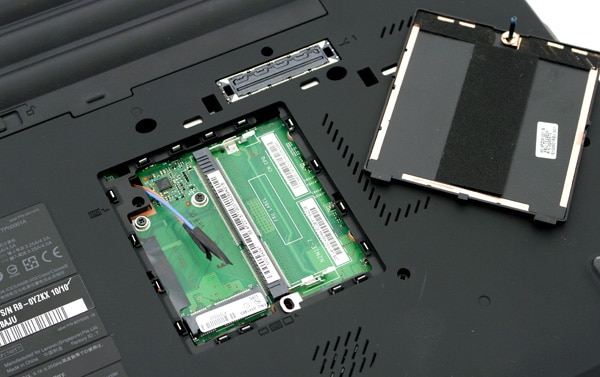
access panel အောက်ရှိ screw တစ်ခု ထပ်မံဖြုတ်ပြီးနောက် keyboard ကို ရှေ့သို့ လျှောချပြီး အောက်ခြေအနားကို မြှောက်နိုင်ပါသည်။ ၎င်းက Wi-Fi ကတ်နှင့် primary RAM slot ကို ပေါ်လွင်စေပြီး အလယ်ရှိ ပါးလွှာသော ပလတ်စတစ်ပြားအောက်မှ အဖျားပိုင်းကို မြင်တွေ့နိုင်ပါသည်။ processor၊ heatpipe assembly နှင့် cooling fan တို့ကိုလည်း ဤနေရာတွင် မြင်နိုင်သော်လည်း ၎င်းတို့ကို ပြုပြင်ရန်အတွက် ထပ်မံဖြုတ်ရန် လိုအပ်ပါသည်။

မျက်နှာပြင်နှင့် အသုံးပြုသူ အင်တာဖေ့စ်များ
Lenovo က ကျွန်တော်တို့ကို ငှားပေးခဲ့တဲ့ ThinkPad T410 မှာ matte-textured WXGA+ (1440×900) resolution panel ပါရှိပါတယ်။ ဒီ display panel မှာ LED-backlighting ပါဝင်ပြီး သင့်တင့်တဲ့ brightness range ကို ပေးစွမ်းနိုင်ပါတယ်။ ရွေးချယ်စရာ level ၁၅ ခုလောက်ရှိတာကြောင့် မှောင်နေတဲ့အခန်းမှာပဲဖြစ်ဖြစ်၊ လင်းလက်တောက်ပတဲ့ရုံးခန်းမှာပဲဖြစ်ဖြစ် comfort zone ကို အလွယ်တကူရှာတွေ့နိုင်ပါတယ်။ consumer glossy panel အများစုမှာ အနည်းငယ် edge ရှိပေမယ့် color saturation ကတော့ သင့်တင့်တဲ့ပုံပါပဲ။ contrast ကတော့ ပျမ်းမျှလောက်ရှိပြီး အနက်ရောင်အဆင့်တွေက မီးခိုးရောင်ရင့်ရင့်ဖြစ်နေပေမယ့် လုံးဝမည်းနက်နေတာမဟုတ်ပါဘူး။ matte မျက်နှာပြင်ကနေ ရောင်ပြန်ဟပ်မှုကတော့ အဆိုးဆုံးအခြေအနေမှာ အနည်းငယ်သာရှိတာကြောင့် တောက်ပတဲ့မီးရောင် ဒါမှမဟုတ် နေရောင်ကြောင့် မျက်လုံးထဲမဝင်အောင် ကာကွယ်ပေးပါတယ်။
ThinkPad အမှတ်တံဆိပ်နာမည်ကို ကြားတဲ့အခါ အနက်ရောင်အဖုံးအပြင် လူအများစု စိတ်ထဲချက်ချင်းပေါ်လာတဲ့ နောက်ထပ်အရာတစ်ခုကတော့ အလွန်ကောင်းမွန်တဲ့ ကီးဘုတ်တစ်ခုပါ။ ThinkPad T410 လည်း ခြွင်းချက်မဟုတ်ပါဘူး။ ကီးဘုတ်က နာရီပေါင်းများစွာ စာရိုက်ရတာ အရမ်းသက်တောင့်သက်သာရှိပြီး စာရိုက်အမှားတွေကို လျှော့ချဖို့ အကွာအဝေးနဲ့ တုံ့ပြန်ချက်တွေ ပါရှိပါတယ်။ Lenovo က ကီးတွေကြားက အကွာအဝေးကို လျှော့ချဖို့နဲ့ အစားအစာတွေ ဘောင်ထဲကို ပြုတ်ကျနိုင်ခြေကို လျှော့ချဖို့ ကီးဘုတ်အကွာအဝေးကို မကြာသေးမီက ချိန်ညှိပေးခဲ့ပါတယ်။ ကောင်းမွန်တဲ့ ပံ့ပိုးမှုကြောင့် လက်ချောင်းထိပ်နဲ့ စာရိုက်ရင်တောင် ကီးဘုတ်က ကွေးညွှတ်တဲ့ လက္ခဏာ မပြပါဘူး။ ကီးတစ်ခုချင်းစီရဲ့ တုံ့ပြန်ချက်နဲ့ ဆူညံသံတွေက ကောင်းမွန်ပြီး ကီးတစ်ခုချင်းစီကို အပြည့်အဝနှိပ်လိုက်တဲ့အခါ အလွန်ညင်သာတဲ့ ကလစ်သံနဲ့အတူ ကောင်းမွန်တဲ့ တုံ့ပြန်မှုနဲ့ ဆူညံသံတွေ ရှိပါတယ်။
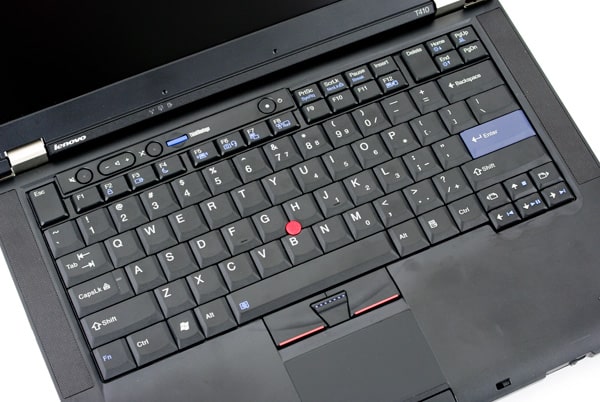
ThinkPad T410 မှာ အသုံးပြုသူရဲ့ ဒုတိယ input ပုံစံကတော့ လက်ဖဝါးခုံပေါ်မှာ တည်ရှိတဲ့ အရွယ်အစားကြီးမားတဲ့ Synaptics touchpad ကနေ လာပါတယ်။ အပေါ်ဆုံးအလွှာမှာ အဖုလေးတွေ ထည့်သွင်းထားတဲ့ ထူးခြားတဲ့ texture မျက်နှာပြင်တစ်ခု ပါရှိပါတယ်။ ထုတ်လုပ်သူတချို့က matte finish ဒါမှမဟုတ် ဆေးသုတ်ထားတဲ့ glossy မျက်နှာပြင်ကို ရွေးချယ်ကြပေမယ့် Lenovo က touchpad ပေါ်မှာ လက်ချောင်းပွတ်တိုက်မှုကို လျှော့ချဖို့ ရည်ရွယ်တဲ့ နည်းလမ်းကို အသုံးပြုခဲ့ပါတယ်။ ဒီစနစ်ရဲ့ touchpad drivers တွေနဲ့ support လုပ်ထားတဲ့ multitouch gestures တွေနဲ့ ပေါင်းစပ်လိုက်တဲ့အခါ ပျော်စရာအတွေ့အကြုံတစ်ခုကို ပေးစွမ်းနိုင်တယ်လို့ ကျွန်တော်တို့ တွေ့ရှိခဲ့ပါတယ်။

အထက်တွင်ပြထားသည့်အတိုင်း touchpad တွင် ခလုတ်အစုံနှစ်စုံရှိပြီး အပေါ်ဆုံးခလုတ်သည် pointing stick interface နှင့်အသုံးပြုရန်ဖြစ်သည်။
ချဲ့ထွင်ခြင်းနှင့် ချိတ်ဆက်မှုများ
Lenovo ThinkPad T410 မှာ port အမျိုးမျိုးနဲ့ expansion slot တွေ ပါဝင်ပါတယ်။ eSATA ကနေ external hard drive ချိတ်ဆက်ဖို့ပဲဖြစ်ဖြစ်၊ SDHC ကတ်ကနေ နောက်ဆုံးရ အားလပ်ရက် ဓာတ်ပုံတွေကို ရိုက်ဖို့ပဲဖြစ်ဖြစ် Lenovo မှာ ရှိပါတယ်။
နုတ်ဘုတ်၏ ရှေ့ဘက်ခြမ်းတွင် မျက်နှာပြင်အဖုံးကို ဖြည်ရန် ချိတ်နှင့် SDHC ကတ်ဖတ်စက် ပါဝင်သည်။

ThinkPad T410 ရဲ့ နောက်ဘက်မှာ 56k မိုဒမ်ချိတ်ဆက်မှု၊ ဘက်ထရီအပေါက်၊ ပါဝါထောက်ပံ့မှုအတွက် DC-input နဲ့ heatsink အတွက် နောက်ဘက် outlet တို့ ပါဝင်ပါတယ်။

notebook ရဲ့ ဘယ်ဘက်ခြမ်းမှာ VGA connector တစ်ခု၊ Ethernet jack တစ်ခု၊ DisplayPort တစ်ခုနဲ့ USB 2.0 port သုံးခု ပါဝင်တာကြောင့် ချိတ်ဆက်မှု အများဆုံးကို အလွယ်တကူ ပေးစွမ်းနိုင်ပါတယ်။ ဒီဘက်မှာလည်း ဘေးဘက် exhaust port နဲ့ hard drive bay အတွက် cover တို့ကို မြင်တွေ့နိုင်ပါတယ်။

ဘယ်ဘက်ခြမ်းမှာ port အများဆုံးပါဝင်ပေမယ့် ညာဘက်ခြမ်းကတော့ expansion အမျိုးအစားမှာ အလွယ်တကူ အနိုင်ရရှိပါတယ်။ ဒီဘက်မှာ ExpressCard/34 slot၊ eSATA ချိတ်ဆက်မှု၊ headset jack၊ UltraBay (Storage Upgrades အပိုင်းမှာ ဆွေးနွေးပါမယ်) နဲ့ USB 2.0 port အပိုတစ်ခု၊ FireWire နဲ့ security slot တို့ ပါဝင်ပါတယ်။ ရှေ့နှုတ်ခမ်းနားမှာ wireless device on/off switch ကိုလည်း မြင်နိုင်ပါတယ်။

စနစ်စွမ်းဆောင်ရည်
ကျွန်တော်တို့ရဲ့ Lenovo ThinkPad T410 မှာ 2.66GHz ရှိတဲ့ midrange Intel Core i5 560M processor၊ 2GB DDR3 memory၊ 320GB 7200RPM hard drive နဲ့ NVIDIA Optimus NVS 3100M graphics card တို့ ပါဝင်ပါတယ်။ operating system က Windows 7 Professional 64-bit ဖြစ်တာကြောင့် RAM 2GB သာ ပါဝင်ပေမယ့် upgrade လုပ်ရတာ ရိုးရှင်းပါတယ်။ အိမ်မှာပဲဖြစ်ဖြစ်၊ ရုံးမှာပဲဖြစ်ဖြစ်၊ office productivity application တွေနဲ့သုံးတဲ့အခါ၊ web-based content management system နဲ့သုံးတဲ့အခါ၊ အားလပ်ချိန်တွေမှာ SD နဲ့ HD movie တွေကြည့်တဲ့အခါ T410 က ကျွန်တော်တို့ရဲ့ နေ့စဉ်လိုအပ်ချက်တွေကို ကိုင်တွယ်ဖြေရှင်းရာမှာ အခက်အခဲမရှိပါဘူး။
3D-intensive application တွေအတွက် NVS 3100M ဂရပ်ဖစ်ကတ်က အတော်လေးကောင်းမွန်စွာအလုပ်လုပ်ပေမယ့် ၁၅ လက်မ ဒါမှမဟုတ် ၁၇ လက်မ notebook တွေမှာတွေ့ရလေ့ရှိတဲ့ ပိုအစွမ်းထက်တဲ့ကတ်တွေနဲ့ နှိုင်းယှဉ်ရင် lower-midrange အဆင့်မှာရှိပါတယ်။ ဒါက end-user အတွက် အဓိပ္ပာယ်ဖွင့်ဆိုရရင် screen native resolution မှာ framerate တွေကို တသမတ်တည်းထိန်းသိမ်းဖို့ ဂိမ်းတွေမှာ setting တွေကို လျှော့ချရလိမ့်မယ်၊ ဒါမှမဟုတ် CAD application တွေမှာ object တွေ render လုပ်ဖို့ အချိန်နည်းနည်းပိုစောင့်ရလိမ့်မယ်။ ဒီစနစ်ကို standard productivity-based day-to-day workload အတွက် ဝယ်ယူတဲ့ ပျမ်းမျှအသုံးပြုသူအတွက် HD-video ကို decoding လုပ်ဖို့အတွက် ဒါမှမဟုတ် Windows 7 Aero ကို ကိုင်တွယ်ဖို့အတွက် ဒီဂရပ်ဖစ်ကတ်က လုံလောက်ပါတယ်။
synthetic benchmarks ရဲ့ ပထမအပိုင်းမှာ Lenovo ThinkPad T410 ကို ကျွန်တော်တို့ဆီ ပို့ဆောင်တဲ့အခါ stock configuration နဲ့ စမ်းသပ်ပါတယ်။ ကျွန်တော်တို့ဟာ pre-installed software အများစုကို ဖယ်ရှားတာ ဒါမှမဟုတ် disable လုပ်တာနဲ့ "cleaned" state မှာ စမ်းသပ်ပါတယ်။ ဒါက ကျွန်တော်တို့အတွက် စဉ်ဆက်မပြတ် တည်ငြိမ်တဲ့ ရလဒ်တွေကို ထိန်းသိမ်းပေးနိုင်ရုံသာမက တခြား system တွေနဲ့ ယှဉ်ကြည့်တဲ့အခါ ယုံကြည်စိတ်ချရတဲ့ နှိုင်းယှဉ်မှုတန်ဖိုးတွေကို ပေးစွမ်းနိုင်ပါတယ်။
စနစ်ကို အလေးပေးဖော်ပြရန်နှင့် benchmark လုပ်ရန်အတွက် ဤ notebook (နှင့် အနာဂတ်တွင် ထွက်ပေါ်လာမည့် အခြား notebook များ) သည် တစ်ခုနှင့်တစ်ခု မည်သို့အဆင့်သတ်မှတ်သည်ကို တိုင်းတာရန် synthetic benchmark အများအပြားကို အသုံးပြုပါသည်။ ဤ benchmark များတွင် FutureMark's PCMark05၊ PCMark Vantage၊ 3DMark06 နှင့် 3DMark Vantage တို့ ပါဝင်သည်။ cpu-specific စမ်းသပ်မှုတစ်ခုဖြစ်သည့် wPrime 2.04 ကိုလည်း ကျွန်ုပ်တို့ ထည့်သွင်းထားပါသည်။ ကျွန်ုပ်တို့၏ တွေ့ရှိချက်များကို အောက်တွင်ဖော်ပြထားပါသည်။


ကျွန်ုပ်တို့၏ benchmarking အပိုင်း၏ ဒုတိယပိုင်းတွင်၊ ကျွန်ုပ်တို့ပြန်လည်သုံးသပ်နေသော စနစ်သည် ထိန်းချုပ်ထားသော စမ်းသပ်မှုများစွာအောက်တွင် မည်သို့လုပ်ဆောင်သည်ကို အနီးကပ်လေ့လာပါမည်။ ဤအပိုင်း၏ ပထမပိုင်းတွင် စနစ်ကို ၎င်း၏ stock form ဖြင့် စမ်းသပ်သော်လည်း၊ ဒုတိယပိုင်းတွင် notebook နှင့်အတူပါလာသော မူရင်း drive မှ clone လုပ်ထားသော ထိန်းချုပ်ထားသော drive အစုံကို အသုံးပြုခဲ့ပါသည်။ ဤ drive များတွင် အောက်ပါတို့ပါဝင်သည်-
- 5400RPM 640GB Western Digital Scorpio အပြာရောင်
- 7200RPM 500GB Western Digital Scorpio Black
- 7200RPM 500GB Seagate Momentus XT Hybrid HDD/SSD
- 160GB Intel X25-M SSD
- Corsair Force F120 SSD 120GB
- 256GB SATA 6.0Gbps Crucial RealSSD C300
အထက်ဖော်ပြပါ စမ်းသပ်မှုများကို ကျွန်ုပ်တို့ ပြန်လည်ပြုလုပ်သည့်အပြင် desktop သို့ reboot လုပ်ချိန်၊ အားလပ်ချိန် ပါဝါသုံးစွဲမှုနှင့် PCMark Vantage HDD ရမှတ်ကဲ့သို့သော လက်တွေ့ကမ္ဘာ စာရင်းအင်းများကိုလည်း ထည့်သွင်းထားပါသည်။ ဤအပိုင်းနှင့်ပတ်သက်သည့် ကျွန်ုပ်တို့၏ ရည်မှန်းချက်မှာ သင်ဝယ်ယူသော hard drive သို့မဟုတ် SSD အမျိုးအစားပေါ် မူတည်၍ notebook နှင့် desktop အချို့၏ စွမ်းဆောင်ရည်ကို ဝယ်ယူသူများအား အကြံဥာဏ်ပေးရန်ဖြစ်သည်။ အပိုစနစ်များကို ကျွန်ုပ်တို့ ပြန်လည်သုံးသပ်သည်နှင့်အမျှ ဤအပိုင်းသည် နှိုင်းယှဉ်မှုများ ပိုမိုများပြားလာမည်ဖြစ်သည်။


PCMark05 နဲ့ PCMark Vantage တို့ရဲ့ overall system performance benchmarks တွေကို ကြည့်ခြင်းအားဖြင့် trend အချို့ကို စတင်မြင်တွေ့နိုင်ပါတယ်။ 5400RPM drive က အောက်ဆုံးမှာ ရှိနေသလို ဒီရဲ့ အစိတ်အပိုင်းတစ်ခုကတော့ ထင်ရှားပေမယ့် ကျွန်တော်တို့ ပြီးမြောက်ပြီးသား single drive performance reviews တွေအပေါ် အခြေခံပြီး ကျွန်တော်တို့ရဲ့ အသိပညာကို ပြန်လည်အတည်ပြုဖို့ စိတ်ဝင်စားစရာကောင်းပါတယ်။ Intel X25-M SSD ဟာ တခြား SSD နှစ်ခုလုံးထက် အနည်းငယ်နိမ့်ကျပေမယ့် သိသိသာသာ ကွာခြားမှုတော့ မရှိပါဘူး။ hybrid 7200RPM Seagate Momentus XT ဟာ standard Western Digital Scorpio Black ထက် ဘယ်လောက်စွမ်းဆောင်ရည် မြင့်မားလဲဆိုတာကိုလည်း မြင်တွေ့ရတာ စိတ်ဝင်စားစရာပါပဲ။ ဒီစမ်းသပ်မှုတွေကို ကြည့်ရုံနဲ့ Momentus XT က SSD စွမ်းဆောင်ရည်ရဲ့ အနိမ့်ဆုံးအဆင့်နဲ့ အတော်လေး နီးစပ်တဲ့အတွက် ဈေးနှုန်း/စွမ်းရည်က အနိုင်ရစေလိမ့်မယ်လို့ ငြင်းခုံနိုင်ပါတယ်။ သိပ်မမြန်ပေမယ့် အောက်က drive-specific scoring ကို ကြည့်ကြရအောင်။

PCMark Vantage ထဲက hard drive တစ်ခုချင်းစီရဲ့ benchmark ကို လေ့လာကြည့်မယ်ဆိုရင် စွမ်းဆောင်ရည်ပိုင်းအရ ကွာခြားချက်တွေကို ရှင်းရှင်းလင်းလင်း မြင်နိုင်ပါတယ်။ Crucial C300 နဲ့ Corsair F120 နှစ်ခုစလုံးဟာ အမှတ်တစ်ရာအောက်နဲ့ ထိပ်ဆုံးမှာ ရှိနေပါတယ်။ Intel X25-M က အထင်ကြီးလောက်စရာ ရမှတ်ကို ထိန်းသိမ်းထားပေမယ့် စွမ်းဆောင်ရည်ကို အဓိကထားတဲ့ တခြား SSD နှစ်ခုထက် အမှတ် ၅၀၀၀ လျော့နည်းနေဆဲပါ။ hybrid မှာ 7730 အထိ အမြင့်ဆုံးရောက်ရှိပြီး 7200RPM မော်ဒယ်မှာ 5000 လောက်နဲ့ 5400RPM မော်ဒယ်မှာ 3000 လောက် အမြင့်ဆုံးရောက်ရှိတဲ့ hard drive တွေဆီ ရောက်သွားတဲ့အခါ ရမှတ်က ဆက်လက်ကျဆင်းသွားပါတယ်။
ကွန်ပျူတာအသစ်တစ်လုံးနဲ့ လူတွေ ပထမဆုံးသတိထားမိတဲ့အရာတစ်ခုကတော့ စနစ်က ဘယ်လောက်မြန်မြန် boot တက်လဲဆိုတာပါပဲ။ ဈေးကြီးတဲ့ SSD ဝယ်ယူမှုအသစ်တွေကို အတည်ပြုချင်တဲ့သူတွေအတွက်၊ ဒါဟာ သူတို့ရဲ့ ပထမဆုံးအပြုံးကို ပွင့်လာတဲ့အချိန်ဖြစ်နိုင်ပါတယ်။ ဒီစမ်းသပ်မှုအတွက် desktop ကနေ လုံးဝပိတ်ပြီး idle desktop ကို ပြန် boot လုပ်ဖို့ system ကြာတဲ့အချိန်ကို တိုင်းတာဖို့ ရိုးရှင်းတဲ့ restart cycle timer တစ်ခုကို အသုံးပြုခဲ့ပါတယ်။ ဒီစမ်းသပ်မှုအတွင်းမှာ စက်က အတော်လေး သန့်ရှင်းနေတယ်ဆိုတာ သတိပြုပါ၊ startup process တွေ အများကြီးရှိရင် ရလဒ်တွေက ပိုကြာမယ်ဆိုတာကို ဆိုလိုပါတယ်။

ဇယားကနေ မြင်တွေ့ရတဲ့အတိုင်း SSD တွေနဲ့ မှတ်တမ်းတင်ထားတဲ့ အနိမ့်ဆုံးအချိန်တွေကို ခွဲခြားဖို့ တကယ်တော့ နည်းနည်းခက်ခဲပါတယ်။ အားလုံးက တစ်စက္ကန့်အတွင်းမှာပဲ ရှိနေပြီး တချို့ကတော့ သူတို့ရဲ့ တစ်ခုတည်းသောအချိန်တွေမှာ ထပ်နေပြီး ပျမ်းမျှထုတ်ပါတယ်။ Seagate Momentus XT နဲ့ "အကောင်းဆုံးအခြေအနေ" ကို ရရှိဖို့အတွက် အချိန်တွေက အနည်းဆုံးရောက်တဲ့အထိ စနစ်ကို reboot လုပ်ခဲ့ပြီး နောက်ဆုံးရလဒ်သုံးခုကို အသုံးပြုပြီး နောက်ဆုံးပျမ်းမျှကို ရရှိခဲ့ပါတယ်။ hybrid drive က အတော်လေးကောင်းမွန်စွာ လုပ်ဆောင်နိုင်ခဲ့ပြီး SSD တွေရဲ့ အဆိုးဆုံးအမြန်နှုန်းနဲ့ နီးစပ်ခဲ့ပေမယ့် စံ 7200RPM hard drive မှာတော့ ၂.၄ စက္ကန့်သာ ဦးဆောင်နေဆဲပါ။ ပိုမြင့်တဲ့ စွမ်းရည်ရှိတဲ့ 5400RPM drive က နောက်ဆုံးမှာ ရှိနေပြီး restart လုပ်ချိန် ၄၀.၃ စက္ကန့် ဒါမှမဟုတ် အမြန်ဆုံး SSD ထက် ၁၄ စက္ကန့်နီးပါး နှေးကွေးပါတယ်။
သိုလှောင်မှု အဆင့်မြှင့်တင်မှုများ
Lenovo ThinkPad စီးရီးဟာ ဘက်စုံသုံး expansion UltraBay ကို ပေးစွမ်းနိုင်တာကြောင့် အတော်လေးထူးခြားပြီး optical drive၊ secondary hard drive နဲ့ အပိုဘက်ထရီတစ်ခုတောင် ထည့်သွင်းအသုံးပြုနိုင်ပါတယ်။ feature အသစ်တစ်ခုမဟုတ်ပေမယ့် storage-focused site တစ်ခုအနေနဲ့ ဒီ option က အရမ်းကောင်းတယ်လို့ ကျွန်တော်တို့ထင်ခဲ့ပါတယ်၊ ဘာလို့လဲဆိုတော့ review အတွက် drives တွေကို အလွယ်တကူ clone လုပ်နိုင်စေပြီး system ကို re-benchmark လုပ်တဲ့အခါ drives တွေကြားမှာ မြန်မြန်ဆန်ဆန် ပြောင်းလဲအသုံးပြုနိုင်လို့ပါပဲ။

စီးပွားရေးလုပ်ငန်းသုံးသူ သို့မဟုတ် စားသုံးသူအတွက် UltraBay သည် အထူးသဖြင့် ဒေါ်လာ ၁၀၀ အောက် boot SSD များနှင့် အလွန်စျေးပေါသော စွမ်းရည်မြင့် platter drive များခေတ်တွင် အားသာချက်များစွာကို ပေးဆောင်ပါသည်။ boot drive အခြေအနေတွင် အသုံးပြုသူသည် primary hard drive bay အတွက် မြန်နှုန်းမြင့် စွမ်းရည်နိမ့် SSD ကို ဝယ်ယူပြီး data storage အတွက် UltraBay SATA adapter တွင် 9.5mm 2.5" hard drive ကို တပ်ဆင်နိုင်သည်။ အခြားရွေးချယ်စရာများလည်း ရှိပါသည်၊ storage အများကြီး လိုအပ်သူများအတွက် 750GB main drive နှင့် UltraBay တွင် နောက်ထပ် 750GB သည် on-go storage system အတွက် အတော်လေး အစွမ်းထက်ပါသည်။ main drive တွင် mission critical information များရှိပါက data backup များအတွက် UltraBay drive ကို ရွေးချယ်နိုင်ပါသည်။ အဓိကအချက်မှာ UltraBay သည် အသုံးပြုသူများအား storage option အများအပြား ပေးစွမ်းပြီး ThinkPad မော်ဒယ်များစွာတွင် ရရှိနိုင်ပါသည်။

ကျွန်တော်တို့ အားနည်းချက်တစ်ခုတည်းကတော့ secondary drive က RAID ကို ခွင့်မပြုတာပါပဲ။ စွမ်းဆောင်ရည်မြင့် SSD နှစ်ခုပေါ်မှာ RAID0 ဒါမှမဟုတ် onboard storage ပိုလုံခြုံစေဖို့ RAID1 မလိုအပ်ပါဘူး။ ThinkPad T410 ကို high-performance workstation ဒါမှမဟုတ် gaming notebook အဖြစ် ဈေးကွက်ထဲ ဖြန့်ချိထားတာ မဟုတ်တဲ့အတွက် အားနည်းချက်လို့ ပြောဖို့ ခက်ပါတယ်။ notebook RAID ကို စိတ်ဝင်စားသူတွေအတွက် ThinkPad W701 workstation လို system ကြီးတွေက အဲဒီလိုအပ်ချက်နဲ့ ကိုက်ညီပါတယ်။
ဒီ adapter တွေထဲက တစ်ခုကို ရွေးချယ်ဖို့ တွန့်ဆုတ်နေတယ်ဆိုရင် လုပ်ကြည့်လိုက်ပါ၊ နောက်ကြောင်းပြန်မလှည့်ပါနဲ့။ သူတို့က ဈေးသက်သာပြီး ($60 MSRP) မြန်ဆန်မှုအတွက် native SATA ချိတ်ဆက်မှုနဲ့ TRIM လိုမျိုး feature တွေ ပါဝင်ပြီး သင့် notebook ကို အပိုအလေးချိန် မတိုးစေပါဘူး။ notebook ထဲမှာပဲ သိမ်းထားလို့ရတာကြောင့် ကော်ဖီဆိုင်မှာ ထားခဲ့ဖို့ ဒါမှမဟုတ် လူစည်ကားတဲ့ လေဆိပ်မှာ တစ်ယောက်ယောက်က သင့်ရဲ့ USB ကြိုးကို ခလုတ်တိုက်မိမှာကို စိတ်ပူနေစရာ မလိုပါဘူး။
ဘက်ထရီနှင့် ပါဝါသုံးစွဲမှု
Lenovo ThinkPad T410 ကို standard capacity 6-cell battery ဒါမှမဟုတ် extended 9-cell model နဲ့ configure လုပ်နိုင်ပါတယ်။ ဒီ model တစ်ခုချင်းစီရဲ့ ခန့်မှန်းခြေ runtime က အသီးသီး ၆.၆ နာရီ ဒါမှမဟုတ် ၁၁ နာရီ ဖြစ်ပါတယ်။ ကျွန်ုပ်တို့ရဲ့ review model မှာ notebook ရဲ့ နောက်ကျောကနေ တစ်လက်မလောက် အကွာမှာ 9-cell battery ပိုကြီးတဲ့ battery ပါဝင်ပါတယ်။
ဘက်ထရီသက်တမ်းကို စမ်းသပ်ဖို့အတွက် Windows 7 Power Saver profile ကို အသုံးပြုခဲ့ပါတယ်။ display backlight ကို 50% အထိ လျှော့ချထားပြီး Bluetooth ကို ပိတ်ထားကာ Wi-Fi ကိုဖွင့်ထားပြီး animation ဒါမှမဟုတ် Flash-based ကြော်ငြာတွေမပါဘဲ webpage ကို refresh လုပ်ထားပါတယ်။ ပြီးတော့ ပါဝါ 5% ကျန်တဲ့အချိန်မှာ system ကို hibernate လုပ်ထားပါတယ်။ ဒီစမ်းသပ် setup နဲ့ ပတ်သက်ပြီး ကျွန်တော်တို့ရဲ့ ရည်မှန်းချက်ကတော့ အားသွင်းချိန်တွေကြားမှာ အချိန်အများကြီး ညှစ်ထုတ်နေရတဲ့ road-warrior အခြေအနေကို တုပဖို့ပါပဲ။

ကျွန်ုပ်တို့ရဲ့ စမ်းသပ်မှုအခြေအနေတွေအရ ThinkPad T410 ဟာ ပျမ်းမျှပါဝါ 8.8 ဝပ်နဲ့ ၉ နာရီနဲ့ ၂၈ မိနစ်အထိ အသုံးပြုနိုင်ခဲ့ပါတယ်။ အလင်းအားကို ပိုမိုလျှော့ချခြင်း သို့မဟုတ် Wi-Fi ရေဒီယိုကို ပိတ်ခြင်းဖြင့် ကျွန်ုပ်တို့ မှတ်တမ်းတင်ထားတဲ့အချိန်ကို တိုးချဲ့နိုင်ပါတယ်။ ဘက်ထရီသက်တမ်း ပိုရှည်စေချင်ရင်တော့ T410 က သင့်ကို စိတ်ပျက်စေမှာ မဟုတ်ပါဘူး။
အာမခံချက်
Lenovo သည် ThinkPad T410 အတွက် အာမခံရွေးချယ်စရာများစွာကို ပေးဆောင်ထားပြီး အခြေခံအားဖြင့် တစ်နှစ်တာ depot ဝန်ဆောင်မှုဖြစ်သည်။ Depot ဝန်ဆောင်မှုဆိုသည်မှာ ပြင်ဆင်မှုများပြုလုပ်ရန် Lenovo သို့ notebook ကို စာတိုက်မှတစ်ဆင့် ပို့ဆောင်ပေးသည့်နေရာဖြစ်သည်။ ဝယ်ယူသူများသည် ၄ နှစ်အထိ အာမခံဝန်ဆောင်မှုကို ရွေးချယ်နိုင်ပြီး ဆိုက်တွင်း သို့မဟုတ် depot ဝန်ဆောင်မှုများကို ရရှိနိုင်ပါသည်။ မတော်တဆပျက်စီးမှုအာမခံသည်လည်း ရွေးချယ်စရာတစ်ခုဖြစ်သည်။
ကောက်ချက်
StorageReview မှာ ကျွန်တော်တို့ review လုပ်ခွင့်ရခဲ့တဲ့ ပထမဆုံး notebook အနေနဲ့ Lenovo ThinkPad T410 ဟာ ကျွန်တော်တို့ မျှော်လင့်ထားတာထက် ပိုကောင်းတဲ့ စွမ်းဆောင်ရည်ကို ရရှိခဲ့ပါတယ်။ Intel GMA HD graphics တွေ မလိုက်နိုင်တဲ့အချိန်မှာ NVIDIA Optimus graphics က notebook ကို ပိုမိုကောင်းမွန်တဲ့ စွမ်းဆောင်ရည်ကို ပေးစွမ်းနိုင်ခဲ့တာကြောင့် ပုံမှန်အသုံးပြုမှုတွေနဲ့ ကိုက်ညီအောင် လုပ်ဆောင်ပေးနိုင်ခဲ့ပါတယ်။ တစ်နှစ်ပတ်လုံး ခရီးသွားနေရတဲ့ ပျမ်းမျှစီးပွားရေးလုပ်ငန်းသုံးသူတွေအတွက် 9-cell extended battery ပါဝင်တဲ့ ဘက်ထရီသက်တမ်းက အလွန်ကောင်းမွန်ပါတယ်။ ခရီးသွားနေစဉ်မှာ မီဒီယာဖိုင်တွေ အများကြီးသိမ်းဆည်းနိုင်ဖို့ optional secondary hard drive ပါဝင်တာကြောင့် စားသုံးသူတွေတောင် ဒီ notebook ကို နှစ်သက်ကြပါတယ်။
အလုံးစုံပြောရရင် တာရှည်ခံ notebook တစ်လုံးကို စိတ်ဝင်စားသူတွေအတွက် ThinkPad စီးရီးမှာ ရွေးချယ်စရာတွေ အများကြီးရှိပါတယ်။ မျက်နှာပြင်က ပိုကောင်းတဲ့ပုံပေါက်ပေမယ့် အခြေအနေအမျိုးမျိုးမှာ အလုပ်လုပ်ဖို့ တောက်ပမှုများစွာ ပေးစွမ်းနိုင်ပြီး multitask လုပ်နိုင်လောက်အောင် မြင့်မားတဲ့ resolution လည်း ရှိပါတယ်။ ဒဏ္ဍာရီလာ keyboard က မျှော်လင့်ထားတဲ့အတိုင်း တုံ့ပြန်မှုကောင်းတဲ့ key တွေနဲ့ သက်တောင့်သက်သာရှိတဲ့ palmrest ကို ပေးစွမ်းပါတယ်။ အခြေခံ configuration အနေနဲ့ $1,310 (လက်ရှိမှာ $749 ရောင်းချနေပါပြီ) ကနေ စတင်ရောင်းချတဲ့ ThinkPad T410 ဟာ ယှဉ်ပြိုင်နိုင်တဲ့ ဈေးနှုန်းနဲ့ အလိုအပ်ဆုံး ဝယ်သူတွေကို ကျေနပ်စေမယ့် ရွေးချယ်စရာတွေ အများကြီးကို ပေးစွမ်းပါတယ်။
T410 ပိုင်ဆိုင်ထားပြီးသူတွေအတွက်၊ ကျွန်ုပ်တို့ရဲ့ drive စွမ်းဆောင်ရည်ခွဲခြမ်းစိတ်ဖြာမှုက ဘာတွေမျှော်လင့်ထားလဲဆိုတာကို ပြသနေပါတယ်။ SSD တွေက စွမ်းဆောင်ရည်အားသာချက်ကို ရှင်းရှင်းလင်းလင်းပေးစွမ်းနိုင်ပါတယ်။ တချို့အတွက် ပိုအံ့သြစရာကောင်းတာက premium C300 ဟာ ကျန်နှစ်ခုထက် တစ်ပတ်လောက် မလည်ပတ်နိုင်တာပါပဲ။ အဓိကအားဖြင့် SATA 3Gb/s interface ကန့်သတ်ချက်ကြောင့်ပါ။ ဒါပေမယ့် အလုံးစုံပြောရရင် SSD တွေက လုပ်ဆောင်ချက်ပေါ်မူတည်ပြီး 5400RPM တန်ဖိုးရှိတဲ့ hard drive ထက် ၂ ဆကနေ ၁၀ ဆအထိ သာလွန်ပါတယ်။
Pros
- ဘက်ထရီသက်တမ်း တိုးမြှင့်ရန်အတွက် လျှော့ချနိုင်သော ကောင်းမွန်သော စွမ်းဆောင်ရည်
- ဝန်ဆောင်မှုပေးရန်နှင့် အဆင့်မြှင့်တင်ရန် လွယ်ကူသည်
- အလွန်ကောင်းမွန်သော ကီးဘုတ်နှင့် touchpad
- ဒုတိယ hard drive စွမ်းရည်
အားနည်းချက်များ
- အချို့သော စားသုံးသူ panel များနှင့် နှိုင်းယှဉ်ပါက မျက်နှာပြင်သည် အားနည်းပါသည်
- "စီးပွားရေး အနက်ရောင်" ဖြင့်သာ ပေးဆောင်သည်
အောက်ဆုံးလိုင်း
Lenovo ThinkPad T410 ဟာ သိုလှောင်မှုရွေးချယ်စရာအမျိုးမျိုး၊ မြင့်မားတဲ့စွမ်းဆောင်ရည်၊ တည်ဆောက်မှုအရည်အသွေးကောင်းမွန်မှု၊ အလွန်သက်တောင့်သက်သာရှိတဲ့ ကီးဘုတ်နဲ့ အလွန်ကောင်းမွန်တဲ့ ဘက်ထရီသက်တမ်းတွေကို စိတ်ဝင်စားတဲ့ အသုံးပြုသူတွေအတွက် အလွန်စွမ်းဆောင်ရည်မြင့် လက်တော့ပ်တစ်လုံးဖြစ်ကြောင်း သက်သေပြခဲ့ပါတယ်။




 အမေဇုံ