

Lenovo XClarity Controller (XCC) သည် Lenovo ၏ System Management tools များ၏ အစိတ်အပိုင်းတစ်ခုဖြစ်သည်။ ကုမ္ပဏီသည် ဤ software tools မိသားစုကို "စွမ်းဆောင်ရည်နှင့် တိကျမှုအကောင်အထည်ဖော်မှုကို အထူးအလေးထားသော data center များအတွက် အခြေခံ software" အဖြစ် ရည်ညွှန်းသည်။ ဤ software tools များနှင့် applications များသည် system administrator များအား အခြေခံ infrastructure လုပ်ငန်းစဉ်များကို စံသတ်မှတ်ရန်၊ ရိုးရှင်းစေရန်နှင့် အလိုအလျောက်လုပ်ဆောင်ရန် ကူညီပေးရန် ရည်ရွယ်ပါသည်။ ဤ software မိသားစုတွင် XClarity Controller သည် agile IT နည်းလမ်းများကို ဖြန့်ကျက်ရန်နှင့် infrastructure ပေးအပ်မှုကို အရှိန်မြှင့်တင်ရန်အတွက် အစွမ်းထက်သော management tool တစ်ခုဖြစ်သည်။
Lenovo XClarity Controller သည် Lenovo ThinkSystem ဆာဗာများအတွက် baseboard management controller (BMC) နေရာကို အစားထိုးသည့် နောက်မျိုးဆက် management controller ဖြစ်သည်။ ၎င်းကို ThinkSystem ဆာဗာတိုင်းတွင် သီးခြား microprocessor တစ်ခုဖြင့် ထည့်သွင်းထားပြီး အဆင့်မြင့် service-processor ထိန်းချုပ်မှု၊ စောင့်ကြည့်ခြင်းနှင့် သတိပေးခြင်းလုပ်ဆောင်ချက်များကို ပေးဆောင်သည်။ ဤ controller သည် service processor လုပ်ဆောင်ချက်၊ super I/O၊ ဗီဒီယို controller နှင့် remote presence စွမ်းရည်များကို single chip တစ်ခုအဖြစ် ပေါင်းစည်းထားပြီး dual-core ARM Cortex A9 service processor ကိုအသုံးပြုသည့် Pilot4 XE401 baseboard management controller ကို အခြေခံထားသည်။
ဤသုံးသပ်ချက်တွင်၊ ကျွန်ုပ်တို့သည် ယခုနှစ်တွင် ထွက်ရှိခဲ့သော XClarity Controller ဗားရှင်း 1.52 ကို အဓိကထားဖော်ပြထားပါသည်။ user interface ကို အဟောင်းဆုံးဗားရှင်းများမှ ပြန်လည်သတ်မှတ်ခဲ့ပြီး၊ တစ်ချက်ကြည့်လိုက်ရုံဖြင့် မြင်သာထင်သာရှိခြင်းနှင့် နေ့စဉ်စနစ်လုပ်ဆောင်ချက်များကို ရိုးရှင်းစွာဝင်ရောက်နိုင်ခြင်းအပါအဝင် ပိုမိုအလိုလိုသိနိုင်ပြီး ထုတ်လုပ်နိုင်စွမ်းရှိပါသည်။ နောက်ဆုံးပေါ်နှင့် မကြာသေးမီကထွက်ရှိခဲ့သော firmware ဗားရှင်းများနှင့် နှိုင်းယှဉ်ပါက GUI သည် အတူတူပင်ဖြစ်သည်။ သို့သော် XClarity Controller သည် သန့်ရှင်းသောဒီဇိုင်းနှင့် အသုံးပြုရလွယ်ကူသော ဝဘ်မျက်နှာပြင်ရှိကြောင်း ပြသထားပြီး၊ ၎င်းသည် အလွန်ကောင်းမွန်သော စီမံခန့်ခွဲမှုကိရိယာတစ်ခု၏ ဝိသေသလက္ခဏာများဖြစ်သည်။
Editions
XClarity Controller မှာ လုပ်ဆောင်ချက်အဆင့်သုံးဆင့်ရှိပါတယ်- Standard၊ Advanced နဲ့ Enterprise တို့ပါ။ အဆင့်အားလုံးက သင့်ဆာဗာကို ၂၄ နာရီပတ်လုံး အဝေးထိန်းဝင်ရောက်ခွင့်နဲ့ စီမံခန့်ခွဲခြင်း၊ စီမံခန့်ခွဲထားတဲ့ဆာဗာရဲ့ အခြေအနေနဲ့မသက်ဆိုင်တဲ့ အဝေးထိန်းစီမံခန့်ခွဲမှုနဲ့ ဟာ့ဒ်ဝဲနဲ့ လည်ပတ်မှုစနစ်တွေကို အဝေးထိန်းထိန်းချုပ်မှုတွေကို ပေးစွမ်းပါတယ်။
XClarity Controller Standard သည် အောက်ပါစွမ်းရည်များကို ပေးဆောင်သည်-
- စနစ်အချက်အလက်နှင့် စာရင်းများကို စုဆောင်းခြင်းနှင့် ကြည့်ရှုခြင်း
- စနစ်အခြေအနေနှင့် ကျန်းမာရေးကို စောင့်ကြည့်ခြင်း
- သတိပေးချက်များနှင့် အသိပေးချက်များ
- အဖြစ်အပျက်များမှတ်တမ်းတင်ခြင်း
- ကွန်ရက်ချိတ်ဆက်မှုကို ပြင်ဆင်သတ်မှတ်ခြင်း
- လုံခြုံရေးကို ပြင်ဆင်သတ်မှတ်ခြင်း
- စနစ် firmware ကို အပ်ဒိတ်လုပ်ခြင်း
- ဆာဗာဆက်တင်များနှင့် စက်ပစ္စည်းများကို ပြင်ဆင်သတ်မှတ်ခြင်း
- အချိန်နှင့်တပြေးညီ ပါဝါအသုံးပြုမှု စောင့်ကြည့်ခြင်း
- ဆာဗာပါဝါကို အဝေးမှ ထိန်းချုပ်ခြင်း (ဖွင့်ခြင်း၊ ပိတ်ခြင်း၊ ပြန်လည်စတင်ခြင်း)
- FoD အသက်သွင်းခလုတ်များကို စီမံခန့်ခွဲခြင်း
- IPMI မှတစ်ဆင့် serial console ကို ပြန်ညွှန်းနေသည်
- လည်ပတ်မှုစနစ် ဟန့်တားမှု အခြေအနေကို တွေ့ရှိသည့်အခါ ဗီဒီယိုပြသမှု အကြောင်းအရာများကို ဖမ်းယူခြင်း
- FIPS 140-2 နှင့် ကိုက်ညီသော ကုဒ်ဝှက်ခြင်း
XClarity Controller Advanced Upgrade သည် Standard အင်္ဂါရပ်များသို့ အောက်ပါလုပ်ဆောင်ချက်များကို ထည့်သွင်းပေးသည်-
- 60 Hz တွင် 16 bits per pixel ဖြင့် 1920×1200 အထိ ဂရပ်ဖစ် resolution ရှိသော ဗီဒီယိုကို အဝေးမှ ကြည့်ရှုခြင်း
- remote client မှ keyboard နှင့် mouse ကို အသုံးပြု၍ server ကို remote access လုပ်ခြင်း
- အဝေးထိန်းစနစ်ကနေ ဗီဒီယိုကို မှတ်တမ်းတင်ပြီး ပြန်ဖွင့်ကြည့်နိုင်ခြင်း
- လည်ပတ်မှုစနစ်တစ်ခုကို အဝေးမှ ဖြန့်ကျက်ခြင်း
- အစိတ်အပိုင်းအစားထိုးမှုမှတ်တမ်းများ
- Syslog သတိပေးချက်
- SSH မှတစ်ဆင့် serial console ကို ပြန်ညွှန်းခြင်း
- လုံခြုံရေးကီး သက်တမ်းစက်ဝန်း မန်နေဂျာ (SKLM)
- IP လိပ်စာပိတ်ဆို့ခြင်း
- အချိန်နှင့်တပြေးညီနှင့် သမိုင်းဝင် ပါဝါအသုံးပြုမှုဒေတာနှင့် အပူချိန်အတွက် ဂရပ်ဖစ်များကို ပြသခြင်း
XClarity Controller Enterprise Upgrade သည် အဆင့်မြင့်အင်္ဂါရပ်များသို့ အောက်ပါလုပ်ဆောင်ချက်များကို ထည့်သွင်းပေးသည်-
- ပါဝါအသုံးပြုမှုကို ကန့်သတ်ခြင်း
- local client မှာ ရှိတဲ့ ISO နဲ့ image file တွေကို server က အသုံးပြုဖို့အတွက် virtual drive တွေအဖြစ် map လုပ်ခြင်း
- HTTPFS၊ CIFS နှင့် NFS မှတစ်ဆင့် remote ISO နှင့် image ဖိုင်များကို mount လုပ်ခြင်း
- virtual console အသုံးပြုသူ ခြောက်ဦးအထိ ပူးပေါင်းဆောင်ရွက်ခြင်း
- Virtual console chat
- server ရဲ့ boot-up video ကို ဖမ်းယူပြီး ပြန်ဖွင့်ကြည့်နိုင်ခြင်း
- လည်ပတ်မှုစနစ် ဟန့်တားခြင်း သို့မဟုတ် ပျက်စီးခြင်းအထိ ဆာဗာ၏ ဗီဒီယိုအချက်အလက်များကို ဖမ်းယူ၍ ပြန်လည်ဖွင့်ကြည့်နိုင်စွမ်း။
- Out-of-band (OOB) စွမ်းဆောင်ရည် စောင့်ကြည့်ခြင်း – စနစ်စွမ်းဆောင်ရည် မက်ထရစ်များ
- virtual console ၏ အရည်အသွေးနှင့် bandwidth အသုံးပြုမှုကို ထိန်းချုပ်ခြင်း
ဝဘ်အခြေပြု အင်တာဖေ့စ် ခြုံငုံသုံးသပ်ချက်
XClarity controller management processor ကို အဝေးမှဝင်ရောက်ရန် ရွေးချယ်စရာနှစ်ခုရှိပါသည်။ တစ်ခုမှာ SSH မှတစ်ဆင့် Command-line interface ကို အသုံးပြု၍ management processor ထဲသို့ ဝင်ရောက်ခြင်းဖြစ်သည်။ နောက်တစ်ခုမှာ web-based interface ကို အသုံးပြုခြင်းဖြစ်သည်။ ထို့အပြင် XClarity Controller ကို ဖုန်း သို့မဟုတ် တက်ဘလက်ရှိ XClarity Mobile အက်ပ်မှ ဒေသတွင်းတွင် စီမံခန့်ခွဲနိုင်သည်။ ဤသုံးသပ်ချက်ကို လုပ်ဆောင်ရန်အတွက် web-based interface ကို အသုံးပြုခဲ့ပါသည်။
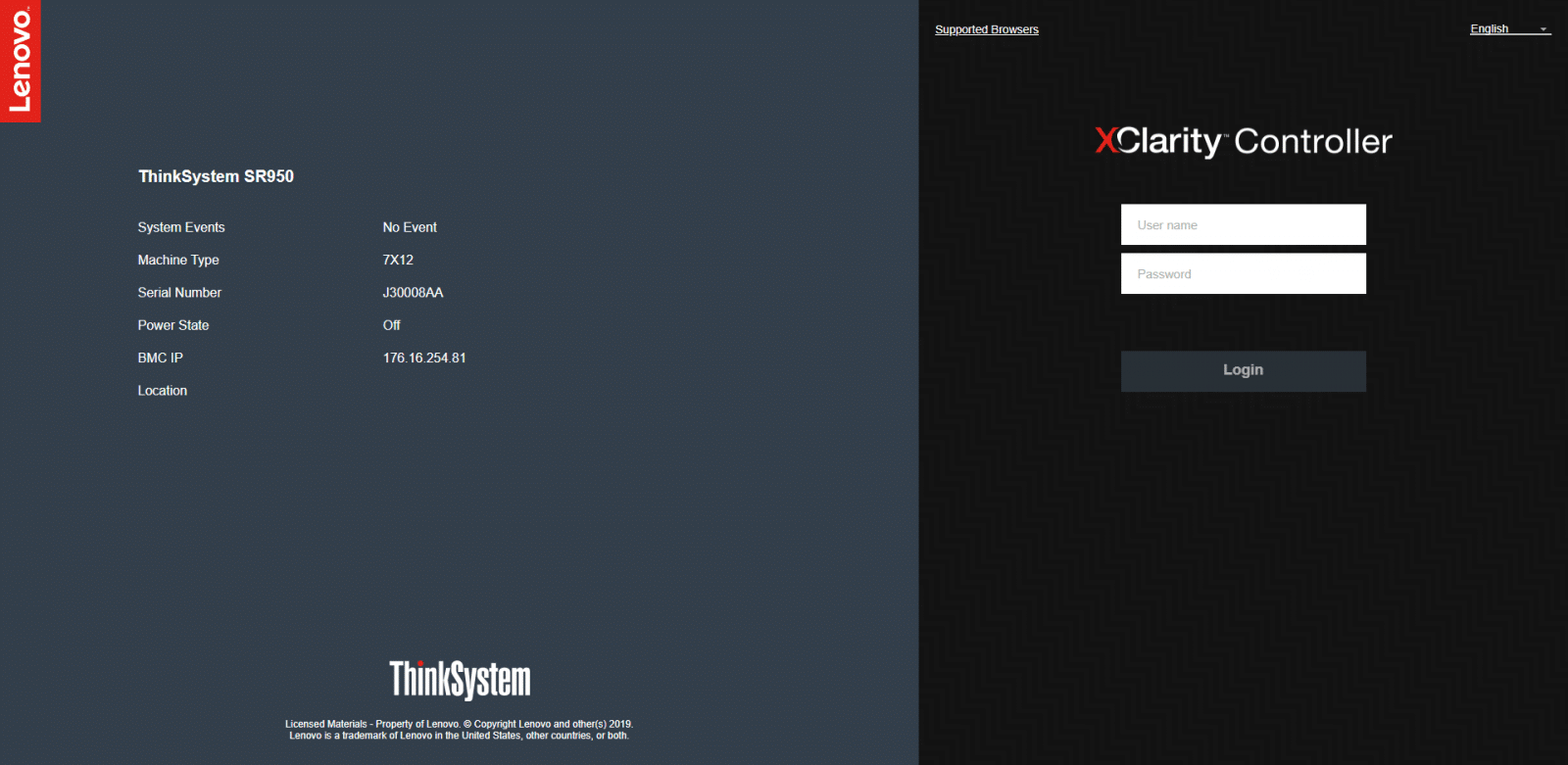
XClarity Controller ဝဘ်အင်တာဖေ့စ်ကို ဝင်ရောက်ဖို့အတွက် ဝဘ်ဘရောက်ဆာတစ်ခုကို အသုံးပြုပြီး ကျွန်ုပ်တို့ ချိတ်ဆက်လိုတဲ့ XClarity Controller ရဲ့ IP လိပ်စာ ဒါမှမဟုတ် hostname ကို ရိုက်ထည့်ရပါမယ်။ login ၀င်းဒိုးကို ရောက်သွားပါလိမ့်မယ်။ ညာဘက်မှာ သင့်တော်တဲ့စနစ်ကို ဝင်ရောက်အသုံးပြုနိုင်ဖို့ အခြေခံအချက်အလက်တွေ ရှိပါတယ်။ ဒါ့အပြင် ညာဘက်အပေါ်ထောင့်က ဘာသာစကား drop-down list ကနေ လိုချင်တဲ့ဘာသာစကားကို ရွေးချယ်ပြီးရင် credential ကို ရိုက်ထည့်ပြီး login ဝင်နိုင်ပါတယ်။
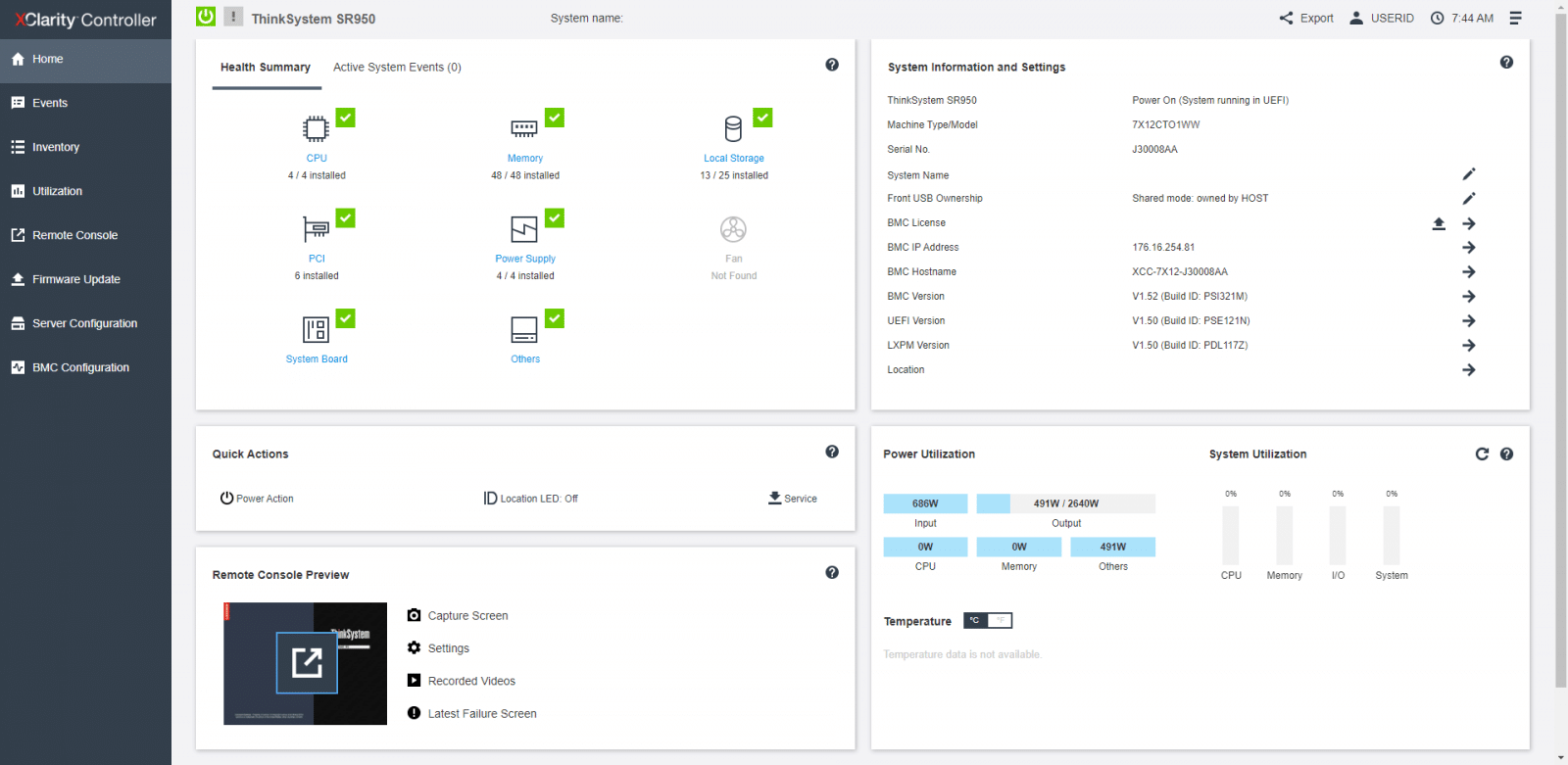
ကျွန်ုပ်တို့မြင်တွေ့ရသော ပထမဆုံးစာမျက်နှာမှာ ပင်မစာမျက်နှာဖြစ်သည်။ ပင်မစာမျက်နှာကို အဓိကအားဖြင့် အပိုင်းနှစ်ပိုင်းခွဲခြားထားသည်- ဘယ်ဘက်တွင် navigation panel ဖြစ်ပြီး ညာဘက်တွင် graphical information အပိုင်းဖြစ်သည်။ XClarity Controller မှ စီမံခန့်ခွဲသော စနစ်အကြောင်း အသေးစိတ်အချက်အလက်များအပြင် စနစ်တွင် critical error မည်မျှရှိသည်နှင့် warning မည်မျှရှိသည်ကို ဖော်ပြသည့် icon များကို မြင်တွေ့နိုင်သည်။ ဤနေရာတွင် အားလုံးအစိမ်းရောင်မြင်ရပါက ကျွန်ုပ်တို့ အဆင်ပြေပါသည်။ ဤနေရာတွင် အခြားနေရာများမှာ System information and settings၊ Quick Actions၊ Power Utilization နှင့် Remote Console Preview တို့ဖြစ်သည်။ ပင်မစာမျက်နှာသည် overview တစ်ခုသာမကဘဲ၊ ဘယ်ဘက် panel တွင် navigation လုပ်ခြင်းကို ရှောင်ရှားခြင်းဖြင့် ဤစာမျက်နှာမှ တိုက်ရိုက်လုပ်ဆောင်ချက်များကို လုပ်ဆောင်နိုင်သည်။
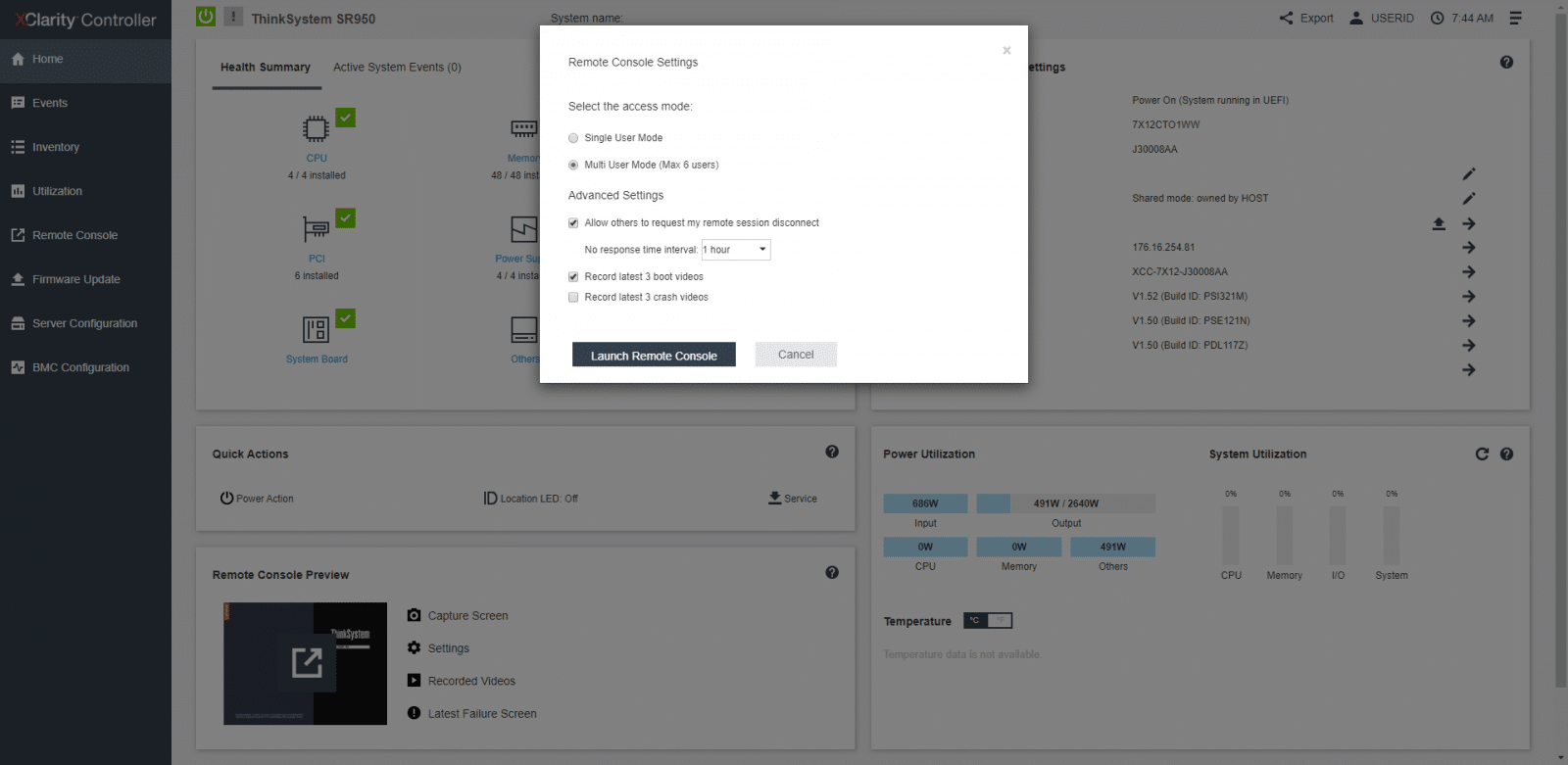
ပင်မစာမျက်နှာကနေ တိုက်ရိုက်လုပ်ဆောင်နိုင်တဲ့ လုပ်ဆောင်ချက်တစ်ခုကတော့ remote console ကို ဝင်ရောက်ခြင်းပါပဲ။ remote console preview thumbnail ကို နှိပ်ခြင်းအားဖြင့် Remote Console Settings ပေါ်လာပြီး quick setting တွေကို လုပ်ဆောင်နိုင်မှာဖြစ်ပြီး remote console ကို ကျွန်ုပ်တို့ရဲ့ web-browser မှာရှိတဲ့ နောက်ထပ် tab တစ်ခုနဲ့ စတင်နိုင်ပါတယ်။ remote console area ကနေ screenshot ရိုက်ကူးခြင်း၊ remote console setting တွေ၊ နောက်ဆုံးပေါ် boot ဗီဒီယိုတွေကို ကြည့်ရှုခြင်း ဒါမှမဟုတ် နောက်ဆုံးပေါ် OS failure screen ကို ကြည့်ရှုခြင်း စတဲ့ လုပ်ဆောင်ချက်တွေကိုလည်း လုပ်ဆောင်နိုင်ပါတယ်။
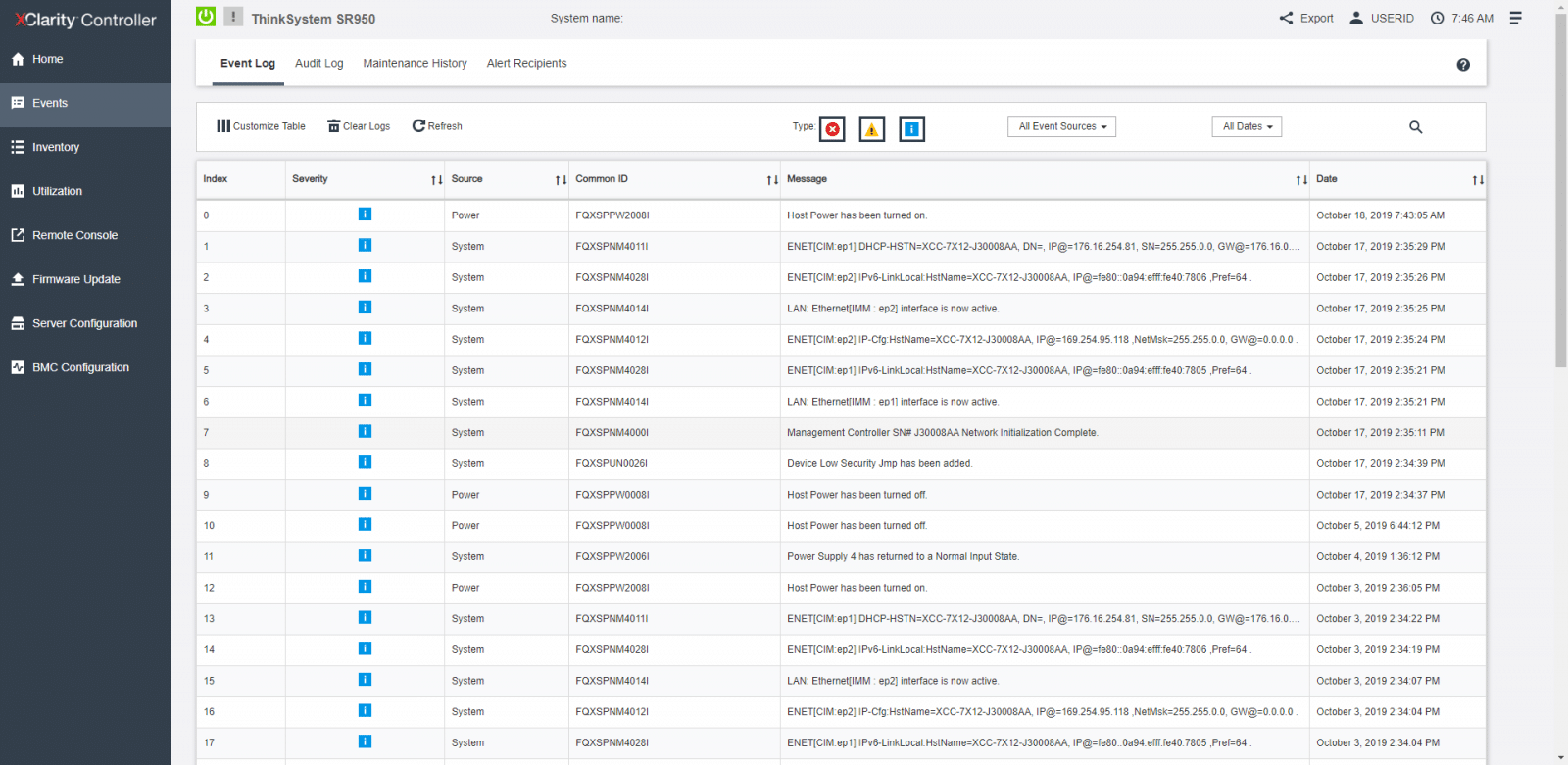
လမ်းညွှန် panel ရှိ နောက် option မှာ Events ဖြစ်သည်။ Event Log မှ hardware နှင့် management event အားလုံး၏ historical list ကို ကျွန်ုပ်တို့တွေ့ရသည်။ Events အောက်ရှိ အခြားစာမျက်နှာများတွင် Audit Log၊ Maintenance History နှင့် Alert Receipts တို့ ပါဝင်သည်။ နောက်ဆုံးတစ်ခုမှ recipient တစ်ဦးချင်းစီကို configure လုပ်နိုင်ပြီး event recipient အားလုံးနှင့် သက်ဆိုင်သည့် setting များကို စီမံခန့်ခွဲနိုင်သည်။
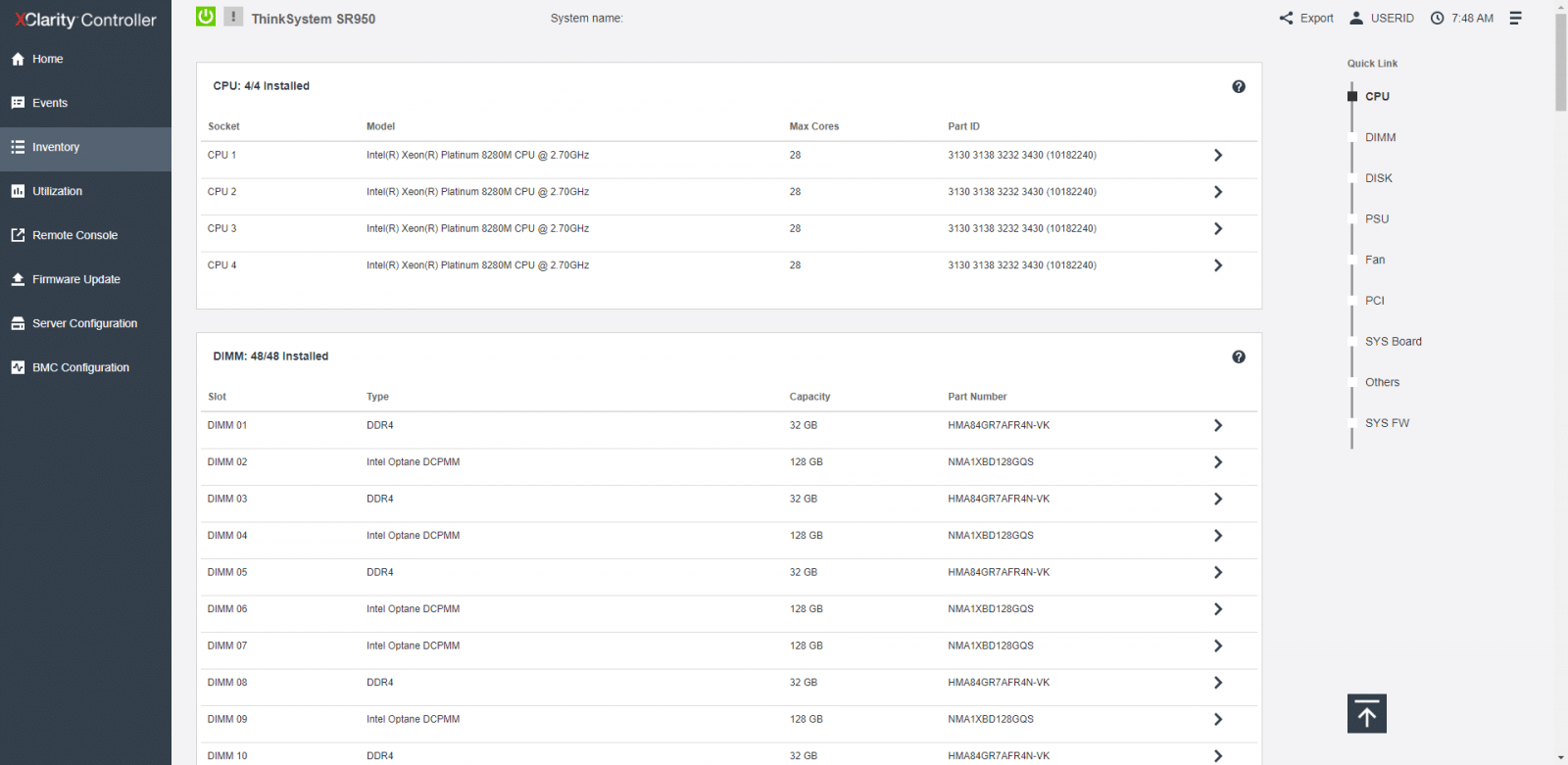
အခု Inventory ကို ကြည့်ကြရအောင်။ ဒီမှာ ပထမဆုံးမြင်ရတာက CPU နဲ့ DIMM ဧရိယာပါ၊ ဒါပေမယ့် scroll down လုပ်လိုက်ရင် system ထဲက inventory အားလုံးကို မြင်ရမှာပါ။ item တွေရဲ့ အရေးကြီးတဲ့ အချက်အလက်တွေကို အပိုင်းအလိုက် အသေးစိတ်ဖော်ပြထားပါလိမ့်မယ်။ ဘယ်ဘက်ခြမ်းမှာ Quick Link menu ကို ဝင်ကြည့်နိုင်ပါတယ်။ ဒီ menu က Lenovo ကနေ management GUI တွေအတွက် အရမ်းကောင်းပြီး ခမ်းနားတဲ့ ထပ်တိုးမှုတစ်ခုပါ။ inventory ရဲ့ အပိုင်းတစ်ခုချင်းစီကို မြန်မြန်ဆန်ဆန် ခုန်တက်ကြည့်ရှုနိုင်ပါတယ်။
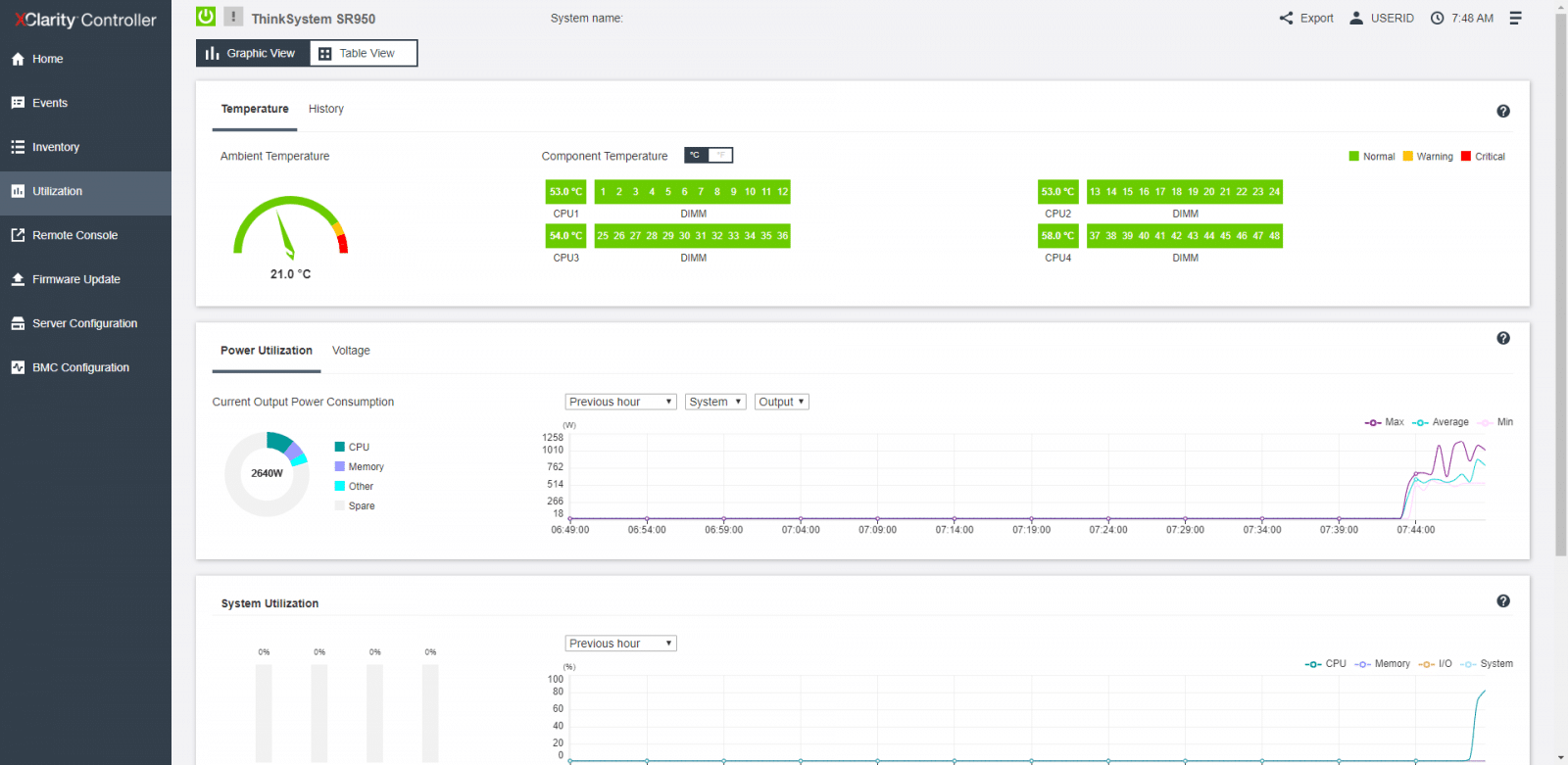
နောက်တစ်ခုအနေနဲ့ Utilization စာမျက်နှာကို ကြည့်ကြရအောင်။ ဒီစာမျက်နှာက စနစ်အတွင်းမှာ ဘာတွေဖြစ်နေလဲဆိုတာကို ပြသထားပါတယ်။ server နဲ့ ၎င်းရဲ့ အစိတ်အပိုင်းတွေရဲ့ အပူချိန်၊ ပါဝါအသုံးပြုမှု၊ ဗို့အားအဆင့်၊ စနစ်ခွဲစနစ်အသုံးပြုမှုနဲ့ ပန်ကာအမြန်နှုန်းအချက်အလက်တွေကို ရှာဖွေနိုင်ပါတယ်။
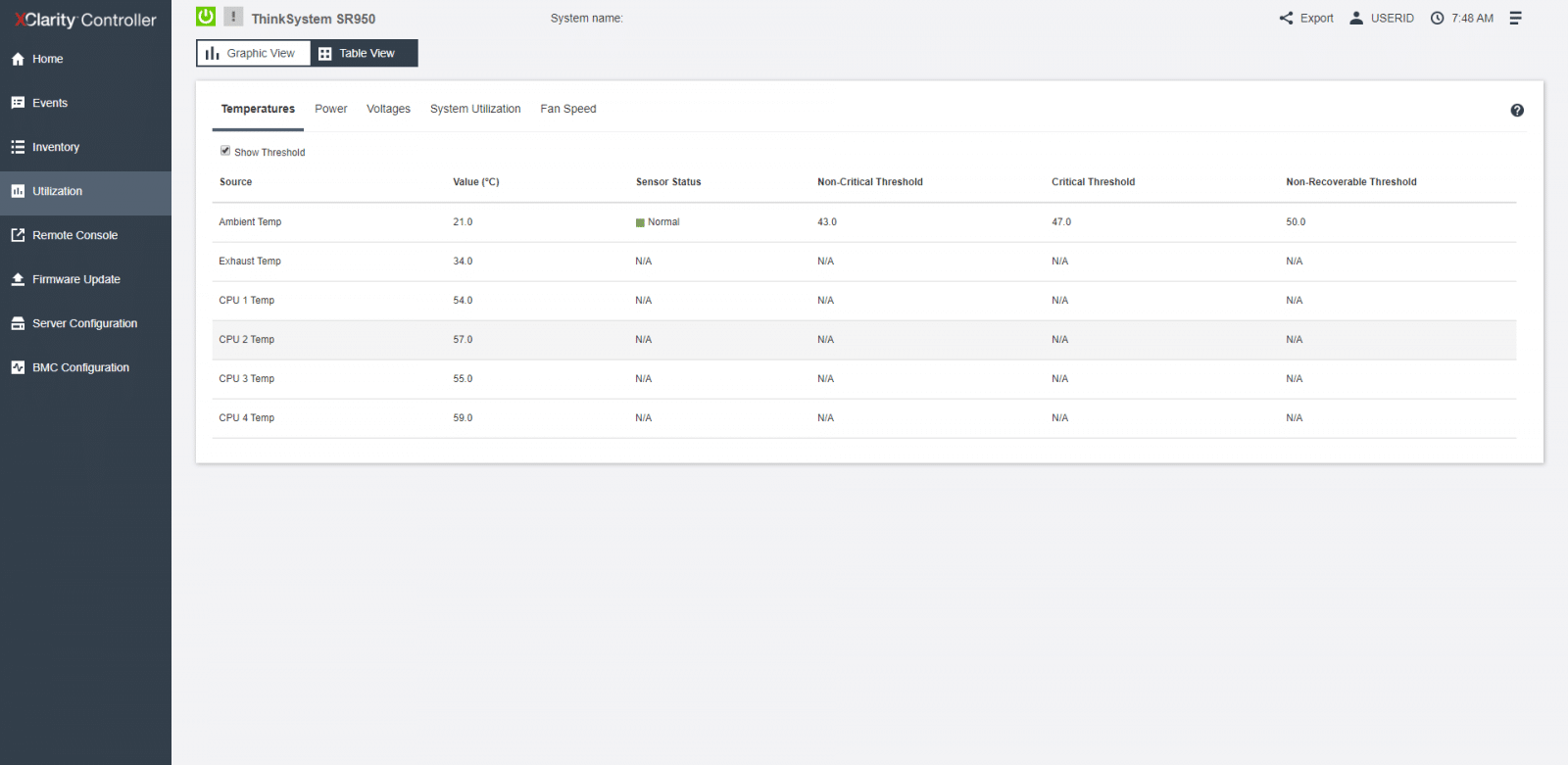
Utilization စာမျက်နှာအောက်မှာတော့ Table view ကိုပြောင်းလိုက်ရင် component တွေရဲ့ အချက်အလက်တွေကို ဇယားပုံစံနဲ့ မြင်နိုင်ပါတယ်။
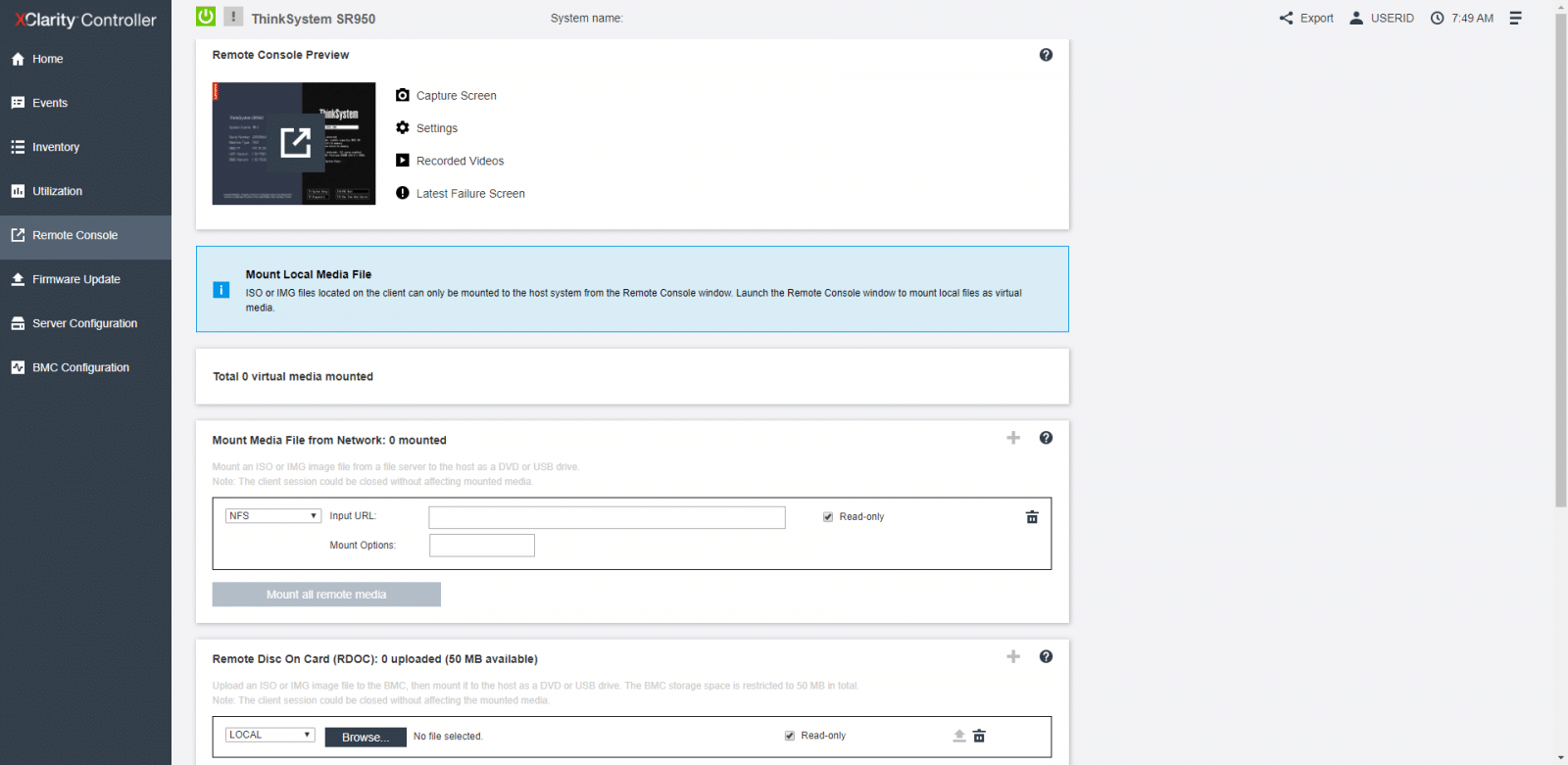
Remote Console စာမျက်နှာက remote console option တွေကို အသုံးပြုခွင့်ပေးပါတယ်။ home page လိုပဲ remote console preview area ကနေ screenshot ရိုက်တာ၊ remote console setting တွေ၊ နောက်ဆုံးပေါ် boot videos တွေကို ကြည့်တာ၊ ဒါမှမဟုတ် နောက်ဆုံးပေါ် OS failure screen ကို ကြည့်တာလိုမျိုး quick action တွေကိုလည်း လုပ်ဆောင်နိုင်ပါတယ်။ ဒီမှာ ထိပ်တန်း function တွေထဲက တစ်ခုကတော့ virtual media feature ကို အသုံးပြုပြီး ISO ဒါမှမဟုတ် IMG file တွေကို mount လုပ်တာပါ။ ဒီ file တွေကို system ဒါမှမဟုတ် network location မှာ ထားလို့ရပါတယ်။ mount လုပ်ထားတဲ့ disk က server နဲ့ ချိတ်ဆက်ထားတဲ့ USB disk drive အနေနဲ့ ပေါ်လာသင့်ပါတယ်။
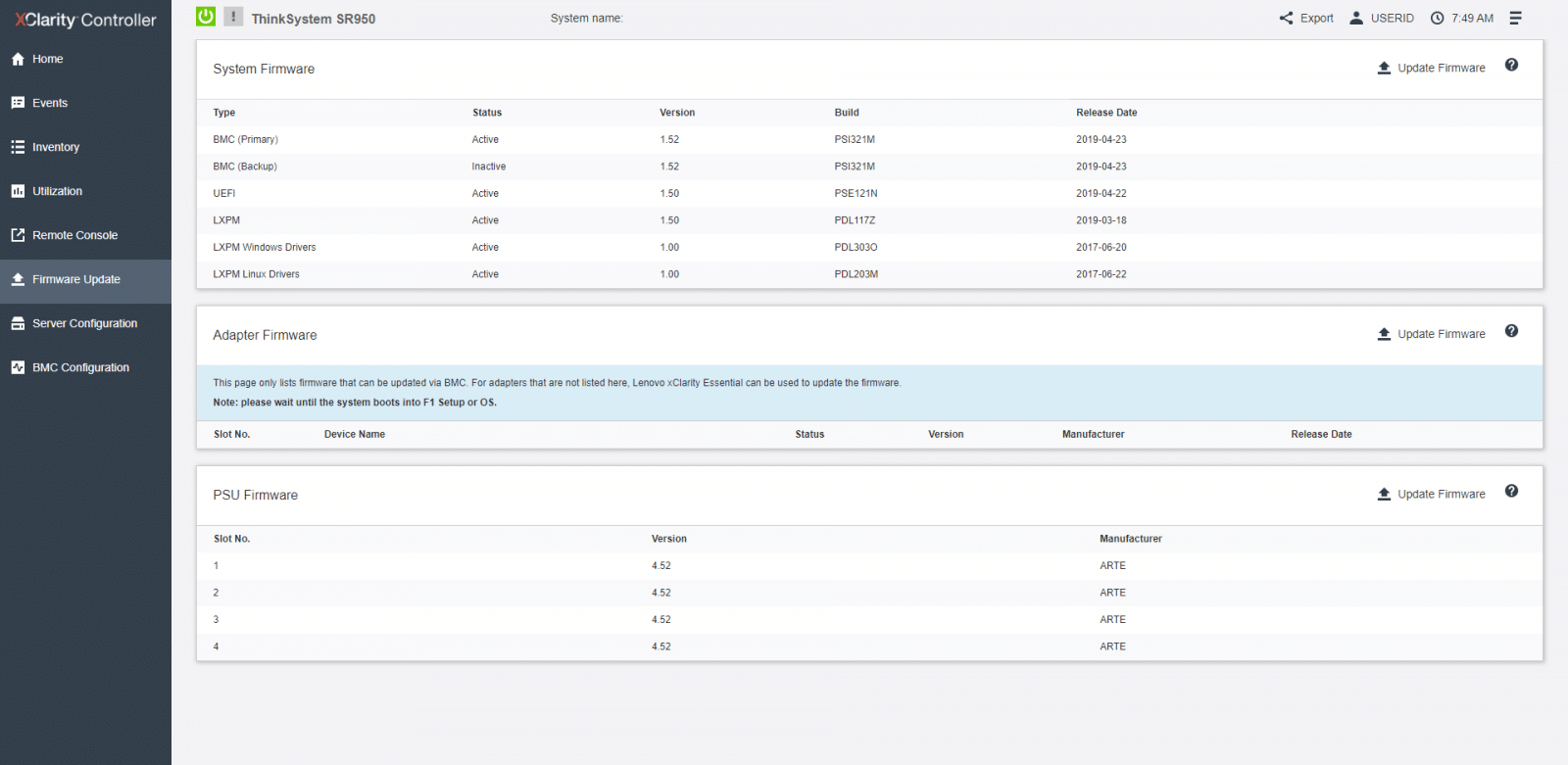
Firmware Update စာမျက်နှာသည် စနစ် firmware အဆင့်များကို ပြသသည်။ ဤစာမျက်နှာသည် XClarity Controller နှင့် server firmware ကိုလည်း အပ်ဒိတ်လုပ်ခွင့်ပြုသည်။
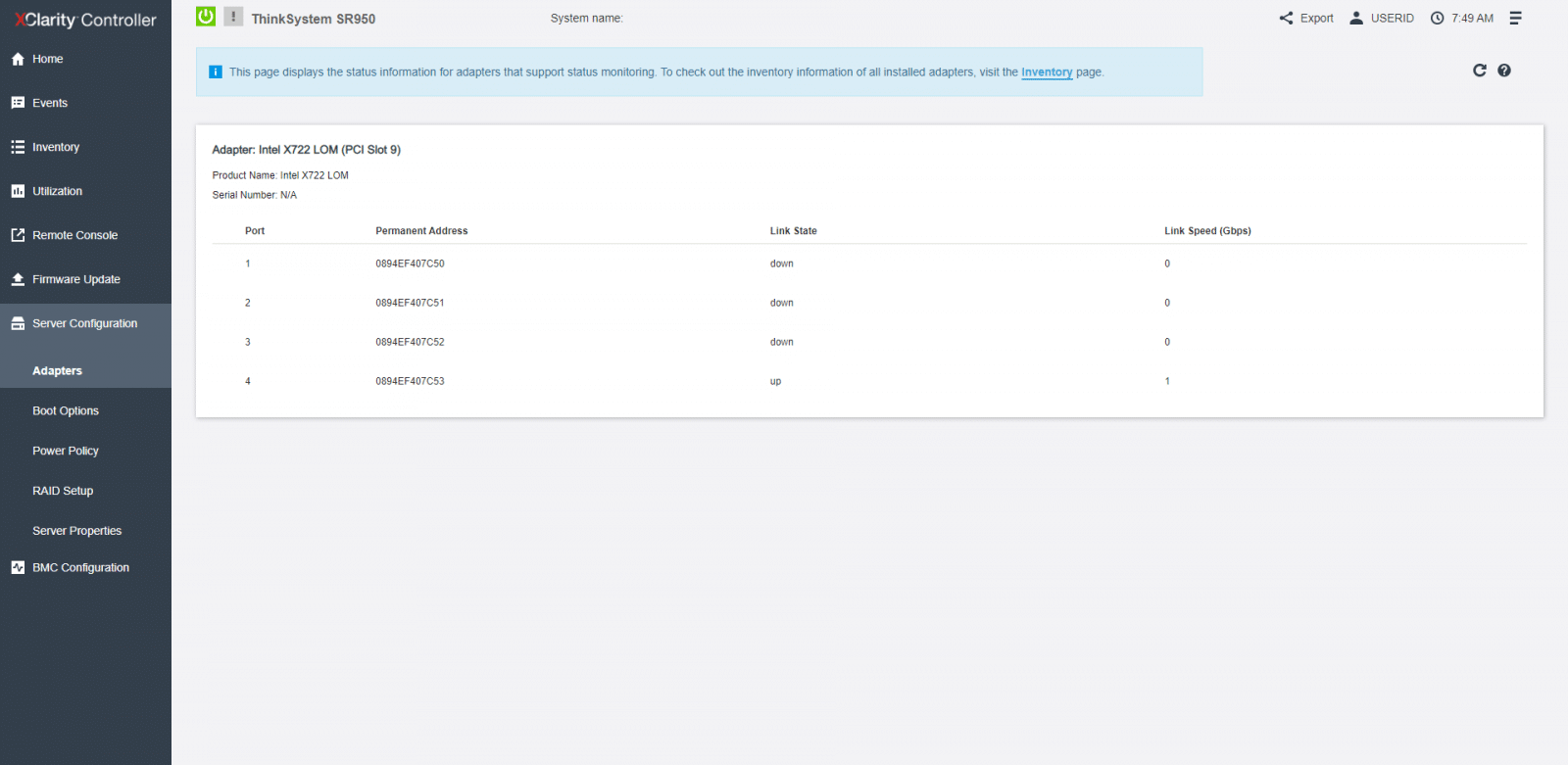
နောက် tab နှစ်ခု (Server Configuration နှင့် BMC Configuration) သည် ချဲ့ထွင်နိုင်သော submenu တစ်ခုကို ပြသထားသည်။ ဤနေရာတွင် ကြည့်ရှုရမည့် ပထမဆုံးစာမျက်နှာမှာ Server Configuration အောက်ရှိ Adapters ဖြစ်သည်။ Adapters စာမျက်နှာများမှ ထည့်သွင်းထားသော network adapters များအကြောင်း အချက်အလက်များကို ကျွန်ုပ်တို့ မြင်တွေ့ရသည်။
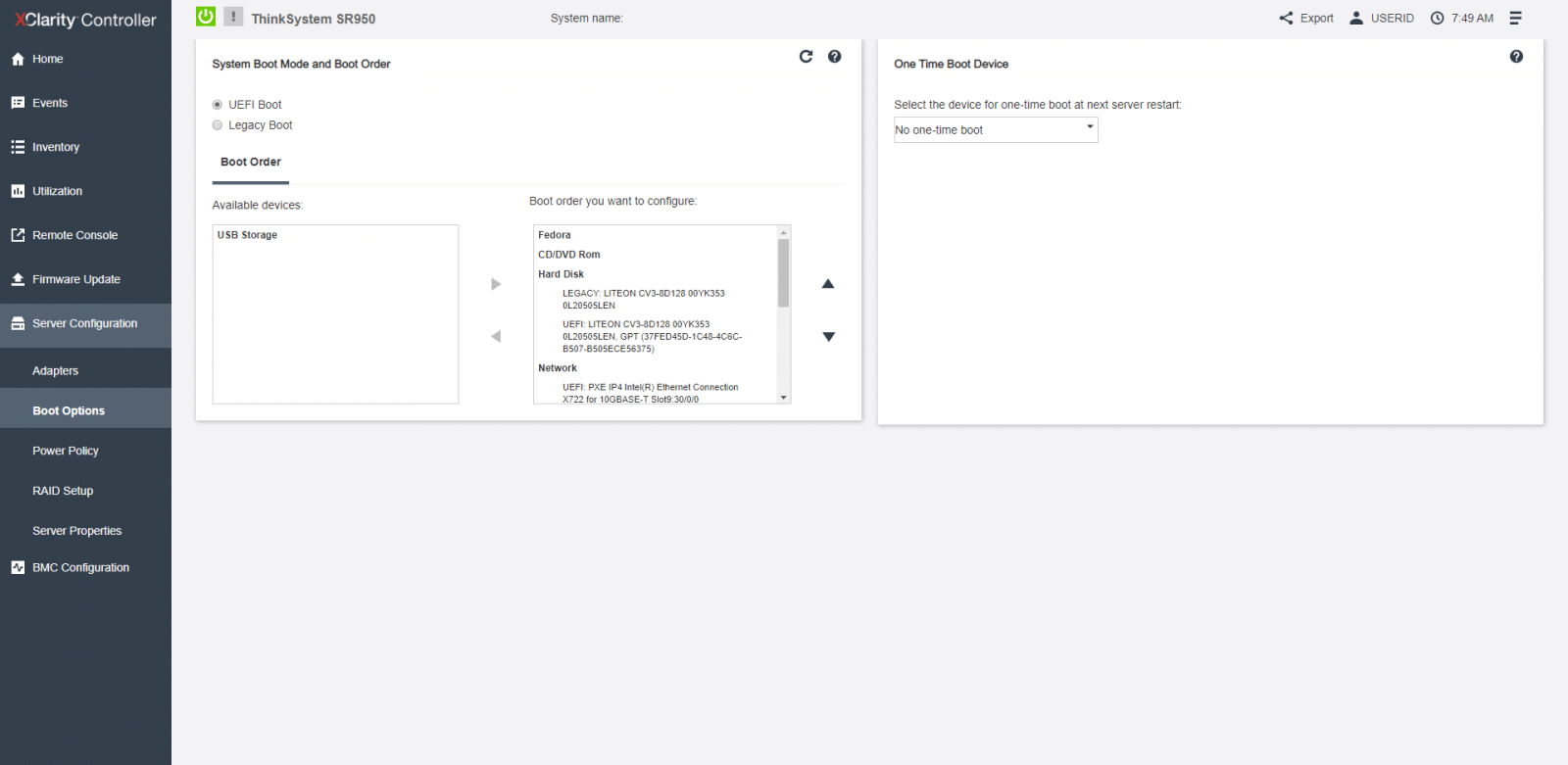
ကျွန်ုပ်တို့စစ်ဆေးသည့် နောက် tab မှာ Boot Options ဖြစ်ပြီး ဤနေရာတွင် boot mode၊ boot order setting များအပြင် တစ်ကြိမ်သုံး boot device တစ်ခုကို သတ်မှတ်ခြင်းတို့ကို ပြောင်းလဲနိုင်ပါသည်။
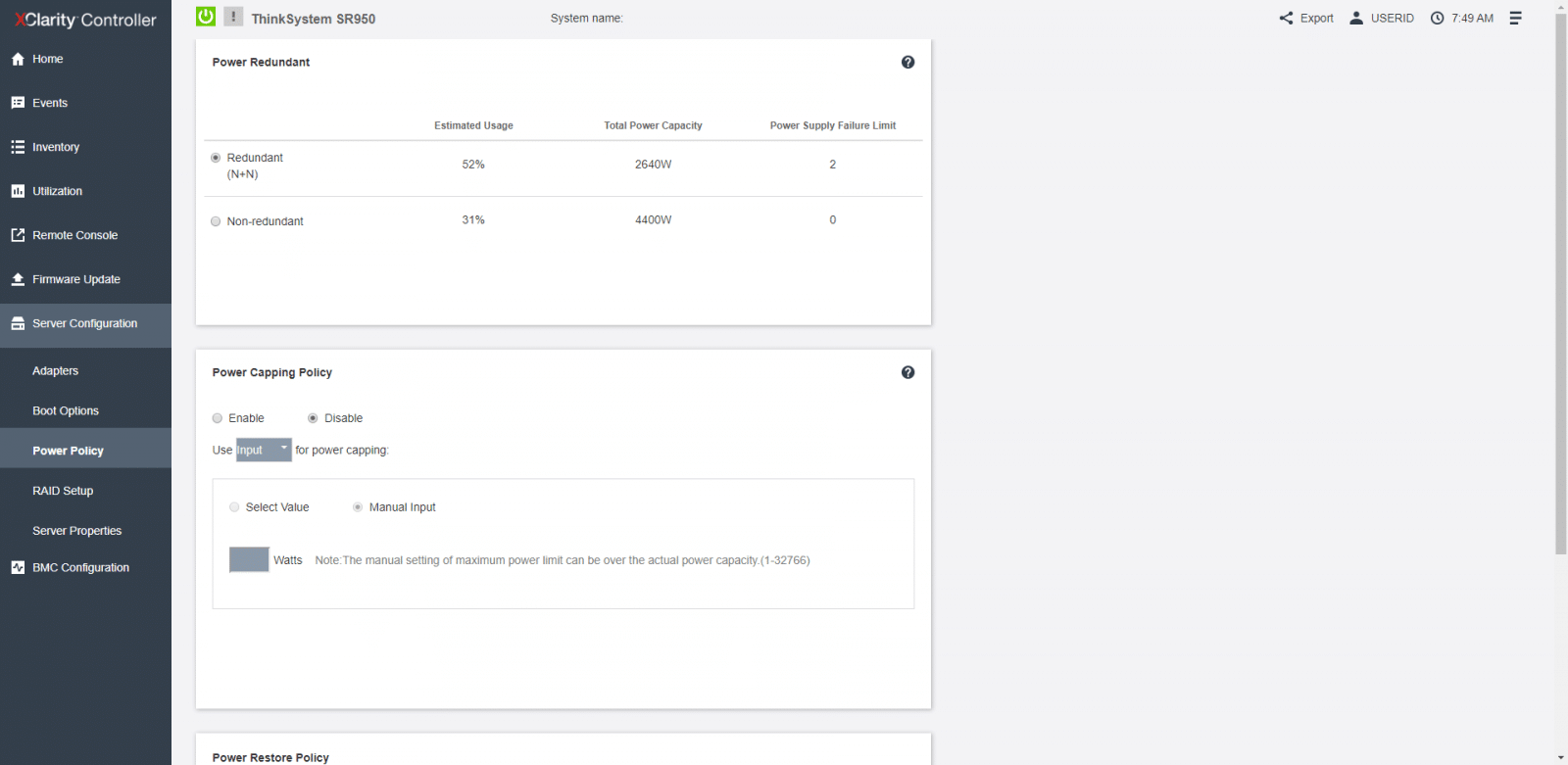
ပါဝါမူဝါဒ စာမျက်နှာမှ၊ ပါဝါထောက်ပံ့မှု ပြတ်တောက်သွားချိန်တွင် ပါဝါအပို၊ ပါဝါကန့်သတ်ချက်မူဝါဒနှင့် ပါဝါပြန်လည်ထူထောင်ရေးမူဝါဒကဲ့သို့သော အသုံးဝင်သော ပါဝါမူဝါဒအချို့ကို ကျွန်ုပ်တို့ ပြင်ဆင်သတ်မှတ်နိုင်ပါသည်။
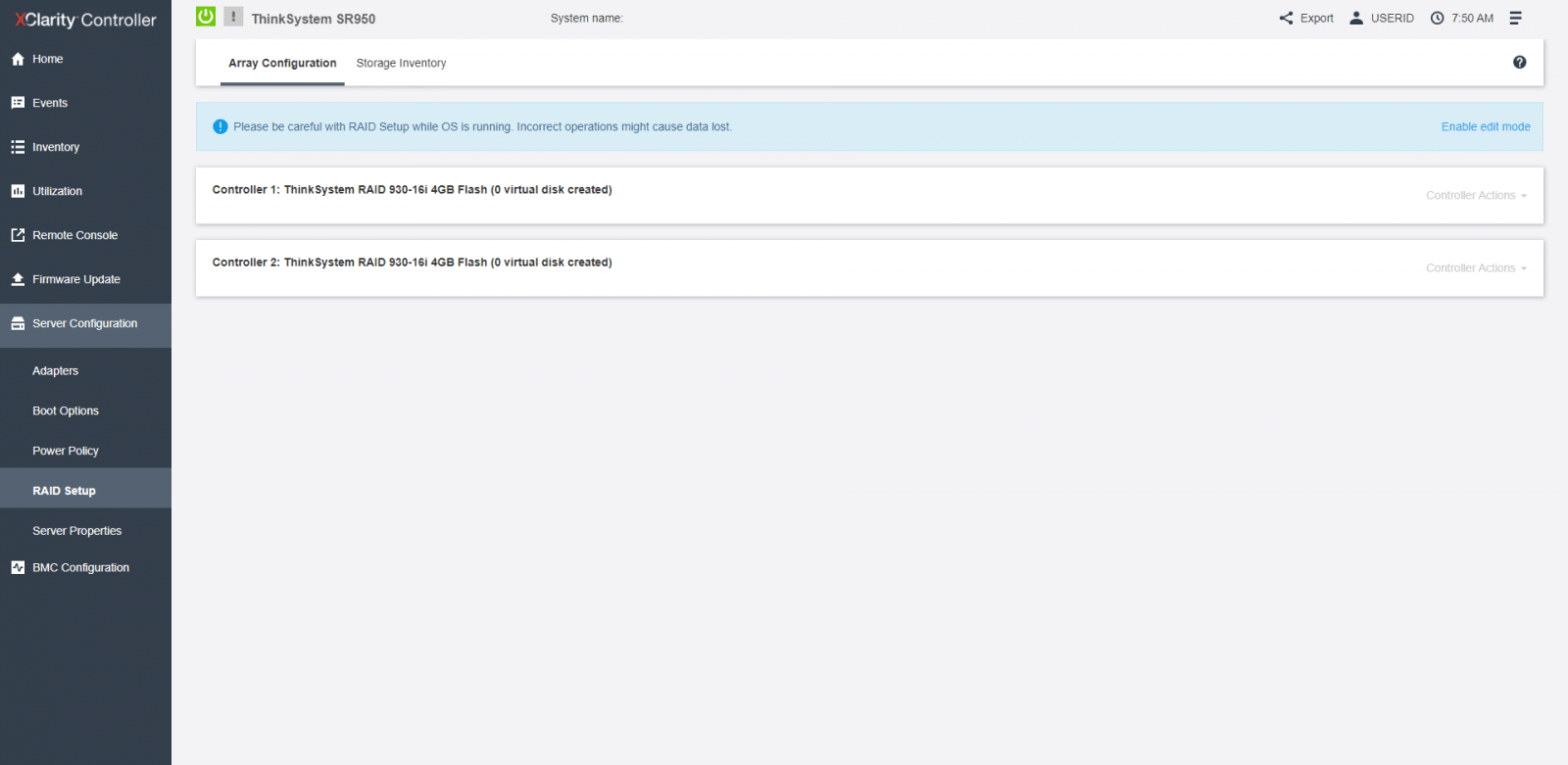
RAID Setup စာမျက်နှာမှ virtual disk များနှင့် physical storage device များ၏ အချက်အလက်များအပါအဝင် လက်ရှိ RAID configuration ကို ကြည့်ရှု သို့မဟုတ် ပြင်ဆင်နိုင်ပါသည်။ ဤ configuration ကို controller တစ်ခုချင်းစီ သို့မဟုတ် storage level တွင် အသုံးပြုနိုင်ပါသည်။
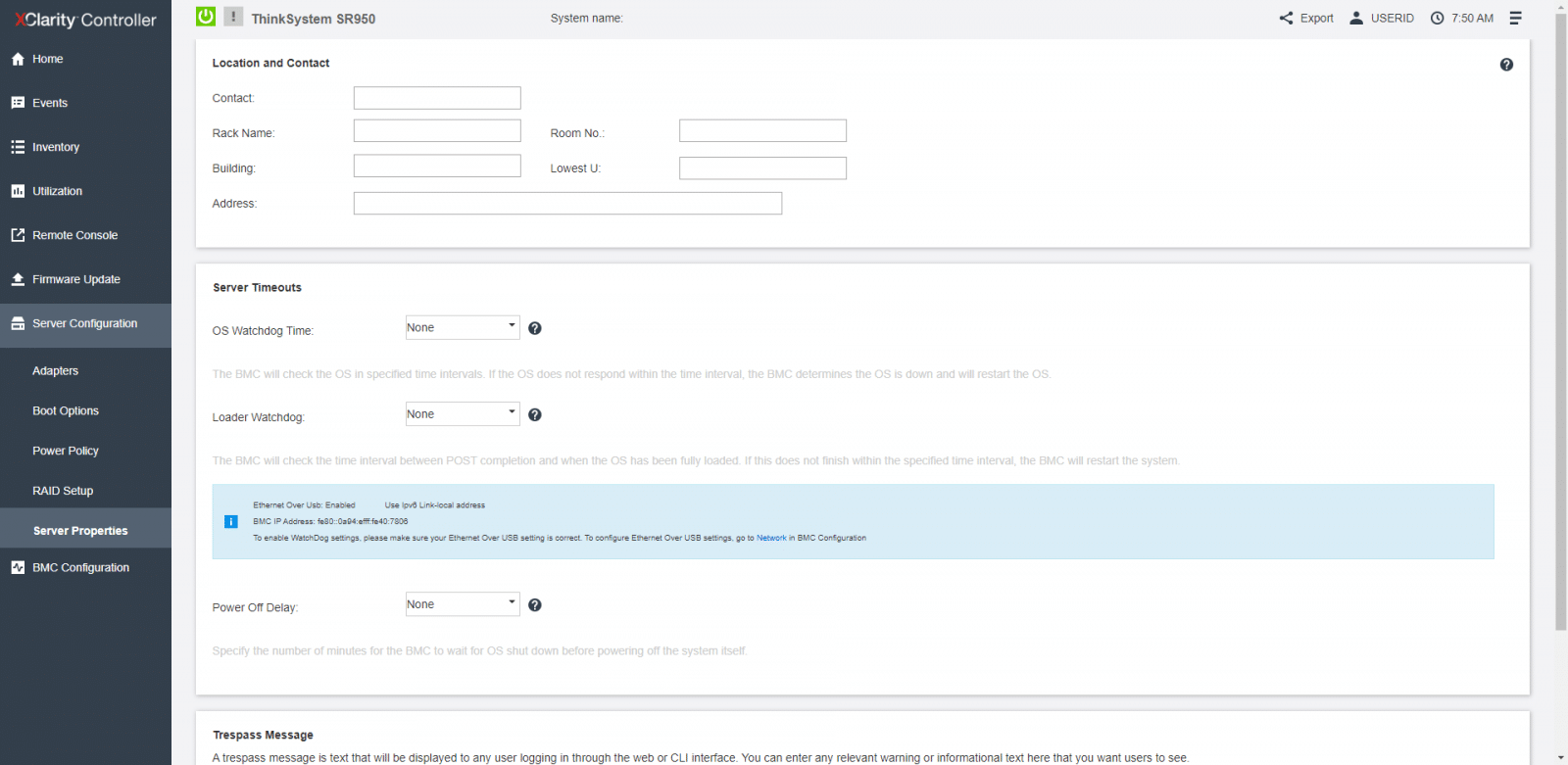
Server Configuration အောက်ရှိ နောက်ဆုံး tab မှာ Server Properties ဖြစ်သည်။ Server Properties သည် server အတွက် properties အမျိုးမျိုး၊ အခြေအနေအခြေအနေများနှင့် setting များကို စောင့်ကြည့်နိုင်သည့်အပြင် server စတင်ချိန်ကုန်ချိန်များကို စီမံခန့်ခွဲနိုင်ပြီး အသုံးပြုသူများ XClarity Controller သို့ login ဝင်သည့်အခါ မြင်နိုင်ရန် အဆင်ပြေသော Trespass Message တစ်ခုကို ဖန်တီးနိုင်စေပါသည်။
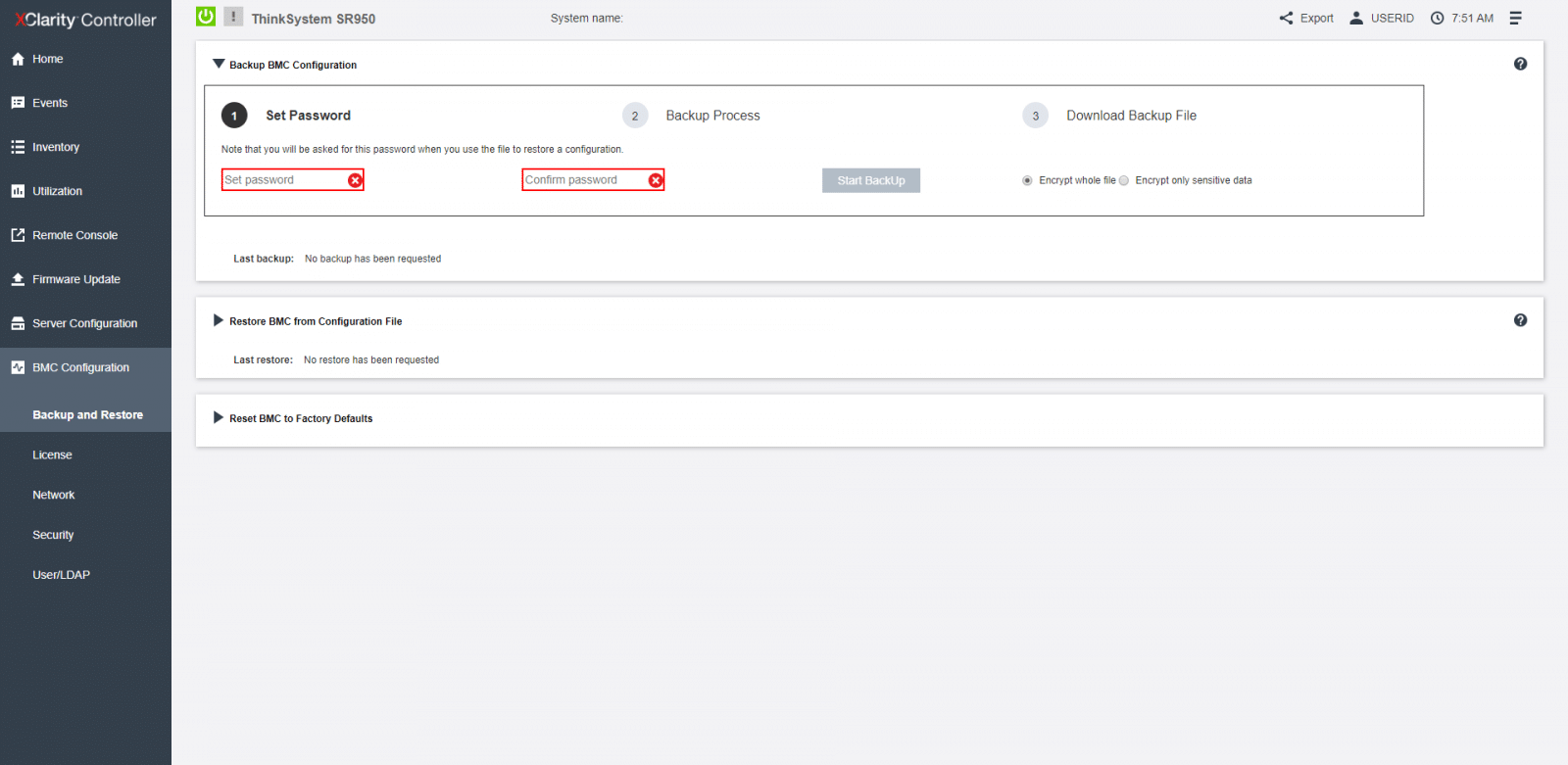
BMC configuration ကို ဆင်းသွားတဲ့အခါ၊ ကျွန်တော်တို့ ပထမဆုံးမြင်ရတဲ့ tab က Backup and Restore ပါ။ ဒီကနေ XClarity Controller ရဲ့ လက်ရှိ configuration ကို backup လုပ်နိုင်သလို၊ ဖိုင်တစ်ခုကနေ configuration ကို restore လုပ်နိုင်သလို၊ factory default အတိုင်း configuration ကို reset လုပ်နိုင်ပါတယ်။
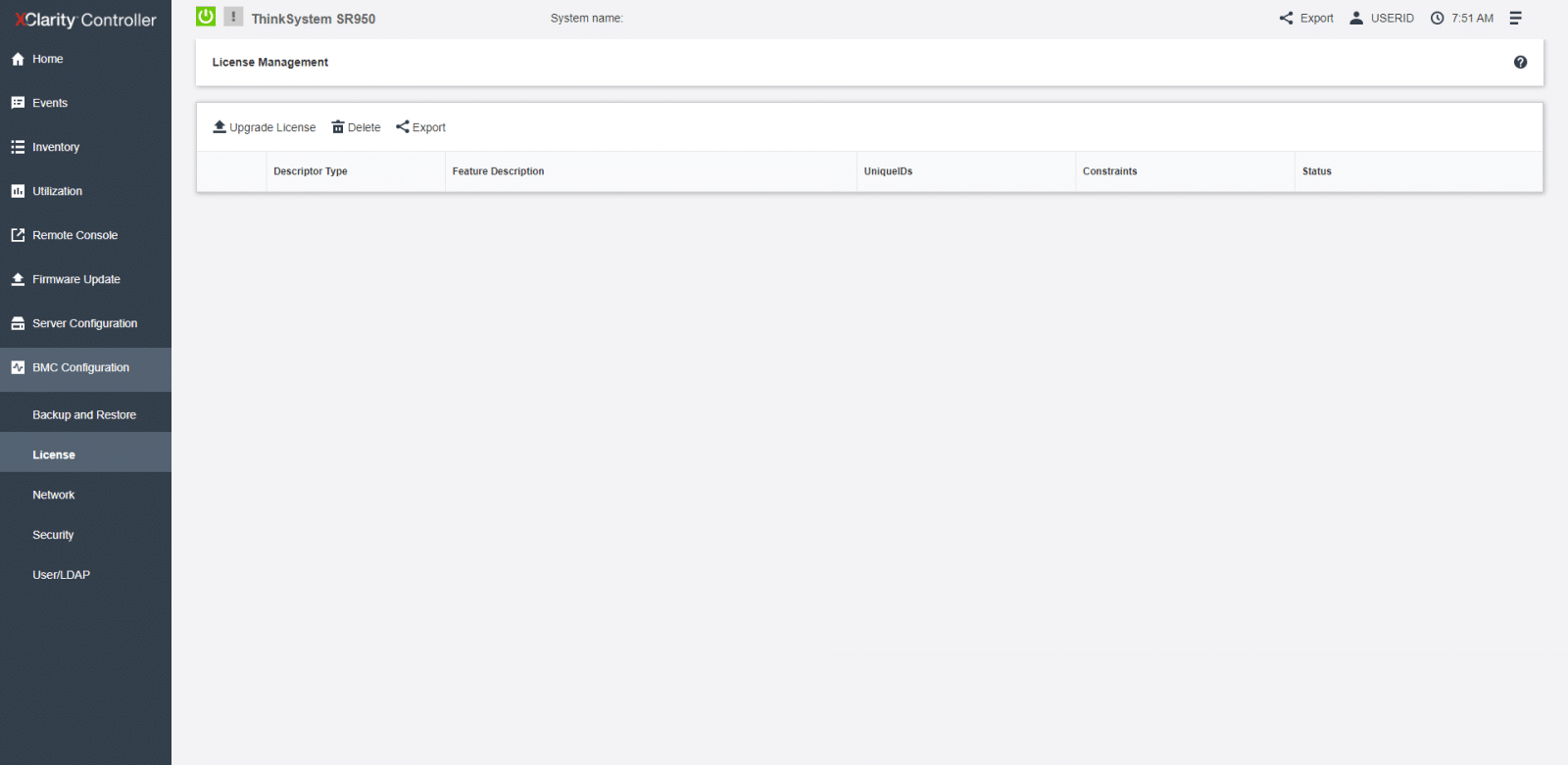
License Management မှာ optional XClarity Controller features တွေအတွက် activation keys တွေကို upgrade လုပ်နိုင်ပါတယ်။ Lenovo XClarity Controller ကို Standard, Advanced နဲ့ Enterprise edition တွေနဲ့ ရရှိနိုင်ပါတယ်။
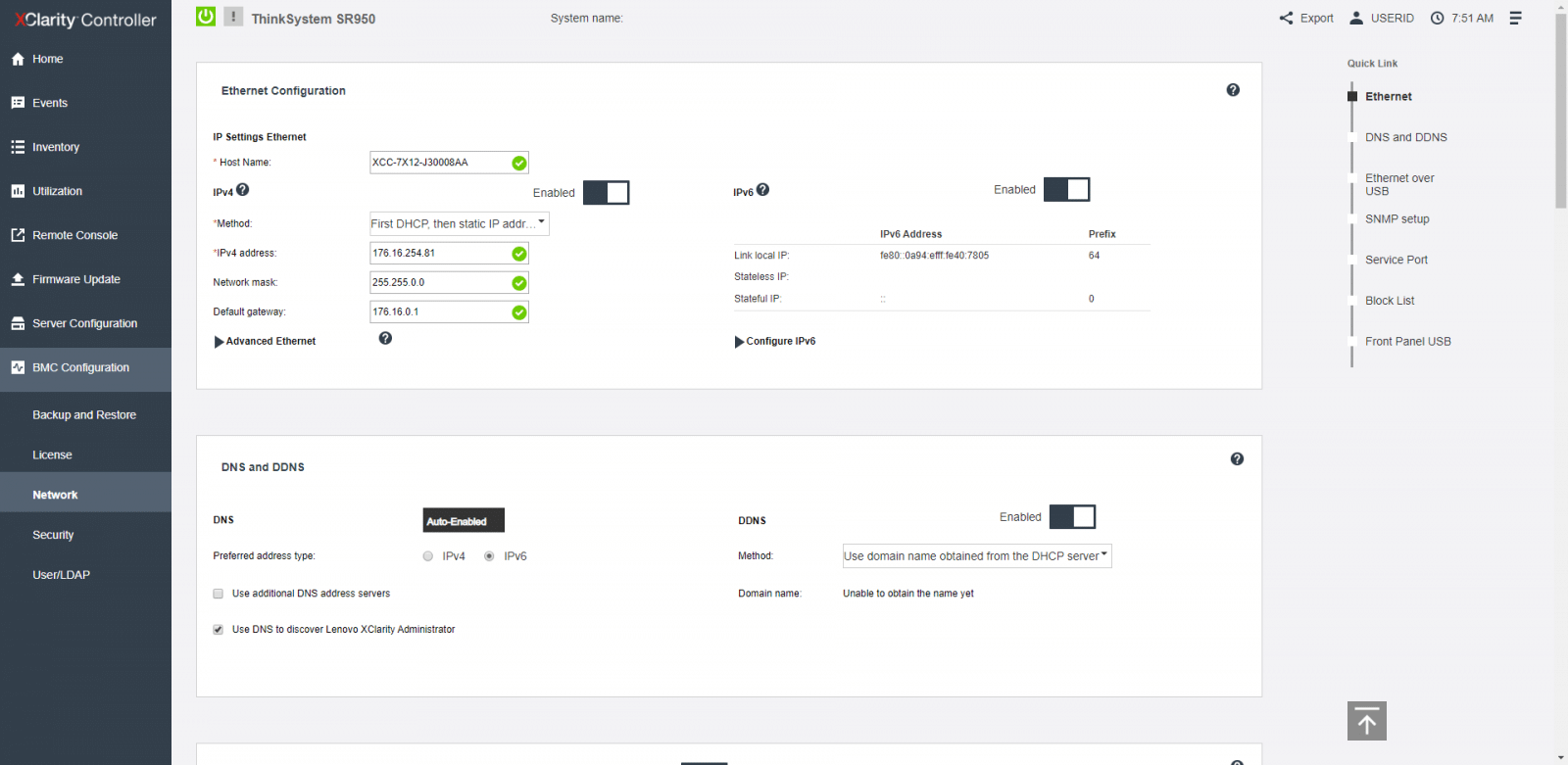
Networks အောက်မှာ networking properties တွေကို configure လုပ်နိုင်ပြီး Quick Link menu ကနေ Ethernet၊ DNS နဲ့ DDNS၊ Ethernet over USB၊ SNMP setup၊ Service Port၊ Block List နဲ့ Front Panel USB အပါအဝင် network section အမျိုးမျိုးကို ကူးပြောင်းနိုင်ပါတယ်။
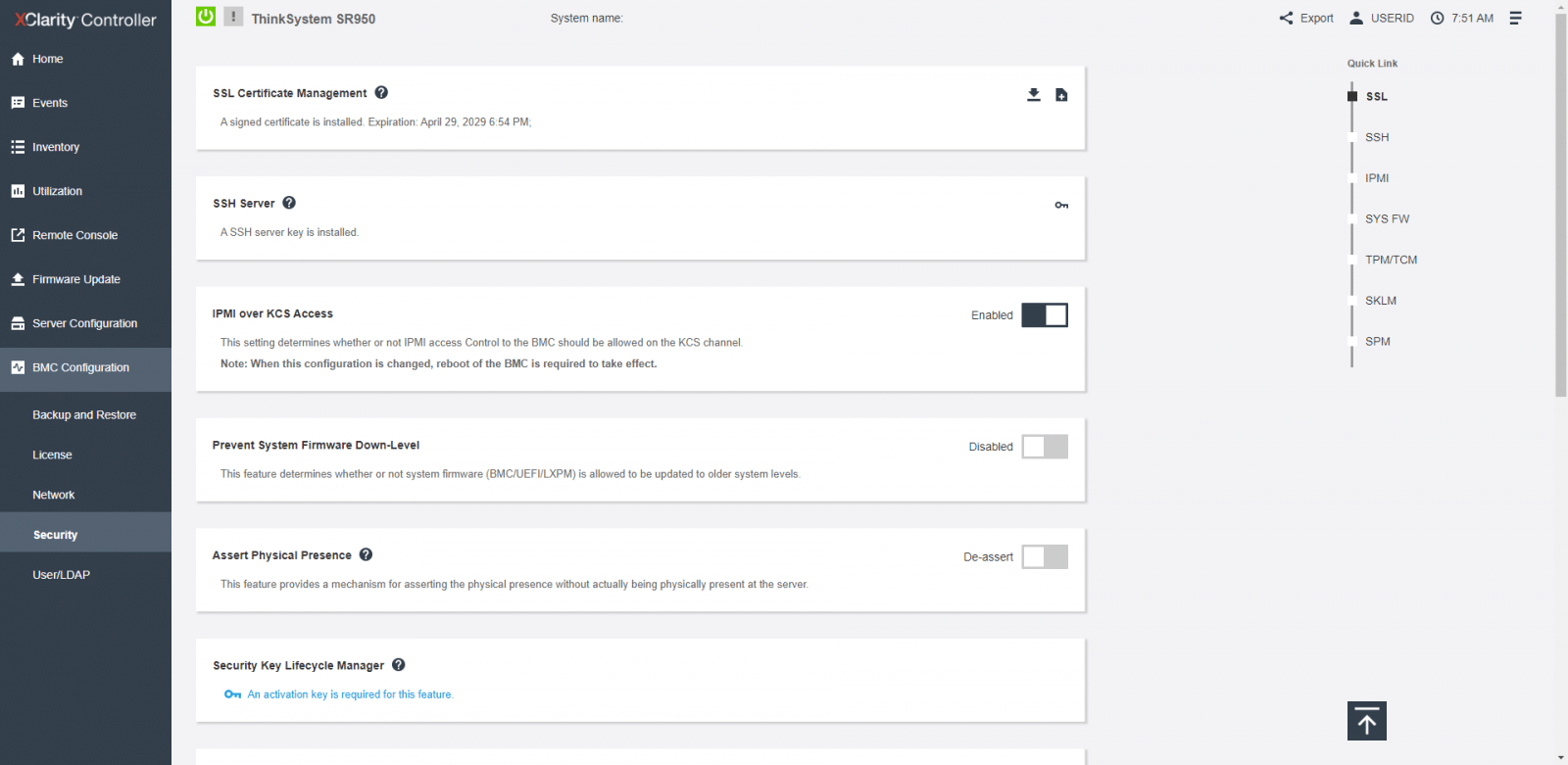
Security မှာ XClarity Controller အတွက် လုံခြုံရေးဂုဏ်သတ္တိများကို configure လုပ်တဲ့နေရာပါ။ ဒီမှာ Quick Link menu ကိုလည်း ရှာတွေ့နိုင်ပြီး SSL၊ SSH၊ IPMI၊ SYS FW၊ TPM/TCM၊ SKLM နဲ့ SPM တို့ကို ရွှေ့ဖို့ option လည်း ရှိပါတယ်။
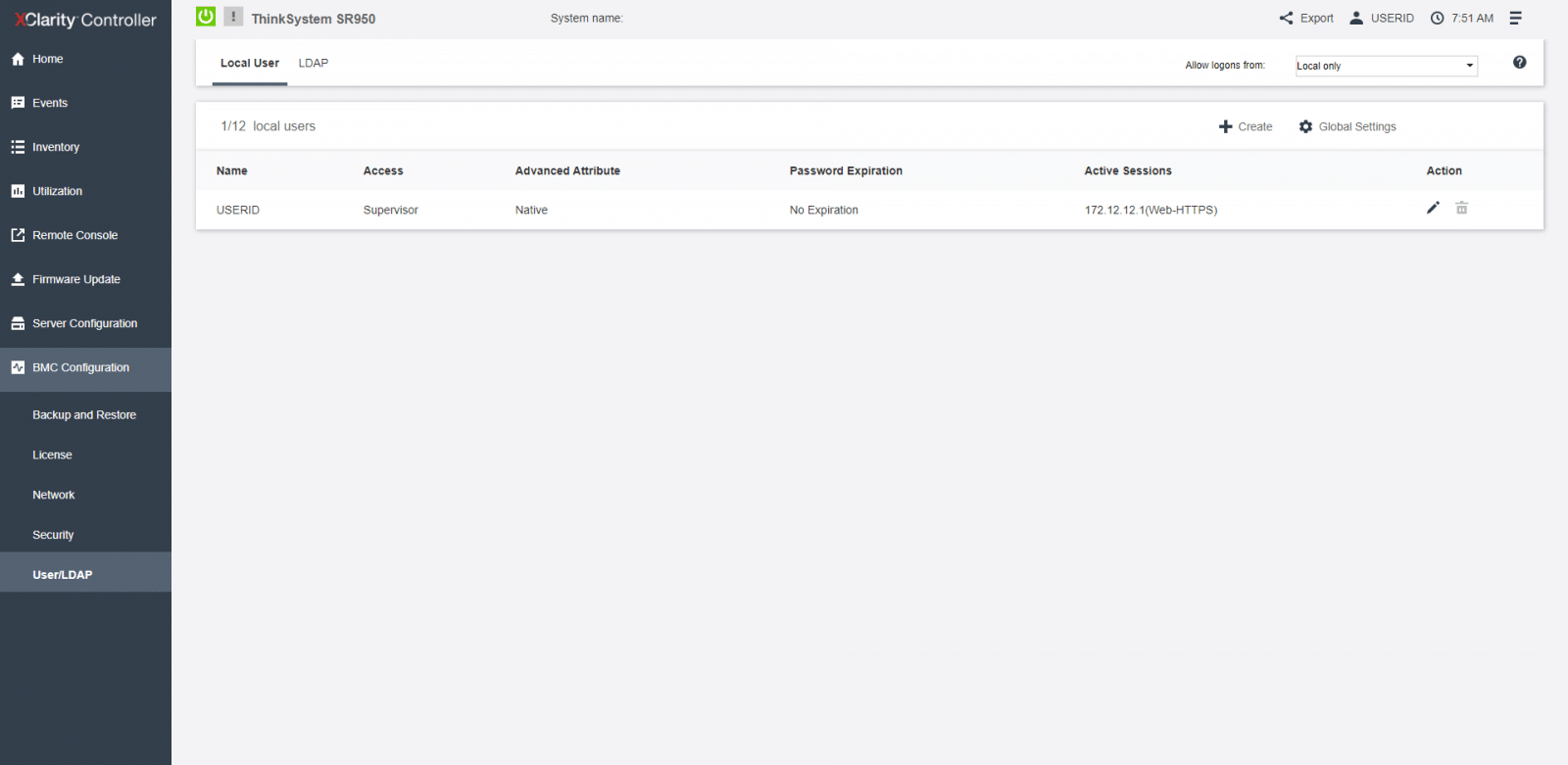
နောက်ဆုံးအနေနဲ့ Users/LDAP ကို ကြည့်ကြရအောင်။ ဒီစာမျက်နှာကနေ စနစ်ထဲကို လက်ရှိဝင်ရောက်ထားတဲ့ user account တွေကို ကြည့်ရှုနိုင်ပြီး login profile တွေနဲ့ global login setting တွေကို configure လုပ်နိုင်ပါတယ်။ ဒါ့အပြင် LDAP tab ကနေ LDAP server တစ်ခု ဒါမှမဟုတ် တစ်ခုထက်ပိုတဲ့ server တွေနဲ့ အသုံးပြုဖို့အတွက် user authentication ကို configure လုပ်နိုင်ပါတယ်။
ကောက်ချက်
ThinkSystem ဆာဗာအားလုံးနှင့် ပေါင်းစပ်ထားသော XClarity Controller သည် Lenovo မှ ဒီဇိုင်းထုတ်ထားသော အလွန်ကောင်းမွန်သော ကိရိယာတစ်ခုဖြစ်ပြီး အခြေခံဆာဗာစီမံခန့်ခွဲမှုလုပ်ငန်းများကို ထိန်းညှိရန်၊ အလိုအလျောက်လုပ်ဆောင်ရန်နှင့် ပိုမိုနားလည်ရလွယ်ကူစေရန် ကူညီပေးပါသည်။ အသုံးပြုသူမျက်နှာပြင်မှ ခေတ်မီသော ဒက်ရှ်ဘုတ်များ၊ အမြန်အခြေအနေမြင်သာမှုများနှင့် နေ့စဉ်လုပ်ဆောင်ချက်များကို အလွယ်တကူဝင်ရောက်ကြည့်ရှုနိုင်ခြင်းတို့ကို ကျွန်ုပ်တို့တွေ့မြင်ရပါသည်။ အဓိက မီနူးနှင့် အမြန်လင့်ခ် မီနူးခွဲမှတစ်ဆင့် လွယ်ကူစွာ လမ်းညွှန်နိုင်ခြင်း၊ စနစ်၏ ဖွဲ့စည်းမှုနှင့် မြင်သာမှုကို ကြော့ရှင်းသော စီမံခန့်ခွဲမှုဖြေရှင်းချက်ဖြင့် ပြန်လည်သတ်မှတ်ခြင်း။ ဤဝိသေသလက္ခဏာများအားလုံးသည် Lenovo ThinkSystem ဆာဗာများကို အလွယ်တကူ ဖြန့်ကျက်ခြင်းနှင့် စီမံခန့်ခွဲခြင်းတွင် အထောက်အကူပြုပါသည်။


 အမေဇုံ