

StorageReview.com ရဲ့အဖွဲ့ကြောင့် မကြာသေးခင်က QNAP NAS အသစ်တစ်လုံးကို ပိုင်ဆိုင်ခွင့်ရခဲ့ပါတယ်။ အရင်က Synology ယူနစ်ငယ်လေးတစ်ခုရှိခဲ့ပေမယ့် ငါးနှစ်အသုံးပြုပြီးနောက်မှာတော့ အတော်လေးဟောင်းနွမ်းနေပါပြီ။ အဓိကပြဿနာတစ်ခုကတော့ ကျွန်တော့်ရဲ့ဒေတာအားလုံးကို NAS တစ်ခုကနေ နောက်တစ်ခုကို ဘယ်လိုအနှောင့်အယှက်အနည်းဆုံးနဲ့ အကောင်းဆုံးရွှေ့ပြောင်းမလဲဆိုတာပါပဲ။ ဒီဆောင်းပါးမှာ ကျွန်တော့်ရဲ့ Synology DS1513+ ကနေ QNAP TS-932X ကို ရွှေ့ပြောင်းတဲ့လုပ်ငန်းစဉ်ကို မှတ်တမ်းတင်သွားမှာပါ ။
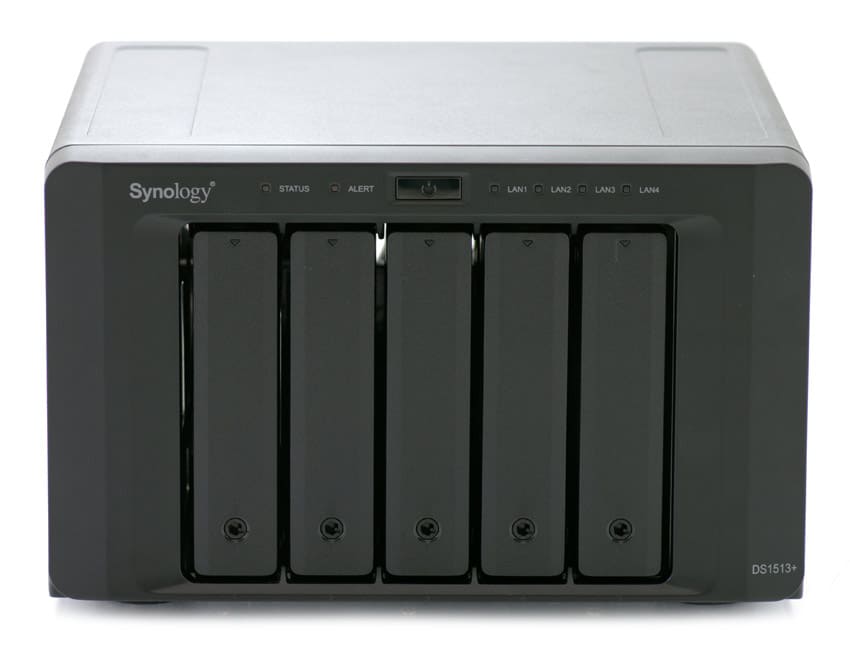
Synology DS1513+ အကြောင်း အတိုချုပ်ပြောရရင်၊ ၂၀၁၃ ခုနှစ်မှာ စတင်ထုတ်လုပ်ခဲ့ပြီး၊ ဒီယူနစ်မှာ 3.5” drive bay ၅ ခု (2.5” drive တွေကို screw တပ်ဆင်ရင် သုံးလို့ရတယ်) - 2.13GHz dual core Atom CPU နဲ့ 2GB RAM တို့ ပါဝင်ပါတယ်။ Synology ရဲ့ ကိုယ်ပိုင် DiskStation Manager 4.2 ပါဝင်ပြီး လက်ရှိ DiskStation Manager 6.2 ကို အပ်ဒိတ်လုပ်ထားပါတယ်။
Synology က ဒေတာကာကွယ်မှုအတွက် စံရွေးချယ်မှုတွေ ပေးထားပါတယ် - 0၊ 1 သို့မဟုတ် 2 disk protection။ ကျွန်တော် single disk fault protection ကနေ migrate လုပ်နေပါတယ်။


အနည်းဆုံး တူညီတဲ့ drive အရွယ်အစားနှစ်ခုရှိနေသရွေ့ unit က mismatched drive အရွယ်အစားတွေကို အပြည့်အဝ support လုပ်ပါတယ်။ ကျွန်တော့်ရဲ့ hard drive အားလုံးက Seagate Ironwolf drive တွေဖြစ်တဲ့ 3x6TB နဲ့ 2x8TB တွေပါ။
ပြင်ပ Seagate “Expansion Desktop Drive” ကို အသုံးပြုခြင်းဖြင့် array မှ ယာယီသိုလှောင်မှုထဲသို့ ဒေတာများ ရွှေ့ပြောင်းခြင်းကို ပြုလုပ်ခဲ့သည်။

ဒါကြောင့် main disk တွေကို QNAP unit ထဲ လွှဲပြောင်းနေချိန်မှာ data ကို ယာယီအိမ်ထဲ ကူးယူနိုင်ခဲ့ပါတယ်။
Synology unit မှာ single connection တစ်ခုအဖြစ် ချိတ်ဆက်နိုင်တဲ့ 4x gigabit Ethernet ports တွေ ပါဝင်ပါတယ်။

Synology ယူနစ်က ကျွန်တော့်ရဲ့ UPS ကို USB 2.0 ကနေတစ်ဆင့်လည်း စီမံခန့်ခွဲပေးပါတယ်။

ဒီယူနစ်ကို ကျွန်တော်အသုံးပြုခဲ့တဲ့ ၅ နှစ်တာကာလအတွင်းမှာ ကျွန်တော့်ရဲ့ network နဲ့ Synology အကြား drive လွှဲပြောင်းမှုတွေက အလွန်ကောင်းမွန်တာကို တွေ့ရှိခဲ့ပါတယ် (ပျမ်းမျှ 100MB/sec)။ ခရီးသွားနေချိန်မှာ laptop တွေကို backup လုပ်ဖို့နဲ့ VM တွေရဲ့ snapshot တွေကို သိမ်းဆည်းထားဖို့အတွက် private cloud option ကိုလည်း ကျွန်တော် နှစ်သက်ပါတယ်။ အဲဒီမှာ အလွယ်တကူ restore လုပ်နိုင်ပါတယ် (4Gb bonded connection ပေါ်မှာ NFS share တွေ အများကြီးရှိပါတယ်)။
အောင်မြင်သော ရွှေ့ပြောင်းမှုအတွက် ကျွန်ုပ်၏ လိုအပ်ချက်များမှာ-
- Synology shares များကို အစားထိုးရန် NFS shares များကို configure လုပ်ပါ။
- ခရီးသွားနေစဉ် ကျွန်ုပ်၏လက်တော့ပ်ကို အရန်ကူးယူရန် သီးသန့် cloud လုပ်ဆောင်ချက်ကို ဖွင့်ပါ
- စုစုပေါင်းလင့်ခ်အမြန်နှုန်းရယူပါ => 4 Gb
ဒေတာရွှေ့ပြောင်းမှု
အခု ကျွန်တော် အသက်ရှုမဝဘဲ အရာအားလုံး အစီအစဉ်အတိုင်း ဖြစ်လာမယ်လို့ မျှော်လင့်တဲ့ အပိုင်းကို ရောက်လာပါပြီ။ Synology ကို ပါဝါပိတ်ပြီး drive တွေကို ဖြုတ်လိုက်ပါတယ်။ ထပ်ပြီးတော့ 500GB SSD နှစ်ခု (EVO 850 နဲ့ 860) ကို install လုပ်ဖို့ ပြင်ဆင်ထားပါတယ်။ QNAP TS-932X မှာ Hard drive ၅ ခုလုံးကို install လုပ်ထားပြီး solid-state drive နှစ်ခုကို S1 နဲ့ S2 မှာ install လုပ်ထားပါတယ်။ QNAP QFinder pro (Windows version) 6.6.5 ကို download လုပ်ပြီး NAS ကို power ဖွင့်လိုက်ပါတယ်။ NAS ကနေ beep အသံကြားတာနဲ့ QFinder pro ကိုဖွင့်လိုက်တော့ device ကို အလွယ်တကူ ရှာတွေ့သွားပါတယ်။

smart install ကို လိုက်နာချင်တယ်လို့ YES ကို ရွေးလိုက်တယ်။ နောက်ဆုံးထွက် firmware ကို စစ်ကြည့်တော့ နောက်ဆုံးထွက် version မှာ မပါဘူးဆိုတာ ပြတယ်။ popcorn ယူလာပြီး နောက်ဆုံးထွက် firmware အလိုအလျောက် install လုပ်တဲ့အထိ စောင့်လိုက်တယ်။

သင့်ဆီကို အသံမြည်လာရင် စိတ်မပူပါနဲ့၊ bug မဟုတ်ပါဘူး၊ feature တစ်ခုပါ။ install လုပ်ပြီးသွားရင် install prompt တစ်ခု ပေါ်လာပါလိမ့်မယ်။

နောက်တစ်ဆင့်မှာ စကားဝှက်တောင်းပြီး NAS ကို နာမည်ပေးပါလိမ့်မယ်။

အဆင့်တွေအတိုင်း network address (Static IP, gateway, dns) တွေကို ရိုက်ထည့်ပြီး config ကို အတည်ပြုပါတယ်။


control panel ကို ဝင်လိုက်တာနဲ့ drive တွေကို setup လုပ်ခိုင်းပါတယ်။


SSD cache အတွက် RAID1 နဲ့ storage အတွက် RAID 5 ကို ရွေးချယ်ပါတယ်၊ ဘာလို့လဲဆိုတော့ ကျွန်တော့်ရဲ့ အရေးကြီးတဲ့ data တွေကို off-site backup တွေ ထားရှိပြီး rebuild လုပ်နေတုန်း drive ၂ ခု ပျောက်သွားရင် recover လုပ်လို့ရအောင်လို့ပါ။ drive တွေ မကိုက်ညီတဲ့အခါ drive တွေရဲ့ စုစုပေါင်း capacity ကို အပြည့်အဝ အသုံးမပြုနိုင်လို့ပါ။

Synology ရဲ့ share တွေနဲ့ pool ထဲမှာ ဖိုင်တွေကို ပြန် copy လုပ်ကြည့်တယ်။ ကျွန်တော်မြင်နေရတဲ့ speed ကို အရမ်းသဘောကျတယ်။ 130MB/sec နဲ့အထက် copy rate တည်ငြိမ်တယ်။

ဗီဒီယိုတည်းဖြတ်ဖို့အတွက် 10GbE interface ကို setup လုပ်ပြီး iSCSI ကို Windows 10 နဲ့ mapping လုပ်ရတာကို ကျွန်တော် မျှော်လင့်နေပါတယ်။ 1Gb မှာတောင် responsiveness မှာ အတော်လေး ကွာခြားတာကို ချက်ချင်းပဲ မြင်နေရပါတယ်။
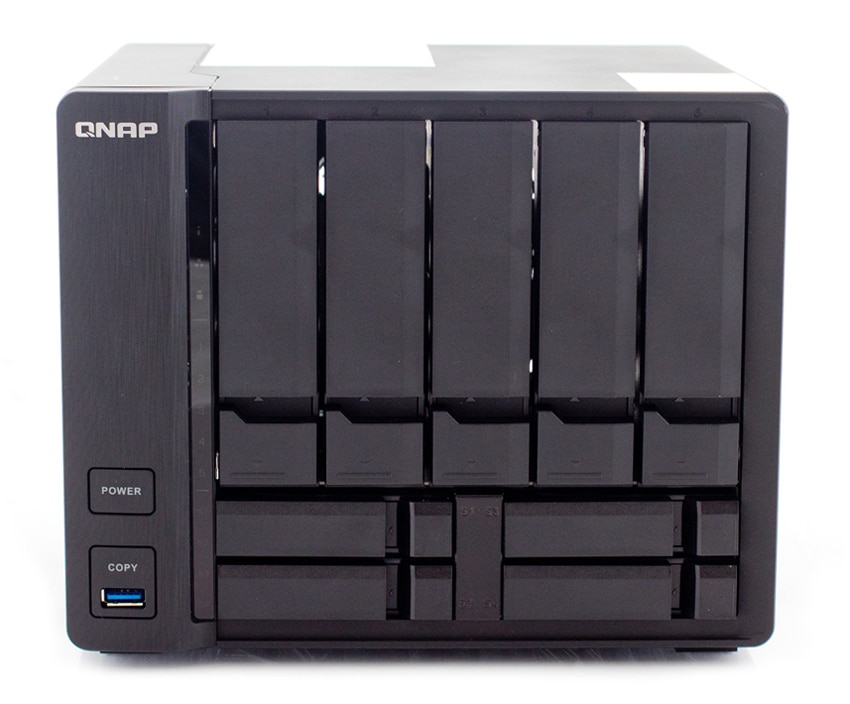
QNAP NAS အသစ်
အလုံးစုံပြောရရင် ကျွန်တော့်ရဲ့ဖိုင်တွေအားလုံးကို external drive တွေထဲ ကူးယူရတဲ့ ဒုက္ခကို တန်တယ်လို့ ခံစားရပါတယ်။ Synology DSM နဲ့ QNAP QTS အကြား ကျွန်တော်မြင်တဲ့ ကွာခြားချက်တွေက သိသိသာသာ မရှိပါဘူး။ QNAP ရဲ့ ပန်ကာကြီးတာက Synology ထက် အများကြီး ပိုတိတ်ဆိတ်တယ်လို့ ဆိုလိုပေမယ့် ယူနစ်ရဲ့ နောက်ဘက်မှာ USB port ၂ ခုပဲရှိတာကိုတော့ နည်းနည်းစိတ်ပျက်မိပါတယ်။ off-site backup အတွက် ကျွန်တော်သုံးတဲ့ external drive ၂ ခုရှိပြီး အဲဒါတွေက Synology မှာ ယေဘုယျအားဖြင့် ရှိနေတတ်ပါတယ်။ USB hub တစ်ခု ဝယ်ရတော့မယ့်ပုံပါပဲ။ အရင်တုန်းက QNAP ထုတ်ကုန်တွေကို ပံ့ပိုးပေးခဲ့ဖူးပြီး ပြီးခဲ့တဲ့ ၃ နှစ်အတွင်း အရာအားလုံး ဘယ်လောက်တိုးတက်လာလဲဆိုတာ မြင်ရတာ ဝမ်းသာပါတယ်။ QNAP က မကြာခင်အနာဂတ်မှာ ကျွန်တော့်အတွက် ကောင်းကောင်းအသုံးဝင်လိမ့်မယ်လို့ မျှော်လင့်ပါတယ်။
– Blaise Robitaille @daemonq
ဤပို့စ်သည် အိမ်တွင်းဓာတ်ခွဲခန်းတစ်ခု တည်ဆောက်ခြင်း၊ ထိန်းသိမ်းခြင်းနှင့် တစ်ခါတစ်ရံတွင် ပြန်လည်တည်ဆောက်ခြင်း၏ ပျော်ရွှင်မှုနှင့် စိန်ခေါ်မှုများကို စူးစမ်းလေ့လာရန် ရည်စူးထားသော အသုံးပြုသူတင်သွင်းသည့် အကြောင်းအရာစီးရီး၏ တစ်စိတ်တစ်ပိုင်းဖြစ်သည်။ ဤစီးရီးသည် /r/homelab ရှိ ကျွန်ုပ်တို့၏မိတ်ဆွေများနှင့် ပူးပေါင်းဆောင်ရွက်ပါသည် ။ သင်၏စနစ်ထည့်သွင်းမှုကို မျှဝေလိုပါက info@storagereview.com သို့ အီးမေးလ်ပို့ပါ။


 အမေဇုံ