

ဒီဆောင်းပါးကို ဖတ်နေရတယ်ဆိုရင် တစ်ခုခု အရမ်းမှားနေပြီလို့ ဆိုလိုနိုင်ပါတယ်။ အသက်ပြင်းပြင်းရှူပါ၊ ကျွန်တော်တို့ ဒါကို ကျော်ဖြတ်နိုင်မှာပါ။ “ဖျက်လိုက်တဲ့ဖိုင်ပြန်ယူခြင်း” အတွက် Google ရှာဖွေမှုရလဒ်တွေရဲ့ အနက်ရှိုင်းဆုံးနေရာမှာ မြှုပ်နှံထားပြီး ကုမ္ပဏီအမျိုးမျိုးရဲ့ ဆော့ဖ်ဝဲလ်ဝယ်ယူဖို့ ကြိုးစားနေတဲ့ အလွန်ပြင်းထန်တဲ့ SEO ရလဒ်တွေကို ကျော်လွန်ပြီး အခမဲ့ open-source ဆော့ဖ်ဝဲလ်တစ်ခုဖြစ်တဲ့ PhotoRec ရဲ့ ရလဒ်တစ်ခု ရှိပါတယ်။ ဒါဟာ GNU General Public License အောက်မှာ CGSecurity မှ ဖန်တီးထားတဲ့ အံ့သြဖွယ် ကောင်းတဲ့ open - source ဆော့ဖ်ဝဲလ်တစ်ခုဖြစ်တဲ့ TestDisk ရဲ့ တွဲဖက်ပရိုဂရမ်တစ်ခု ပါ။ ဒီလမ်းညွှန်မှာ PhotoRec နဲ့ ဖျက်လိုက်တဲ့ဖိုင်တွေကို ပြန်လည်ရယူတဲ့ လုပ်ငန်းစဉ်ကို လွယ်ကူချောမွေ့စွာ လေ့လာသွားပါမယ်။ ဒီကိရိယာတွေဟာ ဒစ်ဂျစ်တယ်ကင်မရာတွေနဲ့ အသုံးပြုတဲ့ သယ်ဆောင်ရလွယ်ကူတဲ့ flash media ကနေ ဖိုင်တွေကို ပြန်လည်ရယူဖို့အတွက် အထူးအသုံးဝင်ပါတယ်။
အချိန်ကုန်သက်သာစေရန် ကျွန်ုပ်တို့စတင်မလုပ်ဆောင်မီ ထည့်သွင်းစဉ်းစားရမည့်အချက်အနည်းငယ်- မှတ်ဉာဏ်ကတ်ကို Sony FS7 သို့မဟုတ် Arri Alexa ကဲ့သို့သော ပရော်ဖက်ရှင်နယ်အဆင့်ကင်မရာဖြင့် ဖော်မတ်ချပါက ပြန်လည်ရယူရန် အခွင့်အလမ်းမှာ အလွန်နည်းပါးပါသည် (မဖြစ်နိုင်ပါဟုမဆိုလိုပါ)။ ကံမကောင်းစွာပဲ၊ ဤကင်မရာများတွင် ကတ်များကို ဖော်မတ်ချသောအခါ၊ လုံခြုံရေးအတွက် (ထို့ကြောင့် အခြားသူများသည် အရေးကြီးသော သို့မဟုတ် သီးသန့်ရိုက်ကူးမှုမှ ဒေတာများကို ပြန်လည်ရယူနိုင်မည်မဟုတ်ပါ) နှင့် မီဒီယာ၏စွမ်းဆောင်ရည်ကို ထိန်းသိမ်းရန်အတွက် ကတ်များကို သုညဖြစ်အောင်ပြုလုပ်ထားသည်။ ဤအခြေအနေတွင် ဖိုင်ပြန်လည်ရယူခြင်းကို ပညာရှင်များ သို့မဟုတ် ကင်မရာထုတ်လုပ်သူထံ ထားခဲ့ခြင်းသည် အကောင်းဆုံးဖြစ်ပြီး၊ ထိုအချိန်တွင်ပင် အခွင့်အလမ်းမှာ အလွန်နည်းပါးပါသည်။ ထို့အပြင်၊ ဖော်မတ်ချပြီးကတည်းက ကတ်ကို အသုံးပြုထားပါက၊ သင်ပြန်လည်ရယူရန်ကြိုးစားနေသော မီဒီယာကို overwrite လုပ်မိရန် များပါသည်။
အထက်ပါအခြေအနေတွေက သင့်အတွက် မသက်ဆိုင်ဘူးဆိုရင်၊ ပြီးတော့ သင်ဟာ ဖိုင်တစ်ခုကို ဖျက်လိုက်ရုံပဲ ဒါမှမဟုတ် ကွန်ပျူတာထဲက drive တစ်ခုကို format လုပ်လိုက်ရုံပါပဲ (မှတ်ချက်- Quick Format သာဖြစ်ပြီး Windows မှာ full format လုပ်ရင် media တွေ မပါပါဘူး)၊ သင့်ရဲ့ဖိုင်တွေက ပြန်လည်မြင်တွေ့ရဖို့ စောင့်ဆိုင်းနေနိုင်ခြေ အလွန်များပါတယ်။ PhotoRec ကို operating system အားလုံးမှာ အသုံးပြုလို့ရပေမယ့် ဒီလမ်းညွှန်ချက်အတွက် Windows 10 Pro မှာ ဒီအကြောင်းကို ရှင်းပြပါမယ်။ PhotoRec နဲ့ ဖျက်လိုက်တဲ့ဖိုင်တွေကို ပြန်လည်ရယူဖို့ Mac OS X နဲ့ Linux တွေအတွက်လည်း ဒီအဆင့်တွေက သက်ဆိုင်နေဦးမှာပါ။
စတင်လိုက်ပါ: PhotoRec ဖြင့် ဖျက်လိုက်သောဖိုင်များကို ပြန်လည်ရယူခြင်း
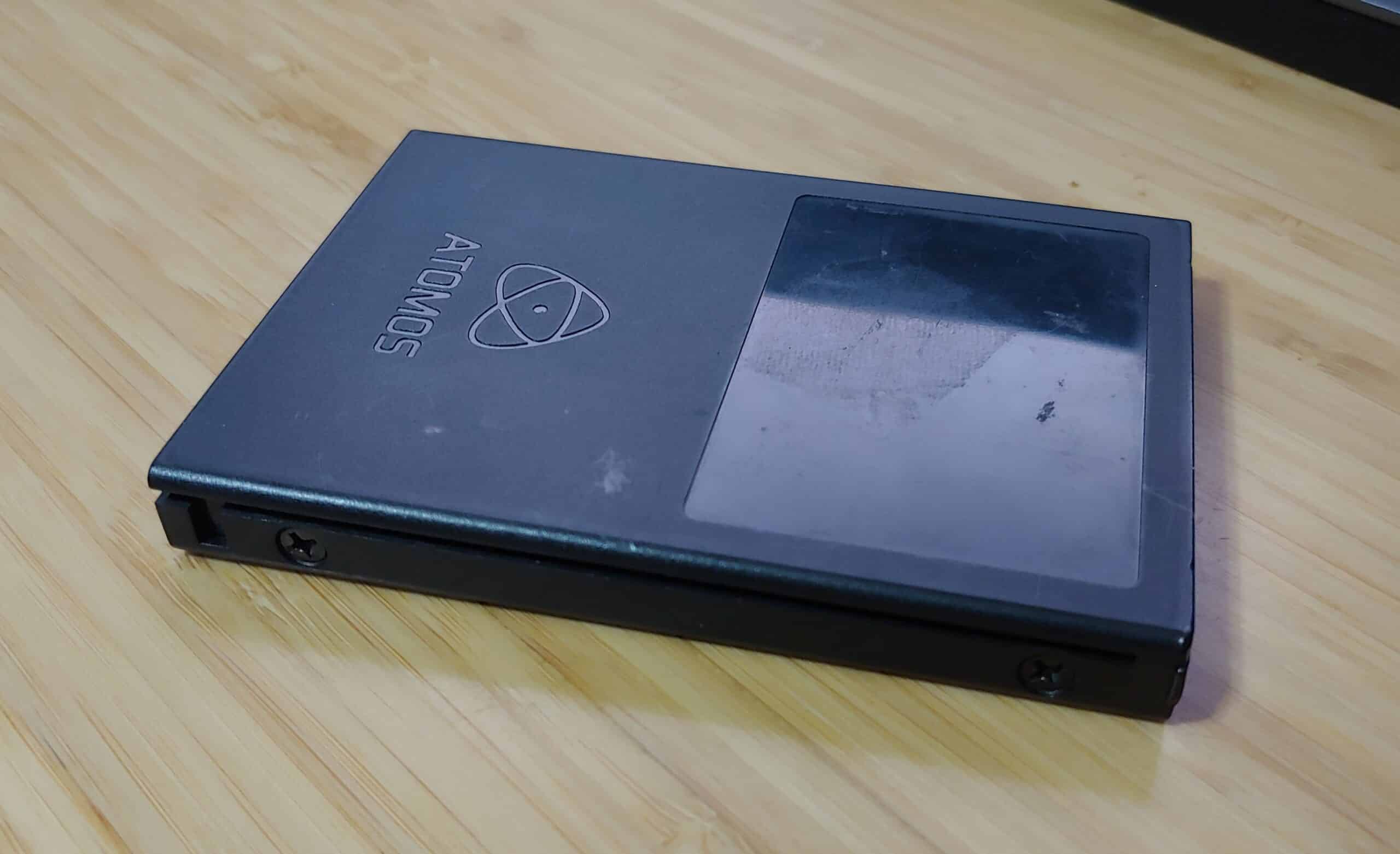
ဒီဥပမာအတွက်၊ Atomos Shogun external recorder က ကတ်တစ်ခုကို အသုံးပြုပါမယ်။
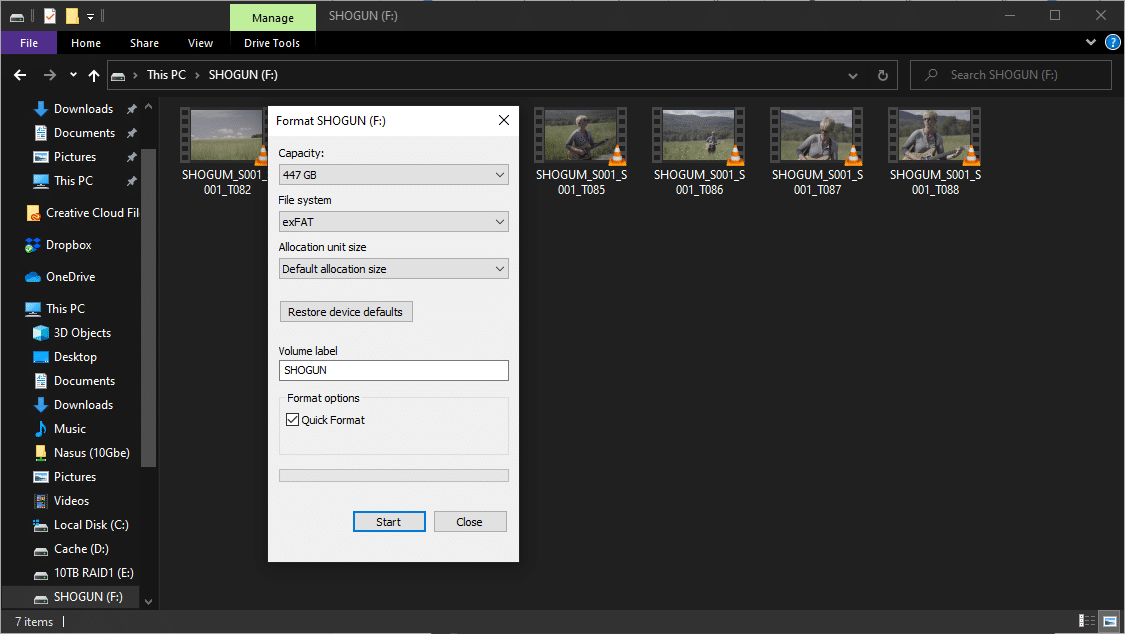
ကျွန်ုပ်တို့သည် ၎င်းကို exFAT သို့ format လုပ်ပြီး Quick Format ကို အသုံးပြုပါမည် (မှတ်ချက်၊ full format သုံးခြင်းသည် ဖိုင်များကို ပြန်လည်ရယူ၍မရတော့ပါ)။ ကျွန်ုပ်တို့မြင်တွေ့ရသည့်အတိုင်း drive တွင် QuickTime .mov ဖိုင်ခုနစ်ဖိုင်ရှိသည် (နှစ်ခုကို formatting window ဖြင့် ဖုံးကွယ်ထားသည်)။ ၎င်းတို့အားလုံးသည် device တွင် မှတ်တမ်းတင်ထားသော 4k ProRes 422 ဖိုင်များဖြစ်သည်။
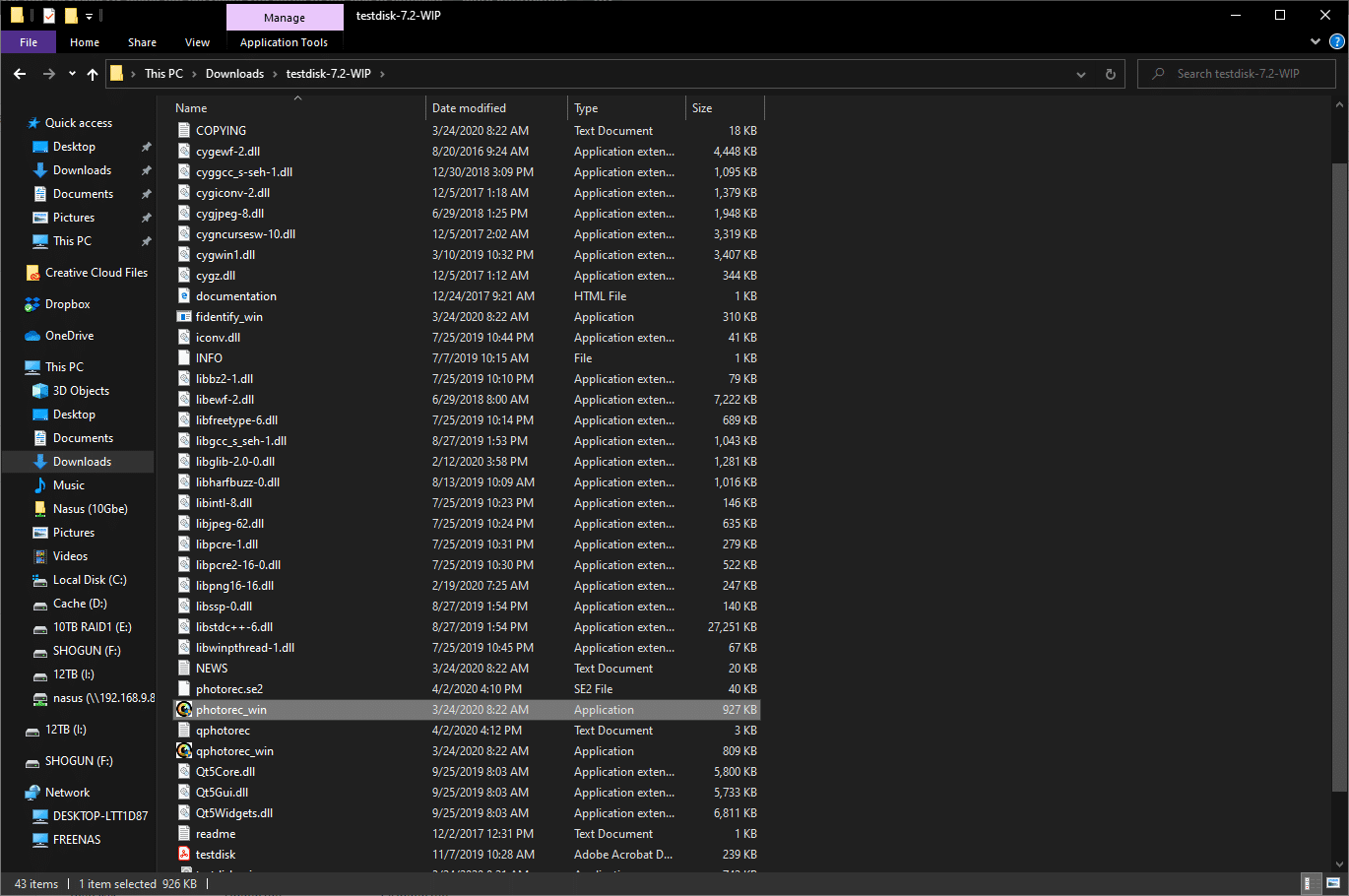
ပထမအဆင့်ကတော့ သင့် operating system အတွက် TestDisk နဲ့ PhotoRec software suite ကို download လုပ်ပြီး ZIP ကို သင်ကြိုက်နှစ်သက်ရာနေရာ https://www.cgsecurity.org/wiki/TestDisk_Download မှာ extract လုပ်ပါ ။
ဒီအချိန်မှာ ပြန်လည်ရယူဖို့ လိုအပ်တဲ့ မီဒီယာကို ပလပ်ထိုးပြီးသား ဖြစ်ရပါမယ်။ ဖြည်ထားတဲ့ဖိုင်တွေရှိတဲ့နေရာကို သွားပြီး PhotoRec executable ကိုဖွင့်ပါ။ 'qphotorec' ဖိုင်က တူညီတဲ့ application ဖြစ်ပေမယ့် GUI ပါရှိတယ်ဆိုတာ သတိပြုပါ။ ဘယ်ဟာကိုမဆို အသုံးပြုပြီး ရလဒ်တူတူရနိုင်ပေမယ့် ဒီလမ်းညွှန်က command line-based interface ကို လမ်းညွှန်ပေးပါလိမ့်မယ်၊ ဘာလို့လဲဆိုတော့ platform တွေကြားမှာ အဆင်တူဆုံးဖြစ်လို့ပါ။
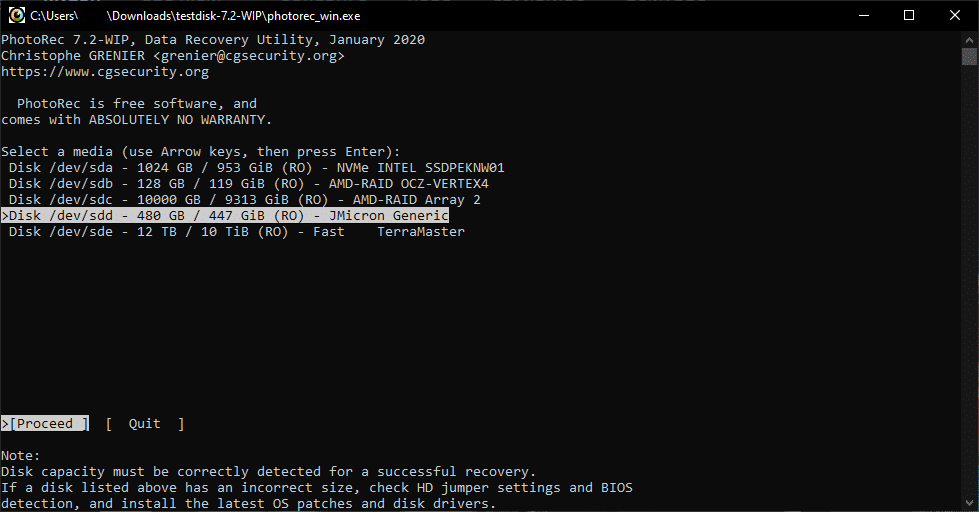
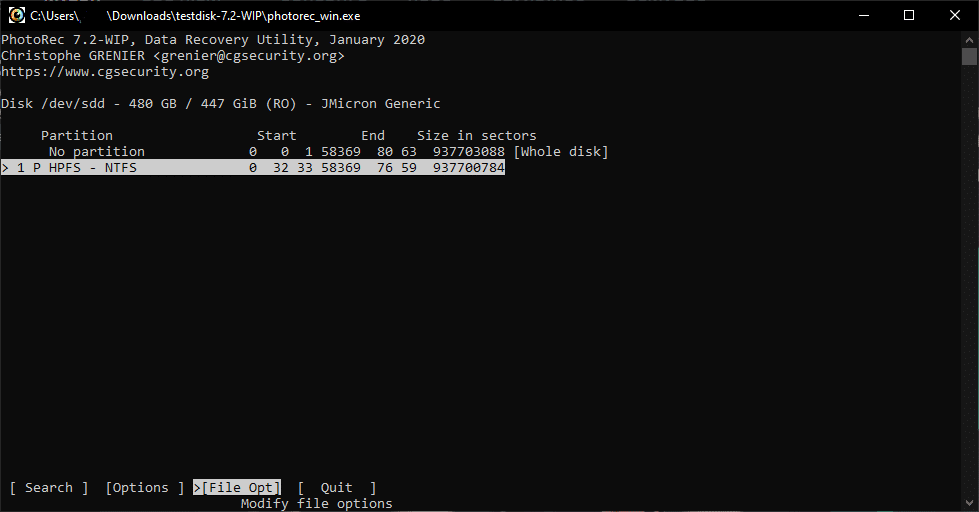
ကျွန်ုပ်တို့ ပြန်လည်ရယူလိုသော drive ကို ရွေးချယ်ကြပါစို့။ ဤဥပမာတွင် Atomos drive သည် အမှန်တကယ်တွင် 480GB SanDisk Ultra II SATA SSD ဖြစ်သောကြောင့် “JMicron Generic” အဖြစ် ပေါ်လာပါသည်။
နောက်စခရင်မှာ၊ မြှားခလုတ်တွေနဲ့ [File Opt] option ကို ရွေးချယ်ရပါမယ်။ ဒါက PhotoRec ကို ဘယ်လိုဖိုင်အမျိုးအစားတွေကို ပြန်ယူဖို့ ကြိုးစားနေလဲဆိုတာ သိစေမှာဖြစ်လို့ အရေးကြီးဆုံးအဆင့်ပါ။
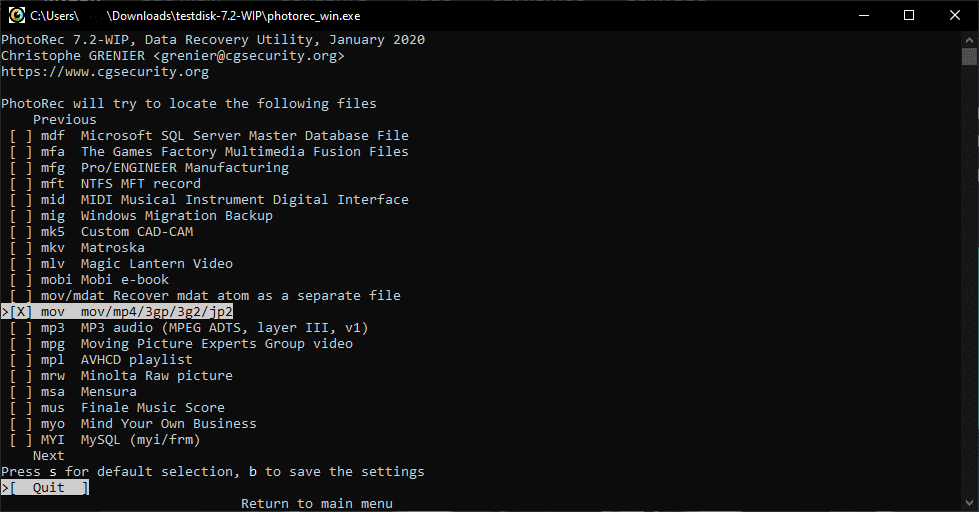
မူရင်းအားဖြင့် ဖိုင် extension အားလုံးကို ရွေးချယ်သင့်ပါတယ် (မရွေးချယ်ရသေးရင် စိတ်မပူပါနဲ့)။ မျက်နှာပြင်ပေါ်က ညွှန်ကြားချက်တွေကို လိုက်နာပြီး extension အားလုံးကို disable လုပ်ဖို့ 's' ကို နှိပ်ပါ၊ arrow key တွေနဲ့ scroll down လုပ်ပါ၊ ပြီးရင် spacebar ကိုသုံးပြီး ကျွန်တော်တို့လိုချင်တဲ့ ဖိုင် extension ကို ရွေးချယ်ပါ (metadata ဖိုင်တွေကို သိမ်းချင်ရင် .xml, .csv ဒါမှမဟုတ် သင့်ကင်မရာက metadata သိမ်းတဲ့ format ကိုလည်း ရွေးချယ်နိုင်ပါတယ်)။ ဒီဥပမာမှာ QuickTime ဖိုင်တွေကို recovery လုပ်နေတာဖြစ်လို့ '.mov' ကို ရွေးချယ်ပါမယ်။ ဒီ setting တွေကို သိမ်းဖို့ 'b' ကို နှိပ်ပြီး partition selection page ကို ပြန်သွားဖို့ 'Quit' ကို နှစ်ခါရွေးပါ။
သင့်ဖိုင်များကို ဖွင့်၍မရပါက ဤစခရင်သို့ ပြန်လာပြီး 'mov/mdat' ရွေးချယ်မှုကို ရွေးချယ်နိုင်သည်ကို သတိပြုသင့်ပါသည်။ ၎င်းသည် PhotoRec အား အပိုင်းပိုင်းကွဲနေသော ဖိုင်များကို မှတ်မိစေပြီး ၎င်းတို့ကို အတူတကွထားရှိနိုင်စေမည်ဖြစ်သည်။ ဤဆောင်းပါး၏ အောက်ခြေရှိ အပိုမှတ်စုများကို ဤအရာသည် သင့်အတွက် သက်ဆိုင်ပါက ဤဖိုင်များကို မည်သို့ပေါင်းစည်းရမည်ကို ကြည့်ပါ။
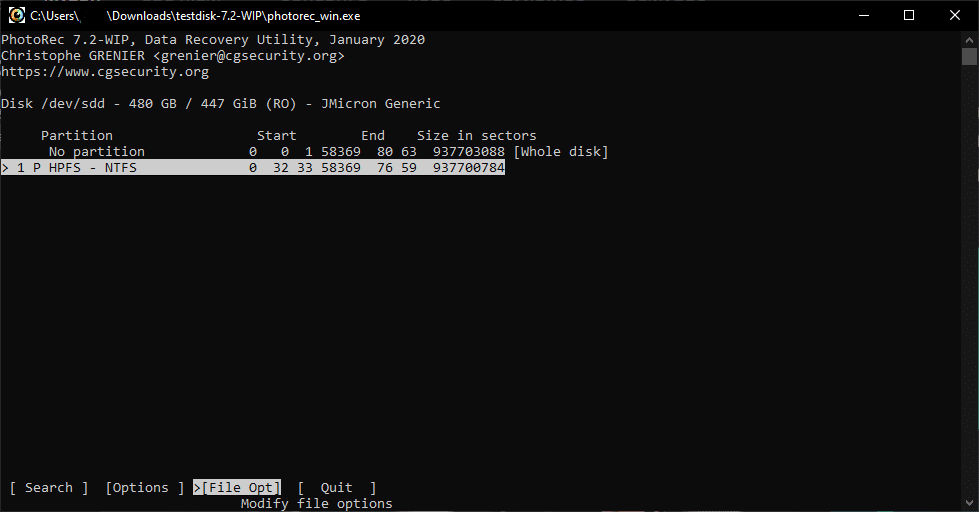
partition selection screen ကိုပြန်ရောက်ရင် Partition 1 ကိုရွေးပါမယ်။ ဘာလို့လဲဆိုတော့ ဒါက ကျွန်တော်တို့ရဲ့ ဗလာဖြစ်နေတဲ့၊ အသစ် format လုပ်ထားတဲ့ partition ဖြစ်နေလို့ပါ။ ဖိုင်အားလုံးကို မတွေ့ရင် ဒီ screen ကိုပြန်လာပြီး 'Whole Disk' ကိုရွေးပြီး ထပ်ကြိုးစားကြည့်နိုင်ပါတယ်။ drive ရဲ့ filesystem ပျက်စီးနေရင်လည်း ဒါက အသုံးဝင်ပါတယ်။
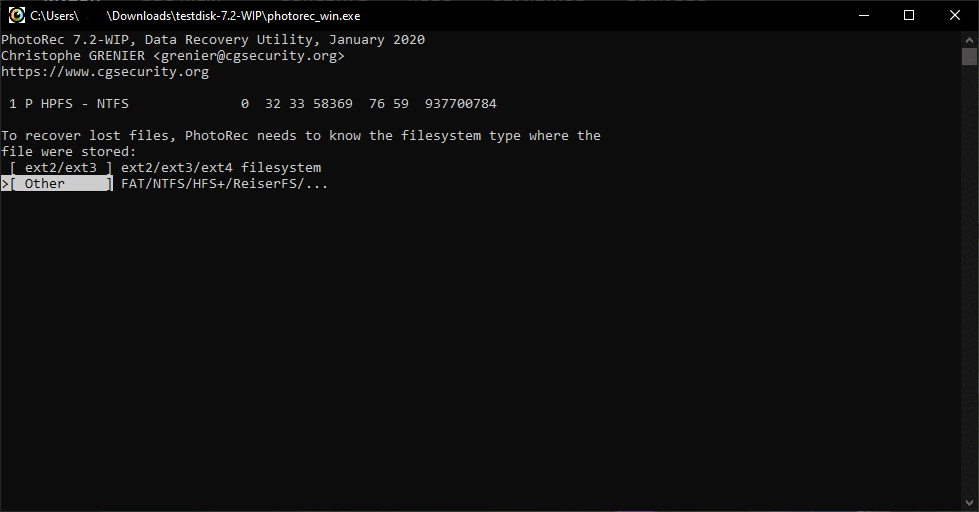
နောက်တစ်ဆင့်ကတော့ ရိုးရှင်းပါတယ်။ exFAT ဖြစ်တဲ့အတွက် 'Other' ကို ရွေးချယ်ပါမယ်။
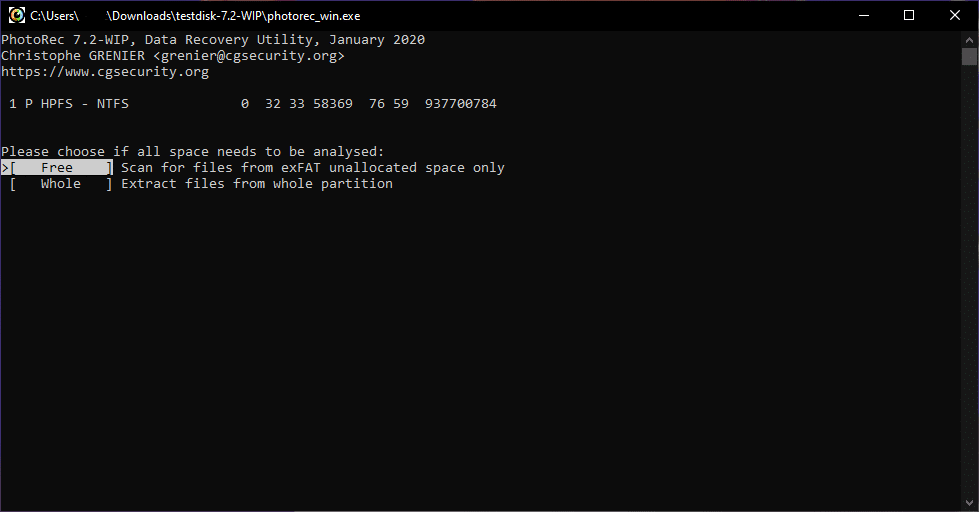
နောက်တစ်ဆင့်မှာတော့ PhotoRec က ဖျက်လိုက်တဲ့ဖိုင်တွေကို partition တစ်ခုလုံးမှာ ရှာဖွေပေးမှာမို့ 'Whole' ကို ရွေးပေးပါမယ်။
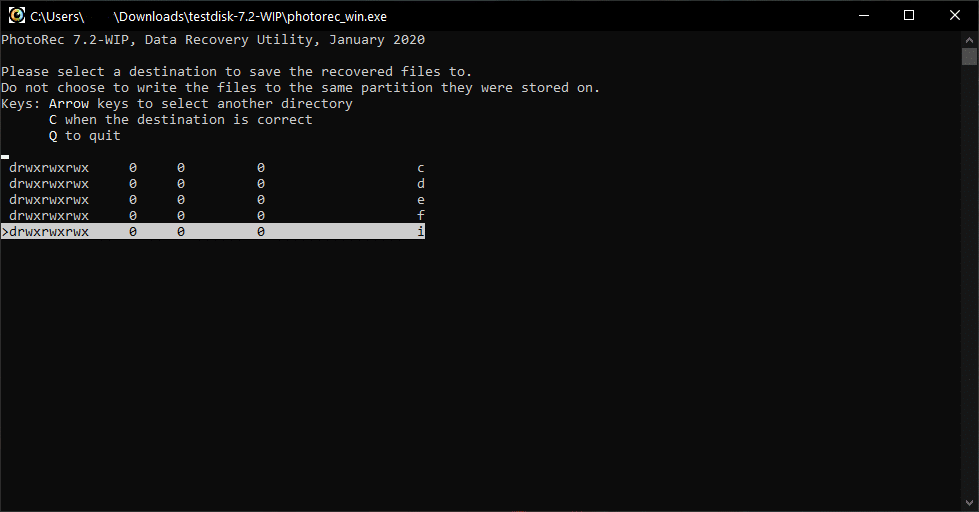
နောက်တစ်ဆင့်မှာ PhotoRec က ဖိုင်တွေကို ပြန်ယူဖို့ ဦးတည်ရာတစ်ခုကို ရွေးချယ်သွားမှာပါ။ ဟုတ်ပါတယ်၊ ဒါပေမယ့် ဘယ်လိုပဲဖြစ်ဖြစ် ပြန်ယူဖို့ ဦးတည်ရာဟာ သင်ပြန်ယူဖို့ ကြိုးစားနေတဲ့ မီဒီယာ မ ဖြစ်သင့်ဘူးလို့ ပြောပါရစေ။ directory တွေကို လမ်းညွှန်ဖို့ arrow key တွေကို အသုံးပြုပါ (ဘယ်ဘက်မြှားက drive ရွေးချယ်မှုအထိ parent directory ကို ခေါ်ဆောင်သွားပါလိမ့်မယ်)။ ဖိုင်တွေကို ပြန်ယူဖို့ သင့်ရဲ့ operating system ကနေ သီးခြား drive တစ်ခုမှာ folder အသစ်တစ်ခု ဖန်တီးဖို့ အကြံပြုလိုပါတယ်။ folder ကို ရိုက်ထည့်ဖို့ 'enter' ကို အသုံးပြုပြီး ရွေးချယ်ဖို့ 'c' ကို နှိပ်ပါ။ ရွေးချယ်ပြီးတာနဲ့ recovery လုပ်ငန်းစဉ်ဟာ အလိုအလျောက် စတင်ပါလိမ့်မယ်။ PhotoRec က “recup_dir.x” လို့ခေါ်တဲ့ subfolder တစ်ခုကို ဖန်တီးပေးပါလိမ့်မယ်။ 'x' က ဒီ folder ထဲက recovery အရေအတွက်ပါ (ဥပမာ recup_dir.1, recup_dir.2, etc.)
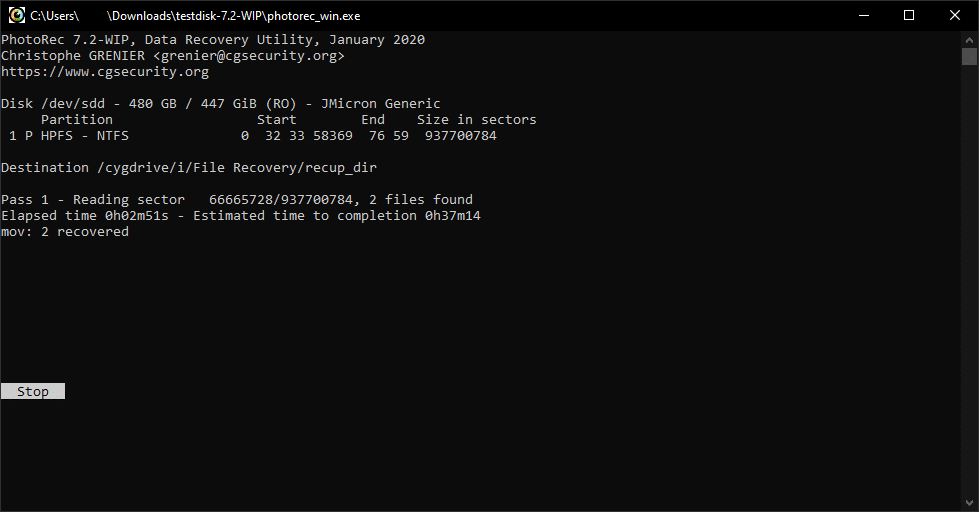
သင့်ဖိုင်တွေ ချောက်ထဲကနေ ပြန်ထွက်လာတဲ့အခါ (မျှော်လင့်ပါတယ်) အေးအေးဆေးဆေးထိုင်ပြီး ဖျော်ရည်တစ်ခွက်သောက်လိုက်ပါ။ လုပ်ငန်းစဉ်က အတော်လေးမြန်ဆန်ပေမယ့် သင်ပြန်လည်ရယူနေတဲ့ မီဒီယာအမျိုးအစားနဲ့ အရွယ်အစားပေါ်မူတည်ပြီး ကွဲပြားနိုင်ပါတယ်။ ကိုးကားချက်အနေနဲ့ ဒီဥပမာက USB 3.0 reader ကနေတစ်ဆင့် 480GB SSD မှာ အပြည့်အစုံ scan ဖတ်ဖို့ မိနစ် ၂၅ လောက်ကြာပါတယ်။ ပြန်လည်ရရှိတဲ့ဖိုင်တွေကို RAID0 မှာရှိတဲ့ external Thunderbolt 3 dual-bay storage array မှာ backup လုပ်ထားပါတယ်။ ဖိုင်ခုနစ်ခုကို scan ဖတ်ပြီး ပထမ ၅ မိနစ်အတွင်းမှာ ရှာတွေ့ပြီး ပြန်လည်ရရှိခဲ့ပါတယ်။ ပြန်လည်ရယူနေချိန်မှာ ဖိုင်တွေကို ကြည့်ရှုနိုင်ပါတယ်။
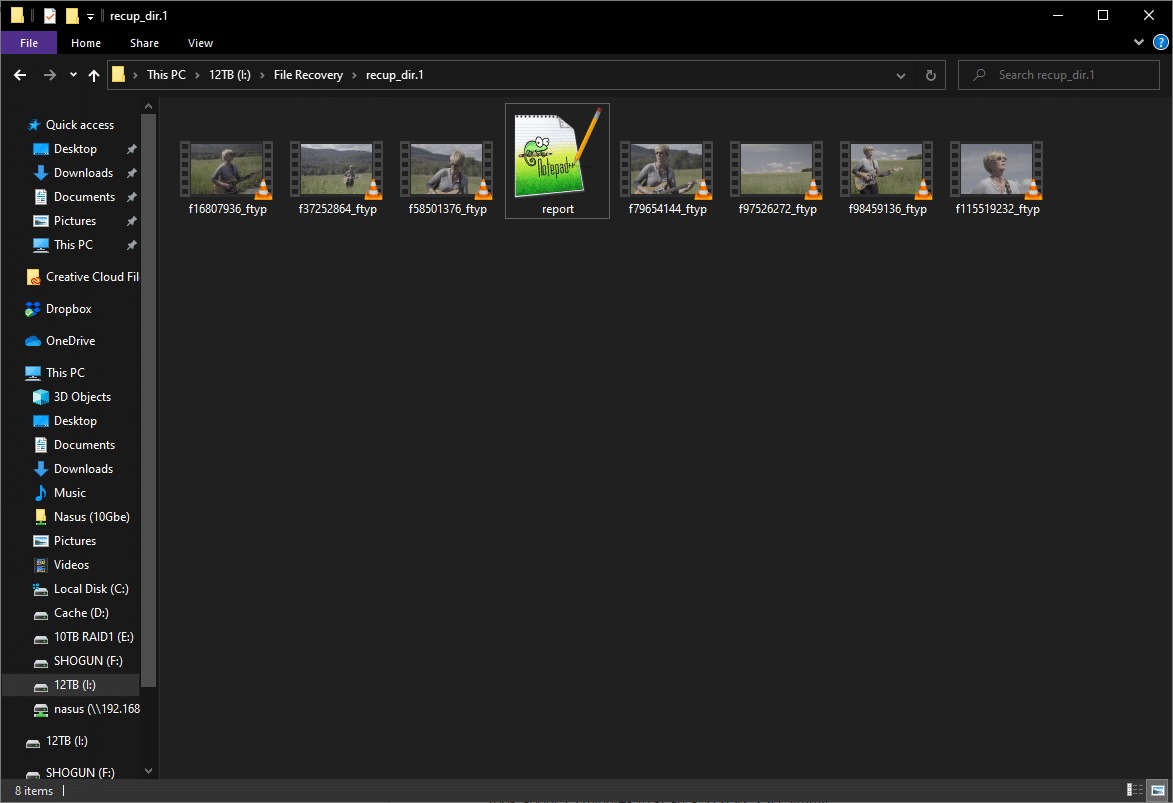
အခုချိန်မှာ သင့်ဖိုင်တွေ ပြန်ရပါပြီ။ စိတ်သက်သာရာရသွားပြီး ဒီဆောင်းပါးကို bookmark လုပ်ထားပါ။ သင်ကြုံတွေ့ခဲ့ရတဲ့ အခြေအနေနဲ့ တူညီတဲ့ အခြေအနေမျိုးကို ကြုံတွေ့ရနိုင်တဲ့ သင်သိတဲ့ ဘယ်သူနဲ့မဆို မျှဝေနိုင်ပါတယ်။ ဖိုင်တွေ ပြန်မရရင် နောက်အပိုင်းကို ကျော်သွားပါ။ မျှော်လင့်ချက်အားလုံး ဆုံးရှုံးမသွားသေးပါဘူး (အခုထိ)။ ဒီပြန်လည်ရယူခြင်းလုပ်ငန်းစဉ် (နဲ့ အခြားပြန်လည်ရယူရေးဆော့ဖ်ဝဲအများစု) ရဲ့ သတိပေးချက်အချို့မှာ directory structure တစ်ခုခု ဆုံးရှုံးခြင်းနဲ့ ဖိုင်နာမည်တွေ ဆုံးရှုံးခြင်းတို့ ပါဝင်ပါတယ်။ ဖိုင်ကယ်တင်ခြင်းအတွက် ပေးဆောင်ရမယ့် သေးငယ်တဲ့ ကုန်ကျစရိတ်ပါ။ လိုအပ်ရင် ဖိုင်နာမည်တွေကို ပြန်ရနိုင်တယ်ဆိုတာ သတိပြုသင့်ပါတယ်။ ဘယ်လိုလုပ်ရမလဲဆိုတာ အောက်က မှတ်စုတွေကို ကြည့်ပါ။
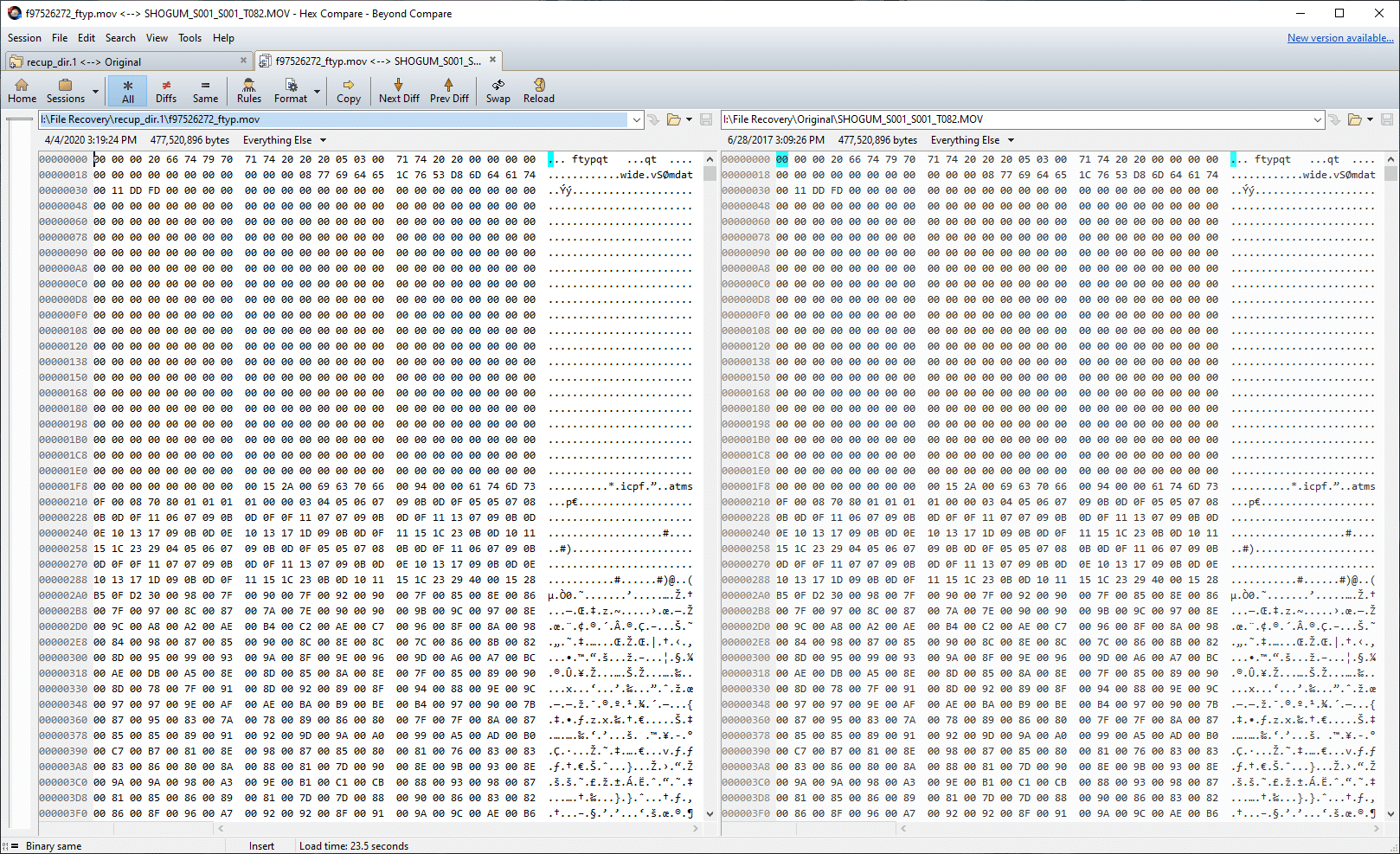
စစ်ဆေးတဲ့အနေနဲ့ BeyondCompare လို့ခေါ်တဲ့ app တစ်ခုမှာ မူရင်းဖိုင်နဲ့ ပြန်ရလာတဲ့ဖိုင်ကို ဖွင့်ပြီး ဖိုင်နှစ်ခုကြားက binary data ကို စစ်ဆေးကြည့်တယ်။ သူတို့က လုံးဝကိုက်ညီတယ်။
ဖိုင်ပြန်လည်ရယူခြင်း အလုပ်မလုပ်ဘူးလား။
လုပ်ငန်းစဉ် အလုပ်မလုပ်ဘူးဆိုရင် စမ်းကြည့်နိုင်တဲ့ နောက်ထပ်နည်းလမ်းအနည်းငယ်ရှိပါသေးတယ်။ ဒီဆောင်းပါးရဲ့အစကို ထပ်ပြောပါရစေ၊ မီဒီယာကို ပရော်ဖက်ရှင်နယ်ကင်မရာနဲ့ ဖော်မတ်ချခဲ့တာ ဒါမှမဟုတ် overwrite လုပ်ခဲ့တာဆိုရင် ပြန်ကောင်းဖို့ အခွင့်အလမ်းက အရမ်းနည်းပါတယ်။
- တစ်စိတ်တစ်ပိုင်းသာရှိသော သို့မဟုတ် ဖွင့်၍မရသော .mov ဖိုင်များကိုသာ ရရှိနေပါက Canon 5D Mark III ကဲ့သို့သော ကင်မရာအချို့သည် ကတ်ထဲသို့ ဒေတာများကို အပိုင်းပိုင်းအဖြစ် ရေးသားပြီး PhotoRec မှ မမျှော်လင့်ဘဲ ပြန်လည်ရယူခြင်းလည်း မရှိပါ။ GoPro များမှ ဖိုင်များသည် အပိုင်းပိုင်းကွဲနေသော ဖိုင်များစွာကို ဖန်တီးပေးသောကြောင့် ပိုမိုပြဿနာရှိလိမ့်မည်။ ၎င်းတို့ကို နောက်ပိုင်းတွင် သင်ရွေးချယ်ထားသော ဗီဒီယိုတည်းဖြတ်ဆော့ဖ်ဝဲတွင် ပေါင်းစည်းနိုင်ပါသည်။
သင်သည် partition ရွေးချယ်မှု မျက်နှာပြင် (recover လုပ်မည့် drive ကို ရွေးချယ်ပြီးနောက် မျက်နှာပြင်) သို့ ပြန်သွားနိုင်သည်၊ [File Opt] ကို ရွေးချယ်ပြီး .mov ကို ရွေးချယ်ခြင်းအပြင် 'mov/mdat' ကို ရွေးချယ်နိုင်သည်။ ၎င်းသည် အမည်တူ ဖိုင်နှစ်ခုကို ဖန်တီးပေးမည်ဖြစ်ပြီး တစ်ခုမှာ _ftyp.mov နှင့် နောက်တစ်ခုမှာ _mdat.mov ဖြစ်သည်။
ဒါက နည်းနည်း အဆင့်မြင့်တဲ့အတွက် command prompt နဲ့ terminal နဲ့ပတ်သက်ပြီး သင့်ရဲ့ ကျွမ်းကျင်မှုအဆင့်ကို ဒီမှာ ယူဆချက်အနည်းငယ် လုပ်ပါမယ်။ Windows မှာ Administrator အနေနဲ့ Command prompt အသစ်တစ်ခုကို ဖွင့်ပြီး ဖိုင်တွေရှိတဲ့ directory ကို သွားပါ။cd' command။ ကျွန်ုပ်တို့သည် ' ကို အသုံးပြု၍ ဖိုင်များကို ပေါင်းစည်းသွားပါမည်။type' command။ အသုံးပြုမှုသည် 'type file2_ftyp.mov file1_mdat.mov > test.mov'။ PhotoRec မှ ပြန်လည်ရယူသော ဖိုင်အစုံတိုင်းအတွက် ၎င်းကို ထပ်ခါတလဲလဲ လုပ်ဆောင်ရပါမည်။ Mac OS X နှင့် Linux တွင်မူ အတူတူပင် သက်ရောက်မှုရှိသော်လည်း 'ကို ကျွန်ုပ်တို့ အသုံးပြုပါမည်'cat' အစား။ ခွင့်ပြုချက်အမှားများရပါက ' ကိုသုံးပါ။chown -R' ပြန်လည်ရယူရေး directory ကို ပိုင်ဆိုင်ရန်။
- ကတ်တစ်ခုမှ JPEG ပုံများကို ပြန်လည်ရယူရန် ကြိုးစားနေပြီး ပုံအနည်းငယ်သာ ရရှိပါက၊ partition selection screen (ပြန်လည်ရယူရန် drive ကို ရွေးချယ်ပြီးနောက် မျက်နှာပြင်) သို့ ပြန်သွားနိုင်ပြီး၊ 'Options' ကို ရွေးချယ်ပြီး 'Paranoid' option သို့ သွားပြီး 'Paranoid : Yes (Brute force enabled)' ကို ရွေးချယ်သည်အထိ enter နှိပ်ပါ။ ၎င်းသည် PhotoRec အား Photoshop ကဲ့သို့သော အခြားဆော့ဖ်ဝဲလ်များကို အသုံးပြု၍ သိမ်းဆည်းနိုင်သည့် အပိုင်းအစများသော JPEG များကို ပိုမိုသိမ်းဆည်းရန် ပြောပြပါလိမ့်မည်။ ဤလုပ်ငန်းစဉ်သည် ပုံမှန် scan လုပ်ပြီးနောက်တွင် ဖြစ်ပေါ်ပြီး အချိန်အနည်းငယ် ကြာမည်ဖြစ်ပြီး သင့်ကွန်ပျူတာသည် CPU အလွန်အသုံးပြုရသည့် အလုပ်ဖြစ်သောကြောင့် နှေးကွေးလာသည်ကို သတိပြုမိနိုင်ပါသည်။
- အပလီကေးရှင်းက လုံးဝပျက်သွားရင် partition selection screen (ဘယ် drive ကို recover လုပ်မလဲဆိုတာ ရွေးပြီးရင် screen ပေါ်လာလိမ့်မယ်) ကိုပြန်သွားလို့ရပါတယ်၊ 'Options' ကိုရွေးပြီး 'Low memory' option ကိုသွားပြီး 'yes' ကိုရွေးနိုင်ပါတယ်။ သင့် system မှာ RAM အနည်းဆုံး 16GB ရှိရင် ဒါက ပြဿနာမရှိသင့်ပေမယ့် spec နည်းတဲ့စက်ဆိုရင်တော့ ဒါက အထောက်အကူဖြစ်စေပါလိမ့်မယ်။ ဒါ့အပြင် (Windows မှာ) application ကို Administrator အနေနဲ့ run နေကြောင်း သေချာအောင်လုပ်ပါ၊ default အနေနဲ့ အဲဒီလိုစတင်သင့်ပေမယ့်လည်းပေါ့။
- ဖိုင်အနည်းငယ်သာ ရနိုင်လျှင် သို့မဟုတ် လုံးဝမရနိုင်လျှင် partition selection screen (recover လုပ်မည့် drive ကို ရွေးချယ်ပြီးနောက် screen) သို့ ပြန်သွားနိုင်ပြီး 'Options' ကို ရွေးချယ်ကာ 'Keep corrupted files' သို့ သွားပြီး 'yes' ကို ရွေးချယ်နိုင်သည်။ ၎င်းသည် PhotoRec အား corrupted files များကို မစွန့်ပစ်ရန် ပြောပြမည်ဖြစ်ပြီး ဖိုင်၏ အစိတ်အပိုင်းအချို့ကို သီးခြားဗီဒီယို သို့မဟုတ် ဓာတ်ပုံတည်းဖြတ်သည့် program တွင် ပြန်လည်ရယူနိုင်စေမည်ဖြစ်သည်။
ဖိုင်ကို မူရင်းအတိုင်း အမည်ပြန်ပြောင်းခြင်း
သင့်ရဲ့ဖိုင်ပြန်လည်ရယူခြင်းအောင်မြင်သော်လည်း ပြန်လည်ရယူထားသောဖိုင်များကို ၎င်းတို့၏မူလဖိုင်အမည်များသို့ အမည်ပြောင်းလိုပါက ExifTool ဟုခေါ်သော အခြားဆော့ဖ်ဝဲတစ်ခုကို အသုံးပြုနိုင်ပါသည် ။ ဤကိရိယာသည် အတော်လေးရိုးရှင်းသော်လည်း command-line အသုံးပြုနည်းကို ကြိုတင်သိရှိထားရန် လိုအပ်ပါသည်။ ဖိုင်အမည်များကို မူလအတိုင်းပြန်ထားရန် ဖိုင်များတွင် ထည့်သွင်းထားသော metadata ကို ၎င်းကဖတ်ရှုပါလိမ့်မည်။ ExifTools စာရွက်စာတမ်းနှင့် ၎င်းကိုမည်သို့လုပ်ဆောင်ရမည်ဆိုင်ရာ ညွှန်ကြားချက်များအကြောင်း testdisk.pdf စာရွက်စာတမ်း၏ အခန်း ၁၄ (စာမျက်နှာ ၄၃) ကို ကြည့်ပါ။ ၎င်းသည် အနည်းငယ်ရှုပ်ထွေးပြီး ဤနေရာတွင်ရှင်းပြရန် အနည်းငယ်ရှုပ်ထွေးလွန်းပါသည်။
ကောက်ချက်
ဒီအချိန်မှာ သင့်ဖိုင်တွေ ပြန်ရပြီဆိုတာ ဒါမှမဟုတ် မူးယစ်ဖို့ အရေးတကြီး လိုအပ်နေတာကို သင် ဝမ်းသာနေပါလိမ့်မယ်။ ဘယ်လိုအခြေအနေမျိုးမှာပဲဖြစ်ဖြစ်၊ ကျွန်ုပ်တို့ ဒီကို ဘယ်လိုရောက်လာခဲ့လဲ၊ နောင်မှာ ဒီလိုထပ်မဖြစ်အောင် ဘယ်လိုကာကွယ်ရမလဲဆိုတာ ကြည့်ကြရအောင်။
Pomfort SilverStack ဒါမှမဟုတ် ShotPut Pro လို application တွေကိုသုံးပြီး ကတ်တွေကနေ media တွေကို download လုပ်လို့ရပါတယ်။ ဒီ application တွေက data တွေကို error မရှိဘဲ transfer လုပ်နိုင်အောင် checksum verification ပေးပါတယ်။ checksum တွေ၊ thumbnail တွေနဲ့ file information အားလုံးပါတဲ့ report တွေကိုလည်း ဖန်တီးနိုင်ပြီး အရာအားလုံးက ရှိသင့်တဲ့နေရာမှာ ရှိနေစေဖို့ သေချာစေပါတယ်။ media ကနေ file တွေကို hard drive ထဲ copy ကူးပြီး paste လုပ်တာက ပေါ့လျော့ရာကျပြီး copy ကူးနေတဲ့အရာကို ဂရုစိုက်ရင် ဘယ်တော့မှ မဖြစ်သင့်ပါဘူး။ ဒီ program တွေက အခမဲ့တော့ မဟုတ်ပါဘူး၊ ဒါပေမယ့် စိတ်အေးချမ်းသာစေဖို့အတွက် အဖိုးတန်ပါတယ်။ SilverStack က Mac OS X မှာပဲ ရှိပြီး ShotPut Pro ကတော့ Windows နဲ့ Mac အတွက် ရနိုင်ပါတယ်။
နောက်ထပ် အံ့သြဖွယ်ကောင်းတဲ့ application တစ်ခုကတော့ OTTOMATIC ရဲ့ PARASHOOT ပါ ။ ဒီ app ကို Mac OS X မှာပဲ ရနိုင်ပေမယ့် အခမဲ့ဖြစ်ပြီး ကတ်တွေကို overwrite မလုပ်မိအောင် မရှိမဖြစ်လိုအပ်တဲ့ “idiot checking” အဆင့်ကို ပေးစွမ်းပါတယ်။ သူတို့ရဲ့ ဝက်ဘ်ဆိုက်မှာ ဖော်ပြထားတဲ့အတိုင်း Parashoot က “ထည့်သွင်းထားတဲ့ မန်မိုရီကတ်ထဲက ဖိုင်တွေကို တစ်နေရာရာမှာ backup လုပ်ထားပြီးသားလားဆိုတာ စစ်ဆေးပေးပါတယ် […] ၎င်းသည် မန်မိုရီကတ်ကို အတုအယောင် format လုပ်နိုင်ပြီး ကင်မရာထဲ ပြန်ထည့်လိုက်တာနဲ့ ကတ်ကို reformat လုပ်ဖို့ အချက်ပြပါတယ်”။ ဒါက ကတ်ကို ကင်မရာထဲ ပြန်ထည့်သူတိုင်းကို ကင်မရာက format မချရင် တစ်ခုခု မှားနေတယ်ဆိုတာ သိစေပြီး ကတ်ကို ကောင်းကောင်း backup လုပ်ထားလားဆိုတာ စစ်ဆေးနိုင်ပါတယ်။ ဒီလုပ်ငန်းစဉ်ကိုလည်း ပြောင်းပြန်လှန်နိုင်ပါတယ်၊ ဘာလို့လဲဆိုတော့ ကတ်ရဲ့ ပထမဆုံး 2MB ရဲ့ bit တိုင်းကို ပြောင်းပြန်လှန်ပြီး file system information ကို ဖျက်ဆီးလိုက်ရုံပါပဲ၊ ဒါပေမယ့် ထိန်းချုပ်ထားတဲ့ နည်းလမ်းနဲ့ ပြန်ပြင်လို့ရပါတယ်။
နောက်ဆုံးအနေနဲ့ ကျွန်တော်ကတော့ လုပ်ငန်းစံနှုန်း ၃-၂-၁ backup စည်းမျဉ်းကို လိုက်နာပါတယ်။ ဒါက သင့်ရဲ့ဒေတာတွေကို နေရာသုံးခုမှာ သိမ်းဆည်းထားဖို့၊ နှစ်ခုကို သီးခြား drive တစ်ခုမှာ သိမ်းဆည်းထားပြီး နောက်တစ်ခုကို offsite မှာ သိမ်းဆည်းထားဖို့ လွယ်ကူတဲ့နည်းလမ်းတစ်ခုပါ။ အနည်းဆုံးတော့ တတိယ backup ကို offsite မှာ မသိမ်းဆည်းခင်မှာ သင့်ရဲ့ဒေတာတွေကို နေရာနှစ်ခုမှာ သိမ်းဆည်းထားသင့်ပါတယ်။ ပြီးတော့ RAID က backup မဟုတ်ဘူးဆိုတာ မမေ့ပါနဲ့။ cloud လည်း အဲဒီလိုပါပဲ။
ဒီဆောင်းပါးက သင့်အတွက် အထောက်အကူဖြစ်မယ်လို့ မျှော်လင့်ပါတယ်။ ဖိုင်တွေ ပြန်ယူရမယ့် အခြေအနေမျိုး ဘယ်သူမှ မဖြစ်ချင်ကြပါဘူး။ အကောင်းဆုံးလုပ်ဆောင်မှုတွေအတွက် အကြံပြုချက်တွေက အနာဂတ်မှာ ဒီလိုမဖြစ်အောင် ကာကွယ်ပေးနိုင်မယ်လို့ မျှော်လင့်ပါတယ်။ ကျွန်တော်လည်း ဒီလိုအခြေအနေမျိုး ကြုံဖူးပြီး ဘယ်လောက်စိတ်ဖိစီးစရာကောင်းလဲဆိုတာ သိပါတယ်။ အနာဂတ်မှာ တီထွင်ဖန်တီးမှုအားလုံး အောင်မြင်ပါစေလို့ ဆုတောင်းပါတယ်။ အယုံကြည်ရဆုံး ဒေတာသိုလှောင်မှုပဲ ဖြစ်ပါစေလို့ ဆုတောင်းပါတယ်။


 အမေဇုံ