

Synology သည် DiskStation Manager (DSM) 7.0 အတွက် ၎င်း၏ ပထမဆုံး သိသာထင်ရှားသော အပ်ဒိတ်ကို ထုတ်ပြန်ခဲ့ပြီး ဗားရှင်း 7.1 သို့ ရောက်ရှိစေခဲ့သည်။ 6.X မှ 7 သို့ ခုန်တက်ခြင်းသည် အဓိက အပ်ဒိတ်တစ်ခုဖြစ်ပြီး ပိုမိုချောမွေ့သော အသွင်အပြင်နှင့် ခံစားချက်အတွက် GUI ကို ပြန်လည်ပြုပြင်မွမ်းမံခြင်းနှင့် ထိုအချိန်က NAS အသုံးပြုသူများအား ဒုက္ခပေးနေသော လုံခြုံရေးပြဿနာများကို ဖြေရှင်းရန် အာရုံစိုက်ခြင်းတို့ ပါဝင်သည်။ ဗားရှင်း 7.1 သည် အရွယ်အစားကြီးမားခြင်းမရှိသော်လည်း စောင့်ကြည့်ခြင်းနှင့် စီမံခန့်ခွဲမှုအင်္ဂါရပ်အသစ်များ၊ ပိုမိုကောင်းမွန်သော လုံခြုံရေး၊ သိုလှောင်မှု မြှင့်တင်မှုများ၊ ပြောင်းလွယ်ပြင်လွယ်ရှိသော ဖြန့်ကျက်မှုရွေးချယ်မှုများနှင့် application/package refresh အမျိုးမျိုးကဲ့သို့သော ကြိုဆိုဖွယ်ကောင်းသော အပ်ဒိတ်အချို့ကို ယူဆောင်လာပါသည်။
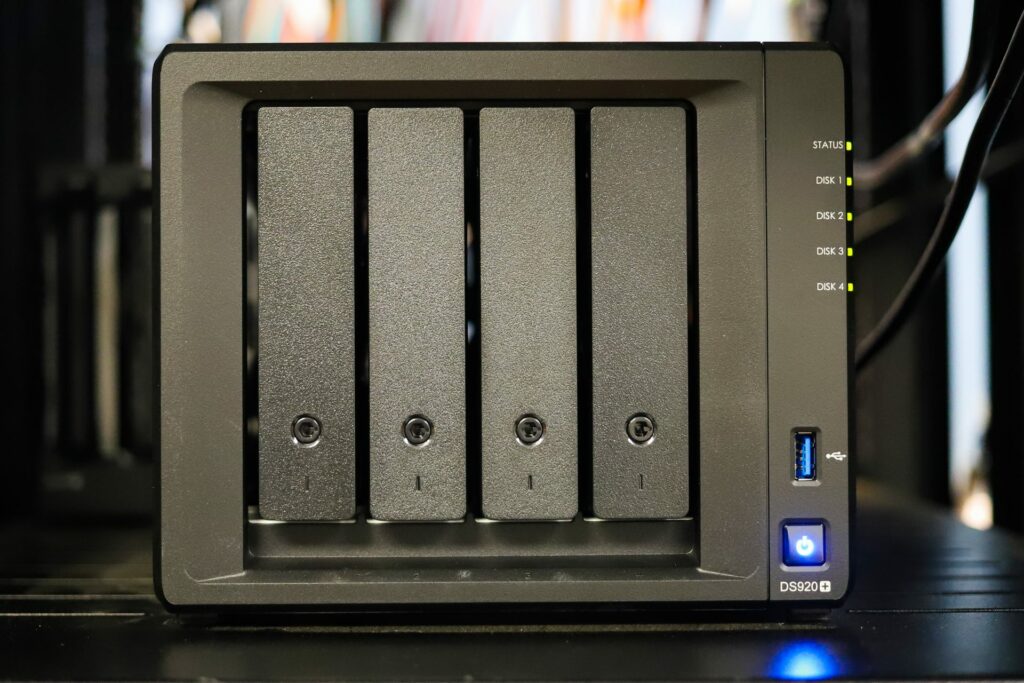
Synology DSM 7.1 Beta ကို အဆင့်မြှင့်သင့်ပါသလား။
ဒီအပ်ဒိတ်ကို လက်ရှိမှာ Beta မှာပဲ ရနိုင်တာကြောင့် အန္တရာယ်အချို့တော့ ရှိပါတယ်။ Synology က ဒါဟာ အကဲဖြတ်ရည်ရွယ်ချက်အတွက်သာ ဖြစ်ပြီး live, production environment တွေမှာ install မလုပ်သင့်ဘူးလို့ အလေးပေးပြောကြားခဲ့ပါတယ်။ ဥပမာအားဖြင့် ဝန်ထမ်းအားလုံးဝင်ရောက်ခွင့်ရှိတဲ့ live server တစ်ခုမှာရှိတဲ့ DSM software ကို နောက်ဆုံးထွက်ဗားရှင်းကို အပ်ဒိတ်လုပ်ချင်တယ်ဆိုရင် ဒါမှမဟုတ် Home media server အနေနဲ့ DiskStation တစ်ခုတည်းကို အသုံးပြုနေတယ်ဆိုရင် version 7.1 ရဲ့ အထွေထွေထွက်ရှိမှုကို စောင့်ဖို့ အထူးအကြံပြုလိုပါတယ်။
မည်သည့် beta software အမျိုးအစားကိုမဆို အသုံးပြုသည့်အခါ မတော်တဆ data ပျောက်ဆုံးနိုင်ခြေရှိပြီး Synology က ထိုကဲ့သို့သော ဆုံးရှုံးမှုများအတွက် တာဝန်မရှိကြောင်း ညွှန်ပြသည်။
ဒါပေမယ့် development server ပါတဲ့ DiskStation ရှိပြီး feature အသစ်တွေကို စူးစမ်းလေ့လာချင်တယ်ဆိုရင် (ဒါမှမဟုတ် နောက်ဆုံးထွက် general release အတွက် ပြင်ဆင်ဖို့ စမ်းသပ်မှုတချို့ လုပ်ချင်တယ်ဆိုရင်) ဒါက သင့်အတွက် ဖြစ်နိုင်ပါတယ်။ ဒီ update ကို install လုပ်ပြီးနောက် DSM ရဲ့ ယခင် version ကို downgrade လုပ်လို့မရတော့ဘူးဆိုတာ သတိပြုပါ၊ ဒါကြောင့် version 7.1 Beta နဲ့ ပြဿနာရှိရင် နောက်ထပ် version တစ်ခုကို စောင့်ရပါလိမ့်မယ်။ သင့်ရဲ့ Synology NAS လည်း update လုပ်ပြီးတာနဲ့ restart လုပ်ပါလိမ့်မယ်။
DSM 7.1 Beta သို့ မည်သို့ အဆင့်မြှင့်တင်ရမည်နည်း။
ဒီထုတ်ဝေမှုက သင့်အတွက်လို့ ဆုံးဖြတ်ပြီးပြီဆိုရင် DSM ကို 7.1 Beta ကို ဘယ်လိုအပ်ဒိတ်လုပ်ရမလဲဆိုတာ ဒီမှာပါ။
- သို့သွားရန် Synology ရဲ့ ကြိုတင်ထုတ်ဝေမှု စာမျက်နှာ.
- သင့် DiskStation မော်ဒယ်ကို ရိုက်ထည့်ပါ။ ၎င်းကို ပံ့ပိုးပေးထားပါက (စာရင်းအတွက် အောက်တွင်ကြည့်ပါ)၊ ၎င်းသည် အောက်ဖော်ပြပါ drop-down တွင် အလိုအလျောက်ပေါ်လာသင့်သည်။ သင့် DiskStation မော်ဒယ်ကို နှိပ်ပါ။
- အကိုကလစ်နှိပ်ပါ ပြာသော download ခလုတ်ကို ပေါ်လာတယ်
- သင်အပ်ဒိတ်လုပ်လိုသော DiskStation တွင် DSM ကို တင်ပါ။
- သို့သွားရန် ထိန်းချုပ်ရာနေရာ > အပ်ဒိတ်လုပ်ခြင်းနှင့် ပြန်လည်ရယူခြင်း > DSM အပ်ဒိတ် နှင့်ကိုကလစ်နှိပ်ပါ ကိုယ်တိုင် DSM အပ်ဒိတ်.
- ကလစ်နှိပ်ပါ Browse ကို ပြီး သင်ယခုဒေါင်းလုဒ်လုပ်ထားသောဖိုင်ကို ရွေးချယ်ပါ။
- ကလစ်နှိပ်ပါ OK အပ်ဒိတ်ကိုစတင်ရန်။ အပ်ဒိတ်ပြီးဆုံးပြီးနောက် စနစ်သည် အလိုအလျောက် ပြန်လည်စတင်လိမ့်မည်။
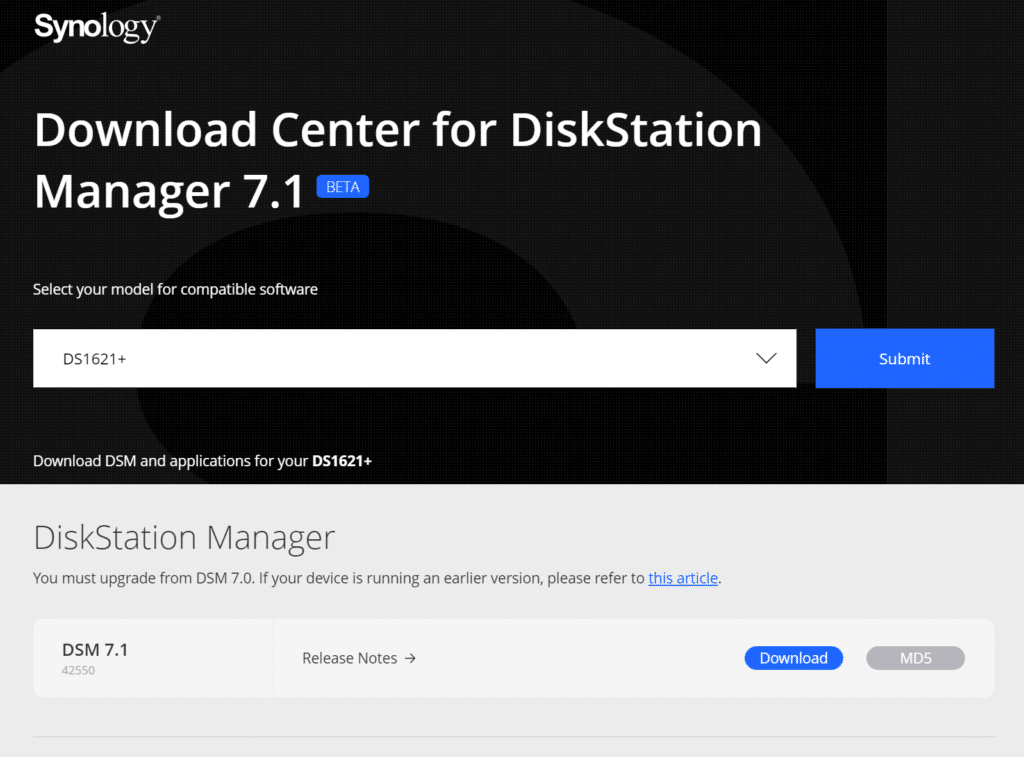
DSM 7.1 Beta အတွက် ပံ့ပိုးပေးထားသော Synology စနစ်များ
အောက်ပါ Synology NAS မော်ဒယ်များရှိသော အသုံးပြုသူများသည် DSM 7.1 Beta သို့ အဆင့်မြှင့်တင်နိုင်မည်ဖြစ်သည်။
- XS စီးရီး- RS3413xs+၊ RS10613xs+၊ RS3614xs+၊ RS3614xs၊ RS3614RPxs၊ RC18015xs+၊ DS3615xs၊ DS2015xs
- အပိုစီးရီး- DS2413+, DS1813+, DS1513+, DS713+, RS2414RP+, RS2414+, RS814RP+, RS814+, DS214+, RS815RP+, RS815+, DS2415+,DS1815, DS1515+, DS415+,DS215+, DSXNUMX+
- တန်ဖိုးစီးရီး- RS814၊ RS214၊ DS414၊ DS214၊ DS214play၊ DS114၊ RS815၊ DS1515၊ DS715၊ DS415play၊ DS115
- J စီးရီး- DS213j၊ DS414slim၊ DS414j၊ DS214se၊ DS215j၊ DS115j၊ DS216se
Synology DSM 7.1 Beta – အပ်ဒိတ်များ၊ တိုးတက်ကောင်းမွန်မှုများနှင့် ပြောင်းလဲမှုများ
အောက်တွင် သင်တွေ့မြင်ရမည့်အတိုင်း Synology DSM 7.1 Beta တွင် စောင့်ကြည့်ခြင်းနှင့် စီမံခန့်ခွဲမှု၊ လုံခြုံရေး၊ သိုလှောင်မှု မြှင့်တင်မှုများ၊ ပိုမိုပြောင်းလွယ်ပြင်လွယ်ရှိသော ဖြန့်ကျက်မှုများနှင့် package refreshes များကို အာရုံစိုက်သည့် အသုံးဝင်သော အပ်ဒိတ်အမျိုးမျိုး ပါရှိသည်။
သိုလှောင်မှုနှင့်သက်ဆိုင်သော မြှင့်တင်မှုများအတွက်၊ အသုံးပြုသူများသည် SSD Cache Groups များကို volume များစွာသို့ ခွဲဝေပေးနိုင်ပြီး SSD cache စွမ်းရည်ကို စီမံခန့်ခွဲရာတွင် ပိုမိုပြောင်းလွယ်ပြင်လွယ်ရှိစေပါသည်။ ဤထပ်ထည့်ထားသော feature တွင် ကန့်သတ်ချက်အချို့ရှိသည်။ ၎င်းသည် pool များစွာရှိ volume များစွာအတွက်မဟုတ်ဘဲ storage pool တစ်ခုတည်းရှိ volume များစွာအတွက်ဖြစ်သည်။ SSD cache ကို ဖန်တီးသောအခါ၊ ရရှိနိုင်သော cache စွမ်းရည်အားလုံးကို ခွဲဝေမပေးပါက storage pool တစ်ခုတည်းရှိ volume အပိုတစ်ခုအတွက် ၎င်းကို အသုံးချနိုင်သည့်နေရာတွင် အလုပ်လုပ်ပါသည်။
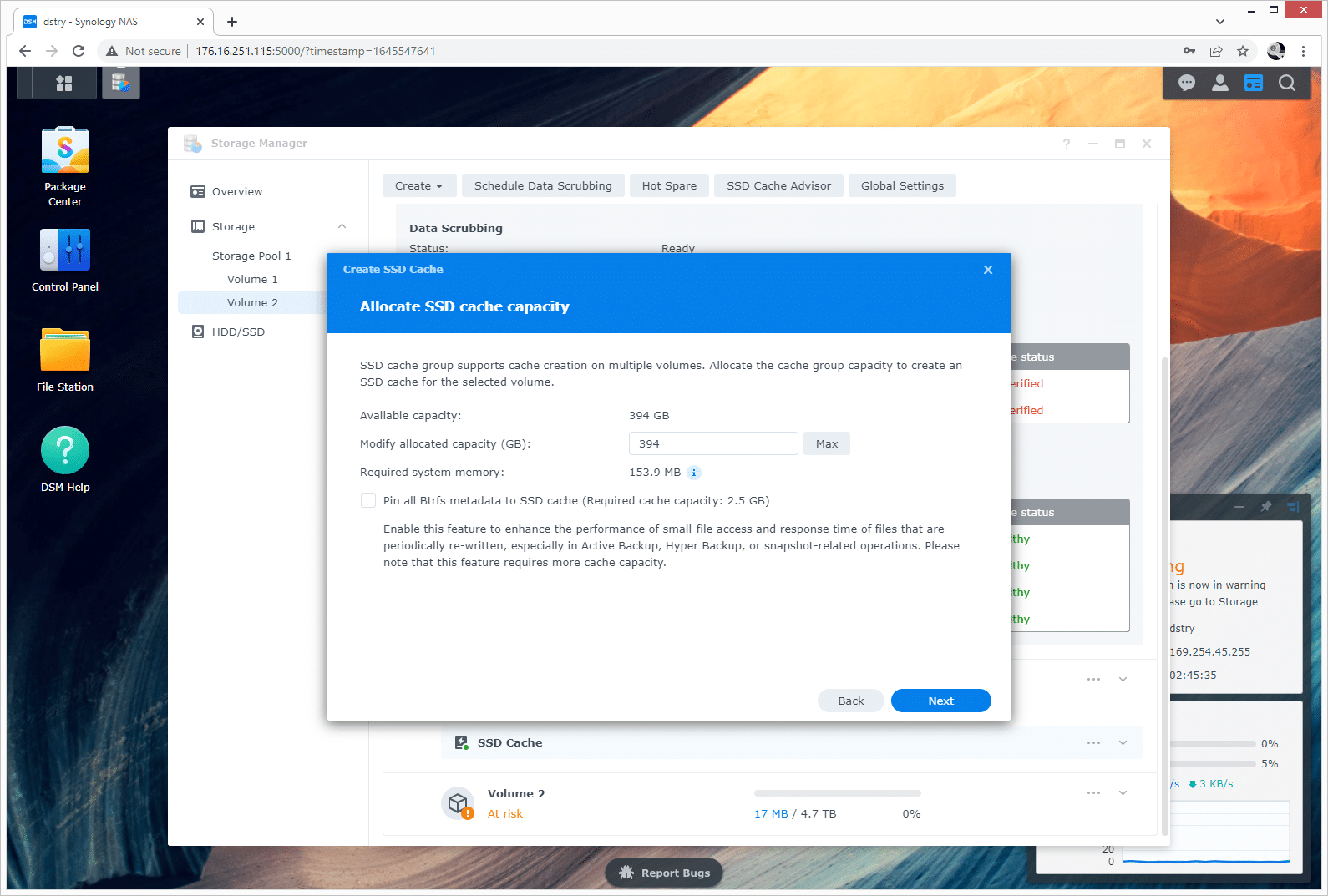
ထို့အပြင်၊ Storage Manager သည် ယခုအခါ အသုံးပြုသူများအား Synology High Availability cluster တွင် active server နှင့် passive server နှစ်မျိုးလုံး၏ drives များနှင့် storage များကို စီမံခန့်ခွဲနိုင်စေပါသည်။ SMB file server access ကို ရိုးရှင်းစေရန် ရွေးချယ်စရာအသစ်များကိုလည်း သင်သတိပြုမိပါလိမ့်မည်။
အတည်မပြုရသေးသော Drive များ
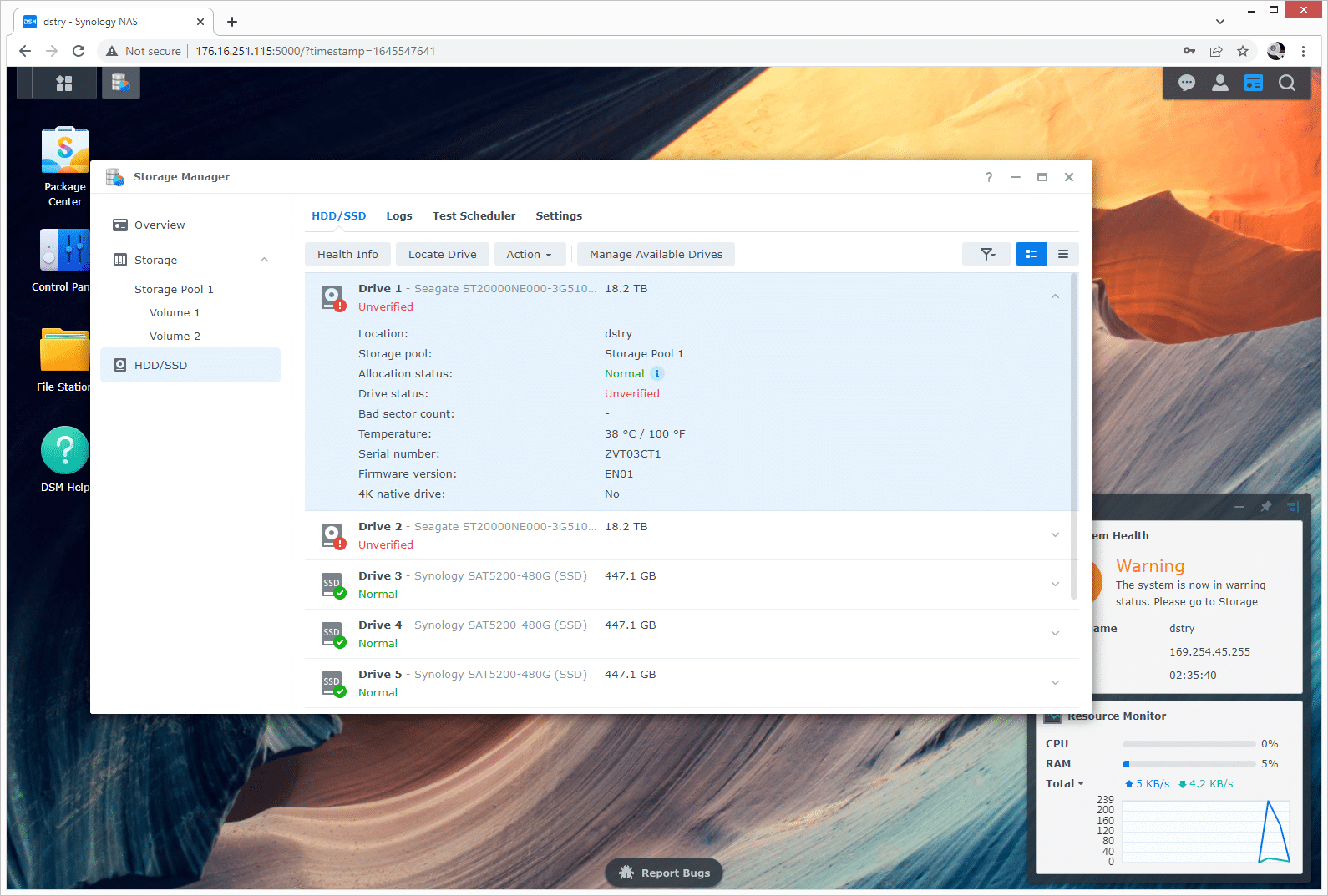
အတိအကျ မဖော်ပြထားပေမယ့် စိတ်ဝင်စားစရာကောင်းတာက 12-bay 22-series စနစ်တွေမှာ ထည့်သွင်းထားတဲ့ အတည်မပြုရသေးတဲ့ hard drive တွေဆီကို ပြန်ခေါ်သွားတာမျိုးပါ။ Synology ရဲ့ DS2422+ နဲ့ DS3622xs+ သုံးသပ်ချက်တွေမှာ ကြုံတွေ့ခဲ့ရတဲ့ ပြဿနာကို ကျွန်တော်တို့ ထောက်ပြခဲ့ပါတယ်။ ကျွန်တော်တို့ မြင်တွေ့ခဲ့ရတာတွေအရ စနစ်က အနီရောင်နဲ့ “အရေးကြီး” အစား “သတိပေး” အခြေအနေနဲ့ လိမ္မော်ရောင်အဖြစ် သတင်းပို့လာပါတယ်။ ပထမဆုံး drive အခြေအနေ မျက်နှာပြင်ထဲမှာ SMART data ပြန်ပေါ်လာပါပြီ (bad sectors, firmware version နဲ့ အပူချိန်က အဓိက အသေးစိတ်အချက်အလက်တွေ ဖြစ်ပါတယ်)။ ဒါက အရင် Critical alerts တွေကနေ အသင့်အတင့် တိုးတက်မှုပါ။
Synology Backup အပ်ဒိတ်များ
Active Backup for Business နဲ့ဆိုရင် သင်အကြိုက်ဆုံး backup app ကိုသုံးပြီး သင့်ရဲ့ DSM setting တွေ၊ application တွေနဲ့ user detail တွေအားလုံးကို တခြား Synology NAS (data တွေတင်မကဘူး) ကို backup လုပ်လို့ရပါပြီ။
ထို့အပြင်၊ ဖိုင်စနစ်အမှားတစ်ခုကို တွေ့ရှိသောအခါ၊ DSM သည် အခြား volume များရှိ ဝန်ဆောင်မှုများကို မနှောင့်ယှက်ဘဲ ဖိုင်စနစ်စစ်ဆေးမှုများကို လုပ်ဆောင်ရန် volume ကို unmount လုပ်ပါလိမ့်မည်။ ၎င်းသည် ၎င်းတို့၏ server များကို ၂၄/၇ လည်ပတ်ရန် လိုအပ်သော အသုံးပြုသူများနှင့် စီးပွားရေးလုပ်ငန်းများအတွက် အထူးအသုံးဝင်သော ဖြည့်စွက်ချက်တစ်ခုဖြစ်သည်။
Synology သည် Active Backup for Business (ဥပမာ- bandwidth control ဖြင့် network load များကို ကန့်သတ်ခြင်း)၊ Synology MailPlus Server (ဥပမာ- virtual server deployment နှင့် seamless Gmail label migration ကို ယခု ပံ့ပိုးပေးသည်)၊ Synology Drive (ဥပမာ- user home folders များမှ ဖိုင်များကို index လုပ်ပြီး sync လုပ်ခြင်း) နှင့် Active Insight (ဥပမာ- သင့် server အားလုံးအတွက် login activity နှင့် Hyper Backup task status ကို စောင့်ကြည့်ခြင်း) အပါအဝင် လူကြိုက်များသော application အများအပြားကို ပြန်လည်ဆန်းသစ်ပေးပါသည်။
DSM 7.1 Beta ၏ ကျန်အပိုင်းများ
DSM 7.1 Beta တွင် ရရှိနိုင်သော အခြားတိုးတက်မှုများ၊ အပ်ဒိတ်များနှင့် ပြောင်းလဲမှုများထဲမှ အချို့၏ အကျဉ်းချုပ်မှာ အောက်ပါအတိုင်းဖြစ်သည်။
- စွမ်းရည်နည်းအကြောင်းကြားချက်အတွက် အနည်းဆုံးကန့်သတ်ချက်ကို ၅% မှ ၃% သို့ လျှော့ချခဲ့သည်။
- DSM ကို ပြင်ပ SSO ဆာဗာများနှင့် ပေါင်းစပ်ရန်အတွက် စိတ်ကြိုက် OIDC (OpenID Connect) ဆက်တင်များအတွက် ပံ့ပိုးမှုကို ထည့်သွင်းထားသည်။
- အသုံးပြုသူများသည် တည်းဖြတ်နေစဉ်တွင် အသိပေးချက် မက်ဆေ့ချ် အကြောင်းအရာနှင့် ပုံစံကို အချိန်နှင့်တပြေးညီ ကြိုတင်ကြည့်ရှုနိုင်စေရန် RTF အယ်ဒီတာအတွက် ပံ့ပိုးမှုကို ထည့်သွင်းထားသည်။
- အသုံးပြုသူများအား ဖိုလ်ဒါများကို ဖြတ်သန်းသွားလာနိုင်ပြီး ခွင့်ပြုထားသော ဖိုင်များ သို့မဟုတ် ဆပ်ဖိုလ်ဒါများကို ဝင်ရောက်ကြည့်ရှုနိုင်စေရန် Control Panel > File Services > Advanced တွင် bypass traverse checking အတွက် ပံ့ပိုးမှုကို ထည့်သွင်းထားသည်။
- ဒိုမိန်းဒေတာများကို တစ်ပြိုင်တည်းချိန်ကိုက်ရန် ယုံကြည်ရသော ဒိုမိန်းစာရင်းမှ ဒိုမိန်းများကို သတ်မှတ်ခြင်းကို ပံ့ပိုးပေးသည်။
- Control Panel > Regional Options > Time တွင် Greenwich Mean Time (GMT+00:00) အချိန်ဇုန် ရွေးချယ်မှုကို ထည့်သွင်းထားသည်။
- Control Panel > Regional Options > Time တွင် DSM နှင့် NTP ဆာဗာများအကြား ထပ်တူပြုခြင်းအခြေအနေကို ထည့်သွင်းထားသည်။
- စနစ်စွမ်းဆောင်ရည်ကို ထိခိုက်စေနိုင်သည့် လက်ရှိလုပ်ဆောင်နေသော နောက်ခံတာဝန်များကို ညွှန်ပြရန် taskbar တွင် အိုင်ကွန်များ ထည့်သွင်းထားသည်။
- အသုံးပြုသူများသည် Control Panel ရှိ ရှာဖွေမှုရလဒ်များမှ tab များကို တိုက်ရိုက်ဖွင့်နိုင်ပါပြီ။
- domain database ကို အလိုအလျောက် အပ်ဒိတ်လုပ်ခြင်းနှင့် domain data ကို မှန်မှန် sync လုပ်ခြင်းကို ပံ့ပိုးပေးပါသည်။ domain များဖန်တီးရန်အသုံးပြုသော Synology NAS အတွက်၊ DSM 7.1 Beta သို့ အပ်ဒိတ်လုပ်ပြီးနောက် Control Panel > Domains/LDAP ရှိ “Update User Groups/Lists” option ကို default အနေဖြင့် disable လုပ်ပါမည်။
- Synology High Availability cluster ရှိ အပ်ဒိတ်တိုးတက်မှုဘားသည် တကယ့်တိုးတက်မှုရာခိုင်နှုန်းကို မပြသနိုင်ပါ။ ၎င်းသည် အပ်ဒိတ်တိုးတက်မှုကို ထိခိုက်မည်မဟုတ်ပါ။
- ဒရိုက်များ၏ ကျန်းမာရေးအခြေအနေအတွက် LED မီးညွှန်ပြချက်ကို ချိန်ညှိပြီးပါပြီ။ ဒရိုက်၏ ကျန်းမာရေးအခြေအနေ အရေးကြီးနေချိန် သို့မဟုတ် ချို့ယွင်းနေချိန်တွင် မီးညွှန်ပြချက်သည် တည်ငြိမ်သောလိမ္မော်ရောင်ကို ပြသနေမည်ဖြစ်သည်။
- Windows 2000 ဒိုမိန်းများကို ပံ့ပိုးမပေးတော့ပါ။
- Domain/LDAP အဆင့်မြင့်ဆက်တင်များအတွက် “ဒိုမိန်းအသုံးပြုသူ ဝင်ရောက်သည့်အခါတိုင်း NTP ဆာဗာနှင့် ထပ်တူပြုပါ” ရွေးချယ်မှုကို ဖယ်ရှားလိုက်ပါပြီ။ အသုံးပြုသူများသည် “NTP ဆာဗာနှင့် ထပ်တူပြုပါ” ရွေးချယ်မှုကို ဒေသဆိုင်ရာ ရွေးချယ်မှုများ > အချိန်တွင် ပြင်ဆင်သတ်မှတ်နိုင်ပါသည်။
- Control Panel > Hardware & Power > UPS တွင် UPS ပါဝါပိတ်ခြင်းလုပ်ဆောင်ချက်အတွက် အထောက်အပံ့ကို ထည့်သွင်းထားသည်။


 အမေဇုံ