

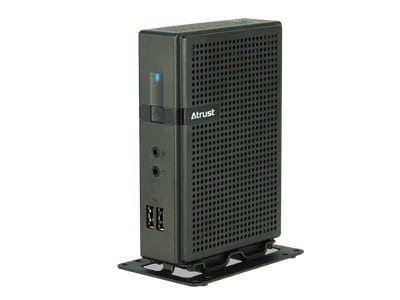
Atrust t176L client သည် dual monitor များကို ပံ့ပိုးပေးသည့် မမြင်သာသော VDI client ကို ရှာဖွေနေသော virtual desktop infrastructure (VDI) knowledge workers များအတွက် ရည်ရွယ်ပါသည်။ အကျဉ်းချုပ် spec ခြုံငုံသုံးသပ်ချက်ပေးရလျှင် Atrust t176L သည် bespoken Linux operating system ကို အသုံးပြုသည့် Intel CPU မှ စွမ်းအားပေးသည့် USB ၄ ခုနှင့် DisplayPort port ၂ ခုပါရှိသော small form factor thin client တစ်ခုဖြစ်သည်။ ၎င်းသည် 3840 x 2160 @30Hz သို့မဟုတ် 2560 x 1600 @60Hz တွင် monitor နှစ်ခုကို ပံ့ပိုးပေးသည်။ ၎င်းသည် အဓိက VDI environment အားလုံးကို ပံ့ပိုးပေးသည်။
Atrust သည် ထိုင်ဝမ်တွင် အခြေစိုက်ပြီး ၂၀၀၇ ခုနှစ်တွင် စတင်တည်ထောင်ခဲ့သည်။ Atrust သည် မြောက်အမေရိကဈေးကွက်သို့ အကန့်အသတ်ဖြင့်သာ ဝင်ရောက်နိုင်သော်လည်း ၎င်း၏ထုတ်ကုန်များကို အာရှနှင့် ဥရောပတွင် လူသိများသည်။ Atrust သည် thin clients၊ zero clients၊ VDI servers နှင့် VDI client management software များကို ထုတ်လုပ်သည်။
ဤသုံးသပ်ချက်သည် Atrust t176L VDI client ၏ သတ်မှတ်ချက်များ၊ ဒီဇိုင်းနှင့် တည်ဆောက်မှုအရည်အသွေးတို့ကို နက်နက်ရှိုင်းရှိုင်း ခြုံငုံသုံးသပ်ချက်ပေးမည်ဖြစ်ပြီး၊ ၎င်းအပေါ် ကျွန်ုပ်တို့ သုံးပတ်ကြာ စမ်းသပ်မှုများ၏ အကျဉ်းချုပ်ကိုလည်း ပေးပါမည်။ ထို့နောက် ကျွန်ုပ်တို့သည် ထိုစမ်းသပ်မှုများမှ အဓိကတွေ့ရှိချက်များကို ဖော်ပြပြီး စက်ပစ္စည်းနှင့်ပတ်သက်သည့် ကျွန်ုပ်တို့၏အတွေးအမြင်များကို ပေးမည်ဖြစ်ပြီး ဤထုတ်ကုန်မှ မည်သူအကျိုးကျေးဇူးရရှိမည်ကို အကျဉ်းချုပ်ဆွေးနွေးပါမည်။
Atrust t176L သတ်မှတ်ချက်များ
| ကလိုင်းယင့် အမျိုးအစား | ပါးလွှာသော ကလိုင်းယင့် |
| Form ကိုအချက် | သေးငယ်သော |
| OS | Atrust OS (Linux) |
| ပံ့ပိုးပေးထားသော အဝေးထိန်းပြသမှု ပရိုတိုကောများ | Citrix ICA/HDX၊ RemoteFX ပါရှိသော Microsoft RDP VMware Horizon View (PCoIP/RDP/Blast) |
| စီပီယူ | Intel Atom x5-E8000 Quad-Core 1.04GHz (Turbo 2.0G) |
| မှတ်ဉာဏ် | 2GB (ရွေးချယ်နိုင်သည်- 4GB၊ 8GB) |
| သိုလှောင်ခြင်း | 4GB (ရွေးချယ်နိုင်သည်- 16GB၊ 32GB၊ 64GB) |
| မျက်နှာပြင် | 3840 x 2160@30Hz သို့မဟုတ် 2560 x 1600@60Hz တွင် မော်နီတာနှစ်လုံး |
| စွမ်းအား | DC 12V/3A ပြင်ပပါဝါအဒက်တာ |
| ဆိပ်ကမ်းများ | 2 x ကို DisplayPort USB 3.0 ၂ ခု 2 x ကို USB မှတ် 2.0 |
| မာလ်တီမီဒီယာ | ၃.၅ မီလီမီတာ အသံထွက်ပေါက် ၃.၅ မီလီမီတာ အသံပေါက် |
| Network ကိုဆက်သွယ်မှု | RJ45 – 10/100/1000Mb (ရွေးချယ်နိုင်သော WiFi) |
| ရုပ်ပိုင်းဆိုင်ရာအရွယ်အစား | အမြင့် ၂၀ မီလီမီတာ x အနံ ၃၉၀ မီလီမီတာ x အနက် ၂၆၆ မီလီမီတာ |
| ရုပ်ပိုင်းဆိုင်ရာအလေးချိန် | 442 ဂရမ် |
| MSRP | $ 250 အမေရိကန်ဒေါ်လာ |
| အာမခံချက် | 3 နှစ်အစိတ်အပိုင်းများနှင့်အလုပ်သမား |
ဒီဇိုင်းနှင့်တည်ဆောက်ပါ
ကတ်ထူပုံးထဲမှာ ကိရိယာက လေးလံပြီး ကိရိယာကိုယ်တိုင်က electrostatic ပလတ်စတစ်အိတ်နဲ့ ထုပ်ပိုးထားတယ်လို့ ဖော်ပြထားပါတယ်။ ဘူးထဲမှာ 12V 3amp DC power supply နဲ့ quick start guide လည်း ပါဝင်ပါတယ်။
စက်ပစ္စည်း၏နောက်ဘက်တွင် DisplayPort port နှစ်ခု၊ 2.0 USB port နှစ်ခု၊ RJ45 jack တစ်ခုနှင့် ပါဝါချိတ်ဆက်မှုတို့ ပါဝင်သည်။ စက်ပစ္စည်း၏ ရှေ့ဘက်တွင် ပါဝါခလုတ်၊ 3.5 mm audio jack နှစ်ခု (တစ်ခုသည် audio input အတွက်နှင့် နောက်တစ်ခုသည် audio out အတွက်)၊ 3.0 USB port နှစ်ခုနှင့် ပါဝါဖွင့်ရန် မီးတစ်ခု ပါရှိသည်။

နောက်ကျောဘက်မှလွဲ၍ ဘူးတစ်ခုလုံးကို ထူထဲသော အနက်ရောင်ပလတ်စတစ်ဖြင့် ပြုလုပ်ထားပြီး ဘေးနှစ်ဖက်နှင့် အပေါ်ဘက်တွင် လေဝင်လေထွက်ပေါက်များပါရှိသည်။ ဘူး၏နောက်ဘက်ကို အနက်ရောင်သတ္တုဖြင့် ပြုလုပ်ထားသည်။ ကိရိယာ၏ ဘယ်ဘက်ခြမ်းတွင် VESA mount နှင့် ကိရိယာကို တပ်ဆင်ရန် အသုံးပြုနိုင်သော အပေါက်နှစ်ပေါက်ရှိသည်။ ကိရိယာ၏ထိပ်တွင် Kingston သော့အတွက် အပေါက်တစ်ခုရှိသည်။ ကိရိယာ၏ဘေးတွင် Philips ခေါင်း screw တစ်ခုတည်းကို ဖယ်ရှားခြင်းဖြင့် ဖယ်ရှားနိုင်သော dual-purpose stand တစ်ခုရှိသည်။ ဖြုတ်တပ်နိုင်သော stand တွင် ကိရိယာ၏ဘေးရှိ အပေါက်များနှင့်အတူ VESA mount အဖြစ် base ကို တပ်ဆင်ရန် အသုံးပြုနိုင်သော Phillip ခေါင်း screw ခြောက်ခုပါရှိသည်။ ၎င်းသည် အမှန်တကယ်တွင် အလွန်တီထွင်ဆန်းသစ်သော အင်္ဂါရပ်တစ်ခုဖြစ်သည်။ အလုံးစုံပြောရလျှင် ဤကိရိယာရှိ ဘူးသည် အလွန်ခိုင်ခံ့ပြီး ရုံးပတ်ဝန်းကျင်တွင် ခံနိုင်ရည်ရှိသင့်သည်။
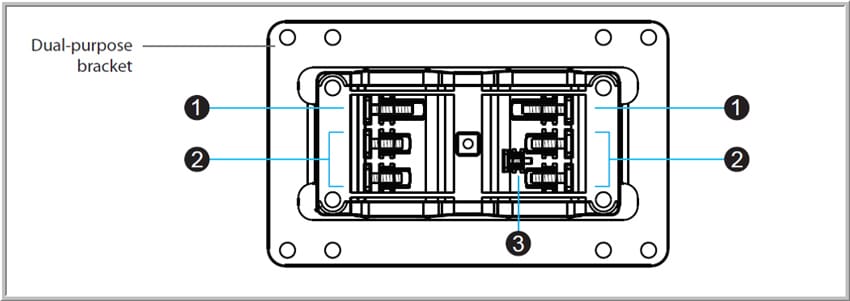
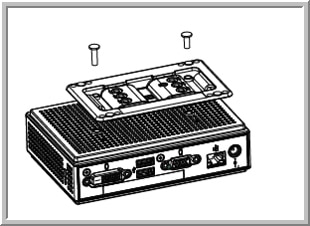
ဘူးကို ကိရိယာရဲ့ဘေးမှာ Phillips-head screw နှစ်ခုနဲ့ တွဲထားပြီး screw တစ်ခုကို “ဖြုတ်လိုက်ရင် အာမခံပျက်ပြယ်” ဆိုတဲ့ စတစ်ကာအောက်မှာ တပ်ဆင်ထားပါတယ်။ ဒီ screw တွေကို ဖြုတ်လိုက်ခြင်းအားဖြင့် ကိရိယာရဲ့အောက်ခြေကို ဖောက်ထုတ်ပြီး motherboard ကို ပေါ်လွင်စေမှာဖြစ်ပြီး motherboard က ကောင်းမွန်စွာ ပြုလုပ်ထားပြီး ADATA အမှတ်တံဆိပ် 2G X 4 SO-DIMM လည်း ပါဝင်ပါတယ်။ မြင်သာတဲ့ အစိတ်အပိုင်းတွေနဲ့ port အားလုံးကို motherboard မှာ မျက်နှာပြင်ပေါ်မှာ တပ်ဆင်ထားပါတယ်။ ကိရိယာရဲ့ တည်ဆောက်မှု အရည်အသွေးက ပျမ်းမျှထက် ပိုကောင်းပြီး ပန်ကာလိုမျိုး ပျက်စီးနိုင်တဲ့ စက်ပိုင်းဆိုင်ရာ အစိတ်အပိုင်းတွေ မပါဝင်ပါဘူး။
မှတ်တမ်း
အမြန်စတင်လမ်းညွှန်တွင် VDI client ၏ စာရွက်စာတမ်းသို့ URL ပါရှိသည်။ စက်ပစ္စည်းအတွက် စာရွက်စာတမ်းသည် စာမျက်နှာ ၂၆၈ မျက်နှာရှိပြီး စက်ပစ္စည်းကို မည်သို့တပ်ဆင်ရမည်နှင့် အဓိက VDI ပတ်ဝန်းကျင်များနှင့် အလုပ်လုပ်ရန် မည်သို့ configure လုပ်ရမည်ကို ရှင်းပြရာတွင် အလွန်ကောင်းမွန်ပါသည်။ အမေရိကန်ဈေးကွက်သို့ ထိုးဖောက်ဝင်ရောက်နေသော ကုမ္ပဏီတစ်ခုအတွက် စာရွက်စာတမ်း၏ အရည်အသွေးကို ကျွန်ုပ်တို့ အံ့အားသင့်မိပါသည်။
အသုံးဝင်မှု
virtual desktop client ရဲ့ တကယ့်စမ်းသပ်မှုက အသုံးပြုနိုင်စွမ်းပါ။ t176L ရဲ့ အသုံးပြုနိုင်စွမ်းကို စမ်းသပ်ဖို့အတွက် ကျွန်တော်တို့ရဲ့ Pacific Northwest ဓာတ်ခွဲခန်းမှာ configuration အမျိုးမျိုးနဲ့ client ကို သုံးပတ်ကြာ အသုံးပြုခဲ့ပါတယ်။ အောက်မှာ client ကို အသုံးပြုနေစဉ်အတွင်း ကျွန်တော်တို့ မှတ်သားထားတဲ့ အဓိကရလဒ်တွေကို ဖော်ပြထားပါတယ်။
t176L ကို စမ်းသပ်ဖို့အတွက်၊ ကျွန်တော်တို့ရဲ့ network ကို device ရဲ့ RJ45 port ကနေတစ်ဆင့် Cat 6 cable ကနေတစ်ဆင့် ချိတ်ဆက်ခဲ့ပါတယ်။ အဲဒီ port ကို server ဒါမှမဟုတ် WAN router နဲ့ ချိတ်ဆက်ထားတဲ့ single switch ကနေတစ်ဆင့် 1Gb network ကနေတစ်ဆင့် ကျွန်တော်တို့ရဲ့ network ကို ချိတ်ဆက်ထားပါတယ်။ server က ကျွန်တော်တို့ရဲ့ local VMware Horizon virtual desktop ကို host လုပ်နေချိန်မှာ WAN router ကိုတော့ cloud based virtual desktops တွေကို ချိတ်ဆက်ဖို့ အသုံးပြုခဲ့ပါတယ်။ ထိန်းချုပ်ထားတဲ့ environment တစ်ခုဖန်တီးဖို့အတွက် network ပေါ်မှာ တခြား traffic တွေ မရှိစေဖို့ စမ်းသပ်နေစဉ်အတွင်း network ကို စောင့်ကြည့်ခဲ့ပါတယ်။ ကျွန်တော်တို့ရဲ့ စမ်းသပ်ချက်တစ်လျှောက်လုံးမှာ Dell wireless keyboard နဲ့ mouse (part number KM636) ကို အသုံးပြုခဲ့ပါတယ်။
ကိရိယာကို ကနဦးစတင်အသုံးပြုခြင်းနှင့် စမ်းသပ်ခြင်းအတွက်၊ ကျွန်ုပ်တို့သည် t176L ကို Dell UltraSharp 38” Curved 4K မော်နီတာ (U3818DW) နှင့် DisplayPort ၏ စက်ပစ္စည်းများထဲမှ တစ်ခုမှတစ်ဆင့် ချိတ်ဆက်ခဲ့ပါသည်။ Dell မော်နီတာတွင် ကီးဘုတ်၊ မောက်စ်နှင့် ဗီဒီယို (KVM) ခလုတ်တစ်ခု ပါရှိသည်။ မော်နီတာများတွင် တပ်ဆင်ထားသော KVM ခလုတ်သည် ကျွန်ုပ်တို့၏ စမ်းသပ်မှုအတွင်း အလွန်အသုံးဝင်ပါသည်၊ အဘယ်ကြောင့်ဆိုသော် ၎င်းသည် VDI client နှင့် ကျွန်ုပ်တို့၏ လက်ပ်တော့အကြား ခလုတ်တစ်ချက်နှိပ်ရုံဖြင့် ပြောင်းလဲနိုင်စေသောကြောင့်ဖြစ်သည်။ ကျွန်ုပ်တို့သည် ကီးဘုတ်/မောက်စ်၏ dongle ကို မော်နီတာများ၏ upstream USB port ထဲသို့ တပ်ဆင်ခဲ့ပါသည်။
ကနဦး Configuration
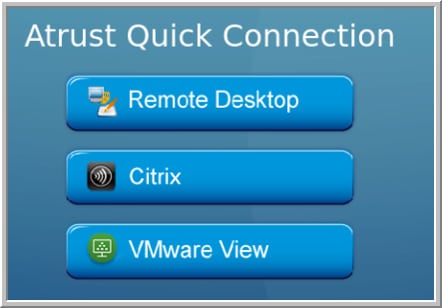
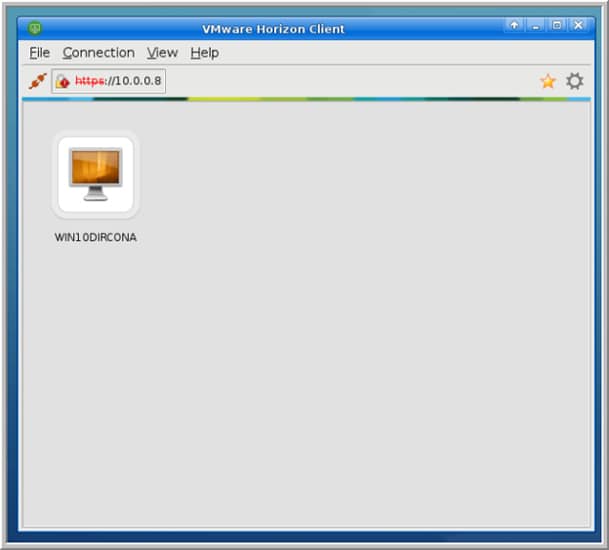
စက်ကို ပါဝါဖွင့်ပြီးနောက်၊ boot လုပ်ဖို့၊ ကျွန်တော့်ရဲ့ DNS server ကနေ IP address ရယူဖို့ စုစုပေါင်း စက္ကန့် ၄၀ ကြာပြီး အသုံးအများဆုံး VDI solution သုံးခုစာရင်းကို ပြသတဲ့ “Atrust Quick Connection” မျက်နှာပြင်ကို ပြသပါတယ်။ စာရင်းထဲမှာ Citrix၊ VMware View နဲ့ Remote Desktop connection တို့ ပါဝင်ပါတယ်။ ဒီစာရင်းထဲကနေ ကျွန်တော် VMware View ကို ရွေးချယ်ခဲ့ပြီး VMware Horizon Client (version 4.8) ကို ပြသခဲ့ပါတယ်။ Horizon client ကို ကျွန်တော့်ရဲ့ Horizon connection broker နဲ့ ချိတ်ဆက်ဖို့ configure လုပ်ခဲ့ပါတယ်။
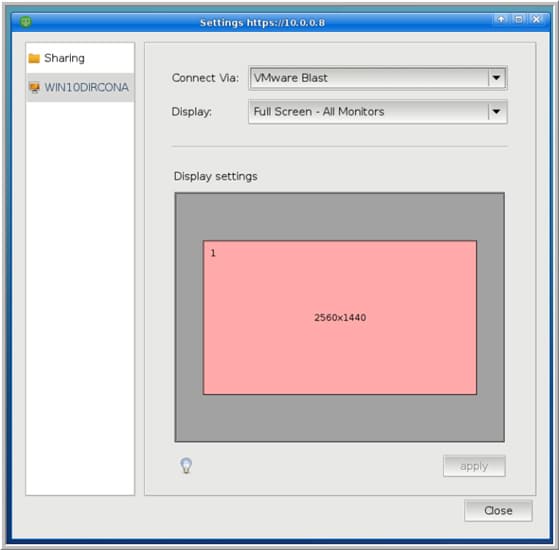
VDI client က display ကို device ရဲ့ max resolution 3840 x 1600 အစား 2560 x 1440 resolution သတ်မှတ်လိုက်ပါတယ်။ Lenovo P27 4K monitor နဲ့ device ကို port တစ်ခုတည်းကနေ ချိတ်ဆက်နိုင်ခဲ့ပြီး 3840 x 1600 resolution ရရှိတာကြောင့် monitor configuration မှာ ပြဿနာရှိနိုင်တယ်လို့ သံသယရှိပါတယ်။
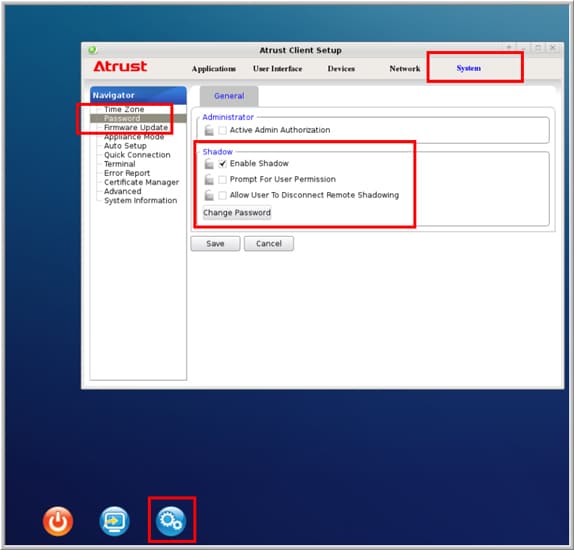
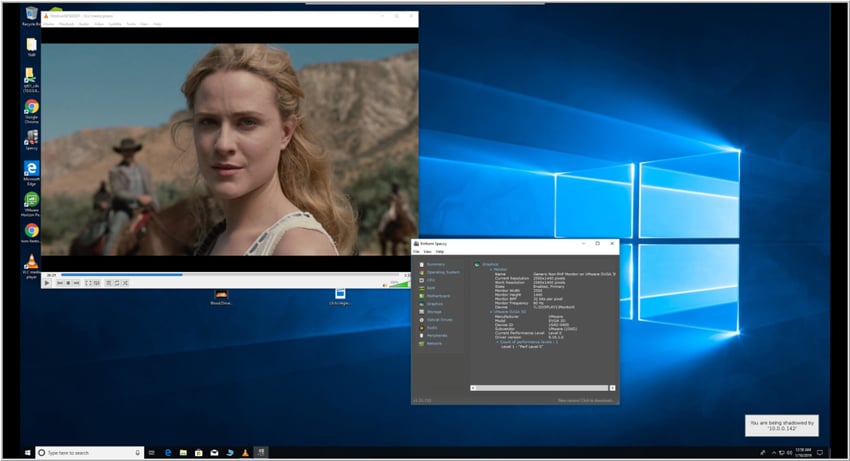
ဒီ device က VNC မှတစ်ဆင့် screen shadowing ကို ခွင့်ပြုပြီး ဒီသုံးသပ်ချက်မှာ အသုံးပြုထားတဲ့ screenshot အများစုကို ဖမ်းယူဖို့ ကျွန်တော်တို့ အသုံးပြုခဲ့ပါတယ်။ ဒါပေမယ့် client ရဲ့ စွမ်းဆောင်ရည်ကို ဆိုးကျိုးမဖြစ်စေဖို့အတွက် device ရဲ့ responsiveness ကို စောင့်ကြည့်နေချိန်မှာ screen shadowing ကို အသုံးမပြုခဲ့ပါဘူး။
မျက်နှာပြင်ရဲ့ ဘယ်ဘက်အောက်ထောင့်က settings (ဂီယာပုံလေး) ကို ရွေးချယ်ပြီး System > Password ကို ရွေးချယ်ကာ Enable Shadow အမှန်ခြစ်အကွက်ကို ရွေးချယ်ခြင်းဖြင့် မျက်နှာပြင်မျှဝေခြင်းကို ဖွင့်နိုင်ပါတယ်။
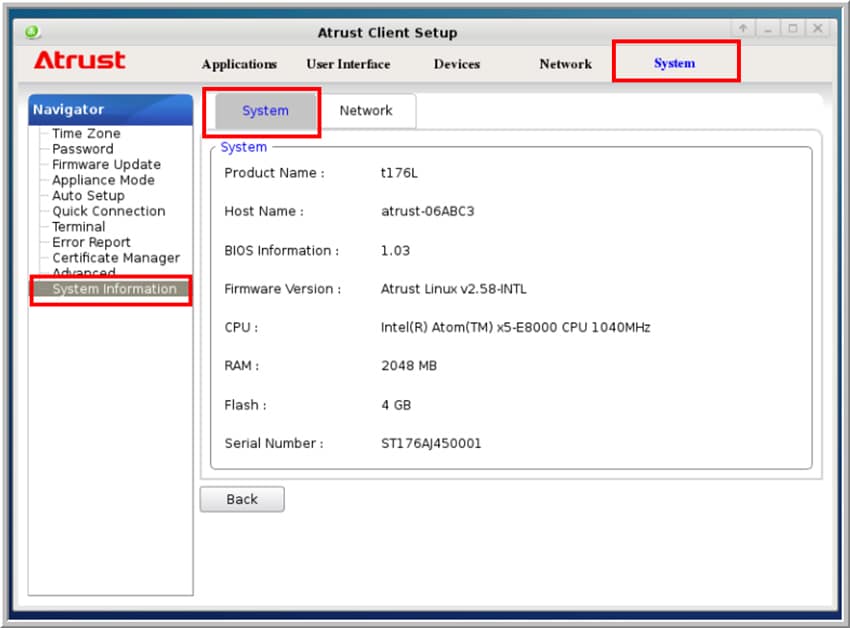
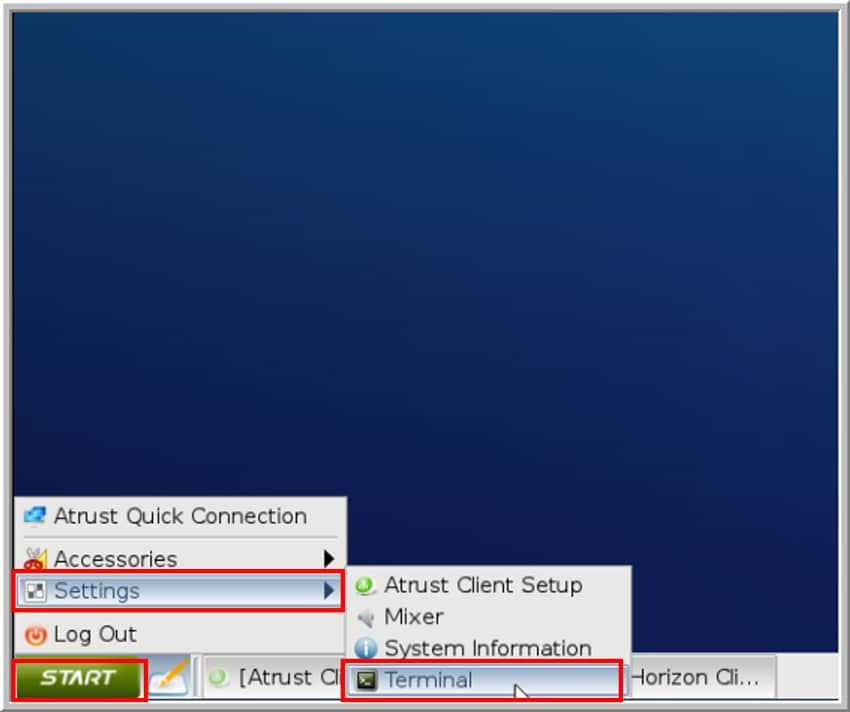
စနစ်အချက်အလက် (VDI client များ၏ ဗားရှင်းများ၊ ၎င်းလည်ပတ်နေသော software နှင့် vendor အချက်အလက်ကဲ့သို့) ကို settings menu မှ System> System Information ကို ရွေးချယ်ခြင်းဖြင့် ပြသသည်။
client terminal window မှ top ကို run ခြင်းဖြင့် client ၏ စွမ်းဆောင်ရည်ကို စောင့်ကြည့်ခဲ့သည်။ Settings> Terminal ကို ရွေးချယ်ခြင်းဖြင့် terminal သို့ ဝင်ရောက်ခွင့် ရရှိသည်။
Citrix စတိုးဆိုင်
client ကို Citrix environment တွင် စမ်းသပ်မထားပါ။
လီယိုစထရင်း
Leostream မှ ပံ့ပိုးပေးသော cloud VDI desktop ဖြင့် client ကို ကျွန်ုပ်တို့ စမ်းသပ်ခဲ့ပါသည်။ Leostream connection broker နှင့် virtual desktop တို့သည် AWS datacenter တွင် လည်ပတ်နေပါသည်။ Leostream သည် အဓိက remote desktop protocol အများအပြားနှင့် niche protocol အနည်းငယ်ကို ပံ့ပိုးပေးပါသည်၊ ဤစမ်းသပ်မှုအတွက် HTML5 RDP protocol ကို အသုံးပြုခဲ့ပါသည်။ ကျွန်ုပ်တို့သည် ဤ protocol ကို အသုံးပြုလိုခဲ့ခြင်းမှာ ၎င်းသည် device တွင် မည်သည့်အပို software ကိုမျှ ထည့်သွင်းထားရန်မလိုဘဲ HTML5 browser နှင့် Windows နှင့် Linux desktops များအပါအဝင် RDP ချိတ်ဆက်မှုများကို ပံ့ပိုးပေးသော virtual desktops များရှိသည့် မည်သည့် device မှမဆို အသုံးပြုနိုင်သောကြောင့်ဖြစ်သည်။
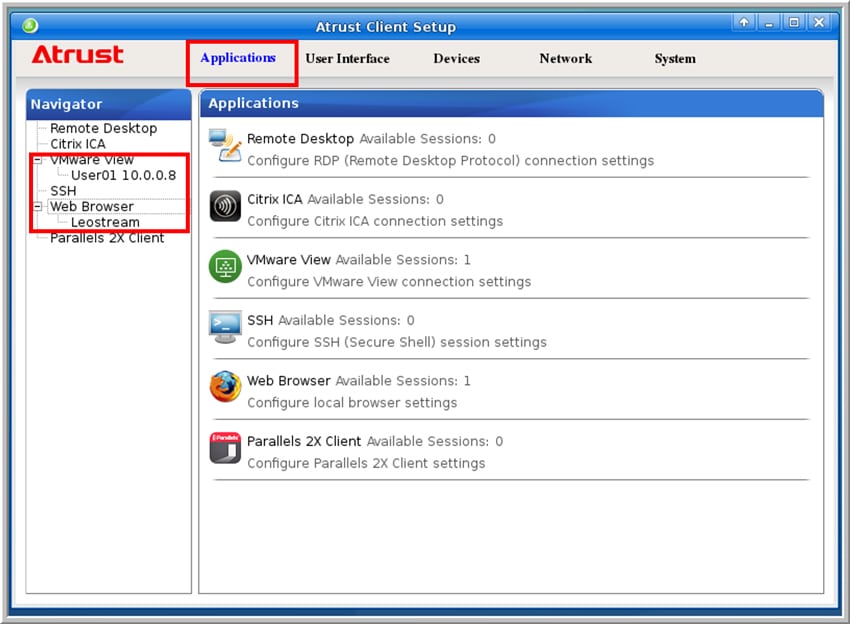
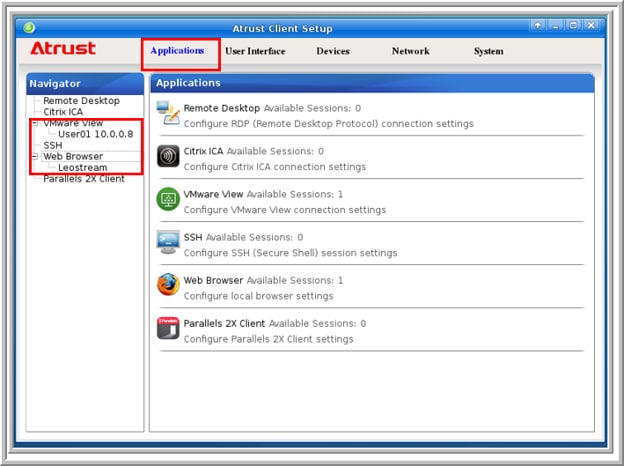
virtual desktop ကို ချိတ်ဆက်ဖို့အတွက် Atrust client ရဲ့ Firefox web browser ကို အသုံးပြုခဲ့ပါတယ်။ Atrust Client Setup panel ကိုသွားပြီး Applications ကို ရွေးချယ်ကာ Web Browser ကို နှိပ်လိုက်တဲ့အခါ session အတွက် နာမည်နဲ့ Leostream connection broker ရဲ့ URL ကို ရိုက်ထည့်ပေးခဲ့ပါတယ်။
Leostream session ကိုစတင်ဖို့အတွက် start menu မှာရှိတဲ့ Leostream icon ကိုနှိပ်လိုက်တဲ့အခါ Firefox web browser ပေါ်လာပြီး username နဲ့ password ကိုရိုက်ထည့်လိုက်တဲ့အခါ ခဏစောင့်ပြီးတဲ့နောက် virtual desktop တစ်ခုကိုတွေ့ရပါတယ်။
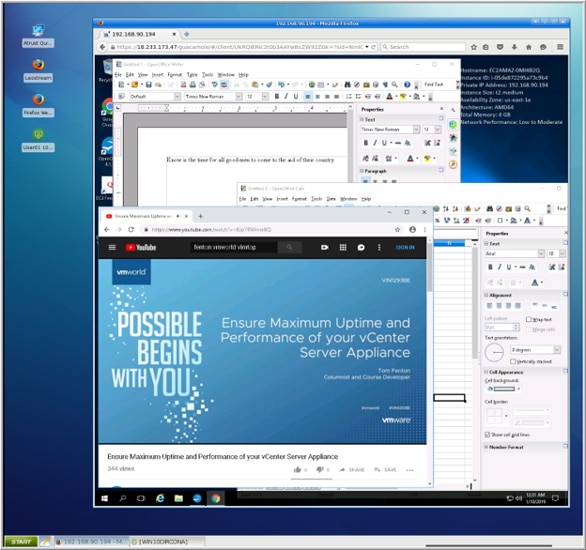
ကျွန်တော် Leostream virtual desktop ကိုသုံးပြီး local desktop သုံးသလိုမျိုး document တွေကို edit လုပ်ပြီး video တွေကို stream လုပ်ပါတယ်။ client မှာ built-in speaker မပါဝင်တာကြောင့် VDI client ရဲ့ ရှေ့က 3.5 mm port မှာ headset တပ်လိုက်ပါတယ်။ YouTube video ကို quarter-scale နဲ့ ဖွင့်တဲ့အခါ video က frame မကျဘဲ play လုပ်ပါတယ်။ full screen mode မှာတော့ video က တုန်ခါပြီး frame ကျသွားတတ်ပါတယ်။ video playback တစ်လျှောက်လုံး အသံက ကြည်လင်ပြီး တည်ငြိမ်ပါတယ်။ full screen mode မှာ ဖွင့်တဲ့အခါ video playback က frame ကျသွားတာက မမျှော်လင့်ထားတဲ့ ကိစ္စပါ။ ဘာလို့လဲဆိုတော့ တခြား client တွေမှာလည်း video quality ကျဆင်းမှုတွေ ကြုံဖူးလို့ပါ။ GPU-enabled virtual desktop နဲ့ အလုပ်လုပ်တဲ့အခါ ဒီပြဿနာ မရှိတဲ့အတွက် client၊ network ဒါမှမဟုတ် HTML5 RDP protocol ကြောင့် မဟုတ်ဘဲ virtual desktop ရဲ့ artifact ကြောင့်လို့ ယုံကြည်ပါတယ်။
virtual desktop ကနေ ချိတ်ဆက်မှု ဖြတ်တောက်ပြီးနောက်၊ connection broker ရဲ့ IP address ကို ping လုပ်ကြည့်တော့ round-trip time (RTT) က 98ms ရှိတာ တွေ့လိုက်ရတယ်။ Leostream connection broker နဲ့ virtual desktop က East Coast မှာရှိတဲ့ AWS datacenter မှာ ရှိနေပြီး client က ကျွန်တော်တို့ရဲ့ Pacific Northwest lab မှာ run နေတာကြောင့် ဒီလောက် latency ရှိတဲ့ virtual desktop က on-premise မှာ host လုပ်ထားတဲ့ virtual desktop လောက် ကောင်းကောင်း အလုပ်လုပ်တာကို တွေ့ရတော့ အံ့သြမိပါတယ်။ screen size အသစ်ကို သိရှိနိုင်ဖို့ web browser ကို resize လုပ်ရင် logout လုပ်ပြီး session ထဲ ပြန်ဝင်ရတာမျိုး တွေ့လိုက်ရတယ်။
Local Horizon Desktop
ကျွန်တော် ဒီစက်ကိုသုံးခဲ့တဲ့ ကျန်သုံးပတ်အတွင်းမှာ နေ့စဉ်အလုပ်တွေလုပ်ဖို့ ဒေသတွင်း Horizon virtual desktop ကို အသုံးပြုခဲ့ပါတယ်။
ကျွန်တော်သုံးခဲ့တဲ့ virtual desktop က Windows 10 (1607) ကို run ထားပြီး vCPU ၂ ခု၊ memory 8 GB နဲ့ NVMe-based storage 50 GB ပါရှိပါတယ်။
ကျွန်တော့်ရဲ့ local virtual desktop ကိုသုံးပြီး ပထမဆုံးစမ်းသပ်ခဲ့တာက VLC ကိုသုံးပြီး virtual desktop မှာသိမ်းထားတဲ့ ဗီဒီယို (1280 x 720 @ 712kbs) ကိုဖွင့်ဖို့ပါ။ ပထမဦးစွာ display ရဲ့ လေးပုံတစ်ပုံကိုသုံးပြီး ဗီဒီယိုကိုဖွင့်ပြီးနောက် full screen mode နဲ့ပြန်ဖွင့်ခဲ့ပါတယ်။ quarter-scale မှာ ဗီဒီယိုက frame တွေမကျသွားဘဲဖွင့်ခဲ့ပါတယ်။ full screen mode မှာတော့ ဗီဒီယိုက တုန်ခါပြီး frame တွေကျသွားခဲ့ပါတယ်။ Leostream virtual desktop မှာလိုပဲ ဗီဒီယို frame တွေကျသွားတာက client ဒါမှမဟုတ် network ကြောင့်မဟုတ်ဘဲ virtual desktop ကြောင့်လို့ ကျွန်တော်ယုံကြည်ပါတယ်။ ဗီဒီယိုကို quarter-scale နဲ့ full screen mode နှစ်ခုလုံးမှာပြသတဲ့အခါ 3.5 mm jack နဲ့ချိတ်ဆက်ထားတဲ့ headset ကနေတစ်ဆင့် အသံက အပြစ်အနာအဆာမရှိဖွင့်နိုင်ခဲ့ပါတယ်။
ဒီ device ကို နောက်ထပ်စမ်းသပ်ဖို့အတွက် Jabra voice 150 headset ကို USB connection နဲ့ ချိတ်ဆက်လိုက်တဲ့အခါ virtual desktop က Jabra headset ကို ရှာဖွေတွေ့ရှိခဲ့ပြီး ဘာပြဿနာမှ မရှိဘဲ အလုပ်လုပ်ခဲ့ပါတယ်။
ကျွန်တော် ဒီ client ကို နေ့စဉ်လုပ်ငန်းဆောင်တာတွေအတွက် သုံးပတ်လောက် ဘာပြဿနာမှ မရှိဘဲ အသုံးပြုခဲ့ပါတယ်။ အဲဒီထဲမှာ Microsoft Office application တွေ၊ Chrome web browser တွေ သုံးတာ၊ အင်တာနက်ကနေ သီချင်းနားထောင်တာ စတာတွေ ပါဝင်ပါတယ်။ ဒီအချိန်အတောအတွင်းမှာ device က အပြစ်အနာအဆာမရှိ စွမ်းဆောင်ရည် ကောင်းမွန်ခဲ့ပါတယ်။
ကွန်ရက်အခြေအနေဆိုးရွားမှုများ
virtual desktop နဲ့ VDI client connection ကြားက network connection အများစုဟာ stable ဖြစ်ပြီး clean ဖြစ်ပေမဲ့ တချို့အခြေအနေတွေမှာ network packet တွေ ကျဆင်းတာ၊ latency များတာ၊ packet တွေ ပေးပို့မှု မမှန်တာ (jitter) တွေ ဖြစ်တတ်ပါတယ်။ client က ဒီအခြေအနေတွေကို ဘယ်လောက်ကောင်းကောင်း ကိုင်တွယ်ဖြေရှင်းနိုင်လဲဆိုတာ စမ်းသပ်ဖို့အတွက် virtual desktop နဲ့ client ကြားက networking issue တွေကို ထည့်သွင်းခဲ့ပါတယ်။
ကွန်ရက်အခြေအနေဆိုးရွားမှုများကို စမ်းသပ်ရန်အတွက် PCoIP ကို အသုံးပြု၍ client ကို ကျွန်ုပ်၏ local virtual desktop နှင့် ချိတ်ဆက်ခဲ့ပါသည်။ ကွန်ရက်စီးဆင်းမှုထဲသို့ အကောင်းဆုံးမဟုတ်သော ကွန်ရက်အခြေအနေများကို ထည့်သွင်းပြီးနောက်၊ စာရွက်စာတမ်းများတွင် လုပ်ဆောင်မှုများ ပြုလုပ်ခဲ့ပြီး VDI client များတွင် quarter-scale mode နှင့် full screen mode ဖြင့် ဗီဒီယိုဖွင့်ခဲ့ပြီး ရလဒ်များကို စောင့်ကြည့်ခဲ့ပါသည်။ အချက်အလက်များ ပိုမိုစုဆောင်းရန်အတွက် virtual desktop ကို client မှ ping လုပ်ခဲ့ပြီး top command ကို အသုံးပြု၍ device ၏ CPU လုပ်ဆောင်ချက်ကို စောင့်ကြည့်ခဲ့ပါသည်။
ကျွန်တော့်ရဲ့ network stream ထဲကို အကောင်းဆုံးမဟုတ်တဲ့ network အခြေအနေတွေကို ထည့်သွင်းဖို့အတွက် Apposite ရဲ့ hardware-based network emulation appliance ရဲ့ software version ဖြစ်တဲ့ Apposite NetropyVE ကို အသုံးပြုခဲ့ပါတယ်။ အောက်ကပုံမှာ NetropyVE ဟာ ကျွန်တော့်ရဲ့ network stream မှာ ဘယ်လိုတည်ရှိနေလဲဆိုတာကို ပြသထားပါတယ်။
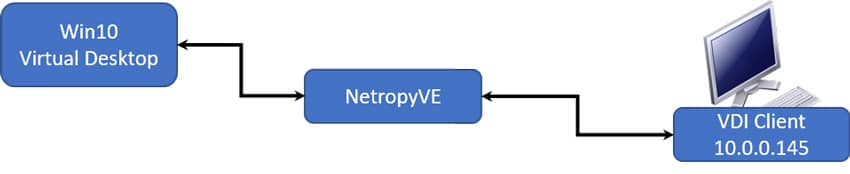
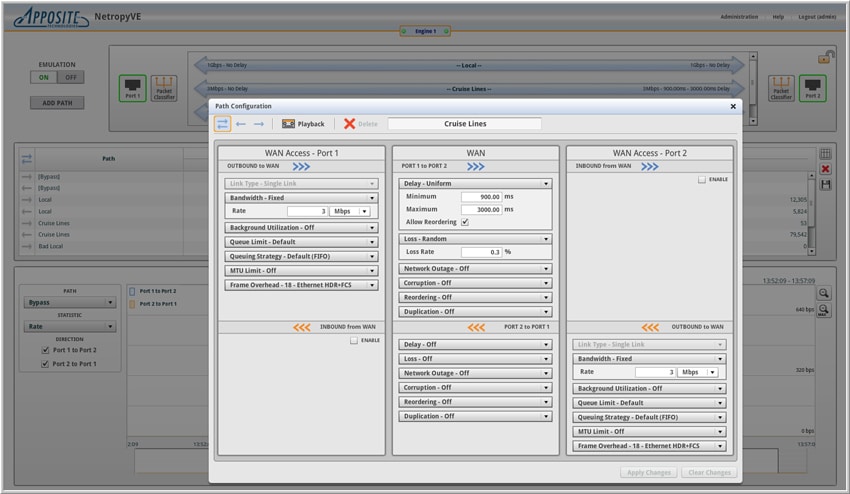
ကွန်ရက်အခြေအနေညံ့ဖျင်းမှုကြောင့်ဖြစ်ပေါ်လာမယ့် သက်ရောက်မှုအဆင့်ကို လေ့လာဖို့ NetropyVE “လမ်းကြောင်း” အမျိုးမျိုးကို ကျွန်တော် configure လုပ်ပြီး အသုံးပြုခဲ့ပါတယ်။ ပထမလမ်းကြောင်း (Local) မှာ latency၊ packet drop ဒါမှမဟုတ် stream ထဲကို latency ထိုးသွင်းတာမျိုး မရှိပါဘူး။ ဒုတိယလမ်းကြောင်း (Coast-to-Coast) မှာ latency 100ms ရှိပါတယ်။ တတိယလမ်းကြောင်း (Bad Local) မှာ packet drop ၂% နဲ့ random jitter ၀-၃၀ms ရှိပါတယ်။ စတုတ္ထလမ်းကြောင်း (Bad Coast-to-Coast) မှာ packet drop ၂% နဲ့ random jitter ၇၀-၁၀၀ms ရှိပါတယ်။ ပုံမှာ path တွေကို configure လုပ်ပြီး ရွေးချယ်ဖို့အသုံးပြုခဲ့တဲ့ NetropyVE interface ကို ပြသထားပါတယ်။ နောက်ပုံမှာ virtual desktop မှာ ဗီဒီယိုဖွင့်နေချိန်မှာ top နဲ့ VDI client ရဲ့ CPU အသုံးပြုမှုကို ဘယ်လိုစောင့်ကြည့်ခဲ့လဲဆိုတာ ပြသထားပါတယ်။ ဇယား ၁ မှာ network အခြေအနေမကောင်းတဲ့အခါ VDI client ကို စမ်းသပ်တဲ့အခါ ကျွန်တော့်ရဲ့ လေ့လာတွေ့ရှိချက်တွေကို ပြသထားပါတယ်။
ဇယား ၁- အကောင်းဆုံးမဟုတ်သော ကွန်ရက်ရလဒ်များ
|
path |
ping |
စာရွက်စာတမ်းများ တည်းဖြတ်ခြင်း |
ကွာတာစကေးဗီဒီယို |
ဗီဒီယိုအပြည့်အစုံ |
|
ဒေသဆိုင်ရာ |
<1ms
|
ပြissuesနာမရှိပါ |
စီပီယူ ၁၅% ဗီဒီယိုကို ချောမွေ့စွာ ဖွင့်နိုင်သည်။ အသံလည်း ကြည်လင်သည်။ |
စီပီယူ ၁၅% ဗီဒီယို တုန်ခါနေသည်။ အသံက ကြည်လင်သည်။ |
|
ဒေသတွင်း မကောင်းသော |
<4ms
|
ပြissuesနာမရှိပါ |
စီပီယူ ၁၅% ဗီဒီယိုက ထစ်နေတယ်။ အသံက ကောင်းပါတယ်။ |
စီပီယူ ၁၅% ဗီဒီယိုက ထစ်နေတယ်။ အသံက ကောင်းပါတယ်။ |
|
ကမ်းခြေမှ ကမ်းခြေ |
101ms
|
ပြissuesနာမရှိပါ |
စီပီယူ ၁၅% ဗီဒီယိုက ထစ်နေတယ်။ အသံက ကောင်းပါတယ်။ |
စီပီယူ ၁၅% ဗီဒီယိုကို ၀.၅ စက္ကန့်တိုင်း အပ်ဒိတ်လုပ်ထားပြီး အသံနဲ့ ကိုက်ညီမှုမရှိပါ။ အသံက တုန်ခါနေသည်။ |
|
ကမ်းရိုးတန်းမှ ကမ်းရိုးတန်းသို့ မကောင်းသောနေရာ |
92ms
|
ပြissuesနာမရှိပါ |
စီပီယူ ၁၅% ဗီဒီယိုကို ၁ စက္ကန့်တိုင်း အပ်ဒိတ်လုပ်ထားပြီး အသံနှင့် ကိုက်ညီမှုမရှိပါ။ အသံ သိသိသာသာ ကျဆင်းသွားသည်။ |
စီပီယူ ၁၅% ဗီဒီယိုသည် ၂ စက္ကန့်တိုင်းတွင် ဖရိမ်တစ်ခုပြသပြီး အသံနှင့် ကိုက်ညီမှုမရှိပါ။ အသံကို အသုံးပြု၍မရပါ။ |
ကျွန်ုပ်တို့သည် VDI client reviews များတွင် ကွန်ရက်အခြေအနေဆိုးရွားမှုများကို ထည့်သွင်းရန် စတင်လုပ်ဆောင်နေပြီး ဤရလဒ်များ၏ သက်ရောက်မှုများနှင့် အဓိပ္ပာယ်ကို အပြည့်အဝနားမလည်သေးပါ။ သို့သော် ကျွန်ုပ်တို့သည် မတူညီသော devices များတွင် စမ်းသပ်မှုပိုမိုပြုလုပ်လာသည်နှင့်အမျှ VDI client ၏ hardware၊ native network stack နှင့် မတူညီသော remote display protocols များသည် ဤ devices များ၏ အသုံးပြုနိုင်စွမ်းကို မည်သို့အကျိုးသက်ရောက်သည်ကို ပိုမိုနားလည်လာမည်ဖြစ်သည်။ ထို့ကြောင့်၊ ၎င်းတို့၏ သက်ရောက်မှုများကို အပြည့်အဝနားမလည်သေးသောကြောင့် device ပေါ်ရှိ ကျွန်ုပ်တို့၏နိဂုံးချုပ်တွင် ဤ sub-optimal network စမ်းသပ်မှုများကို ထည့်သွင်းစဉ်းစားမည်မဟုတ်ပါ။
အခြားပရိုတိုကောများကို အသုံးပြုခြင်း
Atrust က ဒီ device ကို PCoIP၊ VMware Horizon Blast နဲ့ CITRIX HDX တွေနဲ့ အလုပ်လုပ်တယ်လို့ ကြော်ငြာထားပေမယ့် ချိတ်ဆက်မှုတစ်ခု တည်ဆောက်တဲ့အခါ တခြား protocol တွေကို အသုံးပြုခွင့်ရှိရမယ်ဆိုတာ ကျွန်တော်တို့ တွေ့ရှိခဲ့ပါတယ်။ မှတ်ချက်- အောက်ပါအချက်အလက်တွေဟာ ကျွန်တော်တို့ရဲ့ ကိုယ်ပိုင်လေ့လာတွေ့ရှိချက်တွေကနေသာ ဖြစ်ပေမယ့် ဒီ device ရဲ့ နောက်ဆုံးဆုံးဖြတ်ချက်မှာ ထည့်သွင်းစဉ်းစားထားခြင်း မရှိပါဘူး။
အထက်တွင်ဖော်ပြခဲ့သည့်အတိုင်း၊ ဤစက်တွင် client တွင် natively run ပြီး Leostream virtual desktop နှင့်အတူ အပြစ်အနာအဆာကင်းစွာအလုပ်လုပ်သော Firefox web browser ပါဝင်သည်။ ကျွန်ုပ်တို့သည် SSH နှင့် RDP ကို အသုံးပြု၍ စက်ကိုစမ်းသပ်သောအခါ၊ SSH ကို အသုံးပြု၍ အခြားစနစ်များနှင့် ချိတ်ဆက်နိုင်ခဲ့ပြီး XP နှင့် Windows 10 စနစ်သို့ RDP ကို အသုံးပြု၍ ပြဿနာမရှိဘဲ ချိတ်ဆက်နိုင်ခဲ့သည်။
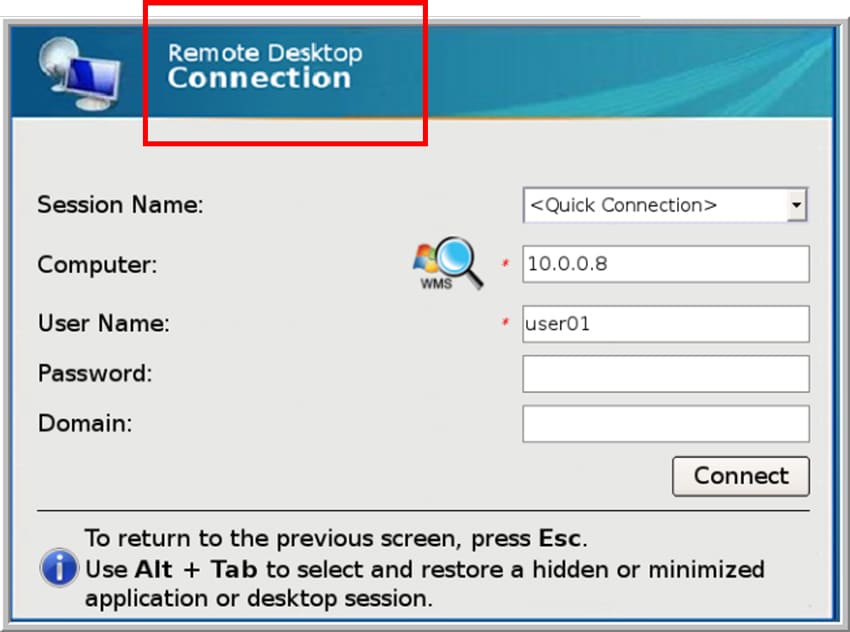
ကိရိယာစီမံခန့်ခွဲမှု
ဤကိရိယာကို portal တစ်ခုတည်းမှ VDI client များစွာကို စီမံခန့်ခွဲရန်အသုံးပြုသည့် browser-based administration tool တစ်ခုဖြစ်သည့် Atrust Remote Management Console နှင့်အတူ အသုံးပြုနိုင်ပါသည်။ Atrust Remote Management Console ကိုအသုံးပြုခြင်းသည် ဤသုံးသပ်ချက်၏ အတိုင်းအတာထက် ကျော်လွန်နေပါသည်။
စနစ်စီမံခန့်ခွဲမှု
toolbar ရဲ့ အောက်ဘယ်ဘက်ထောင့်မှာ ရှိတဲ့ Setting ခလုတ်မှာ device ရဲ့ setting တွေကို configure လုပ်နိုင်ပါတယ်။
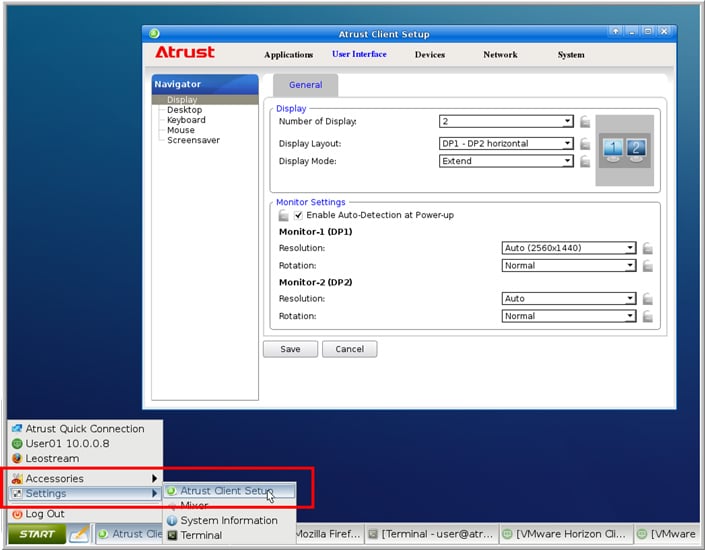
configuration pane ကို အပိုင်းငါးပိုင်း ခွဲခြားထားသည်- Applications၊ User Interface၊ Devices၊ Network နှင့် System။
Application အပိုင်းမှာ မတူညီသော protocol များကို အသုံးပြု၍ ချိတ်ဆက်မှုများကို configure လုပ်ရန် ရွေးချယ်စရာများ ရှိပါသည်။ ချိတ်ဆက်မှုတစ်ခုကို configure လုပ်ပြီးသည်နှင့် configuration pane ၏ ဘယ်ဘက်ရှိ Navigator ရှိ tree structure တွင် ပြသထားသည်။
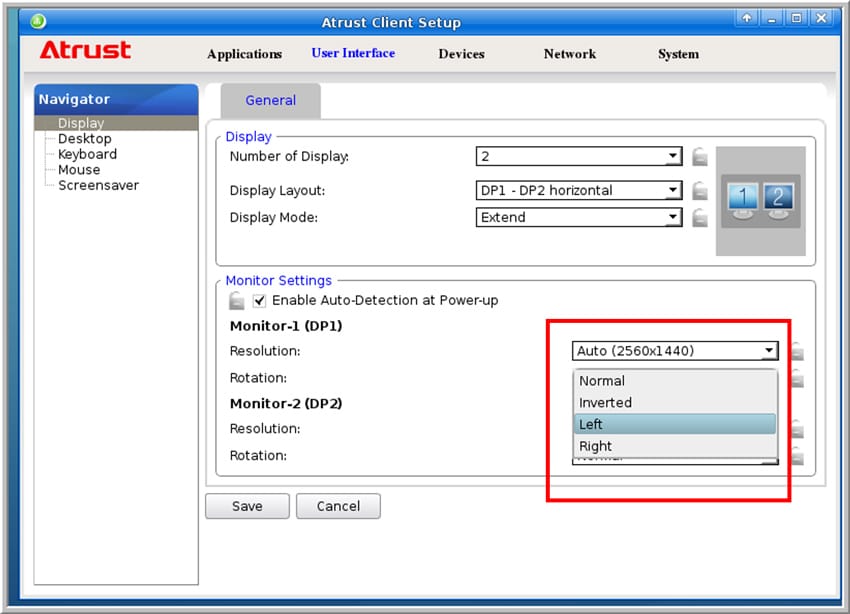
User Interface အပိုင်းတွင် display၊ desktop၊ keyboard၊ mouse နှင့် screensaver အတွက် setting များပါရှိသည်။ ကျွန်ုပ်တို့အလုပ်လုပ်ခဲ့ဖူးသော အခြား client configuration menu အချို့နှင့်မတူဘဲ၊ ဤ menu သည် user များအား monitor များကို ဂရပ်ဖစ်ပုံစံဖြင့် စီစဉ်ခြင်းနှင့် နေရာချထားခြင်းမပြုဘဲ drop-down menu မှတစ်ဆင့် လုပ်ဆောင်ရန် လိုအပ်သည်။
configuration pane ရှိ အခြားအပိုင်းများကို client နှင့် ၎င်းနှင့်ချိတ်ဆက်ထားသော device များကို configure ပြုလုပ်ရန်အသုံးပြုသည်။ menu သည် နားလည်ရလွယ်ကူပြီး လမ်းညွှန်ရလွယ်ကူကြောင်းနှင့် setting များဘာလုပ်သည်ဆိုသည့်အကြောင်း ပိုမိုသိရှိလိုပါက Atrust documentation ကို ဖတ်ရှုနိုင်ပါသည်။
ကောက်ချက်
Atrust သည် ၁၀ နှစ်ကြာ လည်ပတ်နေသော လုပ်ငန်းတစ်ခုဖြစ်ပြီး ဥရောပနှင့် အာရှတွင် ကျယ်ကျယ်ပြန့်ပြန့် လက်ခံမှုကို ရရှိခဲ့သော်လည်း Atrust သည် အမေရိကဈေးကွက်တွင် အသစ်ဖြစ်သည်။ Atrust t176L client ကို on-premise နှင့် cloud-based virtual desktops နှစ်မျိုးလုံးဖြင့် သုံးပတ်ကြာ အသုံးပြုပြီးနောက် ၎င်းသည် ကောင်းမွန်စွာ တည်ဆောက်ထားသော စက်ပစ္စည်းတစ်ခုဖြစ်ကြောင်း ကျွန်ုပ်တို့ တွေ့ရှိခဲ့ပြီး dual-purpose base/VESA stand ကဲ့သို့သော စိတ်ဝင်စားဖွယ်ကောင်းသော အင်္ဂါရပ်အချို့ပါရှိသော ကောင်းမွန်သော စာရွက်စာတမ်းများပါရှိကြောင်း တွေ့ရှိခဲ့သည်။ Atrust t176L သည် ၎င်းတို့၏ နေ့စဉ်လုပ်ငန်းဆောင်တာများကို ပြီးမြောက်စေရန် 4K resolution အထိရှိသော မော်နီတာတစ်ခု သို့မဟုတ် နှစ်ခု လိုအပ်သော ဗဟုသုတလုပ်သားများအတွက် ယုံကြည်စိတ်ချရပြီး ကောင်းမွန်စွာ တည်ဆောက်ထားသော VDI client လိုအပ်သော စီးပွားရေးလုပ်ငန်းများအတွက် သင့်လျော်သော ရွေးချယ်မှုတစ်ခုဖြစ်သည်။


 အမေဇုံ