

အိမ်သုံးဓာတ်ခွဲခန်းတစ်ခုအတွက် အစိတ်အပိုင်းတွေကို သင်ယူခြင်း သို့မဟုတ် တည်ဆောက်ခြင်းနဲ့ ပတ်သက်လာရင် eBay ဒါမှမဟုတ် NewEgg refurbs လို့ လူသိများတဲ့ နည်းပညာအမှိုက်ပုံကြီးက အလွန်ကောင်းမွန်တဲ့အရာတစ်ခုပါ။ ပြီးခဲ့တဲ့နှစ်က VMware server setup ဆောင်းပါးတစ်ပုဒ်ကို ကျွန်တော်တို့ ပြုစုခဲ့ပြီး HP EliteDesk 800 G1 SFF ကို ဝယ်ယူခဲ့ပါတယ်။ SSD နဲ့ NIC ပါရှိပြီး ဒေါ်လာ ၁၅၅ နဲ့ ဝယ်ယူခဲ့ပါတယ်။ အဲဒီစနစ်ကို ကျွန်တော်တို့ ပေးလိုက်တာကြောင့် ဒီတစ်ခါတော့ ဈေးသက်သာတဲ့ Proxmox server အနေနဲ့ ကျွန်တော်တို့ရဲ့ လိုအပ်ချက်တွေကို ဖြေရှင်းပေးနိုင်တဲ့ အနည်းငယ်ပိုအားကောင်းတဲ့ စနစ်တစ်ခုကို ထပ်မံဝယ်ယူခဲ့ပါတယ်။
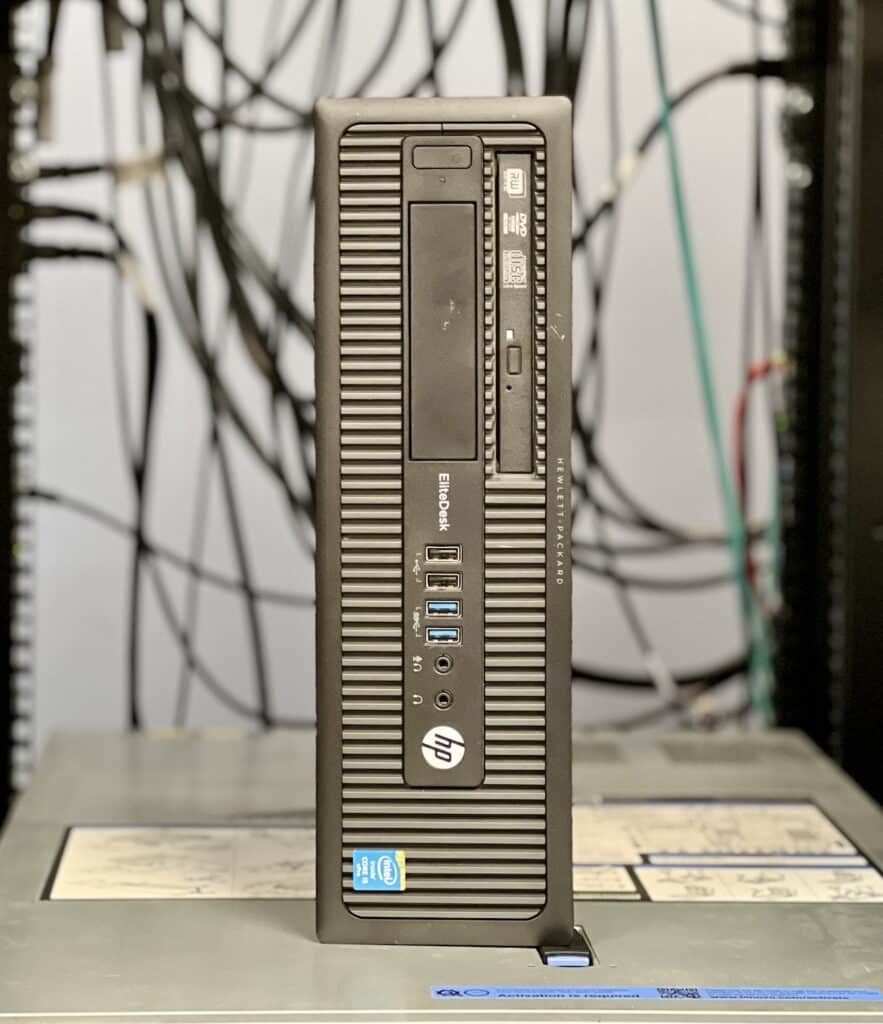
ဈေးသက်သာတဲ့ Proxmox Server ကို ခေတ်မမီတော့တဲ့ PC နဲ့ ထောက်ပံ့ထားလား။
hypervisor လောကနဲ့ လုံးဝရင်းနှီးမှုမရှိတဲ့ စာဖတ်သူတွေအတွက် Proxmox ဟာ VMware နဲ့ အခြားသူတွေနဲ့အတူ virtual machine တွေရယူဖို့ ရေပန်းအစားဆုံးနည်းလမ်းတွေထဲက တစ်ခုဖြစ်ပါတယ်။ Proxmox ဟာ အခမဲ့အသုံးပြုနိုင်တဲ့ software တစ်ခုဖြစ်ပြီး နည်းပညာအကူအညီရယူဖို့နဲ့ အခြား feature တွေကို အသုံးပြုနိုင်ဖို့ subscription ပေးဆောင်ရပါတယ်။ ဒါပေမယ့် Proxmox ရဲ့ အခမဲ့ဗားရှင်းကတော့ အသုံးပြုရတာ အဆင်ပြေပြီး လိုအပ်တဲ့အရာအားလုံးကို လုပ်ဆောင်ပေးနိုင်ပါတယ်။ Proxmox ဝက်ဘ်ဆိုက်တစ်ခုလုံးကို လိုက်နာရလွယ်ကူပြီး လူတွေရှာဖွေနေတဲ့ download တွေနဲ့ အခြား feature တွေကို ရှာဖွေရလွယ်ကူပါတယ်။ Proxmox ISO ကို download လုပ်ဖို့ download tab ကိုသွားပြီး သင်လိုချင်တဲ့ software ကိုနှိပ်၊ ပြီးရင် ISO image တွေကိုနှိပ်၊ ပြီးရင် လိမ္မော်ရောင် download ခလုတ်ကိုနှိပ်ရုံပါပဲ။
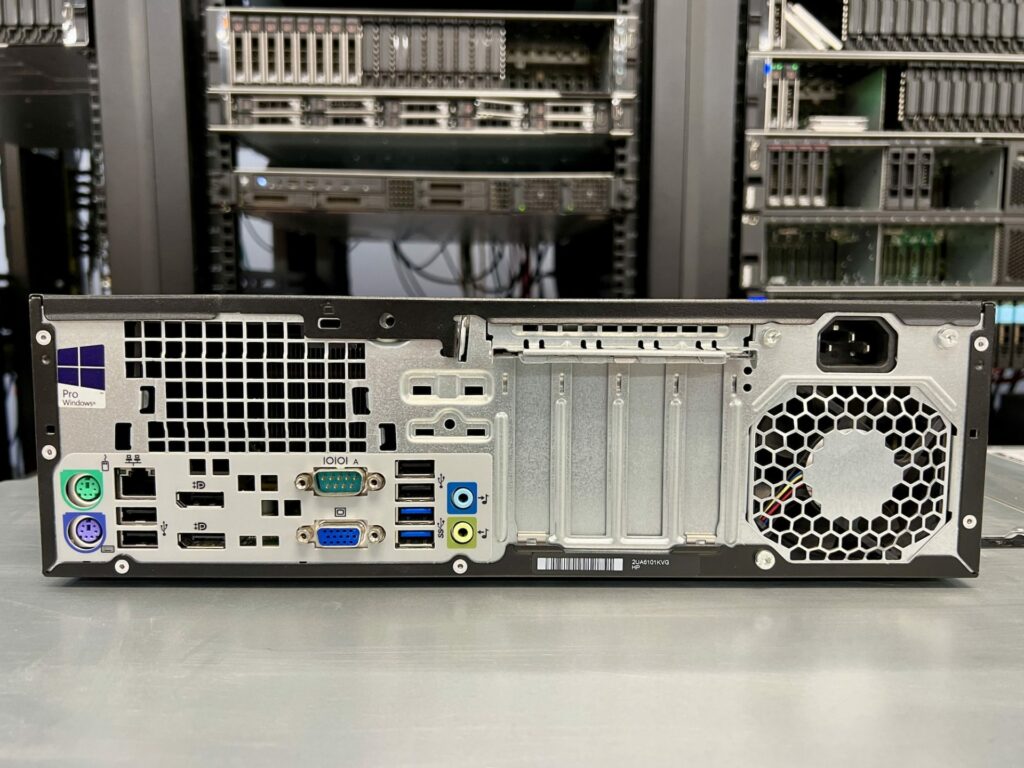
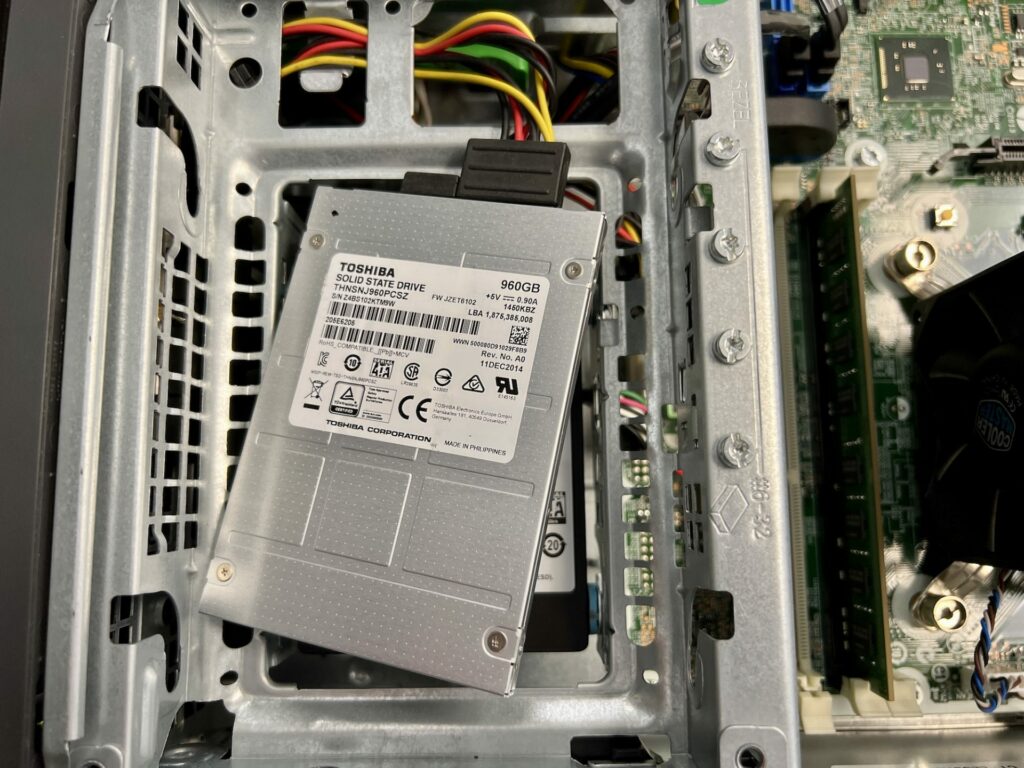
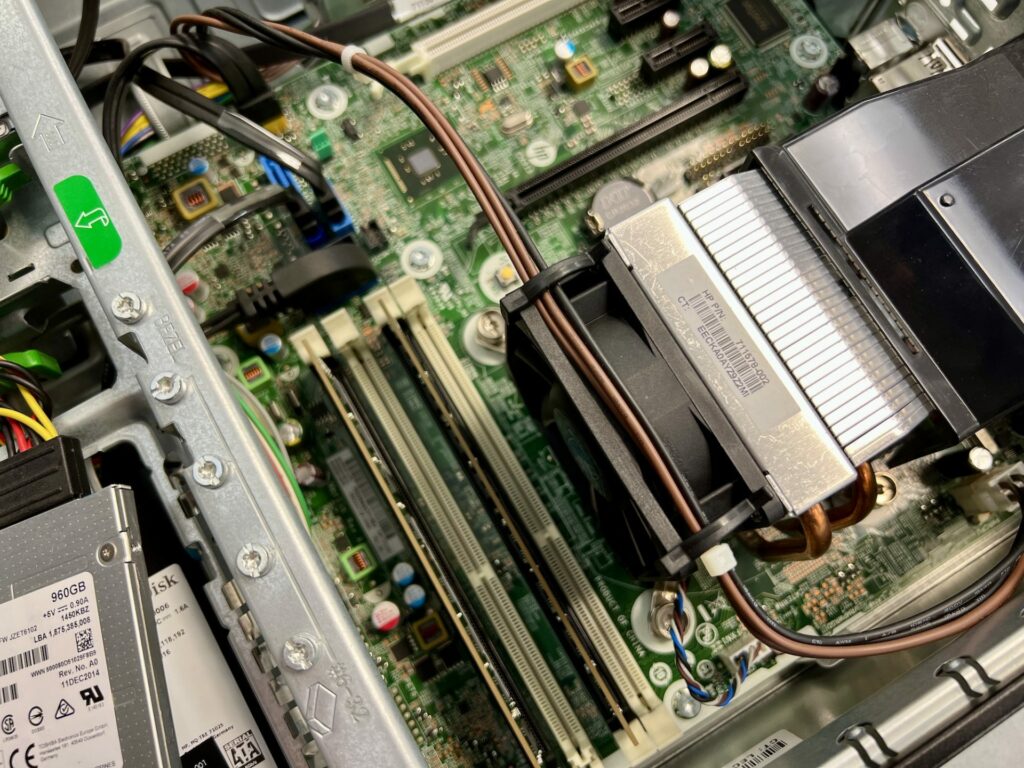
ဒီ build အတွက် ကျွန်တော်တို့သုံးနေတဲ့ PC က eBay ကနေ ဒေါ်လာ ၁၃၅ လောက်နဲ့ ဝယ်ထားတဲ့ HP EliteDesk 800 G1 SFF ပါ။ ကျွန်တော်တို့ရဲ့ HP ကို 3.3GHz မှာ Core i5-4590၊ RAM 16GB နဲ့ 1TB SSD (အစက 256GB SSD နဲ့အတူ ပါလာတာ) တွေနဲ့ configure လုပ်ထားပါတယ်။ SSD အပြင် 4GB ကနေ RAM ကို punch လုပ်ထားပါတယ်။ RAM 16GB ရှိဖို့မလိုပါဘူး၊ 4GB နဲ့ လွတ်သွားနိုင်ခြေရှိပါတယ်၊ ဒါပေမယ့် VM အများအပြားကို တစ်ပြိုင်နက်တည်း run ချင်ရင်တော့ system အတွက် အတော်လေးခက်ခဲပါလိမ့်မယ်။
ဟာ့ဒ်ဝဲအခွင့်အလမ်းများကို သုတေသနပြုသည့်အခါ ကျွန်ုပ်တို့၏အာရုံကို ဆွဲဆောင်နိုင်ခဲ့သောအရာတစ်ခုမှာ ဤစနစ်အတွက် Intel I217LM ဖြစ်သည့် onboard NIC ဖြစ်သည်။ Intel GbE drivers များသည် server application အမျိုးမျိုးအတွက် အတည်ငြိမ်ဆုံးဖြစ်လေ့ရှိသည်။
Proxmox ရဲ့ ဝက်ဘ်ဆိုက်ကနေ Proxmox ကို run ဖို့ အကြံပြုထားတဲ့ hardware ကတော့ Intel EMT64 ဒါမှမဟုတ် Intel VT/AMD-V CPU flag ပါတဲ့ AMD64 ပါ။ မှတ်ဉာဏ်၊ OS နဲ့ Proxmox VE ဝန်ဆောင်မှုတွေအတွက် အနည်းဆုံး 2GB လိုအပ်ပါတယ်။ guest တွေအတွက် သတ်မှတ်ထားတဲ့ မှတ်ဉာဏ်လည်း ပါဝင်ပါတယ်။ မြန်ဆန်ပြီး redundant storage၊ SSD disk တွေနဲ့ အကောင်းဆုံးရလဒ်တွေ ရရှိနိုင်ပါတယ်။ Redundant Gbit NIC တွေ၊ နှစ်သက်ရာ storage နည်းပညာပေါ်မူတည်ပြီး အပို NIC တွေနဲ့ cluster setup – 10 Gbit နဲ့ အထက်ကိုလည်း ပံ့ပိုးပေးပါတယ်။ PCI(e) အတွက် VT-d/AMD-d CPU flag ပါတဲ့ CPU ကို passthrough လုပ်ရပါမယ်။
ကျွန်ုပ်တို့၏ Budget Proxmox Server ကို ထည့်သွင်းခြင်းနှင့် စီစဥ်ခြင်း
Proxmox ကို ဒေါင်းလုဒ်လုပ်ခြင်း၊ USB မှာ write လုပ်ခြင်း၊ host device မှာ install လုပ်ခြင်း လုပ်ငန်းစဉ်တစ်ခုလုံးက အရမ်းလွယ်ကူပါတယ်။ Proxmox ဟာ သူတို့ရဲ့ website ကနေ ရိုးရှင်းတဲ့ download လုပ်ရုံနဲ့ boot လုပ်လို့ရတဲ့အတွက် download လုပ်ပြီး run လုပ်ရတာ အလွယ်ကူဆုံးတွေထဲက တစ်ခုဖြစ်ပြီး အခြေခံမေးခွန်းလေးတွေ မေးပြီးရင် ပြီးပါပြီ။ ISO installation အားလုံးအတွက် လုပ်ဆောင်တဲ့ လုပ်ငန်းစဉ်အတိုင်း Rufus ကိုသုံးပြီး download link ကို ဒီမှာ နှိပ်ပြီး ISO ကို flash drive မှာ write လုပ်ရုံပါပဲ။ installation media ကို တပ်ဆင်ပြီး system မှာ boot လုပ်လိုက်တာနဲ့ Proxmox installation GUI ကို တွေ့ရပါလိမ့်မယ်။
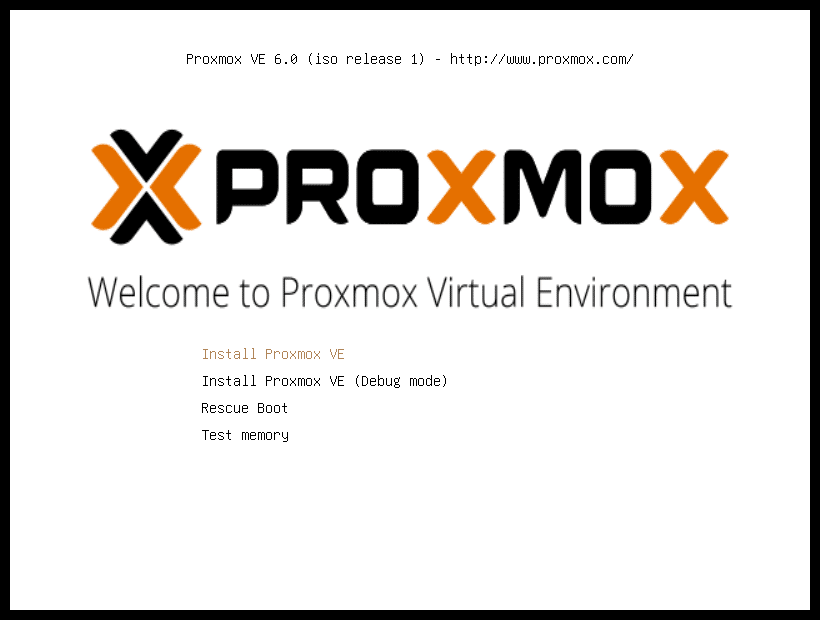
Proxmox GUI ထဲကို boot လုပ်လိုက်တာနဲ့ Proxmox အတွက် option အနည်းငယ်ရှိပါတယ်၊ ဒါပေမယ့် virtual machine environment ကိုသုံးဖို့ Proxmox ကို install လုပ်လိုက်ရုံပါပဲ၊ ပထမ option ကတော့ “Install Proxmox VE” ပါ။ ကျန်တဲ့ option တွေကတော့ Proxmox bug တွေတက်သွားရင် ဒါမှမဟုတ် သူ့ရဲ့ full functionality မှာ အလုပ်မလုပ်တော့ဘူးဆိုရင် အသုံးပြုသွားမှာပါ။ ပွင့်ပွင့်လင်းလင်းပြောရရင် ဒီ screencap တွေက Proxmox ကပါ။ အရည်အသွေးပိုကောင်းအောင် ကျွန်တော်တို့သုံးခဲ့တာပါ။
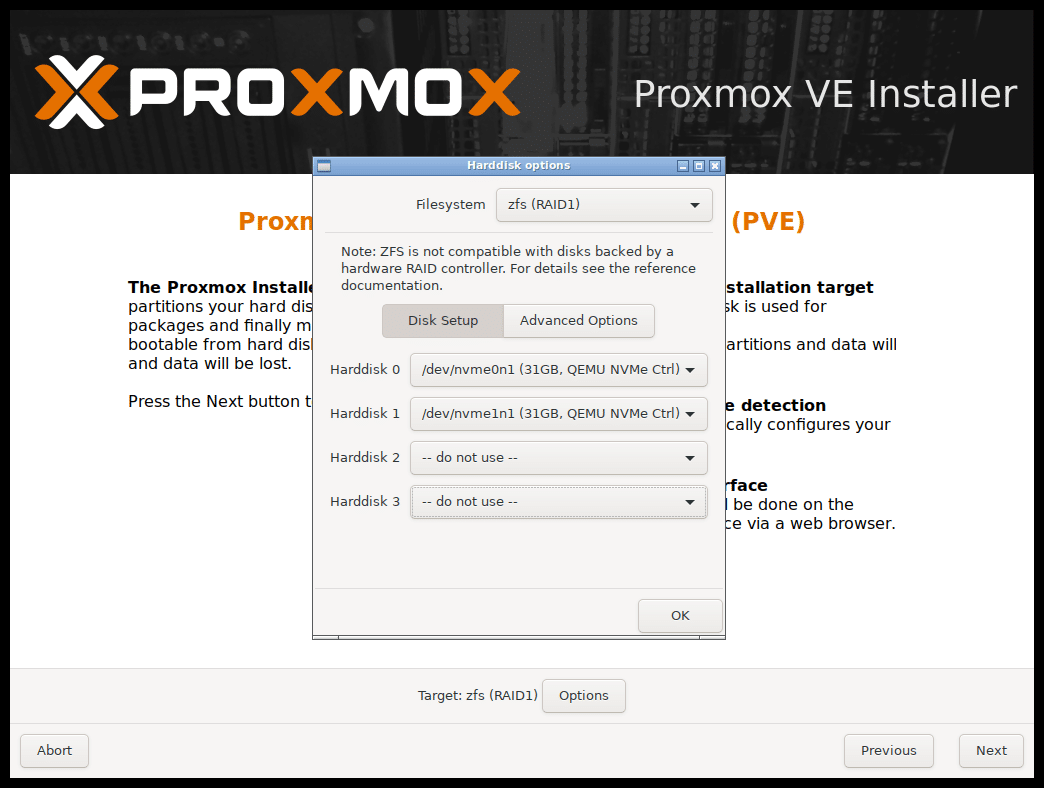
 ကြိုဆိုတဲ့ မျက်နှာပြင် ပေါ်လာပြီးနောက် Proxmox က စနစ်မှာ Proxmox ကို ဘယ်မှာ install လုပ်ရမလဲလို့ မေးပါလိမ့်မယ်။ ကျွန်တော်တို့ရဲ့ကိစ္စမှာတော့ စနစ်မှာ drive တစ်ခုတည်းပဲ install လုပ်ထားတာကြောင့် drive တစ်ခုတည်းမှာ image ဖန်တီးဖို့ လွယ်ကူပါတယ်။ ဒါပေမယ့် Proxmox ကို drive အများကြီးပါတဲ့ device မှာ install လုပ်မယ်ဆိုရင် disk installation မျက်နှာပြင်က ဒီလိုပုံစံမျိုး ဖြစ်ပါလိမ့်မယ်။
drive installation disk ကို ရွေးချယ်ပြီးနောက်၊ Proxmox သည် Proxmox ကို install လုပ်ထားသည့်နေရာနှင့်ပတ်သက်သည့် အခြေခံမေးခွန်းအချို့ကို မေးမြန်းပါမည်။ တည်နေရာရွေးချယ်မှုသည် Proxmox သည် update များကို အထိရောက်ဆုံးနည်းလမ်းဖြင့် ရယူနိုင်ပြီး download များကိုလည်း မြန်ဆန်စေနိုင်သည်။ ဤမျက်နှာပြင်သည် အချိန်ဇုန်ရွေးချယ်မှုကိုလည်း ခွင့်ပြုသောကြောင့် အချိန်မှန်ကန်ပြီး နေ့အလင်းရောင်ချွေတာချိန်ကို မှန်ကန်စွာ configure လုပ်နိုင်သည်။ Proxmox သည် နိုင်ငံတကာအဆင့်မီဖြစ်သောကြောင့် keyboard layout ရွေးချယ်မှုလည်း ရှိပါသည်။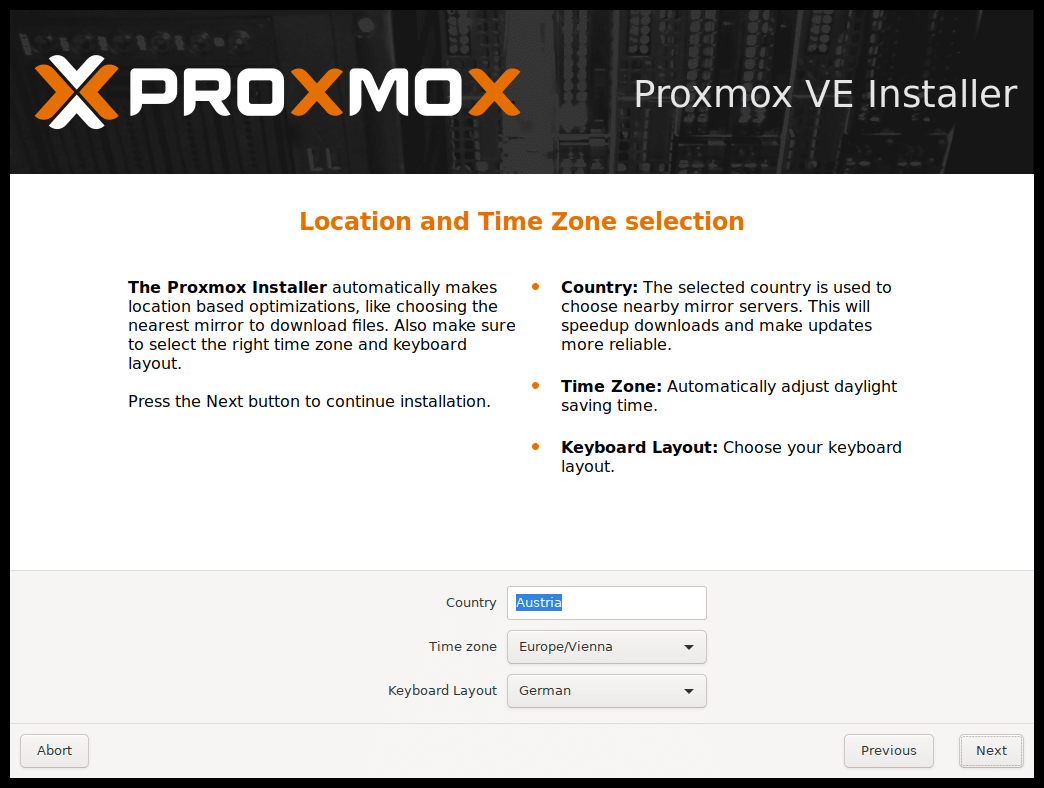
နောက်တစ်ခုကတော့ Password creation screen ပါ။ အခြေခံ installation ပြီးသွားတဲ့အခါ login ဝင်လို့ရအောင် administrator password တစ်ခု ပြုလုပ်ပေးဖို့ပါ။ Proxmox က email address တစ်ခုလည်း တောင်းပါလိမ့်မယ်၊ ဒီ email က Proxmox ကနေ အရေးကြီးတဲ့ alerts တွေကို လက်ခံရရှိမှာမို့ မှန်ကန်သော email address ကို ရိုက်ထည့်ဖို့ အရေးကြီးပါတယ်။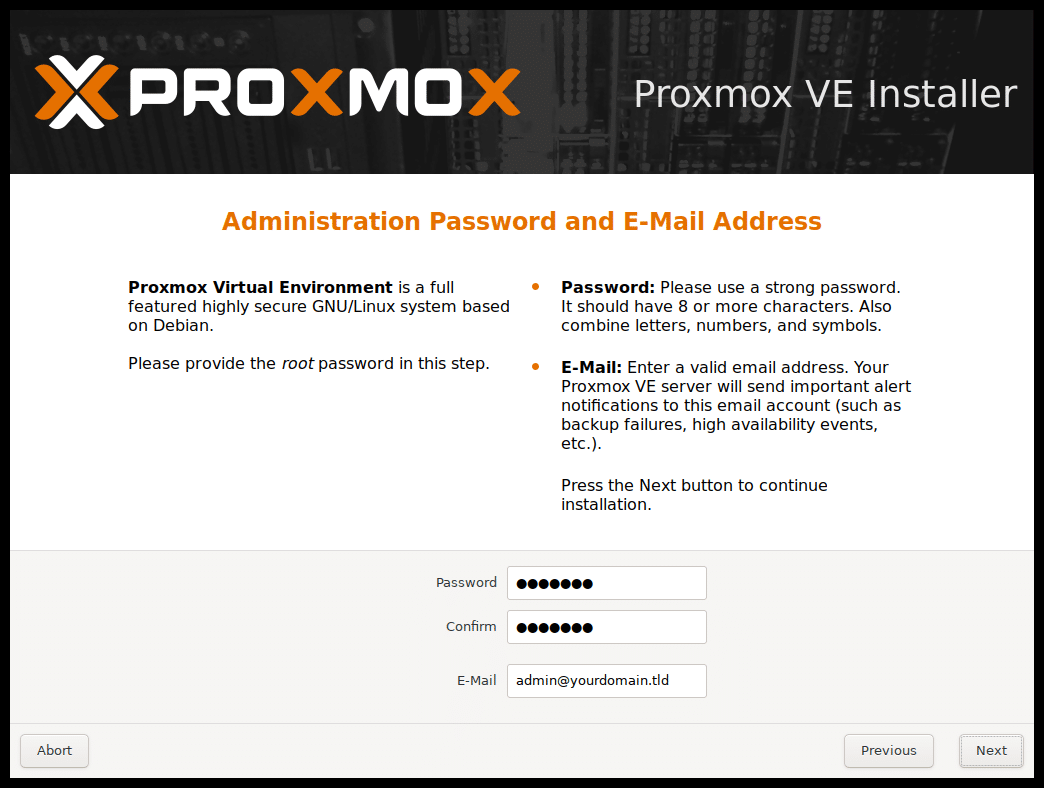
ကနဦး setup option များပြီးနောက်၊ Proxmox သည် ရွေးချယ်ထားသော disk ပေါ်တွင် set up လုပ်ထားသော သို့မဟုတ် ဖန်တီးထားသော option အားလုံးနှင့်အတူ install လုပ်ပါလိမ့်မည်။ Proxmox သည် JavaScript-based GUI၊ Web-Based Console၊ Online Backup နှင့် Live Migration ကဲ့သို့သော အရေးကြီးသော အကြံပြုချက်အချို့ကိုလည်း ပြသပေးပါမည်။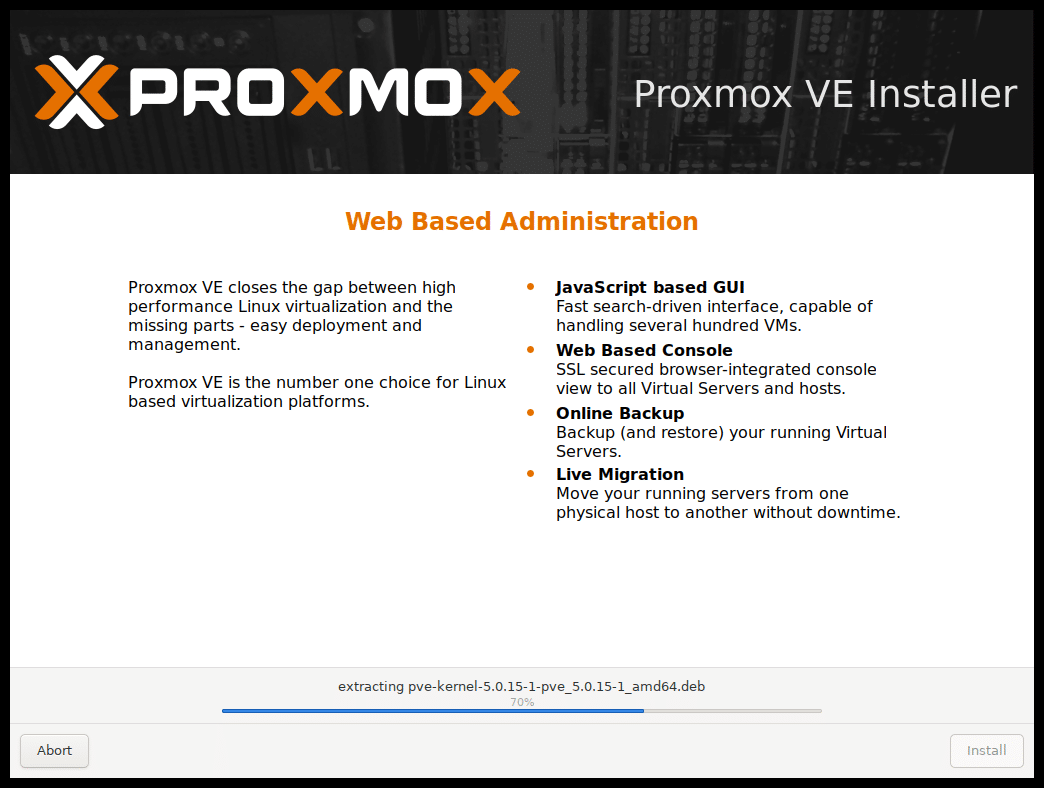
Proxmox က system မှာပြသမယ့် နောက်ဆုံး GUI က setup process အတွင်းမှာ ဘာတွေ configure လုပ်ထားပြီး ဖန်တီးထားလဲဆိုတာရဲ့ overview သက်သက်ပဲ ဖြစ်ပါလိမ့်မယ်။ configuration မှာ အမှားအယွင်းတစ်စုံတစ်ရာ ရှိခဲ့မယ်ဆိုရင်၊ အရင် button က setting တွေကို ပြန်လုပ်ခွင့်ပြုပါလိမ့်မယ်။ ဒါမှမဟုတ် system က လုံးဝ error တက်နေရင်၊ Abort option က process တစ်ခုလုံးကို restart လုပ်ပါလိမ့်မယ်။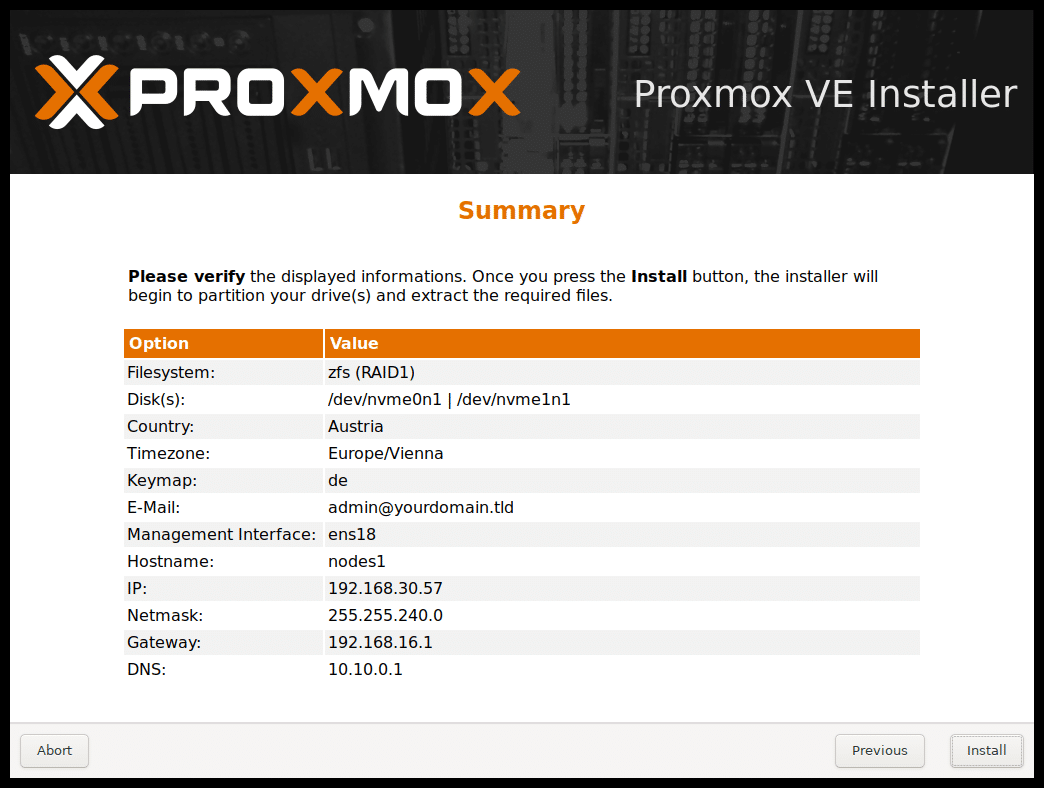
နောက်ဆုံးအနေနဲ့ Summary menu နဲ့ Install button ကို နှိပ်လိုက်တဲ့အခါ Proxmox က system ကို restart လုပ်ပါလိမ့်မယ်၊ system က အဲဒီကနေ reboot မလုပ်မိအောင် boot drive ကို unplug လုပ်ဖို့ အချိန်ရောက်ပါပြီ။ reboot လုပ်ပြီးတာနဲ့ Proxmox က Proxmox မှာ VM တွေကို configure လုပ်ပြီး ဖန်တီးဖို့အတွက် web console ကနေ ဝင်ရောက်ကြည့်ရှုရမယ့် IP address ပဲရှိတဲ့ screen တစ်ခုကို ပြပါလိမ့်မယ်။
VM များ ဖန်တီးခြင်း
Proxmox မှာ VM တွေ ဖန်တီးတာက အတော်လေး ရိုးရှင်းပြီး လုပ်ရတာ လွယ်ကူပါတယ်။ ကျွန်တော်တို့ရဲ့ စက်မှာ SSD တစ်လုံးပဲ ပါတဲ့အတွက် အောက်ပါ အဆင့်တွေက configuration မှာ အရေးကြီးပါတယ်။ ဒါပေမယ့် သင့်စက်မှာ drive တစ်ခုထက်ပိုပြီး ပါရင်တော့ မလိုအပ်ပါဘူး။ ပထမဆုံး လုပ်ရမှာက local VM မှာရှိတဲ့ storage ကို တိုးမြှင့်ဖို့ပါပဲ။ အစကတည်းက Proxmox က local VM ကို hard drive space အပြည့်အဝ မပေးပါဘူး။ အဲဒါကို ပြောင်းလဲဖို့အတွက် သွားပါ ဒေတာစင်တာ -> သိုလှောင်မှု -> ကို select local-lvm -> ကလစ် ကိုဖယ်ရှား နှင့် ဟုတ်တယ် အခု storage တိုးမြှင့်တဲ့ အပိုင်းက နည်းနည်းလေး ခက်ခဲပါတယ်။ ဘယ်ဘက်ခြမ်းက Proxmox အောက်မှာ ရှိတဲ့ shell ထဲကို ဝင်ပြီး shell ထဲကို ဝင်ရပါမယ်။ ဒီမှာ command အနည်းငယ်ကို ရိုက်ထည့်ပါမယ်။ lvremove /dev/pve/data; ကို ထည့်ပါ။ lvresize -l +100%အခမဲ့ /dev/pve/root; resize2fs /dev/mapper/pve-root။ command များသည် shell တွင် ဤကဲ့သို့ ဖြစ်လိမ့်မည်။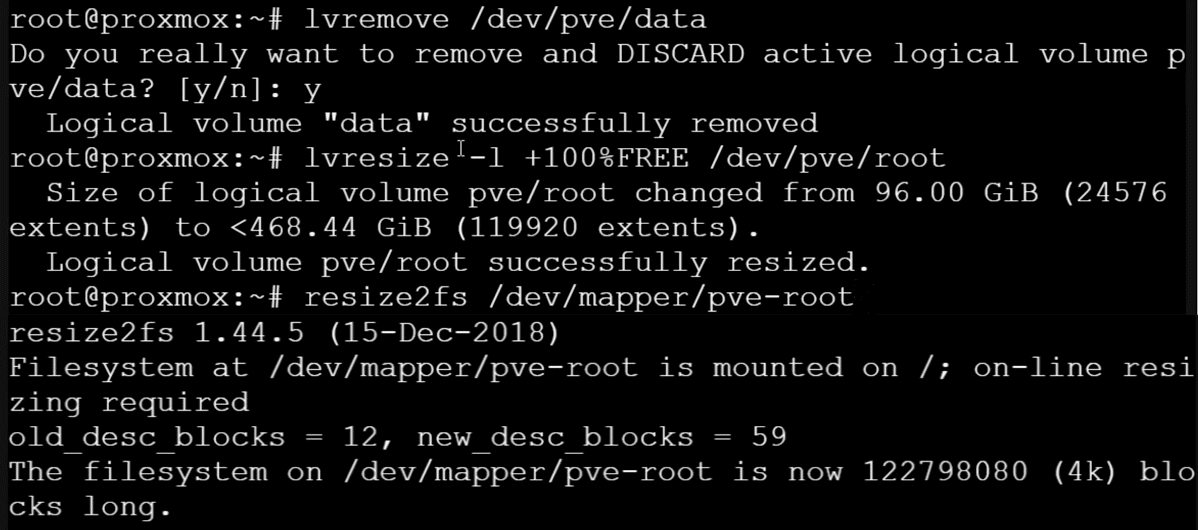
အခြေခံ configuration အဆင့်များ ပြီးသွားပါက VM တစ်ခု ဖန်တီးခြင်းသည် လုပ်ဆောင်ရန် လွယ်ကူပါသည်။ VM များအတွက် creation menu တွင် သင်လိုအပ်နိုင်သည့် feature နှင့် configuration option တိုင်းကို ဖော်ပြထားသည်။ dashboard ၏ ညာဘက်အပေါ်ထောင့်ရှိ create VM ကို နှိပ်လိုက်သည်နှင့် Create Menu သည် boot ထဲသို့ boot တက်သွားပါလိမ့်မည်။ ယေဘုယျ node အတွက် ခွင့်ပြုမယ့် tab တစ်ခုဖြစ်ပြီး အမြဲတမ်း Proxmox ဖြစ်သင့်ပါတယ်။ ID ဒါက ဖန်တီးမယ့် VM အားလုံးကို ခြေရာခံဖို့ အခြေခံ ID တစ်ခုသာ ဖြစ်ပါတယ်။ အမည်ဘာမဆိုဖြစ်နိုင်တယ်၊ ကျွန်ုပ်တို့ရဲ့ကိစ္စအတွက် Ubuntu ကို စနစ်ထည့်သွင်းလိုက်ပါတယ်။ နောက်ဆုံးအနေနဲ့ အရင်းအမြစ်စုစည်းမှုမလိုအပ်ပါဘူး။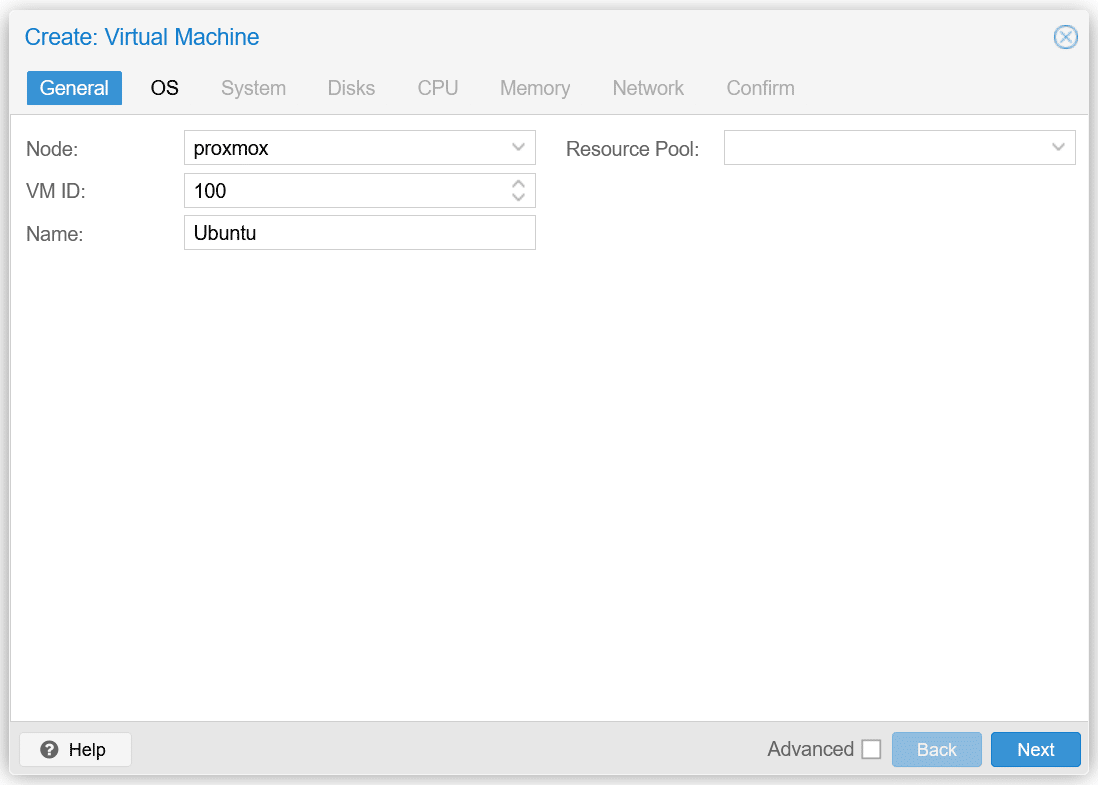
နောက်တစ်ခုကတော့ OS menu ပါ။ VM အတွက် operating system ကို ဖန်တီးမယ့်နေရာပါ။ ဒီအဆင့်ကို လုပ်ဆောင်ဖို့ အကောင်းဆုံးနည်းလမ်းကတော့ အရင်အဆင့်တွေမှာ လုပ်ခဲ့တဲ့ upload ကိုယူပြီး ကျွန်တော်တို့ အစောပိုင်းက ချဲ့ထွင်ထားတဲ့ ISO image drop-down menu with local storage အောက်မှာ ရွေးချယ်ဖို့ပါပဲ။ ဒါတွေအားလုံးကို အသုံးအများဆုံး option ဖြစ်တဲ့ CD/DVD option အောက်မှာ လုပ်ဆောင်နိုင်ပါတယ်။ Guest OS အတွက်ကတော့ မှန်ကန်တဲ့ OS ကို ရွေးချယ်ပြီး နောက်တစ်ဆင့်ကို ရွေးချယ်ပါ။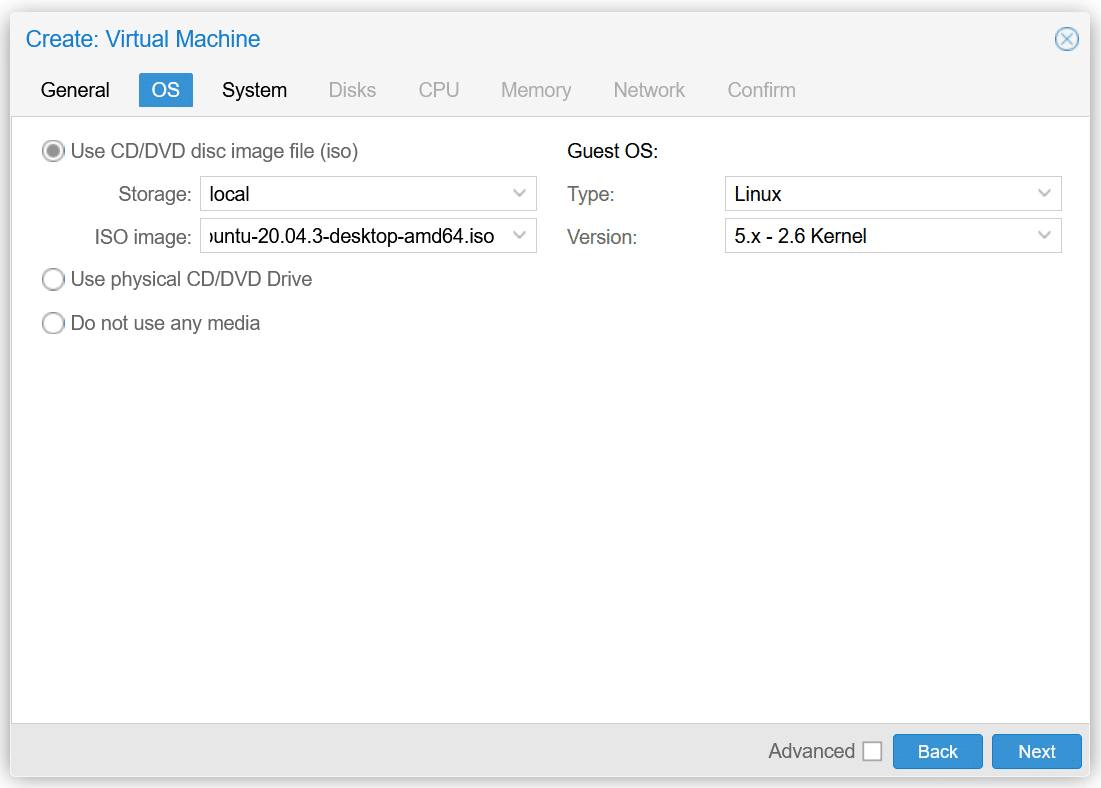
နောက်တစ်ခုကတော့ System tab ပါ။ ဘာမှ မရှုပ်ချင်တာကြောင့် အားလုံးကို default အနေနဲ့ ထားခဲ့ပါတယ်။ VM ကို လည်ပတ်နိုင်အောင် ကြိုးစားနေတာပါ။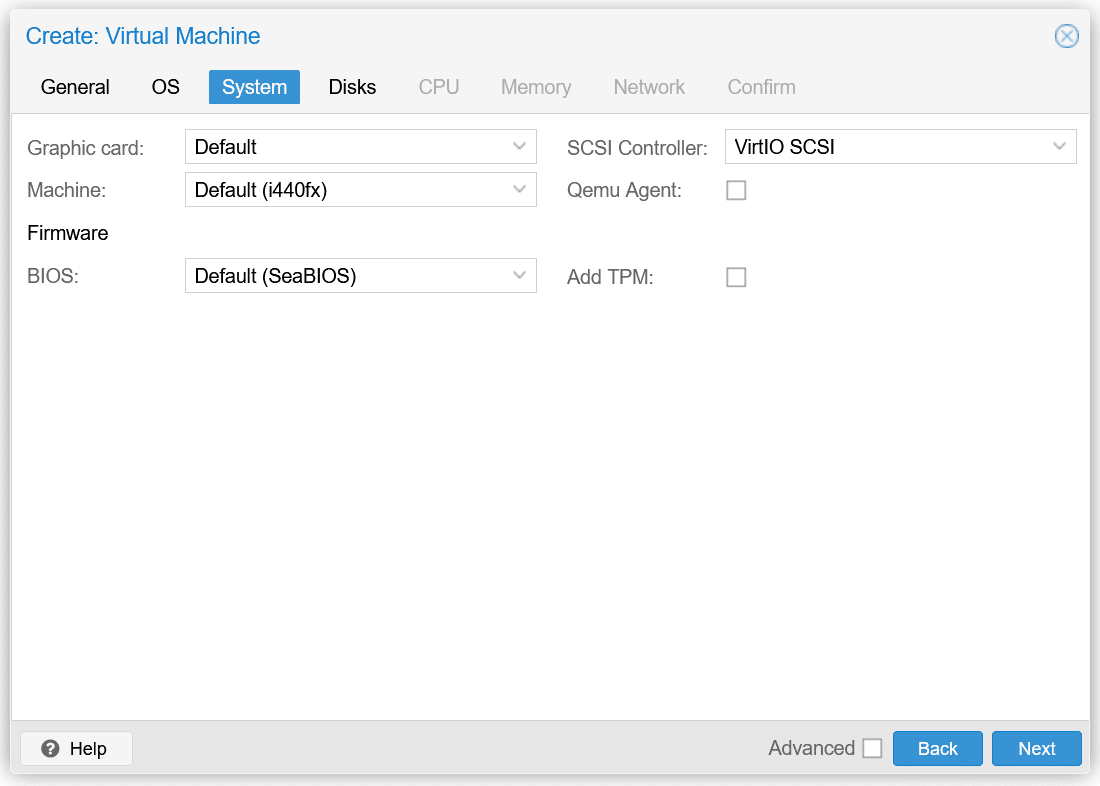
Disk tab ကတော့ VM ရဲ့ storage size ကို storage location နဲ့အတူ ဖန်တီးမယ့်နေရာပါ။ Storage နဲ့ ပတ်သက်ပြီး VM တွေ အသုံးပြုနိုင်အောင် အစောပိုင်းက configure လုပ်ထားပါတယ်။ ဒါကြောင့် drop-down menu ကနေ local ကို ရွေးချယ်ဖို့ သေချာအောင်လုပ်ပါ။ နောက်တစ်ခုကတော့ disk size ပါ။ VM က Linux စက်ဖြစ်တဲ့အတွက် အသက်ရှူဖို့ နေရာလွတ်ရအောင် 100GB တွေကို ရွေးချယ်ခဲ့တာပါ။ 100GB က လုံလောက်ပါတယ်။ ဒါပေမယ့် Windows VM ဆိုရင်တော့ 200GB နီးပါးလောက်က ပိုကောင်းပါတယ်။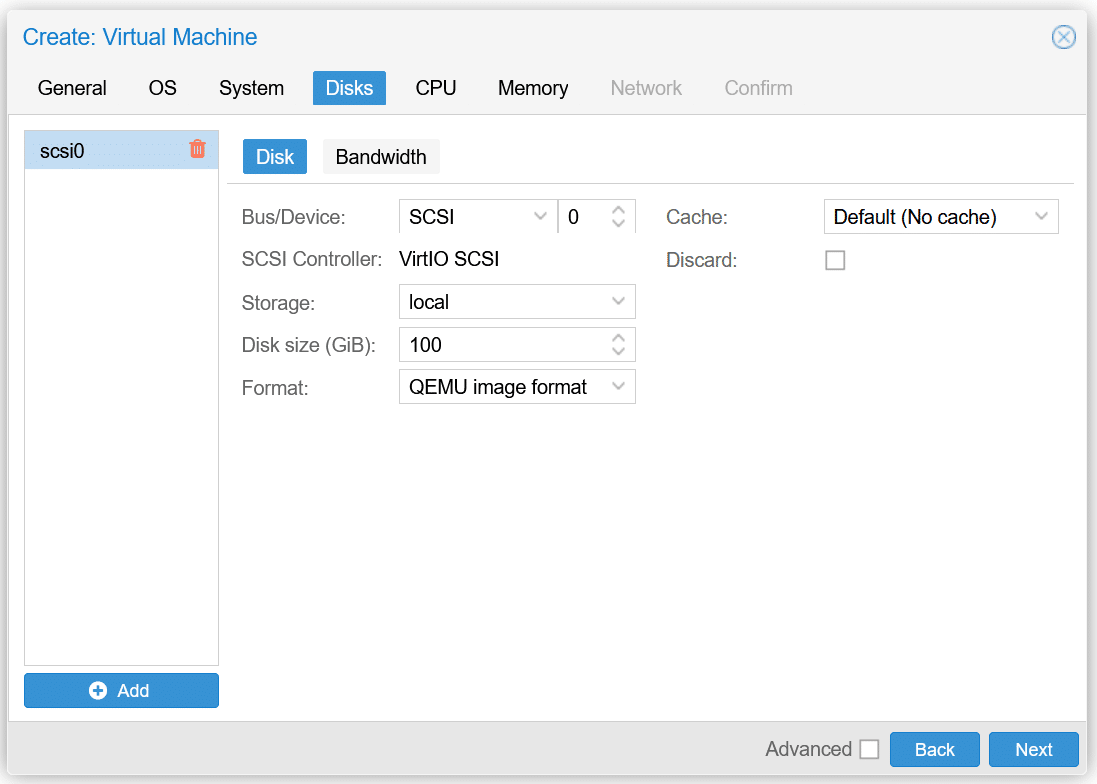
နောက်တစ်ခုကတော့ CPU configuration tab ပါ။ ဒါက core အရေအတွက်က အရေးပါလာပြီး ဒီ core တွေက physical machine ရဲ့ core တွေကို အသုံးပြုမှာဖြစ်လို့ ပိုမများအောင် သတိထားပါ။ Linux VM အတွက်ကတော့ ကျွန်တော်တို့ core နှစ်ခုပဲ လုပ်ခဲ့ပါတယ်။ ဘာလို့လဲဆိုတော့ ကျွန်တော်တို့ လုပ်နေတဲ့ testing နဲ့ creation အတွက် core နှစ်ခုက လုံလောက်လို့ပါ။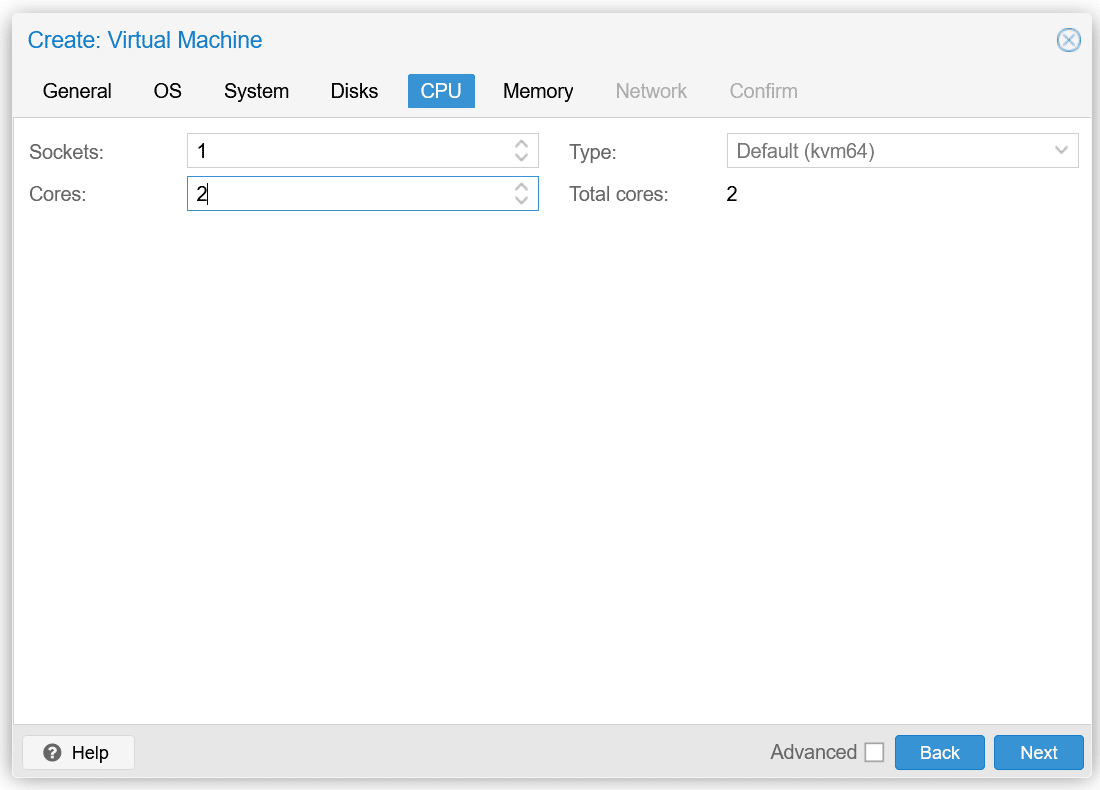
Memory Tab ကလည်း စက်ပေါ်မှာ install လုပ်ထားတဲ့ physical memory ကို အသုံးပြုမှာဖြစ်တဲ့အတွက် သင့်စက်မှာ install လုပ်ထားတဲ့ စုစုပေါင်းပမာဏကို မကျော်မိဖို့ သေချာအောင်လုပ်ပါ။ ဒါ့အပြင် တစ်ပြိုင်နက်တည်း VM ဘယ်နှစ်ခု run နေလဲပေါ်မူတည်ပြီး စက်မှာ RAM ဘယ်လောက် install လုပ်သင့်လဲဆိုတာ ဆုံးဖြတ်ပေးပါလိမ့်မယ်။ တစ်ပြိုင်နက်တည်း VM ၄ ခု run ဖို့အတွက် စုစုပေါင်းပမာဏကို ပေါင်းပြီး ၂ ခုပေါင်းလိုက်ရင် ပိုတဲ့ ၂ ခုက background မှာ တခြားအရာတွေကို run နိုင်အောင် လုပ်ပေးပြီး တကယ့် PC ဒါမှမဟုတ် server ကို လွတ်လပ်ခွင့်အနည်းငယ် ပေးပါလိမ့်မယ်။ ကျွန်တော်တို့က 4GB memory ကို ရွေးချယ်ခဲ့ပြီး ဒီနေ့ခေတ်မှာ ရှိသင့်တဲ့ ကောင်းမွန်တဲ့ စံနှုန်းတစ်ခုပါ။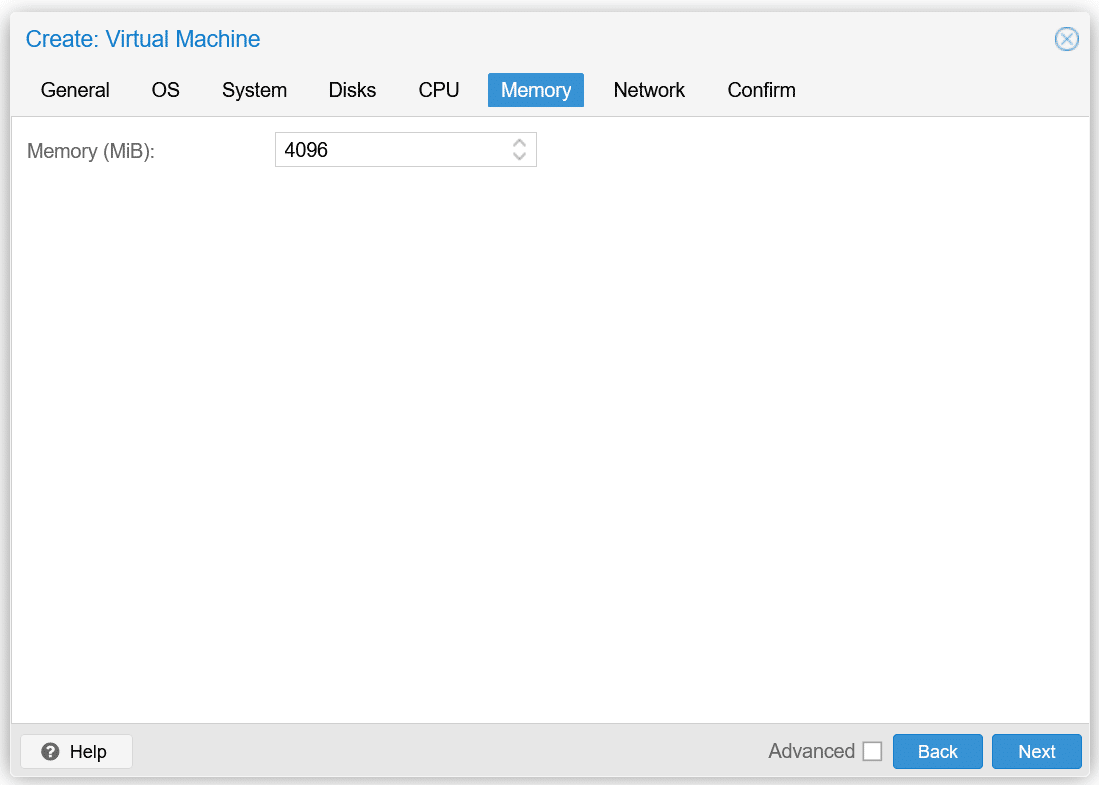
နောက်ဆုံး configuration အဆင့်ကတော့ VM က run မယ့် network အမျိုးအစားပါ။ ကျွန်တော်တို့ case မှာတော့ PC ရဲ့ physical port တွေက Proxmox က ဒါတွေကို မှတ်မိနိုင်တာကြောင့် အဆင်ပြေပါတယ်။ ဒါကြောင့် ကျွန်တော်တို့ case မှာ default port တွေကို အသုံးပြုတာက အကောင်းဆုံးရွေးချယ်မှုပါ။ အဲဒီလိုလုပ်ချင်ရင် VLAN Tagging လည်းရှိပါတယ်၊ ဒါပေမယ့် မလိုအပ်ပါဘူး။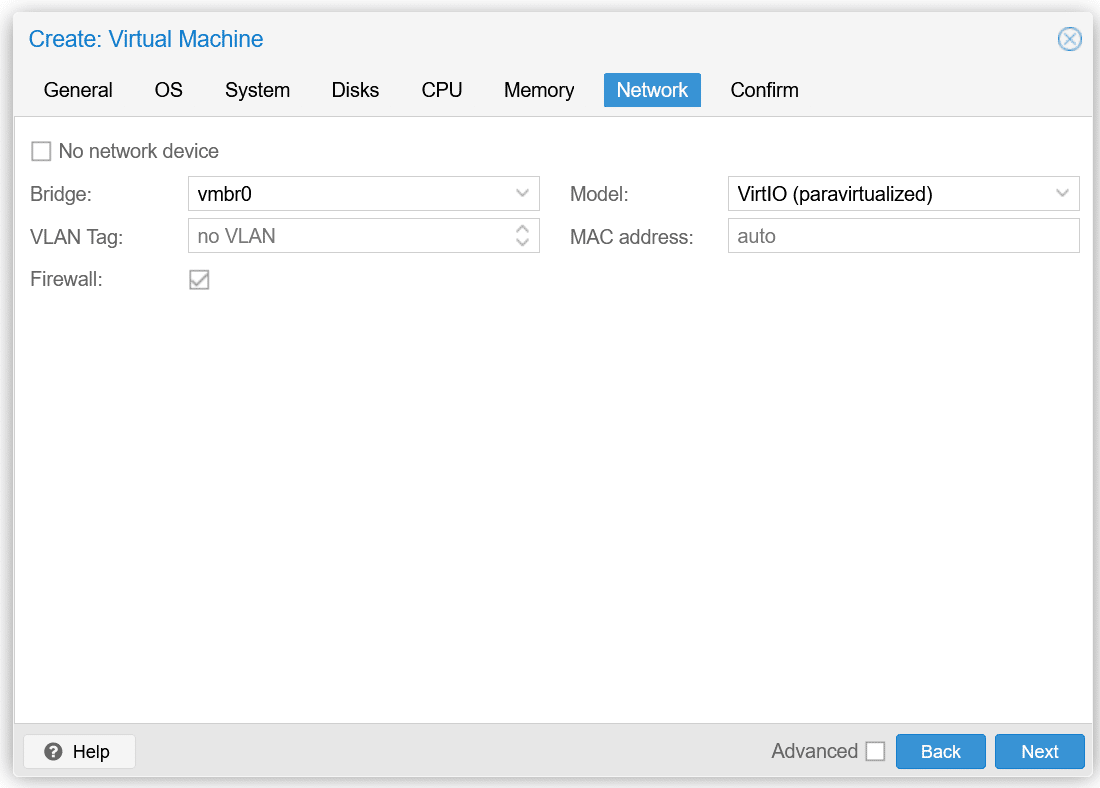
နောက်ဆုံး tab က confirm tab ပဲဖြစ်ပြီး၊ ပြီးခဲ့တဲ့အဆင့်တွေမှာ လုပ်ခဲ့တဲ့ configuration အားလုံးကို ပြသပါလိမ့်မယ်။ တစ်ခုခုမှားနေရင် အခုအချိန်ဟာ ပြန်သွားပြီး ပြင်ဖို့ ဒါမှမဟုတ် ပြောင်းလဲဖို့ အချိန်ပါပဲ။ နောက်မှပြောင်းလဲဖို့ လိုအပ်ရင် VM တွေကို နောက်မှ တည်းဖြတ်တာလည်း ရွေးချယ်စရာတစ်ခုပါ။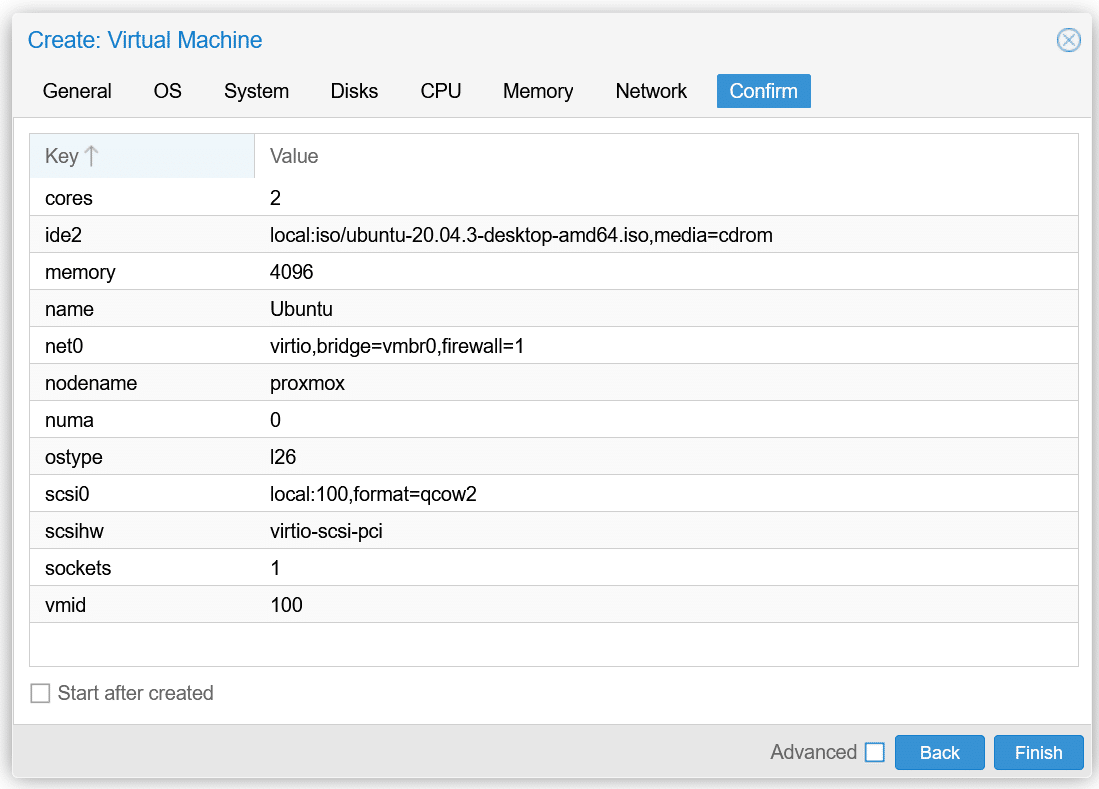
အခု VM လည်ပတ်နိုင်ပြီဆိုတော့ Windows Server 2019 တစ်ခုလည်း လုပ်ခဲ့ပါတယ်။ OS နှစ်ခုတည်းနဲ့ လည်ပတ်နိုင်အောင်ပါ။ နှစ်ခုလုံးကို ဖွင့်ပြီး တစ်ပြိုင်နက်တည်း လည်ပတ်ကြည့်တော့ ခေတ်မမီတော့တဲ့ hardware တွေမှာ VM အများအပြားကို တစ်ပြိုင်နက်တည်း လည်ပတ်လို့ရတယ်ဆိုတာ ပြသနေပါတယ်။ ဒီမှာတော့ အသုံးပြုနေတဲ့ system resource တွေကိုပဲ ပြသထားတဲ့ ကျွန်တော်တို့ရဲ့ အခြေခံ utilization graph ပါ။ CPU က 5% ပဲ ရှိသေးပေမယ့် active program တွေ ဒါမှမဟုတ် download တွေ ရှိနေရင်တော့ ဒီထက် အများကြီး များနိုင်ပါတယ်။ ဒါ့အပြင် Memory ကို ကြည့်ခြင်းအားဖြင့် VM တွေက ဘယ်လိုအကျိုးသက်ရောက်လဲဆိုတာကို ကောင်းကောင်း သိနိုင်ပါတယ်။ နှစ်ခုစလုံးက တစ်ပြိုင်နက်တည်း လည်ပတ်နေပြီး တစ်ခုချင်းစီမှာ 4GB ပါတဲ့အတွက် system ရဲ့ 50% ကျော်ကို ယူထားပါတယ်။ အဲဒါကြောင့် 2GB buffer ရှိတာက ကောင်းပါတယ်။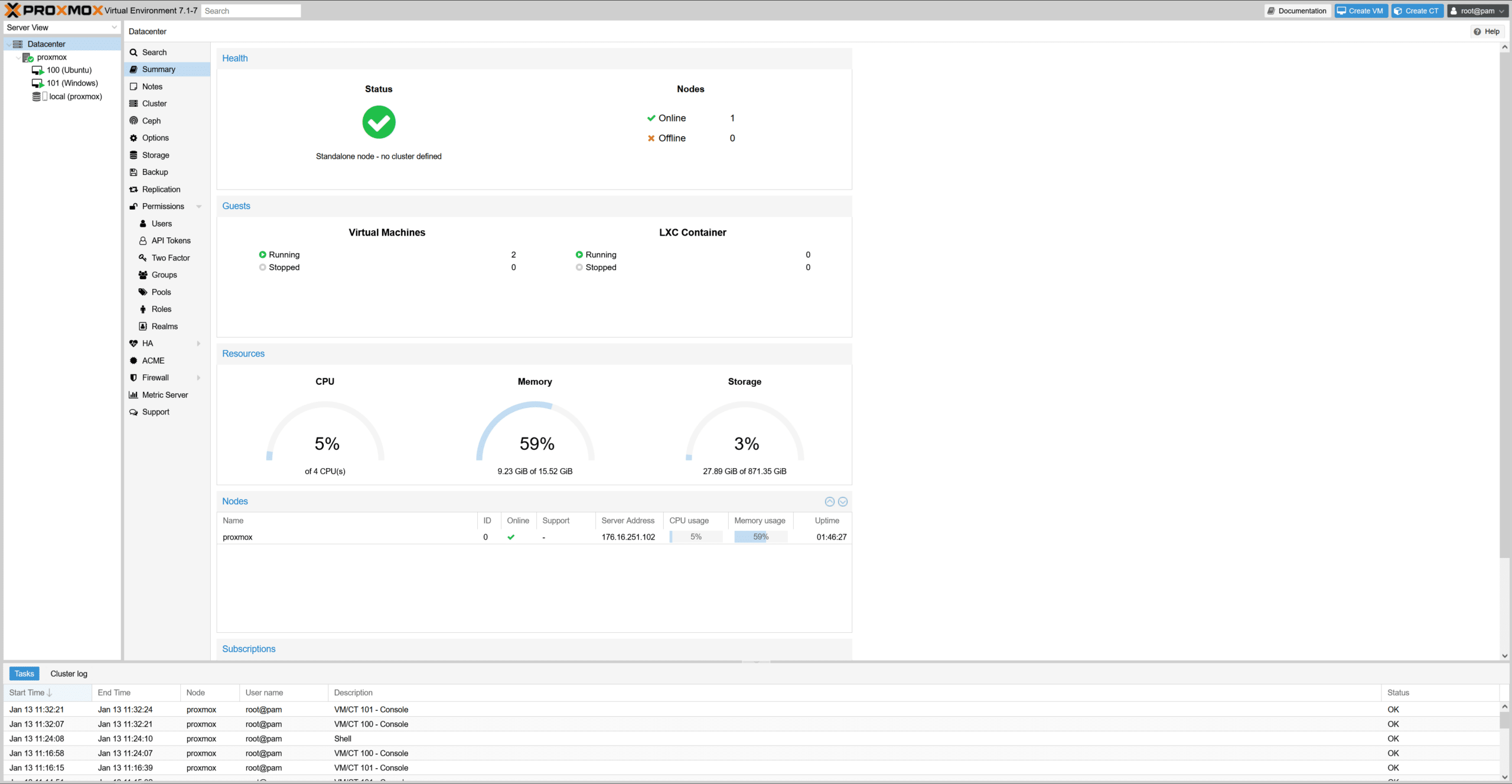
ကောက်ချက်
Proxmox ကို setup လုပ်ပြီး VM တွေကို configure လုပ်တာက အရမ်းရိုးရှင်းပြီး လုပ်ရတာလွယ်ကူပါတယ်။ အခက်ခဲဆုံးအဆင့်က storage ကိုပြောင်းလဲပြီး တိုးချဲ့ဖို့ပါပဲ၊ ဒါပေမယ့် အဲဒါကလွဲရင် Proxmox မှာ ပေးစွမ်းနိုင်တဲ့ အရာအားလုံးက လက်တစ်ကမ်းမှာ ရှိပါတယ်။ Proxmox ဟာ အရောင်းရဆုံး hypervisor တွေထဲက တစ်ခုပါ။ Proxmox မှာ ကြီးမားတဲ့ အသိုင်းအဝိုင်းတစ်ခုရှိပြီး ပြဿနာတစ်စုံတစ်ရာရှိရင် ကူညီပေးမယ့် လမ်းညွှန်ချက်တွေနဲ့ ဗီဒီယိုတွေ အများကြီးရှိပါတယ်။ Proxmox မှာ သူတို့ရဲ့ ဝက်ဘ်ဆိုက်မှာလည်း လိုအပ်ရင် အကူအညီပေးမယ့် chat တွေ ရှိပါတယ်။
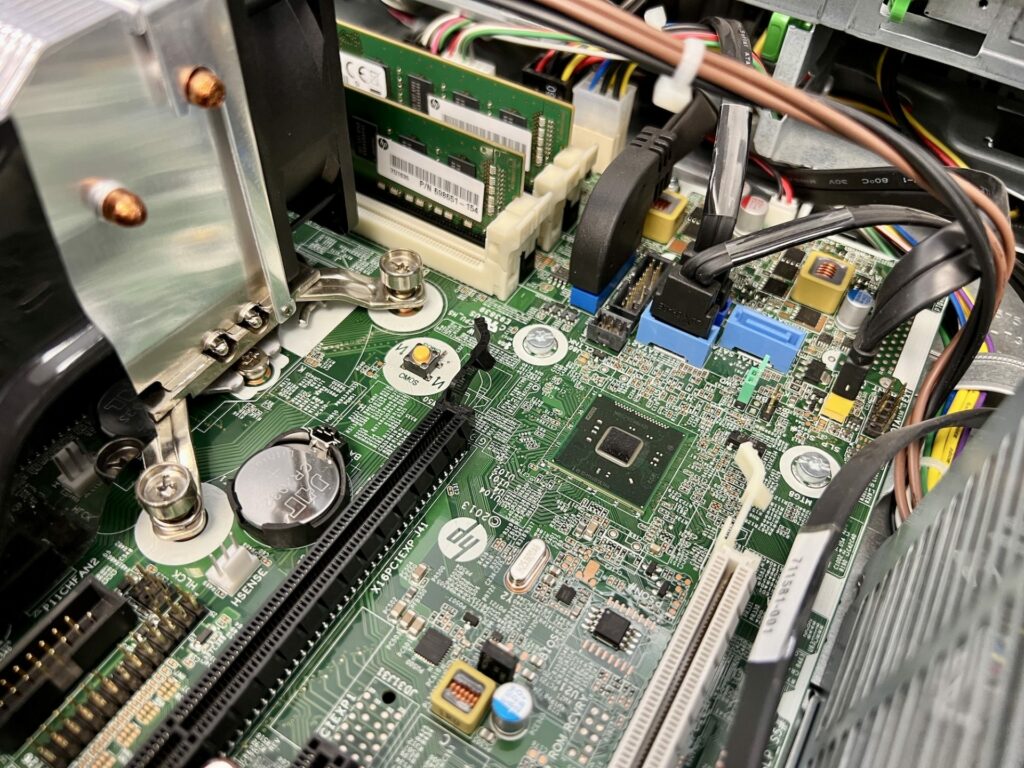
HP ဟာ့ဒ်ဝဲအဟောင်းကို တပ်ဆင်အသုံးပြုရာမှာ ကျွန်တော်တို့မြင်တွေ့ခဲ့ရတာက ကျွန်တော်တို့ရဲ့ ခေတ်မမီတော့တဲ့ စက်လေးအတွက် တကယ်အသုံးဝင်တဲ့ အရာတွေပါပဲ။ အစိတ်အပိုင်းတွေ ဒါမှမဟုတ် နည်းပညာပိုင်းက သိပ်မဆိုးပါဘူး၊ ပိုကောင်းအောင် လုပ်နိုင်ခဲ့တယ်ဆိုတာ ထင်ရှားပါတယ်၊ ဒါပေမယ့် ဒါက ဒီဆောင်းပါးရဲ့ ရည်ရွယ်ချက် မဟုတ်ပါဘူး။ အကောင်းဆုံးမဟုတ်သလို အကောင်းဆုံးလည်း မဖြစ်သင့်တာကြောင့် ဒီဟာ့ဒ်ဝဲကို ရွေးချယ်ခဲ့တာပါ။ အခုအချိန်မှာ နည်းပညာဈေးကွက်က အရမ်းဆိုးနေပြီး အစိတ်အပိုင်းတွေရဖို့က အရမ်းခက်ခဲပါတယ်၊ ဒါပေမယ့် VM PC/server တစ်လုံးကိုပဲ ရှာနေတယ်ဆိုရင် ဒေါ်လာ ၂၀၀ အောက်နဲ့ ကောင်းမွန်တဲ့ တစ်ခုကို ရှာဖို့က မခက်ခဲပါဘူး။ eBay ဒါမှမဟုတ် တခြားရောင်းချသူတွေမှာ စက်တွေအတွက် ကောင်းမွန်တဲ့ ဈေးနှုန်းတွေ ရှိပါတယ်။ မှန်ကန်တဲ့ တစ်ခုကို ရှာဖို့ အချိန်အနည်းငယ်နဲ့ စိတ်ရှည်မှု အနည်းငယ်ပဲ လိုအပ်ပါတယ်။
စက်က ဘယ်လောက်အထိ ရောက်နိုင်လဲဆိုတာ မမေ့ပါနဲ့။ ဒါပေမယ့် PC မှာ ဂရပ်ဖစ်ကတ် ဒါမှမဟုတ် ထိပ်တန်း Intel 12th Gen ချစ်ပ်တွေ မပါပါဘူး။ VM တွေကနေတစ်ဆင့် စက်ရဲ့ ကန့်သတ်ချက်တွေကို လေ့လာတာက software နဲ့ ဒီ server တွေ ဘယ်လောက်ထိ ရောက်နိုင်လဲဆိုတာကို လေ့လာဖို့ အကောင်းဆုံးနည်းလမ်းပါပဲ။ Homelabs တွေက ပျော်စရာကောင်းဖို့ ရည်ရွယ်ထားတာမို့ စမ်းကြည့်ပါ။
Budget VMware Server ဆောင်းပါးကိုလည်း ကြည့်ပါ ။


 အမေဇုံ