

ClearCube C3Pi+ သည် Raspberry Pi B+ platform ပေါ်တွင် အခြေခံထားသော ကုန်ကျစရိတ်နည်းပြီး အလွန်သေးငယ်သော virtual desktop infrastructure (VDI) client တစ်ခုဖြစ်သည်။ ClearCube သည် ဤထုတ်ကုန်ကို ပြည်နယ်နှင့် ဒေသဆိုင်ရာအစိုးရများ၊ ဆေးဘက်ဆိုင်ရာအဖွဲ့အစည်းများ၊ kiosks များနှင့် အခြားကုန်ကျစရိတ်နည်းသော single monitor VDI client လိုအပ်သည့်ပတ်ဝန်းကျင်များတွင် အသုံးပြုရန်အတွက် နေရာချထားပေးပါသည်။
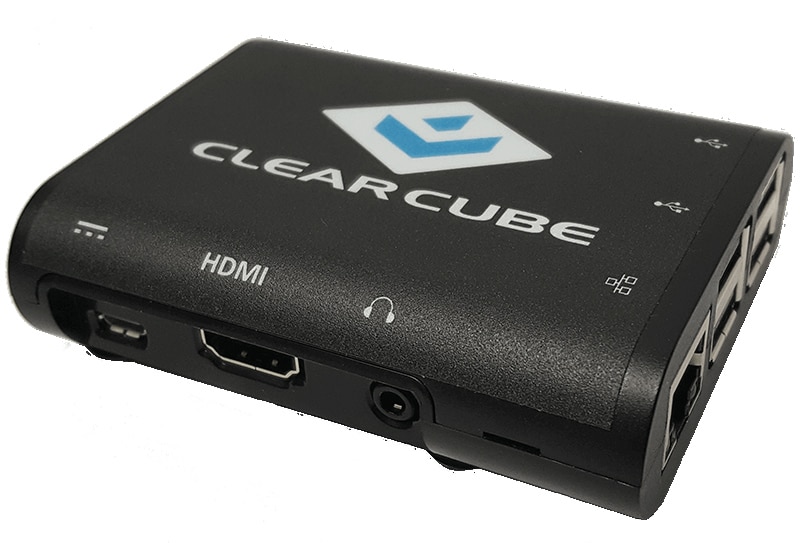
ဒီ thin client ကို ထူးခြားစေတဲ့ feature တွေထဲက တစ်ခုကတော့ ClearCube ဟာ Raspberry Pi-based ထုတ်ကုန်တွေမှာ Blast protocol ကို support လုပ်တဲ့ ပထမဆုံး VDI client producer ဖြစ်ပါတယ်။ ဒီထုတ်ကုန်ဟာ Citrix HDX နဲ့ Microsoft RDP connection တွေကို virtual desktop တွေနဲ့ ချိတ်ဆက်မှုတွေကိုလည်း support လုပ်ပါတယ်။
ClearCube Technology သည် အမေရိကန်အခြေစိုက် ထုတ်လုပ်သူဖြစ်ပြီး ဗဟိုချုပ်ကိုင်မှုရှိသော ကွန်ပျူတာနှင့် desktop virtualization ဖြေရှင်းချက်များကို ဖန်တီးရာတွင် အထူးပြုပါသည်။ သင်သည် ဖက်ဒရယ်အစိုးရနှင့် မပူးပေါင်းပါက သို့မဟုတ် အလွန်လုံခြုံသောပတ်ဝန်းကျင်တွင် အလုပ်မလုပ်ပါက ClearCube အကြောင်း မကြားဖူးသော်လည်း ၎င်းတို့သည် ၁၉၉၇ ခုနှစ်မှစ၍ လုပ်ငန်းလည်ပတ်နေပြီး DoD၊ DHS နှင့် အခြားအဓိက ဖက်ဒရယ်အေဂျင်စီများအတွက် အဓိက VDI ပေးသွင်းသူဖြစ်သည်။ ကျွန်ုပ်တို့သည် ယခင်က ClearCube ၏ CD7012 ZERO+VDI client တစ်ခုကို ပြန်လည်သုံးသပ်ခဲ့ပြီး ၎င်းသည် အလွန်ခိုင်မာပြီး လုံခြုံသော VDI client လိုအပ်သည့် လုံခြုံရေးကို သတိထားသော virtual desktop infrastructure (VDI) ပတ်ဝန်းကျင်များအတွက် ရည်ရွယ်ပါသည်။ C3Pi+ သည် ကုန်စည်ဟာ့ဒ်ဝဲကို အခြေခံသည့် ကုန်ကျစရိတ်နည်းသော VDI ကိရိယာတစ်ခုဖြစ်သောကြောင့် မတူညီသောပရိသတ်အတွက် ရည်ရွယ်ပါသည်။
ဤဆောင်းပါးတွင် C3Pi+ ၏ သတ်မှတ်ချက်များ၊ ဒီဇိုင်းနှင့် တည်ဆောက်ပုံတို့ကို အကျဉ်းချုပ်ပေးမည်ဖြစ်ပြီး စက်ပစ္စည်းပေါ်တွင် ကျွန်ုပ်တို့ ပြုလုပ်ခဲ့သော စမ်းသပ်မှုများကို ဖော်ပြမည်ဖြစ်ပြီး ထိုစမ်းသပ်မှုများမှ အဓိကတွေ့ရှိချက်များကို အကျဉ်းချုပ်ပေးပါမည်။ နောက်ဆုံးအနေဖြင့် နောက်ဆုံးအတွေးအမြင်အချို့ကို ပေးစွမ်းပြီး ဤစက်ပစ္စည်းကို ဝယ်ယူအသုံးပြုခြင်းမှ မည်သူအကျိုးအမြတ်အများဆုံးရရှိမည်ကို အကျဉ်းချုပ်ဆွေးနွေးပါမည်။
ClearCube C3Pi+ သတ်မှတ်ချက်များ
| ပုံစံ | C3Pi+ |
| ကလိုင်းယင့် အမျိုးအစား | ပါးလွှာသော ကလိုင်းယင့် |
| Form ကိုအချက် | အလွန်သေးငယ်သော |
| OS | ClearCube Cloud Desktop OS |
| client စီမံခန့်ခွဲမှု | ClearCube Cloud Desktop စီမံခန့်ခွဲမှု |
| ပံ့ပိုးပေးထားသော အဝေးထိန်းပြသမှု ပရိုတိုကောများ | VMware Horizon Blast စီထရစ်စ် HDX မိုက်ခရိုဆော့ဖ် RDP |
| ပရိုဆက်ဆာ/GPU | Quad-core A53 (ARMv8) 64-bit CPU (1.4 GHz) |
| GPU ကို | ဗီဒီယို ကော် IV 3D |
| မှတ်ဉာဏ် | 1GB LPDDR2 RAM ကို |
| သိုလှောင်ခြင်း | 8-GB မြန်နှုန်းမြင့် microSDHC ကတ် |
| အရန်သိုလှောင်မှု | N / S |
| မျက်နှာပြင် | တစ်ခုတည်းသော – HDMI: 1920 x 1200 ရွေးချယ်နိုင်သော USB အဒက်တာ (စမ်းသပ်မထားပါ) သည် ဒုတိယ HDMI၊ DVI၊ Display port သို့မဟုတ် VGA Display ကို ခွင့်ပြုသည် |
| ပါဝါစားသုံးမှု | ပုံမှန် 4 ဝပ် အများဆုံး ၁၂ ဝပ် (၅.၁ ဗို့ DC; ၂.၅ အေ) |
| ဆိပ်ကမ်းများ | USB 2.0 ၄ ခု (ရှေ့ ၄ ခု၊ နောက် ၂ ခု) ၃.၅ မီလီမီတာ အသံ အဝင်/အထွက် HDMI ၁.၃ × ၁ 1 RJ45 |
| Network ကိုဆက်သွယ်မှု | 10Mb/100Mb RJ45 (ဝါယာကြိုးဖြင့် ချိတ်ဆက်ထားသော အီသာနက်) 802.11 b/g/n/ac (ကြိုးမဲ့) ပေါင်းစပ်ထားသော ဘလူးတုသ် ၄.၂ ဘလူးတုသ် |
| ရုပ်ပိုင်းဆိုင်ရာအရွယ်အစား | 3.78" x 2.40" x 1.16" (96mm x 61mm x 29.5mm) |
| ရုပ်ပိုင်းဆိုင်ရာအလေးချိန် | ပေါင် ၂၆၉ (၁၂၂ ကီလို) |
| စံချိန်စံညွှန်းများနှင့်အညီ | cTUVus၊ FCC၊ FCC ID၊ ICES-003၊ IC၊ RoHS |
| အာမခံချက် | ၃ နှစ်ကန့်သတ်ချက်ရှိသည် |
ဒီဇိုင်းနှင့်တည်ဆောက်ပါ
C3PI+ မှာ ရွေ့လျားနိုင်တဲ့ အစိတ်အပိုင်းတွေ (ပန်ကာတောင် မပါဝင်ပါဘူး) မပါဝင်တာကြောင့် အလွန်ယုံကြည်စိတ်ချရပါတယ်။ ကိရိယာရဲ့ case ရဲ့ အပေါ်ပိုင်းကို ဖြုတ်လိုက်တဲ့အခါ (warranty ပျက်ပြယ်သွားပါလိမ့်မယ်) Raspberry Pi 3 Model B+ motherboard ပါဝင်နေတာကို တွေ့ရှိရပါတယ်။ အနက်ရောင်ပလတ်စတစ်နဲ့ ပြုလုပ်ထားတဲ့ case မှာ အအေးခံဖို့အတွက် slot တွေ၊ အပေါက်တွေ ပါဝင်ပြီး မာကျောမှုအတွက် ribs တွေကိုလည်း ထည့်သွင်းထားပါတယ်။ case က ပေါ့ပါးပေမယ့် ရုံးခန်းပတ်ဝန်းကျင်ကို ခံနိုင်ရည်ရှိလောက်အောင် ခိုင်ခံ့ပါတယ်။ အလွန်အမင်း ဥပမာအနေနဲ့ ပျမ်းမျှအရွယ်အစားရှိတဲ့ analyst တစ်ယောက်ဟာ case ကျိုးပဲ့ခြင်း ဒါမှမဟုတ် ကွေးညွှတ်ခြင်းမရှိဘဲ client ပေါ်မှာ ရပ်နေနိုင်တယ်ဆိုတာ ကျွန်ုပ်တို့ အတည်ပြုခဲ့ပါတယ်။
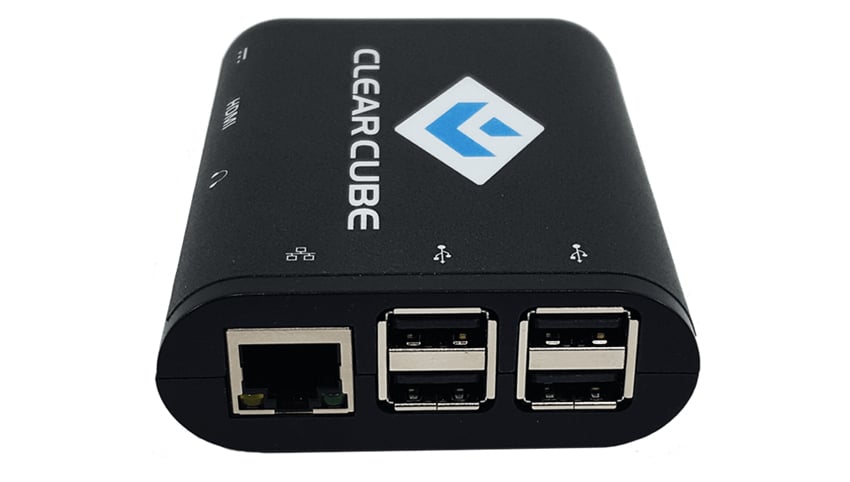
စက်ပစ္စည်း၏ထိပ်တွင် အအေးပေးပေါက်များ ပုံသွင်းထားပြီး port တစ်ခုစီ၏ လုပ်ဆောင်ချက်ကို ဖော်ပြရန် သင်္ကေတများ (ဥပမာ- Power၊ Ethernet HDMI စသည်) ပါရှိသည်။
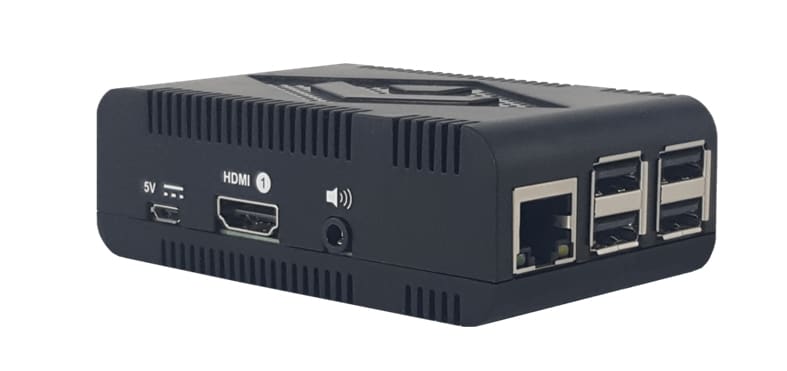
စက်ပစ္စည်း၏ ညာဘက်ခြမ်းတွင် HDMI၊ 3.5mm audio jack နှင့် micro USB port များ (ပါဝါအတွက်) ပါရှိသည်။ စက်ပစ္စည်း၏ ရှေ့ဘက်တွင် RJ45 connector နှင့် 2.0 USB port လေးခု ပါရှိသည်။
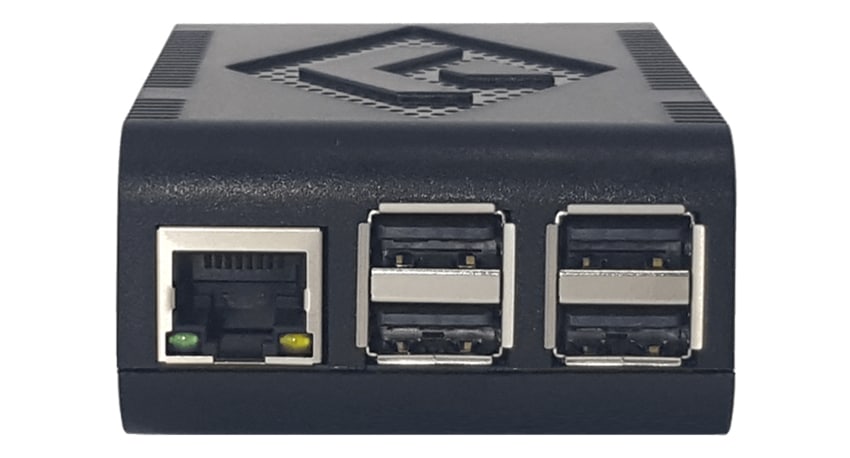
စက်၏နောက်ကျောတွင် Kingston သော့ပေါက်တစ်ခုပါရှိသည်။
စက်ပစ္စည်း၏အောက်ခြေတွင် အပေါက်များဖြင့် ဖောက်ထားပြီး ပါ၀င်သော VESA mounting bracket တွင် စက်ပစ္စည်းကို တပ်ဆင်ရန် အသုံးပြုနိုင်သည့် slot နှစ်ခုရှိသည်။
အသုံးဝင်မှု
virtual desktop client ရဲ့ တကယ့်စမ်းသပ်မှုက အသုံးပြုနိုင်စွမ်းပါ။ C3Pi+ ရဲ့ အသုံးပြုနိုင်စွမ်းကို စမ်းသပ်ဖို့အတွက် ကျွန်တော်တို့ရဲ့ Pacific Northwest ဓာတ်ခွဲခန်းမှာ configuration အမျိုးမျိုးနဲ့ client ကို နှစ်ပတ်ကြာ အသုံးပြုခဲ့ပါတယ်။ အောက်မှာ client ကို အသုံးပြုနေစဉ်အတွင်း ကျွန်တော်တို့ မှတ်သားထားတဲ့ အဓိကရလဒ်တွေကို ဖော်ပြထားပါတယ်။
C3Pi+ ကို စမ်းသပ်ဖို့အတွက်၊ ကျွန်တော်တို့ရဲ့ network ကို device ရဲ့ RJ45 port ကနေတစ်ဆင့် Cat 6 cable ကနေတစ်ဆင့် ချိတ်ဆက်ခဲ့ပါတယ်။ အဲဒီ port ကနေတစ်ဆင့် 1Gb network ကနေတစ်ဆင့် ကျွန်တော်တို့ရဲ့ network ကို ချိတ်ဆက်ထားပြီး ကျွန်တော်တို့ရဲ့ local VMware Horizon virtual desktop ကို host လုပ်ထားတဲ့ server နဲ့ ချိတ်ဆက်ထားတဲ့ switch ကနေတစ်ဆင့် ချိတ်ဆက်ထားပါတယ်။ network မှာ တခြား traffic တွေ မရှိစေဖို့ စမ်းသပ်နေစဉ်အတွင်း network ကို စောင့်ကြည့်ခဲ့ပါတယ်။
ကိရိယာကို ကနဦးစတင်အသုံးပြုခြင်းနှင့် စမ်းသပ်ခြင်းအတွက်၊ ကျွန်ုပ်တို့သည် C3Pi+ ကို ကိရိယာ၏ HDMI Port မှတစ်ဆင့် Dell UltraSharp U3219Q 4K မော်နီတာနှင့် ချိတ်ဆက်ခဲ့ပါသည်။ Dell မော်နီတာတွင် ကီးဘုတ်၊ မောက်စ်နှင့် ဗီဒီယို (KVM) switch တစ်ခု ပါရှိသည်။ မော်နီတာများတွင် တပ်ဆင်ထားသော KVM switch သည် ကျွန်ုပ်တို့၏ စမ်းသပ်မှုအတွင်း အလွန်အသုံးဝင်ပါသည်၊ အဘယ်ကြောင့်ဆိုသော် ၎င်းသည် VDI client နှင့် ကျွန်ုပ်တို့၏ လက်ပ်တော့အကြား ခလုတ်တစ်ချက်နှိပ်ရုံဖြင့် ပြောင်းလဲနိုင်စေသောကြောင့်ဖြစ်သည်။ ကျွန်ုပ်တို့သည် ကီးဘုတ်/မောက်စ်၏ dongle ကို မော်နီတာများ၏ upstream USB port ထဲသို့ ချိတ်ဆက်ခဲ့ပါသည်။
ကနဦး Configuration
စက်ပစ္စည်းကို ပါဝါဖွင့်ဖို့ ပါဝါကြိုးပေါ်က ခလုတ်ကို နှိပ်လိုက်ပါတယ်။ စက်ပစ္စည်းကို boot လုပ်ဖို့၊ ကျွန်တော်တို့ရဲ့ DNS server ကနေ IP address ရယူဖို့၊ စနစ်ကို configure လုပ်ဖို့၊ စက်ပစ္စည်းရဲ့ password ကို သတ်မှတ်ဖို့၊ ပြီးတော့ Citrix Workspace Hub ကို configure လုပ်ဖို့ နောက်ထပ် wizard တစ်ခု ပေးဖို့အတွက် စက္ကန့် ၃၀ လောက် ကြာပါတယ်။
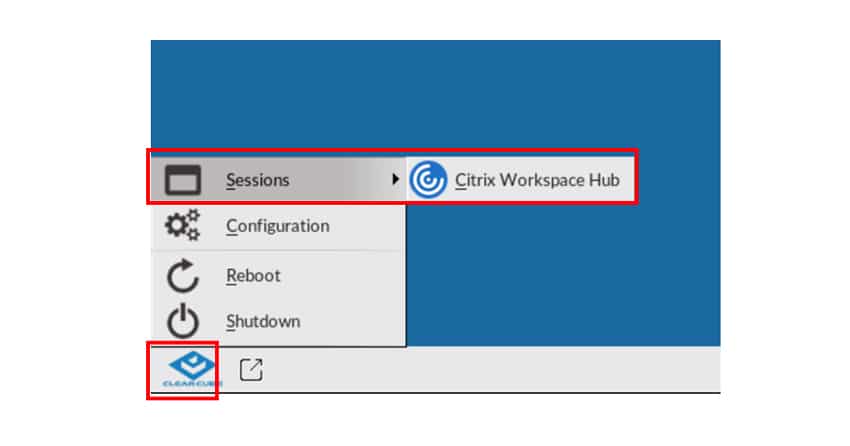
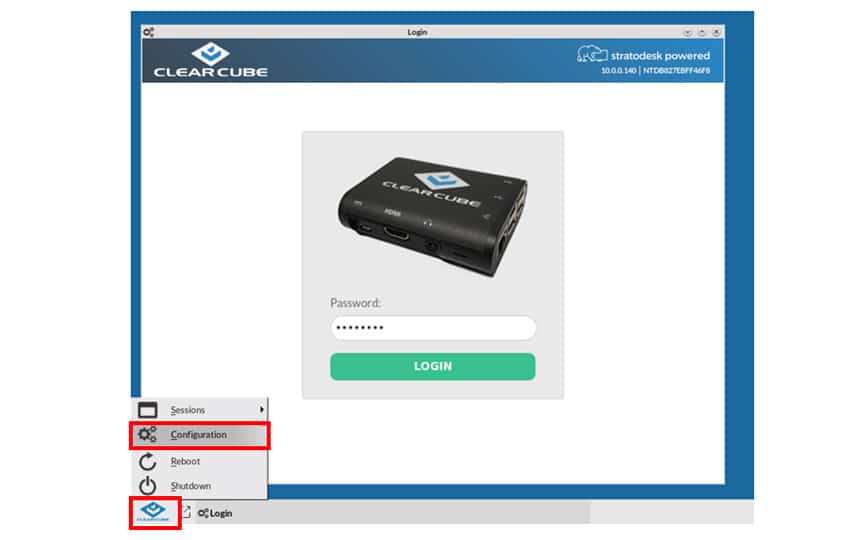
task bar မှာရှိတဲ့ ClearCubeicon ကို right click နှိပ်လိုက်တဲ့အခါ menu item လေးခုကို ပြသပေးပါတယ်။ Sessions, Configuration, reboot နဲ့ Shutdown တို့ပဲ ဖြစ်ပါတယ်။ Sessions မှာ Citrix Workspace Hub နဲ့ ချိတ်ဆက်ထားပါတယ်။
Configuration ကို နှိပ်လိုက်တဲ့အခါ စကားဝှက်အတွက် တောင်းဆိုမှုတစ်ခုနဲ့ Management၊ System၊ Diagnostic နဲ့ Generic ဆိုပြီး အမျိုးအစားလေးမျိုးခွဲခြားထားတဲ့ configuration options စာရင်းတစ်ခုကို ပြသပေးခဲ့ပါတယ်။ ဝင်းဒိုးရဲ့ အပေါ်ညာဘက်ထောင့်မှာ “stratodesk powered” လို့ ရေးထားတာကို သတိထားမိပါတယ်။ Stratodesk ဟာ Thin Client OS နဲ့ Endpoint Management Software ရဲ့ ဖန်တီးသူပါ။
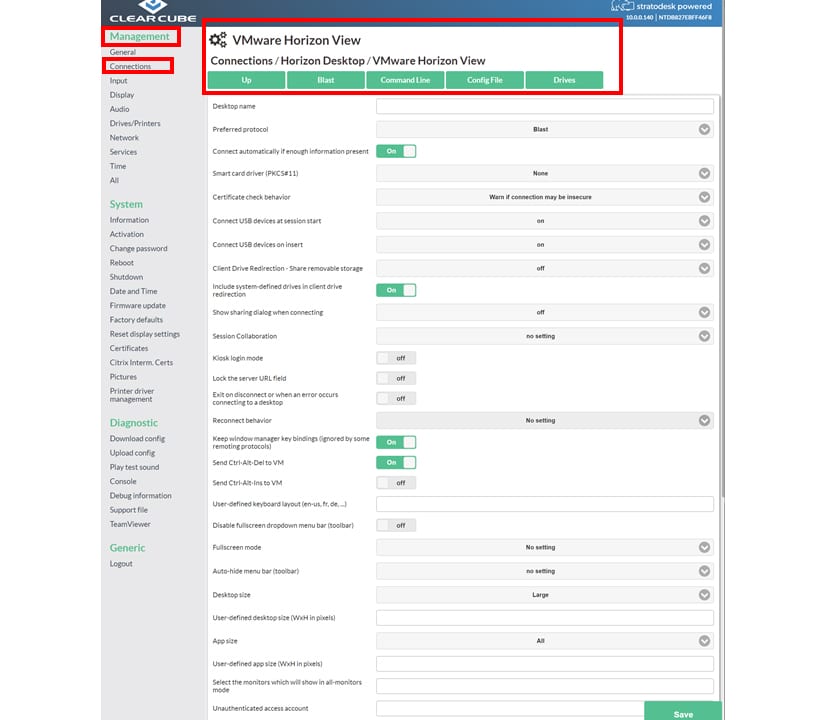
Management အမျိုးအစားအောက်မှာ Connections ကို ရွေးချယ်ခဲ့ပါတယ်။ Citrix Workspace Hub ကို ဖယ်ရှားပြီး Add ကို နှိပ်ကာ Edit ကို နှိပ်ပြီးနောက် Horizon desktop နဲ့ ချိတ်ဆက်ဖို့ device ကို configure လုပ်ခဲ့ပါတယ်။
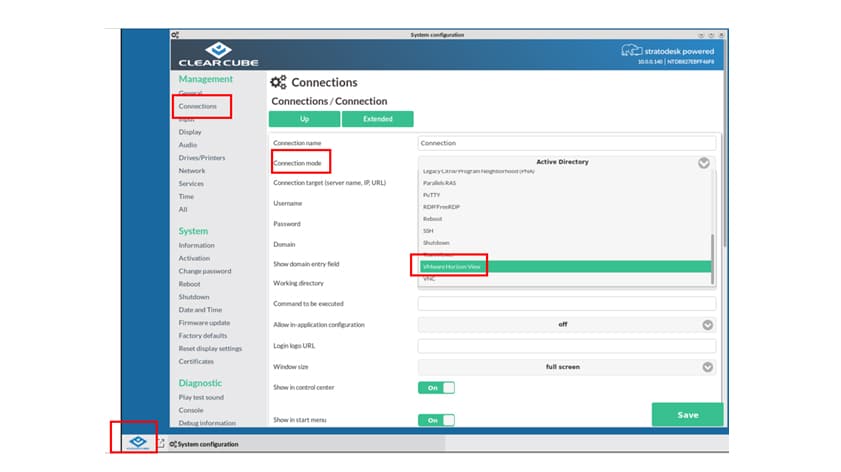
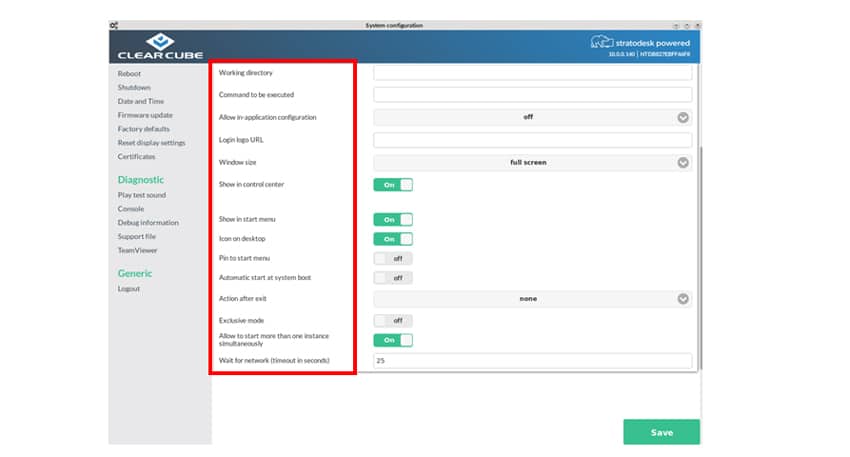
Configure လုပ်နေစဉ်အတွင်းမှာ ရွေးချယ်စရာ ရွေးချယ်စရာ တစ်ဒါဇင်ကျော်ရှိခဲ့ပါတယ်။ Desktop ကို Horizon connection broker ကိုအသုံးပြုဖို့ configure လုပ်ခဲ့ပါတယ်။ Control center, Start Menu, Desktop မှာ Horizon desktop အတွက် start icon တွေကို ထည့်သွင်းနိုင်သလို system boot တက်လာတဲ့အခါ automatic start လုပ်စေချင်ရင်လည်း ထည့်သွင်းနိုင်ပါတယ်။ Device က Horizon 4.10 client ကို အသုံးပြုနေတာပါ။
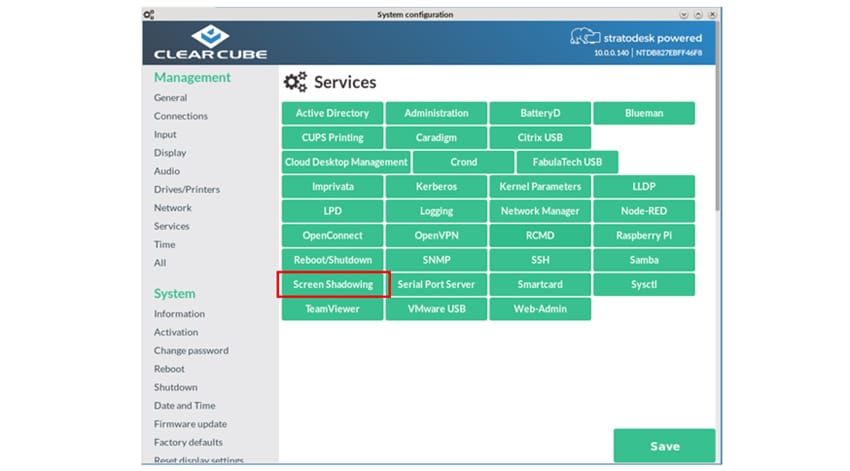
ဒီ device က VNC မှတစ်ဆင့် screen shadowing ကို ခွင့်ပြုပြီး ဒီသုံးသပ်ချက်မှာ ကျွန်တော်တို့အသုံးပြုခဲ့တဲ့ screenshot အများစုကို ဖမ်းယူဖို့ အသုံးပြုခဲ့ပါတယ်။ client ရဲ့ စွမ်းဆောင်ရည်ကို ဆိုးကျိုးမဖြစ်စေဖို့အတွက် device ရဲ့ responsiveness ကို စောင့်ကြည့်နေချိန်မှာ screen shadowing ကို အသုံးမပြုခဲ့ပါဘူး။
Configuration> Services> Screen Shadowing ကို ရွေးချယ်ခြင်းဖြင့် screen shadowing ကို enable လုပ်ခဲ့ပါသည်။
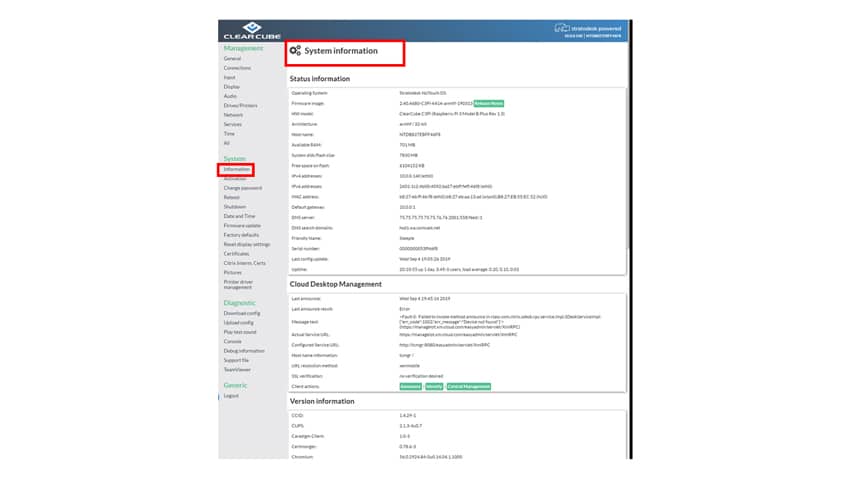
၎င်းလည်ပတ်နေသော ဆော့ဖ်ဝဲ၏ ဗားရှင်းများနှင့် ရောင်းချသူ အချက်အလက်ကဲ့သို့သော အချက်အလက်များကို ဆက်တင်မီနူးမှ စနစ် > စနစ်အချက်အလက် ကို ရွေးချယ်ခြင်းဖြင့် ပြသပါသည်။ ဤမီနူးများကို အသုံးပြုရာတွင် အနည်းငယ် နှောင့်နှေးမှု တွေ့ရှိရပါသည်။
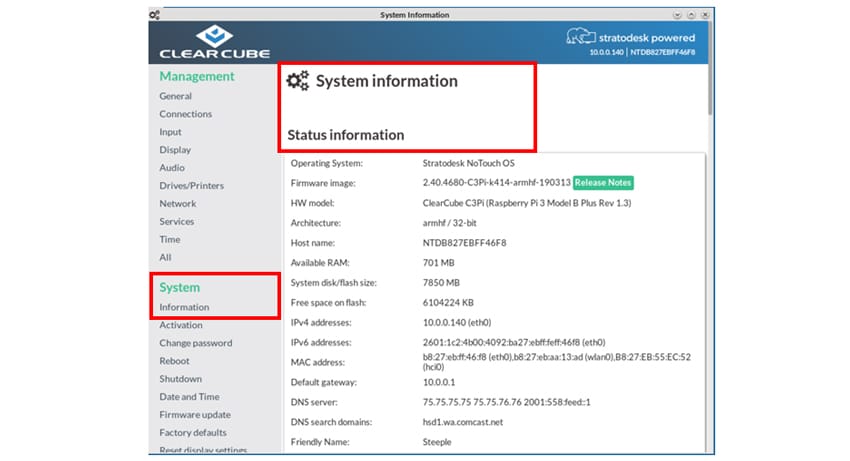
Local Horizon Desktop
ကျွန်တော်တို့ ဒီစက်ကိုသုံးခဲ့တဲ့ နှစ်ပတ်အတွင်းမှာ နေ့စဉ်အလုပ်တွေလုပ်ဖို့ ဒေသတွင်း Horizon virtual desktop ကို အသုံးပြုခဲ့ပါတယ်။
ကျွန်တော်တို့အသုံးပြုခဲ့တဲ့ virtual desktop က Windows 10 (1607) ကို run ထားပြီး vCPU ၂ ခု၊ memory 8 GB နဲ့ NVMe-based storage 50 GB ပါရှိပါတယ်။
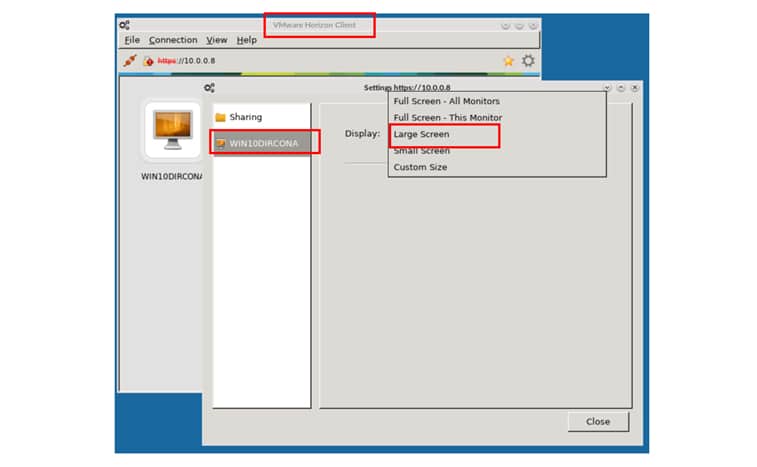
ကျွန်တော်တို့ရဲ့ Horizon virtual desktop ကို ပထမဆုံးဖွင့်ကြည့်တဲ့အခါ full-sized black screen နဲ့ ပေါ်လာပါတယ်။ virtual desktop ကို reboot လုပ်ပြီး VMware Horizon Client display size ကနေ Large ကို ရွေးပေးရပါတယ်။ ဒီလိုလုပ်ပြီးတဲ့နောက် virtual desktop ကို ပြဿနာမရှိဘဲ ချိတ်ဆက်နိုင်ခဲ့ပါတယ်။
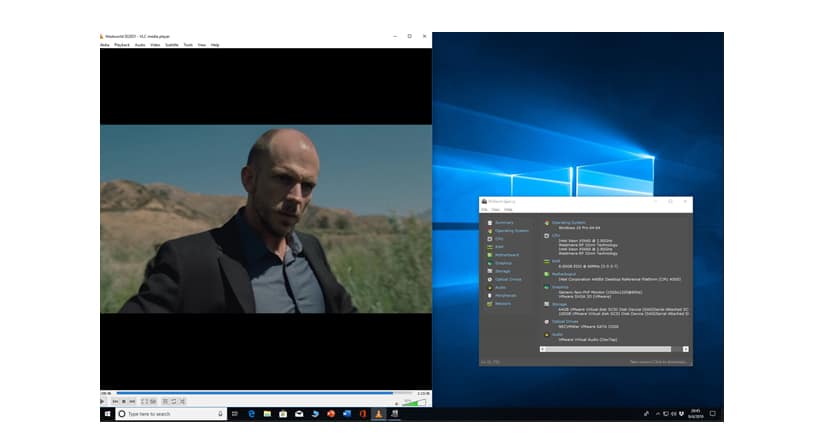
ကျွန်တော်တို့ရဲ့ Horizon virtual desktop ကို အသုံးပြုပြီး ပထမဆုံး စမ်းသပ်မှုအနေနဲ့ VLC ကို အသုံးပြုပြီး virtual desktop မှာ သိမ်းဆည်းထားတဲ့ ဗီဒီယို (1280 x 720 @ 712kbs) ကို ဖွင့်ဖို့ လုပ်ဆောင်ခဲ့ပါတယ်။ ပထမဦးစွာ display ရဲ့ လေးပုံတစ်ပုံကို အသုံးပြုပြီး ဗီဒီယိုကို ဖွင့်ခဲ့ပြီး full screen mode နဲ့ ထပ်မံဖွင့်ခဲ့ပါတယ်။ quarter-scale မှာတော့ ဗီဒီယိုက frame တွေ ကျဆင်းခြင်းမရှိဘဲ ဖွင့်ခဲ့ပါတယ်။ ဒါပေမယ့် full screen mode မှာတော့ ဗီဒီယိုက တုန်ခါနေပြီး frame တွေ ကျဆင်းနေပါတယ်။ ကျွန်တော်တို့ အသုံးပြုခဲ့တဲ့ တခြား VDI client တွေနဲ့ full screen mode မှာ ဗီဒီယို frame တွေ ကျဆင်းသွားတာကို မြင်တွေ့ခဲ့ရပြီး ဒါဟာ virtual desktop တွေရဲ့ graphics capabilities အကန့်အသတ်ကြောင့်ဖြစ်ပြီး client ကြောင့် ပြဿနာမရှိဘူးလို့ ယုံကြည်ပါတယ်။ ဗီဒီယိုကို quarter-scale နဲ့ full screen mode နှစ်ခုလုံးမှာ ပြသတဲ့အခါ 3.5mm jack မှာ တပ်ဆင်ထားတဲ့ earbuds ကနေတစ်ဆင့် အသံကို အပြစ်အနာအဆာမရှိ ဖွင့်နိုင်ခဲ့ပါတယ်။ device မှာ built-in speaker မပါဝင်ပါဘူး။
စက်ပစ္စည်းကို ထပ်မံစမ်းသပ်ရန်အတွက် Jabra voice 150 နားကြပ်ကို စက်ပစ္စည်း၏ USB ချိတ်ဆက်မှုတစ်ခုနှင့် ချိတ်ဆက်လိုက်သောအခါ၊ Jabra နားကြပ်ကို virtual desktop မှ ရှာဖွေတွေ့ရှိခဲ့ပြီး ပြဿနာတစ်စုံတစ်ရာမရှိဘဲ အလုပ်လုပ်ခဲ့သည်။
ကျွန်တော်တို့ရဲ့ စမ်းသပ်မှုအတွင်းမှာ တစ်ချိန်ချိန်မှာ device ပေါ်က virtual desktops configuration ကို ပြန်ပို့ပြီး configuration ကို စစ်ဆေးကြည့်တဲ့အခါ configure လုပ်နိုင်တဲ့ option တွေ အများကြီးရှိတာကို တွေ့ရှိခဲ့ပါတယ်။ ဒီ menu ကနေ desktop size ကို full နဲ့ preferred protocol ကို Blast လို့ သတ်မှတ်ခဲ့ပါတယ်။
ကျွန်တော်တို့ဟာ နေ့စဉ်လုပ်ငန်းဆောင်တာတွေအတွက် client ကို နှစ်ပတ်ကြာ ဘာပြဿနာမှ မရှိဘဲ အသုံးပြုခဲ့ပါတယ်။ Microsoft Office application တွေ၊ Chrome web browser တွေသုံးတာ၊ အင်တာနက်ကနေ တိုက်ရိုက်နားထောင်တဲ့ သီချင်းတွေဖွင့်တာ စတာတွေ ပါဝင်ပါတယ်။ ဒီအချိန်အတောအတွင်းမှာ device က ကောင်းကောင်းအလုပ်လုပ်ပေမယ့် office document အများကြီးဖွင့်ထားရင်း streaming video ဖွင့်ကြည့်မယ်ဆိုရင် mouse နဲ့ keyboard က တစ်ခါတစ်ရံမှာ တုံ့ပြန်မှုအားနည်းတာကို တွေ့ရပါတယ်။
အခြားပရိုတိုကောများကို အသုံးပြုခြင်း
ClearCube က ဒီ device ကို VMware Horizon Blast၊ CITRIX HDX နဲ့ RDP တွေနဲ့ အလုပ်လုပ်တယ်လို့ ကြော်ငြာထားပေမယ့် connection တစ်ခုကို တည်းဖြတ်တဲ့အခါ တခြား protocol တွေကို အသုံးပြုနိုင်တဲ့ option ရှိတာ တွေ့ရှိခဲ့ပါတယ်။
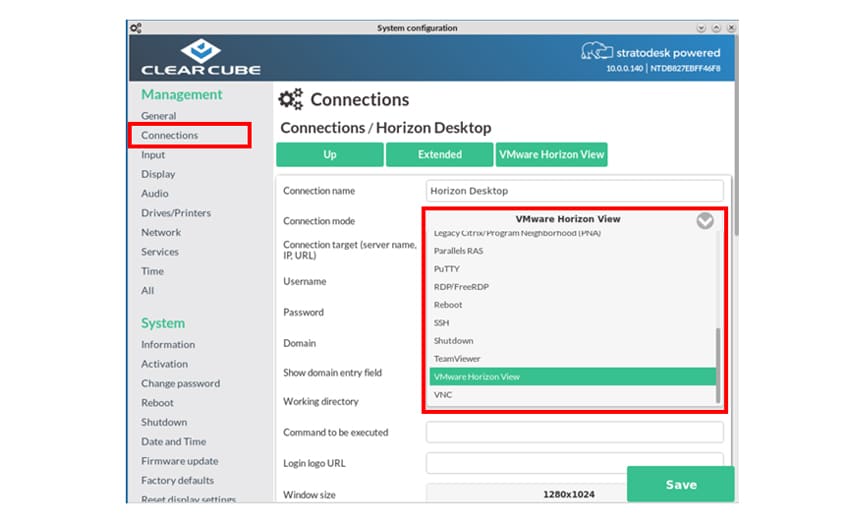
အောက်ဖော်ပြပါ အချက်အလက်များသည် ကျွန်ုပ်တို့၏ ကိုယ်ပိုင်လေ့လာတွေ့ရှိချက်များမှသာဖြစ်ပြီး အခြားပရိုတိုကောများနှင့် အလုပ်လုပ်ရန် ကြော်ငြာမထားသောကြောင့် စက်ပစ္စည်းအပေါ် ကျွန်ုပ်တို့၏ နောက်ဆုံးဆုံးဖြတ်ချက်တွင် ၎င်းကို ထည့်သွင်းစဉ်းစားခြင်း မရှိကြောင်း သတိပြုရန် လိုအပ်ပါသည်။
SSH ကို အသုံးပြုပြီး အခြားစနစ်တွေနဲ့ ချိတ်ဆက်နိုင်ခဲ့ပြီး RDP ကို အသုံးပြုပြီး XP နဲ့ Windows 10 စနစ်နဲ့ ချိတ်ဆက်နိုင်ခဲ့ပါတယ်။
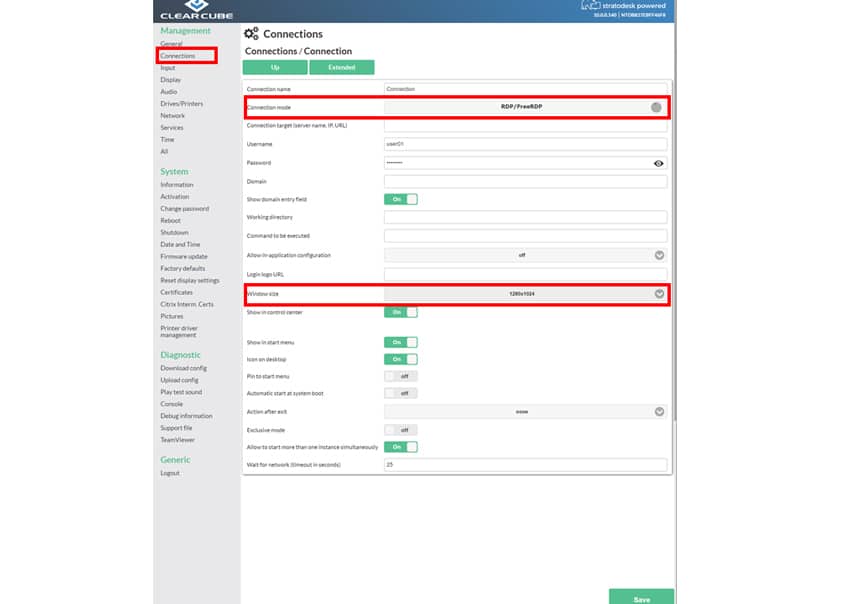
အခြားဖွဲ့စည်းပုံများ
ဒါက စက်ပစ္စည်းရဲ့ အခြေခံသုံးသပ်ချက်ဖြစ်တဲ့အတွက် Horizon desktop တွေကိုပဲ အသုံးပြုပြီး စမ်းသပ်ခဲ့တာပါ။ အောက်ပါအခြေအနေတွေမှာ စက်ပစ္စည်းကို စမ်းသပ်ခဲ့တာမဟုတ်ပါဘူး- ကွန်ရက်အခြေအနေဆိုးရွားခြင်း၊ Skype လိုမျိုး ဆက်သွယ်ရေးဆော့ဖ်ဝဲကို အသုံးပြုခြင်း၊ ဒါမှမဟုတ် virtual desktop ကနေ စက်ပစ္စည်းရဲ့ local storage ကို ဝင်ရောက်ခြင်း ဒါမှမဟုတ် print server အနေနဲ့ အသုံးပြုခြင်းစတဲ့ စက်ပစ္စည်းရဲ့ အဆင့်မြင့် feature တွေကို အသုံးပြုခြင်းတို့ပါ။
ကိရိယာစီမံခန့်ခွဲမှု
ဒီ device ကို portal တစ်ခုတည်းကနေ VDI client အများအပြားကို စီမံခန့်ခွဲဖို့အသုံးပြုတဲ့ browser-based administration tool တစ်ခုဖြစ်တဲ့ ClearCube Remote Management Console နဲ့ တွဲသုံးနိုင်ပါတယ်။ ClearCube Remote Management Console ကိုသုံးတာက ဒီသုံးသပ်ချက်ရဲ့ အတိုင်းအတာထက် ကျော်လွန်နေပါတယ်။
ကိရိယာ Configuration
စက်ပစ္စည်း၏ဆက်တင်များကို ဝင်ရောက်ကြည့်ရှုရန်အတွက် toolbar ၏ အောက်ဘယ်ဘက်ထောင့်ရှိ ClearCube အိုင်ကွန်ကို နှိပ်ပြီးနောက် Configuration ကို နှိပ်ပြီး စက်ပစ္စည်း၏ password ကို ရိုက်ထည့်ပါ။
ဖွဲ့စည်းမှု မျက်နှာပြင်ကို ကဏ္ဍလေးခု ခွဲခြားထားသည်- Management၊ System၊ Diagnostic နှင့် Generic။
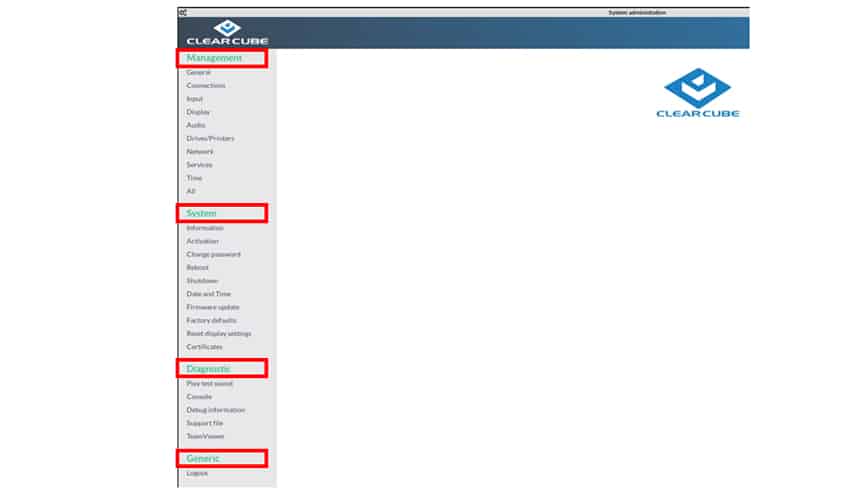
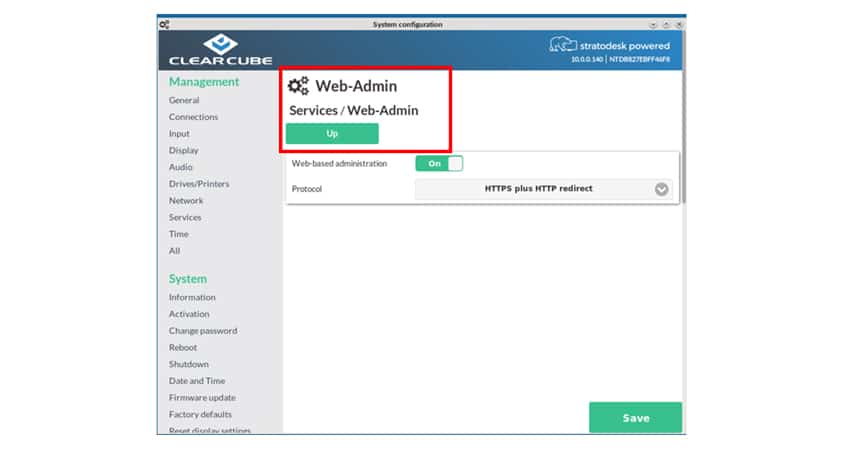
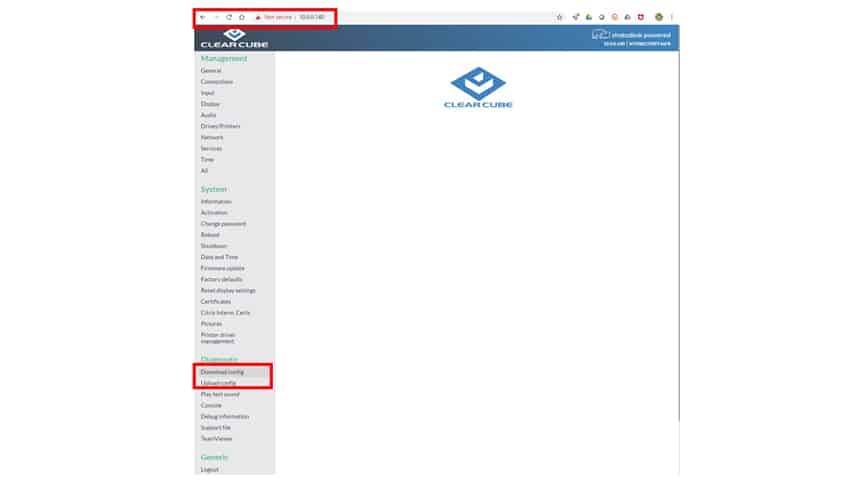
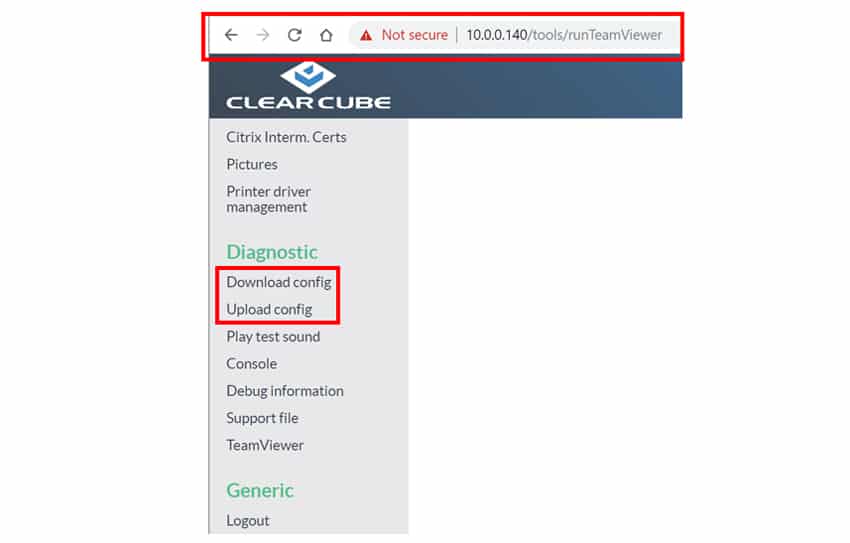
Management အပိုင်းမှာ VDI ချိတ်ဆက်မှုတွေ၊ display၊ desktop၊ keyboard၊ service တွေ စတာတွေကို စနစ်ထည့်သွင်းဖို့အတွက် setting တွေရှိပါတယ်။ management> services အောက်မှာ ကျွန်တော်တို့တွေ့ရှိခဲ့တဲ့ စိတ်ဝင်စားစရာကောင်းတဲ့ feature တွေထဲက တစ်ခုကတော့ Web-Admin ပါ။ အဲဒါကို enable လုပ်လိုက်တဲ့အခါ ကျွန်တော်တို့ရဲ့ laptop မှာရှိတဲ့ browser ကိုသုံးပြီး device ရဲ့ configuration feature အားလုံးကို ဝင်ရောက်ကြည့်ရှုနိုင်ခဲ့ပါတယ်။
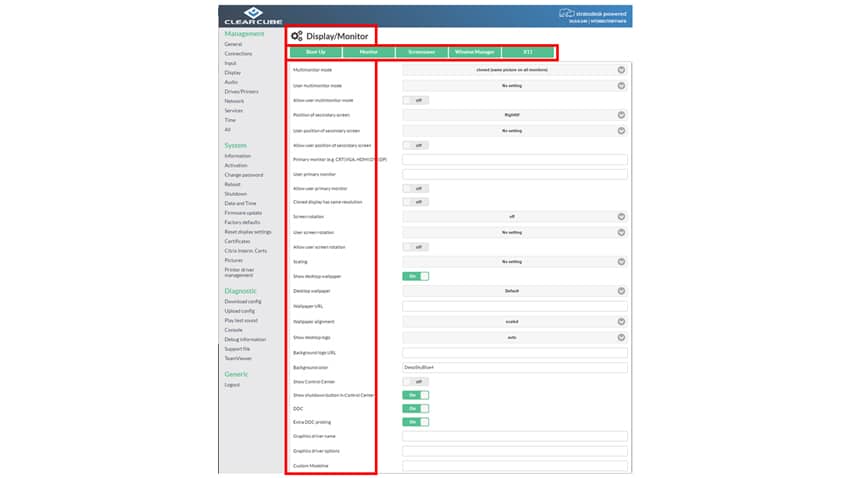
ကျွန်ုပ်တို့အလုပ်လုပ်ခဲ့ဖူးသော အခြား client configuration မီနူးအချို့နှင့်မတူဘဲ၊ ဤမီနူးသည် မော်နီတာများကို ဂရပ်ဖစ်ကျကျ စီစဉ်ပြီး နေရာချထားရန် ခွင့်မပြုဘဲ မီနူးမှတစ်ဆင့် လုပ်ဆောင်ရန် လိုအပ်ပါသည်။
System အပိုင်းက စနစ် firmware နဲ့ software ဗားရှင်းတွေ၊ hardware သတင်းအချက်အလက်တွေကို ကြည့်ရှုနိုင်၊ device ရဲ့ password ကို ပြောင်းလဲနိုင်၊ firmware ကို အပ်ဒိတ်လုပ်နိုင်ခြင်း စသည်တို့ကို လုပ်ဆောင်နိုင်ပါတယ်။
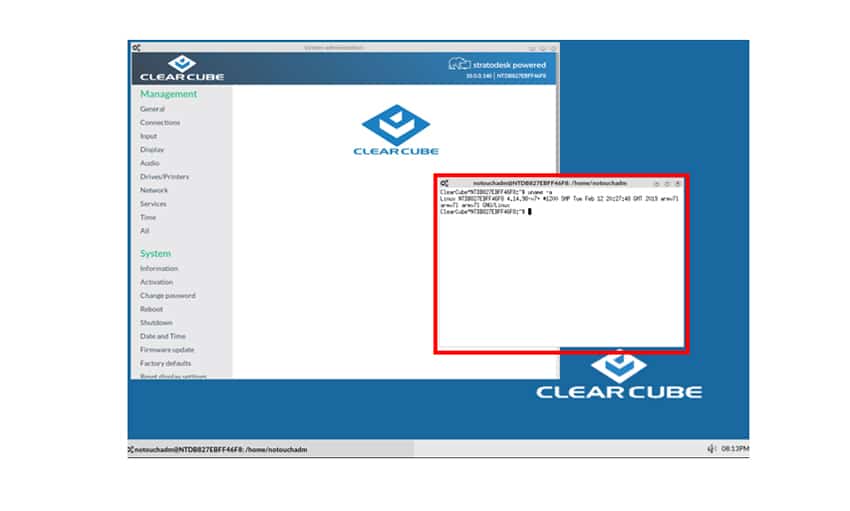
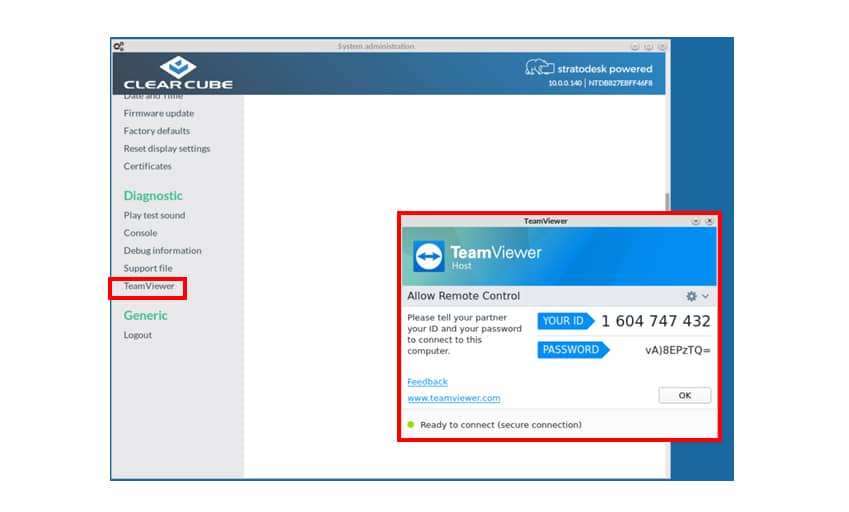
Diagnostics အောက်မှာ စနစ်လည်ပတ်မှုစနစ်အတွက် text console ကိုဖွင့်ပြီး log ဖိုင်တွေကိုကြည့်နိုင်ပါတယ် (Debug Information အောက်မှာ)၊ TeamViewer session တစ်ခုကိုစတင်နိုင်ပြီး Web-Admin diagnostic section ကိုဖွင့်နိုင်ပါတယ်။ Web-Admin ကိုအသုံးပြုတဲ့အခါ config ဖိုင်တွေကို download လုပ်ပြီး upload လုပ်နိုင်ပါတယ်။
ကောက်ချက်
ClearCube သည် နှစ် ၂၀ ကျော်ကြာ လည်ပတ်နေသော စိုးရိမ်မှုတစ်ခုဖြစ်ခဲ့ပြီး ၎င်းတို့၏ VDI ထုတ်ကုန်များကို အစိုးရနှင့် စစ်ဘက်ဆိုင်ရာ တပ်ဆင်မှုများတွင် ကျယ်ကျယ်ပြန့်ပြန့် အကောင်အထည်ဖော်မှုကို မြင်တွေ့ခဲ့ရသော်လည်း C3Pi+ ကို ပိုမိုကျယ်ပြန့်သော ပရိသတ်အတွက် ဈေးကွက်တင်ထားသည်မှာ ထင်ရှားပါသည်။
C3Pi+ တည်ဆောက်ထားသော Raspberry Pi ပလက်ဖောင်းသည် ယုံကြည်စိတ်ချရပြီး ခိုင်မာကြောင်း သက်သေပြခဲ့ပြီး ၎င်း၏ ကျယ်ကျယ်ပြန့်ပြန့် လက်ခံအသုံးပြုမှုကြောင့် (၂၅ သန်းကျော် ရောင်းချပြီး) ClearCube သည် ဤစက်ပစ္စည်းကို ဆွဲဆောင်မှုရှိသော ဈေးနှုန်းဖြင့် ဈေးနှုန်းသတ်မှတ်နိုင်စေပါသည်။
ClearCube C3Pi+client ကို on-premise virtual desktop ဖြင့် နှစ်ပတ်ကြာအသုံးပြုပြီးနောက် ၎င်းသည် ယုံကြည်စိတ်ချရပြီး လုပ်ဆောင်နိုင်စွမ်းရှိသော VDI client တစ်ခုဖြစ်ကြောင်း ကျွန်ုပ်တို့တွေ့ရှိခဲ့သည်။ ClearCube C3Pi+ သည် နေ့စဉ်လုပ်ငန်းဆောင်တာများကို ပြီးမြောက်စေရန်အတွက် ယုံကြည်စိတ်ချရပြီး ဈေးသက်သာသော VDI client လိုအပ်သော task-weight knowledge workers များ သို့မဟုတ် light-weight knowledge workers များအတွက် သင့်လျော်ပါသည်။


 အမေဇုံ