

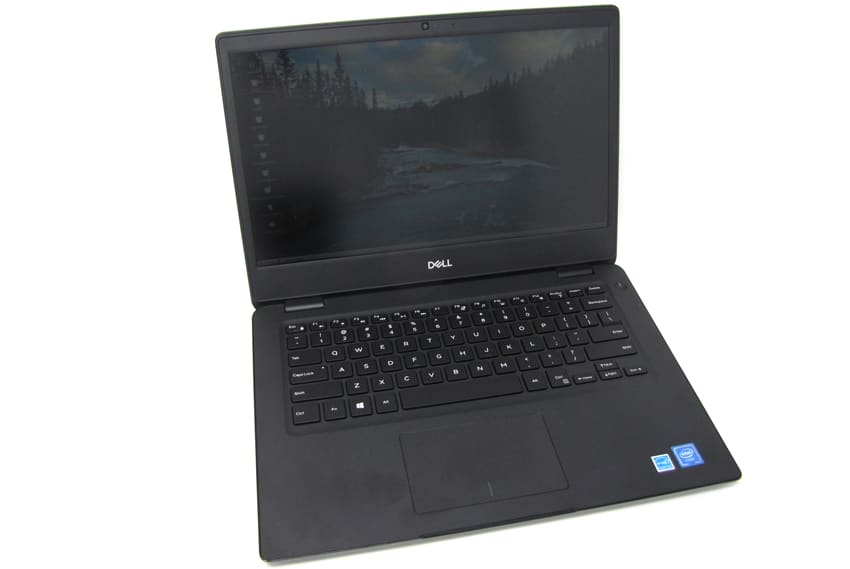
Wyse 5470 client သည် laptop form factor VDI client လိုအပ်သော mobile virtual desktop infrastructure (VDI) အသုံးပြုသူများအတွက် ရည်ရွယ်ပါသည်။ ၎င်း၏ သတ်မှတ်ချက်များကို အကျဉ်းချုပ်ပြောရလျှင် Wyse 5470 သည် ၁၄ လက်မ မျက်နှာပြင်ပါရှိသော laptop format VDI client တစ်ခုဖြစ်သည်။ ၎င်းကို Intel Celeron N4000 (2 Cores/4MB) သို့မဟုတ် Intel Celeron N4100 (4 Cores/4MB) ဖြင့် ပါဝါပေးထားပြီး Wyse ThinOS (optional PCoIP ပါရှိသည်)၊ Wyse ThinLinux သို့မဟုတ် Windows 10 IoT Enterprise ကို အသုံးပြုထားသည်။ ၎င်းသည် အဓိက VDI ပတ်ဝန်းကျင်အားလုံးကို ပံ့ပိုးပေးသည်။
ဤဆောင်းပါးတွင် Wyse 5470 VDI client ၏ သတ်မှတ်ချက်များ၊ ဒီဇိုင်းနှင့် တည်ဆောက်မှု အရည်အသွေးတို့ကို နက်နက်ရှိုင်းရှိုင်း ခြုံငုံသုံးသပ်ချက်ပေးမည်ဖြစ်ပြီး နှစ်ပတ်ကြာ ကျွန်ုပ်တို့ ပြုလုပ်ခဲ့သော စမ်းသပ်မှုများ၏ အကျဉ်းချုပ်ကိုလည်း ပေးပါမည်။ ထို့နောက် ထိုစမ်းသပ်မှုများမှ အဓိကတွေ့ရှိချက်များကို ဖော်ပြပြီး စက်ပစ္စည်းနှင့်ပတ်သက်သည့် ကျွန်ုပ်တို့၏ အတွေးအမြင်များကို ပေးစွမ်းကာ ဤထုတ်ကုန်မှ မည်သူများ အကျိုးကျေးဇူးရရှိမည်ကို အကျဉ်းချုပ် ဆွေးနွေးပါမည်။
ထုတ်ကုန်ကို Wyse 5470 အဖြစ် တံဆိပ်ကပ်ထားသော်လည်း အပြင်ဘက်အဖုံးနှင့် မျက်နှာပြင်ဘောင်တွင် Dell လိုဂိုပါရှိသည်။ ဤဆောင်းပါးတွင် ၎င်းကို Wyse အဖြစ် ရည်ညွှန်းပါမည်။
Wyse 5470 သတ်မှတ်ချက်များ
| ထုတ်လုပ်သူ | WYSE |
| ပုံစံ | ဝိုက်စ် ၃၀၄၀ |
| MSRP | အမေရိကန်ဒေါ်လာ ၆၉၉ ဒေါ်လာမှစတင်၍ |
| ကလိုင်းယင့် အမျိုးအစား | မိုဘိုင်းပါးလွှာသော client |
| Form ကိုအချက် | ၁၅.၆ လက်မ လက်တော့ပ် |
| OS | Wyse ThinOS (ရွေးချယ်နိုင်သော PCoIP ဖြင့်) Wyse ThinLinux သို့မဟုတ် Windows 10 IoT Enterprise |
| ပံ့ပိုးပေးထားသော အဝေးထိန်းပြသမှု ပရိုတိုကောများ | မိုက်ခရိုဆော့ဖ် RDP VMware Horizon RDP/PCoIP ပေါက်ကွဲမှု အလွန်အမင်း Citrix ICA/HDX (OS အားလုံးက protocol အားလုံးကို မထောက်ပံ့ပါ) |
| စီပီယူ | Intel Celeron N4000 (2 Cores/4MB/2T/2.6GHz အထိ/6W) Intel Celeron N4100 (4 Cores/4MB/4T/2.4GHz အထိ/6W) |
| မှတ်ဉာဏ် | 4GB 1x4GB၊ 2400MHz DDR4 |
| သိုလှောင်ခြင်း | 16GB eMMC ပါဝင်သည် |
| မျက်နှာပြင် | ၁၄.၀ လက်မ HD (၁၃၆၆×၇၆၈) အလင်းပြန်မှု တားဆီးပေးသော၊ ထိတွေ့မှု မလိုအပ်သော၊ ကင်မရာ ၁၄.၀ လက်မ FHD (၁၉၂၀ x ၁၀၈၀) အလင်းပြန်မှု တားဆီးပေးသော၊ ထိတွေ့မှု မလိုအပ်သော၊ ကင်မရာ ၁၄.၀ လက်မ FHD (၁၉၂၀ x ၁၀၈၀) အလင်းပြန်မှု ဆန့်ကျင်ခြင်း၊ ထိတွေ့မှု၊ ကင်မရာ |
| ဘက်ထရီစွမ်းရည် | 3 Cell 42Whr ExpressCharge စွမ်းဆောင်ရည်ရှိသော ဘက်ထရီ |
| စွမ်းအား | 19V၊ 65W၊ 3.33A ပြင်ပပါဝါအဒက်တာ |
| ဆိပ်ကမ်းများ | 1 x SD မှတ်ဉာဏ်ကတ်ဖတ်စက် PowerShare ပါ၀င်တဲ့ USB 2.0 ၁ ခု VGA အထွက် ၁ ခု 1 x Noble Wedge Lock Slot 1 x ပါဝါချိတ်ဆက်မှု Power Delivery နှင့် DisplayPort 1.2 ပါရှိသော USB Type C 3.1 Gen 1 ၁ ခု 4K ပြင်ပ မျက်နှာပြင်အတွက် HDMI 2.0a ၁ ခု 1 RJ-45 x 2 x ကို USB မှတ် 3.0 အသံဂျက် |
| မာလ်တီမီဒီယာ | ပေါင်းစပ်ထားသော စတီရီယိုစပီကာများ ၃.၅ မီလီမီတာ အသံထွက်/အဝင် ဂျက် |
| Network ကိုဆက်သွယ်မှု | RJ45 – 10/100/1000Mb Intel Wireless-AC 9560၊ Dual-band 2×2 802.11ac Wi-Fi ပါရှိသော MU-MIMO ဘလူးတုသ် ၅ ပေါင်းစပ် |
| keyboard ကို | တစ်ချက်ထောက်ပြနိုင်သော နောက်ခံမီးပါ ကီးဘုတ် |
| Touch Pad | multi-touch gestures များပါဝင်သည့် Wyse Clickpad |
| webcam | HD ကိုကင်မရာ |
| ရုပ်ပိုင်းဆိုင်ရာအရွယ်အစား | ၀.၈၁ လက်မ (၂၀.၆ မီလီမီတာ) x ၁၃ လက်မ (၃၃၀.၃ မီလီမီတာ) x ၉.၃ လက်မ (၂၃၈ မီလီမီတာ) |
| အလေးချိန် | 3.96 ပေါင် (၅၇.၅ ကီလိုဂရမ်) |
| အာမခံချက် | 3 နှစ်အစိတ်အပိုင်းများနှင့်အလုပ်သမား |
ဒီဇိုင်းနှင့်တည်ဆောက်ပါ
စက်ပစ္စည်းပါလာတဲ့ ကတ်ထူပြားထုပ်ပိုးသေတ္တာက လေးလံပြီး ကောင်းမွန်စွာ ဒီဇိုင်းထုတ်ထားပါတယ်။ စက်ပစ္စည်းကိုယ်တိုင်က အနက်ရောင်ဖော့တုံးသုံးခုကြားမှာ ထည့်သွင်းထားပြီး လျှပ်စစ်ဓာတ်အားမထိတဲ့ ပလတ်စတစ်အိတ်နဲ့ ထုပ်ပိုးထားပါတယ်။ မျက်နှာပြင်နဲ့ ကီးဘုတ်ကြားမှာ အနက်ရောင်ပစ္စည်းတစ်ခု ညှပ်ထားပါတယ်။ ဘူးထဲမှာ ပါဝါထောက်ပံ့မှု၊ အာမခံနဲ့ စနစ်ထည့်သွင်းမှုလမ်းညွှန်လည်း ပါရှိပါတယ်။
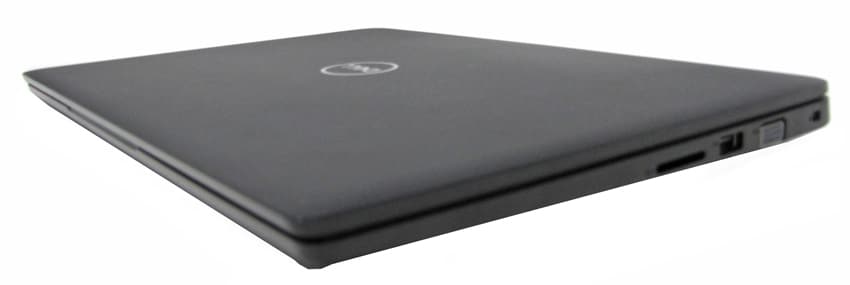
စက်ပစ္စည်း၏ ညာဘက်ခြမ်းတွင် SD Memory Card Reader၊ USB 2.0 with PowerShare၊ VGA out၊ Noble Wedge Lock Slot တို့ ပါဝင်သည်။ စက်ပစ္စည်း၏ ဘယ်ဘက်ခြမ်းတွင် ပါဝါချိတ်ဆက်ပေါက်၊ USB type C 3.1 Gen 1 with power delivery & DisplayPort 1.2၊ 4K external display အတွက် HDMI 2.0a၊ RJ-45၊ USB 3 နှင့် 3.5mm audio jack တို့ ပါဝင်သည်။
ဘူးတစ်ခုလုံးကို အောက်ခြေမှာ လေဝင်လေထွက်ပေါက်တွေပါတဲ့ အနက်ရောင်ပလတ်စတစ်နဲ့ ပြုလုပ်ထားပါတယ်။ အဖုံးကိုဖွင့်လိုက်ရင် အပေါ်ဘက်မှာ ဝဘ်ကင်မရာပါတဲ့ ၁၄ လက်မ LED မျက်နှာပြင်ကို တွေ့ရပါလိမ့်မယ်။ ဝဘ်ကင်မရာမှာ ဖွင့်ထားလားဆိုတာ ပြသဖို့ ညာဘက်မှာ LED မီးတစ်ခု ပါရှိပါတယ်။ မော်နီတာကို အပေါ်ဘက်မှာ ၁၇ မီလီမီတာ အနက်ရောင်ပလတ်စတစ်ဘောင်၊ အောက်ဘက်မှာ ၃၃ မီလီမီတာ အောက်ဘက်မှာ ၁၀ မီလီမီတာ ဘောင်ခတ်ထားပါတယ်။ ဒီကိရိယာမှာ ကီးဘုတ်အရွယ်အစားအပြည့်ပါရှိပြီး သီးခြားနံပါတ်ပြားတော့ မပါပါဘူး။ ကီးဘုတ်အောက်က touchpad က ၁၀၄ မီလီမီတာ x ၆၅ မီလီမီတာ အရွယ်အစားရှိပါတယ်။ ပါဝါခလုတ်က ကီးဘုတ်ရဲ့ အပေါ်ညာဘက်ထောင့်မှာ ရှိပါတယ်။ အလုံးစုံပြောရရင် ဒီကိရိယာရဲ့ ဘူးဟာ စီးပွားရေးလုပ်ငန်းသုံး လက်တော့ပ်တစ်လုံးမှာ မျှော်လင့်ထားသလိုပါပဲ။
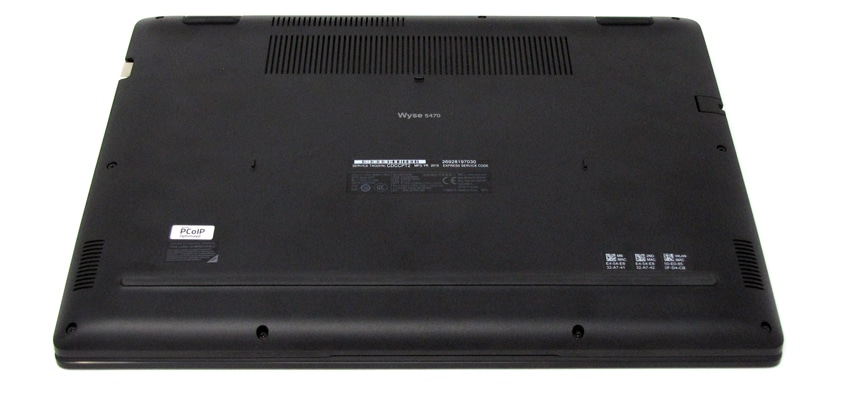
ဘူးခွံကို အောက်ခြေမှာ Phillips ခေါင်း ၆ ချောင်းနဲ့ ချိတ်ထားပါတယ်။ ဒီ screw တွေကို ဖြုတ်ပြီးတဲ့နောက် motherboard ရဲ့ တည်ဆောက်မှု အရည်အသွေးကို စစ်ဆေးဖို့ device ရဲ့ motherboard ကို စစ်ဆေးဖို့ အောက်ခြေကို ဖြုတ်လို့မရတော့ပါဘူး။
အသုံးဝင်မှု
VDI client ရဲ့ တကယ့်စမ်းသပ်မှုက အသုံးပြုနိုင်စွမ်းပါ။ 5470 ရဲ့ အသုံးပြုနိုင်စွမ်းကို စမ်းသပ်ဖို့အတွက် ကျွန်တော်တို့ရဲ့ Pacific Northwest ဓာတ်ခွဲခန်းမှာ configuration အမျိုးမျိုးနဲ့ client ကို နှစ်ပတ်ကြာ အသုံးပြုခဲ့ပါတယ်။ အောက်မှာ client ကို အသုံးပြုနေစဉ်အတွင်း ကျွန်တော်တို့ မှတ်သားထားတဲ့ အဓိကရလဒ်တွေကို ဖော်ပြထားပါတယ်။
5470 ကို စမ်းသပ်ဖို့အတွက်၊ ကျွန်တော်တို့ရဲ့ network ကို device ရဲ့ RJ45 port ကနေတစ်ဆင့် Cat 6 cable ကနေတစ်ဆင့် ချိတ်ဆက်ခဲ့ပါတယ်။ အဲဒီ port ကို server ဒါမှမဟုတ် WAN router နဲ့ ချိတ်ဆက်ထားတဲ့ switch ကနေတစ်ဆင့် 1Gb network ကနေတစ်ဆင့် ကျွန်တော်တို့ရဲ့ network ကို ချိတ်ဆက်ထားပါတယ်။ server က ကျွန်တော်တို့ရဲ့ local VMware Horizon virtual desktop ကို host လုပ်ထားတာပါ။ ထိန်းချုပ်ထားတဲ့ environment တစ်ခု ဖန်တီးဖို့အတွက် network မှာ တခြား traffic တွေ မရှိစေဖို့ စမ်းသပ်နေစဉ်အတွင်း network ကို စောင့်ကြည့်ခဲ့ပါတယ်။
ကနဦး Configuration
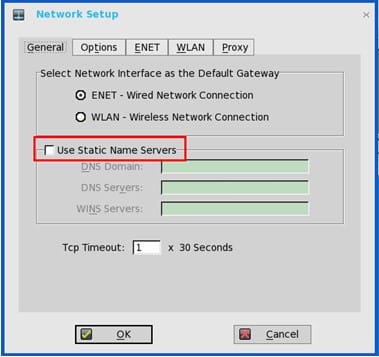
ကျွန်တော်တို့ စက်ကို ပါဝါဖွင့်လိုက်တော့ စက်က boot လုပ်ဖို့ ၂၈ စက္ကန့်ကြာပြီး DNS server ကနေ IP address ကို ရယူပါတယ်။ system ထဲကို login ဝင်စရာမလိုပေမယ့် preconfigured use အနေနဲ့ login ဝင်ထားတာပါ။ screen က ပုံမှန် desktop လိုပဲ။ start menu မှာ System setup နဲ့ configuration အတွက် icon တွေပါတယ်။ ဒီလိုလုပ်ဖို့ system ကို static name server သုံးဖို့ configure လုပ်ဖို့လိုအပ်ပါတယ်။ desktop menu ကိုနှိပ်ပြီး System Setup ကိုနှိပ်ပြီး Network Setup ကိုနှိပ်ပြီး DNS domain နဲ့ server ကိုရိုက်ထည့်ပါတယ်။
Local Horizon Desktop
ကျွန်တော်တို့ရဲ့ နေ့စဉ်လုပ်ငန်းဆောင်တာတွေလုပ်ဖို့ ဒေသတွင်း Horizon virtual desktop ပါတဲ့ device ကို နှစ်ပတ်ကြာ အသုံးပြုခဲ့ပါတယ်။
ကျွန်တော်တို့က Horizon client ကို ဖွင့်ပြီး ကျွန်တော်တို့ရဲ့ local Horizon desktop နဲ့ ချိတ်ဆက်နိုင်အောင် configure လုပ်လိုက်ပါတယ်။
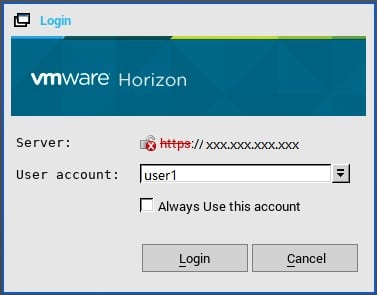
ကျွန်တော်တို့ရဲ့ Horizon desktop နဲ့ ချိတ်ဆက်လိုက်တာနဲ့ Horizon desktop ရဲ့ resolution ကို 5470 ရဲ့ native 1920 x 1080 resolution အဖြစ် သတ်မှတ်ထားတာကို သတိထားမိပါတယ်။ ကျွန်တော်တို့သုံးခဲ့တဲ့ virtual desktop က Windows 10 (1607) ကို run ထားပြီး vCPU ၂ ခု၊ memory 8 GB နဲ့ NVMe-based storage 50 GB ပါရှိပါတယ်။
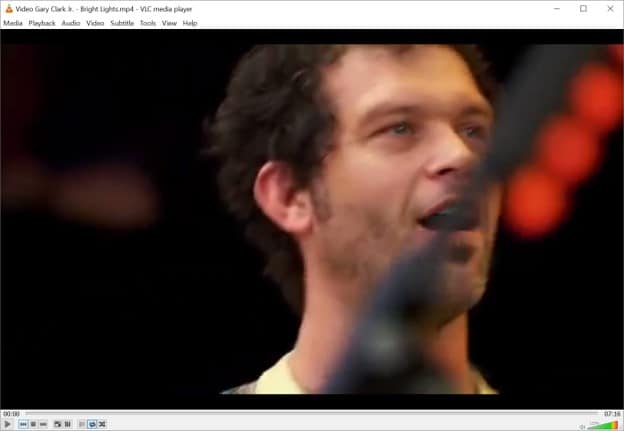
ကျွန်တော်တို့ ပထမဆုံး စမ်းသပ်မှုကတော့ virtual desktop မှာ သိမ်းဆည်းထားတဲ့ ဗီဒီယို (1280 x 720 @ 712kbs) ကို VLC သုံးပြီး ဖွင့်ကြည့်တာပါ။ အရင်ဆုံး မျက်နှာပြင်ရဲ့ လေးပုံတစ်ပုံကို အသုံးပြုပြီး ဗီဒီယိုကို ဖွင့်ကြည့်ပြီးတဲ့နောက် full-screen mode နဲ့ ပြန်ဖွင့်ကြည့်ပါတယ်။ quarter-scale မှာ ဗီဒီယိုက frame တွေ မကျဘဲ ဖွင့်ကြည့်နိုင်ပြီး full-screen mode မှာတော့ jitter အနည်းငယ်နဲ့ ဖွင့်ကြည့်ပါတယ်။ ဗီဒီယိုကို quarter-scale နဲ့ full screen mode နှစ်မျိုးလုံးနဲ့ ပြသတဲ့အခါ device ရဲ့ built-in speaker ကနေ အသံကို အပြစ်အနာအဆာမရှိ ဖွင့်ပေးပါတယ်။ speaker တွေက ကျယ်လောင်ပြီး ကြည်လင်ပါတယ်။
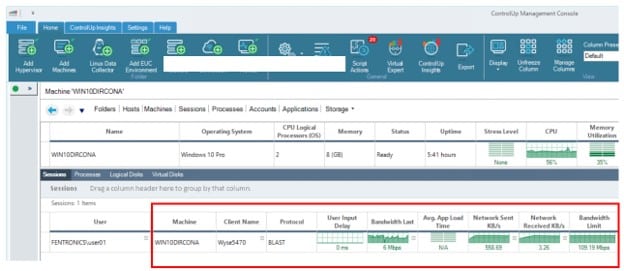
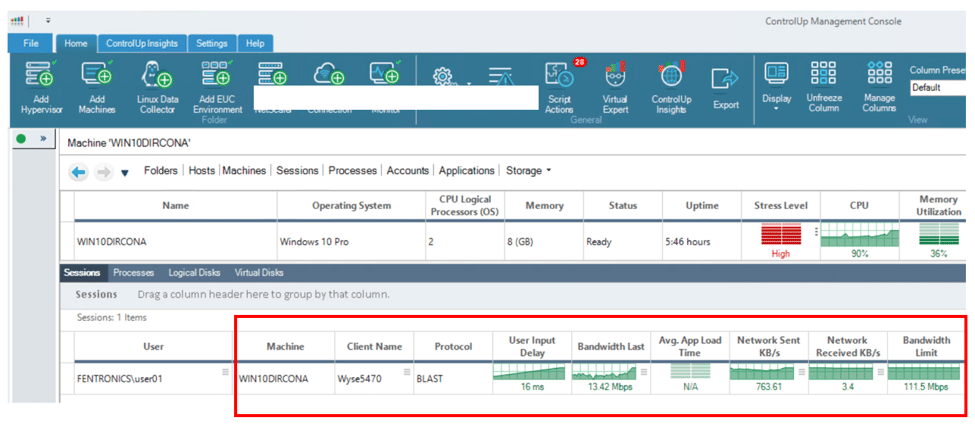
ဗီဒီယိုကို ¼ scale mode မှာဖွင့်နေချိန်မှာ bandwidth သုံးစွဲမှုနဲ့ user input delay ကိုကြည့်ဖို့ ControlUp ကိုသုံးပြီး ချိတ်ဆက်မှုကို စောင့်ကြည့်ခဲ့ပါတယ်။ VDI client ရဲ့ စွမ်းဆောင်ရည်ကို တိုင်းတာဖို့အတွက် ဒီ metrics တွေကို အသုံးပြုနိုင်မယ်လို့ မျှော်လင့်ပါတယ်။ ဗီဒီယိုကို full screen mode မှာဖွင့်တဲ့အခါ user input delay 16ms ရှိပြီး ဗီဒီယိုကို ¼ scale mode မှာဖွင့်တဲ့အခါ 0ms ရှိတယ်လို့ သတိပြုမိပါတယ်။
စက်ပစ္စည်းကို ထပ်မံစမ်းသပ်ရန်အတွက် Jabra voice 150 နားကြပ်ကို USB ချိတ်ဆက်မှုနှင့် ချိတ်ဆက်ခဲ့ပါသည်။ Jabra နားကြပ်ကို virtual desktop မှ ရှာဖွေတွေ့ရှိခဲ့ပြီး ပြဿနာတစ်စုံတစ်ရာမရှိဘဲ အလုပ်လုပ်ခဲ့ပါသည်။
ကျွန်တော်တို့ဟာ နေ့စဉ်လုပ်ငန်းဆောင်တာတွေအတွက် client ကို ပြဿနာတစ်စုံတစ်ရာမရှိဘဲ နှစ်ပတ်ကြာ အသုံးပြုခဲ့ပါတယ်။ အဲဒီထဲမှာ Microsoft Office application တွေ၊ Chrome web browser တွေကို အသုံးပြုတာ၊ အင်တာနက်ကနေ သီချင်းနားထောင်တာ စတာတွေ ပါဝင်ပါတယ်။ ဒီအချိန်အတောအတွင်းမှာ device ဟာ အပြစ်အနာအဆာမရှိ စွမ်းဆောင်ရည်ကောင်းမွန်ခဲ့ပါတယ်။
အခြားပရိုတိုကောများကို အသုံးပြုခြင်း
WYSE က ဒီ device ကို PCoIP၊ VMware Horizon Blast နဲ့ Citrix HDX တွေနဲ့ အလုပ်လုပ်တယ်လို့ ကြော်ငြာထားပါတယ်။ Blast နဲ့ PCoIP တို့နဲ့ စမ်းသပ်ကြည့်တော့ သိသာထင်ရှားတဲ့ ကွာခြားချက် မရှိပါဘူး။
အခြားဖွဲ့စည်းပုံများ
ဒါက စက်ပစ္စည်းရဲ့ အခြေခံသုံးသပ်ချက်ဖြစ်တဲ့အတွက်၊ VDI client protocols (PCoIP နဲ့ Blast) တွေကိုပဲ အသုံးပြုပြီး စမ်းသပ်ခဲ့ပါတယ်။ အောက်ပါအခြေအနေတွေမှာ စက်ပစ္စည်းကို စမ်းသပ်ခဲ့တာမျိုး မရှိပါဘူး- ကွန်ရက်အခြေအနေဆိုးရွားတာ၊ Skype လိုမျိုး ဆက်သွယ်ရေးဆော့ဖ်ဝဲလ်ကို အသုံးပြုတာ၊ ဒါမှမဟုတ် virtual desktop ကနေ စက်ပစ္စည်းရဲ့ local storage ကို ဝင်ရောက်ကြည့်ရှုတာလိုမျိုး စက်ပစ္စည်းရဲ့ အဆင့်မြင့် features တွေကို အသုံးပြုတာတွေပါ။ ဒါပေမယ့် ဒုတိယမော်နီတာနဲ့ wireless keyboard နဲ့ mouse တွေနဲ့ စမ်းသပ်ခဲ့ပါတယ်။
ကိရိယာစီမံခန့်ခွဲမှု
Wyse thin client များ၏ ဗဟိုချုပ်ကိုင်မှု၊ server-based စီမံခန့်ခွဲမှုအတွက် ဤစက်ကို Wyse Management Suite (WMS) နှင့်အတူ အသုံးပြုနိုင်ပါသည်။ WMS သည် ဤသုံးသပ်ချက်၏ အတိုင်းအတာထက် ကျော်လွန်ပါသည်။
ကောက်ချက်
Wyse ဟာ စီးပွားရေးလုပ်ငန်းသုံး အရည်အသွေးမြင့် VDI လက်တော့ပ်ကို ဈေးကွက်ထဲ ယူဆောင်လာရာမှာ ကောင်းမွန်တဲ့ အလုပ်တစ်ခုကို လုပ်ဆောင်ခဲ့ပါတယ်။ Dell Latitude၊ HP Pavilion နဲ့ အခြားစီးပွားရေးလုပ်ငန်းသုံး လက်တော့ပ်တွေနဲ့ အလှအပအရ နှိုင်းယှဉ်နိုင်ပါတယ်။ VDI ဟာ ပိုပြီး ရေပန်းစားလာတာနဲ့အမျှ အလုပ်သမားတွေ အလုပ်လုပ်နိုင်အောင် ခွင့်ပြုတဲ့ VDI စက်ပစ္စည်းတွေ ပိုမိုများပြားလာတာကို မြင်တွေ့ရပါလိမ့်မယ်။ ဒါဟာ သယ်ဆောင်ရလွယ်ကူပြီး ကြံ့ခိုင်တဲ့၊ ပြီးပြည့်စုံတဲ့ စွမ်းဆောင်ရည်ရှိတဲ့ မိုဘိုင်း VDI လိုအပ်နေတဲ့ VDI အသုံးပြုသူတွေအတွက် ကောင်းမွန်တဲ့ ရွေးချယ်မှုတစ်ခု ဖြစ်လာပါလိမ့်မယ်။


 အမေဇုံ