

TrueNAS ဟာ self-host နဲ့ homelab community တွေမှာ အကြောင်းပြချက်များစွာကြောင့် ရေပန်းစားလာခဲ့ပါတယ်။ အဓိကအကြောင်းရင်းတစ်ခုကတော့ အခမဲ့ဖြစ်ပြီး Open-Source ဖြစ်လို့ပါပဲ။ နောက်ထပ် အဓိကအကြောင်းရင်းတစ်ခုကတော့ အစကတည်းက setup လုပ်ရတာ အတော်လေးလွယ်ကူပြီး ဆွဲဆောင်မှုရှိတဲ့ interface ရှိလို့ပါ။ ဝါသနာကို အခုမှစလုပ်မယ့်သူတွေ ဒါမှမဟုတ် တစ်ခုခုလုပ်ဆောင်ချင်သူတွေအတွက် CLI interface တွေက ခက်ခဲနိုင်ပြီး မှန်ကန်တဲ့ parameter တွေကို ရွေးချယ်တာက ရှုပ်ထွေးစေနိုင်ပါတယ်။ ဒါကြောင့် စတင်အသုံးပြုဖို့အတွက် ACL တွေနဲ့ SMB နဲ့ iSCSI share တွေကို ဘယ်လို setup လုပ်ရမလဲဆိုတာ ပြသဖို့ အမြန် setup လမ်းညွှန်တစ်ခု ပြုလုပ်ဖို့ ဆုံးဖြတ်လိုက်ပါတယ်။
TrueNAS ကို hardware အများအပြားမှာ run နိုင်ပေမယ့် သင်ရွေးချယ်ထားတဲ့ hardware က အလုပ်လုပ်မလုပ် အတည်ပြုဖို့ အရေးကြီးပါတယ်။ hardware compatibility အကြောင်း အသေးစိတ်သိရှိလိုပါက TrueNAS Scale Hardware Guide ကို ကြည့်ရှုနိုင်ပါတယ် ။ storage ပိုင်းမှာ သေချာအောင်လုပ်ရမယ့် အဓိကအချက်တစ်ခုကတော့ pool တစ်ခုဖန်တီးဖို့ စွမ်းရည်တူ drive အများအပြားရှိဖို့ပါပဲ။ drive တွေကို mix and match လုပ်လို့ရပေမယ့် ကုန်ကျစရိတ်ထက် ပိုပြီး ခေါင်းကိုက်စရာတွေ ဖြစ်နိုင်ပါတယ်။ ဒါ့အပြင် ဒီ TrueNAS က သိပ်ပြီး ဂရုတစိုက်ရွေးချယ်လေ့မရှိပါဘူး။
installation
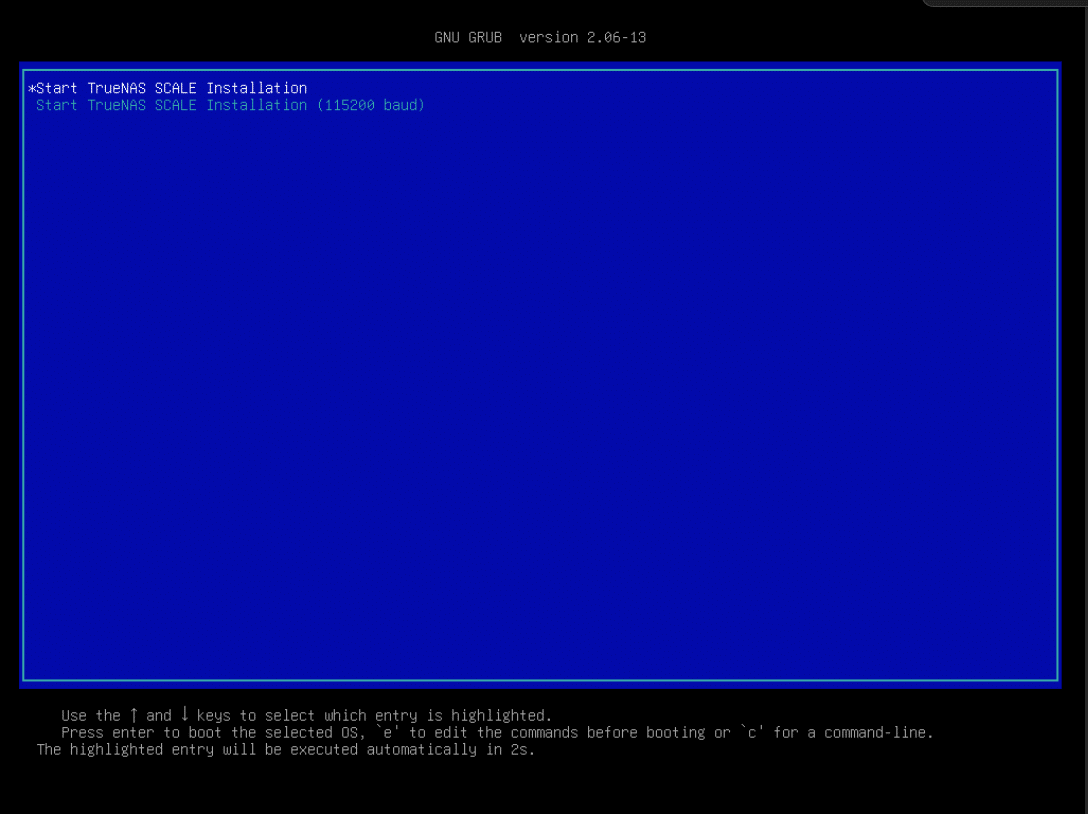
TrueNAS Scale အတွက် အလုံးစုံတပ်ဆင်မှုမှာ အလွန်ရိုးရှင်းပါသည်။ အမှန်တကယ်တပ်ဆင်မှုအများစုကို ထည့်သွင်းပြီးနောက် ဝဘ်မျက်နှာပြင်မှတစ်ဆင့် ပြုလုပ်သည်။ သင်၏ TrueNAS installer သို့ boot လုပ်သည်နှင့် GRUB bootloader တွင် တပ်ဆင်မှုကို စတင်ရန် ရွေးချယ်မှုကို နှိပ်ပါ၊ ၎င်းသည် console setup menu သို့ အလိုအလျောက် ရွေ့လျားသွားလိမ့်မည်။
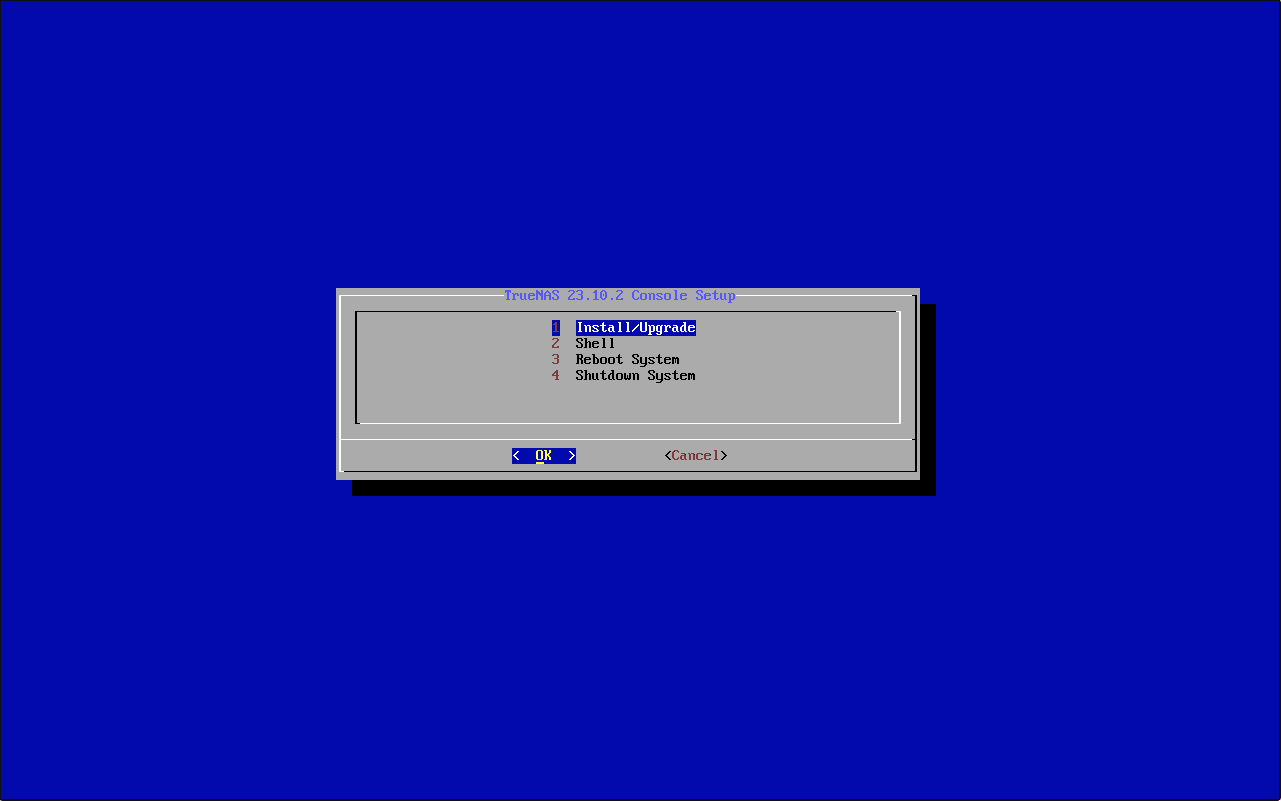
ကနဦး မီနူးတွင် Install/Upgrade ရွေးချယ်မှုကို ရွေးချယ်ပြီး OK ကိုနှိပ်ပါ။
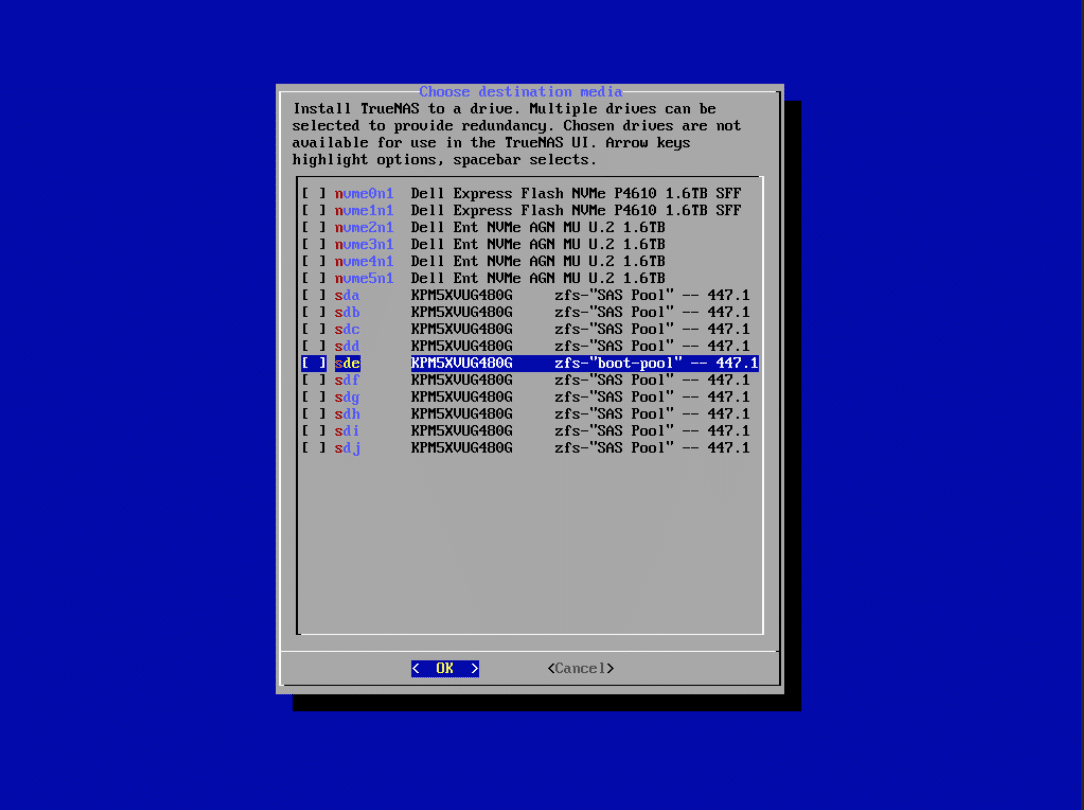
နောက်လာမယ့် မျက်နှာပြင်ဟာ တကယ့် စနစ်ထည့်သွင်းမှုပေါ် မူတည်ပြီး ကွဲပြားပါလိမ့်မယ်။ TrueNAS ထည့်သွင်းမှုအတွက် drive ကို ရွေးချယ်ပါ။ နှစ်သက်ရာ drive ကို မီးမောင်းထိုးပြဖို့ မြှားခလုတ်တွေကို အသုံးပြုပြီး scroll လုပ်ပါ။ ဒီ drive တွေကို TrueNAS စနစ်ထည့်သွင်းမှုမှာ အရင်က အသုံးပြုခဲ့ပြီး pool တွေကို သတ်မှတ်ပေးခဲ့လို့ ကျွန်တော်တို့ရဲ့ screenshot က နည်းနည်းကွဲပြားပါတယ်။ ပုံမှန်အားဖြင့် ရရှိနိုင်တဲ့ drive အမည်တွေ၊ လိပ်စာတွေနဲ့ စွမ်းရည်တွေကိုပဲ သင်တွေ့ရပါလိမ့်မယ်။ လိုချင်တဲ့ boot drive ကို ရွေးချယ်ပြီး OK ကိုနှိပ်ပါ။
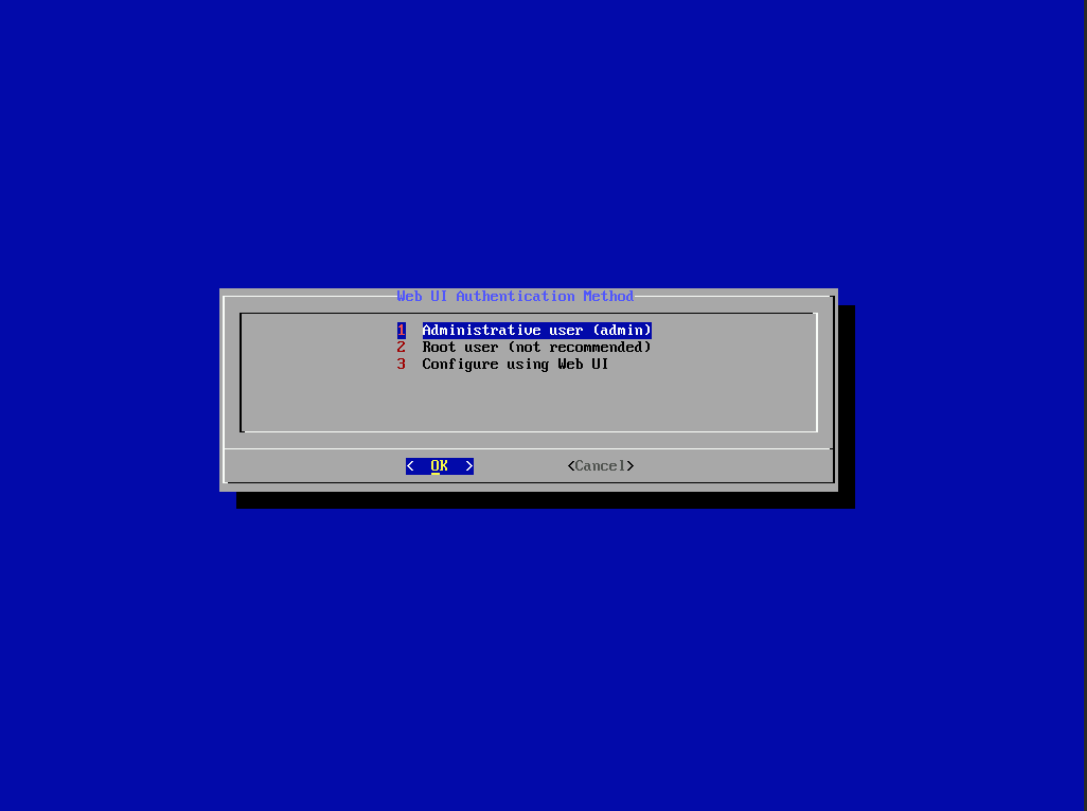
Administrative user account တစ်ခု setup လုပ်ရတာ အရေးကြီးပြီး TrueNAS က ကောင်းမွန်တဲ့ option နှစ်ခု ပေးထားပါတယ်။ option 1 ကို ရွေးချယ်ရင် console မှာ admin password တစ်ခု ဖန်တီးပေးပါလိမ့်မယ်။ option 3 ကို ရွေးချယ်ရင် web interface ထဲကို ပထမဆုံး login ဝင်တဲ့အခါ admin password ကို ဖန်တီးပေးရပါမယ်။ ဘယ် option မဆို ဒီမှာ လက်ခံနိုင်ပြီး ကိုယ်ပိုင် နှစ်သက်မှုပေါ် မူတည်ပါတယ်။ Option 2 က ကောင်းတဲ့ option မဟုတ်ပါဘူး! ရွေးချယ်ပြီးရင် OK ကို နှိပ်ပါ။
ထည့်သွင်းသူသည် ၎င်း၏အဆင့်အားလုံးကို လုပ်ဆောင်သွားမည်ဖြစ်ပြီး ပြီးစီးသွားသောအခါ ထည့်သွင်းမှုအောင်မြင်ကြောင်း မက်ဆေ့ချ်ကို သင့်အား ပြသပါလိမ့်မည်။ သင်၏ ထည့်သွင်းမှုမီဒီယာကို ဖယ်ရှားပြီး OK ကိုနှိပ်ပါ။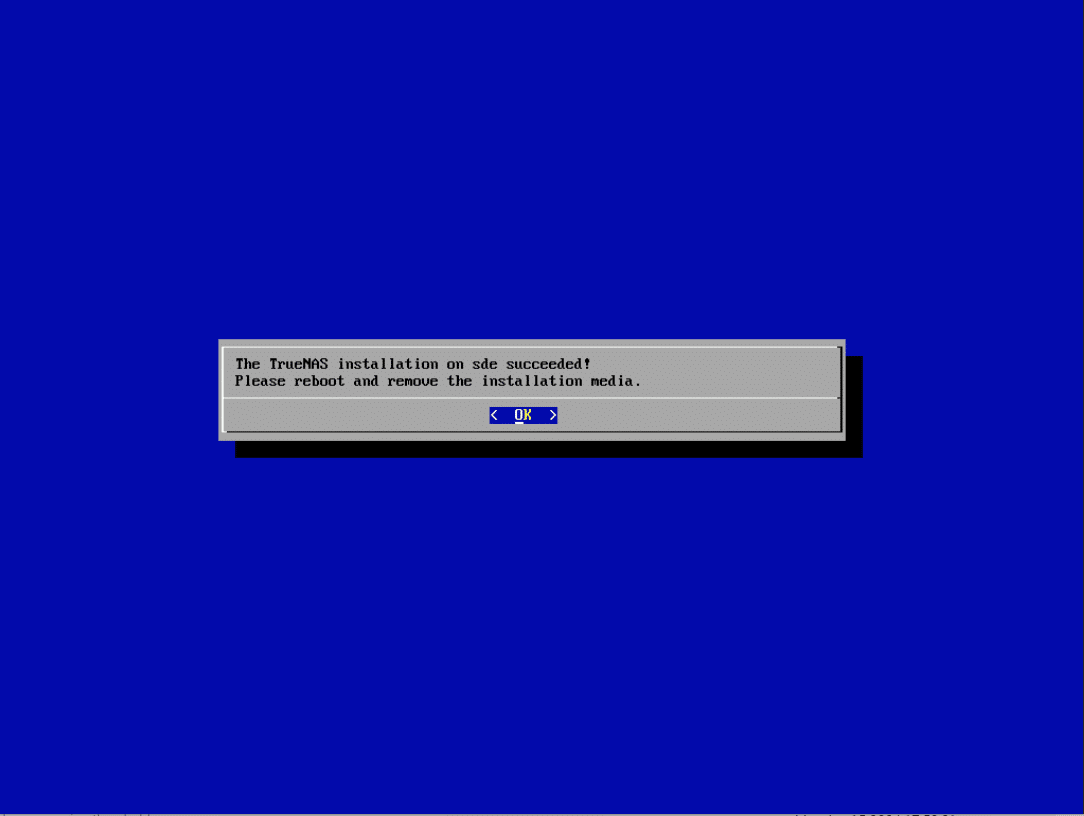
ဂုဏ်ယူပါတယ်။ ဒီမျက်နှာပြင်ကိုမြင်ရရင် TrueNAS ကို install လုပ်ပြီးပြီလို့ ဆိုလိုပါတယ်။ ဒီကနေ local console မှာ သိပ်မမြင်ရတော့ပါဘူး။ network-attached machine ကိုသွားပြီး web interface ကိုသုံးပါ။ ပုံမှန်အားဖြင့် အခြေအနေမကောင်းရင် ဒီ interface ကိုပြန်ကြည့်စရာမလိုပါဘူး။ TrueNAS box ကို headless နဲ့ run လို့ရပါတယ်။
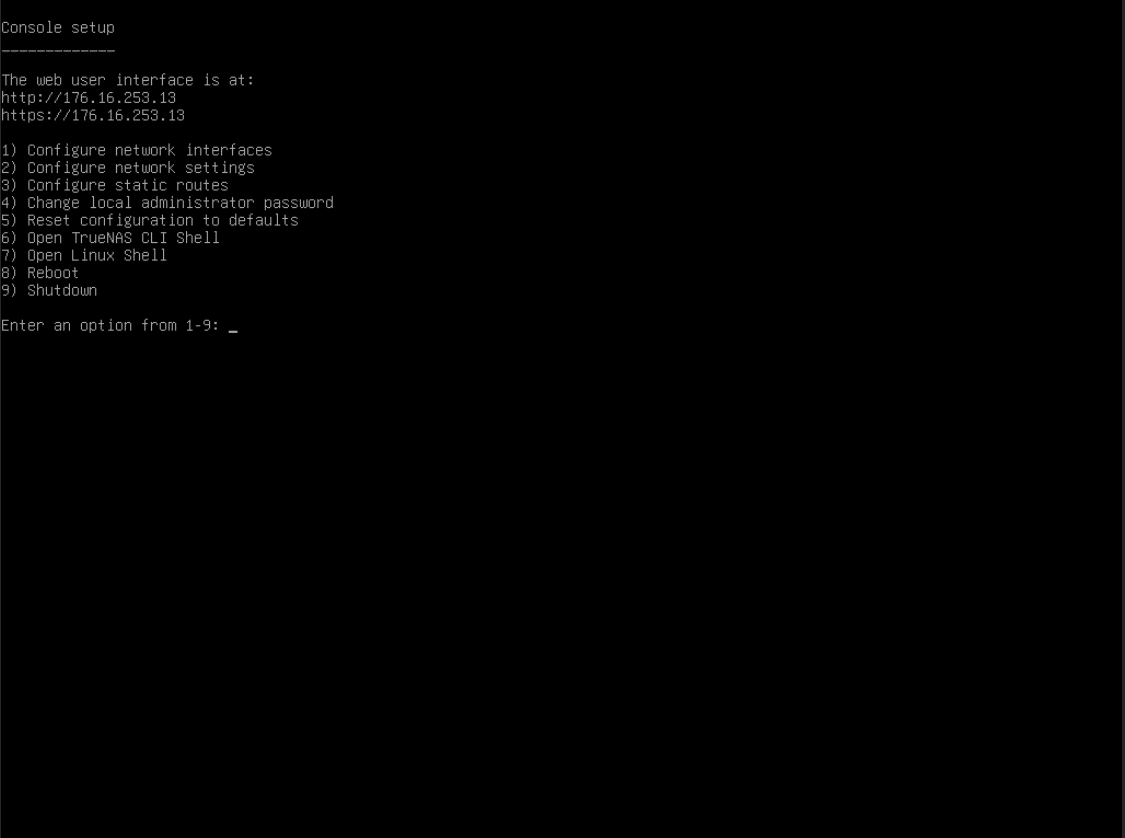
TrueNAS စကေး ဖွဲ့စည်းပုံ
console မှာ ဖော်ပြထားတဲ့ IP address မှာရှိတဲ့ web interface ကို သွားပါ။ network ချိတ်ဆက်ထားတဲ့ machine မှာ IP address ကို ရိုက်ထည့်လိုက်တာနဲ့ login screen ပေါ်လာပါလိမ့်မယ်။ admin password ကို သတ်မှတ်ရမှာဖြစ်သလို admin နဲ့ အရင်က configure လုပ်ထားတဲ့ password ကို ရိုက်ထည့်ရမှာ ဖြစ်ပါတယ်။ ပြီးရင် landing screen ကို တွေ့ရပါလိမ့်မယ်။ 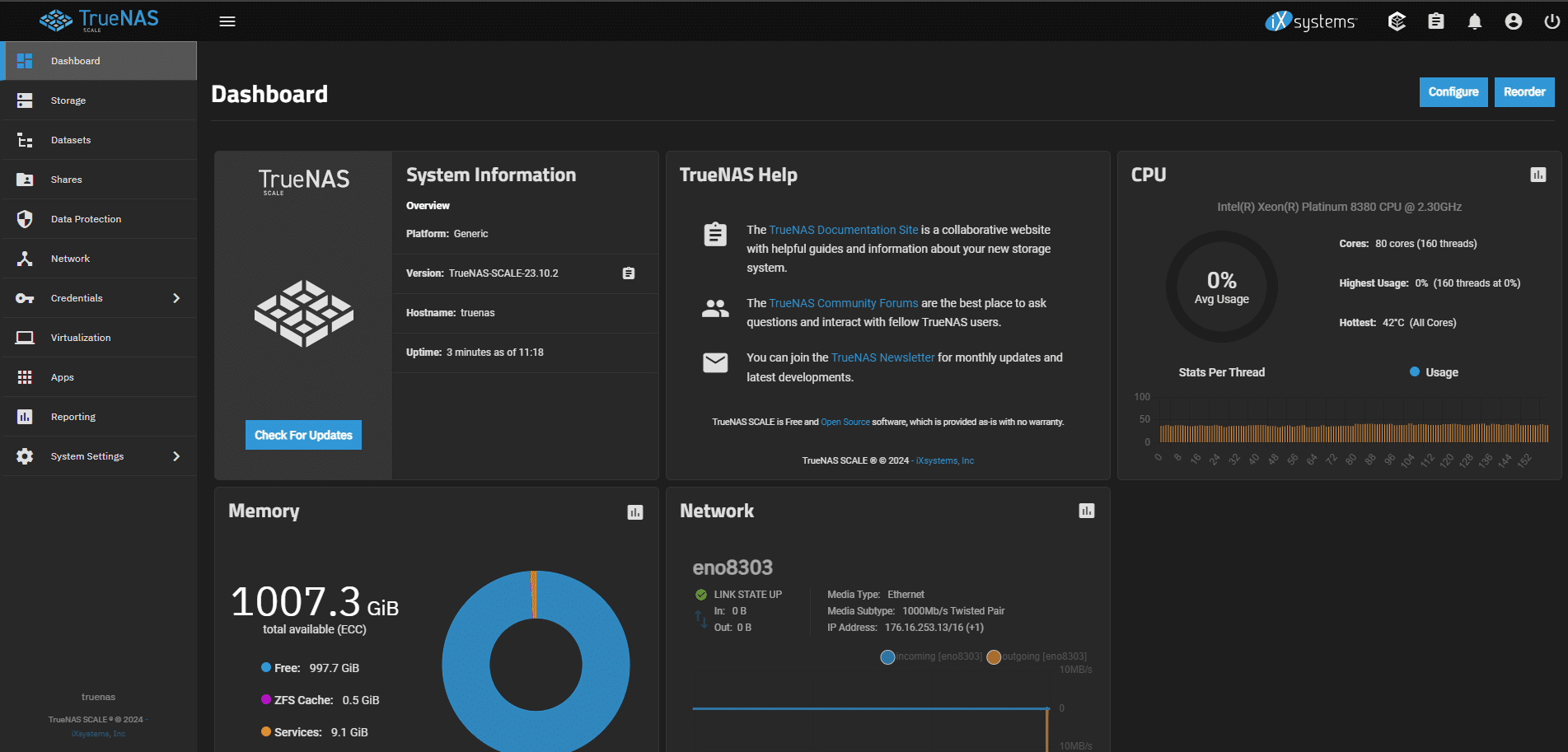
TrueNAS ကို ထည့်သွင်းထားပြီးသားပါ၊ ဒါပေမယ့် NAS အနေနဲ့ ကောင်းမွန်စွာ အလုပ်လုပ်ဖို့ နောက်ထပ် ပြင်ဆင်မှုတွေ လိုအပ်ပါတယ်။ စတင်ဖို့အတွက် ဘယ်ဘက် sidebar မှာရှိတဲ့ Storage tab ကို သွားပါ။ အရင်ဆုံး pool တစ်ခု ဖန်တီးဖို့ လိုအပ်တာကြောင့် Create Pool ကို နှိပ်လိုက်ရအောင်။
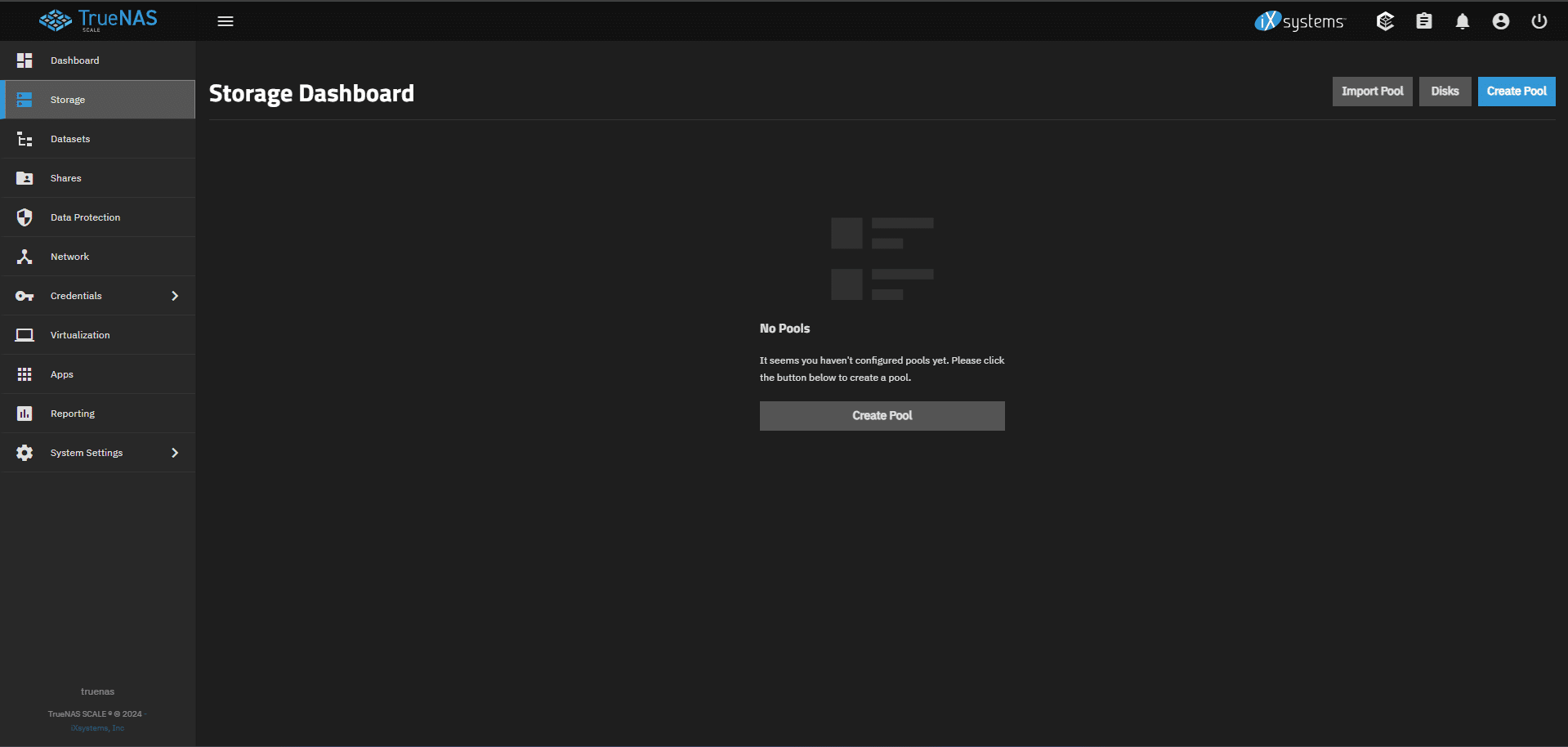
TrueNAS Scale Pool ဖန်တီးခြင်း
ဒီနေရာကို အသုံးပြုနိုင်အောင် drive pool တစ်ခု ဖန်တီးတာက ပထမဆုံးလုပ်ရမယ့်အရာပါ။ ပုံမှန်အားဖြင့် ခေါင်းကိုက်စရာတွေကို ရှောင်ရှားနိုင်ဖို့ စွမ်းရည်တူ drive အများအပြား လိုအပ်ပါတယ်။ ကျွန်တော်တို့မှာ 1.6 TB NVMe SSD ခြောက်လုံးနဲ့ 480GB SAS SSD ကိုးလုံးရှိတာကြောင့် သီးခြား pool နှစ်ခုအဖြစ် သတ်မှတ်နိုင်ပါတယ်။ ရိုးရှင်းစေဖို့အတွက် NVMe Pool နဲ့ SAS Pool အဖြစ် ပိုင်းခြားပြီး ZFS RAIDZ1 မှာ အပို drive တစ်ခုတည်းနဲ့ strip လုပ်ပါတယ်။ drive ခြောက်လုံးထက်ပိုတဲ့ ဒါမှမဟုတ် 2 TB ထက်ပိုကြီးတဲ့ setup တွေအတွက် ဒုတိယအပိုအတွက် RAIDZ2 ကို အသုံးပြုတာက ပညာရှိရာရောက်ပါတယ်။ ဒါက ပထမဆုံးပျက်ကွက်မှုကနေ pool ကို ပြန်လည်တည်ဆောက်ဖို့ ကြိုးစားနေချိန်မှာ နောက်ထပ်ပျက်ကွက်မှုတစ်ခု ကြုံတွေ့ရရင် data ဆုံးရှုံးမှုအန္တရာယ်ကို လျှော့ချဖို့ ကူညီပေးပါတယ်။ ZFS RAIDZ ဟာ NVMe SSD တွေကို အုပ်စုဖွဲ့ပြီး အွန်လိုင်းမှာ စုစည်းဖို့ မြန်ဆန်လွယ်ကူတဲ့ နည်းလမ်းတစ်ခုပါ။
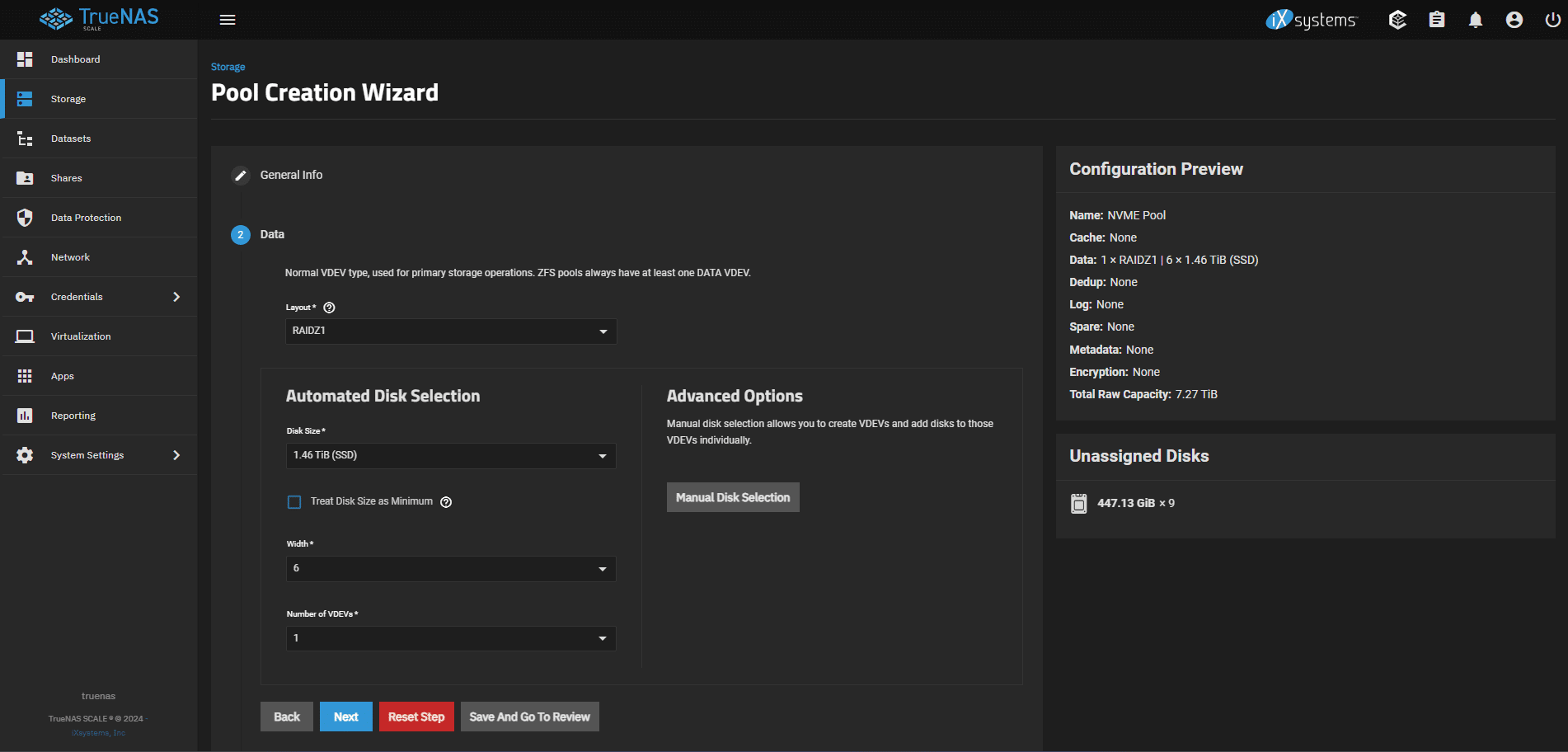
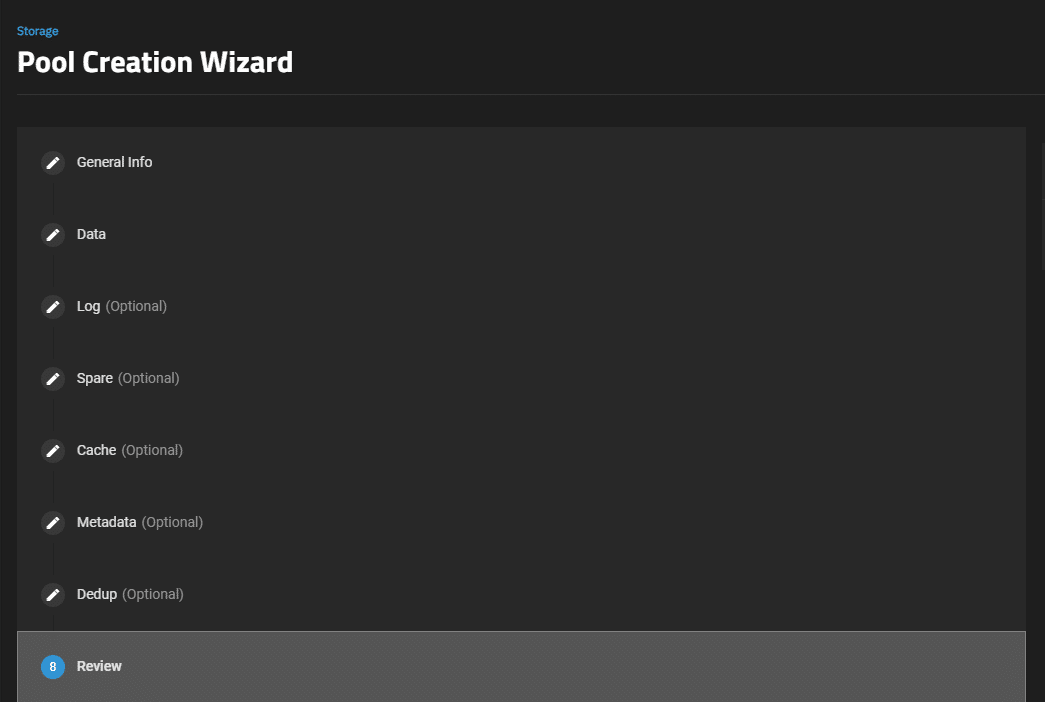
caching နဲ့ spares လိုမျိုး တခြား option တွေကို လေ့လာချင်မှ လေ့လာမှာပါ။ bog-standard NAS setup တွေအတွက် အရေးမကြီးပေမယ့် အလုပ်ကို save လုပ်ပြီး review စာမျက်နှာကို သွားလို့ရပါတယ်။
အသုံးပြုသူဖန်တီးမှု
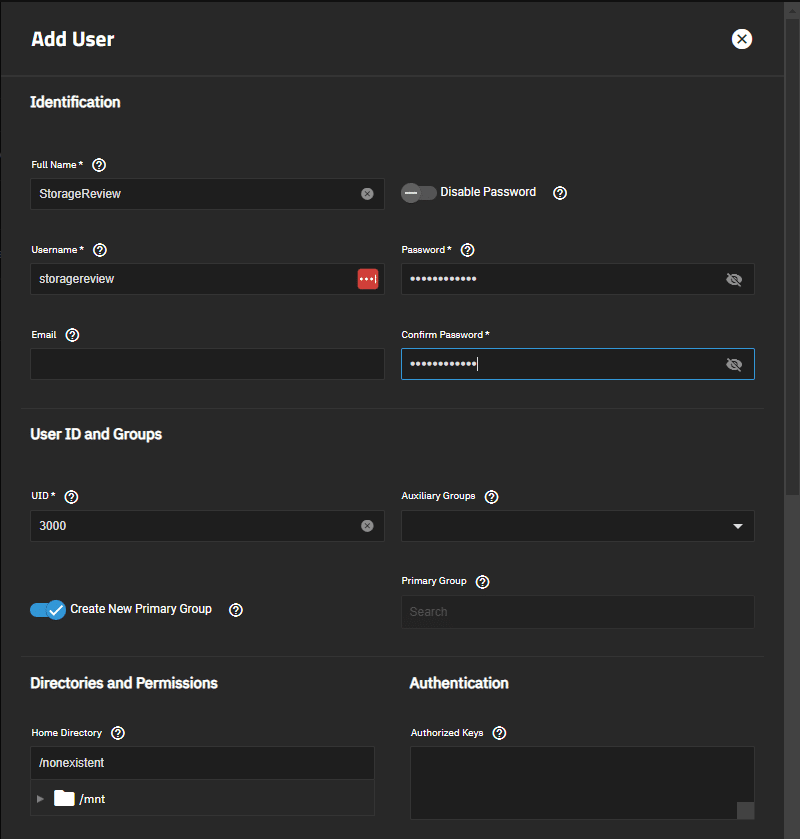
အခု Admin အကောင့်ကို storage ကိုဝင်ရောက်ကြည့်ရှုဖို့ မသုံးဘဲ user account တွေ ဖန်တီးကြည့်ရအောင်။ ဒါက တခြား user တွေအတွက် permission တွေ သတ်မှတ်ပေးနိုင်ပြီး shared storage ဒါမှမဟုတ် သီးသန့် storage တွေ ပေးနိုင်အောင် လုပ်ပေးပါတယ်။ user တွေ တူညီတဲ့ storage ကို အလွယ်တကူ ဝင်ရောက်နိုင်အောင် group အလိုက် permission တွေကိုလည်း သတ်မှတ်ပေးနိုင်ပါတယ်။
ဘယ်ဘက်ရှိ credentials tab သို့သွားပြီး local users ကိုရွေးချယ်ပါ။ ညာဘက်အပေါ်ထောင့်ရှိ Add User ကို ရွေးချယ်ပြီး user information ကို တိုက်ရိုက်ထည့်သွင်းနိုင်ပါသည်။ အသုံးဝင်သော option များရှိသော်လည်း ဤလမ်းညွှန်တွင် Home Directory setting များကို ကျွန်ုပ်တို့ဘာမှလုပ်ဆောင်မည်မဟုတ်ပါ ။ LDAP နှင့် Active Directory မှတစ်ဆင့် authenticate လုပ်နိုင်စွမ်းသည် ဤလမ်းညွှန်၏အတိုင်းအတာထက် ကျော်လွန်နေသောကြောင့် ဤနေရာတွင် မဖြေရှင်းပါ။ သို့သော် ဤ option များသည် user များအနေဖြင့် TrueNAS အတွက် dedicated account တစ်ခုရှိရန်မလိုအပ်ဘဲ ရှိပြီးသား account များမှတစ်ဆင့် authenticate လုပ်နိုင်သည်။
Home Shares အကြောင်း အချက်အလက်များအတွက် TrueNAS စာရွက်စာတမ်းကို ဤနေရာတွင် ကြည့်ရှုနိုင်ပါသည် ။
ဒေတာအစုများနှင့် မျှဝေမှုများ
အသုံးပြုသူအကောင့်များနှင့် အဖွဲ့များ ဖန်တီးပြီးသည်နှင့်၊ အသုံးပြုသူ ဝင်ရောက်အသုံးပြုနိုင်သော သိုလှောင်မှုကို စီစဉ်နိုင်ပြီး သင့် NAS ကို အသုံးပြုနိုင်ပါသည်။ ၎င်းအတွက် iSCSI နှင့် SMB အကြား ရွေးချယ်နိုင်သော်လည်း၊ အသုံးပြုသူများစွာနှင့် မျှဝေရန်အတွက် SMB သည် အကောင်းဆုံးရွေးချယ်မှုဖြစ်သည်။ နှစ်ခုစလုံး၏ စနစ်ထည့်သွင်းမှုကို ဤနေရာတွင် ကျွန်ုပ်တို့ ဆွေးနွေးပါမည်။
SMB စနစ်ထည့်သွင်းခြင်း
SMB ကို စနစ်ထည့်သွင်းဖို့အတွက် dataset တစ်ခု ဖန်တီးခြင်းဖြင့် စတင်ရပါမယ်။ ဒီလိုလုပ်ဖို့ ဘယ်ဘက်ခြမ်းက Datasets tab ကိုသွားပြီး parent ဖြစ်ချင်တဲ့ pool ကို နှိပ်ပြီး ညာဘက်အပေါ်ထောင့်က Add Dataset ခလုတ်ကို နှိပ်ပါ။ ဒီမှာ နာမည်ပေးလို့ရသလို compression နဲ့ encryption setting တွေကိုလည်း ပြောင်းလဲလို့ရသလို share type ကိုလည်း သတ်မှတ်နိုင်ပါတယ်။
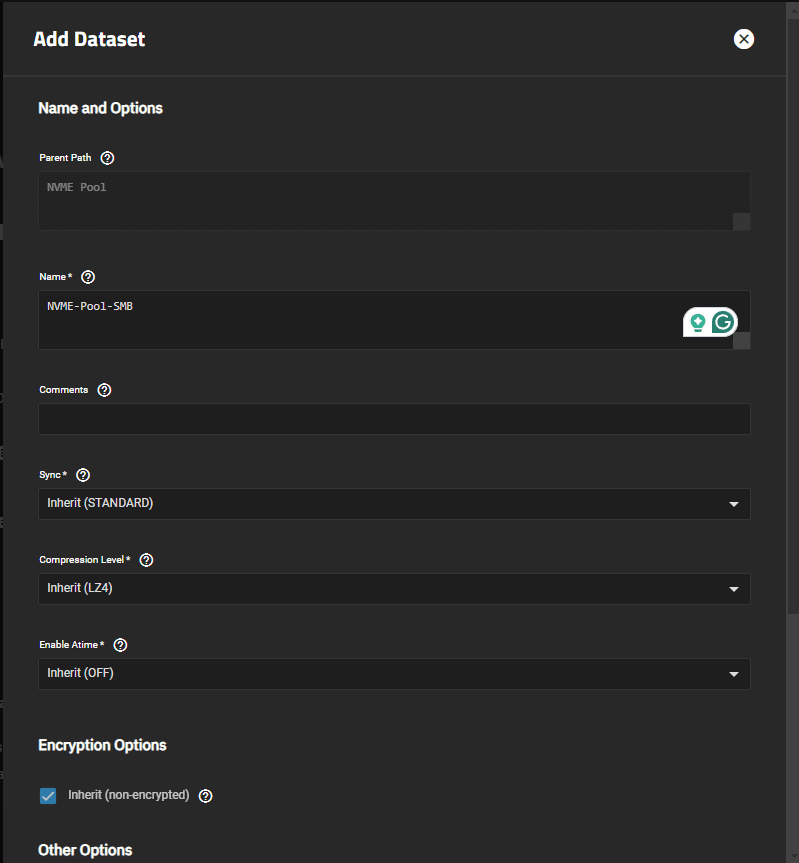
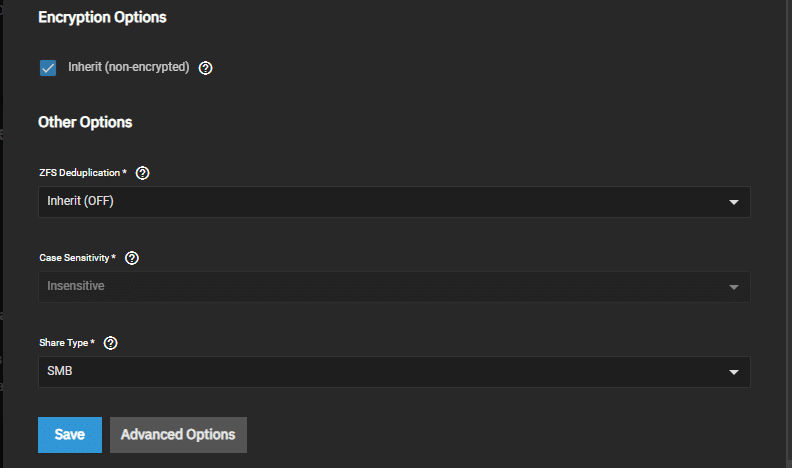
SMB share တစ်ခုကို တည်ဆောက်နေတာမို့ dataset ကို ကောင်းမွန်စွာ configure လုပ်ထားဖို့ သေချာစေချင်ပါတယ်။ Share Type field မှာ SMB ကို ရွေးဖို့ dropdown menu ကို အသုံးပြုပါ။ SMB share က pool တစ်ခုလုံးကို ယူထားနိုင်အောင် save လုပ်လို့ရပေမယ့် pool ကို ပိုင်းခြားဖို့အတွက်တော့ advanced options တွေဆီ သွားရပါမယ်။
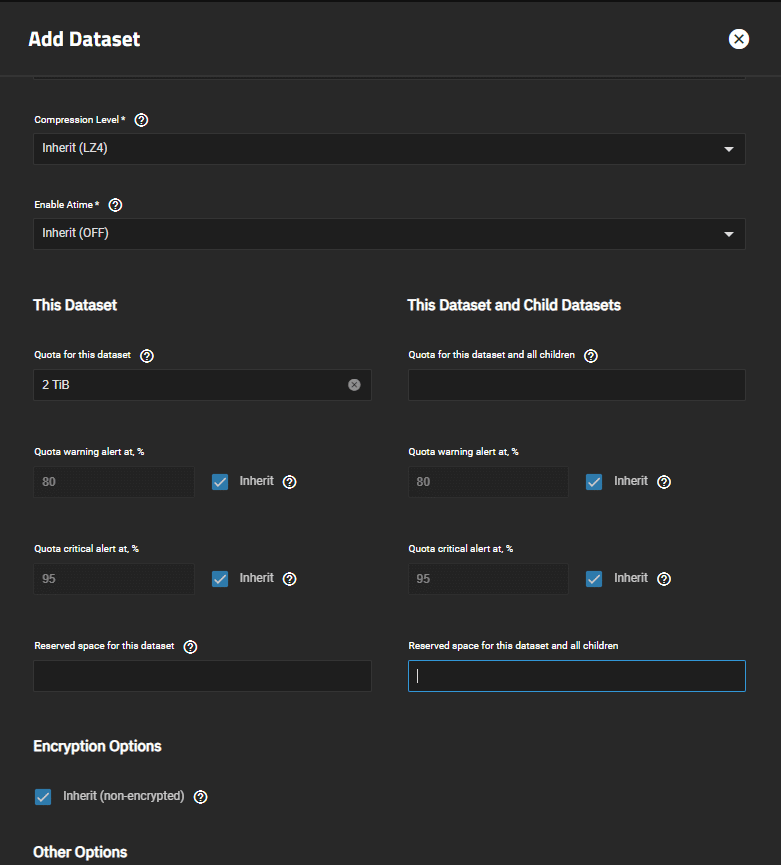
အခုဆိုရင် advanced options တွေထဲ ရောက်ပြီဆိုတော့ quota field မှာ လိုချင်တဲ့ capacity ကို ရိုက်ထည့်ရုံနဲ့ dataset size ကို ပြောင်းလဲနိုင်ပါတယ်။ option တွေ ထပ်ပြောင်းဖို့ မလိုအပ်ဘူးဆိုရင် dataset ကို ဖန်တီးပြီး ဆက်သွားလို့ရပါပြီ။
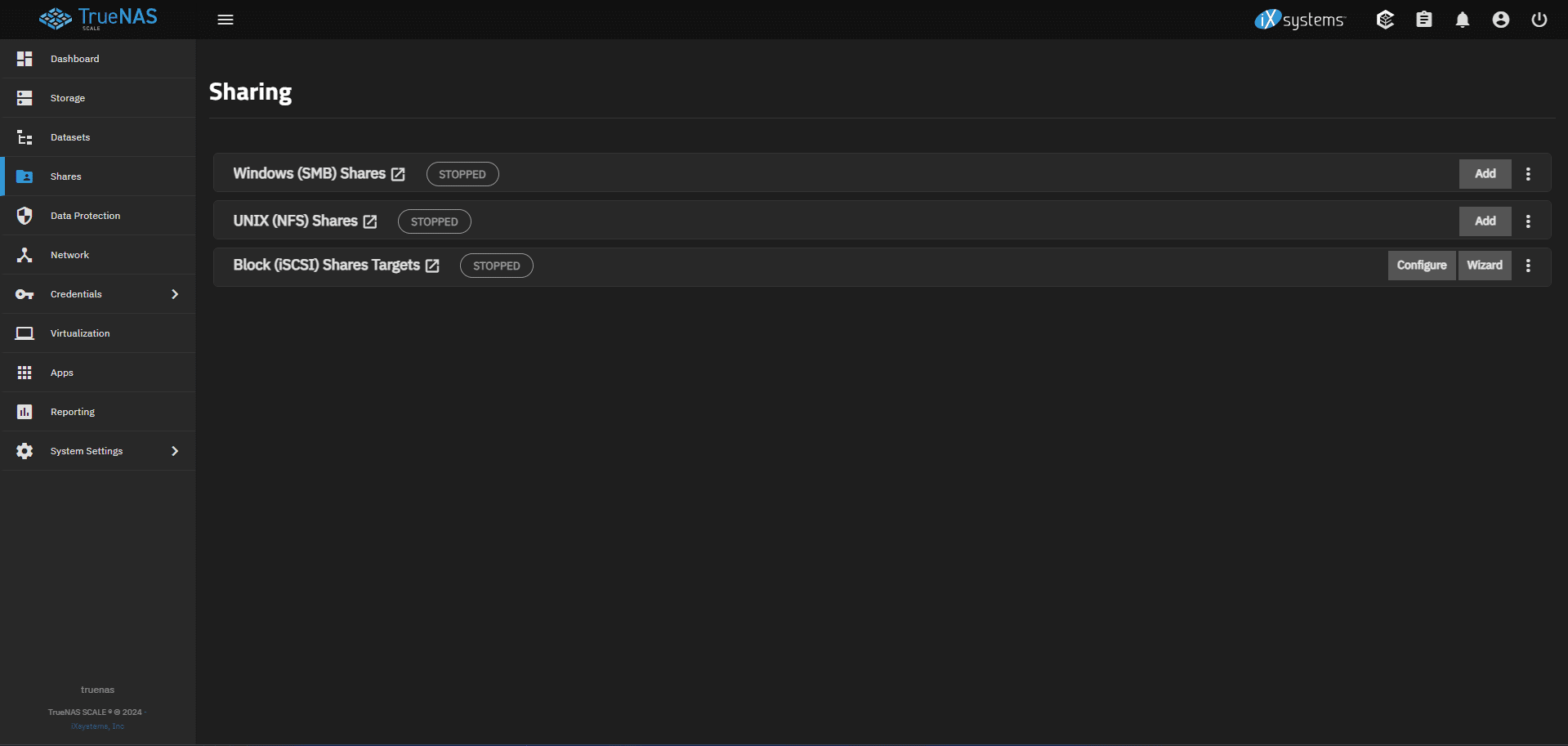
ယခု ဤအခြေခံအစိတ်အပိုင်းများ မရှိတော့သောကြောင့်၊ ကျွန်ုပ်တို့သည် အမှန်တကယ် SMB share ကို အသုံးပြုရန်အတွက် စနစ်ထည့်သွင်းနိုင်ပါပြီ။ Shares tab သို့ သွားပါ။ sidebar တွင် SMB shares ကိုရှာပြီး add ကို ရွေးချယ်ပါ။
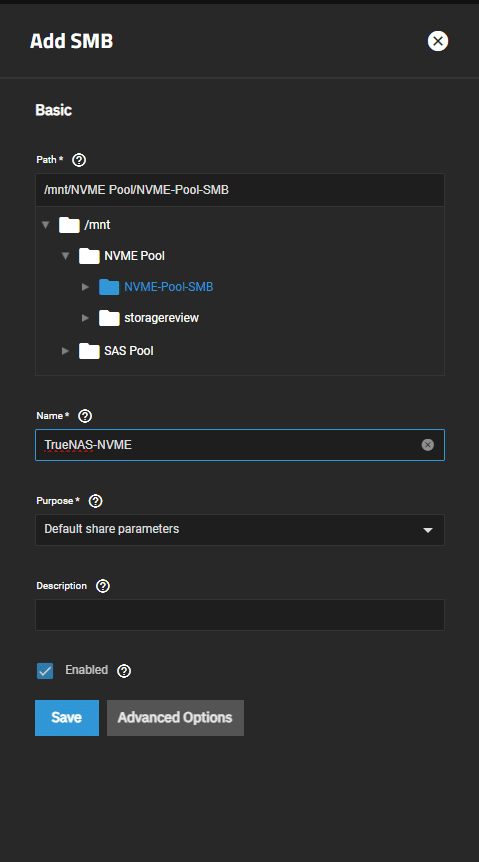
အရင်က ဖန်တီးထားတဲ့ dataset ကို ရွေးချယ်ပြီး မျှဝေအသုံးပြုနိုင်အောင် Path option ကို အသုံးပြုဖို့ လိုအပ်ပါတယ်။ ပြီးရင် SMB service ကို access လုပ်လိုက်တာနဲ့ ပြသပေးမယ့် name တစ်ခုကို ထည့်ပါ။ Purpose option ကို အသုံးပြုမှုများစွာအတွက် သတ်မှတ်နိုင်ပေမယ့် ပုံမှန် file storage အတွက် default share parameters တွေက အလုပ်လုပ်ပါလိမ့်မယ်။
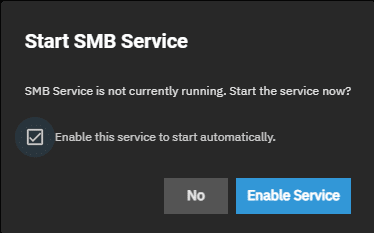
SMB share ကို setup လုပ်ပြီး Save ကို နှိပ်လိုက်တဲ့အခါ SMB service ကို enable လုပ်ဖို့ popup လေး ပေါ်လာပါလိမ့်မယ်။ TrueNAS စတင်တဲ့အခါ service ကို automatic start ဖြစ်စေချင်ရင် service ကို enable မလုပ်ခင် automatic start ကို ရွေးပါ။ နောက်မှ စိတ်ပြောင်းသွားရင် automatic start ကို ပြောင်းလို့ရပါတယ်။
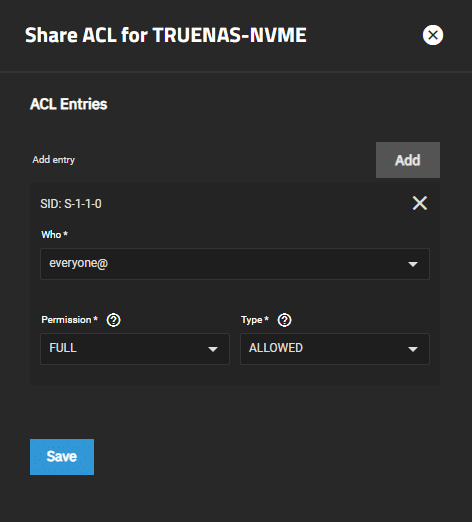
ဒီအချိန်မှာ Windows file explorer ရဲ့ network section မှာ TrueNAS ကို မြင်နိုင်ပေမယ့် သင့်ရဲ့ preference ပေါ်မူတည်ပြီး နောက်ထပ်အဆင့်အနည်းငယ်ရှိပါသေးတယ်။ default name နဲ့အတူ ဒီ share ကို user အားလုံးကို access ပေးလို့ရရင် ပြီးပါပြီ။ မဟုတ်ရင် ကျန်တာတွေကတော့ အတော်လေးရိုးရှင်းပါတယ်။ share မှာ enabled switch ဘေးက sharing icon ကိုရွေးပြီး Access Control List (ACL) ကို edit လုပ်ပါ။ default အားဖြင့် ACL က လူတိုင်းကို full permission ပေးပါတယ်။ instance မှာ user တစ်ယောက်တည်းဆိုရင်တော့ အဆင်ပြေပါတယ်၊ ဒါပေမယ့် မဟုတ်ရင်တော့ နည်းနည်းပိုအသေးစိတ်သိချင်ပါလိမ့်မယ်။
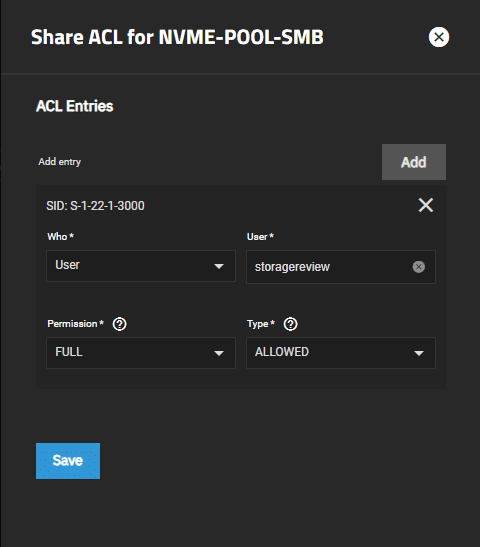
user တစ်ယောက်ကို pool ထဲ ဝင်ခွင့်မပြုဖို့ deny rule တစ်ခုထည့်နိုင်သလို “everyone@” entry ကို ဖယ်ရှားပြီး user တစ်ဦးတည်းကိုသာ ခွင့်ပြုဖို့ သတ်မှတ်နိုင်ပါတယ်။ အောက်က screenshot မှာ ပြထားတဲ့အတိုင်းပါ။ ဒါက pool ကို ဝင်ရောက်ခွင့်ကို ကျွန်တော်တို့ရဲ့ storagereview user တစ်ယောက်တည်းအတွက်ပဲ ကန့်သတ်ပေးပါတယ်။ user တွေ ထပ်ထည့်နိုင်သလို group တစ်ခုလုံးကိုလည်း ထည့်နိုင်ပါတယ်။ view-only user တွေနဲ့ denied user တွေကို သီးခြားထားနိုင်တဲ့ စွမ်းရည်လည်း ရှိပါတယ်။
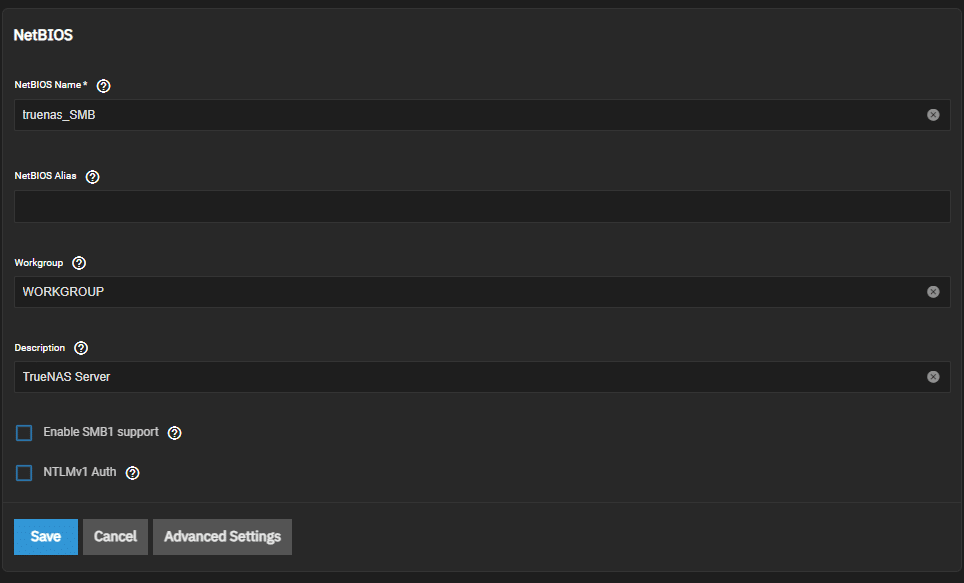
နောက်ဆုံးအနေနဲ့ SMB အတွက် နောက်ဆုံးအဆင့် (အရေးမကြီးပေမယ့်) က service name ကိုပြောင်းဖို့ပါ။ ဒီလိုလုပ်ဖို့ add ခလုတ်ဘေးနားက kebab menu (ဒါမှမဟုတ် “အစက်သုံးစက်” menu) ကိုဖွင့်ပြီး configure service ကိုနှိပ်လိုက်ပါ။ ဒီမှာ SMB service က network ပေါ်က device တွေမှာ ဘယ်လိုပေါ်လာမလဲဆိုတာကို ပြောင်းလဲဖို့ NetBIOS name ကိုပြောင်းလိုက်ရုံပါပဲ။
သိမ်းဆည်းပြီးနောက် Windows ရှိ File Explorer ရှိ network tab တွင် အမည်ကို တွေ့မြင်ရပါမည်။
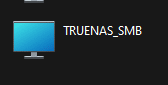
ဒီကနေ နာမည်ကို နှစ်ချက်နှိပ်လိုက်ရင် authentication window တစ်ခု ပေါ်လာပါလိမ့်မယ်။ ACL မှာ သင်ဖန်တီးပြီး သတ်မှတ်ထားတဲ့ အကောင့်ရဲ့ credentials ကို ရိုက်ထည့်လိုက်ရင် အဲဒီ user ကို ခွင့်ပြုထားတဲ့ share တွေကို မြင်ရမှာပါ။ ဂုဏ်ယူပါတယ်။ အခုဆိုရင် TrueNAS မှာ လုပ်ဆောင်နိုင်တဲ့ ရိုးရှင်းတဲ့ SMB share တစ်ခု ရပါပြီ။
SMB စနစ်ထည့်သွင်းမှုအတွက် TrueNAS စာရွက်စာတမ်းကို သင်လိုချင်ပါက ဤနေရာတွင် ရှာတွေ့နိုင်ပါသည် ။
iSCSI စနစ်ထည့်သွင်းမှု
iSCSI စနစ်ထည့်သွင်းမှုကို စိတ်ဝင်စားပါက ဤအပိုင်းကို ကြည့်ရှုနိုင်ပါသည်။ မသိသေးပါက ကျော်သွားပါ။
iSCSI ဟာ SMB နဲ့ အနည်းငယ်ကွာခြားပြီး Windows မှာလည်း အနည်းငယ်ကွဲပြားစွာ ပေါ်လာပါလိမ့်မယ်။ iSCSI ဟာ network share အစား local drive လိုမျိုး mount လုပ်မှာဖြစ်ပေမယ့် client စက်အများအပြားက တစ်ပြိုင်နက်တည်း အသုံးပြုတာကို သိပ်မကြိုက်ပါဘူး။ SMB ဟာ client စက်အများအပြားနဲ့ sharing လုပ်ဖို့အတွက် ပိုကောင်းတဲ့ ရွေးချယ်မှုပါ။ ပြင်ဆင်ထားပါ- iSCSI အတွက် setup လုပ်ရတာ အတော်လေးလွယ်ကူပေမယ့် Windows မှာ map လုပ်ရတာကတော့ SMB ထက် အနည်းငယ်ပိုရှုပ်ထွေးပါတယ်။
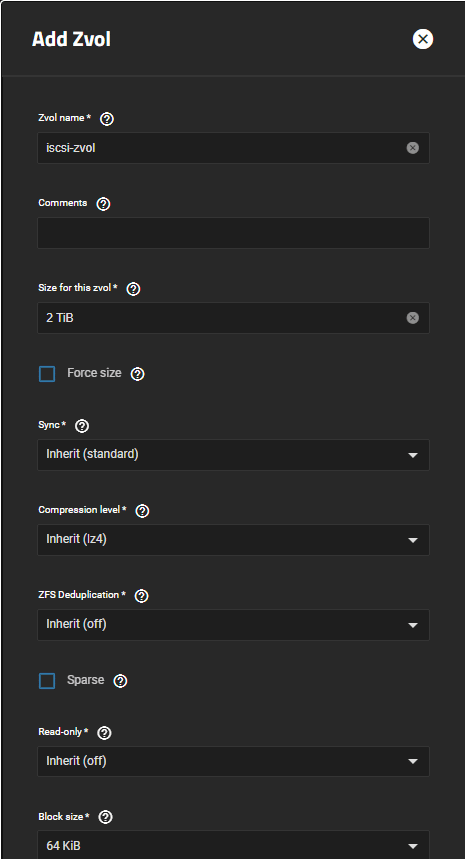
တကယ့် share မဖန်တီးခင်မှာ share လုပ်ဖို့ Dataset ဒါမှမဟုတ် Zvol တစ်ခု ဖန်တီးဖို့ လိုအပ်ပါတယ်။ Zvol ကိုသုံးပါမယ်။ ကျွန်တော်တို့ရဲ့ SAS pool အောက်မှာ 2TB Zvol တစ်ခု ဖန်တီးနေပါတယ်။ ဒါကို Datasets tab အောက်မှာ ရနိုင်ပါတယ်။
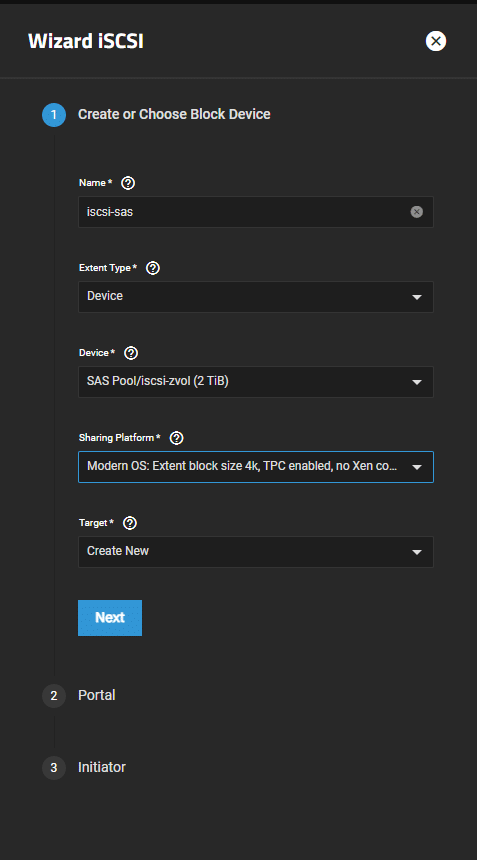
ထို့နောက် Shares tab သို့သွားပြီး iSCSI ရှိ wizard ခလုတ်ကို နှိပ်နိုင်ပါသည်။ ရိုးရှင်းစေရန်အတွက်၊ ကျွန်ုပ်တို့သည် ဤ share ကို "iscsi-sas" ဟုခေါ်ပြီး Zvol ကို ကျွန်ုပ်တို့၏ device အဖြစ် ရွေးချယ်ကာ sharing platform ကို Modern OS သို့ ပြောင်းလဲနေပါသည်။ ၎င်းသည် ကျွန်ုပ်တို့၏ ပထမဆုံး iSCSI share ဖြစ်သောကြောင့်၊ ကျွန်ုပ်တို့သည် target နှင့် portal တစ်ခု ဖန်တီးရန် လိုအပ်ပါသည်။
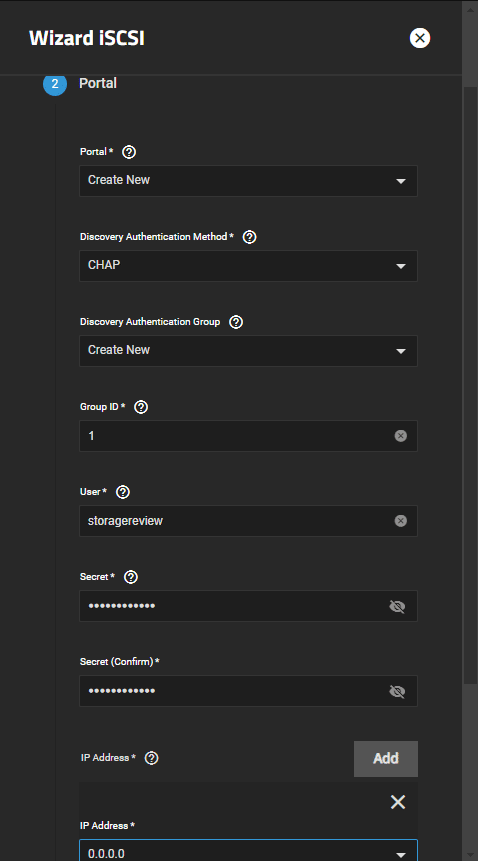
ဒါတွေက iSCSI အတွက် ကျွန်တော်တို့အသုံးပြုနေတဲ့ portal အောက်က setting တွေပါ။ user ကိုလည်း ဒီမှာ setup လုပ်ထားပါတယ်။ ဒီနောက်မှာ initiator ကိုကျော်ပြီး ဆက်သွားနိုင်ပါတယ်။
သိမ်းဆည်းပြီးနောက်၊ SMB တွင်ပြုလုပ်ခဲ့သကဲ့သို့ iSCSI ကိုစတင်ရန် ကျွန်ုပ်တို့အား တောင်းဆိုလိမ့်မည်။
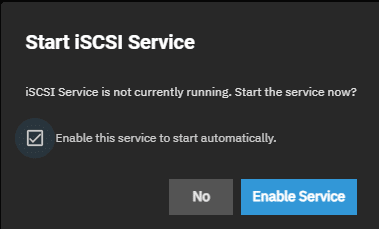
TrueNAS ဘက်ကို ရောက်နေပြီလို့ သင်ထင်ကောင်းထင်နိုင်ပေမယ့် အခုတော့ Windows ဘက်ကို ဆက်သွားဖို့ အချိန်ရောက်ပါပြီ။ ဒီ setup မှာ အသုံးပြုထားတဲ့ စက်က Windows 11 ကို အသုံးပြုနေပါတယ်။ တခြား OS တွေအပေါ် အမြင်တွေကတော့ ကွဲပြားနိုင်ပါတယ်။
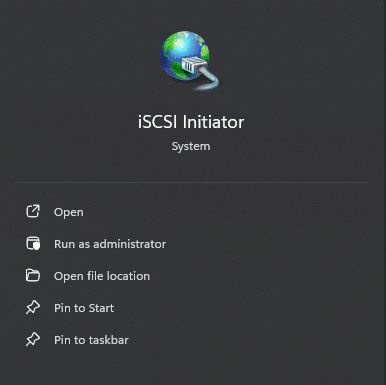
ကျွန်ုပ်တို့သည် iSCSI initiator ကို ရှာဖွေပြီး ဖွင့်ခြင်းဖြင့် စတင်ပါသည်။
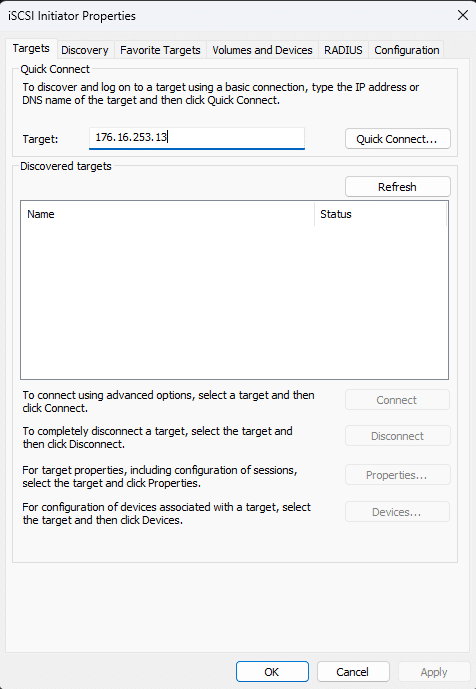
iSCSI initiator မှာ သင့်ရဲ့ TrueNAS IP Address ကို target box ထဲမှာ ရိုက်ထည့်ပြီး quick connect ကိုနှိပ်ပါ။
ရှာဖွေတွေ့ရှိထားသော ပစ်မှတ်နှင့် အမြန်ချိတ်ဆက်ရန် ပေါ့ပ်အပ်တစ်ခု ပေါ်လာပါလိမ့်မည်။ သင့်အခြေအနေတွင် ချိတ်ဆက်ပြီးဟု ဖော်ပြထားပါက ပြီးပါပြီကို နှိပ်နိုင်ပါသည်။ 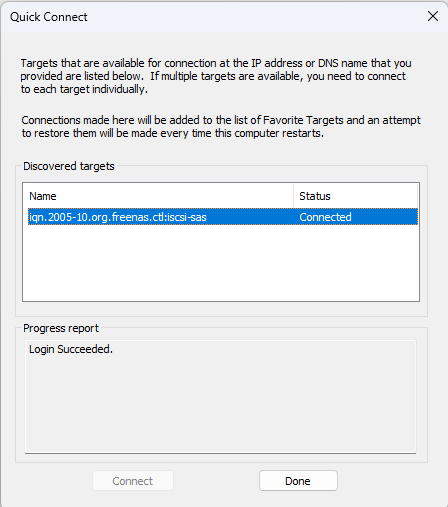
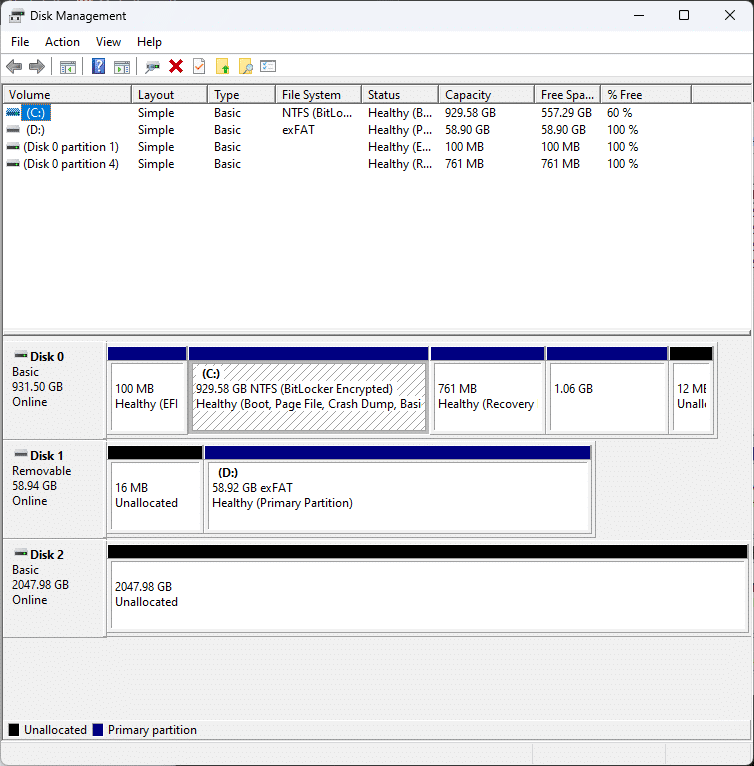
iSCSI initiator ကနေ ထွက်ပါ။ ပြီးရင် Disk Management ကို ဖွင့်ရပါမယ်။ disk တစ်ခုကို initialize လုပ်ဖို့ popup တစ်ခု ပေါ်လာလိမ့်မယ် ဒါမှမဟုတ် သင့်ရဲ့ unallocated space ကို ကြည့်ရုံပါပဲ။
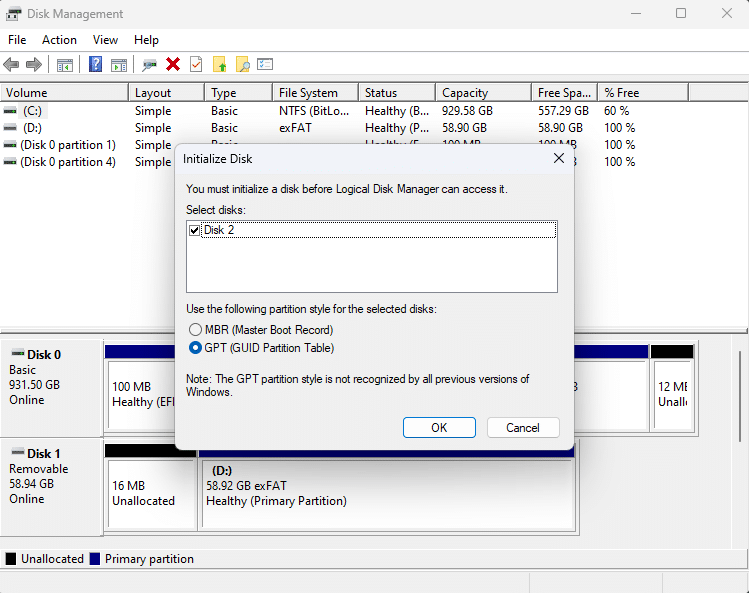
disk ကို initialize လုပ်ပြီးသည်နှင့် simple volume အသစ်တစ်ခု ဖန်တီးနိုင်ပါပြီ။
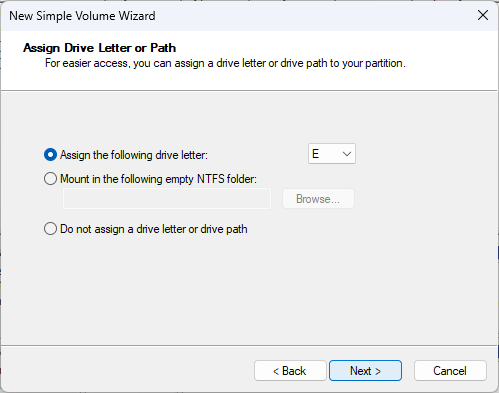
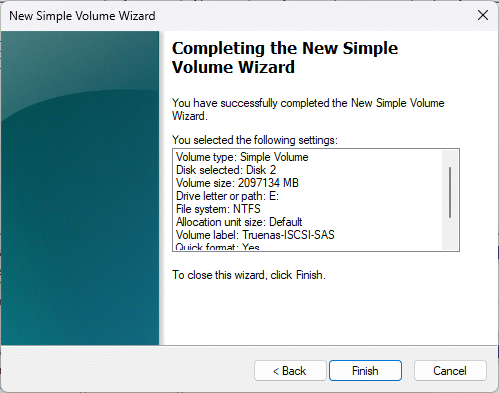
ကျွန်တော်တို့က volume ကို disk space တစ်ခုလုံးကိုဖြည့်ပြီး E အက္ခရာပေးလိုက်ရုံပါပဲ။ ပြီးတော့ partition ကို default allocation unit size နဲ့ NTFS နဲ့ format လုပ်ပြီး “Truenas-iSCSI-SAS” လို့ label သတ်မှတ်လိုက်ပါတယ်။
format ချပြီး setup လုပ်ပြီးသွားရင် iSCSI share ကို mount လုပ်ထားတာ မြင်ရပါမယ်။
File Explorer မှာရှိတဲ့ This PC tab ကိုကြည့်ရင် ကျွန်တော်တို့ရဲ့ iSCSI share ကို mount လုပ်ထားတာတွေ့ရပါလိမ့်မယ်။
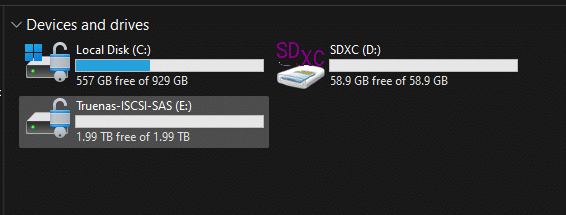
ဒီမှာ share ကို mount လုပ်ထားရင် အရာအားလုံး အဆင်ပြေသွားပြီး network storage ကို သုံးလို့ရပါပြီ။ ဒီလုပ်ငန်းစဉ်က စမ်းသုံးကြည့်တာနဲ့ မရင်းနှီးသူတွေအတွက် နည်းနည်းတော့ ခက်ခဲပေမယ့် အလုံးစုံပြောရရင် သိပ်ရှုပ်ထွေးတာမျိုးတော့ မဟုတ်ပါဘူး။
အသေးစိတ်အချက်အလက်များအတွက် TrueNAS စာရွက်စာတမ်းရှိ iSCSI share စာမျက်နှာကို ဤနေရာတွင် ကြည့်ရှုနိုင်ပါသည် ။
ကောက်ချက်
အလုံးစုံပြောရရင် TrueNAS Scale ကို အဆင့်တွေအတိုင်း လုပ်ဆောင်ပြီးတာနဲ့ setup လုပ်ရတာ အတော်လေး ရိုးရှင်းပါတယ်။ retail NAS platform အများစုက အဆင့်ဆင့် လုပ်ဆောင်ဖို့ wizard တွေ ပေးထားပေမယ့် TrueNAS ကတော့ ပိုပြီး အသေးစိတ်ကျတဲ့ လုပ်ငန်းစဉ်ကို ပေးစွမ်းပါတယ်။ နည်းနည်းရှုပ်ထွေးနိုင်တဲ့ အပိုင်းအနည်းငယ်ရှိပေမယ့် လမ်းညွှန်ချက်အချို့နဲ့ လုပ်ဆောင်နိုင်ပါတယ်။ ပိုမိုအဆင့်မြင့်တဲ့ အသုံးပြုသူတွေအတွက် စိတ်ကြိုက်ပြင်ဆင်ဖို့နဲ့ ပိုမိုကောင်းမွန်တဲ့ user တွေအတွက် အသုံးပြုနိုင်အောင် နောက်ထပ်ပြင်ဆင်မှုတွေအတွက် နေရာလွတ်တွေလည်း ရှိပါတယ်။
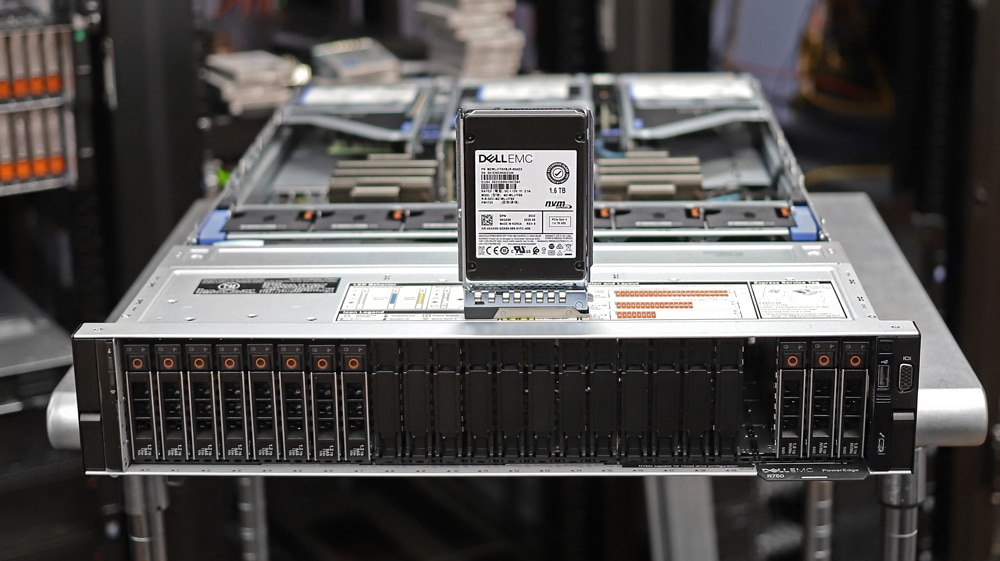
Dell R75- TrueNAS စကေးစမ်းသပ်ကုတင်
TrueNAS Scale ရဲ့ နောက်ထပ်အားသာချက်တစ်ခုကတော့ အက်ပ်တွေကို လည်ပတ်နိုင်ပြီး hypervisor လည်း ပါဝင်တာပါပဲ။ KVM Hypervisor ဟာ Proxmox ဒါမှမဟုတ် ESXi ကို လည်ပတ်တဲ့ dedicated host တွေရဲ့ လိုအပ်ချက်ကို အစားထိုးနိုင်မှာ မဟုတ်ပေမယ့် ရိုးရှင်းတဲ့ VM တစ်ခုကို လည်ပတ်ဖို့အတွက်တော့ အချိန်တိုအတွင်း အလုပ်လုပ်နိုင်ပါတယ်။ ဒီ application တွေက ဓာတ်ပုံသိမ်းဆည်းမှုကို ပိုမိုကောင်းမွန်စေဖို့ Immich၊ ဗီဒီယို streaming အတွက် Plex ဒါမှမဟုတ် ပူးပေါင်းဆောင်ရွက်မှုနဲ့ မျှဝေမှုအတွက် Nextcloud လိုမျိုး အရာတွေကို host လုပ်နိုင်အောင် ခွင့်ပြုပေးပါတယ်။ ဒီ app တွေက TrueNAS မှာ လုပ်ဆောင်ချက်တွေကို ထည့်သွင်းပေးပြီး သင့်လိုအပ်ချက်နဲ့ ကိုက်ညီအောင် စိတ်ကြိုက်ပြင်ဆင်နိုင်စေပါတယ်။
အဆုံးစွန်အားဖြင့် ဒီလမ်းညွှန်ချက်ဟာ အလုံးစုံလမ်းညွှန်ချက်တစ်ခု မဟုတ်ပါဘူး၊ အဲဒီလိုဖြစ်ဖို့ ရည်ရွယ်ထားတာလည်း မဟုတ်ပါဘူး။ အခြေခံတွေကို လွှမ်းခြုံပြီး TrueNAS ကို အသုံးပြုဖို့ လူတွေကို ကူညီပေးဖို့ ရိုးရှင်းတဲ့အရာတစ်ခုကို ဖန်တီးချင်ရုံပါပဲ၊ ဘာလို့လဲဆိုတော့ Day 0 configuration ကို လူအများက ခက်ခဲတယ်လို့ ယူဆကြလို့ပါ။ ဒီမှာ မလွှမ်းခြုံထားတဲ့ လုပ်ဆောင်ချက်တွေ အများကြီးရှိပါတယ် (နောင်မှာ အဲဒါတွေကို လွှမ်းခြုံဖို့ ရည်ရွယ်ထားပါတယ်)၊ ဒါပေမယ့် အခုအချိန်မှာတော့ သင့်ရဲ့ အသစ်ပြင်ဆင်ထားတဲ့ NAS ကို ခံစားလိုက်ပါ။


 အမေဇုံ