

VMware ESXi 5.x ကို အသုံးပြုတဲ့ server တွေနဲ့ ပတ်သက်ပြီး လူသိနည်းတဲ့ ဒါမှမဟုတ် စူးစမ်းလေ့လာနည်းတဲ့ လျှို့ဝှက်ချက်တစ်ခုကတော့ USB ဒါမှမဟုတ် SD flash media ကနေ boot လုပ်နိုင်ခြင်းပါပဲ။ အဲဒီလိုအခြေအနေမျိုးမှာ enterprise တွေဟာ HBA တွေ၊ RAID ကတ်တွေနဲ့ server တွေကို boot လုပ်ဖို့အတွက် အသုံးပြုတဲ့ hard drive တွေ ဒါမှမဟုတ် SSD တွေကို dump လုပ်နိုင်ပါတယ်။ ဒီလမ်းကြောင်းကို သွားရင် system အသစ်တွေအတွက် CAPEX အကျိုးကျေးဇူးတွေ ရရှိပြီး boot လုပ်ဖို့အတွက် flash media ရဲ့ ကုန်ကျစရိတ်က server တစ်ခုကို လည်ပတ်ဖို့ လိုအပ်တဲ့ drive တွေနဲ့ storage adapter ကတ်တွေနဲ့ နှိုင်းယှဉ်ရင် မပြောပလောက်ပါဘူး။ OPEX မှာလည်း အကျိုးအမြတ်တွေ ရှိပါတယ်။ boot လုပ်ဖို့အတွက် flash media drive အသေးစားတစ်ခုအတွက် လိုအပ်တဲ့ ပါဝါကို adapter တွေနဲ့ drive တွေရဲ့ အဖြစ်များတဲ့ အလေ့အကျင့်နဲ့ နှိုင်းယှဉ်ရင် USB ဒါမှမဟုတ် SD flash media ကို ပြောင်းရွှေ့ခြင်းရဲ့ အကျိုးဆက်တွေက အားသာချက်ကြီးတစ်ခု ရှိပါတယ်။
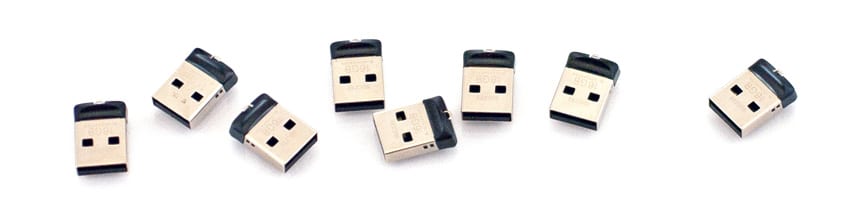
ဒီဆောင်းပါးမှာ flash media က data center operations တွေမှာ ဘယ်လိုသက်ရောက်မှုရှိလဲဆိုတာကို ကျွန်တော်တို့ အထူးလေ့လာကြည့်ပါမယ်။ VMware မှာ ESXi 5.x အတွက် boot device အနေနဲ့ USB ဒါမှမဟုတ် SD flash media ကို ဘယ်လို deploy လုပ်ရမလဲဆိုတဲ့ knowledge base article တစ်ခုရှိပြီး server vendor အများစုက ဒီလို operations တွေအတွက် SD media ထည့်သွင်းထားတဲ့ configuration တွေကို ပေးစွမ်းပါတယ်။ VMware KB ဆောင်းပါးက အတော်လေးရိုးရှင်းပြီး အနည်းဆုံး 8GB ပမာဏရှိတဲ့ drive တစ်ခုကို deploy လုပ်သင့်တယ်လို့ အကြံပြုထားတာကြောင့် drive မှာ scratch partition တစ်ခုထားဖို့ နေရာရှိပါတယ်။ VMware က 16GB ဒါမှမဟုတ် ပိုကြီးတဲ့ drive က အကောင်းဆုံးလို့ အကြံပြုထားပါတယ်။ ဒါမှသာ drive ရဲ့သက်တမ်းကို ရှည်ကြာစေဖို့အတွက် extra flash ကို wear leveling အတွက် အသုံးပြုနိုင်မှာပါ။ 8GB နဲ့ 16GB အကြားက cost delta ကို ထည့်သွင်းစဉ်းစားရင် 16GB drive တွေကို မရွေးချယ်ဖို့ အကြောင်းပြချက် အနည်းငယ်သာရှိပါတယ်။ တစ်ခုတည်းသော ထည့်သွင်းစဉ်းစားရမယ့်အချက်ကတော့ card quality ပါပဲ၊ ဒါကြောင့် ဒီ project အတွက် SanDisk ကို ရွေးချယ်ခဲ့တာပါ။ SanDisk ဟာ portable flash media မှာ သူတို့ရဲ့ ဦးဆောင်နေရာကို အဆက်မပြတ် သက်သေပြနေပြီး performance နဲ့ warranty မှာ တခြား drive တွေထက် အမြဲတမ်းသာလွန်နေပါတယ်။ throughput က ဒီမှာ စိုးရိမ်စရာသိပ်မရှိပေမယ့် server အများစုက USB 2.0 ကို အသုံးပြုနေကြပါတယ်၊ ဘာလို့လဲဆိုတော့ virtualized server တွေအတွက် clustering ကို အားကိုးနေရတဲ့ data center တွေတောင် component failure rate တွေ တိုးတက်မှုကို ကျေနပ်ကြလို့ heritage က အရေးကြီးပါတယ်။
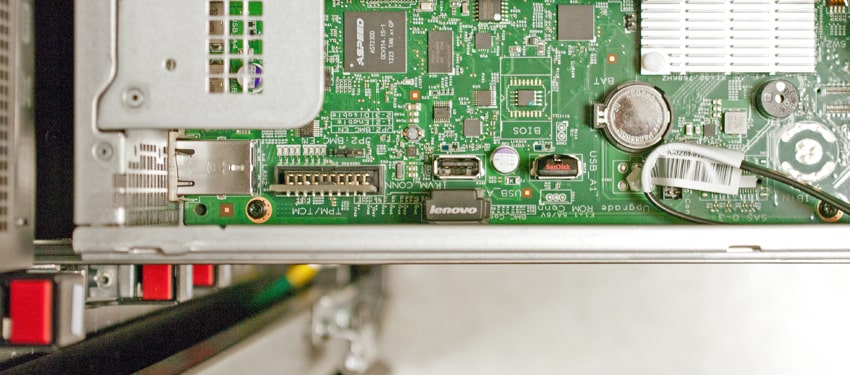
SanDisk Cruzer Fit ကို RD630 motherboard မှာ ထည့်သွင်းထားပါတယ်။
ဒီစမ်းသပ်မှုအတွက် SanDisk Cruzer Fit USB Flash Drive ဆယ်လုံးကို ကျွန်တော်တို့သုံးနေပါတယ်။ Cruzer Fit က ပရိုဖိုင်နည်းပြီး မမြင်သာတဲ့ flash drive တစ်လုံးဖြစ်ပြီး internal server USB port တွေမှာ ဝှက်ထားနိုင်သလို၊ လိုအပ်ရင် server ရှေ့မှာ တပ်ဆင်နိုင်ပါတယ်။ အလှဆင်ပစ္စည်းတွေ (ယေဘုယျ ergonomic ဒီဇိုင်းမှလွဲ၍) ဘာမှမပါဝင်ဘဲ flash drive တွေအတွက်တော့ minimalist ပုံစံပါပဲ။ 16GB ဗားရှင်းကို ဒေါ်လာ ၁၀ ကျော်နဲ့ ရောင်းချပြီး 64GB အထိ တိုးချဲ့ဝယ်ယူနိုင်ပြီး ဒေါ်လာ ၆၀ အောက်နဲ့ ရောင်းချပါတယ်။
ESXi ကို Portable Flash Media မှာ ဘယ်လိုထည့်သွင်းမလဲ။
VMware က ဒါကို ဘယ်လိုလုပ်ရမလဲဆိုတဲ့ KB ဆောင်းပါးမှာ အဆင့်ဆင့် ညွှန်ကြားချက်တွေ ပေးထားပါတယ် ။ optical media ကနေ burn လုပ်ပြီး boot လုပ်မယ့်အစား virtual optical drive ကို ရွေးချယ်ခြင်းအားဖြင့် အဆင့်တွေကို ရိုးရှင်းအောင် လုပ်ထားပါတယ်။ ထည့်သွင်းတဲ့ လုပ်ငန်းစဉ်ကတော့ အောက်ပါအတိုင်းပါပဲ။
- သင်ထည့်သွင်းလိုသော VMware မှ ESXi 5.x ISO image ကို ဒေါင်းလုဒ်လုပ်ပြီး UNetbootin ကဲ့သို့သော utility ဖြင့် USB thumbdrive တွင် တင်ပါ သို့မဟုတ် သင့် server ၏ iKVM portal မှတစ်ဆင့် ISO ကို အဝေးမှ mount လုပ်ပါ။
- သင့်ဆာဗာကိုဖွင့်သည့်အခါ BIOS ထဲသို့ဝင်ရန် သို့မဟုတ် စနစ်က VMware ESXi 5.x ISO ကို load လုပ်ရန် boot order ကိုပြောင်းလဲရန် လိုအပ်သော key ကိုနှိပ်ရန် အသင့်ပြင်ထားပါ။
- VMware ESXi software ကို server က user input တောင်းတဲ့အထိ load လုပ်ပါစေ။ ဒီအချိန်မှာ user agreement ကိုလက်ခံဖို့ F11 ကိုနှိပ်ပြီး ESXi ကို install လုပ်ချင်တဲ့ device ကိုရွေးပါ။ ကျွန်တော်တို့ကိစ္စမှာတော့ SanDisk Cruzer Fit ကို storage device အဖြစ်ရွေးချယ်ခဲ့ပါတယ်။
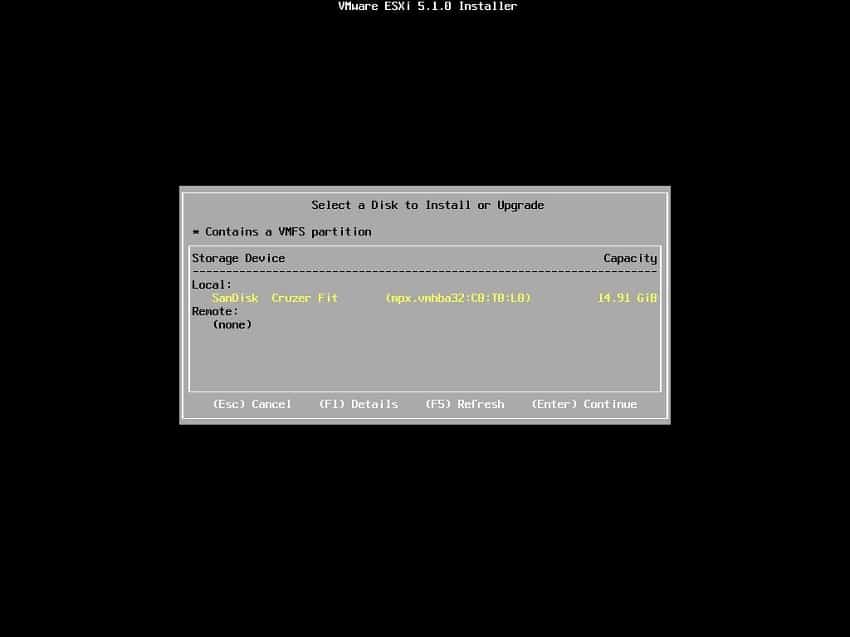
- သင့်ဒေသနှင့် အကိုက်ညီဆုံး ကီးဘုတ် အပြင်အဆင်ကို ရွေးချယ်ပြီး သင့် ESXi 5.x host အတွက် root password ကို သတ်မှတ်ပါ။ ထို့နောက် သင့် installation setting များကို လက်ခံပြီး installer အား software ကို သင့် storage device ပေါ်သို့ load လုပ်ခွင့်ပြုပါ။
- ထည့်သွင်းမှုပြီးဆုံးသွားတဲ့အခါ installer က သင့် server ကို restart လုပ်ဖို့ ပြောပါလိမ့်မယ်။ ဒီအခွင့်အရေးကို အသုံးပြုပြီး ESXi ကို install လုပ်ထားတဲ့ device ကနေ အလိုအလျောက် load လုပ်နိုင်အောင် သင့် server ရဲ့ boot order ကို ပြောင်းလဲလိုက်ပါ။
စနစ်စတင်ပြီးနောက်၊ အသုံးပြုသူများအနေဖြင့် ဒေသတွင်းဒေတာစတိုးမရှိကြောင်းနှင့် မှတ်တမ်းများကို non-persistent storage တွင် သိမ်းဆည်းထားကြောင်း သတိပေးချက်တစ်ခု ပြသပါမည်။ ဤပြဿနာများကို ဖြေရှင်းရန်အတွက်၊ iSCSI၊ FC သို့မဟုတ် NFS storage ကဲ့သို့သော သင်ရွေးချယ်ထားသော ကွန်ရက်ချိတ်ဆက်ထားသော shared storage ကို ချိတ်ဆက်ပါ။
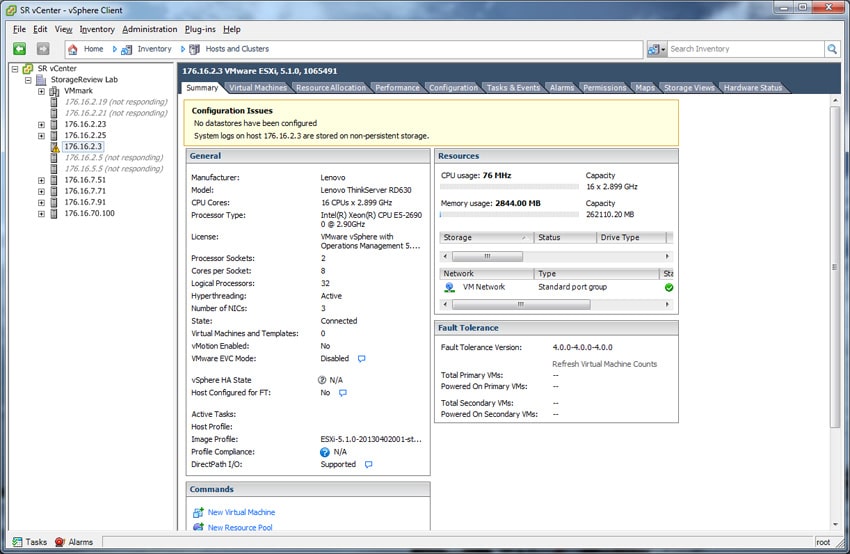
ESXi host နှင့် datastore တစ်ခု သို့မဟုတ် တစ်ခုထက်ပို၍ ချိတ်ဆက်ပြီးသည်နှင့် log warning ကိုဖြေရှင်းရန် advanced settings ထဲသို့ဝင်ပြီး system logs များအတွက် location တစ်ခုသတ်မှတ်ပါ။ ကျွန်ုပ်တို့၏ကိစ္စတွင် ဤရည်ရွယ်ချက်အတွက် ကျွန်ုပ်တို့၏ datastore "Storage" ကို အသုံးပြုခဲ့သည်။
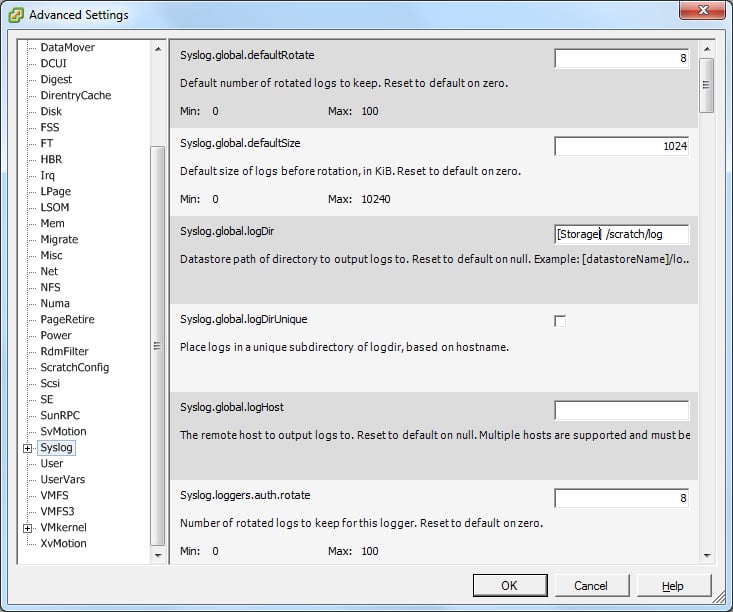
USB Flash Drive ကို ESXi Boot Drive အဖြစ်အသုံးပြုခြင်း
စမ်းသပ်မှုတွင် Lenovo ThinkServer RD630 ကို ကွဲပြားသော configuration အမျိုးမျိုးဖြင့် ဖြန့်ကျက်ခြင်းနှင့် အခြေခံစာရင်းအင်းများရရှိရန် Eaton Advanced ePDU မှတစ်ဆင့် အားလပ်ချိန်၌ ပါဝါသုံးစွဲမှုကို စမ်းသပ်ခြင်းဖြင့် စတင်ခဲ့ပါသည် ။ ဤကိန်းဂဏန်းများကို VMware ESXI 5.1 ကို ထည့်သွင်းပြီးနောက်၊ boot လုပ်ပြီးနောက် "Balanced" power mode တွင် အားလပ်ချိန်၌ ထားရှိပြီးနောက် စစ်တမ်းကောက်ယူခဲ့ပါသည်။
RAID1 မှာ ဘက်ထရီအရန်ပါတဲ့ RD630 ရဲ့ stock LSI 9260-8i RAID ကတ်ကနေတစ်ဆင့် ချိတ်ဆက်ထားတဲ့ HDD သုံးခုနဲ့ SSD တစ်ခုကို ကျွန်တော်တို့ အသုံးပြုခဲ့ပါတယ်။ နောက်ဆုံး configuration ကတော့ RAID ကတ်ကို ဖြုတ်ထားတဲ့ USB thumbdrive တစ်ခုတည်းပါပဲ။
- (၂) RAID1 – 159W တွင် 1TB Seagate Constellation.2 7K SAS HDD များ
- (၂) RAID1 – 156W တွင် 600GB Toshiba MBF2600RC 10K SAS HDD များ
- (၂) RAID1 – 170W တွင် Toshiba MK01GRRB 15K SAS HDD 147GB
- (၂) RAID1 – 163W တွင် 200GB Seagate 600 Pro SATA SSD များ
- (၁) 16GB SanDisk Cruzer Fit – 135W
စမ်းသပ်ထားသော ပုံစံငါးခုတွင်၊ ကျွန်ုပ်တို့သည် ၂၁ မှ ၃၅ ဝပ်အထိ ပါဝါချွေတာမှုကို တိုင်းတာခဲ့ပြီး၊ ၎င်းသည် ဆာဗာတစ်ခုစီ၏ နှစ်စဉ်ကာလအတွင်း သိသိသာသာ ပါဝါချွေတာမှုကို အဓိပ္ပာယ်ဖွင့်ဆိုနိုင်သည်။ ပျမ်းမျှကုန်ကျစရိတ် $0.12/kWh ဖြင့် ပါဝါချွေတာမှုသည် တစ်နှစ်လျှင် $22 မှ $37 နီးပါးအထိ ရှိသည်။ ထိုချွေတာမှုများကို ဆာဗာများစွာတွင် မြှောက်လိုက်သောအခါ ပါဝါချွေတာမှုများ ပေါင်းထည့်လိုက်ပါသည်။ သို့သော် ပါဝါချွေတာမှု သိသိသာသာအပြင်၊ အစိတ်အပိုင်းများ လျော့နည်းသွားခြင်းသည် အပူနှင့် အအေးချွေတာမှု လျော့နည်းသွားစေသည်။
OPEX ချွေတာမှုအပြင် CAPEX ဘက်မှာလည်း ကြီးမားတဲ့ ချွေတာမှုတွေ ရှိပါတယ်။ စမ်းသပ်ထားတဲ့ အခြေအနေတွေမှာတင် RAID ကတ်နဲ့ အခြေခံ HDD ဒါမှမဟုတ် SSD တွေဟာ လူကြိုက်များတဲ့ tier 1 အမှတ်တံဆိပ်တွေကနေ server တွေကို configure လုပ်တဲ့အခါ $800 ကနေ $1,500 အထိ ရှိပါတယ်။ ဆိုလိုတာက server အနည်းငယ်ကို deploy လုပ်တဲ့အခါ စီးပွားရေးလုပ်ငန်းတွေက ချွေတာမှုကို အခွင့်ကောင်းယူနိုင်ပြီး တူညီတဲ့ သုံးစွဲမှုကိုလည်း ပိုသုံးနိုင်ပါတယ်။ ဆိုလိုတာက cluster အတွက် server node တစ်ခု ဒါမှမဟုတ် နှစ်ခု ဒါမှမဟုတ် virtualized environment ကို support လုပ်ဖို့ CPU နဲ့ memory မှာ ထပ်မံရင်းနှီးမြှုပ်နှံဖို့ ရန်ပုံငွေတွေ ခွဲဝေပေးနိုင်ပါတယ်။
ဒီတိုက်ခိုက်မှုအစီအစဉ်က လူတိုင်းအတွက် မဟုတ်ရင်တောင်၊ ရိုးရာ RAID ကတ် ဒါမှမဟုတ် drive တွေနဲ့ တွဲဖက်ထားတဲ့ HBA က boot duty ကို အများစုအတွက် လွှမ်းမိုးထားဆဲပါ။ ဒါပေမယ့် အတိုင်းအတာအရတော့ ဒီကုန်ကျစရိတ်တွေ ပေါင်းလိုက်ရင် virtualized data center မှာ ပါဝါသုံးစွဲမှုကို လျှော့ချခြင်းရဲ့ OPEX အကျိုးကျေးဇူးတွေကို ထည့်မတွက်တော့ပါဘူး။ server တစ်ခုအတွက် ရင်းနှီးမြှုပ်နှံမှု $10 အတွက် Hamilton ကို ပိုကောင်းတဲ့ တခြားနည်းလမ်းနဲ့ ဘယ်လိုသုံးစွဲရမလဲဆိုတာ စဉ်းစားရခက်ပါတယ်။


 အမေဇုံ