

ကျွန်ုပ်တို့သည် အလုပ်ခွင်တွင် အသွင်ပြောင်းလဲမှုတစ်ခုကို ဖြတ်သန်းနေရပြီး အိမ်မှအလုပ်လုပ်ခြင်း (WFH) သည် ရွေးချယ်စရာတစ်ခု သို့မဟုတ် "ရှိရန်ကောင်းမွန်သည်" မဟုတ်တော့ပါ။ ၎င်းသည် လိုအပ်ချက်တစ်ခုဖြစ်သည်။ ကံကောင်းထောက်မစွာ၊ လွန်ခဲ့သော နှစ်နှစ်ဆယ်အတွင်း ဤအသွင်ပြောင်းလဲမှုကို ဖြစ်ပေါ်စေရန်အတွက် ကျွန်ုပ်တို့သည် virtual desktop infrastructure (VDI) ကို တီထွင်နေခဲ့သည်။ လူများသည် VDI အကြောင်းစဉ်းစားသောအခါ virtual machine များနှင့် နာမည်ကြီးကစားသမားများဖြစ်သည့် VMware၊ Citrix နှင့် Microsoft တို့ကို မကြာခဏ တွေးမိကြသည်။ သို့သော် VDI သည် backend ကွန်ပျူတာအကြောင်းမဟုတ်ဘဲ ကွန်ပျူတာ (physical သို့မဟုတ် virtual) ဗီဒီယို၊ အသံနှင့် ဆက်စပ်ပစ္စည်းများကို network မှတစ်ဆင့် remote user ထံ ပြသခြင်းနှင့် remote user များသည် local system တွင် ရရှိခဲ့သည့် အတွေ့အကြုံနှင့် တူညီသော အတွေ့အကြုံကို မျှော်လင့်ခြင်းအကြောင်းဖြစ်သည်။
IT လုပ်ငန်းမှာ အလွန်လေးစားခံရတဲ့ ခေါင်းဆောင်တစ်ဦးနဲ့ VDI နယ်ပယ်မှာ ဆန်းသစ်တီထွင်သူနဲ့ ဦးဆောင်သူတစ်ဦးကတော့ HP ပါပဲ။ လူအများသတိမထားမိကြတာက HP ရဲ့ အဝေးထိန်းချိတ်ဆက်မှုဆော့ဖ်ဝဲ HP ZCentral Remote Boost (ယခင်က HP Remote Graphics Software – RGS အဖြစ် အမှတ်တံဆိပ်တပ်ထားတဲ့) ကို HP Z Workstations၊ HP ZBooks နဲ့ HP VR Backpacks အားလုံးမှာ လိုင်စင်မဲ့ ထည့်သွင်းထားပြီး သင်လည်း အသုံးပြုခွင့်ရှိပါတယ်။ ZCentral Remote Boost ကို အခြား physical သို့မဟုတ် virtual x86 စနစ်တွေမှာလည်း သင့်တင့်တဲ့ ဈေးနှုန်းနဲ့ အသုံးပြုနိုင်ပြီး HP မှာ မည်သည့်စနစ်မှာမဆို အကဲဖြတ်နိုင်တဲ့ ရက် ၆၀ အစမ်း သုံးခွင့် ပေးထားပါတယ်။
ZCentral ဟာ Remote Boost ထက်ပိုပါတယ်။ HP က ZCentral Remote Boost အတွက် သီးသန့်ရည်ရွယ်ထားတဲ့ ပေါ့ပါးတဲ့ connection manager တစ်ခုဖြစ်တဲ့ ZCentral Connect ကို မကြာသေးခင်ကမှ မိတ်ဆက်ခဲ့ပါတယ်။ ZCentral Connect နဲ့ဆိုရင် HP ဟာ virtual desktop infrastructure (VDI) environment အတွက် hardware နဲ့ software အားလုံးအတွက် single product line source ဖြစ်တဲ့ တစ်ခုတည်းသော IT company ဖြစ်လာပါတယ်။ VDI stack တစ်ခုလုံးကို အခြေခံကနေ ဒီဇိုင်းထုတ်ထားပြီး ပိုအရေးကြီးတာက HP က ပံ့ပိုးပေးထားတာ ဖြစ်နိုင်ပါတယ်။ single vendor ရှိခြင်းက လက်ညှိုးထိုးပြတာတွေကို ဖယ်ရှားပေးပြီး ပြဿနာတစ်စုံတစ်ရာ ပေါ်ပေါက်လာရင် ပိုမိုမြန်ဆန်စွာ ဖြေရှင်းပေးနိုင်ပါတယ်။ ZCentral Connect အကြောင်း နောက်မှ ထပ်ပြောပါဦးမယ်၊ ဒါပေမယ့် Remote Boost ကို အရင်အာရုံစိုက်ကြရအောင်။
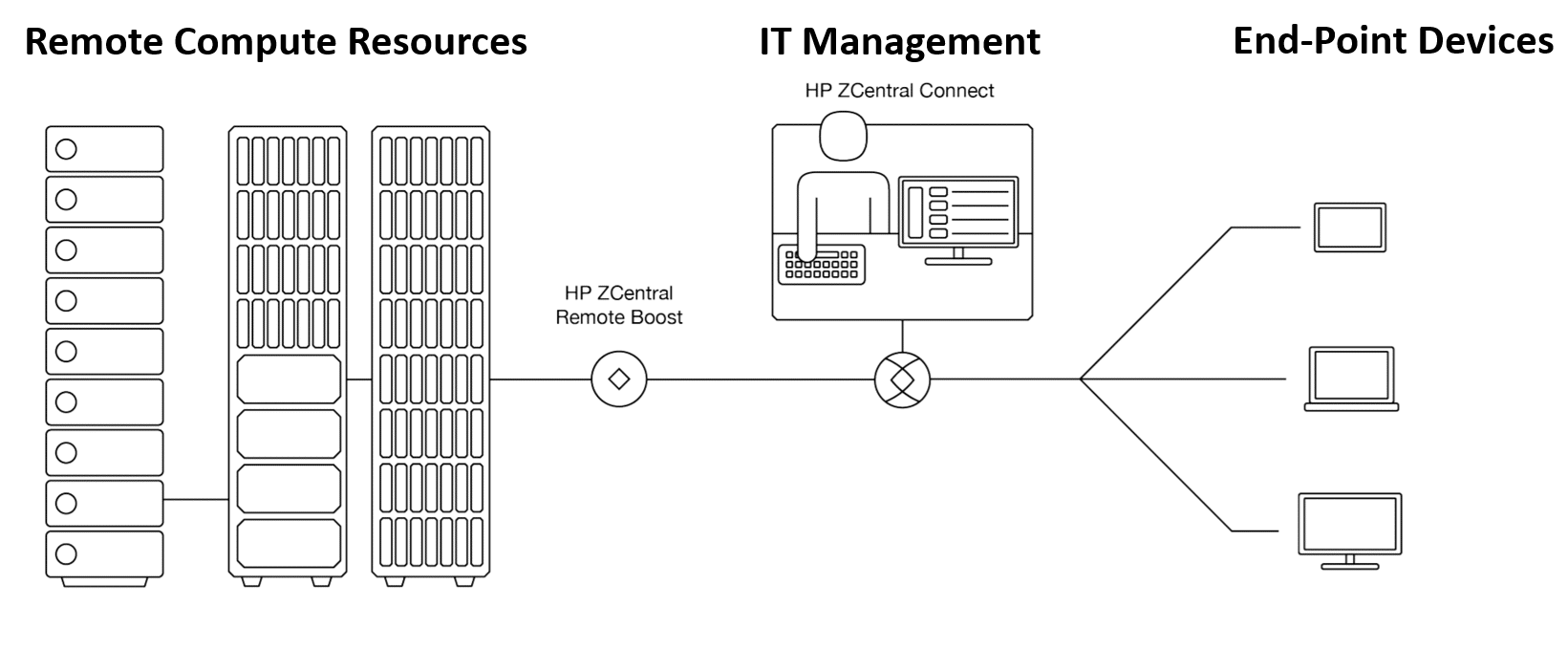
Remote Boost သည် လက်ရှိ VDI ပုံစံကို စိတ်ဝင်စားဖွယ်ကောင်းအောင် လုပ်ဆောင်ထားပြီး၊ အဘယ်ကြောင့်ဆိုသော် ၎င်းကို virtual machine (VM) အစား physical workstation များနှင့် အသုံးပြုရန် ဒီဇိုင်းထုတ်ထားသောကြောင့်ဖြစ်သည်။ ၎င်းကို VM များတွင် အသုံးပြုနိုင်သော်လည်း ဤနည်းဖြင့် ဒီဇိုင်းထုတ်ခြင်းဖြင့် ZCentral VDI ပတ်ဝန်းကျင်ကို တည်ဆောက်ရန်နှင့် ထိန်းသိမ်းရန် လွယ်ကူစေသည်။ ZCentral သည် VM မှ application တစ်ခု သို့မဟုတ် နှစ်ခုကိုသာ run ရန် လိုအပ်သော task worker ထက် workstation ၏ အပြည့်အဝပါဝါ လိုအပ်သော အသုံးပြုသူများအတွက် ရည်ရွယ်သည်။ အခြားတစ်ဖက်တွင်မူ power user များသည် workstation ၏ အပြည့်အဝ resource များကို အသုံးပြုလေ့ရှိပြီး workstation ၏ resource များကို overprovisioning လုပ်ခြင်းသည် worker ၏ စွမ်းဆောင်ရည်ကို ထိခိုက်စေနိုင်သည်။ data center၊ data closet တွင်ဖြစ်စေ၊ user ရှိခဲ့သော desk တွင်ဖြစ်စေ အသုံးပြုသူများသည် ၎င်းတို့၏ workstation ကို ဝင်ရောက်ကြည့်ရှုနိုင်သည်။ Receiver သည် network မှတစ်ဆင့် Sender system ကို ဆက်သွယ်နိုင်ပါက VPN များရှိနေချိန်တွင် WAN ပတ်ဝန်းကျင်တွင်ပင် compute resource များကို အပြည့်အဝ remote လုပ်နိုင်သည်။
၂၀၀၃ ခုနှစ်တုန်းက HP ဟာ ကွန်ပျူတာရဲ့ ကီးဘုတ်၊ မောက်စ်နဲ့ ဗီဒီယိုတွေကို မိုင်ပေါင်းများစွာ ဒါမှမဟုတ် ရာနဲ့ချီတဲ့ အကွာအဝေးတွေမှာ တိုးချဲ့ဖို့ လိုအပ်တယ်ဆိုတာကို သဘောပေါက်ခဲ့ပါတယ်။ ဒီလိုလုပ်ဆောင်ဖို့အတွက် သူတို့ဟာ HP Remote Workstations Software ကို တီထွင်ခဲ့ပြီး အချိန်ကြာလာတာနဲ့အမျှ HP Remote Graphics Software (RGS) နဲ့ ဒီနေ့ခေတ် ZCentral Remote Boost 2020 အထိ တိုးတက်ပြောင်းလဲလာခဲ့ပါတယ်။ ဒါဟာ ပြီးခဲ့တဲ့ ၁၇ နှစ်အတွင်း လုပ်ငန်းနယ်ပယ်ရဲ့ အကောင်းဆုံးလျှို့ဝှက်ချက်တွေထဲက တစ်ခုဖြစ်ပြီး သိရှိထားတဲ့ HP ဖောက်သည်တွေအတွက် အရေးကြီးတဲ့ အခြေခံအဆောက်အအုံတစ်ခုလည်း ဖြစ်ပါတယ်။ ဟုတ်ကဲ့၊ စွမ်းအင်၊ မီဒီယာ၊ အင်ဂျင်နီယာနဲ့ အခြားကဏ္ဍတွေမှာ လူအများအပြားက အသုံးပြုနေကြပေမယ့် အများစုအတွက်တော့ ထိုက်တန်တဲ့ မြင်သာမှုကို မရရှိခဲ့ပါဘူး။ ဒါပေမယ့် HP က အဲဒါကို ပြောင်းလဲဖို့ စိတ်ပိုင်းဖြတ်ထားပြီး အဲဒီကြိုးပမ်းမှုရဲ့ တစ်စိတ်တစ်ပိုင်းအနေနဲ့ RGS ကို HP ZCentral Remote Boost အဖြစ် ပြန်လည်အမည်ပြောင်းလဲခဲ့ပါတယ်။ ဒါဟာ HP ZCentral ထီးအောက်မှာ စုစည်းထားတဲ့ HP ဟာ့ဒ်ဝဲနဲ့ ဆော့ဖ်ဝဲတွေရဲ့ ဖြေရှင်းချက်အစုံရဲ့ တစ်စိတ်တစ်ပိုင်း ဖြစ်ပါတယ်။
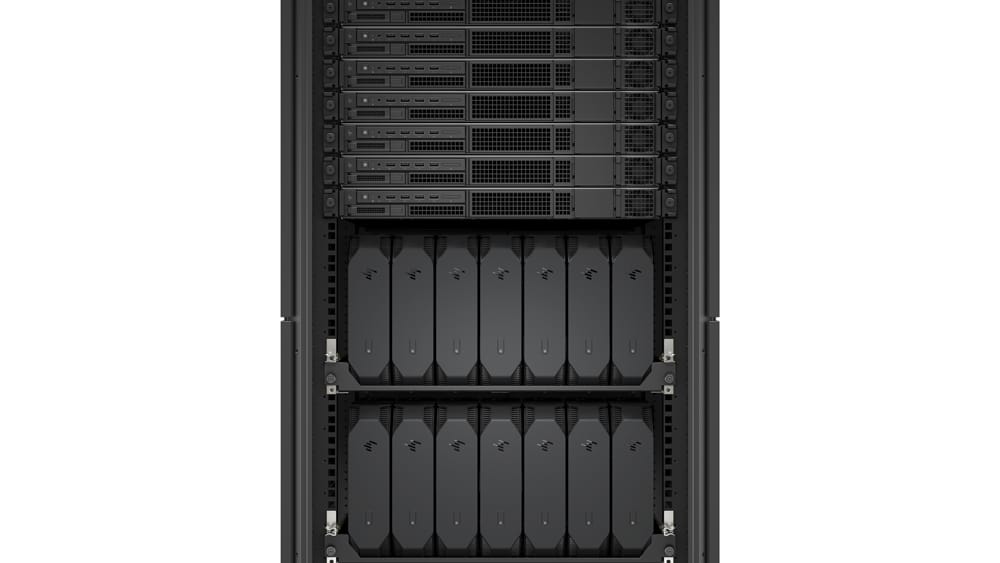
အဝေးမှစနစ်တစ်ခုကို ဝင်ရောက်ရန် အကြောင်းပြချက်များစွာရှိသော်လည်း အရေးကြီးဆုံးအကြောင်းရင်းမှာ လုံခြုံရေးဖြစ်သည်။ အလုပ်ရုံတစ်ခုကို ဘေးကင်းစွာသော့ခတ်ထားခြင်းက ၎င်းအလုပ်လုပ်နေသောဒေတာများကို ရည်ရွယ်ချက်ရှိရှိ သို့မဟုတ် မရည်ရွယ်ဘဲ ခိုးယူခံရနိုင်ခြေကို သိသိသာသာလျော့နည်းစေသည်။ Remote Boost ဖြင့် ကွန်ရက်မှတစ်ဆင့် ပေးပို့သော မည်သည့်ဝေးလံသော protocol ဒေတာကိုမဆို encrypt လုပ်ထားသည်။ လူများသည် အဝေးမှ အလုပ်ရုံဝင်ရောက်ခွင့်အတွက် ဒုတိယအကြောင်းပြချက်မှာ အချိန်မရွေး၊ နေရာမရွေး တွက်ချက်မှုလိုအပ်ချက်ဖြစ်သည်။ စနစ် သို့မဟုတ် စနစ်ပေါ်ရှိ အချက်အလက်များကို ဝင်ရောက်ရန် လိုအပ်ပါက ရုပ်ပိုင်းဆိုင်ရာစနစ်မှ ပေရာဂဏန်းအနည်းငယ် သို့မဟုတ် မိုင်ရာဂဏန်းအနည်းငယ်အကွာတွင် အလုပ်လုပ်နေသည်ဖြစ်စေ ရုံးခန်း၊ အိမ်ရုံး သို့မဟုတ် အစည်းအဝေးခန်းမှပင် ဝင်ရောက်နိုင်သည်။ ထို့အပြင် ကုန်ကျစရိတ်သက်သာစေပြီး ထိရောက်မှုအတွက် ခိုင်မာသောအကြောင်းပြချက်တစ်ခု ပြုလုပ်နိုင်သည်။ ဗဟို repository တွင် အလုပ်ရုံများတည်ရှိခြင်းသည် ပြုပြင်ထိန်းသိမ်းမှု၊ အခြေခံအဆောက်အအုံကုန်ကျစရိတ်ကို သိသိသာသာလျှော့ချပေးပြီး စနစ်များကို လိုအပ်သလို မျှဝေနိုင်စေပါသည်။ Remote Boost တွင် အထူးဂရပ်ဖစ်ဒရိုက်ဘာများ မလိုအပ်ခြင်း သို့မဟုတ် အထူးလုံခြုံရေး သို့မဟုတ် ဝင်ရောက်ခွင့်ဖွဲ့စည်းပုံ မလိုအပ်ခြင်း၏ အပိုအကျိုးကျေးဇူးရှိပြီး အသုံးပြုသူများသည် ၎င်းတို့၏စနစ်များကို အမြဲကဲ့သို့ ဝင်ရောက်ကြည့်ရှုနိုင်သည်။
ဤဆောင်းပါး၏ ကျန်အပိုင်းတွင် HP ZCentral Remote Boost နှင့် ZCentral Connect နှစ်ခုလုံးကို ကျွန်ုပ်တို့ လေ့လာသွားပါမည်။
HP ZCentral Remote Boost – တိုက်ရိုက်ချိတ်ဆက်မှု
HP RGS သည် ၂၀၀၄ ခုနှစ်တွင် NASA ၏ အင်္ဂါဂြိုဟ် Rover မှ ဓာတ်ပုံများကို ကမ္ဘာမြေသို့ ပြန်လည်ပေးပို့ခြင်းဖြင့် စိတ်ကူးနိုင်သမျှ အခက်ခဲဆုံး အသုံးပြုမှုကိစ္စရပ်များထဲမှ တစ်ခုမှာ စတင်ခဲ့သည်။ ဤထုတ်လွှင့်မှုများသည် ရုပ်ပုံများ၏ အရည်အသွေးကို မထိခိုက်စေဘဲ အလွန်ထိရောက်မှုရှိရမည်။ ထိုအချိန်မှစ၍ HP သည် ဤနည်းပညာကို အဆက်မပြတ် ပြီးပြည့်စုံအောင် လုပ်ဆောင်နေခဲ့သည်။
Remote Boost topology သည် အခြား VDI solution များကဲ့သို့ပင်၊ အဘယ်ကြောင့်ဆိုသော် computing ကိုလုပ်ဆောင်သော physical သို့မဟုတ် virtual system တွင် Sender (agent) တစ်ခုထည့်သွင်းထားပြီး remote system တွင် Receiver (client) တစ်ခုထည့်သွင်းထားသောကြောင့်ဖြစ်သည်။ Remote Boost Sender ကို Windows သို့မဟုတ် Linux system တွင် install လုပ်နိုင်ပြီး Receiver ကို Windows၊ Linux၊ HP ThinPro သို့မဟုတ် MacOS ကိုအသုံးပြုသော laptop များ၊ desktop များ၊ tablet များ သို့မဟုတ် VDI client များတွင် support လုပ်ပါသည်။ ZCentral Remote Boost Sender နှင့် Receiver တို့သည် အခြေခံချိတ်ဆက်မှုအတွက် ယခင် HP RGS ဗားရှင်းများနှင့် backward compatible ဖြစ်သည်။
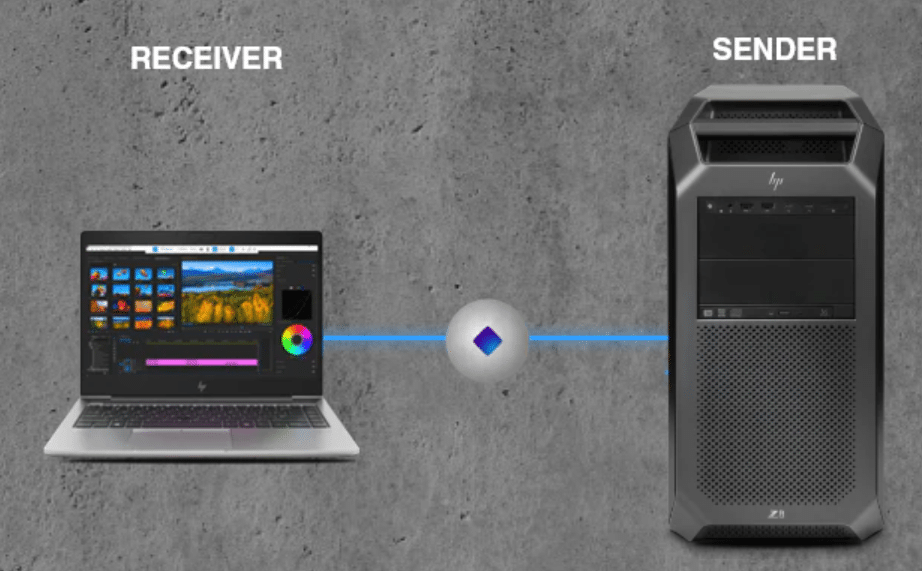
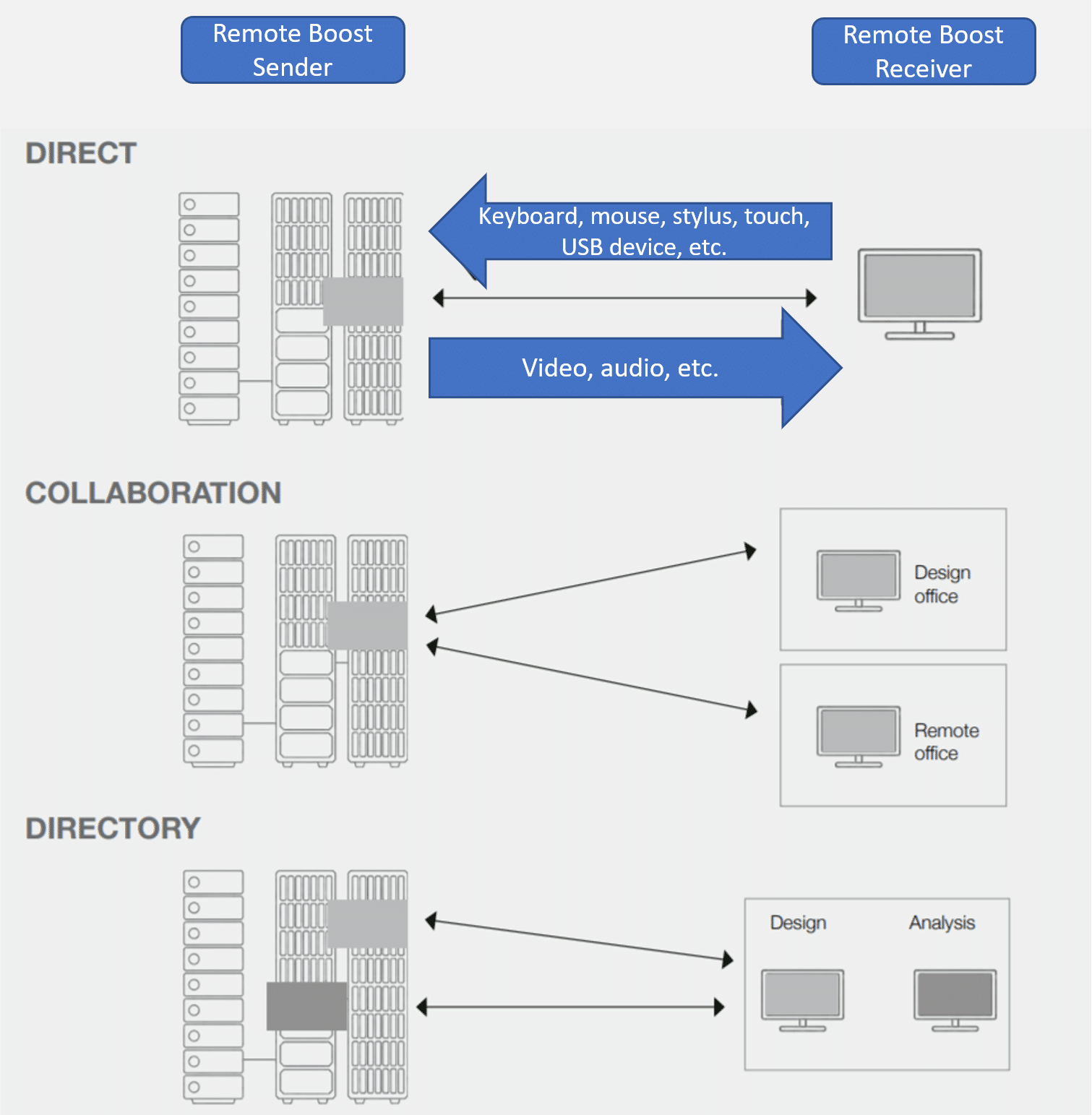
Remote Boost Sender ကို လည်ပတ်နေသော စနစ်သည် OpenGL သို့မဟုတ် DirectX ဖြင့် Sender စနစ်တွင် ဒေသတွင်းတွင် render လုပ်ခြင်းဖြင့် လုပ်ဆောင်မှုအားလုံးကို လုပ်ဆောင်ပြီး Remote Boost သည် ရုပ်ပုံများ၏ ပြောင်းလဲမှုများကို ယူဆောင်သွားသည် သို့မဟုတ် လိုအပ်ပါက ရုပ်ပုံတစ်ခုလုံးကို ဖိသိပ်ပြီးနောက် အသံထွက်နှင့်အတူ Receiver စနစ်သို့ ပေးပို့သည်။ Receiver စနစ်သည် ရုပ်ပုံကို ပြသပြီး အသံဖွင့်ကာ ကီးဘုတ်၊ မောက်စ်နှင့် အခြား interface ဆက်စပ်ပစ္စည်းများ (3D Mouse သို့မဟုတ် pressure-sensitive tablet input ကဲ့သို့) နှင့် touch gestures များကို Sender စနစ်သို့ ပြန်ပို့ပေးသည်။
Remote Boost Receiver ကို Sender တစ်ခုတည်း (Direct mode) သို့မဟုတ် Senders များစွာ (Directory mode, batch open) နှင့် ချိတ်ဆက်ရန် အသုံးပြုနိုင်သည်။ လိုအပ်သလို Multiple Receiver Sessions များကိုလည်း စတင်နိုင်သည်။ HP သည် ၎င်း၏ Collaboration mode ဖြင့် ဂိမ်းကို အနည်းငယ် မြှင့်တင်ပေးထားပြီး user နှစ်ဦး သို့မဟုတ် နှစ်ဦးထက်ပို၍ ကြည့်ရှုနိုင်စေပြီး ပိုအရေးကြီးသည်မှာ Receiver ကို လည်ပတ်နေသော remote system များစွာမှ Sender session desktop တစ်ခုတည်းတွင် Active Directory သို့မဟုတ် local account များမှတစ်ဆင့် အပြန်အလှန် ဆက်သွယ်နိုင်စေပါသည်။
ZCentral Remote Boost တွင် ခေတ်မီ remote display protocol ၏ အင်္ဂါရပ်အားလုံးနှင့် အခြား VDI ဖြေရှင်းချက်များတွင် မရရှိနိုင်သော အင်္ဂါရပ်အနည်းငယ် ပါရှိသည်။ Remote Boost Sender သည် မည်သည့် GPU ပါသည့် workstation များ (physical သို့မဟုတ် virtual) ကိုမဆို ပံ့ပိုးပေးပြီး NVIDIA GPU များအတွက် သီးခြားအတွေ့အကြုံ မြှင့်တင်မှုများ ပါရှိပြီး ၎င်း၏ ထိရောက်မှုမြင့်မားသော protocol သည် bandwidth နိမ့်သော ကွန်ရက်များကို ကိုင်တွယ်နိုင်သည်။ ၎င်းသည် 4K မော်နီတာများနှင့် multiple display များ၊ touch gestures များနှင့် Receiver မှ Sender သို့ USB device များ ပေးပို့ခြင်းကို ပံ့ပိုးပေးသည်။
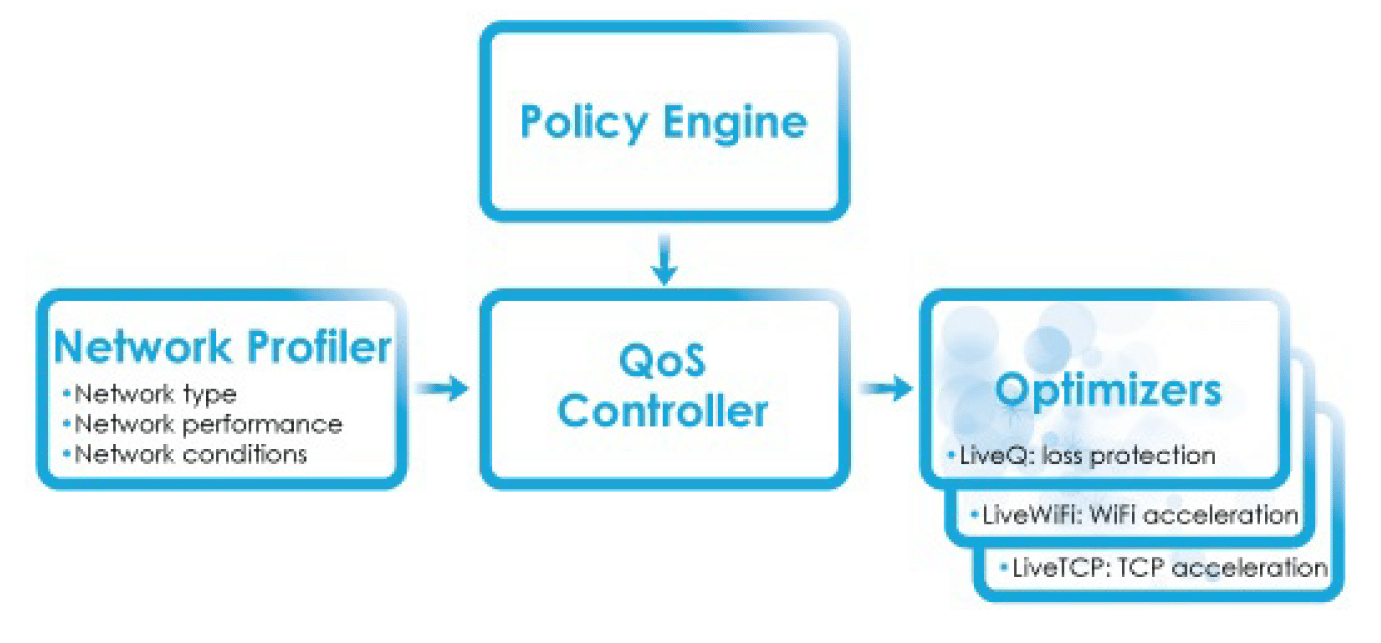
ဗီဒီယို သို့မဟုတ် မြန်ဆန်စွာပြောင်းလဲနေသော ရုပ်ပုံများ (ဥပမာ မော်ဒယ်လှည့်ခြင်း) နှင့်အလုပ်လုပ်သည့်အခါ Remote Boost session ကို HP ၏ Advanced Video Compression (AVC) အင်္ဂါရပ်နှင့်အတူ အသုံးပြု၍ အရည်အသွေးကို မထိခိုက်စေဘဲ bandwidth ကို လျှော့ချနိုင်သည်။ Remote Boost တွင် WAN အတွက် အကောင်းဆုံးဖြစ်အောင်ပြုလုပ်ထားသော HP ၏ Velocity အင်္ဂါရပ်လည်း ပါဝင်ပြီး Sender နှင့် Receiver အကြား ဆက်သွယ်မှုများကို အကောင်းဆုံးဖြစ်အောင်ပြုလုပ်ခြင်းဖြင့် latency နှင့် packet loss ကို လျှော့ချရန် ကူညီပေးသည်။
Remote Boost သည် Sender မှ Receiver သို့ တိုက်ရိုက်ချိတ်ဆက်နိုင်သည် သို့မဟုတ် ၎င်းတို့အသုံးပြုခွင့်ရှိသော စက်များနှင့် အသုံးပြုသူချိတ်ဆက်မှုများကို စီမံခန့်ခွဲရန် ZCentral Connect ကို အသုံးပြုနိုင်သည်။
HP ZCentral Remote Boost ကို စနစ်ထည့်သွင်းခြင်း
Remote Boost ကို ပိုမိုကောင်းမွန်စွာ အသုံးပြုနိုင်ရန်အတွက် VM နှင့် workstation တွင် Sender ကို ထည့်သွင်းခဲ့ပါသည်။ Receiver ကို Laptop နှင့် HP mt45 thin client တွင် ထည့်သွင်းခြင်းဖြင့် ဤစနစ်များကို ချိတ်ဆက်ခဲ့ပါသည်။
ကျွန်ုပ်တို့သည် hp.com/ZCentral နှင့် hp.com/zcentralremoteboost မှ ၆၀ ရက် အစမ်းသုံးခွင့်လိုင်စင်နှင့် ထည့်သွင်းမှုလမ်းညွှန်ပါရှိသော ZCentral Remote Boost Receiver and Sender ကို ဒေါင်းလုဒ်လုပ်ခဲ့ပါသည် ။
ကျွန်တော်တို့ Sender ကို ပထမဆုံး install လုပ်ခဲ့တဲ့ system က 4 CPU cores, 8GB RAM နဲ့ 128 GB NVMe backed disk ပါတဲ့ Windows 10 VM ပါ။ Receiver ကို install လုပ်တာက ရိုးရှင်းပါတယ်။ SenderSetup64.exe ကို double click နှိပ်လိုက် တဲ့အခါ default value အားလုံးကို လက်ခံတဲ့ wizard တစ်ခု ပေါ်လာပါတယ်။ Sender ကို install လုပ်တဲ့အခါ system မှာ license ကို install လုပ်မလား၊ license server ကိုသုံးမလားလို့ မေးပါတယ်။ ကျွန်တော်တို့က အရင်တစ်ခုကို ရွေးခဲ့ပါတယ်။ မှတ်ချက်- Sender ကို Z system မှာ install လုပ်ထားရင် license အကြောင်း မေးမှာ မဟုတ်ပါဘူး။ ZCentral Remote Boost Sender software က Z system အားလုံးအတွက် license-free ဖြစ်ပြီး Receiver ကလည်း license မလိုအပ်ပါဘူး။
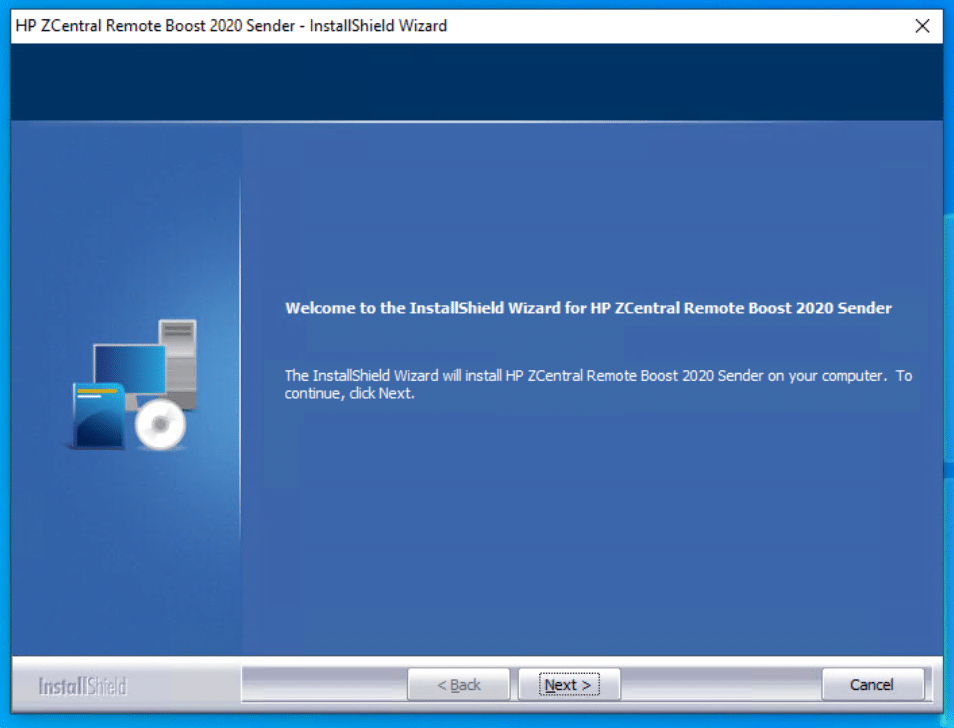
VM မှာ Sender ကို install လုပ်ပြီးတာနဲ့ reboot လုပ်ရပါမယ်။ စက်ပြန်တက်လာတဲ့အခါ ZCentral Remote Boost Sender Service လည်ပတ်နေတာကို တွေ့လိုက်ရပါတယ်။

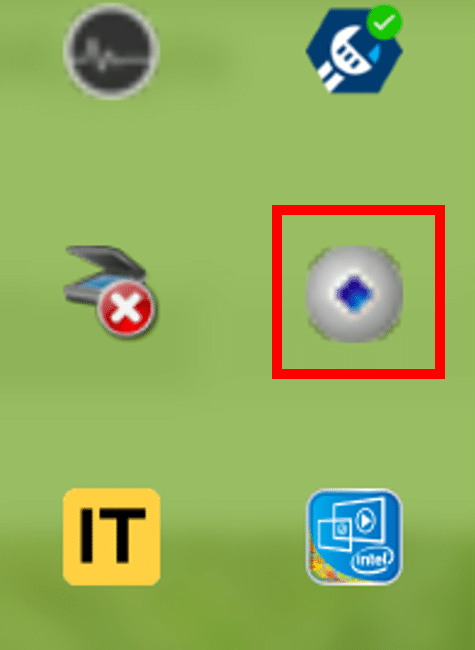
Receiver ချိတ်ဆက်ရန် အဆင်သင့်ဖြစ်နေကြောင်း ညွှန်ပြသည့် system tray တွင် Sender Icon တစ်ခုကို ကျွန်ုပ်တို့ သတိပြုမိပါသည်။
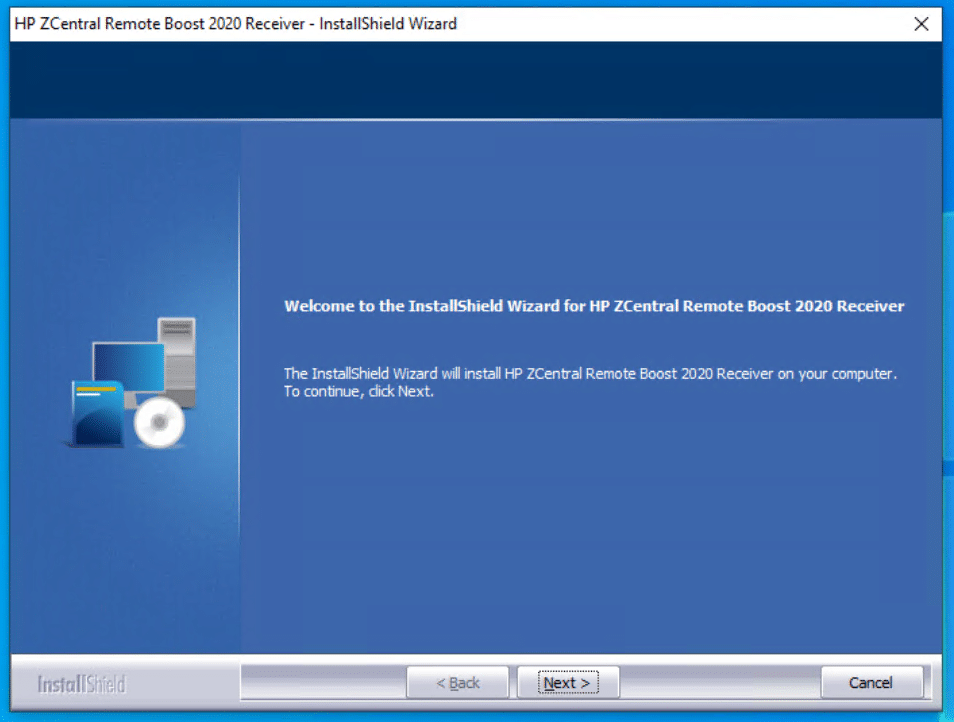
Receiver ကို ကျွန်တော်တို့ ပထမဆုံး install လုပ်ခဲ့တဲ့ system က 4K monitor နှစ်ခုဖြစ်တဲ့ Dell U3219Q နဲ့ Lenovo P27 တို့နဲ့ ချိတ်ဆက်ထားတဲ့ HP Dragonfly Windows 10 Laptop ပါ။ Receiver ကို install လုပ်ရတာလည်း အရမ်းရိုးရှင်းပါတယ်။ ReceiverSetup64.exe ကို double click နှိပ်လိုက် တဲ့အခါ default value အားလုံးကို လက်ခံတဲ့ wizard တစ်ခု ပေါ်လာပါတယ်။ Receiver ကို install လုပ်ပြီးတာနဲ့ laptop ကို reboot လုပ်ရပါမယ်။
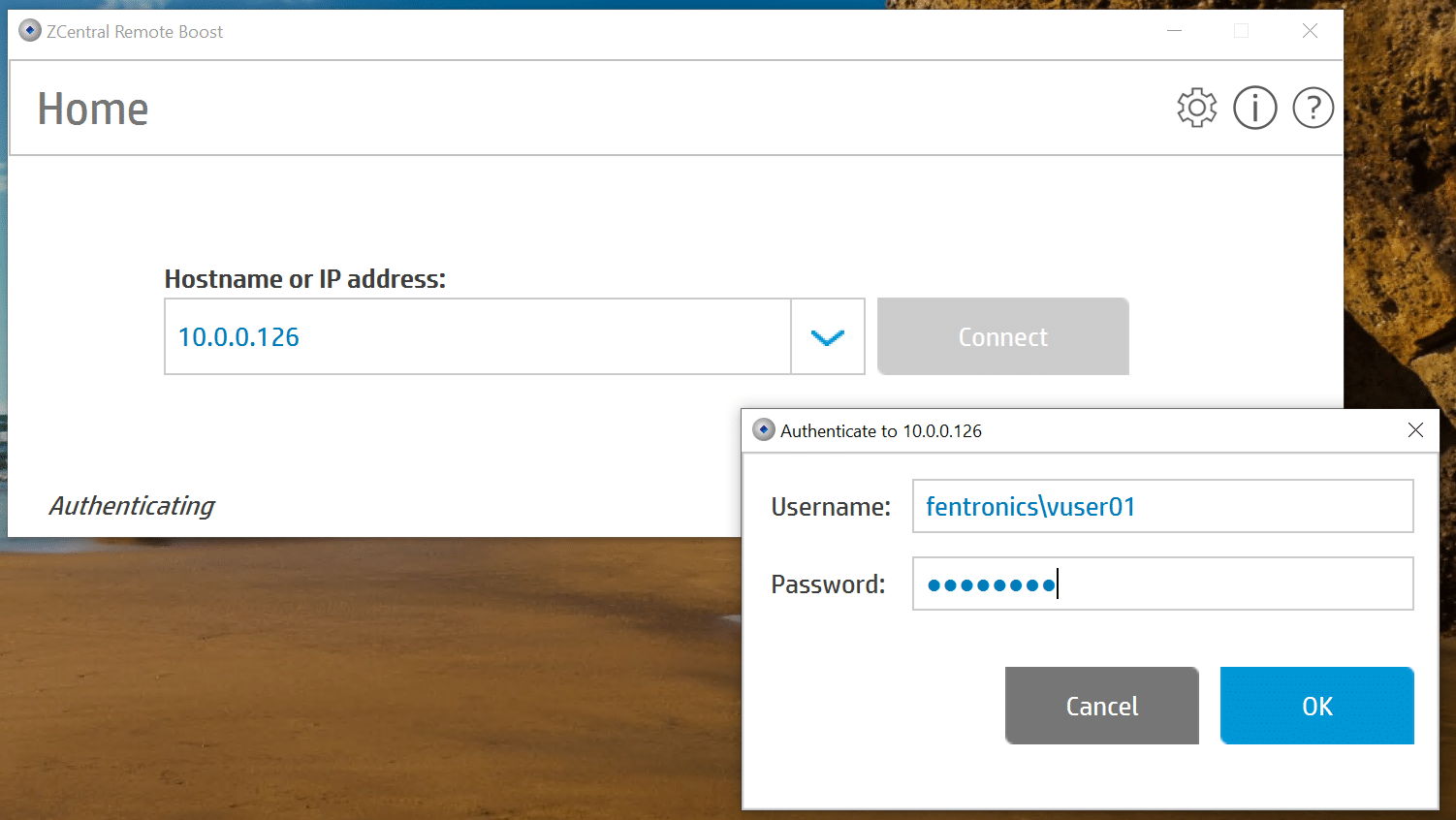
စနစ်ပြန်လည်စတင်ပြီးနောက်၊ Receiver ဘက်ခြမ်းစနစ်တွင် Windows start prompt မှ HP ZCentral Remote Boost Receiver ကို ရွေးချယ်ခဲ့သည် ။ ၎င်းက ကျွန်ုပ်တို့ remote ထဲသို့ ဝင်ရောက်လိုသော target system ၏ IP address သို့မဟုတ် hostname ကို မေးမြန်းသည့် dialog box တစ်ခု ပေါ်လာသည်။ ကနဦးချိတ်ဆက်မှု တည်ဆောက်ပြီးနောက်၊ ကျွန်ုပ်တို့ ချိတ်ဆက်ရန် ကြိုးစားနေသော စနစ်၏ username နှင့် password ကို မေးမြန်းခဲ့သည်။
Sender စနစ်ကို သတ်မှတ်ထားတဲ့ resolution (2844 x 1644 @ 64 Hz) နဲ့ ကျွန်တော်တို့ ချိတ်ဆက်ခဲ့ပါတယ်။ Remote Boost toolbar မှာ ကျွန်တော်တို့ စနစ်ကို အသုံးပြုနေချိန်မှာ 60 fps မှာ 16Mbps မြန်နှုန်းကို အသုံးပြုနေပြီး အသုံးမပြုတဲ့အချိန်မှာ 1kbit/s သာ အသုံးပြုနေတာကို ပြသခဲ့ပါတယ်။ bandwidth၊ latency နဲ့ real-time quality ပြောင်းလဲမှုတွေနဲ့ ပတ်သက်တဲ့ အတွေ့အကြုံပြဿနာတွေကို ဖြေရှင်းရာမှာ အသုံးဝင်မယ့် တခြားအချက်အလက်တွေကို toolbar မှာ ပြသထားပါတယ်။

ပြီးတော့ နောက်ခံမှာ 1720×720 @ 24 FPS ဗီဒီယိုကို ဖွင့်ရင်း Office document တွေကို အသုံးပြုခဲ့ပါတယ်။ ဗီဒီယိုဖွင့်နေချိန်မှာလည်း ပြဿနာမရှိဘဲ ကျွန်တော်တို့ရဲ့ document တွေကို လုပ်ဆောင်နိုင်ခဲ့ပါတယ်။ အသံက ကြည်လင်ပြီး ဗီဒီယိုကလည်း ချောမွေ့စွာ ဖွင့်နိုင်ပါတယ်။ ဗီဒီယိုဖွင့်နေချိန်မှာ အသုံးပြုနေတဲ့ bandwidth က 8 ကနေ 14 Mbit/s ကြားမှာ ရှိပါတယ်။
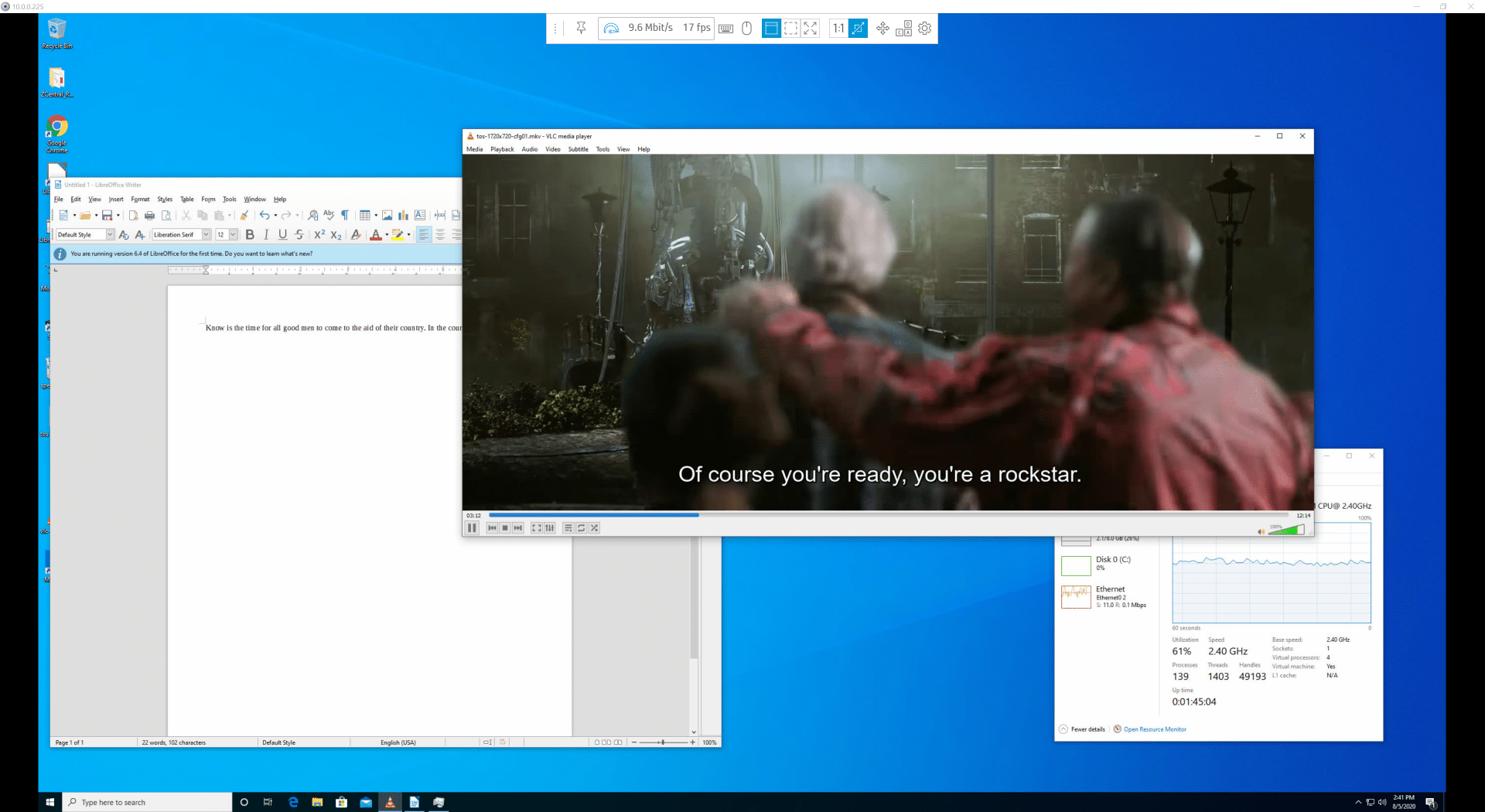
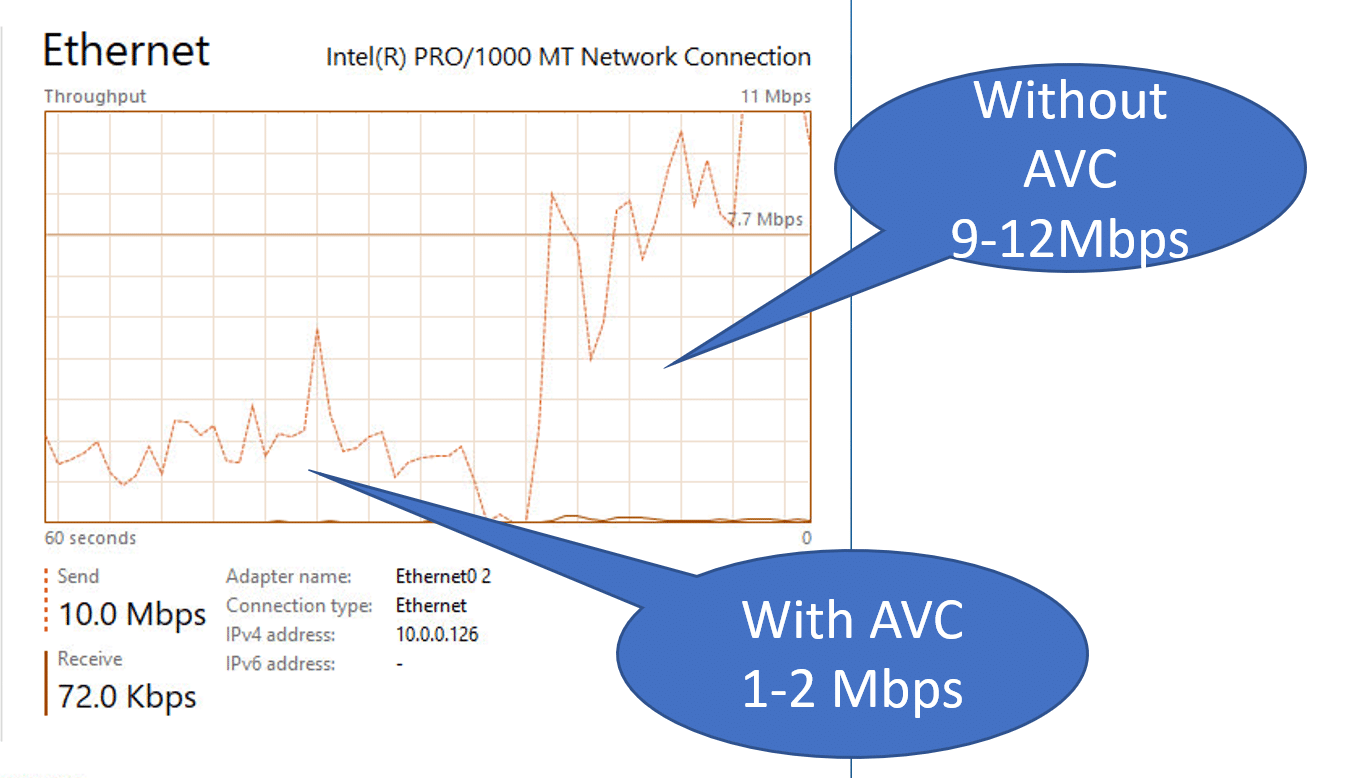
ထို့နောက် ကျွန်ုပ်တို့သည် ချိတ်ဆက်မှုကို ရပ်တန့်ပြီး AVC ကို ဖွင့်လိုက်ပါသည်။ AVC မုဒ်တွင် လုပ်ဆောင်သည့်အခါ၊ ပို့သူမှ လက်ခံသူထံ ပေးပို့သော သတင်းအချက်အလက် (ကုဒ်ဝှက်ခြင်းမပြုမီ ပစ်ဇယ်ပြောင်းလဲမှုများ) အတွက် ပစ်ဇယ်ဖိသိပ်မှုအချိုးကို 25:1 (HP3၊ မူရင်း CODAC) မှ 225:1 သို့ ပြောင်းလဲပါသည်။
အဲဒီဖြစ်ရပ်မှာပဲ စနစ်က 1-2Mbps ကို အသုံးပြုနေတယ်ဆိုတာ ပြသခဲ့ပေမယ့် ဗီဒီယို ဒါမှမဟုတ် အသံအရည်အသွေးမှာ ဘာပြောင်းလဲမှုမှ မတွေ့ရပါဘူး။
Sender လည်ပတ်နေတဲ့ စက်ကနေ Remote Boost ရဲ့ စွမ်းဆောင်ရည်အပေါ် ကန့်သတ်ချက်တွေကို ဖယ်ရှားဖို့အတွက်၊ Intel NUC 9 Pro workstation မှာ Sender ကို ထည့်သွင်းခဲ့ပါတယ်။ ကျွန်တော်တို့အသုံးပြုခဲ့တဲ့ Intel NUC 9 Pro က NUC9VXQNX ဖြစ်ပြီး eight-core Xeon processor၊ discrete NVIDIA Quadro GPU၊ 32 GB RAM၊ 2TB NVMe storage နဲ့ Windows 10 Home Pro ကို လည်ပတ်ခွင့်လိုင်စင်တို့နဲ့ ကြိုတင်ပြင်ဆင်ထားပါတယ်။ ဗီဒီယို output များစွာ၊ USB connector များစွာ၊ PCIe slot နှစ်ခု၊ 1Gbps ethernet port နှစ်ခုနဲ့ 2.4Gbps Wi-Fi တို့ ပါဝင်ပါတယ်။ ဒါဟာ Remote Boost နဲ့ အသုံးပြုနိုင်တဲ့ non-HP စနစ်တစ်ခုရဲ့ ကောင်းမွန်တဲ့ ဥပမာတစ်ခု ဖြစ်လာမယ့် စနစ်တစ်ခုလို့ ကျွန်တော်တို့ ခံစားမိပါတယ်။
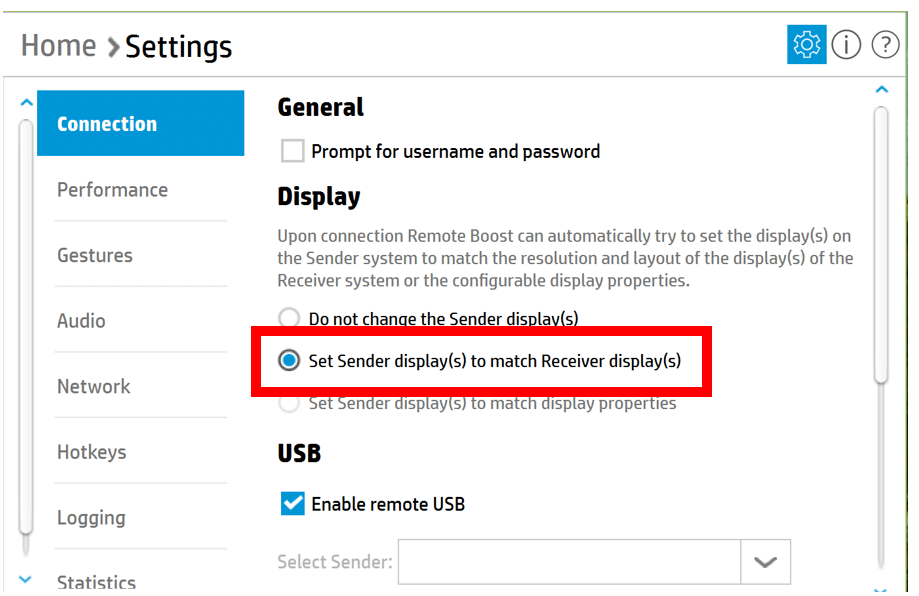
NUC 9 Pro မှာ Sender ကို install လုပ်တဲ့အခါ custom install လုပ်ပြီး remote USB, clipboard နဲ့ single sign-on တွေကို enable လုပ်ပါတယ်။ Remote Boost ကိုလည်း Sender (NUC Workstation) က ကျွန်တော်တို့ရဲ့ local Receiver system မှာရှိတဲ့ display တွေနဲ့ ကိုက်ညီအောင် သတ်မှတ်ပေးပါတယ်။ အတွေ့အကြုံတစ်ခုအရ ဒါက ကျွန်တော်တို့ရဲ့ Receiver system မှာရှိတဲ့ display နှစ်ခုကို NUC နဲ့ တိုက်ရိုက်ချိတ်ဆက်ပြီး Remote Boost Sender ကို run လိုက်သလိုပါပဲ - NUC က display setting တွေကို ကိုက်ညီအောင် အလိုအလျောက် ပြောင်းလဲပေးပါတယ်။
ဝေးလံခေါင်သီသောစနစ်နှင့် ချိတ်ဆက်လိုက်သောအခါ၊ ၎င်းသည် ကျွန်ုပ်တို့၏ 4K display monitor setup နှစ်ခုကို မှန်ကန်စွာ ခွဲခြားသိရှိပြီး အသုံးပြုခဲ့သည်။ ကျွန်ုပ်တို့သည် ဗီဒီယိုကို display တစ်ခုမှာ ပြသပြီး နောက်တစ်ခုတွင် SolidWorks (CAD ပရိုဂရမ်တစ်ခု) ကို run ခဲ့သည်။ ကျွန်ုပ်တို့ရရှိခဲ့သော အတွေ့အကြုံသည် စနစ်ပေါ်တွင် တိုက်ရိုက်အလုပ်လုပ်ခြင်းနှင့် မခွဲခြားနိုင်ပါ။ default HP3 encoding mode ဖြင့် ကျွန်ုပ်တို့၏ စမ်းသပ်နေစဉ်အတွင်း၊ မျက်နှာပြင် resolution နှင့် pixel များ ပေးပို့ခြင်းကြောင့် bandwidth ~100Mbps ကို အသုံးပြုနေသည်ကို ကျွန်ုပ်တို့ သတိပြုမိခဲ့သည်။
ထို့နောက် ကျွန်ုပ်တို့သည် ၎င်း၏ဆက်တင်များကို ယူဆောင်လာပြီး Image Quality ကို 60% မှ 100% အထိ မြှင့်တင်ခဲ့ပါသည်။
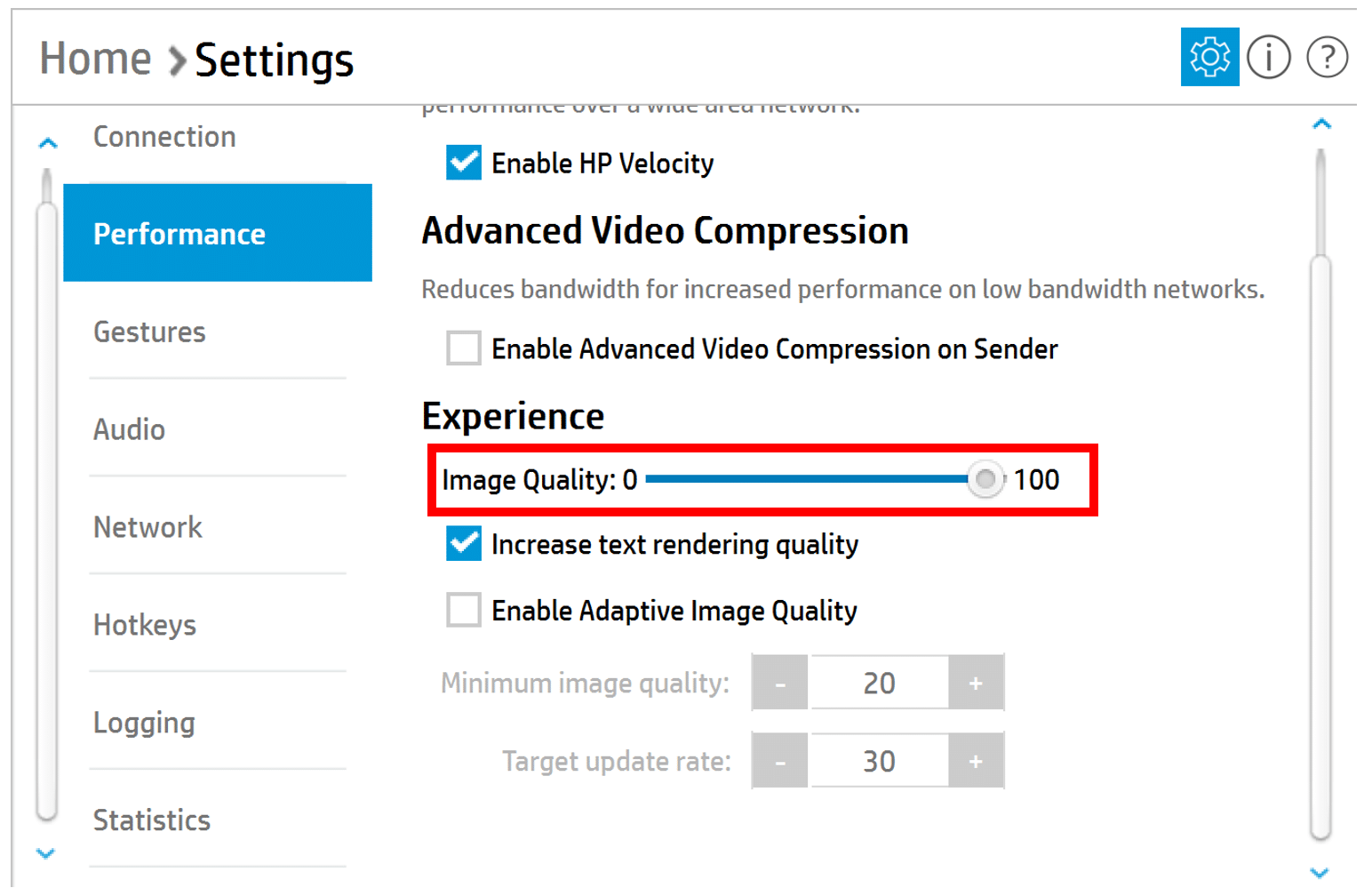
အခုဆိုရင် bandwidth 200Mbps ကျော်ကို ကျွန်တော်တို့ အသုံးပြုပြီးသွားပေမယ့် ကျွန်တော်တို့ ကြည့်ရှုနေတဲ့ ရုပ်ပုံတွေရဲ့ အရည်အသွေးမှာ ဘာပြောင်းလဲမှုမှ မတွေ့ရပါဘူး။
ထို့နောက် AVC လုပ်ဆောင်ချက်အတွက် hardware acceleration အတွက် NUC Nvidia ကတ်ကို အခွင့်ကောင်းယူရန် Remote Boost Receiver ဆက်တင်ကို ကျွန်ုပ်တို့ ပြောင်းလဲခဲ့ပါသည်။
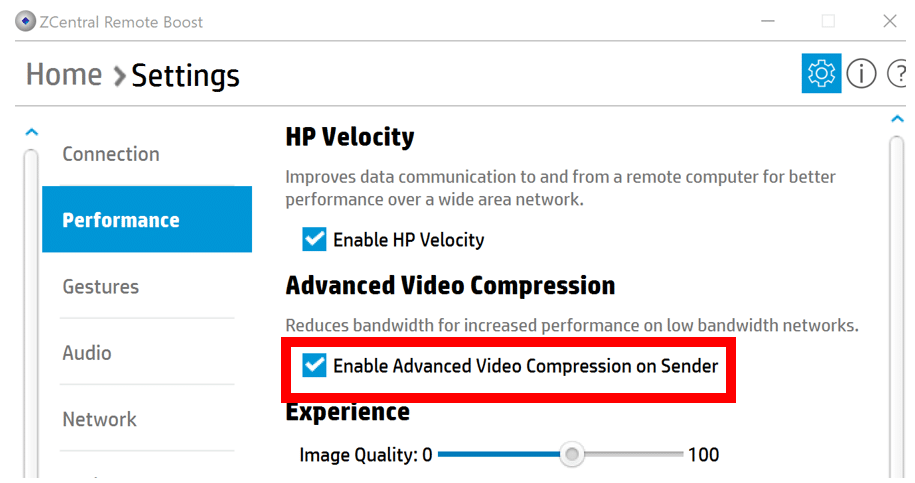
ကျွန်တော်တို့ Solidworks ကိုသုံးပြီး Remote Zoom ကို 60% Image Quality ထားကာ 3D model တစ်ခုကို ကိုင်တွယ်ခဲ့ပေမယ့် တုန်ခါမှု ဒါမှမဟုတ် lag တစ်စုံတစ်ရာကို မတွေ့ရှိခဲ့ပါဘူး။ Remote Zoom Image quality ကို 100% Image Quality ထားခဲ့ပေမယ့် model ကို ကိုင်တွယ်တဲ့အခါ lag တစ်စုံတစ်ရာကို မတွေ့ရှိခဲ့ပါဘူး။
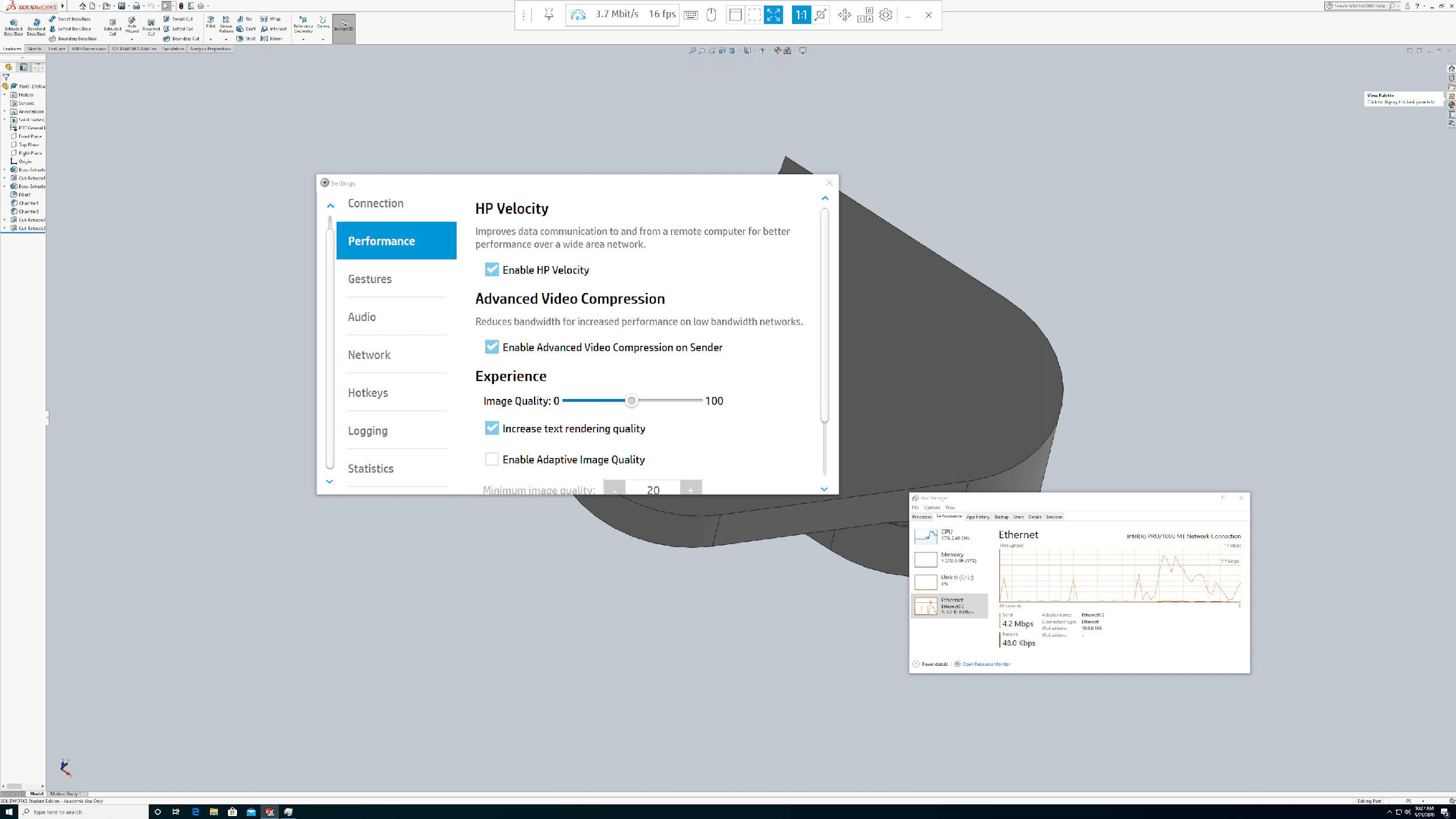
bandwidth-constrained network တွေမှာ ZCentral Remote Boost ကို စွမ်းဆောင်ရည် အကောင်းဆုံးဖြစ်အောင် လုပ်ဆောင်နိုင်တဲ့ နည်းလမ်းအမျိုးမျိုးကို ကျွန်တော်တို့ စမ်းသပ်ခဲ့ပါတယ်။ Remote Boost Receiver မှာ Receiver window ရဲ့ အပေါ်အလယ်မှာ mouse ကို ရွှေ့ပြီး pin icon ကို နှိပ်ခြင်းဖြင့် ရှာတွေ့နိုင်တဲ့ drop-down toolbar တစ်ခု ပါရှိပါတယ်။ toolbar ဟာ အသုံးပြုနေတဲ့ bandwidth နဲ့ session အတွင်းမှာ ပြောင်းလဲနိုင်တဲ့ optimization setting တွေကို ဝင်ရောက်ကြည့်ရှုဖို့အတွက် အလွန်ကောင်းမွန်တဲ့ အမြန်ရည်ညွှန်းချက်တစ်ခု ဖြစ်ပါတယ်။

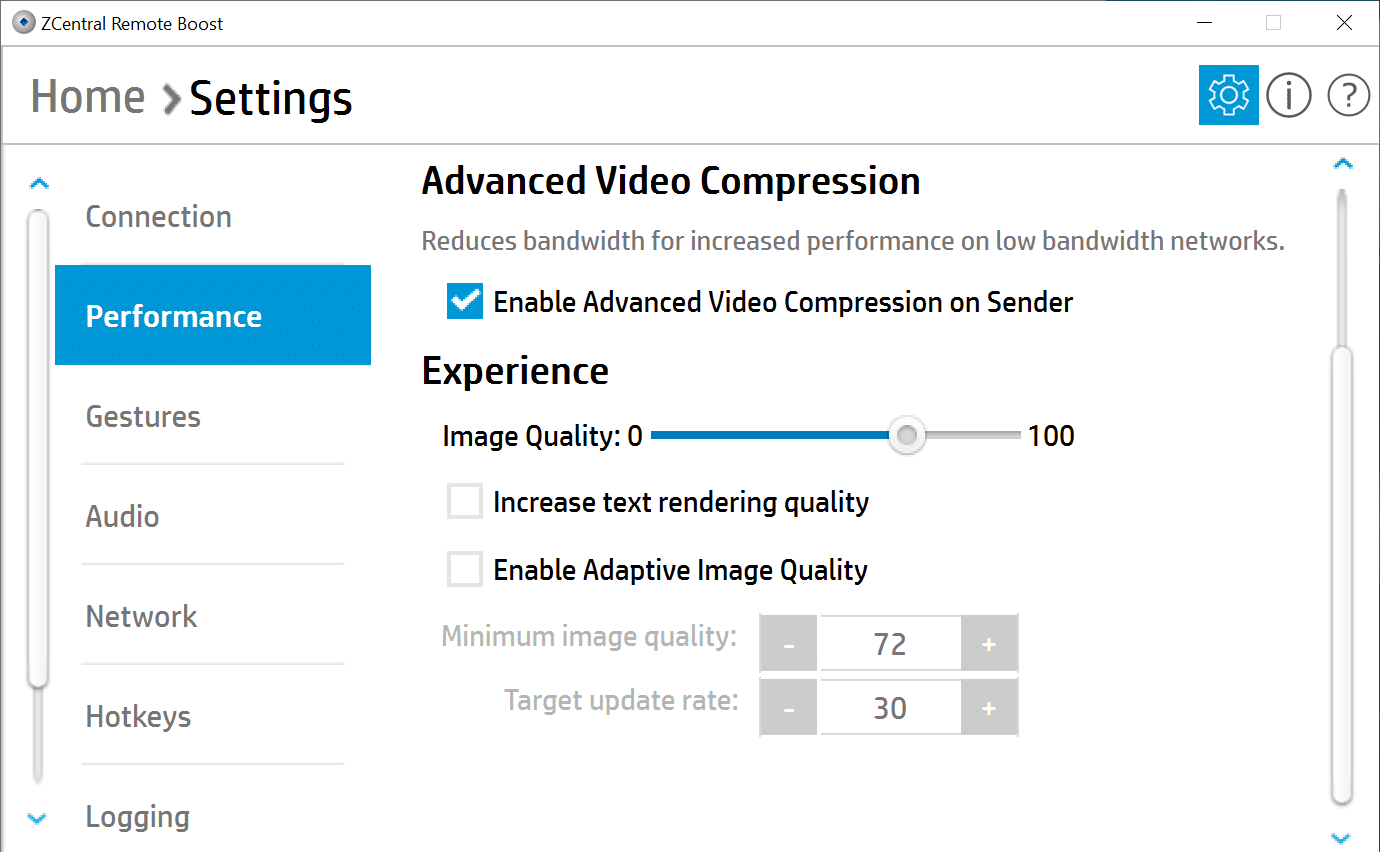
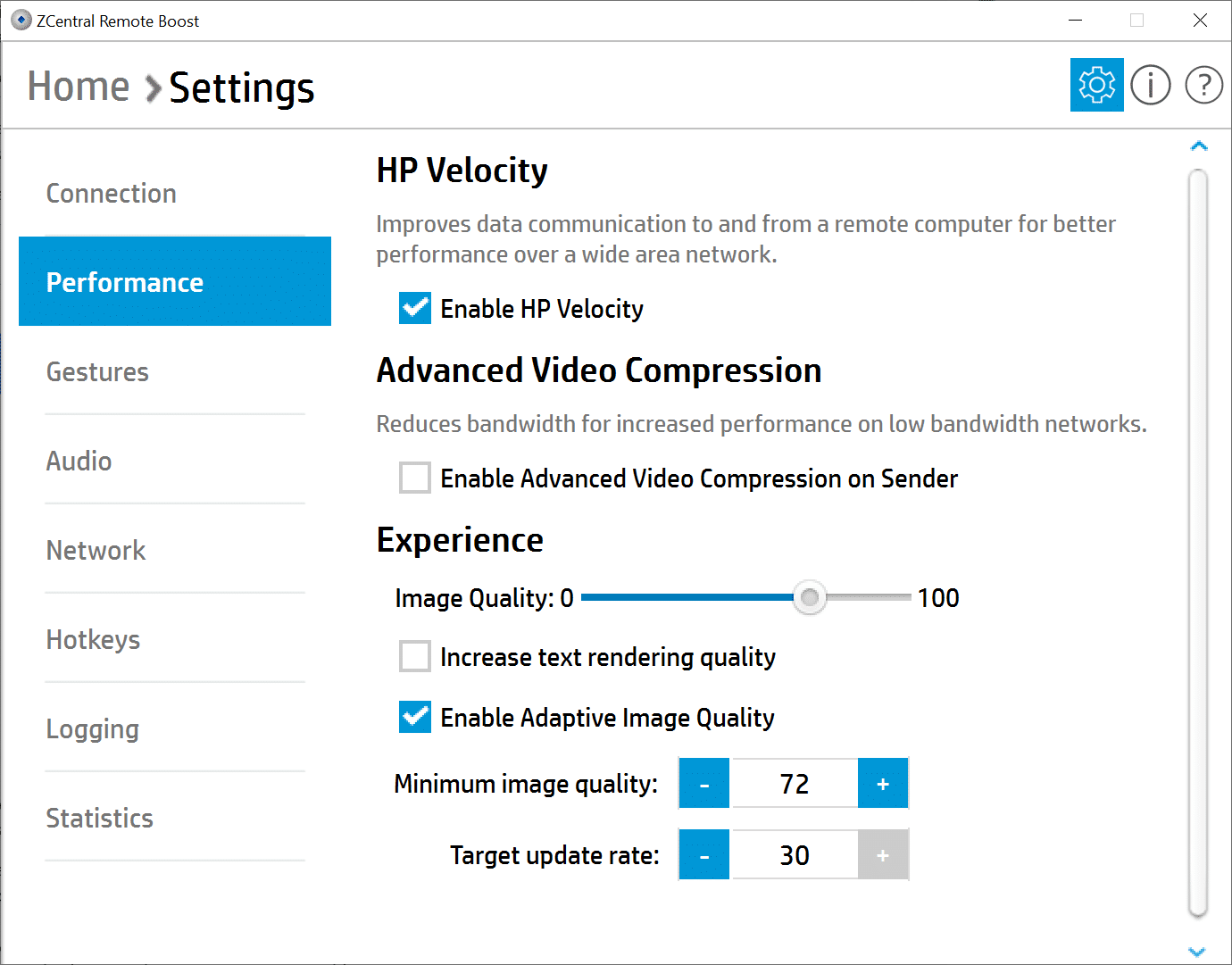
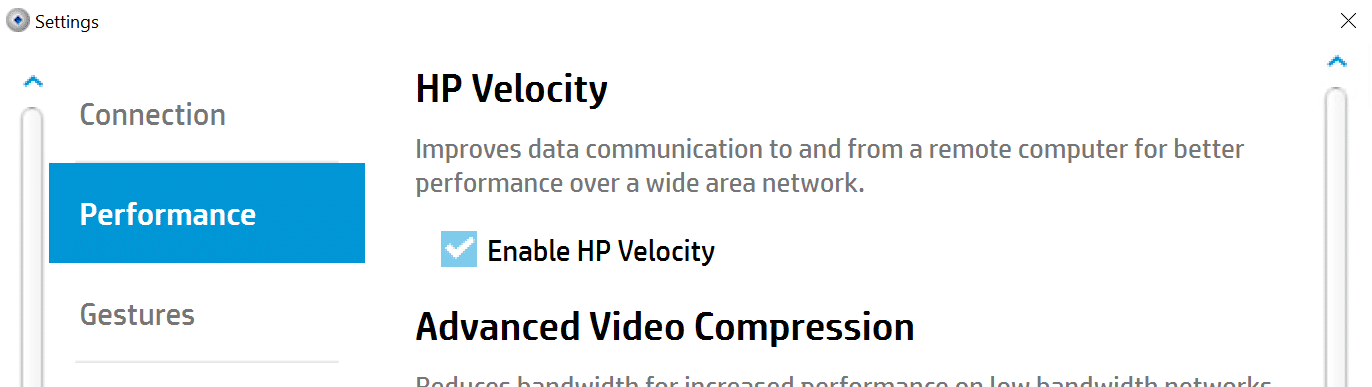
Receiver မှာ Settings dialog ကိုဖွင့်ပြီး Performance tab ကိုရွေးခဲ့ပါတယ် ။ HP Velocity ကို default အနေနဲ့ဖွင့်ထားပြီး Image Quality slider ကို 80 လောက်မှာထားထားတာကို သတိထားမိပါတယ်။ HP Velocity က Sender နဲ့ Receiver အကြား ဆက်သွယ်မှုကို အကောင်းဆုံးဖြစ်အောင်လုပ်ခြင်းအားဖြင့် network performance ကိုတိုးမြှင့်ပေးပါတယ်။ user က AVC mode နဲ့ CPU ဒါမှမဟုတ် GPU ပေါ်မှာ encoding burden ကိုထားဖို့ ရွေးချယ်နိုင်ပါတယ်။ HP Velocity က ခေတ်မီတဲ့ policy mechanism ကိုသုံးထားပြီး end-user အတွက် quality experience ကိုသေချာစေဖို့ လိုအပ်ရင် အဆက်မပြတ်စောင့်ကြည့်ပြီး ချိန်ညှိပေးပါလိမ့်မယ်။
AVC ဟာ wireframe ပုံတွေရဲ့ 3D ရွေ့လျားမှုလိုမျိုး မျဉ်းကြောင်းသေးသေးလေးတွေပါတဲ့ အကြောင်းအရာအတွက် မသင့်တော်ဘူးလို့ HP က ဖော်ပြပေမယ့် ကျွန်တော်တို့ အသုံးပြုတဲ့အခါ ရုပ်ပုံအရည်အသွေး ကျဆင်းသွားတာကို သတိမထားမိပါဘူး။
Receiver သည် အနိမ့်ဆုံး ရုပ်ပုံအရည်အသွေးနှင့် အပ်ဒိတ်နှုန်းကို သတ်မှတ်နိုင်သည်။ Enable Adaptive Image Quality ကို ရွေးချယ်ထားသည့်အခါ၊ ပေးပို့သူသည် ရုပ်ပုံအရည်အသွေးကို အနိမ့်ဆုံး ရုပ်ပုံအရည်အသွေး ဆက်တင် (၀ မှ ၁၀၀ အထိ) အထိ လျှော့ချပေးမည်ဖြစ်ပြီး အပ်ဒိတ်တစ်စက္ကန့်လျှင် အပ်ဒိတ်တန်ဖိုးသည် Target အပ်ဒိတ်နှုန်း (၀ မှ ၃၀ အထိ) အောက်သို့ ကျဆင်းသွားမည်ဖြစ်သည်။ Advanced Video Compression ကို ဖွင့်ထားသည့်အခါ ဤရွေးချယ်မှုများကို ပိတ်ထားသည်။
ဤဆက်တင်များသည် ရုပ်ပုံအရည်အသွေး အလွန်အရေးကြီးသည့် အခြေအနေများ၊ ဥပမာ ဆေးဘက်ဆိုင်ရာပတ်ဝန်းကျင်တွင် သို့မဟုတ် ကွန်ရက်အသွားအလာကြောင့် ရုပ်ပုံအရည်အသွေး ရေတိုဆုံးရှုံးမှုကို frame rate ကျဆင်းမှုထက် ဦးစားပေးသည့် အခြေအနေများတွင် အသုံးဝင်ပါသည်။
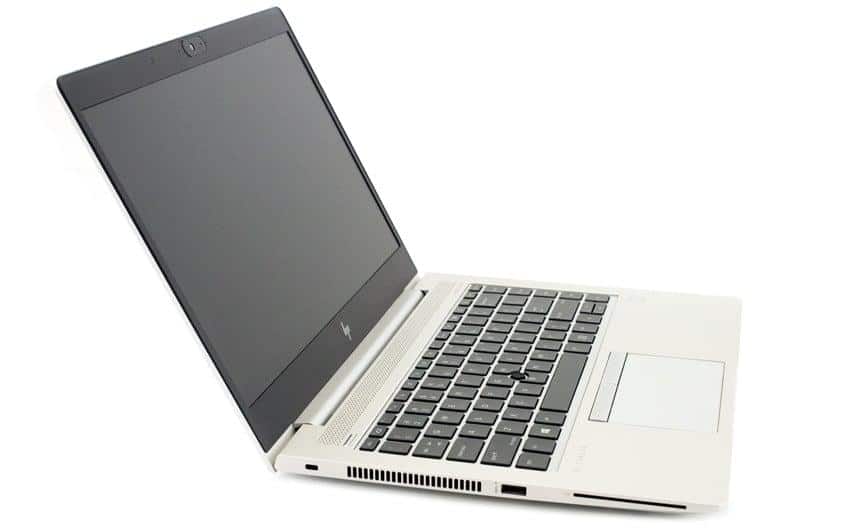
မိုဘိုင်း VDI စက်ဖြင့် Remote Boost အသုံးပြုခြင်း
VDI ပတ်ဝန်းကျင်ရဲ့ အားသာချက်တစ်ခုကတော့ ကွန်ရက်ချိတ်ဆက်မှုရှိတဲ့ ဘယ်နေရာကနေမဆို desktop ကို ဝင်ရောက်အသုံးပြုနိုင်ခြင်းပါပဲ။ ဒါကိုစမ်းသပ်ဖို့အတွက် HP mt45 VDI client ကို အသုံးပြုခဲ့ပါတယ် ။ ဒီစမ်းသပ်မှုအတွင်းမှာ ကွန်ရက်ချိတ်ဆက်မှုအတွက် device ရဲ့ 1Gbps Wi-Fi ကို အသုံးပြုရန် ရွေးချယ်ခဲ့ပါတယ်။
mt45 သည် ၁၄ လက်မ မျက်နှာပြင်၊ port များစွာပါရှိသော laptop format ရှိ VDI client တစ်ခုဖြစ်ပြီး Radeon Vega 6 Graphics ပါဝင်သော AMD Ryzen 3 PRO 3300U CPU ဖြင့် လည်ပတ်သည်။ CPU သည် 4 core, 4 thread, 6 GPU core chip တစ်ခုဖြစ်ပြီး base frequency 2.1GHz နှင့် boost frequency 3.5 GHz ရှိသည်။ မော်နီတာသည် 1920 x1080 @ 60MHz ဖြစ်သည်။ HP ThinPro သို့မဟုတ် Windows 10 IoT enterprise operating system ကို အသုံးပြုနိုင်သည်။ ကျွန်ုပ်တို့၏ device တွင် Windows ထည့်သွင်းထားသည်။ device သည် HP Remote Boost အပါအဝင် အဓိက VDI environment အားလုံးကို ပံ့ပိုးပေးသည်။
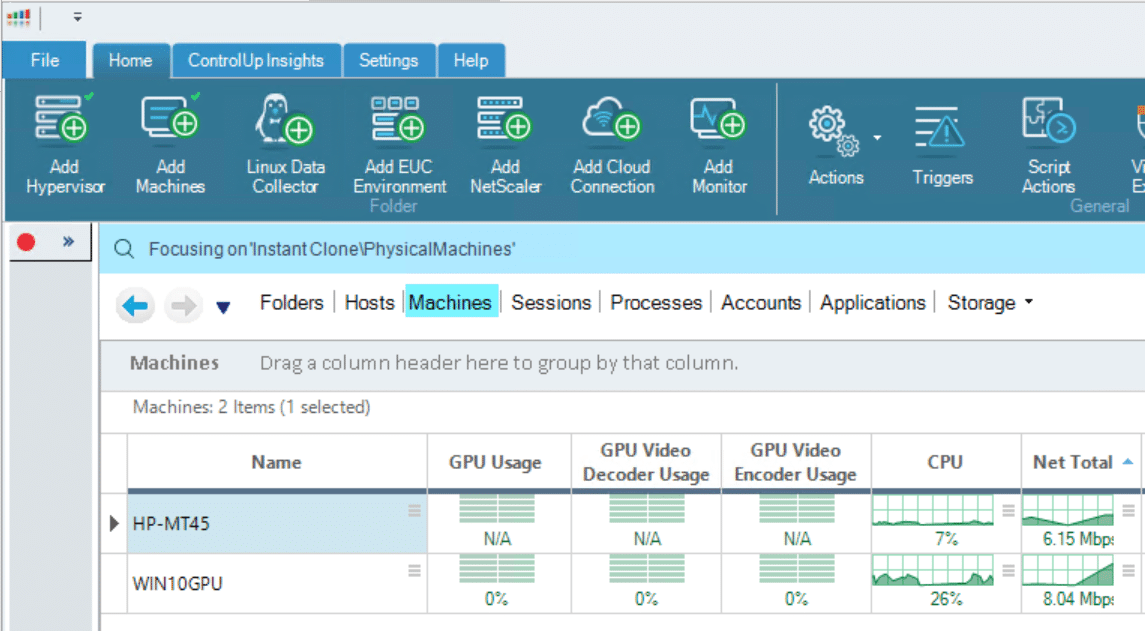
GPU ဖွင့်ထားတဲ့ VM နဲ့ ချိတ်ဆက်ဖို့ Receiver ကို အသုံးပြုခဲ့ပါတယ်။ m45 ရဲ့ monitor resolution (1920×1080) နဲ့ ချိတ်ဆက်ခဲ့ပါတယ်။ Sender နဲ့ Receiver စက်နှစ်ခုလုံးကို စောင့်ကြည့်ဖို့ ControlUp Console ကို အသုံးပြုခဲ့ပါတယ်။ SolidWorks model နဲ့ ဘာပြဿနာမှ မရှိဘဲ အလုပ်လုပ်ခဲ့ပြီး အမြင့်ဆုံး bandwidth က 8MBps ရှိတာ သတိထားမိပါတယ်။
လုပ္ငန္းသဘာ၀တူညီသူမ်ား၏
ပူးပေါင်းဆောင်ရွက်မှုသည် Receiver များစွာကို တူညီသော Sender session သို့ ဝင်ရောက်ခွင့်ပြုသော်လည်း Collaboration သည် joiner တစ်ဦးစီသည် Sender တွင် ထူးခြားသော login credentials (domain သို့မဟုတ် local account) ရှိရန် လိုအပ်သည်။ ပူးပေါင်းဆောင်ရွက်သူအားလုံး၏ update rate ကို မည်သည့် collaborator တစ်ဦး၏ update rate အနိမ့်ဆုံးဖြင့် ကန့်သတ်ထားသည်။ update rate နိမ့်သော ပူးပေါင်းဆောင်ရွက်သူများသည် Receiver setting များရှိ Performance panel ကို အသုံးပြု၍ ၎င်းတို့၏ update rate ကို မြှင့်တင်နိုင်ပြီး ၎င်းသည် ပူးပေါင်းဆောင်ရွက်သူအားလုံးအတွက် အတွေ့အကြုံကို မြှင့်တင်ပေးမည်ဖြစ်သည်။ AVC သို့မဟုတ် Velocity ကို enable လုပ်ထားသော session တွင် ပူးပေါင်းဆောင်ရွက်ရန် ပူးပေါင်းဆောင်ရွက်သူတိုင်းသည် ၎င်းတို့၏ Receiver တွင် တူညီသော setting များရှိရမည်၊ သို့မဟုတ်ပါက ချိတ်ဆက်မှုကို ငြင်းပယ်ခံရမည်ဖြစ်သည်။
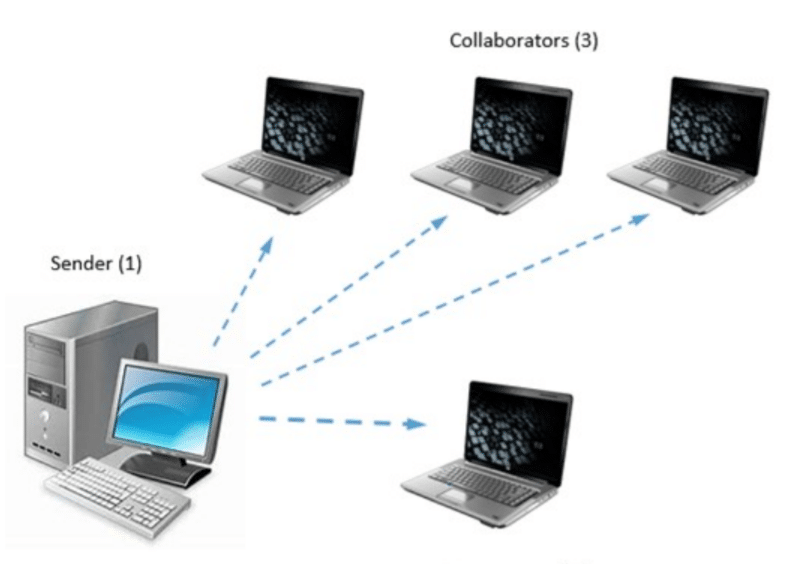
mt45 ကနေ Collaboration ကို စမ်းသပ်ခဲ့ပါတယ်။ system tray မှာရှိတဲ့ Sender icon ကို နှိပ်ပြီး Collaboration mode ကို enable လုပ်ခဲ့ပါတယ်။ Dell laptop ကနေ Receiver ကိုဖွင့်ပြီး GPU စက်နဲ့ ချိတ်ဆက်ခြင်းအားဖြင့် running session နဲ့ ချိတ်ဆက်ခဲ့ပါတယ်။ mt45 မှာ user ကို ကျွန်တော်တို့ရဲ့ session မှာ ပါဝင်ခွင့်ပြုမလား၊ user ကို mouse နဲ့ keyboard access ခွင့်ပြုမလားလို့ မေးခဲ့ပါတယ်။
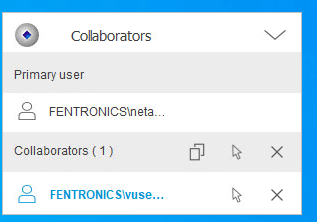
ရှိပြီးသား session ကို join လိုက်တဲ့အခါ mt45 system မှာလိုပဲ user experience နဲ့ SolidWorks model ကို manipulate လုပ်နိုင်ခဲ့ပါတယ်။ laptop ကနေ session ကို disconnect လုပ်ပြီး ပြန် join လိုက်နိုင်ပါတယ်။ mt45 ကနေ session ကို disconnect လုပ်လိုက်တဲ့အခါ laptop က session ပြီးဆုံးသွားပြီး mt45 က primary user ဖြစ်နေပါတယ်။
ZCentral Remote Boost 2020 ရဲ့ အဓိကအင်္ဂါရပ်တစ်ခုကတော့ ပူးပေါင်းဆောင်ရွက်မှုအတွင်း မတူညီတဲ့ resolution ရှိတဲ့ Receiver တွေကို အသုံးပြုခွင့်ပေးတဲ့ scaling feature ပါ။ ဒီလိုလုပ်ဖို့အတွက် receiver system မှာရှိတဲ့ GPU HW နဲ့ GPU Shader program တွေကို အသုံးပြုပြီး pixel တွေကို လိုအပ်သလို မြှင့်တင်/လျှော့ချနိုင်ပါတယ်။ Scaler mode ကို toolbar ပေါ်က scaler icon ကို နှိပ်ခြင်းအားဖြင့် ဖွင့်နိုင်ပါတယ်။

VPN ဖြင့် HP ZCentral Remote Boost အသုံးပြုခြင်း
အသုံးပြုသူအများစုဟာ ရုပ်ပိုင်းဆိုင်ရာ workstation တစ်ခုကို ချိတ်ဆက်ဖို့ VPN မှတစ်ဆင့် ဖြတ်သန်းရမှာဖြစ်တဲ့အတွက်၊ ကျွန်ုပ်တို့ရဲ့ Midwest စမ်းသပ်ဓာတ်ခွဲခန်းမှာ HP workstation သုံးခုကို တပ်ဆင်ပြီး VPN မှတစ်ဆင့် ချိတ်ဆက်ထားပါတယ်။ အခြား VDI ဖြေရှင်းချက်တွေမှာ သူတို့ရဲ့ကိုယ်ပိုင် VPN ဖြေရှင်းချက်တွေရှိပေမယ့် Remote Boost က သင်ကိုယ်တိုင်ရွေးချယ်ထားတဲ့ VPN ကို အသုံးပြုခွင့်ပေးပါတယ်။
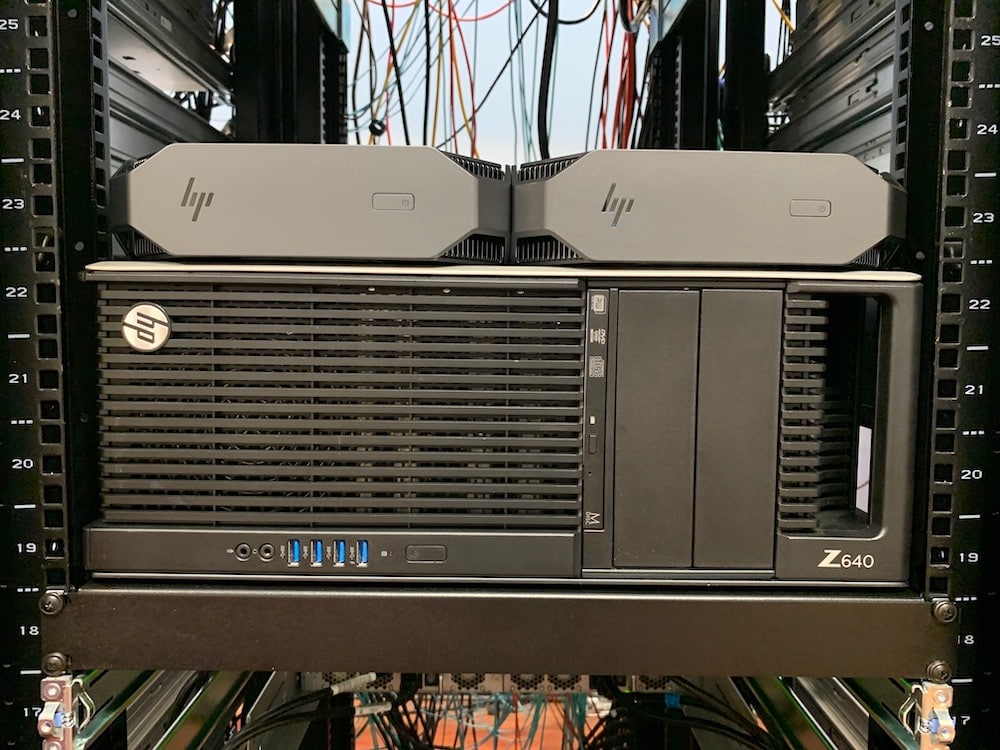
ကျွန်တော်တို့ ချိတ်ဆက်ထားတဲ့ workstation သုံးခုကတော့ HP Z640 Workstation၊ HP Z2 Mini G4 နဲ့ HP Z2 Mini G3 Workstation တို့ပါ။ စနစ်သုံးခုစလုံးမှာ Windows 10 Pro ကို အသုံးပြုထားပါတယ်။ ZCentral Remote Boost Sender ကို ထည့်သွင်းတဲ့အခါ software က HP workstation တွေအဖြစ် ခွဲခြားသိရှိထားတဲ့အတွက် license တောင်းစရာမလိုပါဘူး။
VPN ချိတ်ဆက်မှုကို စတင်ပြီးနောက်၊ ကျွန်ုပ်တို့သည် Remote Boost Receiver ကို အသုံးပြု၍ ၎င်းတို့တစ်ခုစီကို ချိတ်ဆက်ခဲ့သည်။ အောက်ပါအချက်အလက်များသည် Z640 Workstation သို့ ကျွန်ုပ်တို့၏ ချိတ်ဆက်မှုမှဖြစ်သော်လည်း Z2 Mini G4 နှင့် G3 workstation များနှင့် အလားတူအတွေ့အကြုံများ ရှိခဲ့ပါသည်။
virtual desktop ကနေ အင်တာနက်ကြည့်ဖို့ Chrome ကို အသုံးပြုခဲ့ပြီး local desktop သုံးသလိုမျိုး အတွေ့အကြုံမျိုးနဲ့ စာရွက်စာတမ်းတွေကို တည်းဖြတ်ဖို့ LibreOffice ကို အသုံးပြုခဲ့ပါတယ်။
ကျွန်တော်တို့ streaming ဗီဒီယိုတွေကို ပြသနိုင်ပြီး office application တွေနဲ့လည်း ဘာပြဿနာမှ မရှိပါဘူး။ ဗီဒီယိုတွေကို streaming လုပ်နေတုန်းက HP Velocity ကို enable လုပ်ထားရင် connection က 7.8 Mbps နဲ့ disable လုပ်ထားရင် 11Mbps ရှိခဲ့ပါတယ်။ HP Velocity ကို enable လုပ်ထားရင် ဗီဒီယိုအရည်အသွေးမှာ ဘာကွာခြားချက်မှ မတွေ့ရှိခဲ့ပါဘူး။
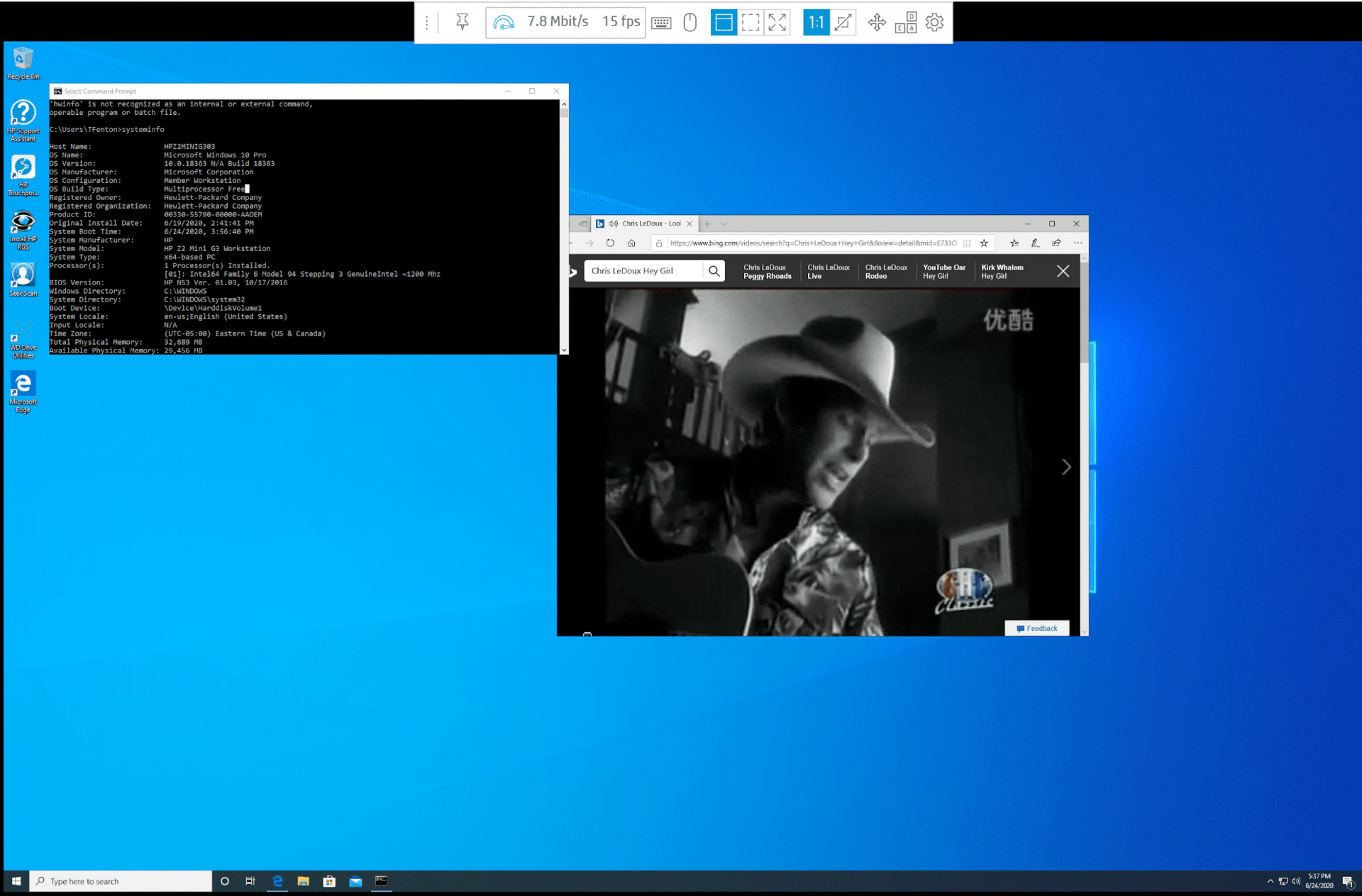

virtual desktop မှ ချိတ်ဆက်မှု ဖြတ်တောက်ပြီးနောက်၊ server ၏ IP address ကို ping လုပ်ကြည့်ရာ round-trip time (RTT) 85ms ရှိကြောင်း တွေ့ရှိခဲ့သည်။ virtual desktop သည် Midwest ရှိ data center တွင် ရှိနေပြီး client သည် Pacific Northwest တွင် လည်ပတ်နေသောကြောင့် virtual desktop သည် on-premise တွင် host လုပ်ထားသော virtual desktop ကဲ့သို့ပင် ကောင်းမွန်စွာ စွမ်းဆောင်ရည်ရှိကြောင်း တွေ့ရှိခဲ့ရသည့်အတွက် အံ့အားသင့်မိပါသည်။
HP ZCentral Connect – ZCentral Remote Boost အတွက် ချိတ်ဆက်မှု မန်နေဂျာ
ZCentral Connect သည် ZCentral Remote Boost ၏ တွဲဖက်ထုတ်ကုန်တစ်ခုဖြစ်ပြီး Sender ကို လည်ပတ်နေသော စနစ်များကို Receiver ပါရှိသော စနစ်ပေါ်ရှိ အသုံးပြုသူထံ သတ်မှတ်ပေးခြင်းဖြင့် ချိတ်ဆက်မှုစီမံခန့်ခွဲမှုဝန်ဆောင်မှုများကို ပေးဆောင်သည်။ ဤသို့ပြုလုပ်ခြင်းဖြင့် အသုံးပြုသူသည် workstation များစွာမှ workstation တစ်ခုကို ဝင်ရောက်နိုင်သည်။ Connect သည် အရင်းအမြစ်များကို ချွေတာရန်နှင့် out of band ပါဝါစီမံခန့်ခွဲမှုကို ပေးဆောင်ရန် ရုပ်ပိုင်းဆိုင်ရာစက်များကို ဖွင့်ခြင်းနှင့် ပိတ်ခြင်းကဲ့သို့သော အခြားစီမံခန့်ခွဲမှုလုပ်ဆောင်ချက်များကိုလည်း လုပ်ဆောင်သည်။
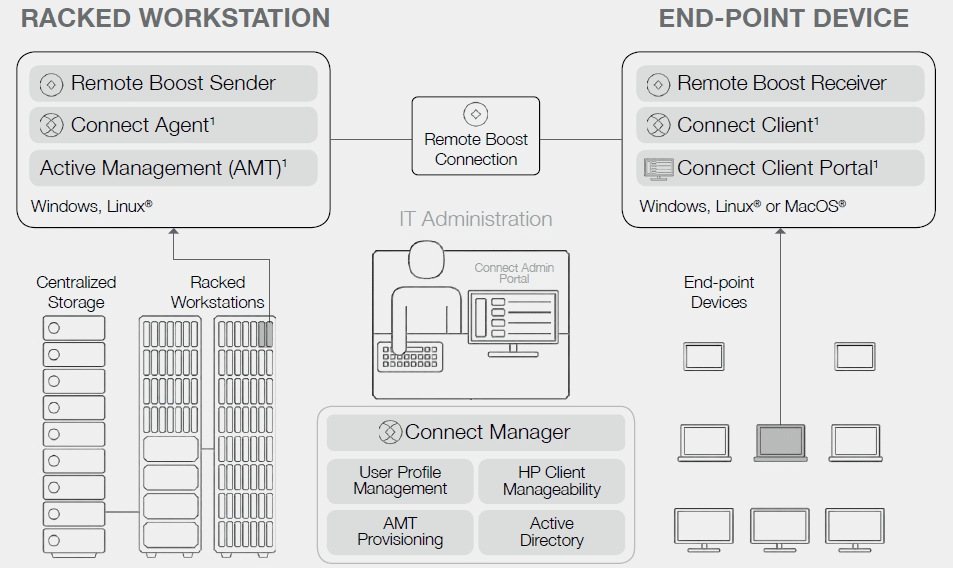
ZCentral Connect ဟာ အလွန်ပေါ့ပါးပြီး 4-Cores ပါတဲ့ Windows 10 ဒါမှမဟုတ် Windows Server 2016/2019 စနစ်၊ 4GB RAM နဲ့ အနည်းဆုံး 50GB နေရာလွတ်သာ လိုအပ်တာကြောင့် အလွန်ပေါ့ပါးပါတယ်။ ၎င်းရဲ့ တစ်ခုတည်းသော အာရုံစိုက်မှုကြောင့် Connect ကို အသုံးပြုရလွယ်ကူတယ်လို့ ကျွန်ုပ်တို့ တွေ့ရှိခဲ့ပါတယ်။ Connect ကို ကျွန်ုပ်တို့ရဲ့ ဓာတ်ခွဲခန်းမှာ မထည့်သွင်းခဲ့ပေမယ့် HP က သူတို့ရဲ့ ဓာတ်ခွဲခန်းမှာ တပ်ဆင်တာကို တွေ့မြင်ခဲ့ရပြီး တစ်နာရီအတွင်း အလွယ်တကူ စနစ်ထည့်သွင်းပြီး လည်ပတ်နိုင်မယ်လို့ ယုံကြည်ပါတယ်။
အခြား VDI ဖြေရှင်းချက်များက ၎င်းတို့၏ VDI ပတ်ဝန်းကျင်များကို စီမံခန့်ခွဲခြင်းမပြုမီ တစ်ပတ်ကြာ လေ့ကျင့်ရေးသင်တန်းတက်ရောက်ရန် အကြံပြုထားသည်။ သို့သော် ၎င်း၏ ရိုးရှင်းမှုနှင့် အလိုလိုသိနိုင်သော interface ကြောင့် ၎င်းကို စီမံခန့်ခွဲခြင်းမပြုမီ သင်လုပ်ရန်လိုအပ်သည်မှာ လက်စွဲစာအုပ်ကို အမြန်ဖတ်ရှုခြင်းသာ ဖြစ်သင့်သည်။
Connect ကို ထည့်သွင်းပြီးနောက်၊ administrator သည် ၎င်းကို စီမံခန့်ခွဲရန် web-based interface ကိုအသုံးပြုသည်။ ကနဦးအဆင့်မှာ ရှိပြီးသား Microsoft Active Directory infrastructure မှ host machines များနှင့် users များကို import လုပ်ရန်ဖြစ်သည်။ hosts (Sender systems) များကို individual user တစ်ဦးတည်းသို့ သတ်မှတ်ပေးနိုင်သည် သို့မဟုတ် users pool ၏ တစ်စိတ်တစ်ပိုင်းအဖြစ် ရရှိနိုင်သည်။ GUI မှ host တစ်ခု ရရှိနိုင်မှု၊ disable လုပ်ထားခြင်း ရှိ၊ မရှိ၊ checkout လုပ်ထားခြင်း ရှိ၊ မရှိ သို့မဟုတ် အသုံးပြုနေခြင်း ရှိ၊ မရှိကို သင်သတ်မှတ်နိုင်သည်။ supported host ဖြင့် power management အတွက် Intel Active Management Technology (AMT) ကို အသုံးပြုလိုခြင်း ရှိ၊ မရှိကိုလည်း သင်သတ်မှတ်နိုင်သည် (host တွင် Intel vPRO လိုအပ်ပြီး AMT ကို ကနဦး provision လုပ်ရမည်)
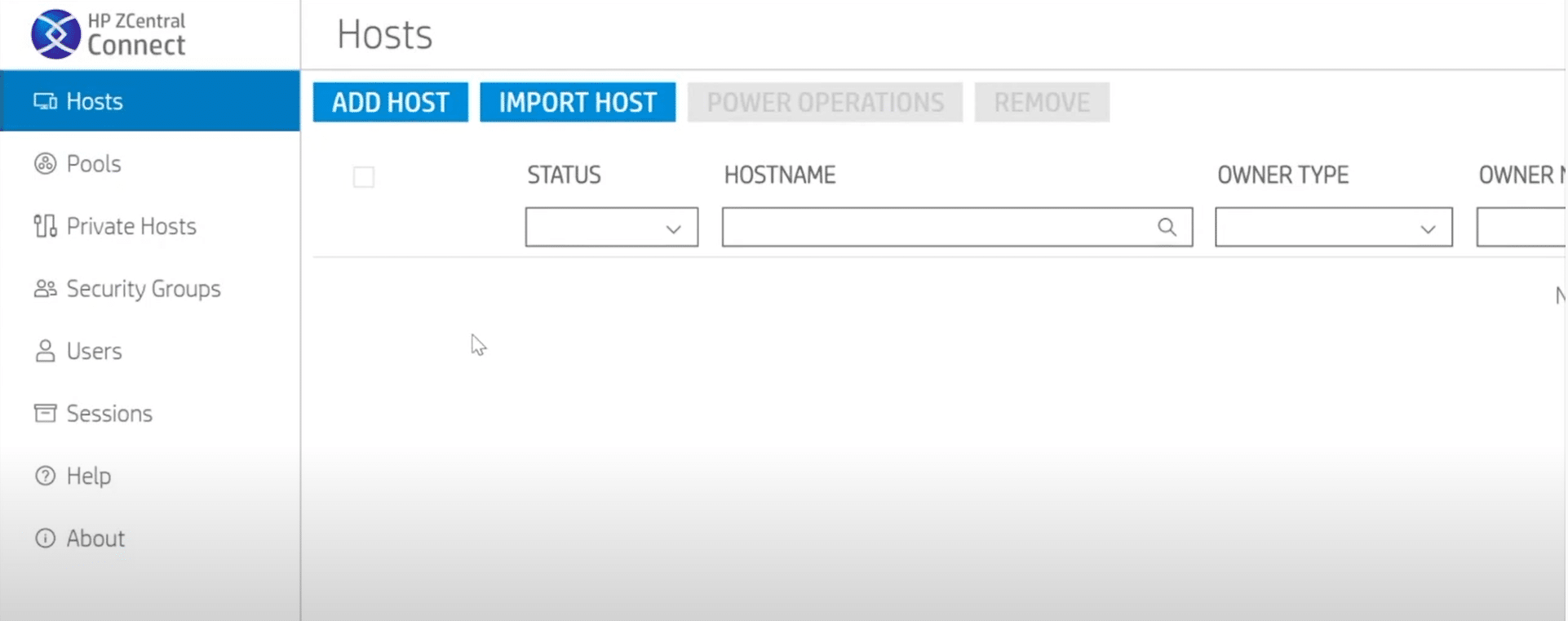
Connect မှာ host တစ်ခုထည့်ပြီးတာနဲ့ host ထဲကို login ဝင်ပြီး Connect agent ကို install လုပ်ရပါမယ်။ Connect agent ကို install လုပ်တဲ့အခါ ဘယ် Connect server ကိုသုံးမယ်ဆိုတာကို သတ်မှတ်ပေးရပါမယ်၊ ပြီးတော့ Connect Admin console ကနေထုတ်ပေးတဲ့ authorization code ကို ပေးရပါမယ်။
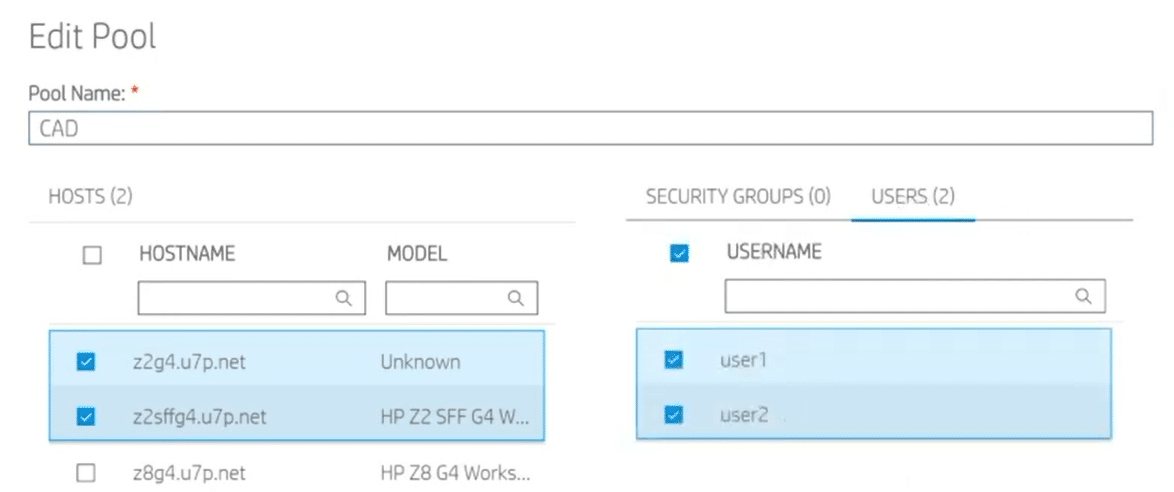
Host တစ်ခုသည် Connect agent ကို ထည့်သွင်းပြီးသည်နှင့် Connect GUI ကို အသုံးပြုသူများ သို့မဟုတ် အသုံးပြုသူအုပ်စုများကို တစ်ဦးချင်း host များ သို့မဟုတ် host များ၏ pool များနှင့် ချိတ်ဆက်ရန် အသုံးပြုသည်။ Edit Pool wizard သည် pool တစ်ခုရှိ အသုံးပြုသူများနှင့် host များကို ပြသရာတွင် ကောင်းမွန်သောအလုပ်တစ်ခုကို လုပ်ဆောင်သည်။
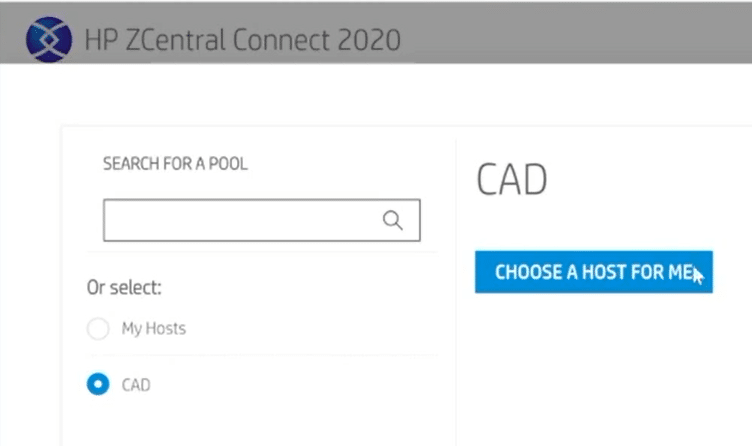
ကျွန်ုပ်တို့သည် ဝဘ်ဘရောက်ဆာမှတစ်ဆင့် Connect Manager သို့ ချိတ်ဆက်ပြီးနောက် host သို့ ချိတ်ဆက်ရန် Choose a Host ကို နှိပ်ခဲ့သည်။
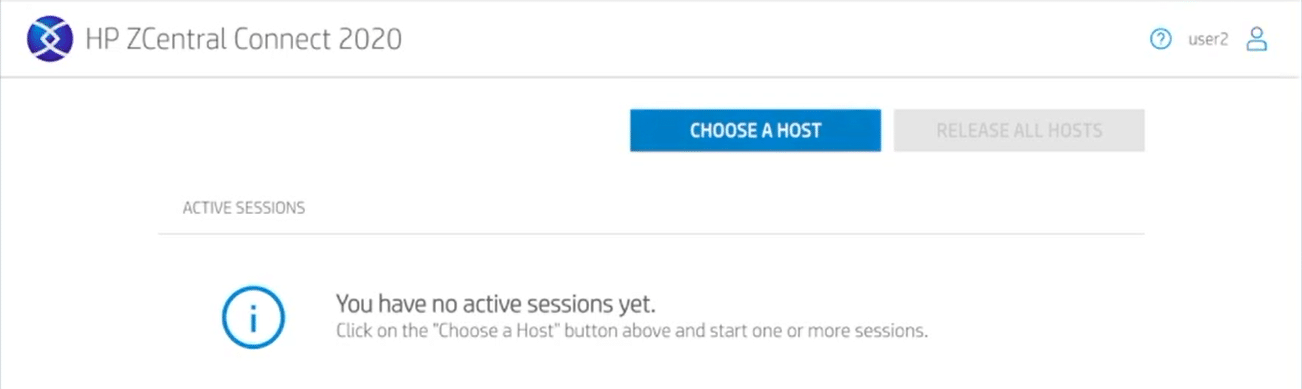
ထို့နောက် ကျွန်ုပ်တို့သည် Choose a Host for Me ကို နှိပ်ခဲ့ပါသည် ။
ထို့နောက် ကျွန်ုပ်တို့နှင့်အတူ active session တစ်ခုစတင်ရန် host တစ်ခုကို သတ်မှတ်ပေးခဲ့သည်။ active session ၏ တစ်စိတ်တစ်ပိုင်းအနေဖြင့်၊ စနစ်၏ ပါဝါအခြေအနေနှင့် နောက်ဆုံးအကြိမ် စနစ်၏ ပါဝါလည်ပတ်မှု အချက်အလက်များကို ကျွန်ုပ်တို့ ပေးအပ်ခဲ့သည်။ active session အတွင်း freeze သို့မဟုတ် crash ဖြစ်သည့်အခါ ဘေးတွင်ထိုင်နေသော စနစ်ပေါ်ရှိ power ခလုတ်ကို နှိပ်သကဲ့သို့ပင်၊ ကျွန်ုပ်တို့သည် ပါဝါပိတ်ခြင်း သို့မဟုတ် restart လုပ်ခြင်းကို အတင်းအကျပ် ပြုလုပ်နိုင်သည်။
Connect to Host ခလုတ်ကို နှိပ်လိုက်တဲ့အခါ Remote Boost နဲ့ အလိုအလျောက် ချိတ်ဆက်ပေးပါလိမ့်မယ်။
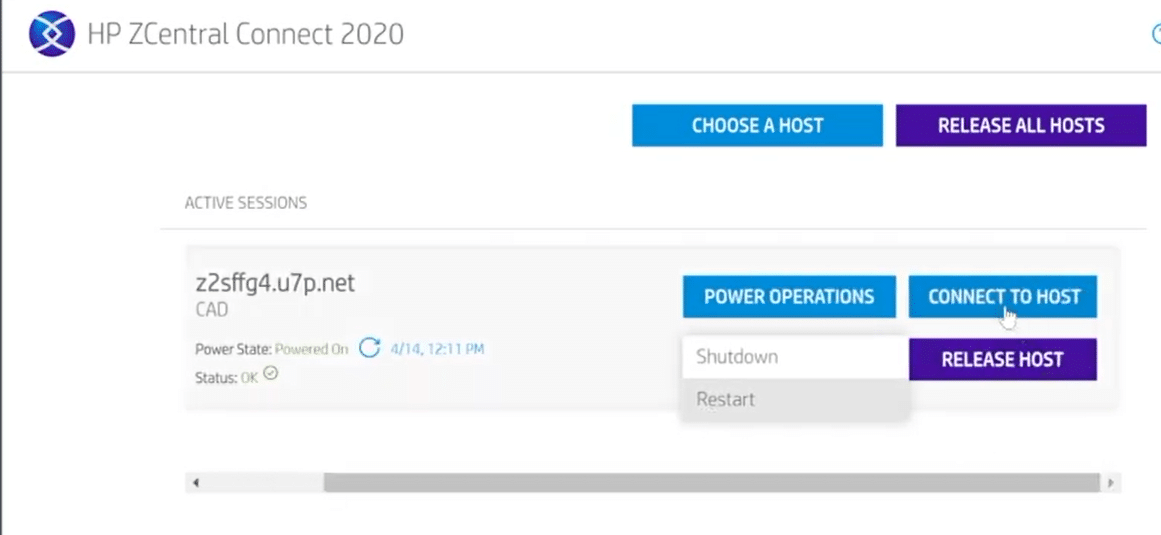
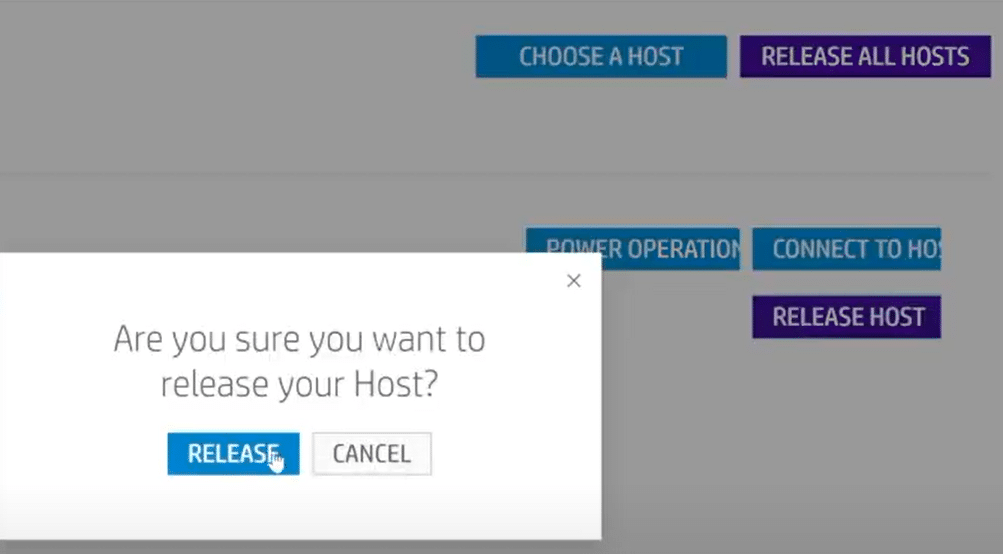
စနစ်ကို အသုံးပြုပြီးသွားတဲ့အခါ ကျွန်တော်တို့ logout ထွက်ပြီး host ကနေ ချိတ်ဆက်မှု ပြတ်တောက်သွားပြီးနောက် တခြားအသုံးပြုသူတွေအတွက် host တွေကို free လုပ်ပေးဖို့ ရွေးချယ်ခွင့်ရှိခဲ့ပါတယ်။
နိဂုံးချုပ် - အဝေးထိန်းစနစ်ဖြင့် မောင်းနှင်ပြီး အသင့်ဖြစ်ပါပြီ
HP ဟာ နှစ်ပေါင်းများစွာ သူတို့ရဲ့ VDI ဇာတ်လမ်းကို ဖြည်းဖြည်းချင်း တိုးတက်အောင် လုပ်ဆောင်နေခဲ့ပြီး အခု ZCentral Connect ကို ထည့်သွင်းလိုက်တဲ့အခါ သူတို့ရဲ့ ဖောက်သည်တွေကို ပြီးပြည့်စုံတဲ့ HP hardware နဲ့ software VDI stack ကို ပေးစွမ်းနိုင်ပါပြီ။ ဒီ VDI stack နဲ့ဆိုရင် user အများအပြားကြားမှာ workstation တွေကို share လုပ်ဖို့ pool တစ်ခုကို မြန်မြန်ဆန်ဆန် တည်ဆောက်နိုင်ပြီး ပို့ဆောင်ထားတဲ့ data အားလုံးကို encrypt လုပ်ထားတာကြောင့် အဲဒီ user တွေဟာ remote ကနေ လုံခြုံစွာ ချိတ်ဆက်နိုင်ပါတယ်။ user တစ်ယောက်က remote system တစ်ခုတည်း ဒါမှမဟုတ် remote system အများအပြား (Directory mode) ကို ချိတ်ဆက်နိုင်ပြီး HP ရဲ့ solution က user အများအပြားကို project တစ်ခုမှာ ပူးပေါင်းဆောင်ရွက်ဖို့အတွက် system တစ်ခုတည်းကို တစ်ပြိုင်နက်တည်း ချိတ်ဆက်နိုင်အောင်တောင် ခွင့်ပြုပေးပါတယ်။ user ဟာ သူတို့ရဲ့ remote system နဲ့ interact လုပ်ဖို့အတွက် သူတို့ရဲ့ endpoint မှာ native gestures (touch screens) တွေကို အသုံးပြုနိုင်ပါတယ်။
Remote Boost ကိုအသုံးပြုတဲ့အခါ ကျွန်တော်တို့ရဲ့ end-user experience က အလွန်ကောင်းမွန်တယ်လို့ ကျွန်တော်တို့ တွေ့ရှိခဲ့ပါတယ်။ CAD work နဲ့ Video ပါဝင်တဲ့ Remote Boost ကိုလည်း ကျွန်တော်တို့ အသုံးပြုခဲ့ပြီး display က ကြည်လင်ပြတ်သားတာကို တွေ့ရှိခဲ့ပါတယ်။ HP workstation တွေအပြင် non-HP server တွေနဲ့ VM တွေမှာ Sender ကို ထည့်သွင်းခဲ့ပါတယ်။ dual 4K monitor ပါတဲ့ HP Dragonfly laptop နဲ့ HP t640 thin client မှာ Sender ကို ထည့်သွင်းခဲ့ပါတယ်။ ကျွန်တော်တို့ဟာ local system တွေနဲ့ HP Remote Connect ကို အသုံးပြုခဲ့ပြီး 80ms latency ထက်ပိုတဲ့ system နဲ့ ချိတ်ဆက်ဖို့ VPN ကို အသုံးပြုခဲ့ပါတယ်။ ဒီစမ်းသပ်မှုတွေအားလုံးမှာ အရည်အသွေး သိသိသာသာ ကျဆင်းသွားတာကို ကျွန်တော်တို့ မတွေ့ရှိခဲ့ပါဘူး။ HP Remote Connect က အလုပ်ဖြစ်ခဲ့ပါတယ်။ datacenter မှာ HP workstation တွေရှိတဲ့သူတွေအတွက် HP Remote Connect ကို အသုံးပြုတာက ဘယ်လိုလွယ်ကူတယ်ဆိုတာ ကျွန်တော်တို့ မြင်တွေ့နိုင်ပါတယ်။ ဒါပေမယ့် ကုန်ကျစရိတ်နည်းပြီး management overhead နည်းပါးတာကြောင့် workstation တွေကို remote access လိုအပ်သူတွေအတွက် non-HP system တွေအတွက် HP Remote Connect ကို ထည့်သွင်းစဉ်းစားသင့်ပါတယ်။
ZCentral Remote Boost ချိတ်ဆက်မှုစီမံခန့်ခွဲမှုအတွက် ZCentral Connect ကို ရက် ၆၀ အစမ်းသုံးခွင့်အတွက်လည်း ရရှိနိုင်ပါသည်။ ထုတ်ကုန်အချက်အလက်နှင့် ဆော့ဖ်ဝဲလ်ဒေါင်းလုဒ်ကို http://www.hp.com/zcentral တွင် ရှာဖွေနိုင်ပါသည်။
ဤအစီရင်ခံစာကို HP မှ ကမကထပြုပါသည်။ ဤအစီရင်ခံစာတွင် ဖော်ပြထားသော အမြင်များနှင့် ထင်မြင်ယူဆချက်အားလုံးသည် ထည့်သွင်းစဉ်းစားနေသော ထုတ်ကုန်(များ)အပေါ် ကျွန်ုပ်တို့၏ ဘက်မလိုက်သော အမြင်ပေါ်တွင် အခြေခံထားပါသည်။


 အမေဇုံ