

ယခင်က ကျန်းမာရေးစောင့်ရှောက်မှုအတွက် ဒီဇိုင်းထုတ်ထားသော ၂၄ လက်မ LG All-in-one VDI client (24CN670) နှင့် အထွေထွေပရိသတ်အတွက် ဒီဇိုင်းထုတ်ထားသော ၃၄ လက်မ UltraWide All-in-One thin client (34CN650) တို့ကို ကျွန်ုပ်တို့ ပြန်လည်သုံးသပ်ခဲ့ပါသည်။ စက်ပစ္စည်းနှစ်ခုစလုံးကို ကောင်းမွန်စွာတည်ဆောက်ထားပြီး လှပသော မျက်နှာပြင်များပါရှိပြီး အပြစ်အနာအဆာကင်းစွာ စွမ်းဆောင်ရည်ရှိပါသည်။ အဓိကပရိသတ်များအတွက် LG CL600 ကို ယခု လေ့လာကြည့်ကြပါစို့။
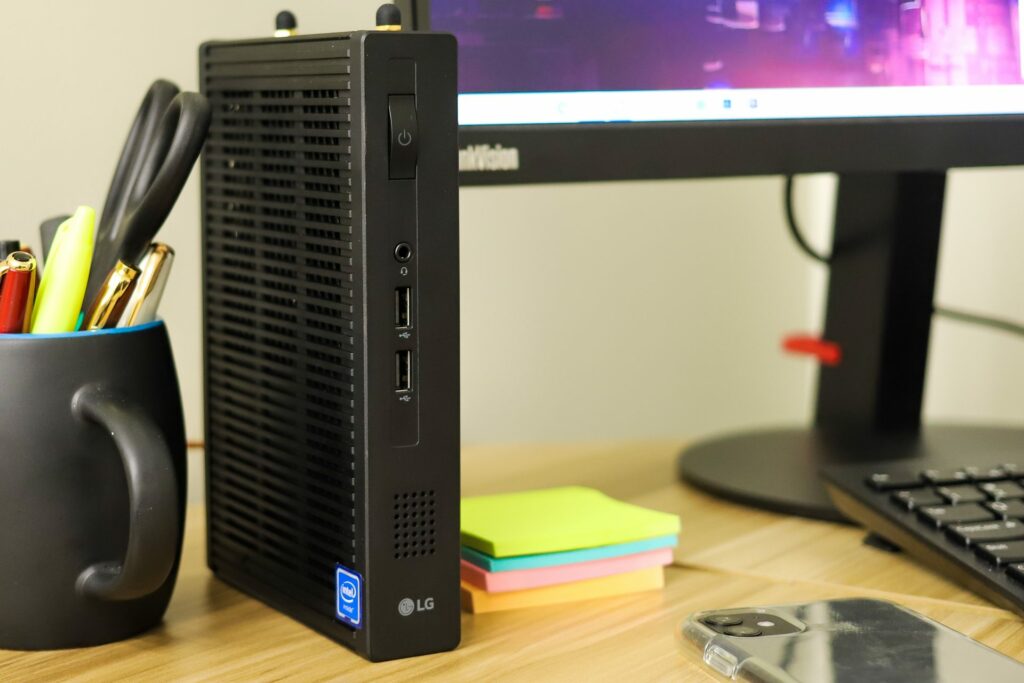
All-in-one device တွေဟာ သေးငယ်ပြီး တစ်လုံးတည်းအနေနဲ့ အစားထိုးအသုံးပြုနိုင်တာကြောင့် စီးပွားရေးလုပ်ငန်းအများစုအတွက် သင့်တော်ပါတယ်။ ဒါက ဖြန့်ကျက်မှုလုပ်ငန်းစဉ်ကို မြန်ဆန်စေပြီး ပြဿနာတစ်စုံတစ်ရာရှိရင် component level troubleshooting လုပ်ဖို့ မလိုအပ်ပါဘူး။ ဒါပေမယ့် component-level thin client တွေအတွက် ကျယ်ပြန့်တဲ့ပရိသတ်ရှိပြီး LG က သူတို့ရဲ့ CL600 တစ်လုံးကို ငှားပေးခဲ့ပါတယ်။
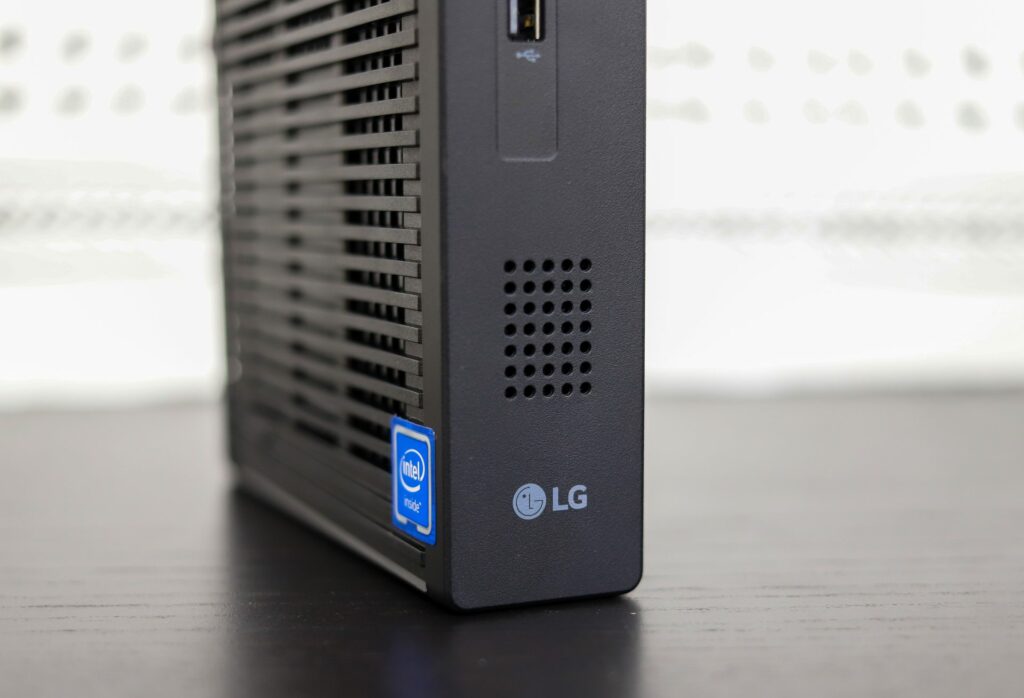
ဒီ thin client မှာ quad-core Intel Celeron J4105 processor၊ 4GB RAM နဲ့ external Wi-Fi antenna နှစ်ခု ပါဝင်ပါတယ်။ ပန်ကာ မပါဝင်တာကြောင့် လုံးဝတိတ်ဆိတ်ပါတယ်။ ချိတ်ဆက်မှုအတွက် ဘေးဘက်မှာ port အများအပြား ပါဝင်ပါတယ်။ ဒီ device ဟာ အသုံးပြုသူရဲ့ စားပွဲပေါ်မှာ ကောင်းကောင်း လိုက်ဖက်ညီနေမှာပါ။
LG CL600 Thin Client သတ်မှတ်ချက်များ
| ထုတ်လုပ်သူ | LG |
| ပုံစံ | CL600 (ပါးလွှာသော ကလိုင်းယင့်) |
| Form ကိုအချက် | ဒက်စ်တော့ အမျိုးအစား Thin Client |
| စီပီယူ | Intel Celeron J4105 CPU @ 1.50GHz
|
| ထည့်သွင်းထားသော GPU | Intel UHD ဂရပ်ဖစ် 600 (အခြေခံကြိမ်နှုန်း 250 MHz; ဆက်တိုက်ကြိမ်နှုန်း 750 MHz; 12 EU) |
| မှတ်ဉာဏ် | 4GB DDR4 |
| ချဲ့ထွင်မှုအပေါက် | M.2 slot ၂ ခု |
| မျက်နှာပြင် |
|
| ပါဝါစားသုံးမှု | 19V, 3.42A, 120W AC-DC ပြင်ပပါဝါထောက်ပံ့မှု |
| ဆိပ်ကမ်းများ |
|
| မာလ်တီမီဒီယာ |
|
| Network ကိုဆက်သွယ်မှု |
|
| ထောက်တိုင်မပါဘဲ ရုပ်ပိုင်းဆိုင်ရာအရွယ်အစား | 199mm x ကို 35mm x ကို 137mm |
| မတ်တပ်မရပ်ဘဲ ရုပ်ပိုင်းဆိုင်ရာအလေးချိန် | 0.82kg |
| VESA တောင် | ၁၀၀ x ၁၀၀ (မီလီမီတာ) |
| အရောင် | Black က |
| စံချိန်စံညွှန်းများ လိုက်နာခြင်း။ | ဘေးကင်းရေးစည်းမျဉ်းများစွာ၊ EMC/RF နှင့် ပတ်ဝန်းကျင်ဆိုင်ရာစံနှုန်းများနှင့် ကိုက်ညီပါသည်။ |
| package ရဲ့ contents |
|
LG CL600 ဒီဇိုင်းနှင့် တည်ဆောက်မှု
ကိရိယာကို အဖြူရောင်ကတ်ထူပုံးထဲက ကတ်ထူပြားစင်ထဲမှာ ထည့်ထားပါတယ်။ ဘူးထဲမှာ ပါဝါထောက်ပံ့မှု၊ အင်တင်နာနှစ်ခု၊ အာမခံနဲ့ တပ်ဆင်မှုလမ်းညွှန်နဲ့ အောက်ခံစင်လည်း ပါဝင်ပါတယ်။ ပါဝါကြိုးရဲ့ 120V အဆုံးမှာ ညာဘက်ထောင့်ပလပ်တစ်ခု ပါရှိတာကြောင့် ကျွန်ုပ်တို့ရဲ့ပတ်ဝန်းကျင်မှာ ကောင်းကောင်းအလုပ်လုပ်ပေမယ့် ပါဝါပလပ်တွေကို အသုံးပြုသူတွေအတွက် ပြဿနာတွေ ဖြစ်စေနိုင်ပါတယ်။
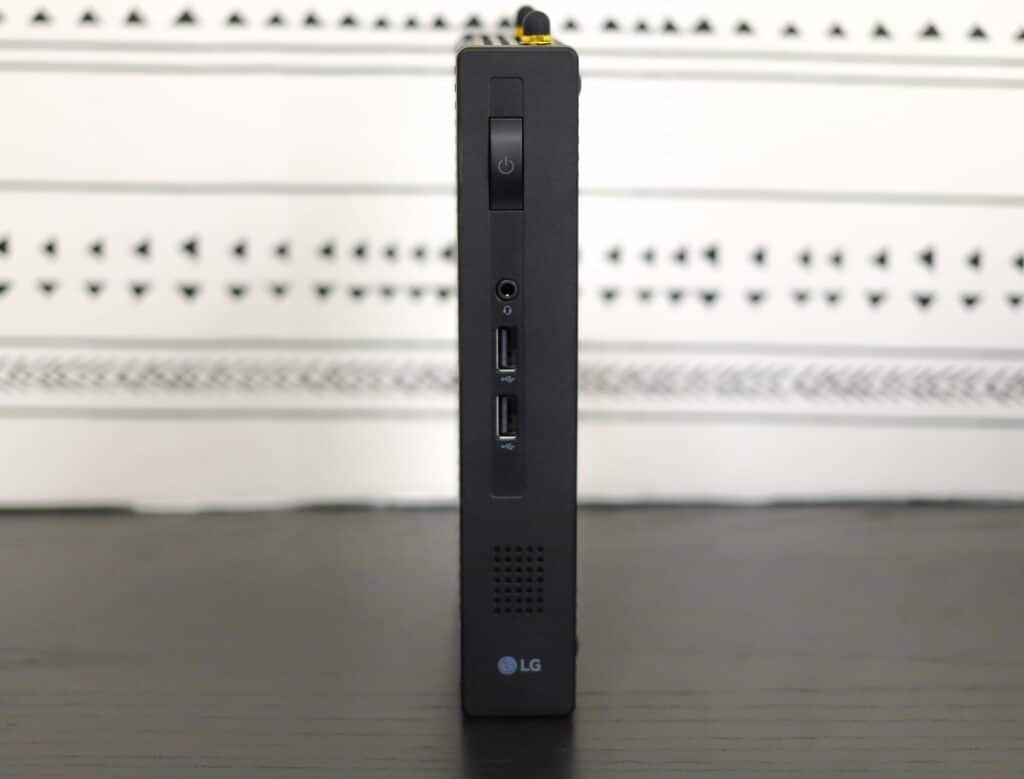
စက်ပစ္စည်း၏ ရှေ့ဘက်တွင် အချက်ပြမီးများပါသည့် ပါဝါဖွင့်ခလုတ်၊ ၃.၅ မီလီမီတာ နားကြပ်/မိုက်ခရိုဖုန်းပေါင်းစပ်မှု၊ USB 2.0 Type-A2.0 ပေါက်နှစ်ခုနှင့် စပီကာတို့ ပါရှိသည်။
စက်ရဲ့နောက်ဘက်မှာ RJ-45 (ကွန်ရက်) ဂျက်၊ USB Type-C ပေါက်လေးပေါက်၊ DP ပေါက်နှစ်ခု၊ ပါဝါချိတ်ဆက်ကိရိယာတို့ ပါရှိပါတယ်။ စက်ရဲ့ အသိအမှတ်ပြုလက်မှတ်တွေ၊ စည်းမျဉ်းစည်းကမ်းဆိုင်ရာ အညွှန်းတွေနဲ့ စီရီရယ်နံပါတ်တွေကို ပြသဖို့ ဆွဲထုတ်လို့ရတဲ့ ပလတ်စတစ်ကတ်တစ်ခု ပါရှိပါတယ်။
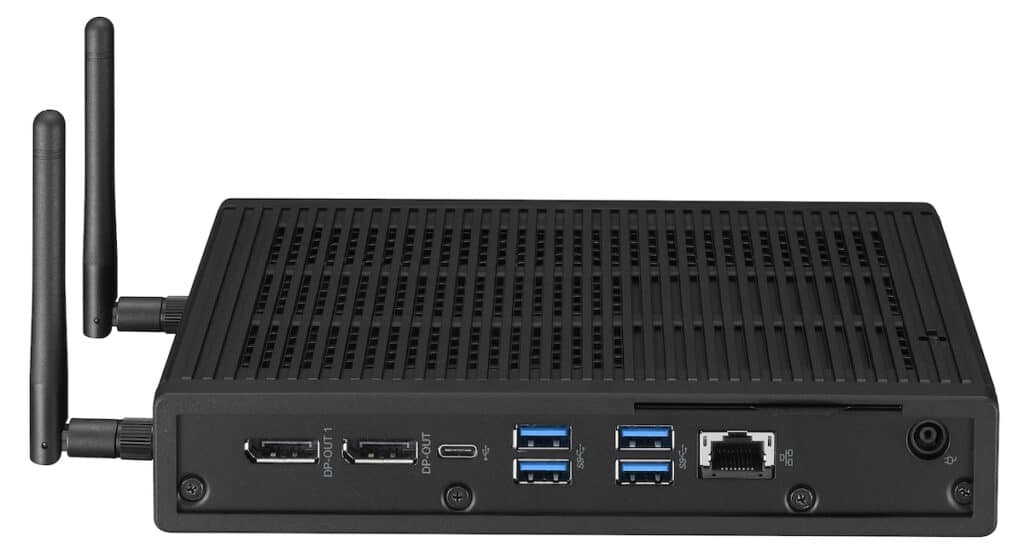
စက်ပစ္စည်း၏ ညာဘက်ခြမ်းတွင် အင်တင်နာများအတွက် ချိတ်ဆက်ကိရိယာများ ပါရှိသည်။ စက်ပစ္စည်း၏ အောက်ခြေတွင် VESA 100 တပ်ဆင်ကွင်းကို တပ်ဆင်ရန် အသုံးပြုနိုင်သော ဝက်အူနှစ်ခု ပါရှိသည်။ ဘူးခွံကို အနက်ရောင်ပလတ်စတစ်ဖြင့် ပြုလုပ်ထားပြီး ဘေးနှစ်ဖက်တွင် လေဝင်လေထွက်ပေါက်များ ပါရှိသည်။
ကျွန်ုပ်တို့သုံးသပ်ခဲ့သော အခြား LG စက်ပစ္စည်းနှစ်ခုကဲ့သို့ပင် IGEL OS ကို client တွင် ထည့်သွင်းခဲ့ပါသည်။ IGEL OS ထည့်သွင်းခြင်းအတွေ့အကြုံအကြောင်း ပိုမိုသိရှိလိုပါက 24CK560 သုံးသပ်ချက် သို့မဟုတ် IGEL အကြောင်း ကျွန်ုပ်တို့၏ အခြားဆောင်းပါးများ ထဲမှ တစ်ခုကို ကြည့်ပါ ။ LG သည် ၎င်းတို့၏ thin client အများစုတွင် IGEL OS ကို ကြိုတင်ထည့်သွင်းထားနိုင်သည့် ရွေးချယ်ခွင့်ရှိမည်ဟု ကြေညာခဲ့ကြောင်း ဖော်ပြရန်လိုအပ်ပါသည်။
LG CL600 ကို စနစ်ထည့်သွင်းခြင်း
LG 34” UltraWide All-in-One thin client (34CN650) ရဲ့ အင်္ဂါရပ်တစ်ခုကတော့ သီးခြားမော်နီတာအဖြစ်လည်း လုပ်ဆောင်နိုင်ခြင်းပါပဲ။ ၃၄” မျက်နှာပြင်ကို ကျွန်တော်တို့ နှစ်သက်တဲ့အတွက် LG CL600 ရဲ့ မော်နီတာအဖြစ် အသုံးပြုဖို့ ရွေးချယ်ခဲ့ပါတယ်။ CL600 ရဲ့ USB-C port ကနေတစ်ဆင့် မော်နီတာရဲ့ HDMI port ကို adapter ကနေတစ်ဆင့် ချိတ်ဆက်ခဲ့ပါတယ်။
IGEL OS 11 ကို client မှာ install လုပ်ပြီး reboot လုပ်ပြီးတဲ့အခါ language, keyboard နဲ့ တခြား setting တွေကို configure လုပ်နည်းကို ရှင်းပြပေးမယ့် wizard တစ်ခုကို ကျွန်တော်တို့ဆီ ပို့ပေးခဲ့ပါတယ်။ ဒီလုပ်ငန်းစဉ်အတွင်းမှာ starter ဒါမှမဟုတ် full-feature demo license ကို အသုံးပြုဖို့ option ပေးခဲ့ပါတယ်။ starter license ဟာ ၃၀ ရက်ကြာပြီး registration မလိုအပ်ပါဘူး။ ဒါပေမယ့် Multimedia Codec Pack, unified management assistant (UMA) ဒါမှမဟုတ် mobile device management (MDM) မပါဝင်ပါဘူး။ စီးပွားရေးလုပ်ငန်းအများစုက ဒီ feature တွေကို လိုချင်ကြလိမ့်မယ်လို့ ကျွန်တော်တို့ ယုံကြည်တဲ့အတွက် ၉၀ ရက် demo license ကို ရွေးချယ်ခဲ့ပါတယ်။ demo license option ကို ရွေးချယ်ပြီးနောက် ကျွန်တော်တို့ရဲ့ နာမည်၊ ကုမ္ပဏီ စတာတွေကို တောင်းဆိုတဲ့ form တစ်ခုကို ပို့ပေးခဲ့ပြီး ကျွန်တော်တို့ရဲ့ license ကို "ရယူ" ပြီးဖြစ်ကြောင်းနဲ့ client ကို reboot လုပ်ဖို့လိုအပ်ကြောင်း အကြောင်းကြားခဲ့ပါတယ်။
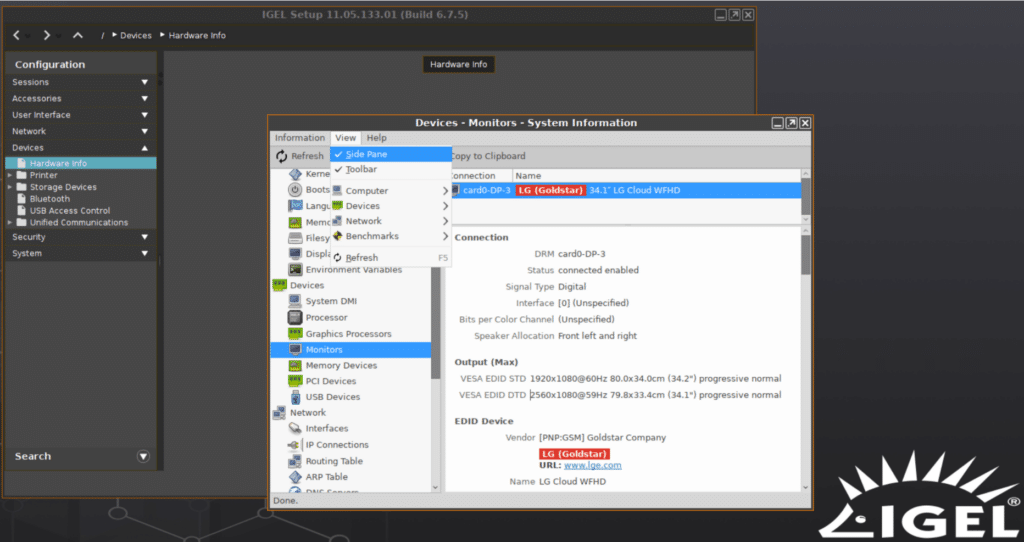
ထို့နောက် LG 34” မော်နီတာကို Setup > Devices > Hardware Info > Devices > Monitors သို့သွားခြင်းဖြင့် ခွဲခြားသိရှိနိုင်ခြင်း ရှိ၊ မရှိ စစ်ဆေးခဲ့ပါသည် ။ ရုပ်ထွက်အရည်အသွေးမှာ 2560 x 1080 ဖြစ်ပြီး LG 34” UltraWide All-in-One thin client display ၏ အမြင့်ဆုံး ရုပ်ထွက်အရည်အသွေးဖြစ်သည် ။
Horizon ချိတ်ဆက်မှုတစ်ခု တည်ဆောက်ခြင်း
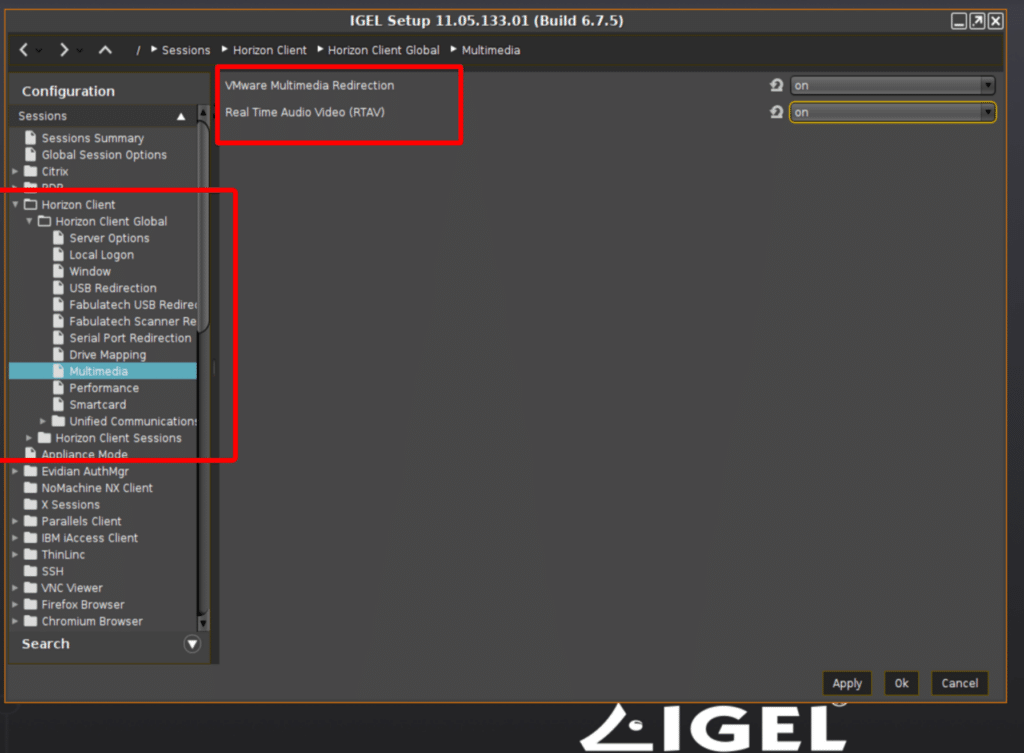
စနစ်ပြန်လည်စတင်ပြီးနောက်၊ taskbar ၏ဘယ်ဘက်ရှိ wrench (settings) icon ကိုနှိပ်ပြီး Sessions > Horizon Client > Horizon Client Global ကို နှိပ်ပါ ။ ဤနေရာမှ ကျွန်ုပ်တို့၏ Horizon session ကို VMware Multimedia Redirection ၊ Real Time Audio Video (RTA) နှင့် Virtualization Pack Skype for Business တို့ကို အသုံးပြုရန် configure လုပ်ခဲ့ပါသည် ။
ထို့နောက် Horizon Client Sessions ကို နှိပ်လိုက်ပါသည် ။ ၎င်းက ကျွန်ုပ်တို့၏ ဒေသခံ Horizon connection broker နှင့် ချိတ်ဆက်မှုတစ်ခု တည်ဆောက်နိုင်စေခဲ့ပါသည်။ ကျွန်ုပ်တို့သည် Blast ကို default protocol အဖြစ် အသုံးပြုရန် ရွေးချယ်ခဲ့သော်လည်း Horizon သည် ချိတ်ဆက်မှု protocol အတွက် RDP သို့မဟုတ် PCoIP ကိုလည်း အသုံးပြုနိုင်ပါသည်။ IGEL ဖြင့် ထည့်သွင်းထားသော Horizon Client သည် ဗားရှင်း 2012 ဖြစ်ပြီး Horizon 7 နှင့် 8 တို့နှင့် အလုပ်လုပ်ပါသည်။
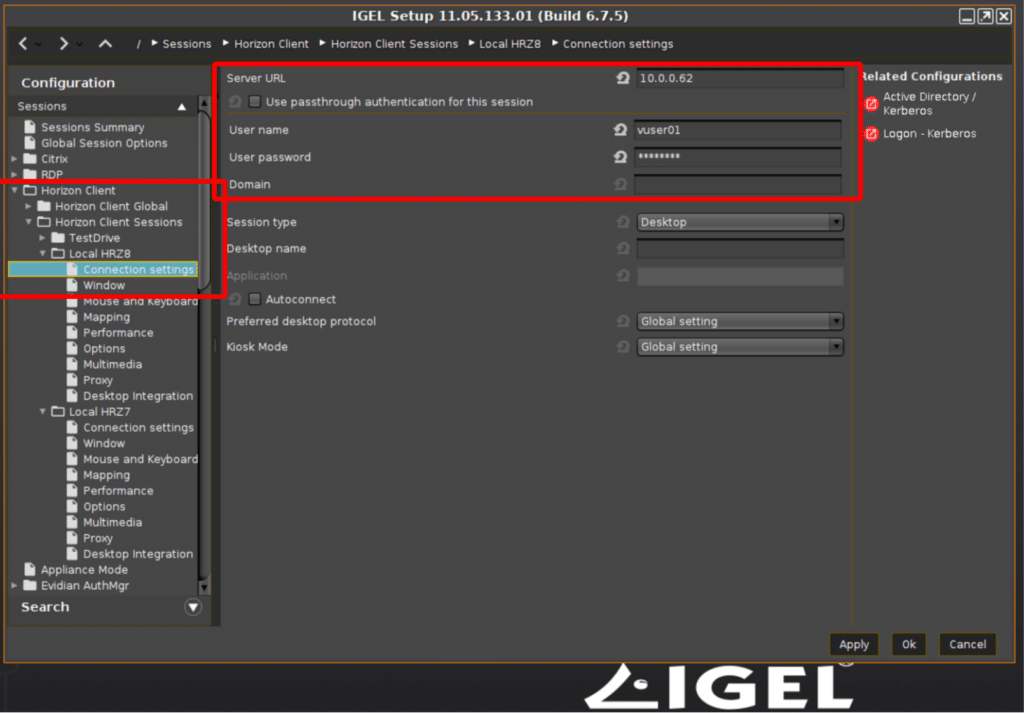
Horizon 7 connection server နဲ့ ချိတ်ဆက်ဖို့ system ကို configure လုပ်ပြီးတဲ့နောက် desktop ပေါ်မှာနဲ့ Start menu မှာ icon တစ်ခုထားလိုက်ပါတယ်။
LG CL600 အသုံးပြုနိုင်စွမ်း
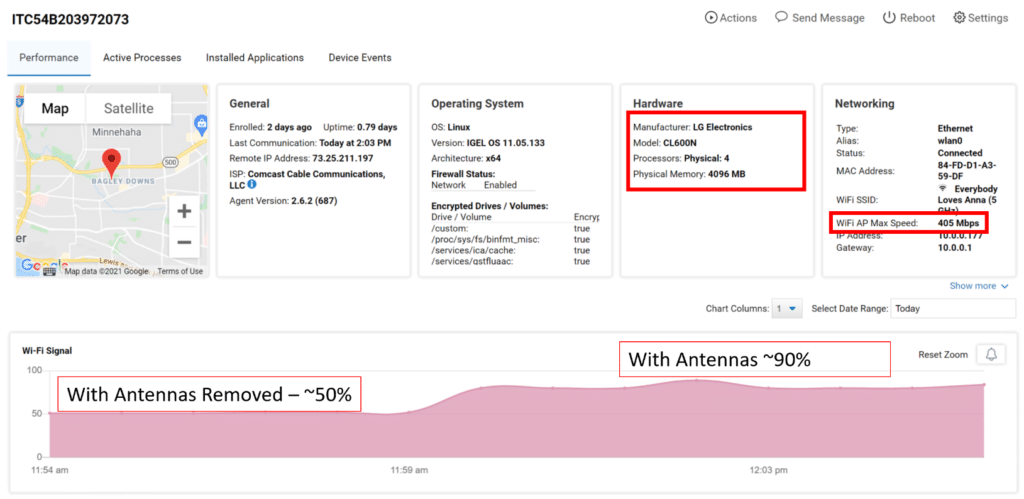
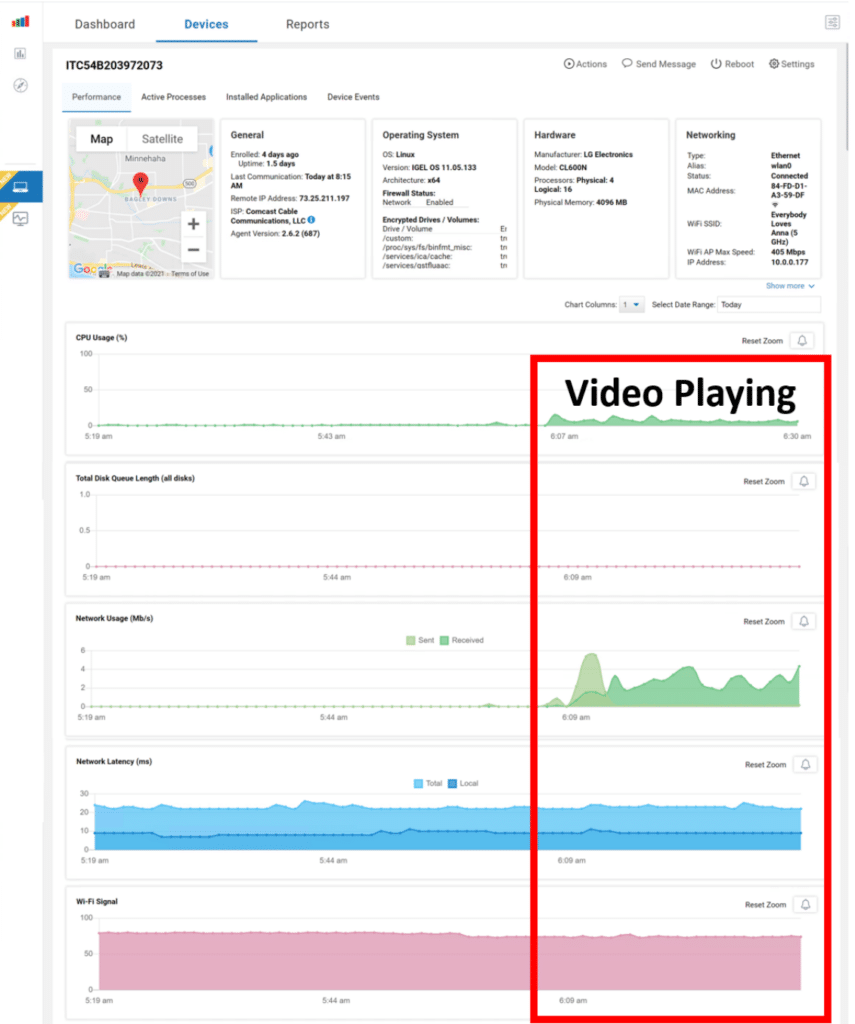
client ကိုစမ်းသပ်ဖို့အတွက်၊ client ရဲ့ Wi-Fi port တွေကတစ်ဆင့် ကျွန်တော်တို့ရဲ့ network ကို wireless router နဲ့ ချိတ်ဆက်ခဲ့ပါတယ်။ Wi-Fi signal strength မြင့်မားနေစေဖို့နဲ့ latency အနည်းဆုံးဖြစ်အောင် စမ်းသပ်မှုအတွင်း network ကို စောင့်ကြည့်ဖို့ ControlUp Edge DX ကို အသုံးပြုခဲ့ပါတယ်။ အမြင့်ဆုံး Wi-Fi speed က 405 Mbps ရှိပြီး VDI workloads တွေအတွက် လုံလောက်ပါတယ်။
စက်ကနေ အင်တင်နာတွေကို ဖြုတ်လိုက်တဲ့အခါ Wi-Fi အချက်ပြမှုအား ၅၀% ရှိတာတွေ့ရင် ဘာဖြစ်မလဲဆိုတာ ကျွန်တော်တို့ စိတ်ဝင်စားခဲ့ပါတယ်။
ကျွန်ုပ်တို့သည် client ကို ၎င်း၏အသုံးပြုနိုင်စွမ်းကို စမ်းသပ်ရန်အတွက် ကျွန်ုပ်တို့၏ အဓိက desktop အဖြစ် နှစ်ပတ်ကြာ အသုံးပြုခဲ့ပါသည်။ ဤအချိန်အတွင်း ကျွန်ုပ်တို့ပြုလုပ်ခဲ့သော စမ်းသပ်မှုများနှင့် အဓိကရလဒ်များကို အောက်တွင်ဖော်ပြထားပါသည်။
ကျွန်တော်တို့အသုံးပြုခဲ့တဲ့ virtual desktop က Windows 10 ကို run ထားပြီး local vSphere server မှာ host လုပ်ထားပါတယ်။ ၎င်းမှာ vCPU ၂ ခု၊ memory 8 GB နဲ့ NVMe-based storage 50 GB ပါရှိပါတယ်။ ကျွန်တော်တို့ရဲ့ စမ်းသပ်မှုအတွက် virtual desktop ရဲ့ display size ကို LG ရဲ့ native resolution 2560 x 1080 ကို သတ်မှတ်ခဲ့ပါတယ်။
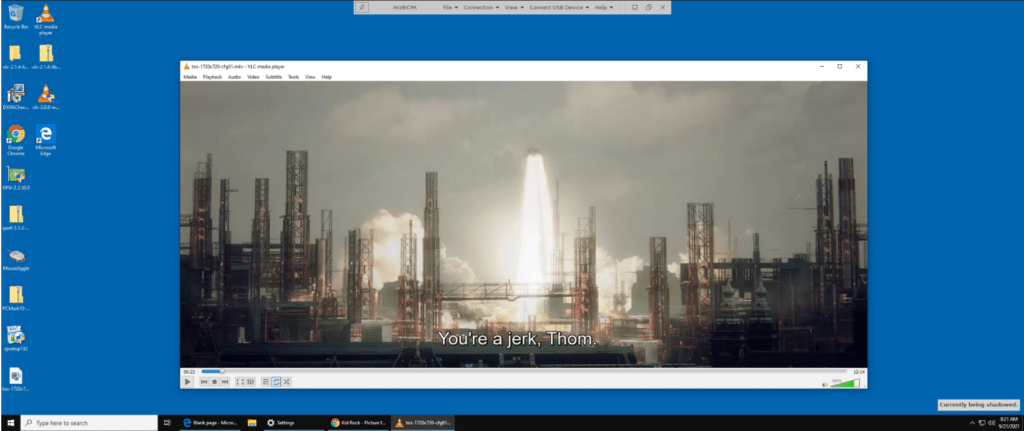
ကျွန်တော်တို့က VLC ကိုသုံးပြီး 1720 x 720 @ 24 fps ဗီဒီယိုကို ပြသခဲ့ပါတယ်။ ပုံကို မော်နီတာမှာ အရည်အသွေး အလွန်ကောင်းမွန်စွာ ပြသထားပြီး ရံဖန်ရံခါ တုန်ခါမှု အနည်းငယ်သာ သတိပြုမိခဲ့ပါတယ်။
ControlUp Edge DX သည် စက်ပစ္စည်းပေါ်တွင် CPU အသုံးပြုမှု 15% အောက်၊ ကွန်ရက်အသုံးပြုမှု ~4Mbps ရှိပြီး ဒေသတွင်း latency သည် 10ms အောက်တွင် တည်ငြိမ်နေပြီး Wi-Fi အချက်ပြမှုအား 90% ရှိကြောင်း ပြသခဲ့သည်။
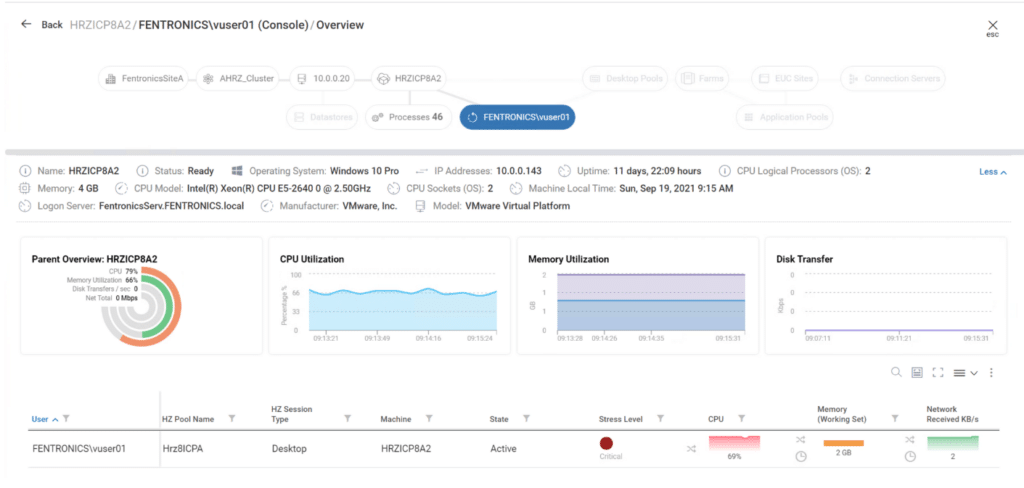
ထို့နောက် virtual desktop သည် အလွန်အမင်း ဖိစီးမှုရှိကြောင်း အတည်ပြုရန် ControlUp Solve ကို အသုံးပြုခဲ့သည်။ client တွင် CPU အသုံးပြုမှု ၆၆% ရှိကြောင်း ပြသခဲ့သည်။
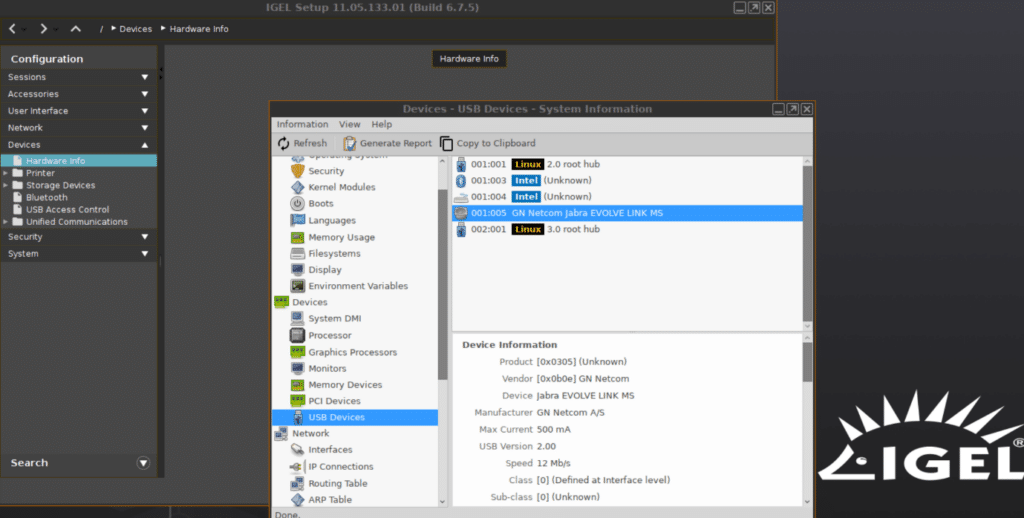
USB audio devices တွေကို client ကသုံးလို့ရမရ အတည်ပြုဖို့အတွက် Jabra Voice 150 USB headset ကို ချိတ်ဆက်ပြီး Setup > Hardware Info > Devices > USB Clients ကိုသွားပြီး Jabra device ကို listed လုပ်ထားတယ်ဆိုတာ အတည်ပြုခဲ့ပါတယ်။
Horizon desktop ကို နှစ်ပတ်ကြာပြသဖို့ client ကိုသုံးခဲ့ပါတယ်။ ဒီအချိန်အတောအတွင်း ကျွန်တော်တို့ရဲ့နေ့စဉ်လုပ်ငန်းဆောင်တာတွေမှာ Microsoft Office suite၊ ဝဘ်ကြည့်ရှုဖို့ Chrome၊ သီချင်းနားထောင်ဖို့အပြင် တခြားအလုပ်တွေပါဝင်ပါတယ်။ ဒီအချိန်အတောအတွင်းမှာ client က ဘာပြဿနာမှမရှိဘဲ လုပ်ဆောင်နိုင်ခဲ့ပါတယ်။
Cloud-Based GPU Enabled Virtual Desktop ကို စမ်းသပ်ခြင်း
GPU-enabled Desktop-as-a-service (DaaS) ကို အဖွဲ့အစည်းအများအပြားက အသုံးချလာတာကို ကျွန်တော်တို့ မြင်တွေ့နေရပါတယ်။ ဒါက VDI client တစ်ခုကို ပြင်းထန်စွာ ဖိအားပေးနိုင်ပါတယ်။ တစ်ခုရဲ့ဝန်ကို ကိုင်တွယ်နိုင်မလားဆိုတာ သိဖို့အတွက် Horizon client ကို GPU-enabled DaaS နဲ့ ချိတ်ဆက်ပြီး virtual desktop မှာ ဗီဒီယိုကို အဓိကအသုံးပြုတဲ့ application တွေကို run ခဲ့ပါတယ်။
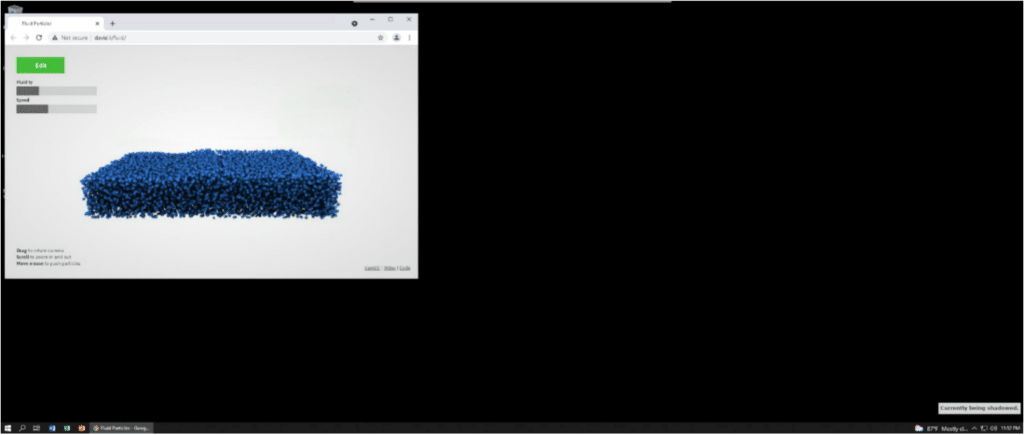
virtual desktop များပေါ်ရှိ Chrome ပေါ်တွင် လေးပုံတစ်ပုံခန့်ရှိသော အရည်အမှုန်များ (David.li/fluid) ကို ကျွန်ုပ်တို့ ပထမဆုံးဖွင့်ခဲ့ပါသည်။ ဗီဒီယိုကို မော်နီတာ၏ စပီကာများမှတစ်ဆင့် အပြစ်အနာအဆာကင်းစွာ ဖွင့်ခဲ့ပါသည်။
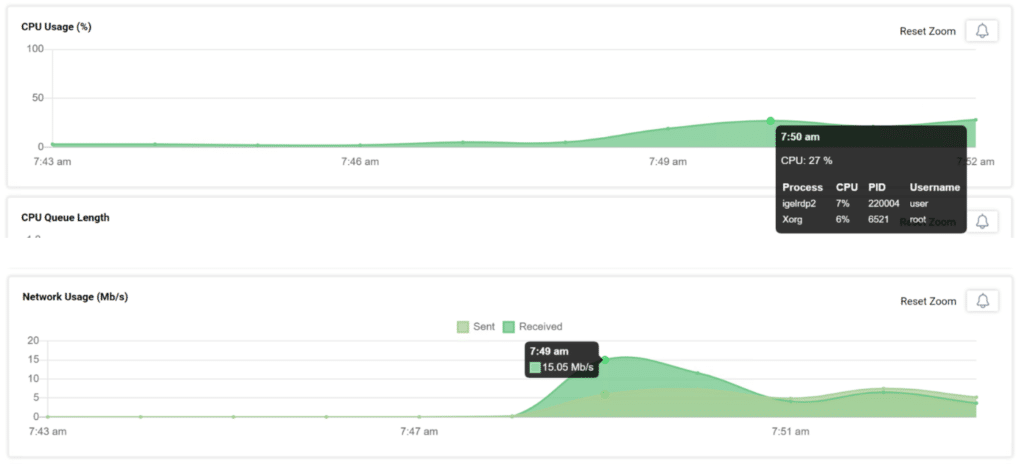
Edge DX dashboard မှာ ကွန်ရက်အသွားအလာ 15Mb/s ကို streaming လုပ်နေချိန်မှာ CPU စွမ်းရည်ရဲ့ 25% ကျော်ကို အသုံးပြုနေတာကို ပြသခဲ့ပါတယ်။
ပြီးတော့ ကျွန်တော်တို့ဟာ အားကစားကွင်းရဲ့ AutoCAD မော်ဒယ်ကို ယူဆောင်လာခဲ့ပါတယ်။ ရပ်တန့်မှု ဒါမှမဟုတ် အနှောင့်အယှက်မရှိဘဲ အချိန်နဲ့တပြေးညီ ကိုင်တွယ်၊ လှည့်ပတ်၊ ဖြတ်တောက်နိုင်ခဲ့ပါတယ်။
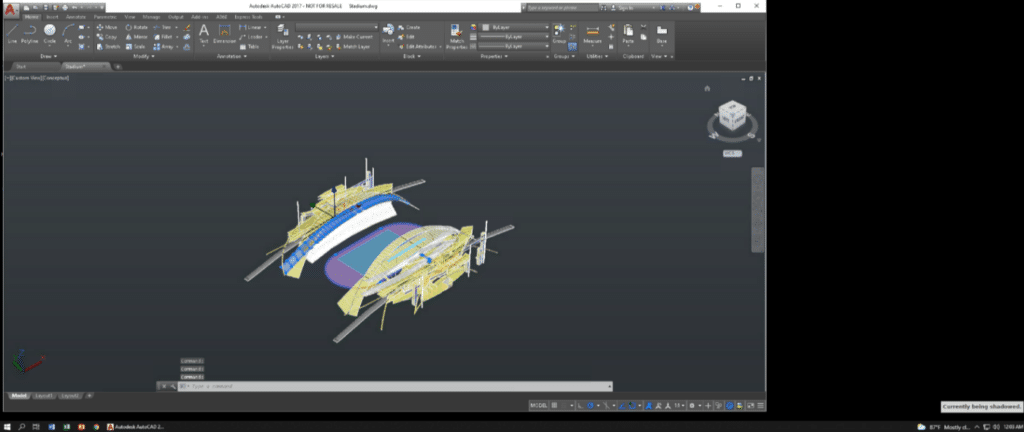
CPU နှင့် ကွန်ရက်အသုံးပြုမှုမှာ ၁၆% နည်းပါးပြီး 2Mbps အောက်သာ ရှိပါသည်။
အခြား အဝေးထိန်း ပရိုတိုကောများ
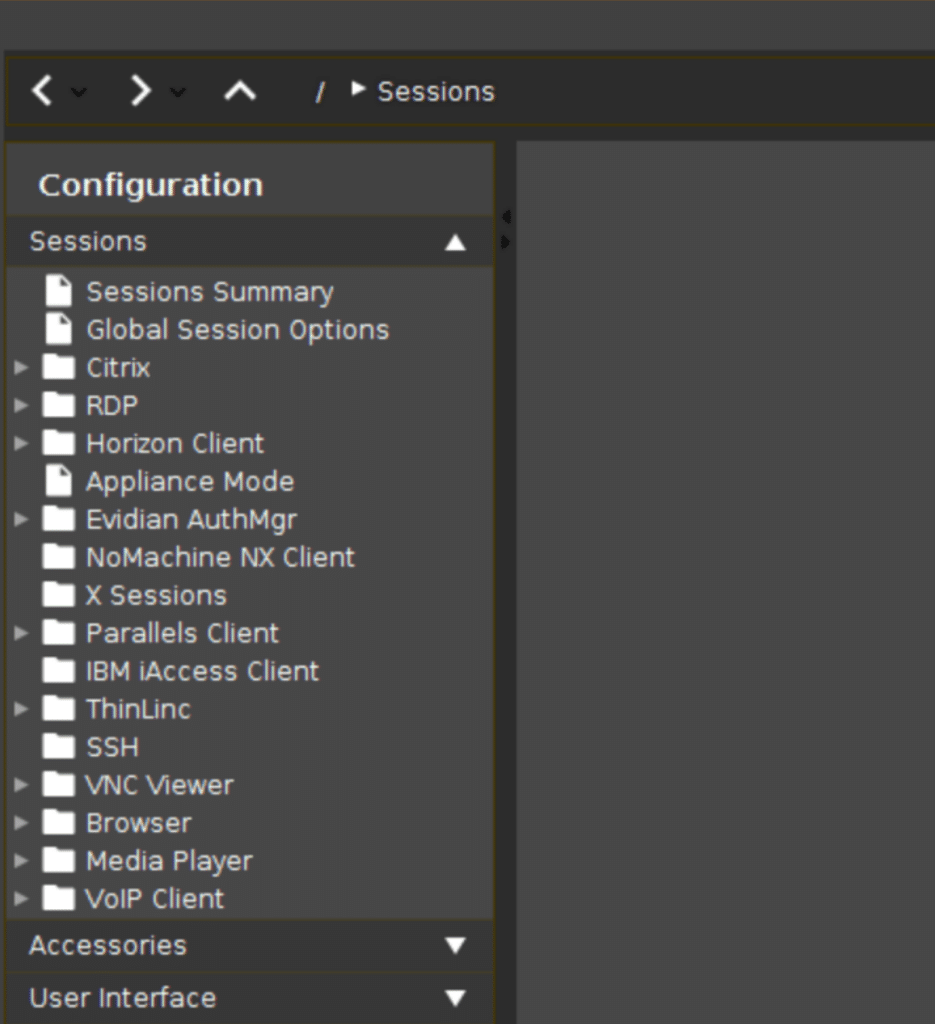
IGEL က VMware Horizon Blast၊ CITRIX HDX၊ PCoIP နှင့် RDP တို့နှင့် အလုပ်လုပ်နိုင်ကြောင်း ကြော်ငြာထားသော်လည်း ချိတ်ဆက်မှုတစ်ခုထည့်သွင်းသောအခါတွင် ရရှိနိုင်သော အခြား protocol အမျိုးမျိုးရှိနေသည်ကို ကျွန်ုပ်တို့တွေ့ရှိခဲ့သည်။
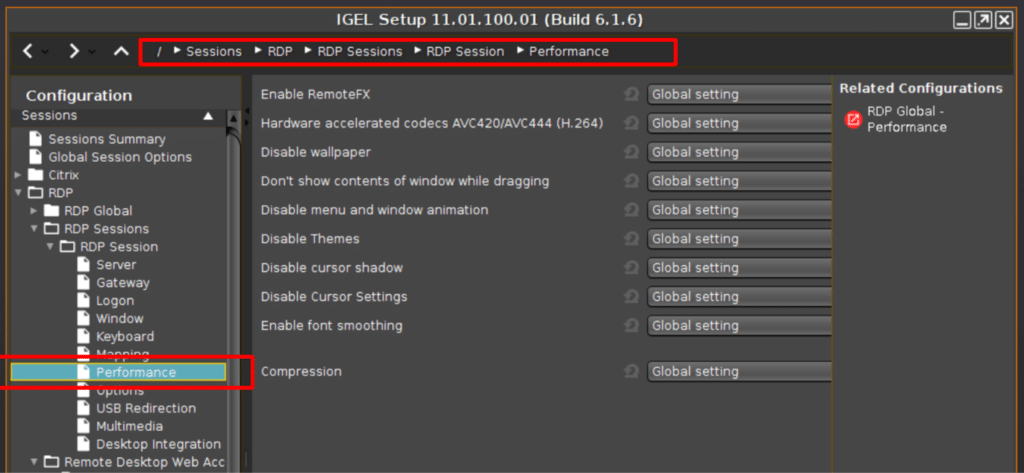
SSH ကိုသုံးပြီး Linux နဲ့ Windows 10 စနစ်တွေကို ချိတ်ဆက်ပြီးတဲ့နောက် RDP ကိုသုံးပြီး Windows 10 စနစ်နဲ့ ဘာအခက်အခဲမှ မရှိဘဲ ချိတ်ဆက်ခဲ့ပါတယ်။
မျက်နှာပြင် အရိပ်ချခြင်း
လုံခြုံသော မျက်နှာပြင်အရိပ်သည် IGEL အသုံးပြုသူသည် ၎င်းတို့၏ client တွင် မည်သည့်အရာကို မြင်နေသည်ကို အတိအကျမြင်နိုင်စေသောကြောင့် အဖိုးတန်သော အင်္ဂါရပ်တစ်ခုဖြစ်သည်။ ၎င်းသည် အသုံးပြုသူများကို ကူညီပေးရာတွင် IT ပံ့ပိုးမှုဝန်ထမ်းများအတွက် အလွန်အထောက်အကူဖြစ်စေပါသည်။
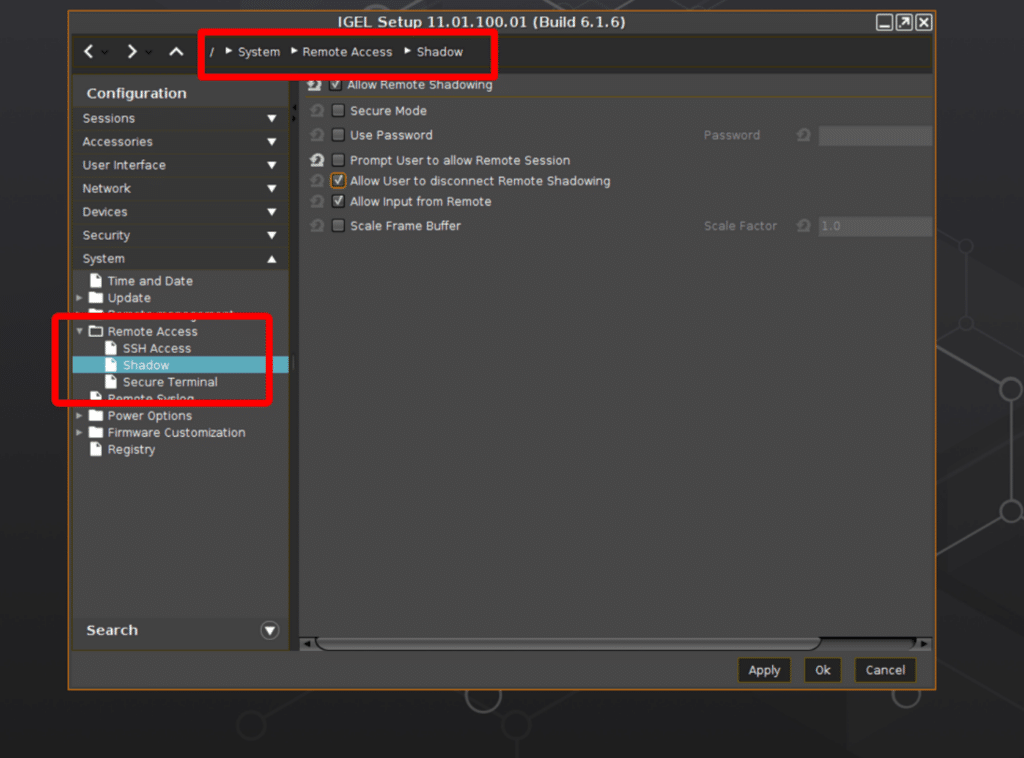
IGEL သည် VNC မှတစ်ဆင့် screen shadowing ကို ခွင့်ပြုသည်။ ဤသုံးသပ်ချက်တွင် ကျွန်ုပ်တို့အသုံးပြုခဲ့သော screenshot အများအပြားကို ရိုက်ကူးရန်အတွက် ဤစွမ်းရည်ကို အသုံးပြုခဲ့သည်။ client ၏ စွမ်းဆောင်ရည်ကို ဆိုးကျိုးသက်ရောက်ခြင်းမှ ရှောင်ရှားရန်အတွက် client ၏ တုံ့ပြန်မှုကို စောင့်ကြည့်နေစဉ်တွင် screen shadowing ကို အသုံးမပြုခဲ့ပါ။
IGEL Setup > System > Remote Access > Shadow ကို ရွေးချယ်ခြင်းဖြင့် screen shadowing ကို ဖွင့်ထားပါသည် ။
Client နဲ့ ချိတ်ဆက်ဖို့ Google VNC plugin ကို သုံးခဲ့ပါတယ်။
ကောက်ချက်
ကျန်းမာရေးစောင့်ရှောက်မှုအတွက် ဒီဇိုင်းထုတ်ထားတဲ့ LG 24” (24CK560) နဲ့ 34” UltraWide (34CN650) တို့ကို ယေဘုယျပရိသတ်အတွက် ဒီဇိုင်းထုတ်ထားသလိုပဲ၊ ဒီစက်ပစ္စည်းဟာ နှစ်ခုစလုံးပြသခဲ့တဲ့ တည်ဆောက်မှုအရည်အသွေးအတွက် မြင့်မားတဲ့စံနှုန်းတွေနဲ့ ကိုက်ညီတယ်လို့ ကျွန်တော်တို့ တွေ့ရှိခဲ့ပါတယ်။
LG ထုတ်လုပ်တဲ့ VDI client အမျိုးအစားက VDI ဈေးကွက်အပေါ် သူတို့ရဲ့ ကတိကဝတ်ကို ပြသနေပါတယ်။ 24CK560 နဲ့ 34CN650 တွေမှာ built-in monitor တွေ ပါရှိပေမယ့် LG CL600 မှာတော့ မပါပါဘူး၊ ဘာလို့လဲဆိုတော့ အသုံးပြုမှုအားလုံးမှာ all-in-one device မလိုအပ်လို့ပါ။ ဒီ device နဲ့ဆိုရင် ရှိပြီးသား monitor တွေကို ပြန်လည်အသုံးပြုနိုင်သလို end-user ရဲ့ လိုအပ်ချက်နဲ့ အကိုက်ညီဆုံး monitor တစ်လုံးကိုလည်း တပ်ဆင်နိုင်ပါတယ်။
ကျွန်ုပ်တို့ စမ်းသပ်နေစဉ်အတွင်း ၎င်း၏စွမ်းဆောင်ရည်သည် အခြား LG thin client နှစ်ခုနှင့် တန်းတူဖြစ်သည်ကို ကျွန်ုပ်တို့ အံ့သြမိခြင်းမရှိပါ၊ အဘယ်ကြောင့်ဆိုသော် ၎င်းတွင် CPU၊ မှတ်ဉာဏ်နှင့် သိုလှောင်မှုတူညီသောကြောင့်ဖြစ်သည်။ ဝါယာကြိုးချိတ်ဆက်မှုအစား Wi-Fi ကို အသုံးပြု၍ ၎င်းကို စမ်းသပ်ခဲ့ပြီး ကွန်ရက်ဝန်ထုပ်ဝန်ပိုးကို ပြဿနာမရှိဘဲ ကိုင်တွယ်နိုင်ကြောင်း တွေ့ရှိခဲ့သည်။ ဤကိရိယာသည် လုပ်ငန်းတာဝန်များအတွက် လုံလောက်သော ဈေးသက်သာသော်လည်း၊ high-definition မော်နီတာ နှစ်ခု သို့မဟုတ် သုံးခုသာ လိုအပ်သော power user များအတွက် လုံလောက်သော စွမ်းဆောင်ရည်ရှိသော ကောင်းမွန်စွာတည်ဆောက်ထားသော အထွေထွေအသုံးပြုမှု VDI client ကို ရှာဖွေနေသော ကုမ္ပဏီတစ်ခုအတွက် ရွေးချယ်ရမည့် ရွေးချယ်မှုတစ်ခု ဖြစ်သင့်သည်။


 အမေဇုံ