

NETGEAR Insight ဂေဟစနစ်ကို SMB/ROBO အဆင့်ရှိ အဖွဲ့အစည်းများအတွက် Wi-Fi access point များ၊ switch များနှင့် storage device များကို ရှာဖွေခြင်း၊ configure လုပ်ခြင်း၊ စောင့်ကြည့်ခြင်းနှင့် စီမံခန့်ခွဲခြင်းတို့ကို ယခင်ကထက် ပိုမိုလွယ်ကူစေရန် တီထွင်ခဲ့ခြင်းဖြစ်သည်။ ရိုးရှင်းပြီး ထိရောက်သော ကွန်ရက်စက်ပစ္စည်းများသို့ အဝေးမှဝင်ရောက်ခွင့်သည် ယခင်ကထက် ပိုမိုအရေးကြီးသောကြောင့် ၎င်းသည် Netgear မှ အလွန်အရေးကြီးသော ထုတ်ဝေမှုတစ်ခုဖြစ်သည်။ Insight ဖြေရှင်းချက်အသစ်သည် ၎င်း၏ single-pane-of-glass view မိုဘိုင်းအက်ပ်မှတစ်ဆင့် ဤလုပ်ဆောင်ချက်မျိုးကို ပေးဆောင်ပါသည်။ ဤရိုးရှင်းသော်လည်း အလိုလိုသိနိုင်သော interface ဖြင့် Insight အသုံးပြုသူများသည် Netgear ကွန်ရက်ထုတ်ကုန်များနှင့် ချိတ်ဆက်၍ အဝေးမှ စောင့်ကြည့်ခြင်းနှင့် စီမံခန့်ခွဲခြင်းတို့ကို ပြုလုပ်နိုင်ပါသည်။
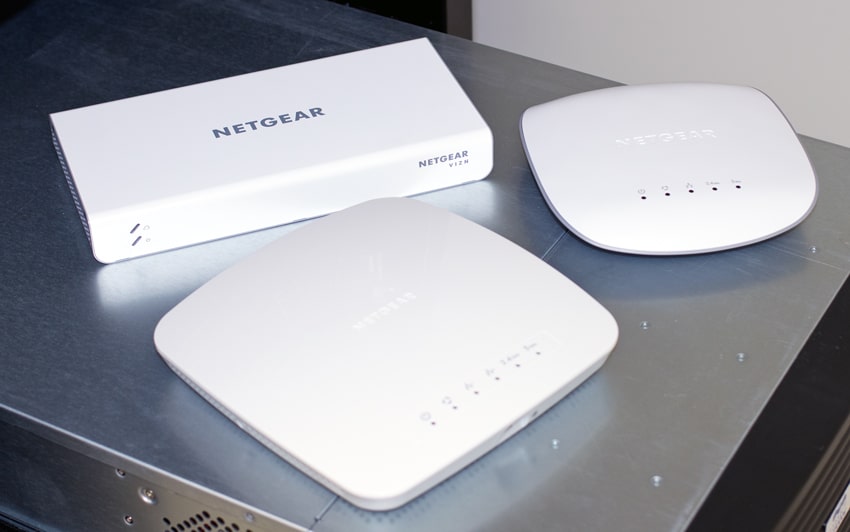
Insight သည် ချောမွေ့သော multi-device configuration နှင့် supported devices များကို ချက်ချင်း management လုပ်ခွင့်ပြုသည်၊ ယခင်က ငြီးငွေ့ဖွယ်ကောင်းသော လုပ်ငန်းစဉ်တစ်ခု ဖြစ်နိုင်သည်။ ၎င်းတွင် Netgear switches အသစ်များ GC110 နှင့် GC110P တို့ ပါဝင်သည်။ အလွန်တိတ်ဆိတ်ပြီး fanless ဖြစ်သော ဤ 8-Port Gigabit Ethernet Smart Cloud Desktop Switches များတွင် SFP Fiber ports နှစ်ခုနှင့် GC510P (134W PoE) နှင့် GC510PP (195W PoE) တို့ ပါရှိသည်။ ထို့အပြင် တိုးတိုးတိတ်တိတ်နှင့် fanless ဖြစ်သော ဤ 8-Port Gigabit Ethernet PoE+ Smart Cloud Desktop/Rackmount Switches များတွင် x2 SFP Fiber Ports များ ပါရှိသည်။ မကြာသေးမီက ကြေငြာခဲ့သော switches များသည် 20Gb/s network fabric နှင့် ပြည့်စုံသော IPv6 management၊ QoS နှင့် ACL support တို့ဖြင့် ကောင်းမွန်သော စွမ်းဆောင်ရည်ကို ပေးဆောင်ရန် သတ်မှတ်ထားသည်။ PoE power 195W အထိ (ဆိုလိုသည်မှာ GC510PP) ဖြင့် အသုံးပြုသူများသည် 11ac Wireless APs၊ VoIP voice နှင့် video phones၊ security/surveillance cameras နှင့် အခြား IoT devices များ အပါအဝင် power-driving devices များကို ထည့်သွင်းနိုင်သည်။
Insight Managed Access Points များတွင် WAC505 နှင့် WAC510 တို့ ပါဝင်သည်။ မော်ဒယ်နှစ်ခုစလုံးတွင် 1.2 Gbps အထိ aggregate speeds ရှိသော Multi-User MIMO ပါရှိသည်။ WAC510 တွင် router သို့မဟုတ် access point အဖြစ် configure လုပ်ရန် option လည်းရှိပြီး Ethernet port နှစ်ခု၊ PoE 1Gb LAN port တစ်ခုနှင့် WAN port တစ်ခု တပ်ဆင်ထားသည်။ ယခင်မော်ဒယ်တွင် 10/100/1000BASE-T Gigabit Ethernet (RJ-45) port တစ်ခုပါရှိပြီး နောက်ပိုင်းမော်ဒယ်တွင် နှစ်ခုပါရှိသည်။
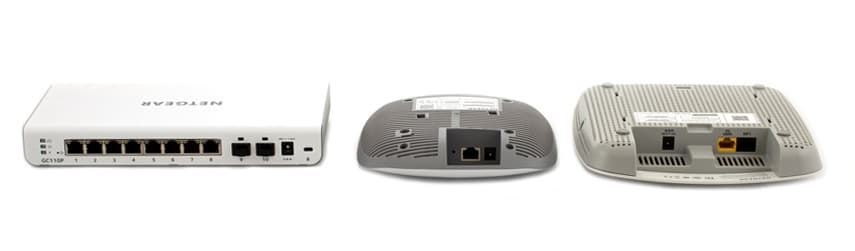
Insight solution သည် အထက်ဖော်ပြပါ cloud-manageable network switch များနှင့် wireless access point များကိုသာ လက်ရှိတွင် ပံ့ပိုးပေးသော်လည်း၊ Netgear သည် ဤအတန်းအစား Insight ရှိ အနာဂတ်ထုတ်ကုန်များကို တွဲဖက်အသုံးပြုနိုင်စေရန် ပြုလုပ်ပေးဖွယ်ရှိသည်။ တွဲဖက်အသုံးပြုနိုင်သော NAS စက်ပစ္စည်းများနှင့် ပတ်သက်၍ ReadyNAS 2000၊ 3000 နှင့် 4000 Rackmount Series နှင့် ReadyNAS OS 6.0 သို့မဟုတ် နောက်ပိုင်းဗားရှင်းကို အသုံးပြုသော ReadyNAS 420၊ 520 နှင့် 620 Desktop Series များသည် Insight နှင့် တွဲဖက်အသုံးပြုနိုင်သည်။
Insight မိုဘိုင်းအက်ပ်
Insight ဂေဟစနစ်ရဲ့ အဓိကအချက်ကတော့ မိုဘိုင်းအက်ပ်ပါ။ အထက်မှာ ဖော်ပြခဲ့သလိုပဲ ဒီအက်ပ်က အသုံးပြုရလွယ်ကူပြီး အသုံးပြုရလွယ်ကူတဲ့ interface ကတစ်ဆင့် တွဲဖက်အသုံးပြုနိုင်တဲ့ switch တွေ၊ WAP တွေနဲ့ NAS solution တွေရဲ့ remote multi-device, multi-network configuration တွေကို ခွင့်ပြုပေးပါတယ်။ Admin တွေဟာ သူတို့ရဲ့ network တွေကို စီမံခန့်ခွဲစောင့်ကြည့်နိုင်သလို remote နဲ့ local site အများအပြားမှာလည်း service deployment တွေကို လုပ်ဆောင်နိုင်ပါတယ်။ Insight မှာ device setup ရိုးရှင်းအောင်လုပ်ဆောင်ခြင်း၊ တစ်ချက်နှိပ် registration လုပ်ခြင်း၊ network ပြဿနာတွေအတွက် email နဲ့ push notification တွေ၊ ကွန်ပျူတာ ဒါမှမဟုတ် WiFi ချိတ်ဆက်မှုမရှိဘဲ ဘယ်နေရာကနေမဆို network management နဲ့ monitoring စတဲ့ feature တွေကိုလည်း ပေးစွမ်းပါတယ်။
Insight အက်ပ်ကို Apple App Store နှင့် Google Play Store တွင် အခမဲ့ ဒေါင်းလုဒ်လုပ်နိုင်ပါသည်။ Insight အက်ပ်၏ အင်္ဂါရပ်များကို ဝင်ရောက်ရန် လော့ဂ်အင်ဝင်ရန် လိုအပ်သော်လည်း Netgear သည် အကောင့်အသစ်တစ်ခု သို့မဟုတ် ရှိပြီးသားအကောင့်တစ်ခုကို အသုံးပြုရန် လွယ်ကူစေသည်။ ဥပမာအားဖြင့်၊ Insight ကို ဝင်ရောက်ရန် သင်၏ရှိပြီးသား Netgear အက်ပ်အကောင့်များ (NETGEAR Up သို့မဟုတ် NETGEAR WiFi Analytics အက်ပ်များကဲ့သို့) ကို အသုံးပြုနိုင်သည်။ ထိုလမ်းကြောင်းကို သွားလိုပါက သင်၏ Facebook အကောင့်ကို အသုံးပြု၍လည်း အကောင့်ဝင်နိုင်သည်။ အကောင့်ရှိပြီးသားအကောင့်မရှိလျှင် သို့မဟုတ် အသစ်ပြန်စလိုပါက အက်ပ်ကိုဖွင့်ပြီး Create MyNetgear Account ကို နှိပ်ခြင်းဖြင့် Insight မှတစ်ဆင့် အကောင့်တစ်ခု အလွယ်တကူ တည်ဆောက်နိုင်သည် ။
Insight အက်ပ်သည် Netgear စက်ပစ္စည်းအများစုကို ရှာဖွေပြီး စောင့်ကြည့်နိုင်ပြီး သတ်မှတ်ထားသော မော်ဒယ်များအတွက် စီမံခန့်ခွဲမှုလုပ်ဆောင်ချက်အမျိုးမျိုးကို လုပ်ဆောင်နိုင်စွမ်းရှိသည်။ အသုံးပြုသူများအား Insight တွင် စက်ပစ္စည်းတစ်ခုထည့်သွင်းရန် ရိုးရှင်းသောရွေးချယ်စရာသုံးခုကို ပေးထားသည်-
- သင့်ကွန်ရက်ကို စကင်ဖတ်ခြင်းဖြင့်;
- ၎င်း၏ စီးရီးနံပါတ်ကို ရိုက်ထည့်ခြင်းဖြင့် သို့မဟုတ်
- ၎င်း၏ဘားကုဒ်ကိုစကင်ဖတ်ခြင်းဖြင့်။
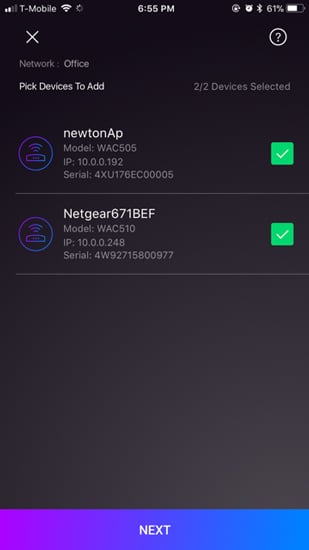
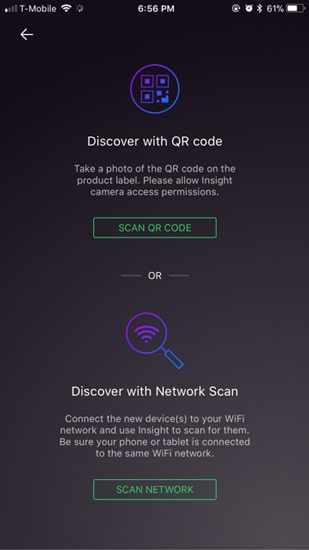
အလုံးစုံပြောရရင် ဒါက တုံ့ပြန်မှုအရမ်းကောင်းတဲ့ app တစ်ခုပါ။ ဒီသုံးသပ်ချက်အတွက်၊ ကနဦး setup လုပ်ပြီးနောက်မှာ (ကနေဒါကနေ အဝေးကနေ) ရုံးပြင်ပမှာ Insight ကို သုံးခဲ့ပြီး navigation ကလည်း အရမ်းမြန်နေဆဲပါ။ အရာအားလုံးက ချက်ချင်း refresh ဖြစ်ပြီး compatibility နဲ့ status update တွေမှာ ဘာပြဿနာမှ မကြုံခဲ့ရပါဘူး။ ဒါ့အပြင် အရမ်းသပ်ရပ်ပြီး ခေတ်မီတဲ့ပုံပေါက်ပါတယ်။ အဖြူရောင်နောက်ခံပေါ်က ရိုးရှင်းတဲ့ အနက်ရောင်စာသားနဲ့ အနက်ရောင်နောက်ခံပေါ်က အဖြူရောင်စာသားက အရမ်းကောင်းကောင်းအလုပ်လုပ်တာကြောင့် ဖတ်ရလွယ်ကူပြီး ဒီချောမွေ့တဲ့ single-pane interface ကနေတစ်ဆင့် လိုအပ်တဲ့ သက်ဆိုင်ရာအချက်အလက်တွေကို ရယူနိုင်ပါတယ်။
ထည့်သွင်းရန် အသင့်ဖြစ်နေသော hardware အနီးတွင် ရောက်ရှိနေပါက မျက်နှာပြင်၏ ညာဘက်အပေါ် ထောင့်ရှိ + ကို နှိပ်ပြီးနောက် Add Device ကို နှိပ်ပါ ။ Insight ကွန်ရက်တည်နေရာ တစ်ခုထက်ပိုပါက သင့်စက်ကို မည်သည့်နေရာတွင် ထည့်သွင်းလိုသည်ကို သတ်မှတ်နိုင်သည်။ သို့သော်လည်း ရွေးချယ်စရာသုံးခုစလုံးသည် ချောမွေ့စွာ အလုပ်လုပ်ပြီး ကျွန်ုပ်တို့၏ကွန်ရက်ပေါ်ရှိ Netgear စက်တစ်ခုစီကို မှတ်မိရန် အချိန်အနည်းငယ်သာ ကြာပါသည်။
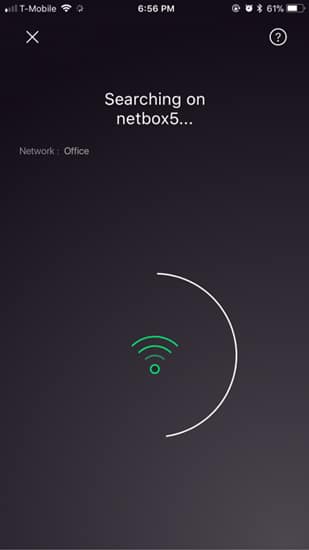
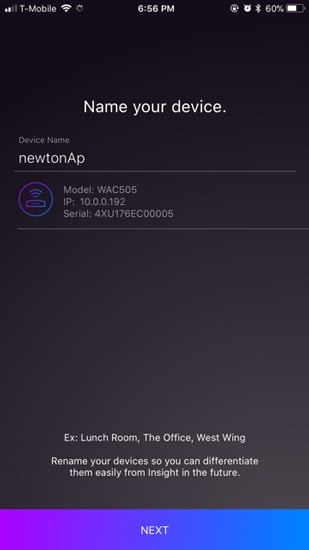
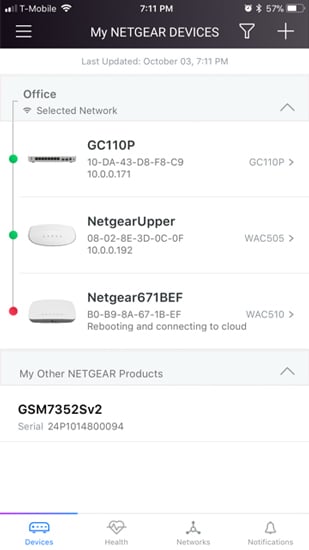
သင့်စက်ပစ္စည်းများကို ထည့်သွင်းပြီးနောက်၊ သင့် Insight Netgear စက်ပစ္စည်းအားလုံးစာရင်းကို သင်တွေ့ရပါလိမ့်မည်။ ၎င်းသည် သင့် Netgear အကောင့်သို့ ဝင်ရောက်ပြီးနောက် သင်မြင်ရသည့် ပထမဆုံးမျက်နှာပြင်လည်းဖြစ်သည်။ စက်ပစ္စည်းတစ်ခုစီဘေးတွင် စက်ပစ္စည်းတစ်ခုစီ၏ အွန်လိုင်းအခြေအနေကို ကိုယ်စားပြုသည့် အရောင်အစက်တစ်ခုကို သင်တွေ့ရပါမည်- အနီရောင်သည် cloud နှင့် ချိတ်ဆက်မထားဟု ဆိုလိုသည်။ အစိမ်းရောင်သည် cloud နှင့် ချိတ်ဆက်ထားကြောင်း ဆိုလိုသည်။ မီးခိုးရောင်သည် စက်ပစ္စည်း၏ အခြေအနေကို မသိရှိရပါ။ ၎င်းသည် ဝေးလံသောကွန်ရက်တွင် ရှိနေသော်လည်း Insight စက်ပစ္စည်းမဟုတ်ပါ။
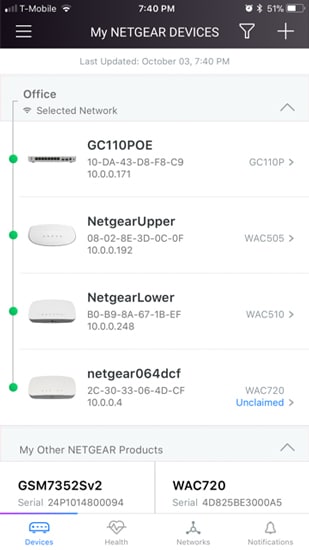
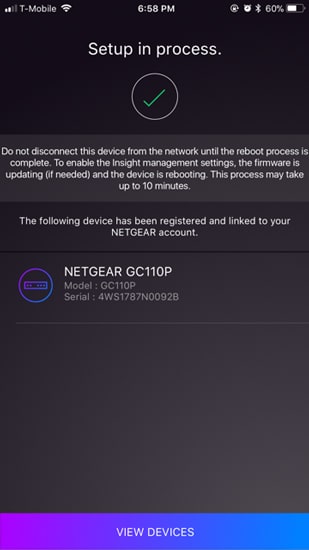
GC110P 8-Port Gigabit Ethernet App Managed Smart Cloud Switch ကို ရွေးချယ်လိုက်တဲ့အခါ ထုတ်ကုန်ရဲ့ မော်ဒယ်နံပါတ်၊ MAC address၊ အွန်လိုင်းမှာ ရှိနေတာကြာချိန်နဲ့ firmware version တွေပါဝင်တဲ့ high-res image ကို ပြသထားတဲ့ device စာမျက်နှာကို ချက်ချင်းရောက်သွားပါလိမ့်မယ်။ အပေါ်ဆုံးမှာရှိတဲ့ ခဲတံပုံလေးကို နှိပ်ပြီး device ရဲ့နာမည်ကို ပြောင်းလဲနိုင်ပါတယ်။
ဒီအချက်အလက်အောက်မှာ ချိတ်ဆက်ထားတဲ့ neighbor အရေအတွက်၊ IP address၊ အသုံးပြုထားတဲ့ VLAN တွေနဲ့ ပြီးခဲ့တဲ့ ၂၄ နာရီအတွင်း switch က ဖြတ်သန်းခဲ့ရတဲ့ traffic ပမာဏနဲ့ ဘယ် port တွေကို အသုံးပြုထားလဲဆိုတာကို အသုံးဝင်တဲ့ diagram ကနေတစ်ဆင့် ပြသထားပါတယ်။ အသေးစိတ်အချက်အလက်တွေကို ရှာဖွေဖို့ option တစ်ခုချင်းစီကို နှိပ်နိုင်ပါတယ်။ device တစ်ခုချင်းစီရဲ့ အောက်ခြေမှာ Netgear device အကြောင်း model အသေးစိတ်အချက်အလက်တွေ (bootcode version၊ barcode version နဲ့ software version လိုမျိုး)၊ statistics တွေကို ပိုမိုသိရှိနိုင်ပြီး လိုအပ်တဲ့အခါ device ကို remotely reboot လုပ်နိုင်ပါတယ်။
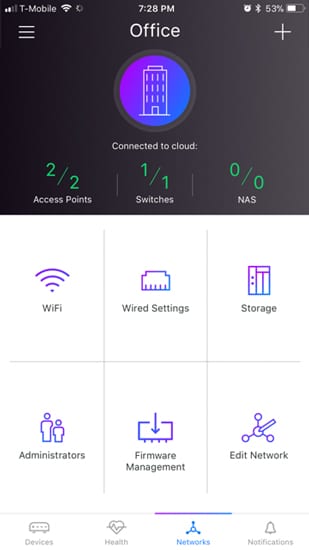
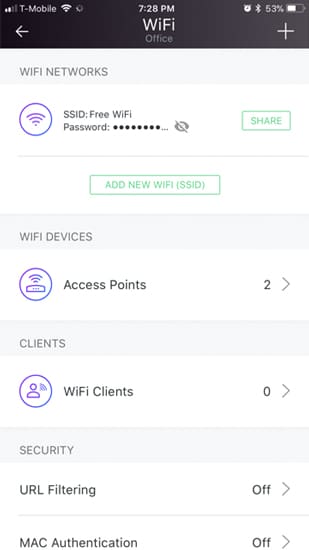
WAP တစ်ခုကို ရွေးချယ်သောအခါ WiFi ကွန်ရက်ရွေးချယ်မှုများ၊ client များနှင့် ရေဒီယိုနှင့် ချန်နယ်များကဲ့သို့သော အချက်အလက်များကို သင်တွေ့ရပါလိမ့်မည်။ ထိုရွေးချယ်မှုတစ်ခုစီကို နှိပ်ခြင်းဖြင့် နောက်ထပ်အချက်အလက်များနှင့် လုပ်ဆောင်ချက်များကို ရရှိမည်ဖြစ်သည်။ ချိတ်ဆက်ထားသော Insight စက်ပစ္စည်းများထဲမှ တစ်ခုနှင့်ပတ်သက်သည့် သတိပေးချက်များရှိပါက ညာဘက်အပေါ်ထောင့်ရှိ ခေါင်းလောင်းအိုင်ကွန်သည် နံပါတ်တစ်ခုဖြင့် မီးလင်းလာမည်ဖြစ်သည်။
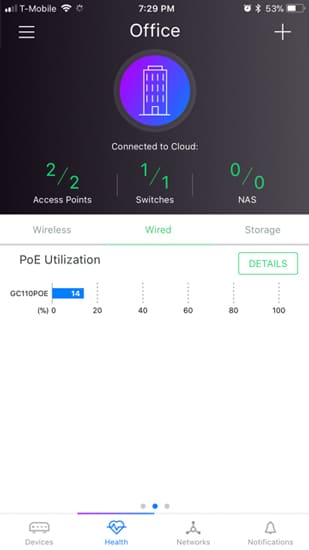
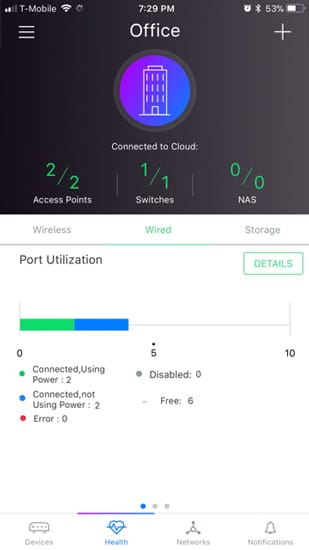
GC110P ကဲ့သို့သော ဝါယာကြိုးချိတ်ဆက်ထားသော switch တစ်ခုကို စီမံခန့်ခွဲရာတွင် အသုံးပြုသူများသည် ၎င်းတို့၏ရုံးခန်းတစ်လျှောက် သို့မဟုတ် စက်ပစ္စည်းတစ်ခုစီမှ PoE နှင့် Port Utilization ကို စစ်ဆေးရန်လည်း app ကို အသုံးပြုနိုင်ပါသည်။
Netgear Insight အက်ပ်မှတစ်ဆင့် စက်ပစ္စည်း အပ်ဒိတ်များကဲ့သို့သော ရေရှည်စီမံခန့်ခွဲမှုလုပ်ငန်းများကိုလည်း ကိုင်တွယ်ရန် အလွန်လွယ်ကူပါသည်။ ၎င်းသည် သင်စီမံခန့်ခွဲထားသော စက်ပစ္စည်းများသို့ ရရှိနိုင်သော firmware အပ်ဒိတ်များကို ပြသပေးမည်ဖြစ်ပြီး သင့်အား တစ်ဦးချင်းစက်ပစ္စည်းများကို အပ်ဒိတ်လုပ်ခွင့်ပြုမည်ဖြစ်သည်။ Insight အက်ပ် အကြောင်းကြားချက်များနှင့်/သို့မဟုတ် အီးမေးလ်အကြောင်းကြားချက်များကို ဖွင့်ထားပါက firmware အပ်ဒိတ်တစ်ခု ရရှိလာသည်နှင့် မကြာမီ ရိုးရှင်းသောအကြောင်းကြားချက်တစ်ခုကို သင်လက်ခံရရှိမည်ဖြစ်သည်။ လုံခြုံရေးရည်ရွယ်ချက်များအတွက် Netgear သည် အက်ပ်မှတစ်ဆင့် ကိုယ်တိုင်ဒေါင်းလုဒ်လုပ်ထားသော firmware ဗားရှင်းများကို ခွင့်မပြုပါ။
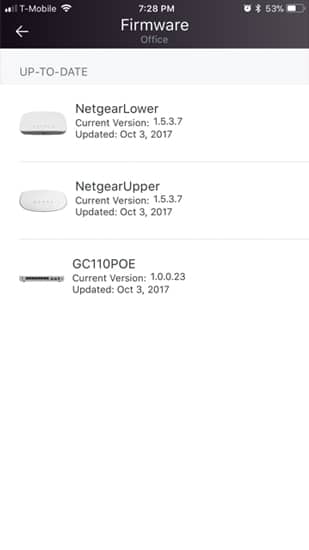
အပ်ဒိတ်အသစ်တစ်ခု ထည့်သွင်းရန်အတွက် အောက်ခြေရှိ မီနူးရှိ Networks ကို နှိပ်ပြီးနောက် Firmware Management ကို နှိပ်ပါ။ ထို့နောက် အပ်ဒိတ်များ ရရှိနိုင်သော စက်ပစ္စည်းများကို သင်တွေ့ရမည်ဖြစ်ပြီး၊ ၎င်းဘေးတွင် လက်ရှိ firmware ဗားရှင်းနှင့် ရရှိနိုင်သော အပ်ဒိတ်လုပ်ထားသော firmware ဗားရှင်းကို ဖော်ပြထားသည်။ အပ်ဒိတ်လုပ်လိုသော စက်ပစ္စည်းကို ရွေးချယ်ပြီးနောက် Update ကို နှိပ်ပါ ။
ကောက်ချက်
Netgear Insight ကွန်ရက်စီမံခန့်ခွဲမှု interface သည် SMB ကြိုးတပ်နှင့် ကြိုးမဲ့ကွန်ရက်များကို ဖြန့်ကျက်ရန်အတွက် အလွန်ကောင်းမွန်သောကိရိယာတစ်ခုဖြစ်သည်။ point and click အဆင့်၏ ရိုးရှင်းမှုဖြင့် Insight သည် စီးပွားရေးကွန်ရက်နှင့် ဆက်စပ်နေသော ရှုပ်ထွေးသော စနစ်ထည့်သွင်းမှုလိုအပ်ချက်များကို ဖယ်ရှားပေးပါသည်။ စက်ပစ္စည်းများစွာကို ပလပ်ထိုးခြင်း၊ iPhone သို့မဟုတ် Android ဖုန်းဖြင့် ရှာဖွေခြင်းနှင့် ၎င်းတို့ကို ဖြန့်ကျက်ခြင်းသည် စနစ်များကို စတင်လည်ပတ်ရန် လိုအပ်သော ကျွမ်းကျင်မှုအဆင့်ကို လျှော့ချပေးသည်။ IT ဆိုက်တွင်ပင် မရှိနိုင်သည့် ROBO ပတ်ဝန်းကျင်အတွက်၊ ၎င်းသည် မည်သူမဆို switch များနှင့် access point များကို အခြားသူတစ်ဦးဦးက အဝေးမှ စီမံခန့်ခွဲရန်နှင့် ချိန်ညှိရန်အတွက် လည်ပတ်နိုင်စေပါသည်။
ကျွန်ုပ်တို့ရဲ့ သေးငယ်တဲ့ စမ်းသပ်ပတ်ဝန်းကျင်မှာ Netgear GC110P PoE switch အပြင် WAC505 နဲ့ WAC510 access point တွေကို ဖြန့်ကျက်ခဲ့ပါတယ်။ ဒီလုပ်ငန်းစဉ်က gear အားလုံးကို အွန်လိုင်းမှာ ယူဆောင်လာဖို့ မိနစ်အနည်းငယ်သာ ကြာခဲ့ပါတယ်။ တပ်ဆင်ပြီးတာနဲ့ Insight app က AP နှစ်ခုလုံးမှာ မတူညီတဲ့ frequencies ဒါမှမဟုတ် VLAN တွေအတွက် SSID တွေကို တွန်းအားပေးတဲ့ အလုပ်အားလုံးကို ကိုင်တွယ်ခဲ့ပါတယ်။ channel တွေ ဒါမှမဟုတ် power level တွေကို ချိန်ညှိတာလိုမျိုး သီးခြား unit တွေကို ဒေသတွင်း ချိန်ညှိမှုတွေ ပြုလုပ်နိုင်စေပါတယ်။
The Bottom Line
SMB/ROBO ဈေးကွက်အတွက် NETGEAR Insight ဖြေရှင်းချက်သည် ဒေသတွင်းနှင့် တစ်ဦးချင်းစီ စီမံခန့်ခွဲသည့် သီးခြားဟာ့ဒ်ဝဲ၏ နည်းလမ်းဟောင်းအတွက် အံ့သြဖွယ်ကောင်းသော အစားထိုးရွေးချယ်စရာတစ်ခုဖြစ်သည်။
Amazon မှာ NETGEAR GC110P PoE switch ရှိပါတယ်
Amazon မှာ NETGEAR WAC505 ကို ဝယ်ယူနိုင်ပါပြီ


 အမေဇုံ