

Proxmox Server Solutions သည် မကြာသေးမီက ၎င်းတို့၏ Virtual Environment (VE) hypervisor အတွက် NVIDIA vGPU ပံ့ပိုးမှုကို ကြေညာခဲ့ပြီး rendering၊ VDI၊ AI နှင့် အခြားအပလီကေးရှင်းများအတွက် GPU အရှိန်မြှင့်တင်မှု၏ လုံးဝအသစ်သော ကမ္ဘာတစ်ခုကို ဖွင့်လှစ်ပေးခဲ့ပါသည်။ hypervisor ၏ အင်္ဂါရပ်အသစ်များကို ပြန်လည်သုံးသပ်ပြီး သင့်အား လမ်းညွှန်ပေးခြင်းနှင့် ၎င်း၏စွမ်းဆောင်ရည်ကို အကဲဖြတ်ခြင်းတွင် ကျွန်ုပ်တို့နှင့် ပူးပေါင်းပါဝင်ပါ။
vGPU ပံ့ပိုးမှုနဲ့ ပတ်သက်ပြီး ဘာအရေးကြီးလဲ။
NVIDIA ရဲ့ vGPU software နဲ့ မရင်းနှီးဘူးဆိုရင် GPU ရဲ့ computing နဲ့ memory resources တွေကို virtual machine (VM) အများအပြားကြားမှာ partition ခွဲဝေအသုံးပြုနိုင်ပါတယ်။ ဒီ setup မှာ VM တွေဟာ GPU ရဲ့ processing power ကို အလှည့်ကျအသုံးပြုပြီး card ရဲ့ memory ရဲ့ အစိတ်အပိုင်းတစ်ခုကို သူတို့ရဲ့ လိုအပ်ချက်တွေအတွက် ခွဲဝေပေးပါတယ်။ ဒီနည်းလမ်းက guest VM တွေရဲ့ workloads တွေ ပြင်းထန်မှုကွဲပြားနေရင်တောင် GPU ကို peak utilization ကို ထိန်းသိမ်းထားနိုင်စေပါတယ်။
ကျွန်ုပ်တို့စတင်မီ… (ကြိုတင်လိုအပ်ချက်များ)
Proxmox VE (PVE) မှာ GPU virtualization environment တစ်ခု မဖန်တီးခင်မှာ အချက်အနည်းငယ်တော့ လိုအပ်ပါတယ်။ data center မှာရှိတဲ့ တခြား software တွေလိုပဲ NVIDIA ရဲ့ vGPU software က အခမဲ့မဟုတ်ပါဘူး။ သူတို့ရဲ့ Virtual GPU Software ရဲ့ evaluation version ကို ဝယ်ယူဖို့ ဒါမှမဟုတ် sign up လုပ်ဖို့ နဲ့ NVIDIA Enterprise account တစ်ခု ဖန်တီးဖို့ လိုအပ်ပါတယ်။ ပြီးရင် vGPU-compatible card တစ်ခု ရယူပြီး licensing portal ကနေ သင့်တော်တဲ့ drivers တွေကို download လုပ်ရပါမယ် ။ “Linux KVM” drivers တွေရဲ့ လက်ရှိ version တွေကို ရယူလိုက်ပါ။ အနည်းဆုံးတော့ အောက်ပါတွေကို download လုပ်ပါ-
- vGPU ဆော့ဖ်ဝဲ: ၁၈.၀
- ဟို့စ်ဒရိုက်ဘာ: 570.124.03
- Linux ဧည့်သည်ဒရိုက်ဘာ: 570.124.06
- Windows ဧည့်သည်ဒရိုက်ဘာ: 572.60
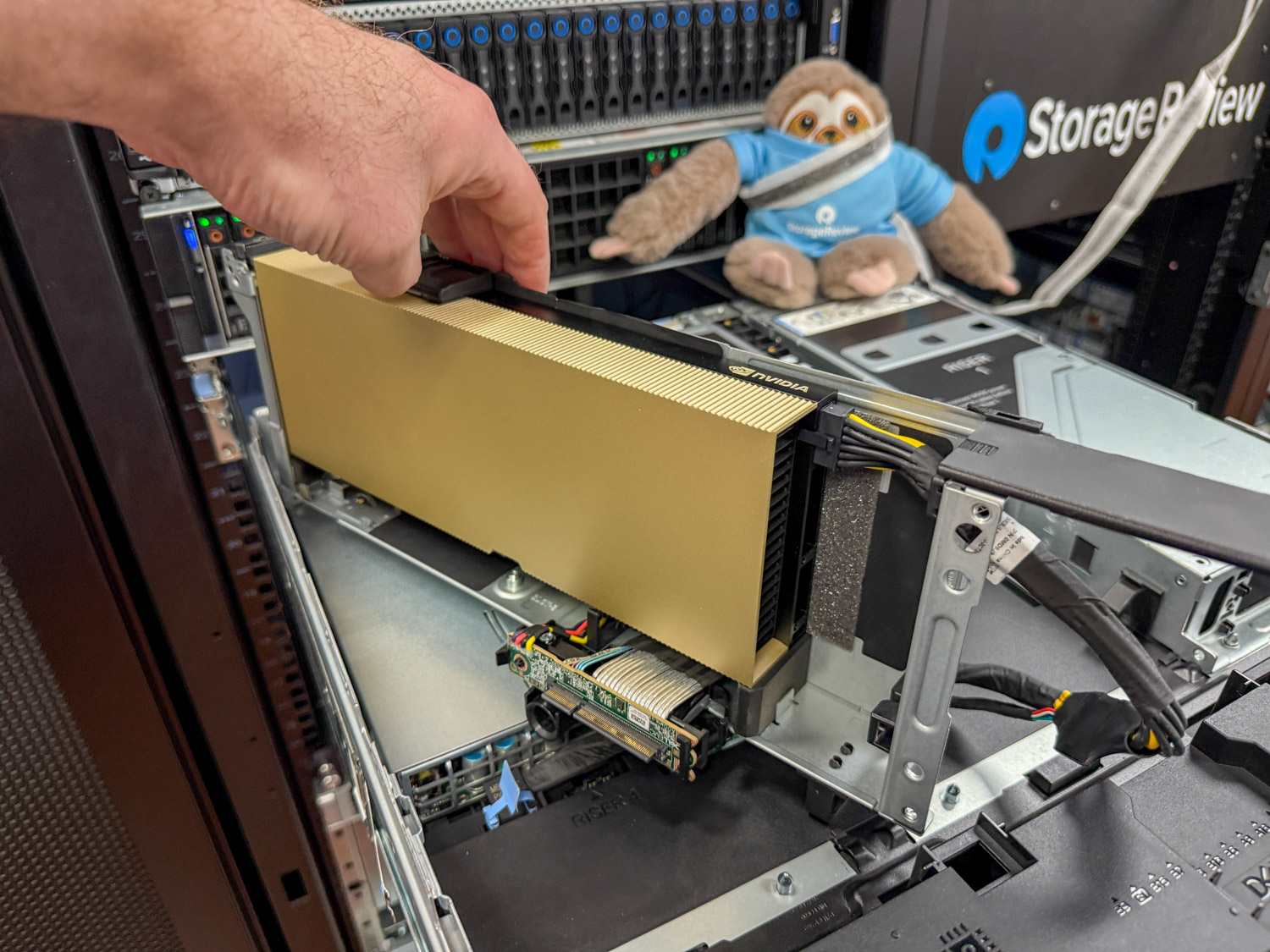
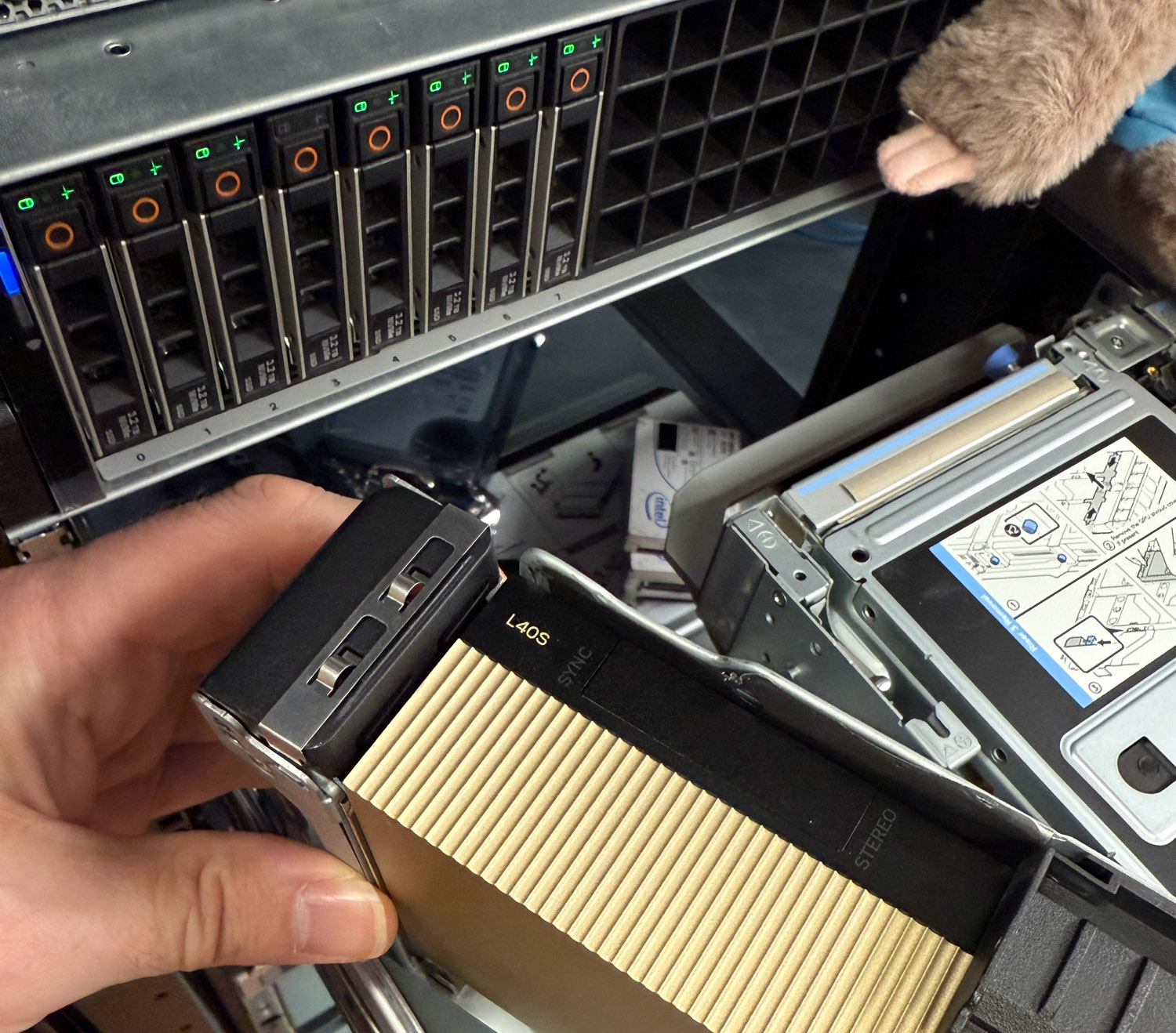
ဒီပရောဂျက်အတွက် NVIDIA L40S နဲ့ Dell PowerEdge R760 ကို ကျွန်တော်တို့ အသုံးချခဲ့ပါတယ်။
ထို့အပြင်၊ သင့်ဧည့်သည်များတွင် vGPU လုပ်ဆောင်ချက်ကို အသက်သွင်းရန်အတွက် သီးသန့်လိုင်စင်ဆာဗာ (DLS) သို့မဟုတ် cloud လိုင်စင်ဆာဗာ (CLS) လိုအပ်မည်ဖြစ်သည်။ ဤနေရာကို နှိပ်ခြင်းဖြင့် အမြန်စတင်လမ်းညွှန်ကို ရှာတွေ့နိုင်ပါသည် ။
ထို့နောက် သင့်ဆာဗာ၏ UEFI (BIOS) ဆက်တင်များသည် သင့်လျော်သော virtualization အင်္ဂါရပ်များကို ဖွင့်ထားကြောင်း အတည်ပြုပါ။ VT-d သို့မဟုတ် AMD-v ၊ SR-IOV ၊ အထက် 4G decoding ၊ resizable bar နှင့် Alternative Routing ID Interpretation (ARI) ဆက်တင်များကို ရှာဖွေပြီး အားလုံးကို ဖွင့်ထားကြောင်း သေချာပါစေ။
မှတ်ချက်- အချို့သော အင်္ဂါရပ်များကို အသုံးပြုသူမှ မပြသနိုင်သောကြောင့် UEFI မီနူးတွင် ဤအင်္ဂါရပ်အားလုံးကို သင်မတွေ့နိုင်ပါ။
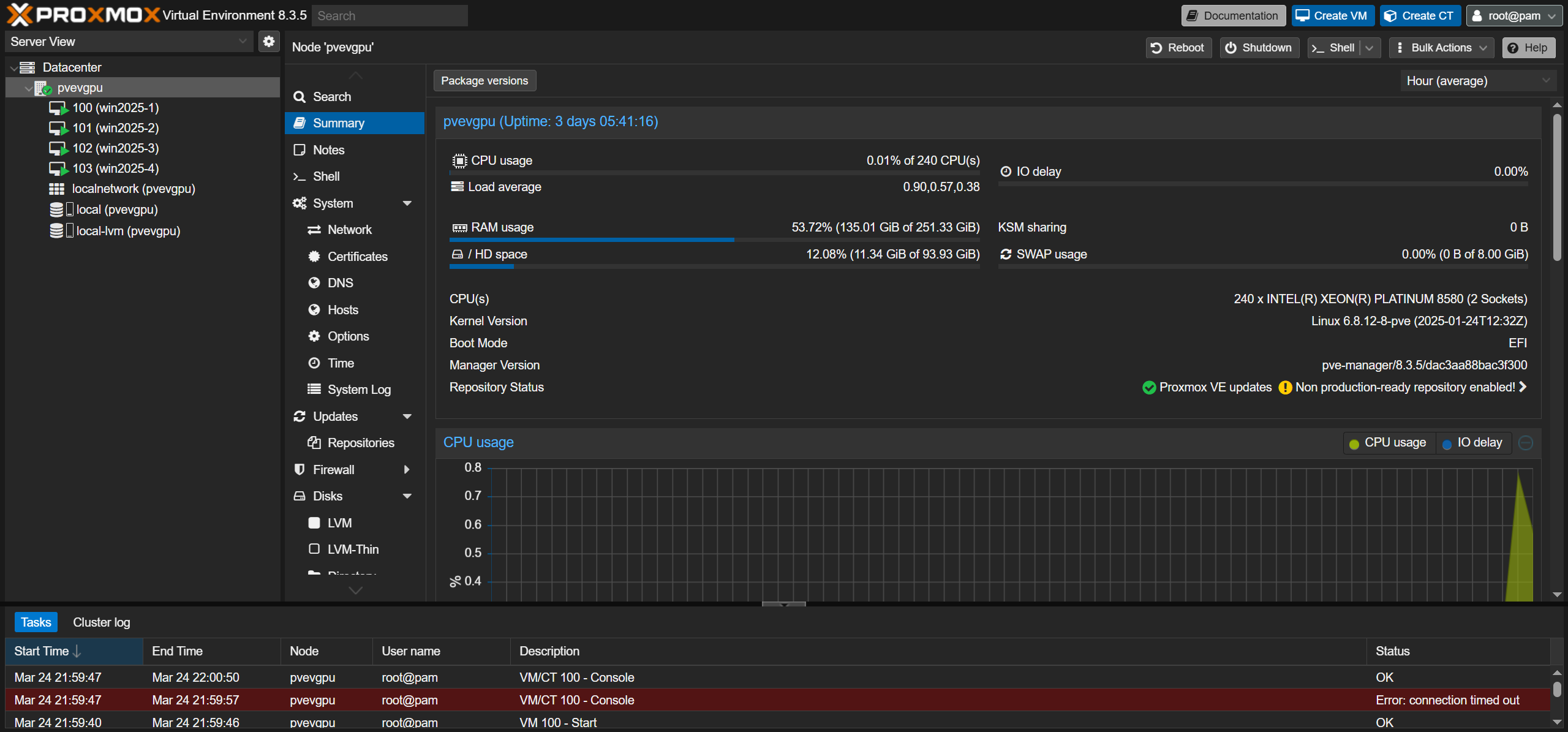
နောက်ဆုံးအနေနဲ့ Proxmox VE ရဲ့ သင့်တော်တဲ့ ဗားရှင်းကို အသုံးပြုနေကြောင်း စစ်ဆေးပါ။ vGPU လုပ်ဆောင်ချက်အတွက် အနည်းဆုံး pve-manager ဗားရှင်း 8.3.4၊ kernel 6.18.12-8-pve ဒါမှမဟုတ် ပိုသစ်တဲ့ ဗားရှင်း လိုအပ်ပါတယ်။ အောက်မှာပြထားတဲ့အတိုင်း လိုချင်တဲ့ server မှာရှိတဲ့ “Summary” tab ကို သွားခြင်းအားဖြင့် PVE node ရဲ့ software ဗားရှင်းတွေကို စစ်ဆေးနိုင်ပါတယ်။
အများဆုံးပါဝင်သော Host (Proxmox Host vGPU စနစ်ထည့်သွင်းမှု)
အားလုံးအဆင်သင့်ဖြစ်ပြီဆိုရင် Proxmox VE server ကို configure လုပ်ဖို့အချိန်ရောက်ပါပြီ။ Proxmox VE server ရဲ့ web interface မှာ screen ရဲ့ ဘယ်ဘက်ခြမ်းက server name ကိုနှိပ်ပြီး “Shell” tab ကိုရွေးပါ။ ပေါ်လာတဲ့ console window မှာ ဒီ command ကိုရိုက်ထည့်ပြီး ပြီးသွားရင် Enter ကိုနှိပ်ပါ။
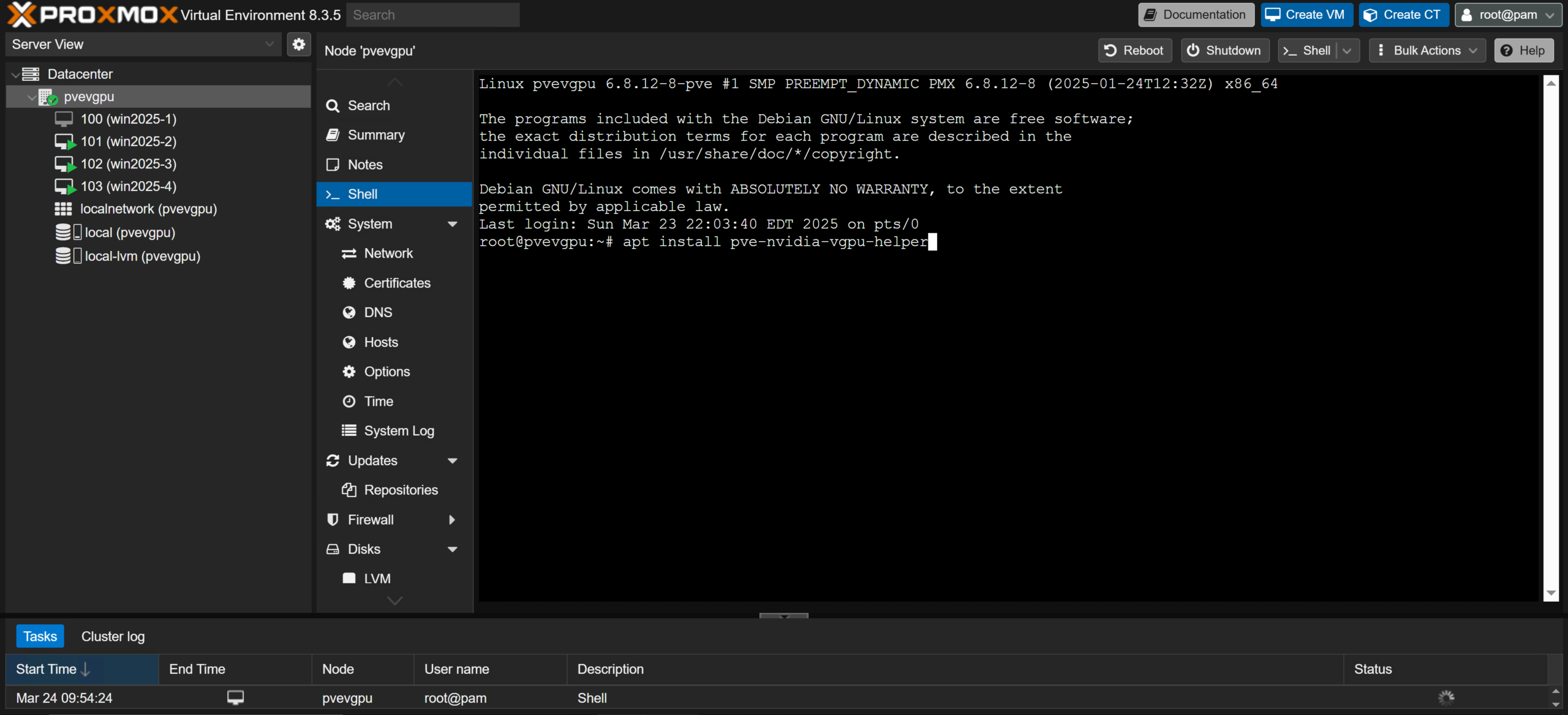
pve-nvidia-vgpu-helper ကို apt install လုပ်ပါ။
ဒါက vGPU setup tool ကို သင့် server မှာ install လုပ်ပြီး Proxmox vGPU support အတွက် ပြင်ဆင်ပေးမှာ သေချာပါတယ်။ server က script ကို install လုပ်ပြီးသွားရင် ဒါမှမဟုတ် ရှိပြီးသားလို့ အကြောင်းကြားပြီးရင် tool ကို execute လုပ်ဖို့ command နောက်တစ်ခု ထပ်လုပ်ပါ။
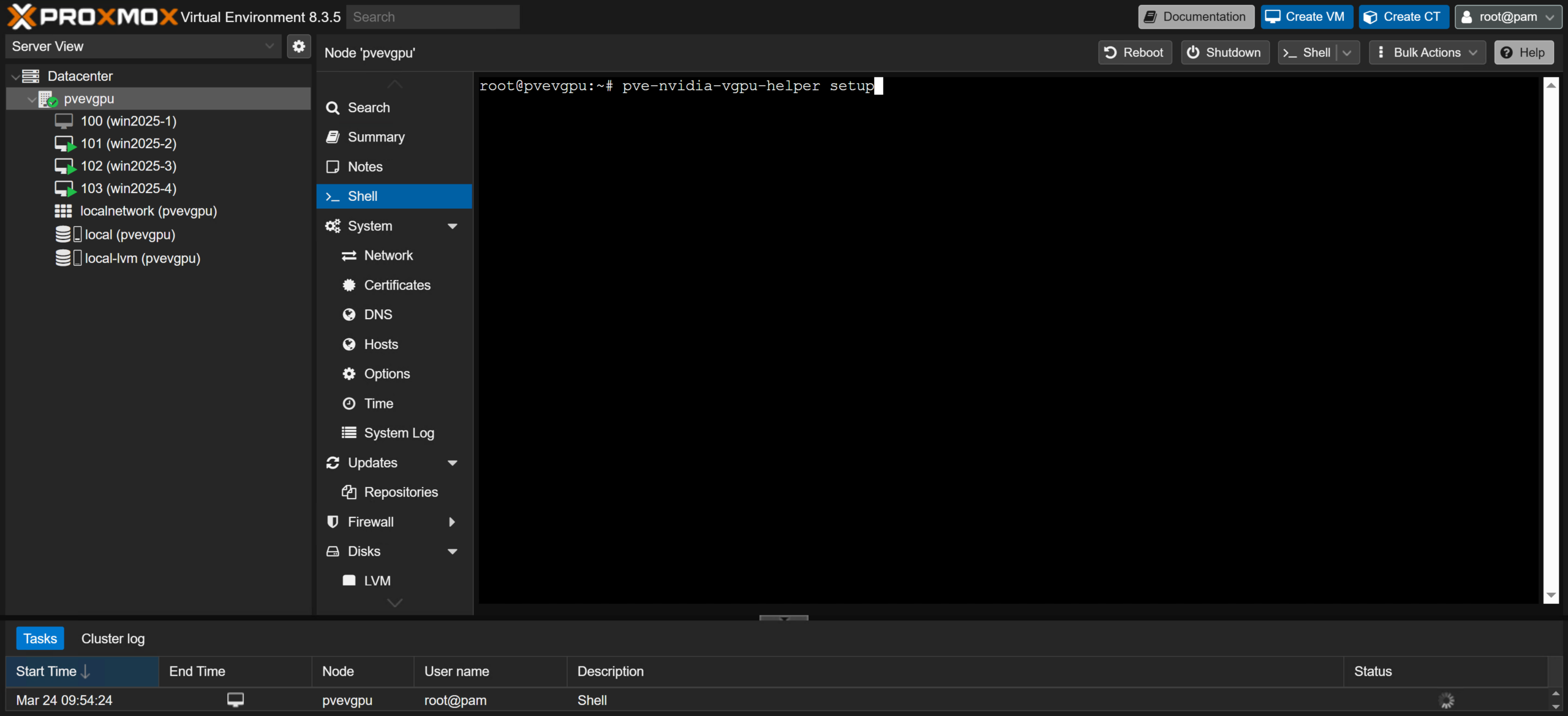
pve-nvidia-vgpu-helper စနစ်ထည့်သွင်းခြင်း
မေးခွန်းတစ်စုံတစ်ရာကို “Y” ဟုဖြေဆိုပြီး console window ပြန်လာကာ script ပြီးဆုံးသည်အထိ ဆက်လက်လုပ်ဆောင်ပါ။ server ၏ “Summary” tab သို့သွားပြီး “Reboot” ခလုတ်ကိုနှိပ်ခြင်းဖြင့် server ကို အမြန် restart လုပ်ပါ သို့မဟုတ် “Shell” tab console ထဲသို့ reboot command ကိုရိုက်ထည့်ပြီး Enter နှိပ်ပါ။
ထို့နောက် NVIDIA ၏ vGPU host driver ကို server ပေါ်သို့ တင်ရန် လိုအပ်ပါသည်။ server သည် reboot လုပ်ပြီးသည်နှင့် WinSCP ကဲ့သို့သော SSH သို့မဟုတ် SCP transfer tool ကို အသုံးပြု၍ host driver ကို node သို့ ကူးယူပါ။
မှတ်ချက်- ဒရိုက်ဘာအားလုံးကို ချုံ့ထားသော (.zip) ဖိုဒါအဖြစ် အတူတကွ ဒေါင်းလုဒ်လုပ်ထားပါက ၎င်း၏အကြောင်းအရာများကို ဦးစွာထုတ်ယူပြီး “Host_Drivers” ဖိုဒါမှ “.run” ဖိုင်ကို ရွေးချယ်ရန် လိုအပ်နိုင်ပါသည်။
ဖိုင်ကို server ၏ “/home” directory တွင်ထည့်ပြီး အောက်ပါ command များဖြင့် installer ကို run ရန် ပြင်ဆင်ပါ။
cd /home chown root NVIDIA-Linux-x86_64-570.124.03-vgpu-kvm.run chmod +X NVIDIA-Linux-x86_64-570.124.03-vgpu-kvm.run ./NVIDIA-Linux-x86_64-570.124.03-vgpu-kvm.run --dkms
မှတ်ချက်- “NVIDIA-Linux-x86_64-570.124.03-vgpu-kvm.run” နေရာတွင် သင်ဒေါင်းလုဒ်လုပ်ထားသော driver ၏ တကယ့်အမည်ဖြင့် အစားထိုးပါ။ “/home” directory ထဲသို့ ထည့်လိုက်သည်နှင့် ဖိုင်၏အမည်ကို ပြသရန် “ls” command ကို အသုံးပြုနိုင်သည်။
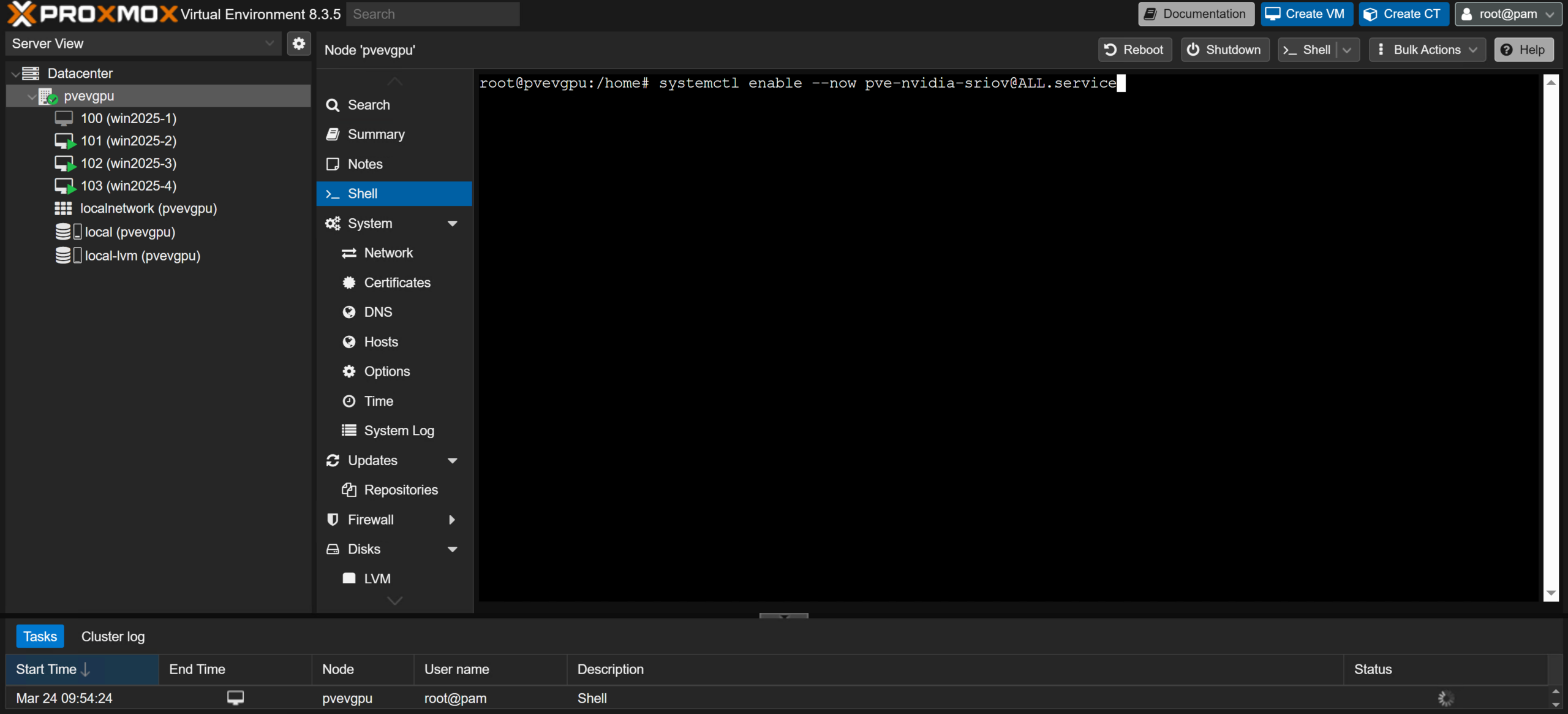
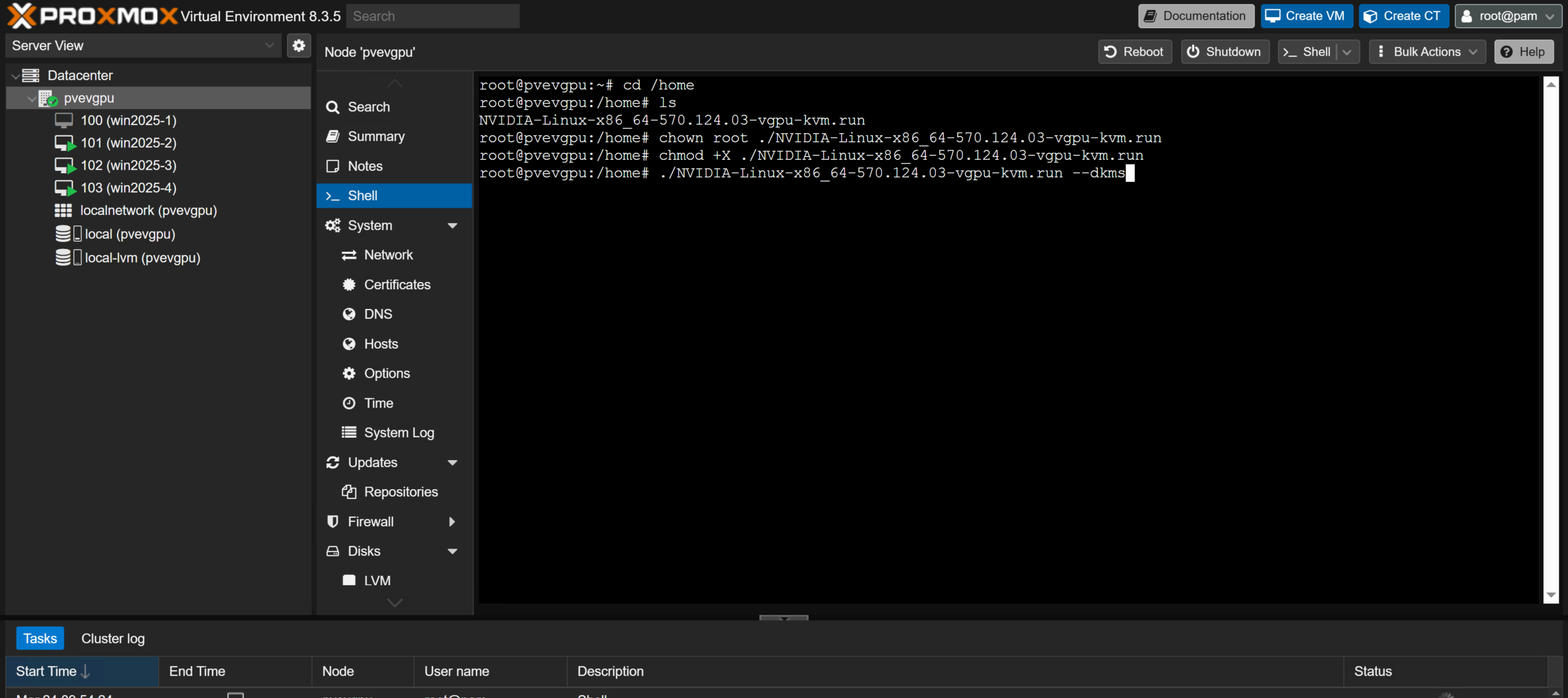 driver ကို server မှာ install လုပ်ပြီးသွားပြီဆိုတော့ Proxmox vGPU configuration ရဲ့ host side ကို လုပ်ဖို့ ခြေလှမ်းအနည်းငယ်သာ လိုတော့တယ်။ GPU ကို virtual machine တွေကြားမှာ ခွဲထားလို့ရတဲ့ device အဖြစ် mark မလုပ်ခင် Single Root I/O Virtualization (SR-IOV) ကို enable လုပ်ရပါမယ်။ NVIDIA က ဒီ feature ကို သတ်မှတ်ပါတယ် "...PCIe bus မှတစ်ဆင့် ရုပ်ပိုင်းဆိုင်ရာ PCIe device တစ်ခုကို အကြိမ်ပေါင်းများစွာ တင်ပြနိုင်စေသည့် နည်းပညာတစ်ခုဖြစ်သည်။ ဤနည်းပညာသည် device ၏ virtual instance များစွာကို သီးခြား resource များဖြင့် ဖွင့်ပေးသည်။" SR-IOV သည် ခေတ်မီ GPU များတွင် အခြေခံ vGPU လုပ်ဆောင်ချက်အတွက် လိုအပ်သော အရေးကြီးသော နည်းပညာတစ်ခုဖြစ်သောကြောင့်၊ အောက်ပါ command ဖြင့် boot လုပ်ချိန်တွင် ဖွင့်ရန် သတ်မှတ်ပါ။
systemctl enable --now pve-nvidia-sriov@ALL.service
 နောက်ဆုံးအနေနဲ့ GPU ရဲ့ resources တွေကို VM တွေကြားမှာ သပ်ရပ်စွာ ခွဲဝေပေးဖို့အတွက် map လုပ်နိုင်ပါတယ်။ Proxmox VE server ရဲ့ web interface မှာ ဘယ်ဘက်အပေါ်ထောင့်က “Datacenter” ကို နှိပ်ပြီး scroll down လုပ်ပြီး “Resource Mappings” tab ကို ရွေးချယ်ပါ။
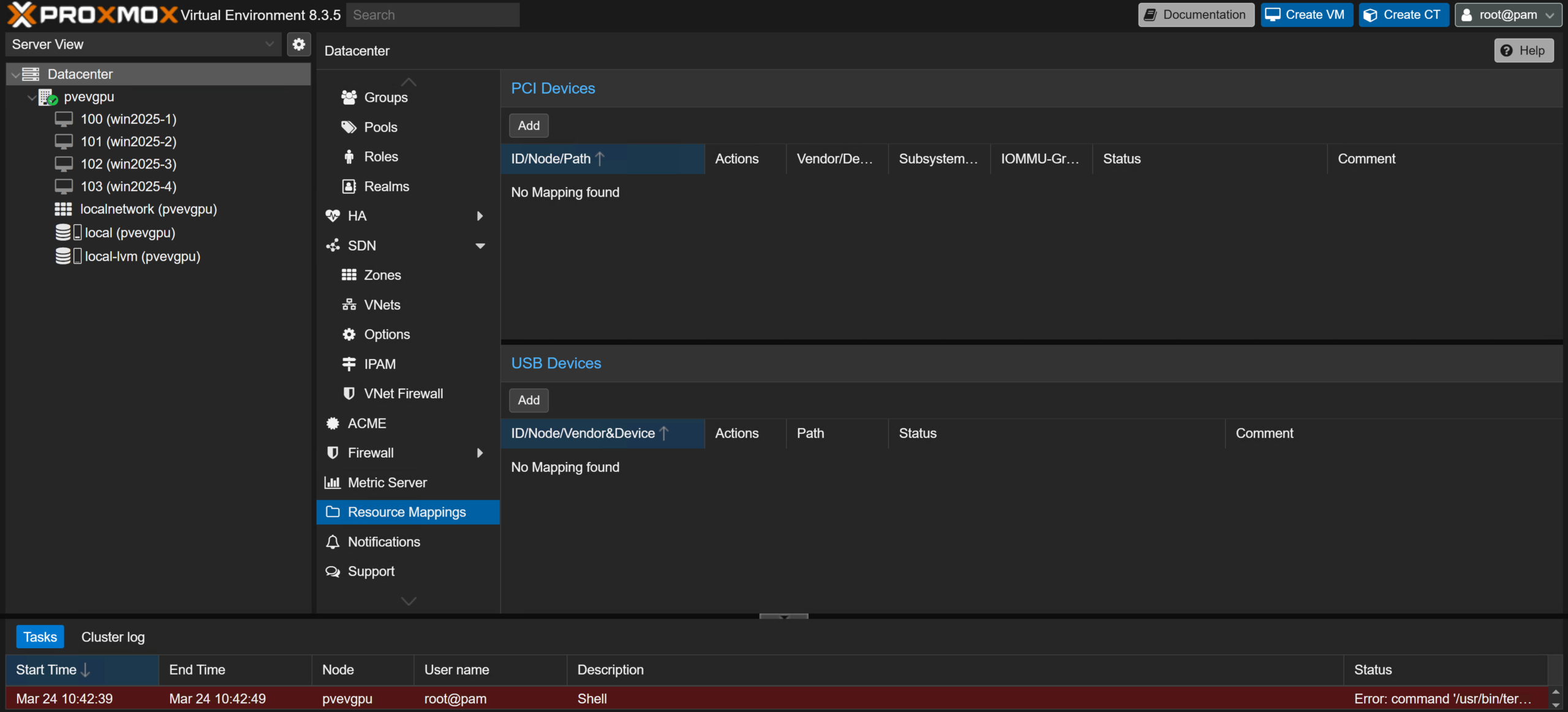 စာမျက်နှာရဲ့ “PCI Devices” အပိုင်းအောက်က “Add” ခလုတ်ကို နှိပ်ပြီး နောက်ဝင်းဒိုးမှာရှိတဲ့ “Name:” နေရာမှာ သင် map လုပ်နေတဲ့ GPU ကို ဖော်ပြတဲ့ နာမည်ကို ဖြည့်ပါ။
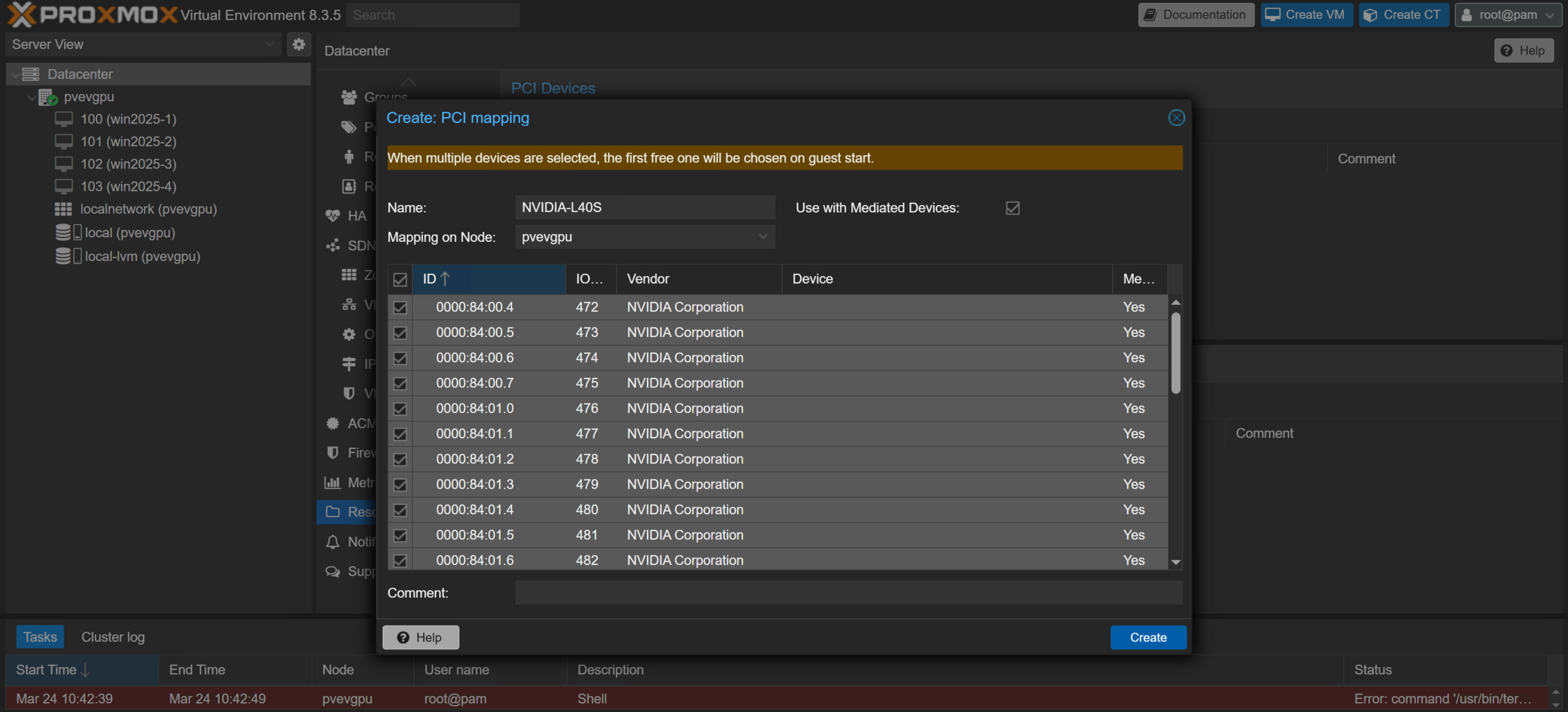 ထို့နောက် “Use with Mediated Devices” ဟု အညွှန်းတပ်ထားသော အကွက်ကို အမှန်ခြစ်ပြီး “Mapping on Node” drop-down menu တွင် GPU map လုပ်ထားသော server ပါဝင်ကြောင်း သေချာပါစေ။ “Vendor” column တွင် “NVIDIA Corporation” ပါရှိကြောင်း အတည်ပြုပြီး devices စာရင်းကို scroll down လုပ်ပါ။ ၎င်းမှန်ကန်ပါက devices အားလုံးကို ရွေးချယ်ရန် ဇယား၏ ဘယ်ဘက်အပေါ်ထောင့်ရှိ checkbox ကို နှိပ်ပါ။ မဟုတ်ပါက “NVIDIA Corporation” ကို vendor အဖြစ် ပါသော devices များကိုသာ ရွေးချယ်ပါ။
မှတ်ချက်- သင့်စနစ်တွင် GPU များစွာတပ်ဆင်ထားပါက၊ လိုချင်သောဆာဗာရှိ “Shell” tab ရှိ “lspci” command ကို အသုံးပြု၍ ကတ်တစ်ခုစီနှင့်အတူပါရှိသော ID များကို ဆုံးဖြတ်နိုင်သည်။
device ကို ရွေးချယ်ပြီးသည်နှင့် pop-up window ၏ ညာဘက်အောက်ခြေရှိ “Create” ခလုတ်ကို နှိပ်ပြီး သင့်ရွေးချယ်မှုကို အတည်ပြုပါ။ ယခု သင့် NVIDIA GPU ကို သင့် Proxmox VE server ၏ guests များအတွက် vGPU များအဖြစ် ပိုင်းခြားရန် အဆင်သင့်ဖြစ်ပါပြီ။
ဧည့်သည်များကို ဝန်ဆောင်မှုပေးခြင်း (Virtual Machine များသို့ vGPU များ သတ်မှတ်ပေးခြင်း)
ကျွန်ုပ်တို့၏ virtual machine များတွင် vGPU များကို သတ်မှတ်ပြီး အသုံးပြုခြင်းအတွက် အပိုင်းအစများအားလုံး အဆင်သင့်ဖြစ်နေပါပြီ။ ပုံမှန်အတိုင်း virtual machine အသစ်တစ်ခု ဖန်တီးခြင်း သို့မဟုတ် ရှိပြီးသား VM ကို အသုံးပြုခြင်းဖြင့် စတင်ပါ။ ကျွန်ုပ်တို့၏ သရုပ်ပြမှုအတွက် Windows Server 2025 virtual machine ကို အသုံးပြုပါမည်။
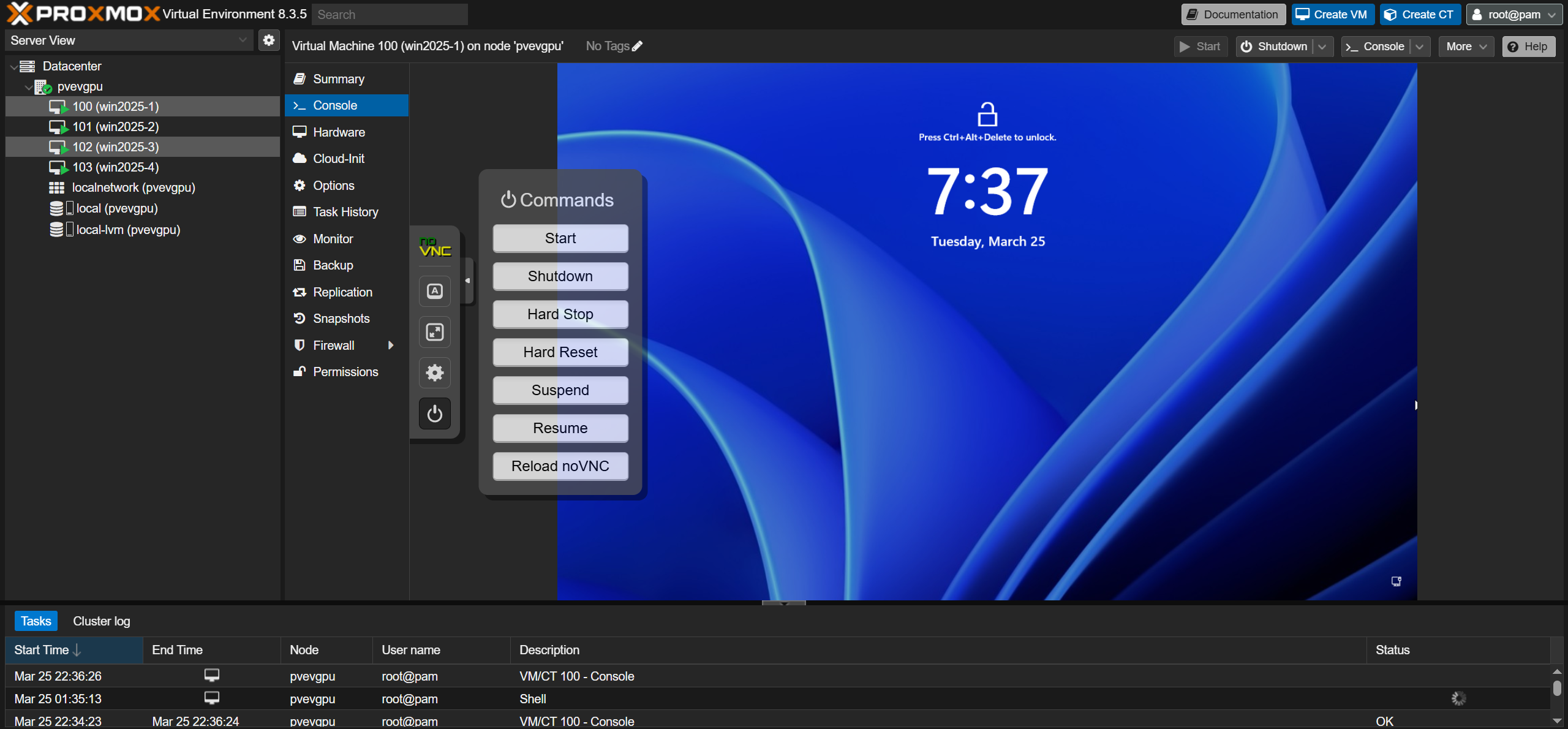
Proxmox VE server ရဲ့ web interface မှာ virtual machine ကို သင့်တော်တယ်လို့ ထင်တဲ့ နည်းလမ်း (noVNC console, guest power menu, etc.) ကိုသုံးပြီး shut down လုပ်ပါ။ ပြီးရင် guest ရဲ့ “Hardware” tab ကို နှိပ်ပါ။
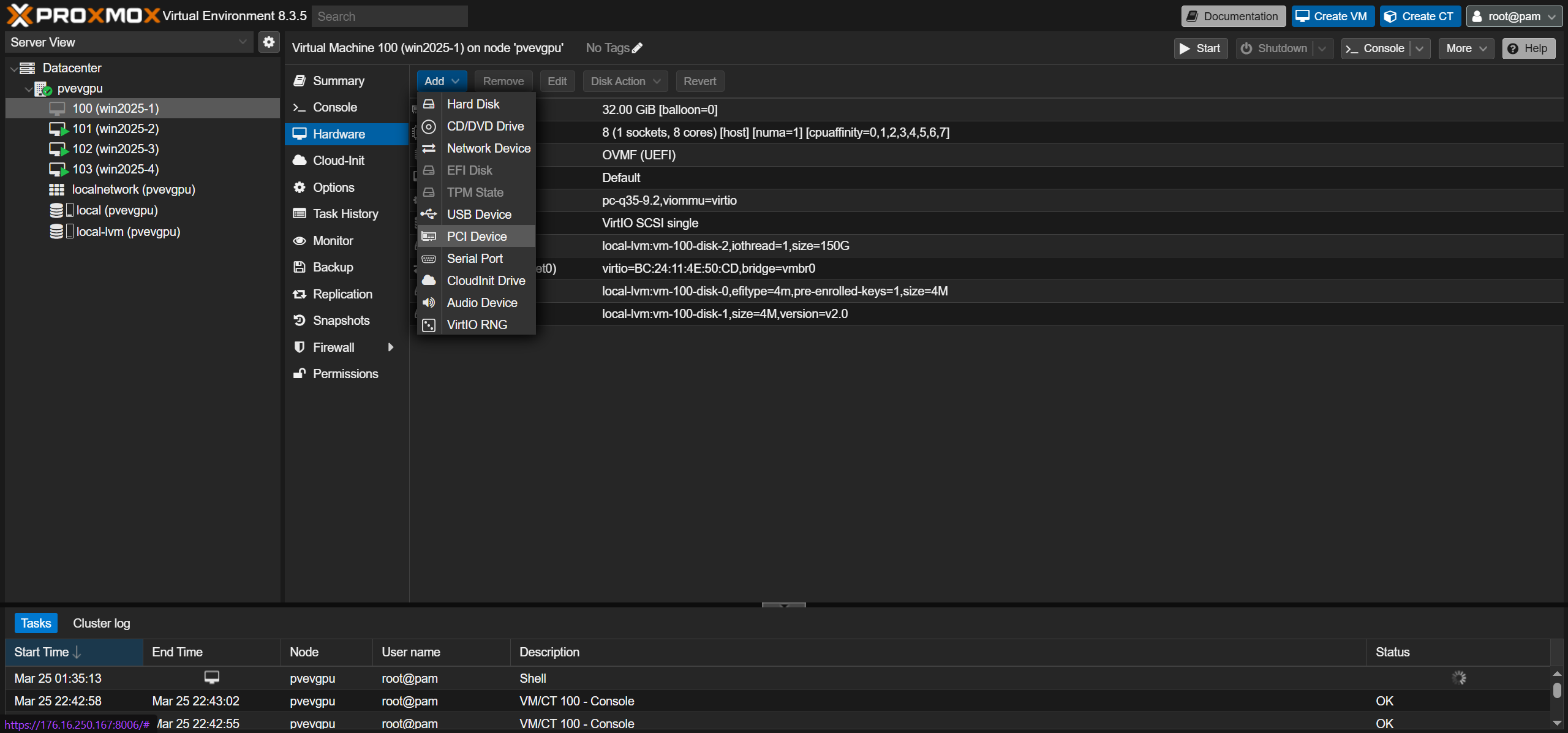
 “Add” ခလုတ်ကို နှိပ်ပြီးနောက် ပေါ်လာသော drop-down menu တွင် “PCI Device” ကို ရွေးချယ်ပါ။
 “Add: PCI Device” pop-up window မှာ “Device:” field မှာ resource-mapped GPU ကို ပေးထားတဲ့ နာမည်ကို ရွေးချယ်ပါ။
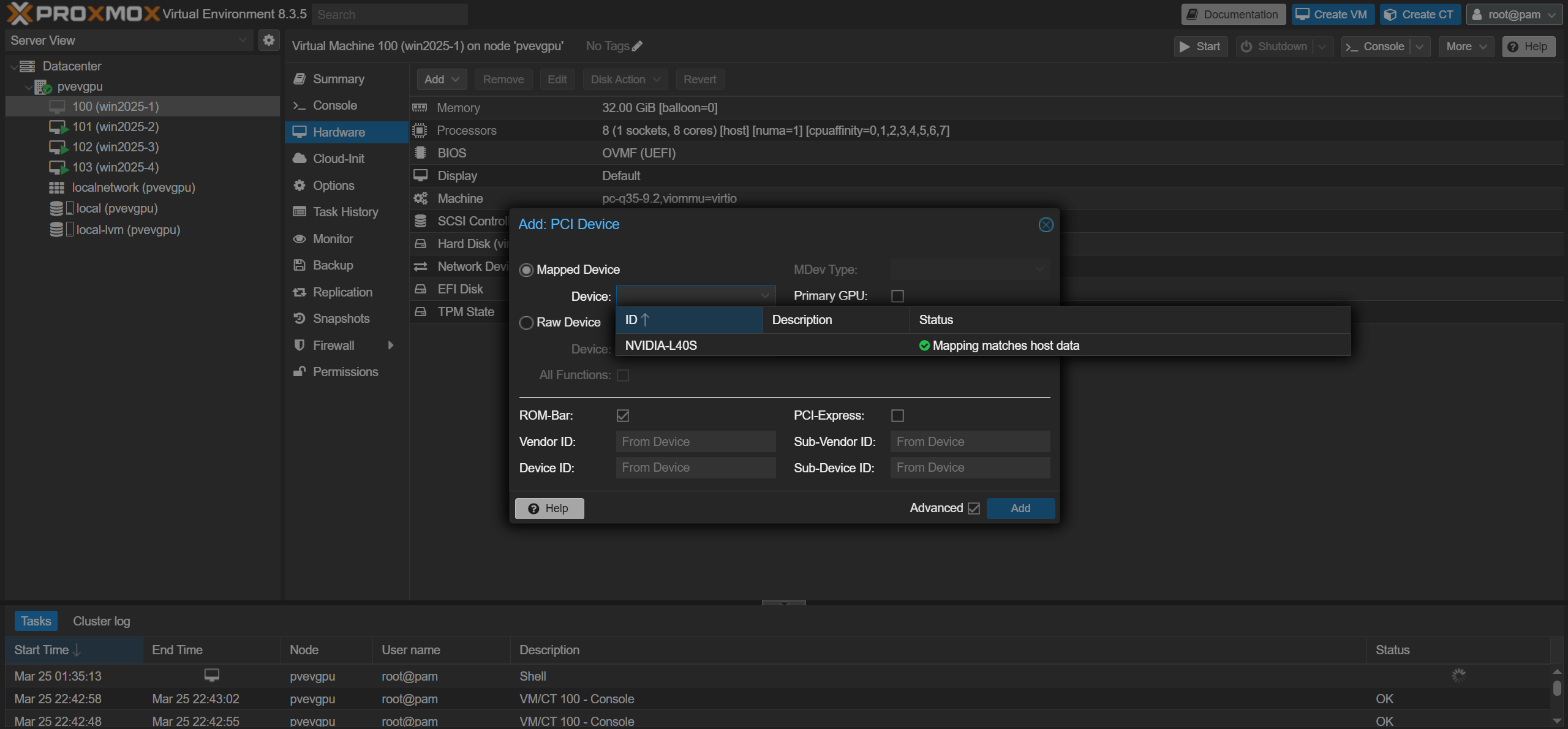 ထို့နောက် “MDev Type:” ကွက်လပ်ကို နှိပ်ပြီး တင်ပြထားသော mediated device အမျိုးအစား ရွေးချယ်စရာများစာရင်းကို ကြည့်ပါ။ ရွေးချယ်မှုတစ်ခုစီတွင် နံပါတ်နှင့် အက္ခရာသတ်မှတ်ချက်တစ်ခုရှိသည်ကို သင်သတိပြုမိပေမည်။ နံပါတ်သည် guest သို့ သတ်မှတ်ထားသော VRAM ပမာဏ (gigabytes ဖြင့်) ကို ကိုယ်စားပြုပြီး “A”၊ “B” နှင့် “Q” တို့သည် vGPU ၏ အသုံးပြုမှုကိစ္စကို ရည်ညွှန်းပါသည်။
- Q – RTX Enterprise Drivers များပါရှိသော Virtual workstation များ (RTX vWS လိုင်စင် လိုအပ်သည်)
- B – Virtual desktop များ (NVIDIA Virtual PC လိုင်စင် သို့မဟုတ် RTX vWS လိုင်စင် လိုအပ်သည်)
- A – အပလီကေးရှင်း ဖြေရှင်းချက်များ (NVIDIA Virtual Applications လိုင်စင် လိုအပ်သည်)
မှတ်ချက်- vGPU ပရိုဖိုင်အမျိုးမျိုးနှင့် ၎င်းတို့၏ လိုအပ်သော လိုင်စင်များအကြောင်း ဤနေရာတွင် ပိုမိုဖတ်ရှုနိုင်ပါသည် ။
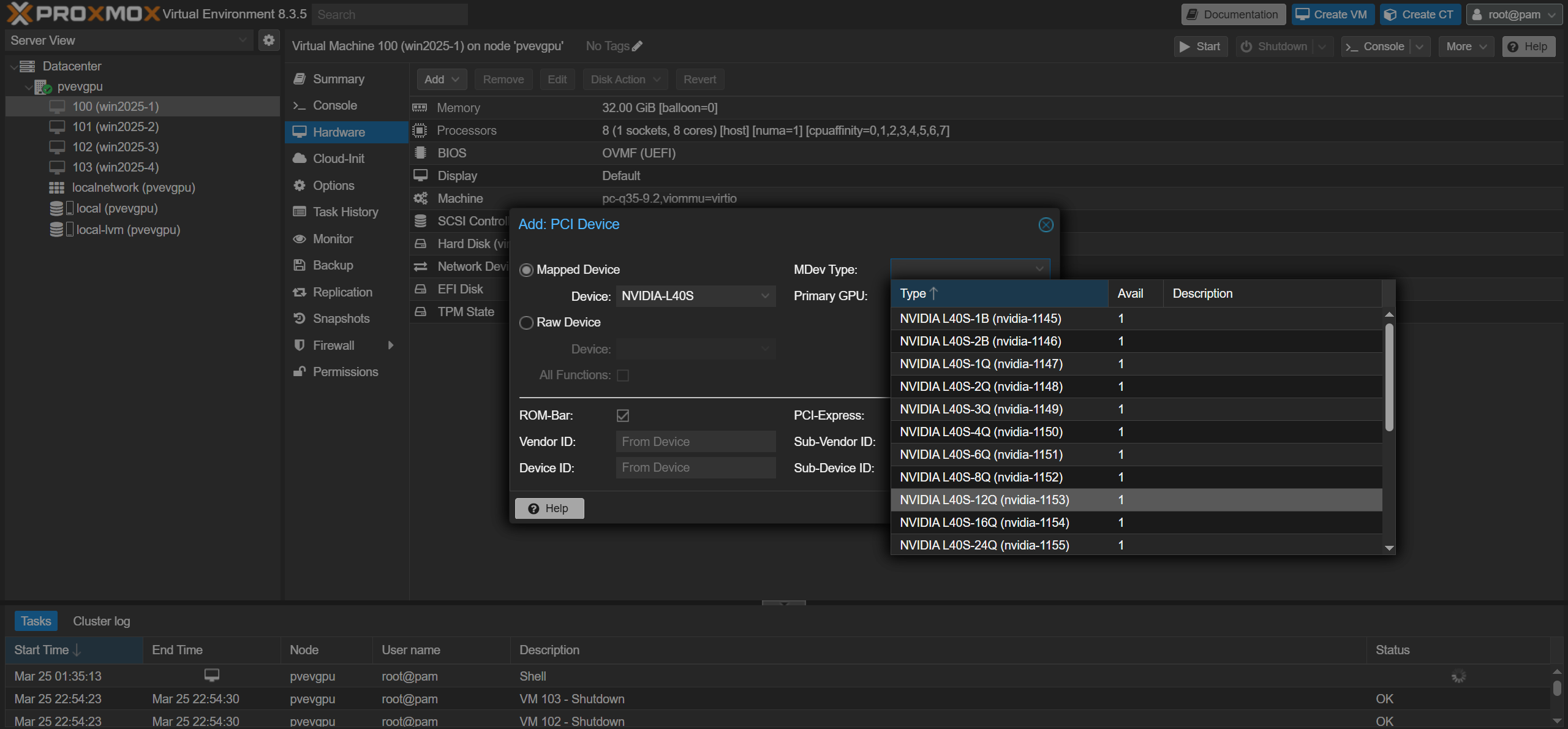 ဒီသရုပ်ပြမှုအတွက် “NVIDIA L40S-12Q” ပရိုဖိုင်ကို အသုံးပြုခဲ့ပါတယ်။ သင်လိုချင်တဲ့ mediated device အမျိုးအစားကို ရွေးချယ်ပြီးနောက် “PCI-Express” checkbox ကို အမှန်ခြစ်ပြီး အပြာရောင် “Add” ခလုတ်ကို နှိပ်ခြင်းဖြင့် အဆုံးသတ်ပါ။
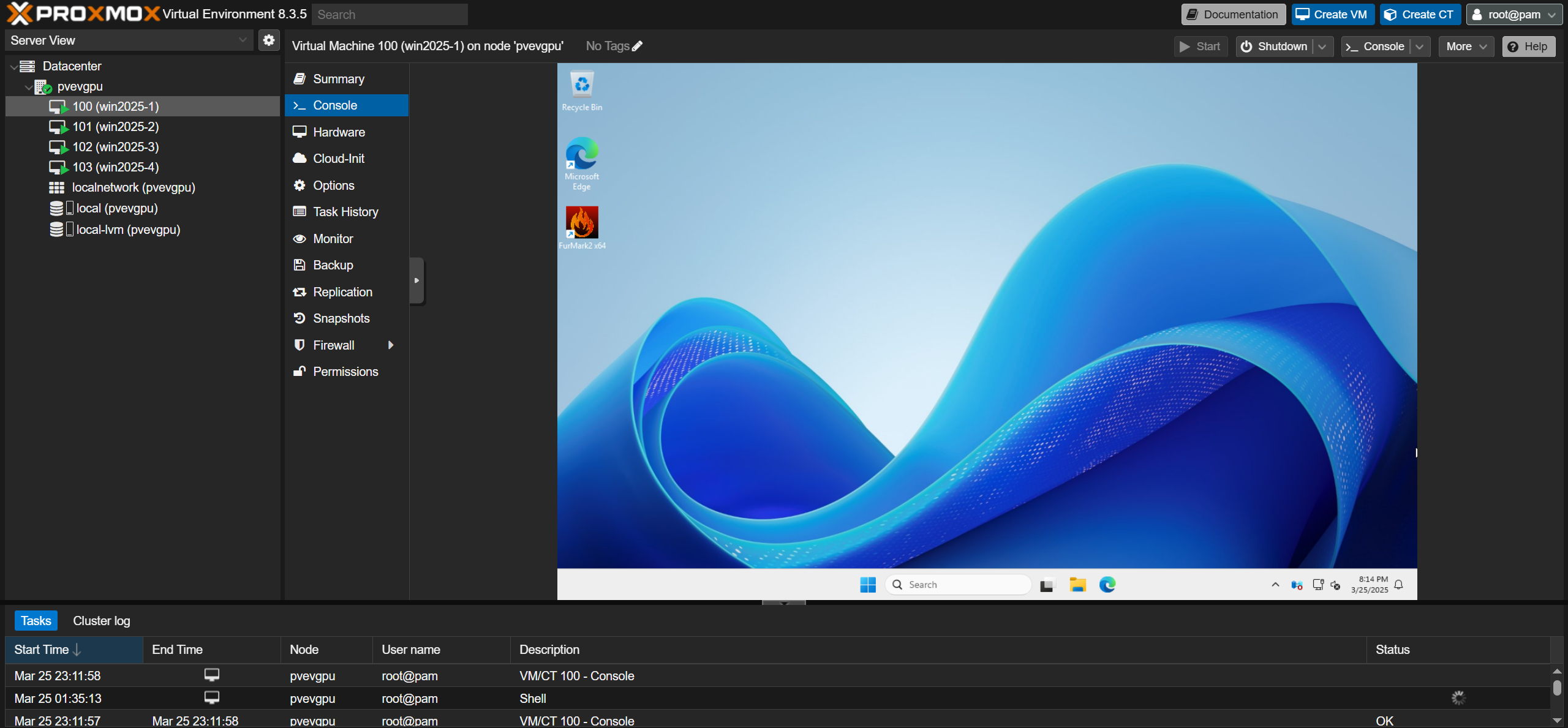
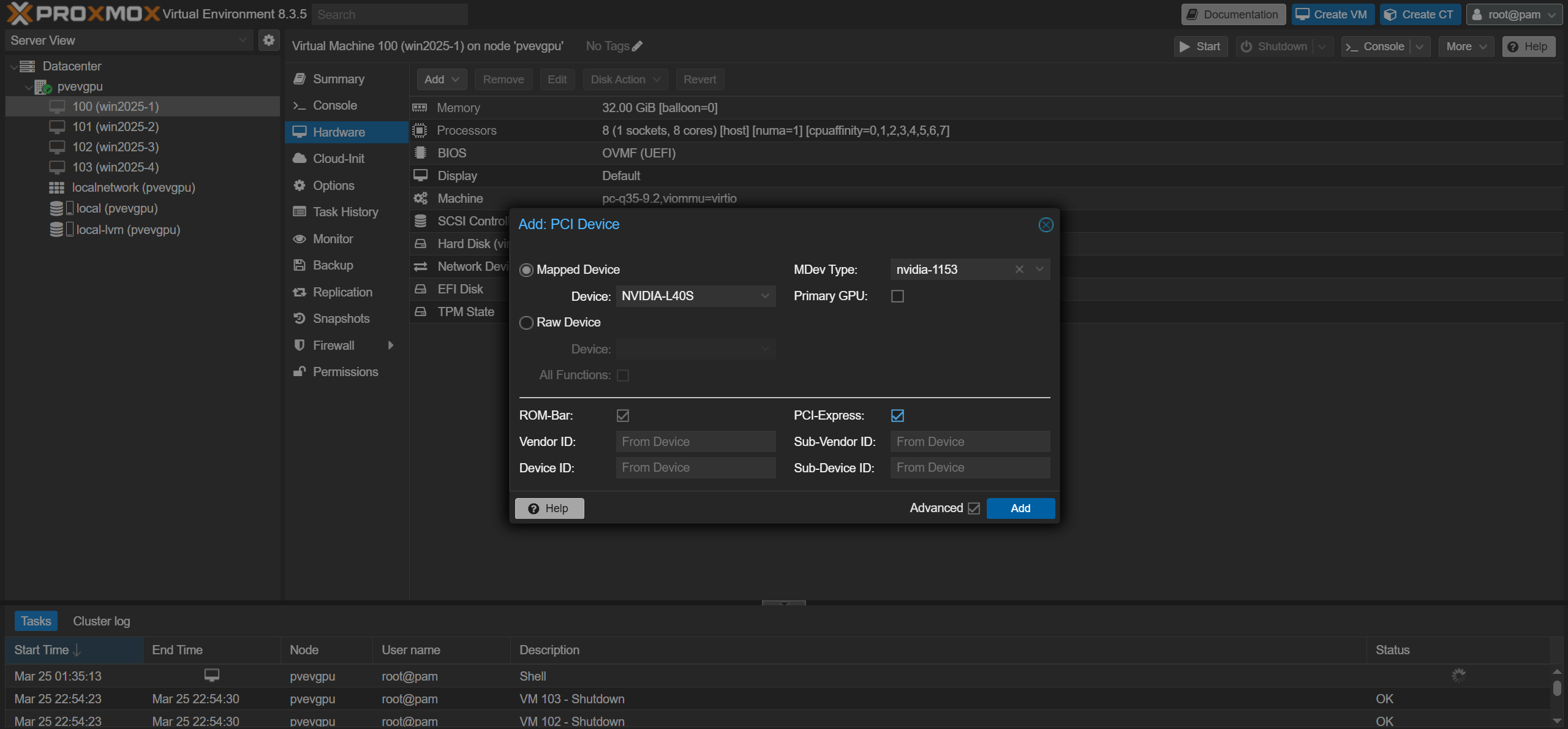 VM မှာ vGPU တစ်ခု သတ်မှတ်ပေးထားပေမယ့် လုပ်ငန်းစတင်ဖို့အတွက် guest driver နဲ့ licensing token ကို install လုပ်ရဦးမှာပါ။ အခုဆိုရင် virtual machine ကို power ဖွင့်ပြီး login ဝင်လို့ရပါပြီ။
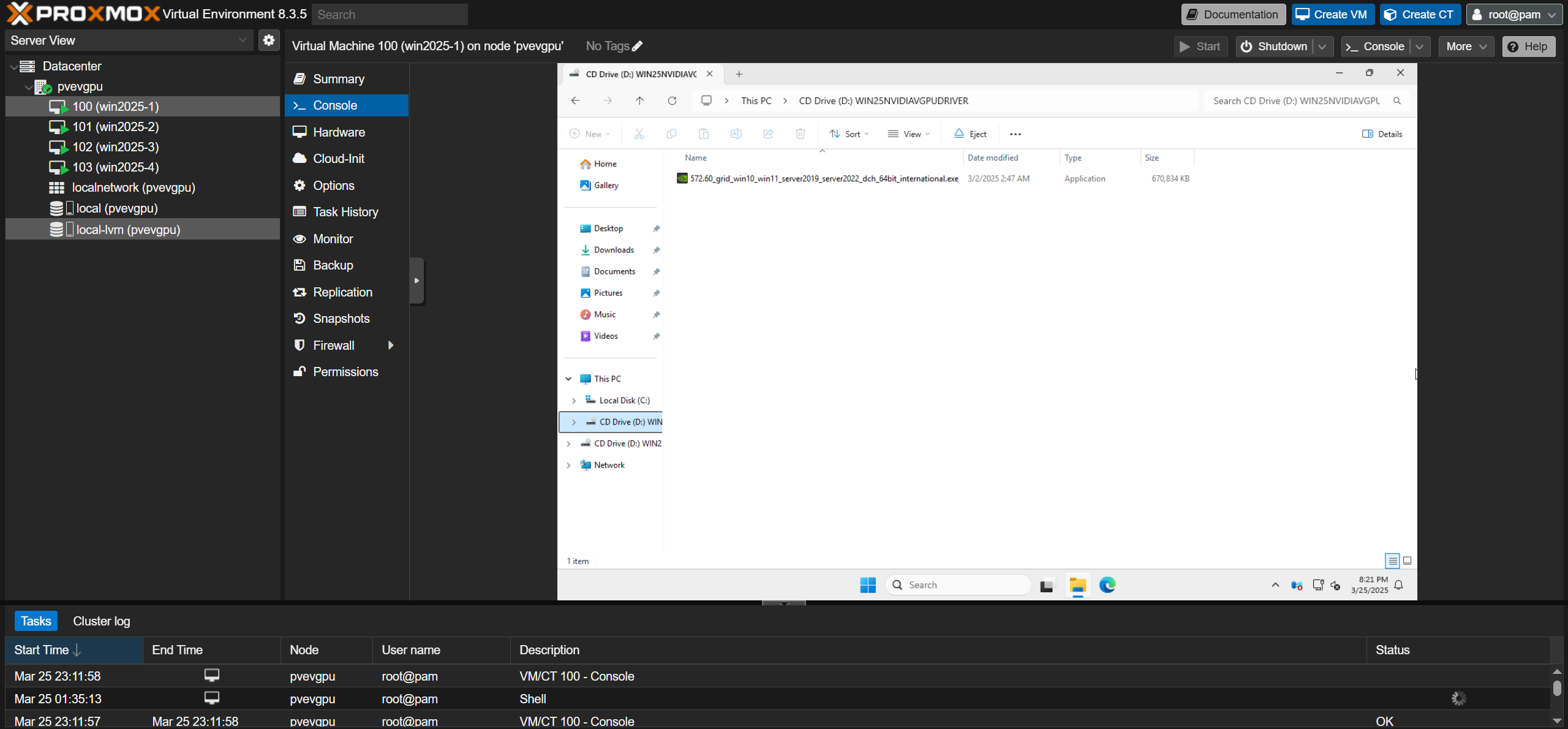
 ဝင်ရောက်ပြီးနောက်၊ အစောပိုင်းက ရရှိထားသော NVIDIA vGPU guest driver ကို လွှဲပြောင်းပါ လိုင်စင်ထုတ်ပေးသည့်ပေါ်တယ် သင်ကြိုက်နှစ်သက်သည့်ပုံစံ (SMB၊ SCP၊ တိုက်ရိုက်ဒေါင်းလုဒ်လုပ်ခြင်း စသည်ဖြင့်) ဖြင့် VM သို့ပို့ပါ။ တနည်းအားဖြင့်၊ သင်သည် driver ပါရှိသော virtual CD-ROM ဖိုင် (.iso) ကို အောက်ပါ software များကို အသုံးပြု၍ သင့် PVE server ၏ storage သို့ ဖန်တီးပြီး upload လုပ်နိုင်သည်။ ImgBurn vGPU-enabled guests များစွာကို တစ်ပြိုင်နက်တည်း ဖြန့်ကျက်ရန်။
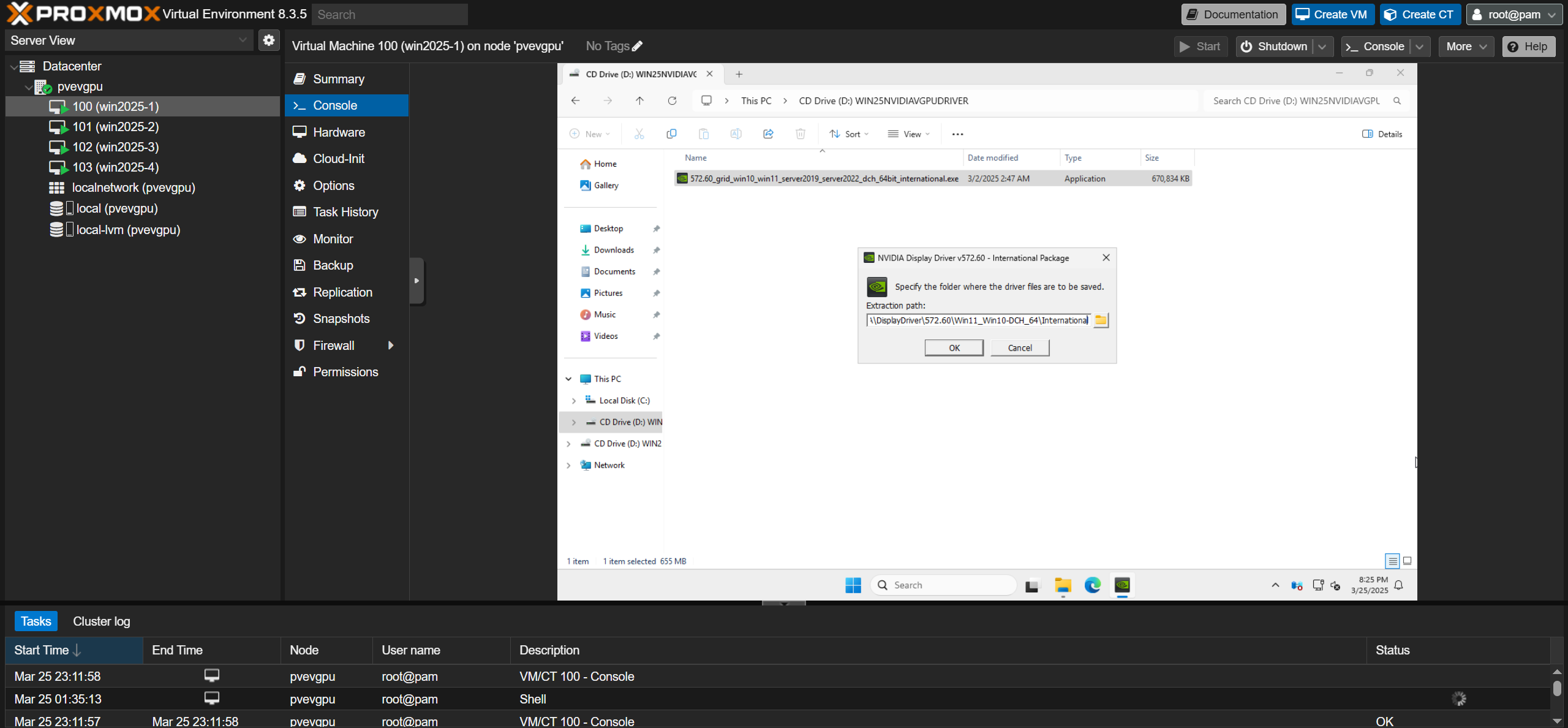
executable ဖိုင်ကို double-click နှိပ်ခြင်းဖြင့် driver installer ဖိုင်ကို run ပြီး ပေါ်လာသော installation menu မှ ညွှန်ကြားချက်များကို လိုက်နာပါ။
 “Extraction path:” ကွက်လပ်ထဲက default location ကို driver ကို extract လုပ်ပြီး ပေါ်လာရင် “Express” installation option ကို ရွေးချယ်ပါ။
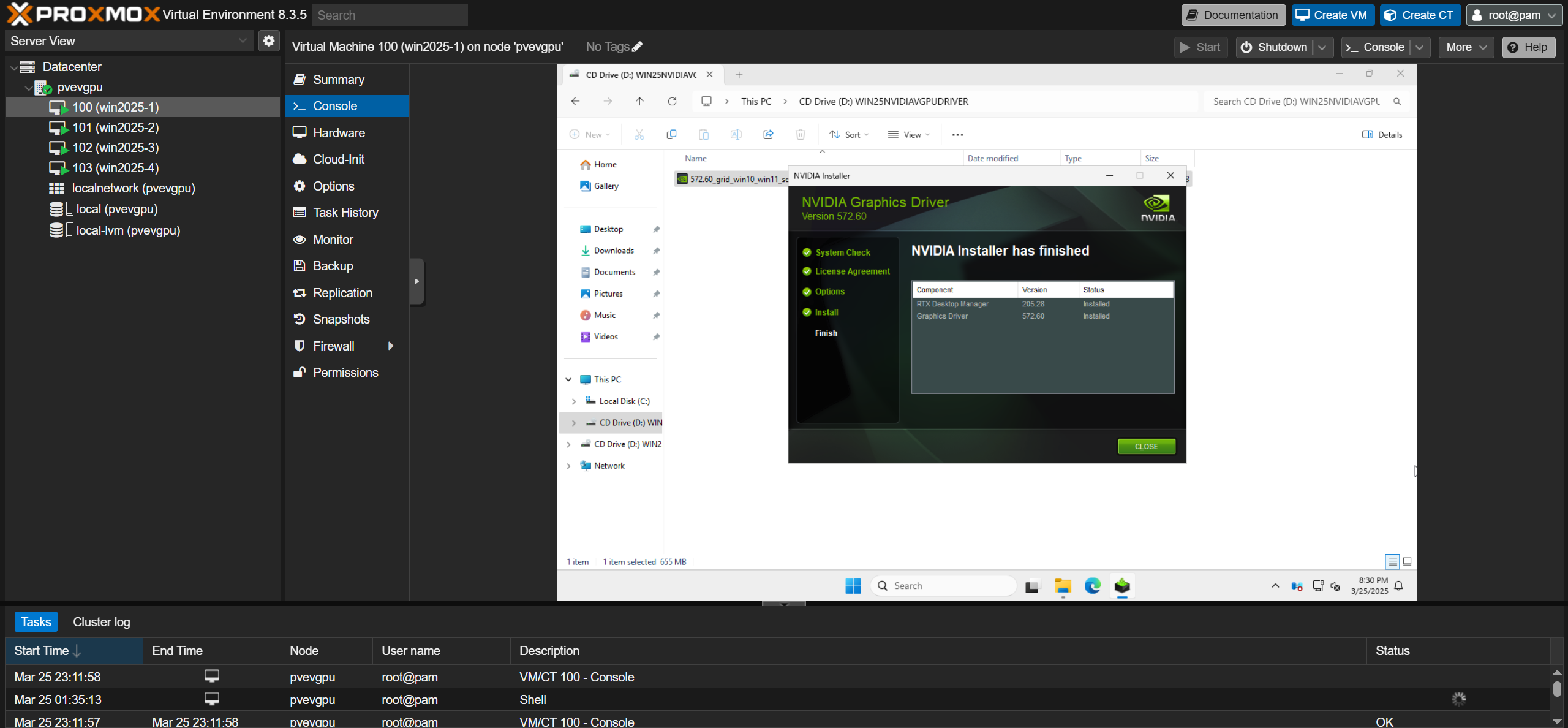
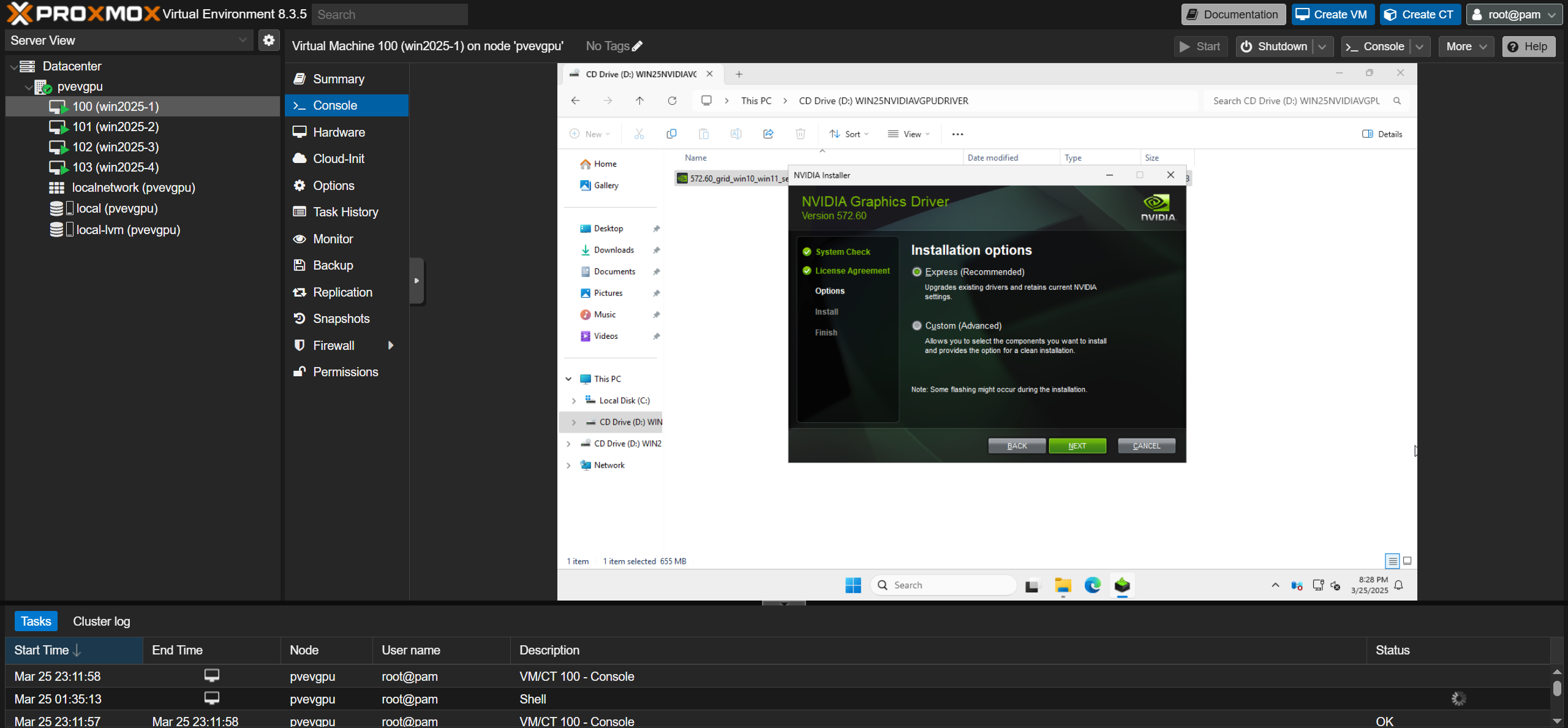 driver ထည့်သွင်းမှုပြီးဆုံးသည်နှင့် မီနူးမှထွက်ရန် “CLOSE” ခလုတ်ကို နှိပ်ပါ။
 နောက်တစ်ခုအနေနဲ့ guest မှာ vGPU license ကို activate လုပ်ရပါမယ်။ activation နည်းလမ်းတွေက dedicated license server (DLS) ဒါမှမဟုတ် cloud license server (CLS) ကို ရွေးချယ်တာနဲ့ သင့်ရဲ့ operating system ပေါ်မူတည်ပြီး သိသိသာသာ ကွဲပြားနိုင်ပါတယ်။ NVIDIA ရဲ့ လုပ်ဆောင်ချက်တွေကို လိုက်နာပါ။ လိုင်စင်စနစ် အမြန်စတင်လမ်းညွှန် နှင့် Client License အသုံးပြုသူလမ်းညွှန် သင့်ရဲ့ သီးခြား စနစ်ထည့်သွင်းမှုအတွက် client တွေကို အသက်သွင်းနည်း အသေးစိတ် အဆင့်တွေအတွက်။
ကျွန်ုပ်တို့သည် cloud license server ကို အသုံးပြုခဲ့ပြီး guests များတွင် activation ပြုလုပ်ရန်အတွက် token file တစ်ခုကို လက်ခံရရှိခဲ့ပါသည်။ ဤဖိုင်ကို guest ပေါ်သို့ ရွှေ့ပြီး “C:\Program Files\NVIDIA Corporation\vGPU Licensing\ClientConfigToken” folder သို့ ကူးယူခဲ့ပါသည်။
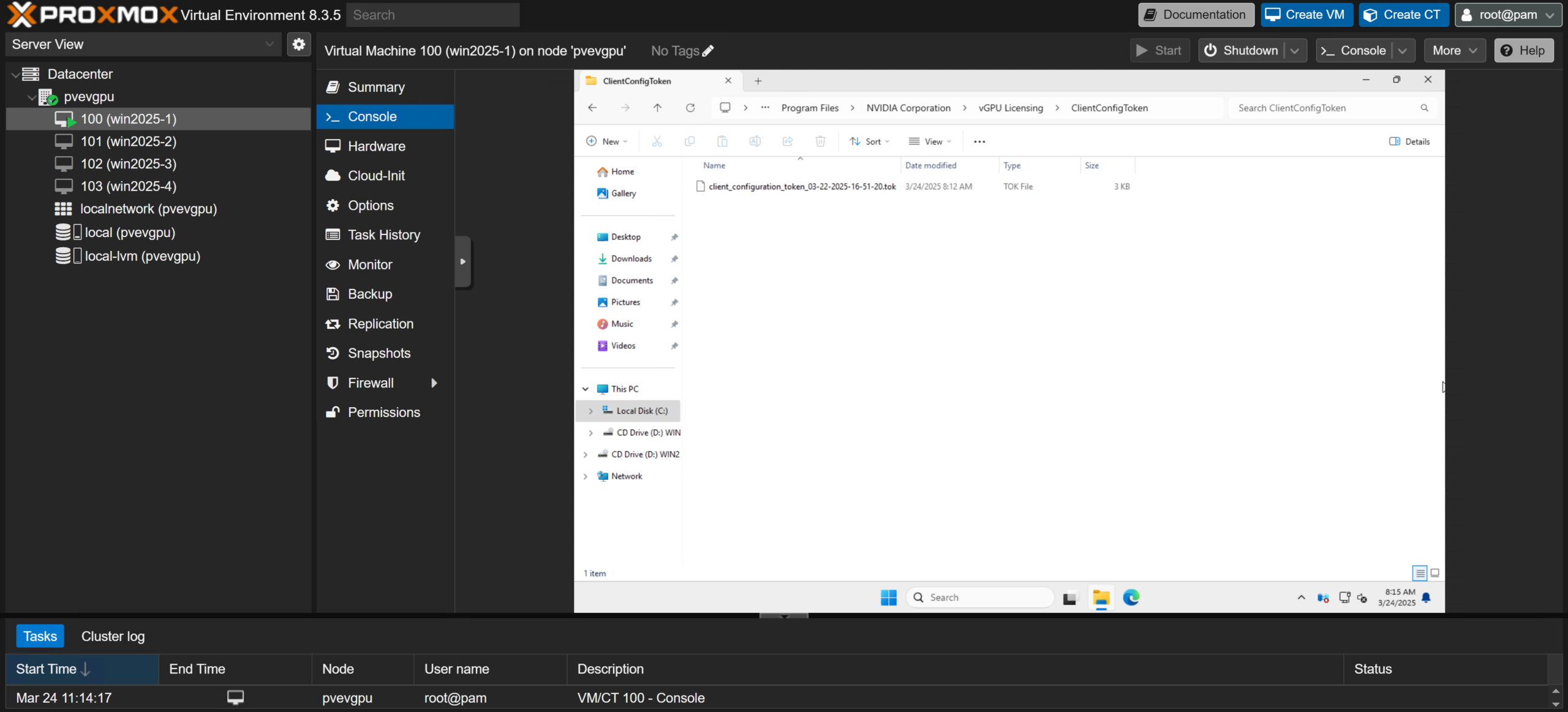 ထို့နောက် activation လုပ်ငန်းစဉ်ပြီးမြောက်ရန် guest ကို reboot လုပ်ရန်လိုအပ်သည်။
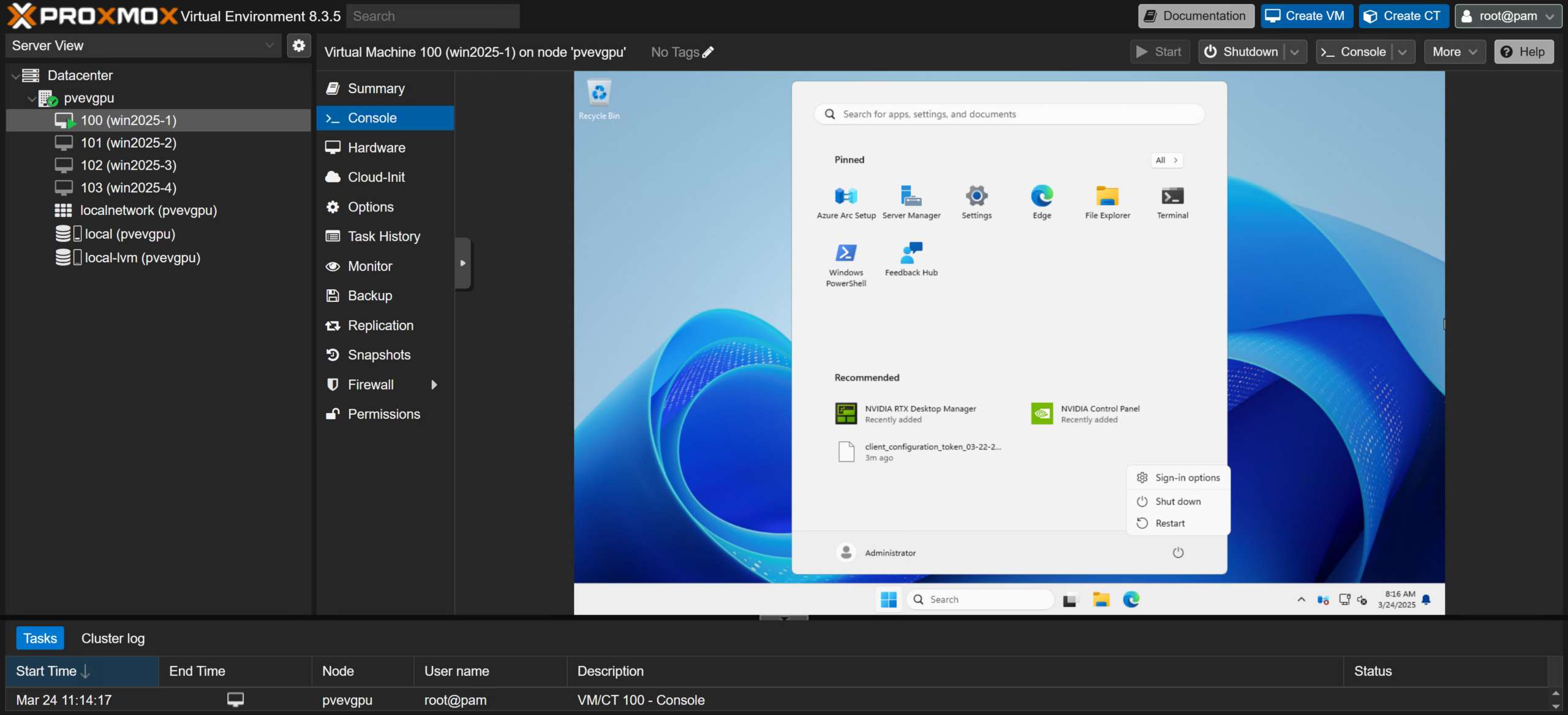 ဤနေရာတွင် အသေးစိတ်ဖော်ပြထားသော host နှင့် guest configuration အဆင့်များအားလုံးကို လိုက်နာခြင်းဖြင့် GPU လိုအပ်သော program များနှင့် application များကို run ရန် အဆင်သင့်ဖြစ်နေပါပြီ။ GPU အရှိန်မြှင့်ထားသော remote viewing ကောင်းမွန်သော ခံစားနိုင်ရန် reboot လုပ်ပြီးနောက် Remote Desktop Protocol (RDP) ကို enable လုပ်ရန် သို့မဟုတ် သင်အကြိုက်ဆုံး remote desktop software ကို guest များတွင် install လုပ်ဖို့ မမေ့ပါနှင့်။
အင်ဂျင်ကို နှိုးခြင်း (Proxmox vGPU ကို စမ်းသုံးခြင်း)
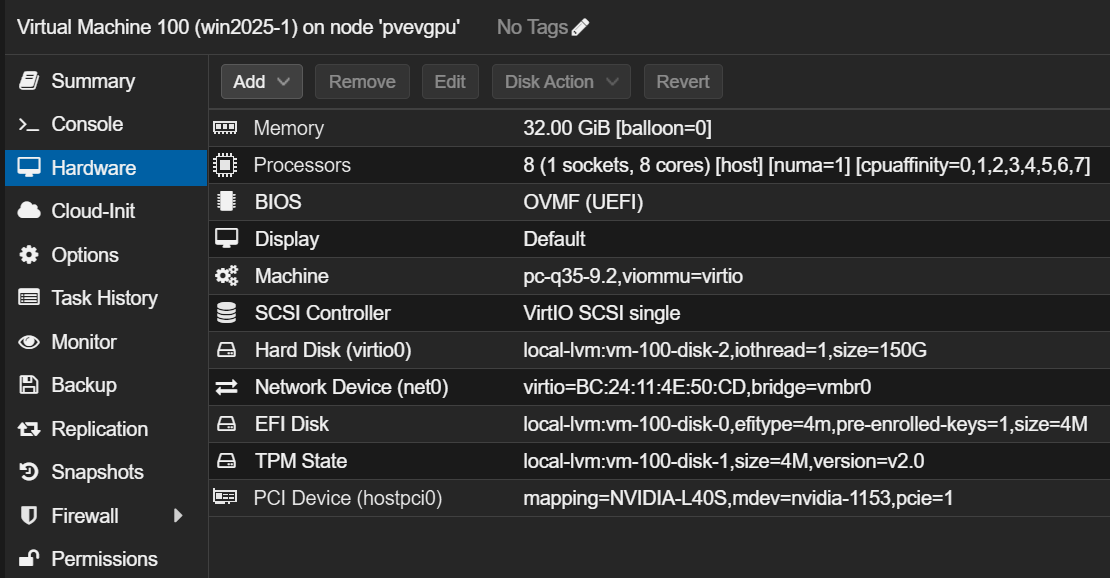
virtual GPU တွေပါတဲ့ virtual server တွေရပြီဆိုတော့ စမ်းကြည့်ကြရအောင်။ ကျွန်တော်တို့ရဲ့ VM တစ်ခုချင်းစီကို 8 pinned Intel Xeon Platinum 8580 vCPU (4 hyperthreaded cores)၊ 32 gigabytes DDR5 4800 MT/s registered ECC RAM နဲ့ 12 gigabytes VRAM ပါတဲ့ NVIDIA L40S-12Q (virtual workstation) vGPU profile တွေနဲ့ configure လုပ်ထားပါတယ်။ virtual machine တွေရဲ့ hardware configuration အပြည့်အစုံကို အောက်မှာကြည့်နိုင်ပါတယ်။
Cinebench ၂
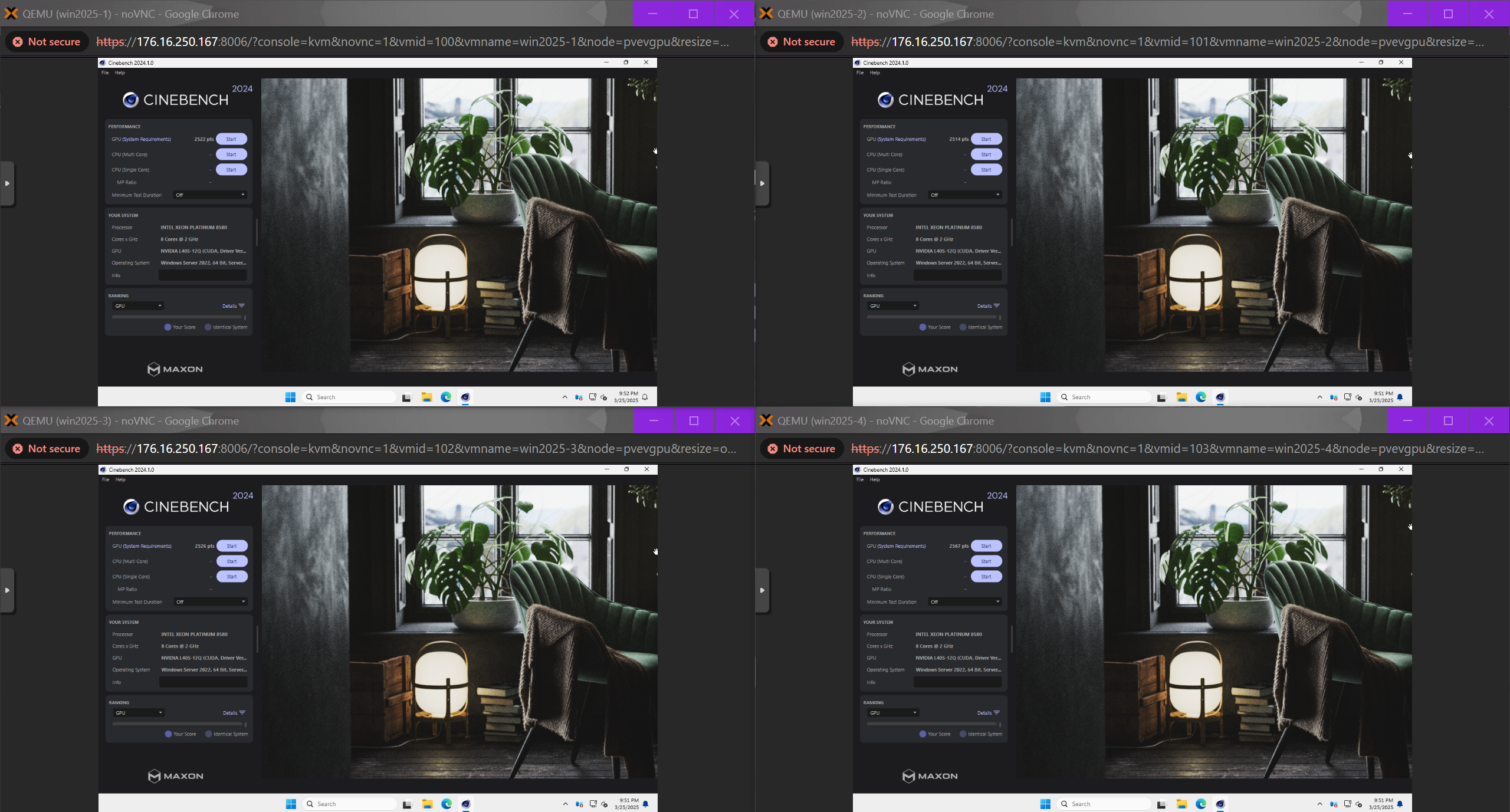
Maxon ရဲ့ Cinema 4D မော်ဒယ်လ်နဲ့ အန်နီမေးရှင်းဆော့ဖ်ဝဲလ်ကို အခြေခံထားတဲ့ Cinebench 2024 ဟာ vGPU တွေမှာ rendering စွမ်းဆောင်ရည်ကို စိတ်ဝင်စားဖွယ်ကောင်းပြီး ဘက်မလိုက်တဲ့ ရှုထောင့်ကနေ ကြည့်ရှုနိုင်ပါတယ်။ “48Q” (VRAM 48 gigabytes အားလုံး) ပရိုဖိုင်ထဲက L40S ရဲ့ အပြည့်အဝအစွမ်းကို virtual machine တစ်ခုတည်းနဲ့ နှိုင်းယှဉ်ကြည့်ရအောင်။ “12Q” ပရိုဖိုင်ကို run နေတဲ့ VM လေးခုနဲ့ နှိုင်းယှဉ်ကြည့်ရအောင်။

L40S တစ်ခုလုံးကို virtual machine တစ်ခုတည်းနဲ့ ဖိထားတာက သိပ်အဓိပ္ပာယ်မရှိပေမယ့် single-pass GPU benchmark မှာ ၂၁,၁၄၇ မှတ်နဲ့ စွမ်းဆောင်ရည်က အထင်ကြီးစရာကောင်းတာကို တွေ့ရပါတယ်။ ဒါပေမယ့် GPU ကို လေးမျိုးခွဲကြည့်မယ်ဆိုရင် NVIDIA ရဲ့ GPU ရဲ့ CUDA cores တွေကို မျှဝေသုံးစွဲတဲ့ time-slicing approach ရဲ့ အကျိုးသက်ရောက်မှုကို ပြသနေပြီး VM အားလုံးမှာ benchmark ကို တစ်ပြိုင်နက်တည်း လုပ်ဆောင်တဲ့အခါ တစ်ဦးချင်းရမှတ်က ၂၅၁၄ ကနေ ၂၅၆၇ အထိ ရှိပါတယ်။
 “12Q” profile ရှိတဲ့ virtual machine တစ်ခုတည်းနဲ့ ကျန်တဲ့ VM သုံးခု idling လုပ်ထားတဲ့ စမ်းသပ်မှုကို ပြန်လည်လုပ်ဆောင်ခြင်းအားဖြင့် ရမှတ် ၁၅,၁၃၃ အထိ ပြန်လည်မြင့်တက်လာပါတယ်။ GPU ရဲ့ ရမှတ်အပြည့်အဝကို ပြန်ရောက်သွားတာတော့ မဟုတ်ပေမယ့် partitioned vGPU အတွက်တော့ လေးစားထိုက်တဲ့ အခြေအနေမှာ ရှိနေဆဲပါ။
Blender စံနှုန်းများ
Blender နဲ့ rendering benchmarks အနည်းငယ်နဲ့ ဆက်ကြည့်ရအောင်။ Cinebench 2024 နဲ့ ဆင်တူတဲ့ trend တွေကို လိုက်နာပြီး GPU ကို လေးလမ်းခွဲလိုက်တဲ့အခါ တူညီတဲ့ profile မှာ တူညီတဲ့ workload ကို run နေတဲ့ virtual machine တစ်ခုတည်းနဲ့ နှိုင်းယှဉ်ရင် စုစုပေါင်း performance က သိသိသာသာ နိမ့်ကျသွားပါတယ်။

Monster benchmark မှာ ပြသထားတဲ့အတိုင်း GPU ရဲ့ compute power ကို မျှဝေထားတဲ့ VM လေးခုသာ ရှိတာက profile တစ်ခုတည်းနဲ့ VM တစ်ခုတည်းရဲ့ render performance ဟာ 8% လောက်ပဲ ရှိနိုင်တယ်လို့ ဆိုလိုပါတယ်။ ဒါပေမယ့် virtual machine တစ်ခုက တခြား virtual machine တွေထက် အတော်လေး ဦးဆောင်နေတာကို ကျွန်တော်တို့ တွေ့ရှိခဲ့ပါတယ်။ အဆိုးဆုံး performer ရဲ့ score ထက် 2.4 ဆ အထိ ရှိပါတယ်။

Junkshop နှင့် Classroom benchmarks များသည် အလားတူဇာတ်လမ်းများကို ပြောပြပြီး VM လေးခုတွင် သုံးခုအတွက် စွမ်းဆောင်ရည်တွင် သိသိသာသာကျဆင်းသွားပြီး guest တစ်ဦးတည်းသည် အခြားသူများထက် ရမှတ်ပိုမိုမြင့်မားစွာရရှိခဲ့သည်။

စိတ်ဝင်စားစရာကောင်းတာက virtual machine တစ်ခုရဲ့ vGPU ကို ဦးစားပေးပြီး သိသာထင်ရှားတဲ့ ဦးဆောင်မှုယူတဲ့ ခဏတာအချိန်တွေ ရှိပုံရပါတယ်။ ဥပမာအားဖြင့်၊ Classroom benchmark အတွင်းမှာ၊ ကျွန်ုပ်တို့ရဲ့ ဒုတိယမြောက် Windows Server 2025 VM (WIN2025-2) ဟာ တစ်ပြိုင်နက်တည်း လည်ပတ်နေပေမယ့် ၎င်းရဲ့ ရွယ်တူတွေထက် စွမ်းဆောင်ရည် သုံးဆကျော် မြင့်မားခဲ့ပါတယ်။ ဒါဟာ vGPU software ရဲ့ scheduling ကြောင့်လား ဒါမှမဟုတ် GPU ရဲ့ သဘောသဘာဝကြောင့်လားဆိုတာကို ကျွန်ုပ်တို့ တိတိကျကျ မဆုံးဖြတ်နိုင်ပေမယ့်၊ ဒီကတ်နဲ့ NVIDIA ရဲ့ time-slicing-only approach နဲ့ ဆင်တူတဲ့ စွမ်းဆောင်ရည် ထူးဆန်းတဲ့ အချက်အချို့ကို မီးမောင်းထိုးပြနေပါတယ်။
ကောက်ချက်
NVIDIA ရဲ့ vGPU software အတွက် setup နဲ့ support က တခြားပြိုင်ဘက် platform တွေလောက်တော့ ချောမွေ့ချင်မှ ချောမွေ့ပါလိမ့်မယ်။ ဒါပေမယ့် Proxmox Virtual Environment system တွေကို run နေတဲ့ အဖွဲ့အစည်းတွေနဲ့ homelab တွေအတွက် စိတ်လှုပ်ရှားစရာကောင်းပြီး အဖိုးတန်တဲ့ feature တစ်ခုပါ။ GPU resource တွေကို ခွဲဝေတဲ့အခါ performance က သိသိသာသာ လျော့ကျသွားပေမယ့် အဖွဲ့အစည်းအများစုက NVIDIA ရဲ့ vGPU နည်းပညာကို အသုံးချနေဆဲဖြစ်ပြီး GPU မျှဝေတာက ဒီအားနည်းချက်ထက် သာလွန်တယ်လို့ ယူဆကြပါတယ်။ ဒီသဘောထားကို hyperscaler တွေနဲ့ space-limited data center တော်တော်များများက လက်ခံကျင့်သုံးလာကြပြီး tenant တွေ (ဒီကိစ္စမှာ vGPU ပါတဲ့ virtual machine တွေ) ကို အသေးဆုံး footprint ထဲမှာ အများဆုံးထည့်သွင်းတာက အထိရောက်ဆုံးနဲ့ အကျိုးအမြတ်အရှိဆုံး ရွေးချယ်မှုပါ။
Proxmox Server Solutions ရဲ့ software-defined networking၊ Linux 6.11 kernel ကို support လုပ်ခြင်းနဲ့ dedicated data center management system စတဲ့ features တွေကို မကြာသေးခင်က မြန်မြန်ဆန်ဆန် တိုးချဲ့လာတာ က သိသာထင်ရှားတဲ့ တိုးတက်မှုတွေကို ပြသနေပြီး hypervisor နယ်ပယ်မှာ တရားဝင်ရွေးချယ်မှုတစ်ခု ဖြစ်လာနေတယ်ဆိုတာကို သက်သေပြနေပါတယ်။ ဒီနယ်ပယ်မှာ ဆက်လက်ဖွံ့ဖြိုးတိုးတက်မှုတွေကို မြင်တွေ့ရဖို့ မျှော်လင့်ပြီး PVE မှာ မကြာခင် ရောက်ရှိလာတော့မယ့် စိတ်လှုပ်ရှားစရာကောင်းတဲ့ tools တွေနဲ့ နည်းပညာတွေအကြောင်း ပိုမိုပြောပြပေးဖို့ မျှော်လင့်ပါတယ်။


 အမေဇုံ