

ဘတ်ဂျက်များများစားစားရှိသူတွေအတွက်ပဲ ပစ်မှတ်ထားတဲ့ enterprise SAN device တွေကနေ ကျွန်တော်တို့ အများကြီးတိုးတက်လာပါပြီ။ အခုဆိုရင် ကျွန်တော်တို့မှာ ဈေးနှုန်းသက်သာပြီး စွမ်းဆောင်ရည်မြင့် hardware တွေကို ဈေးနှုန်းအမျိုးမျိုးနဲ့ ရောင်းချပေးနေတဲ့ ထုတ်လုပ်သူ ဒါဇင်ပေါင်းများစွာ ရှိလာပါပြီ။ ပိုကြီးတဲ့ rackmount မော်ဒယ်တွေနဲ့ အတူတူပဲ OS ကို အသုံးပြုထားတဲ့ ရိုးရှင်းတဲ့ 2 bay NAS တစ်ခုကို ဝယ်ယူနိုင်ပါတယ်။ ဒါ့အပြင် ဈေးကြီးတဲ့ ရွေးချယ်စရာတစ်ခုအနေနဲ့ တူညီတဲ့ feature အများအပြားကို ပေးစွမ်းနိုင်ပါတယ်။ ဒီ OS update function က အဟောင်း device အများစုကို feature update တွေ၊ security update တွေနဲ့ အပိုလုပ်ဆောင်ချက်တွေကနေ အကျိုးကျေးဇူးရရှိစေပါတယ်။ အိမ်၊ အသေးစားစီးပွားရေးလုပ်ငန်း ဒါမှမဟုတ် enterprise edge တွေမှာ ရင်ဆိုင်နေရတဲ့ ပြဿနာတွေကို ဖြေရှင်းပေးနိုင်တဲ့ အကောင်းဆုံးတစ်ခုကတော့ QTS operating system ပါဝင်တဲ့ QNAP ပါပဲ။
QNAP Systems Inc. ကို ၂၀၀၄ ခုနှစ်တွင် ထိုင်ဝမ် IEI Group မှ ခွဲထွက်ကာ စတင်တည်ထောင်ခဲ့သည်။ နှစ်များတစ်လျှောက် QNAP သည် ၎င်းတို့၏ QTS dashboard software ကို ပြင်ဆင်မှုများ ပြုလုပ်ခဲ့သည်။ ၂၀၁၃ ခုနှစ်တွင် QNAP သည် ၎င်း၏ QTS software ၏ version 4.0 ကို ထုတ်ပြန်ခဲ့ပြီး အဆက်မပြတ် ပြင်ဆင်မှုများ ပြုလုပ်ခဲ့သည်။ ယခု ၂၀၁၉ ခုနှစ်တွင် - ၂၀၁၃ ခုနှစ်တွင် ထွက်ရှိခဲ့သော NAS device များအတွက် update များကို ကျွန်ုပ်တို့ မြင်တွေ့နေရသည်။ ဤစာရေးချိန်တွင် 4.3.6 သည် နောက်ဆုံးထွက် version ဖြစ်ပြီး ကျွန်ုပ်၏ review ကို ထို version ပေါ်တွင် အခြေခံပါမည်။
QNAP QTS ဖြင့် စတင်အသုံးပြုခြင်း
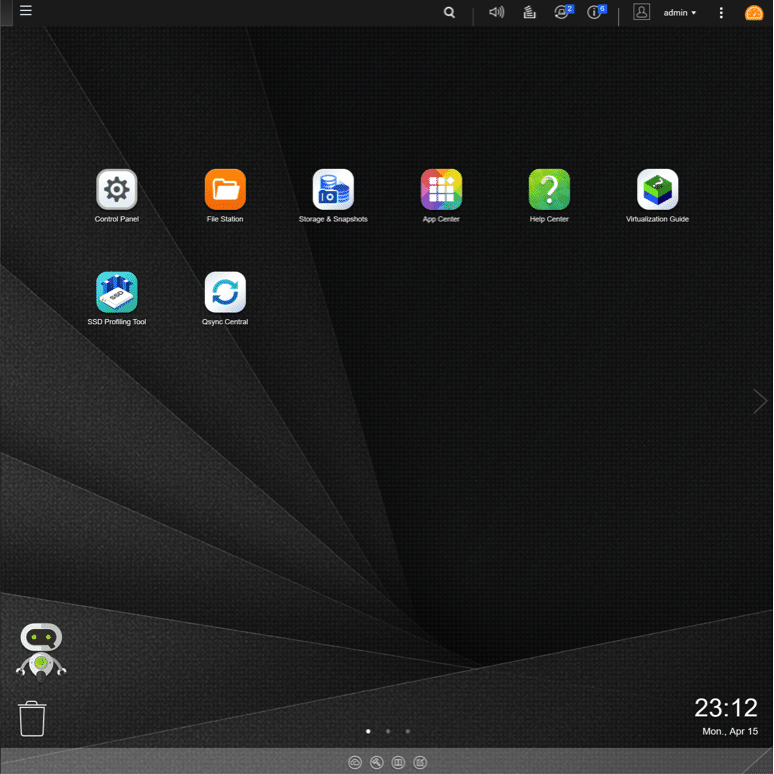
ပထမတစ်ချက်ကြည့်လိုက်ရင် QNAP QTS ဟာ ခေတ်မီဝက်ဘ်ဘရောက်ဆာကနေ အလွယ်တကူရယူနိုင်တဲ့ သန့်ရှင်းတဲ့ ဒက်စ်တော့ပ်ခံစားချက်ကို ပေးစွမ်းနိုင်ပါတယ်။
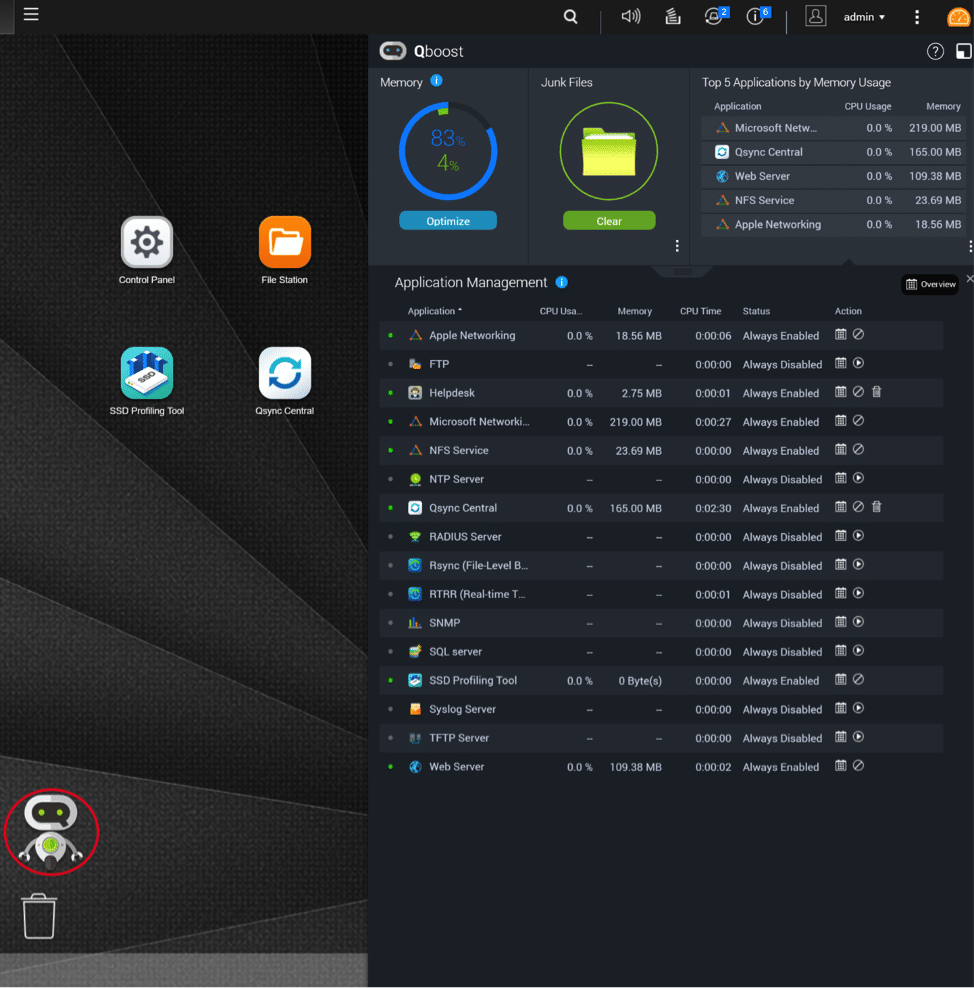
စက်ရုပ်ငယ်လေး (QBoost) ကို နှိပ်လိုက်တဲ့အခါ အလွန်ရိုးရှင်းတဲ့ အပလီကေးရှင်းနဲ့ မှတ်ဉာဏ်ခြုံငုံသုံးသပ်ချက်ကို ပြသပေးပါလိမ့်မယ်။
ညာဘက်အပေါ်ထောင့်ရှိ dashboard အိုင်ကွန်ကို နှိပ်ခြင်းဖြင့် စနစ်ကျန်းမာရေးနှင့် အရင်းအမြစ်စောင့်ကြည့်ရေး ပေါ်လာပါလိမ့်မည်။
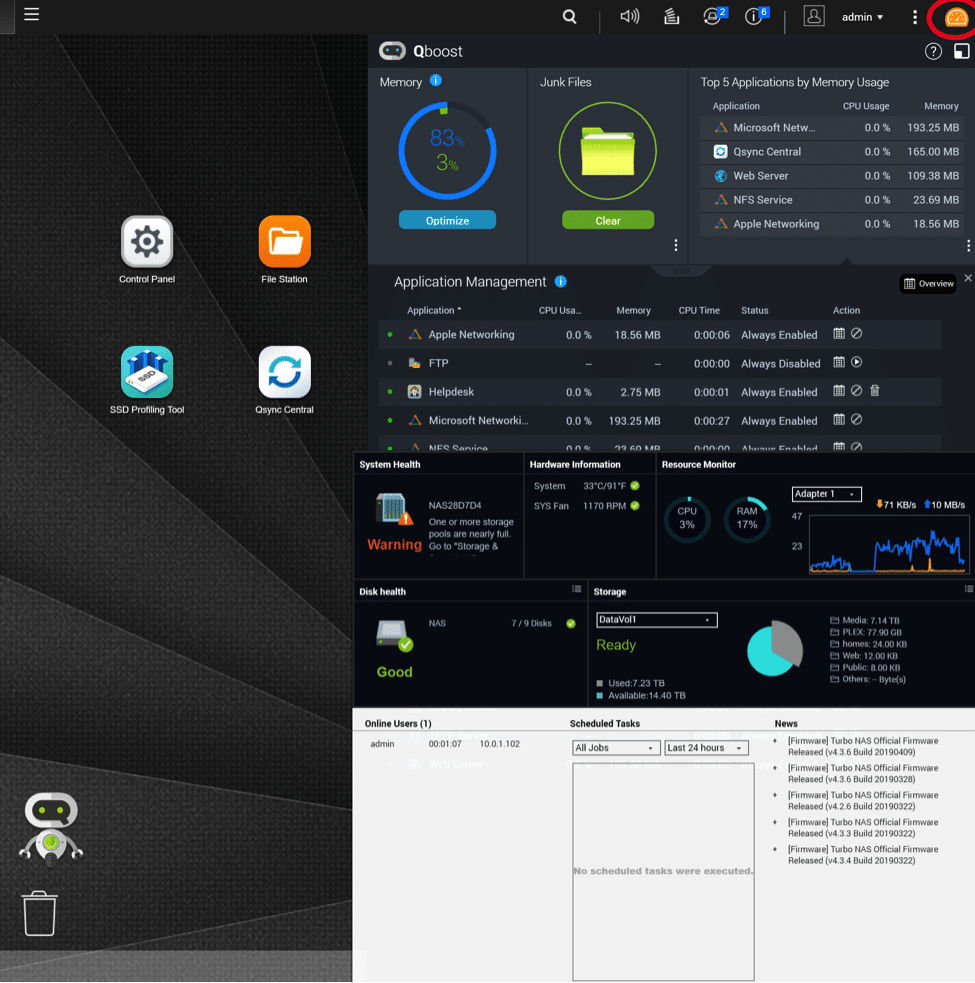
dashboard ဟာ device ပေါ်က resource တွေရဲ့ အဆင့်မြင့် overview တစ်ခုကို ပြသပေးတယ်လို့ ကျွန်တော်ထင်ပါတယ်။
နောက်တစ်ခုကတော့ ယူနစ်ရဲ့ control panel ကို ဆက်သွားပါမယ် - ဒီသုံးသပ်ချက်ကို TS-932X မှာ လုပ်ဆောင်နေပါတယ်။
QNAP QTS ထိန်းချုပ်မှု နှင့် ပြင်ဆင်မှု
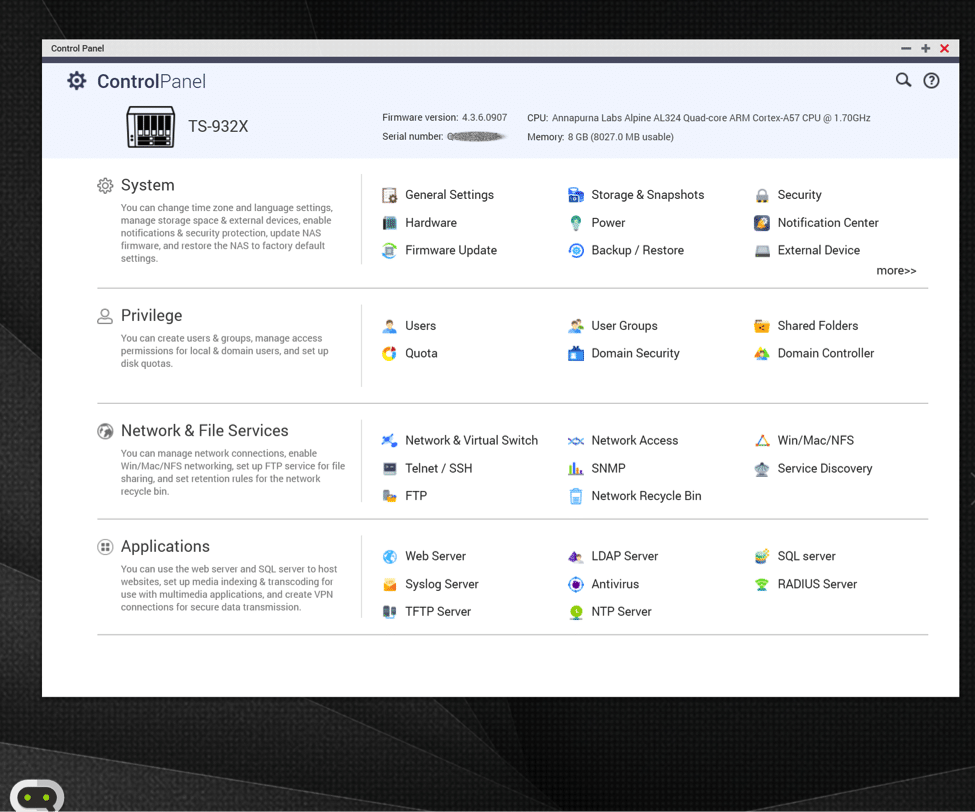
မီနူးများ၏ အပြင်အဆင်များသည် ယုတ္တိရှိပြီး အပေါ်ညာဘက်ထောင့်ရှိ global search သည် သီးခြားလုပ်ဆောင်ချက်များကို လျင်မြန်စွာရှာဖွေနိုင်စေပါသည်။ firmware ဗားရှင်း (QTS)၊ CPU၊ Serial Number နှင့် Memory အသေးစိတ်အချက်အလက်များကို ထင်ရှားစွာပြသထားသည်။
Annapurna Labs Alpine ရဲ့ အရေးကြီးတဲ့ အသေးစိတ်အချက်အလက်တစ်ခုကတော့ (Amazon က ကုမ္ပဏီကို ၂၀၁၅ ခုနှစ်မှာ ဒေါ်လာ ၃၅၀ သန်းကျော်နဲ့ ဝယ်ယူခဲ့တာအပြင်) ARM အခြေခံ CPU တစ်ခုဖြစ်ခြင်းပါပဲ။ ဒါက ဒီ device မှာ third-party package အများအပြားကို install လုပ်နိုင်စွမ်းကို ကန့်သတ်ထားပါလိမ့်မယ်။ virtualization station နဲ့ hypervisor compatibility လိုမျိုး high-end function တွေက အကန့်အသတ်ရှိပါတယ်။ HDMI out မပါဝင်ဘူး၊ Plex မပါဝင်ဘူး။ Intel CPU ပါတဲ့ ဒီ NAS ဗားရှင်းနဲ့ ARM CPU ကွာခြားချက်တွေကို ကြည့်ရင် multimedia function တွေ ပါဝင်ပါတယ်။ ဒီ NAS ရဲ့ ARM ဗားရှင်းမှာ 10G SFP+ port နှစ်ခုနဲ့ gigabit Ethernet port နှစ်ခု ပါဝင်ပြီး Intel အခြေခံဗားရှင်းမှာတော့ တစ်ခုစီပဲ ပါဝင်ပါတယ်။ Plex server ဒါမှမဟုတ် multimedia server အနေနဲ့ အသုံးပြုနိုင်မယ့် unit တစ်ခုကို ရှာနေတယ်ဆိုရင် QNAP NAS ရဲ့ Intel ဗားရှင်းတွေကို စဉ်းစားကြည့်ပါ။
QTS ဖိုင်စခန်း
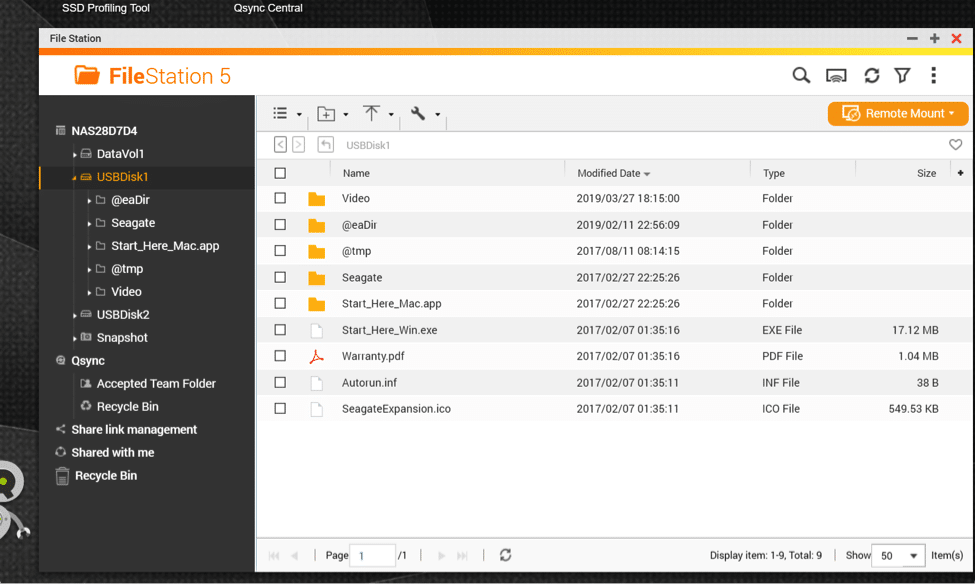
ဖိုင်စခန်းက ကျွန်တော်တွေ့ဖူးသမျှထဲမှာ အကောင်းဆုံးဖိုင်စီမံခန့်ခွဲမှုတွေထဲက တစ်ခုပါ။ အသုံးပြုရလွယ်ကူတာကို ကျွန်တော်ကျေနပ်မိပါတယ်။ ကူးယူခြင်း သို့မဟုတ် ရွှေ့ပြောင်းခြင်းကဲ့သို့သော အချိန်အနည်းငယ်လိုအပ်နိုင်သည့် လုပ်ဆောင်ချက်များကို FileStation မှ အလိုအလျောက် စောင့်ဆိုင်းပေးမည်ဖြစ်ပြီး နောက်ခံတွင် ပြီးမြောက်အောင် လုပ်ဆောင်ပေးမည်ဖြစ်သည်။
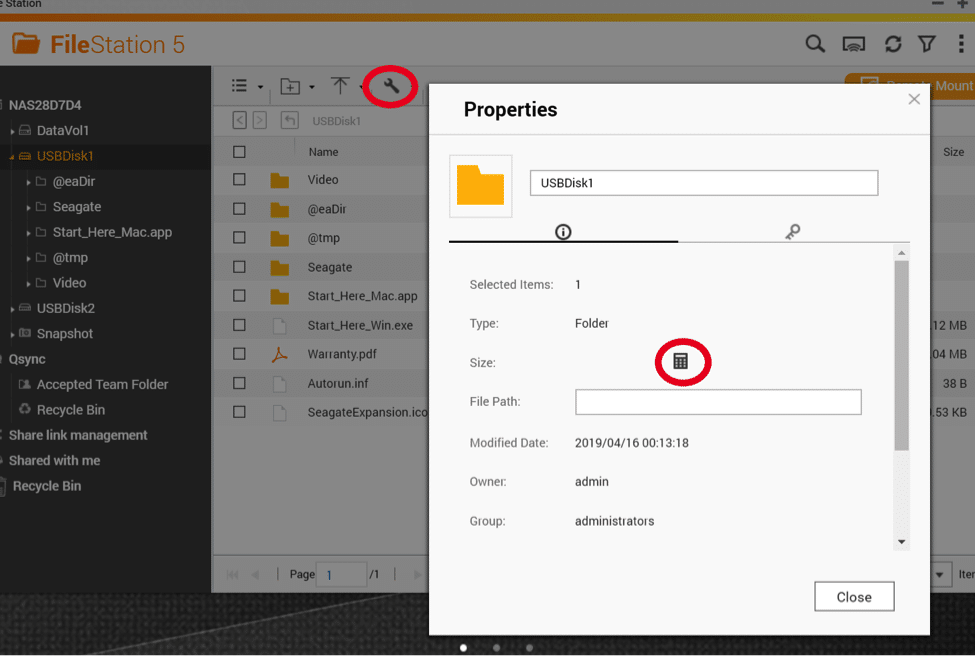
Setting တွေကို အလွယ်တကူ လမ်းညွှန်နိုင်ပြီး properties တွေကို ဝင်ရောက်တဲ့အခါ calculator icon လေးကို မနှိပ်မချင်း folder ရဲ့ အရွယ်အစားကို အလိုအလျောက် မတွက်ချက်ပေးပါဘူး။ USB Disk အတွက် permission တွေကို update လုပ်တဲ့အခါ ဒါက ကျွန်တော့်အတွက် အကျိုးအမြတ်တစ်ခုပါပဲ - drive ကို size calculations တွေနဲ့ ၅ မိနစ်လောက် ဖိထားစရာမလိုပါဘူး။ ဒီအတွက် QNAP ကို ချီးကျူးပါတယ်။
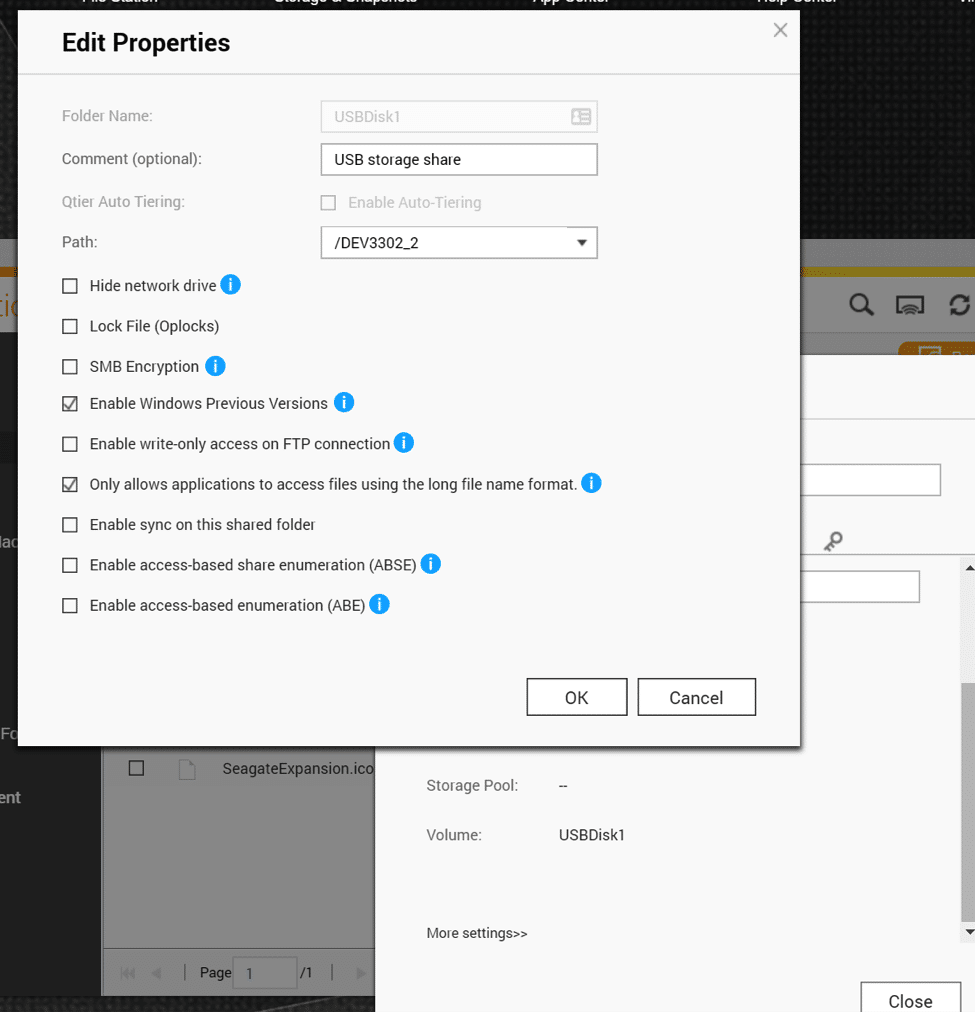
File Station ၏ ဖိုင်များ၊ မျှဝေမှုများနှင့် ဆက်တင်များကို ကလစ်အနည်းငယ်နှိပ်ရုံဖြင့် စီမံခန့်ခွဲနိုင်စွမ်းက စီမံခန့်ခွဲမှုကို များစွာပိုမိုလွယ်ကူစေပါသည်။
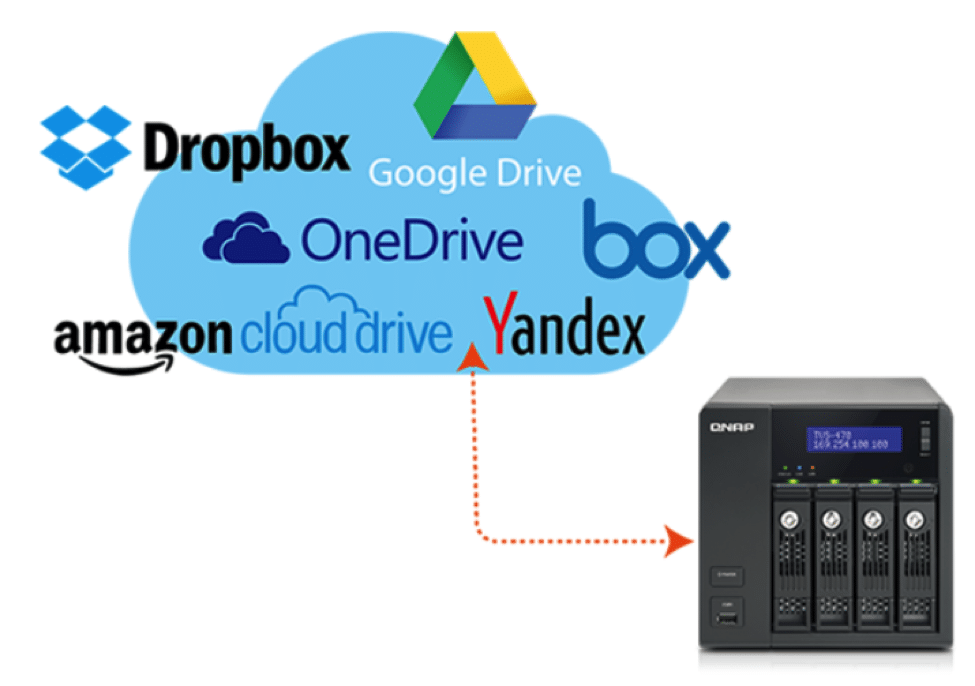
အဝေးထိန်း mount လုပ်ခြင်းက မှော်ဆန်မှုတွေ ဖြစ်ပေါ်တဲ့နေရာပါ။ အဝေးထိန်း mount လုပ်ခြင်းက QTS ကို cloud service (Dropbox၊ Microsoft Onedrive၊ Google Drive၊ Amazon Cloud Drive၊ Box သို့မဟုတ် Yandex Disk) ကို file station မှာ တိုက်ရိုက် remote ချိတ်ဆက်နိုင်စွမ်းကို ပေးစွမ်းပြီး အဲဒီ cloud service တွေထဲက ဘယ်ဟာကိုမဆို NAS မှာ shared resource အနေနဲ့ အခြား user တွေ ဝင်ရောက်အသုံးပြုနိုင်အောင် mount လုပ်နိုင်အောင် ခွင့်ပြုပေးပါတယ်။
QTS သိုလှောင်မှုနှင့် Snapshot များ
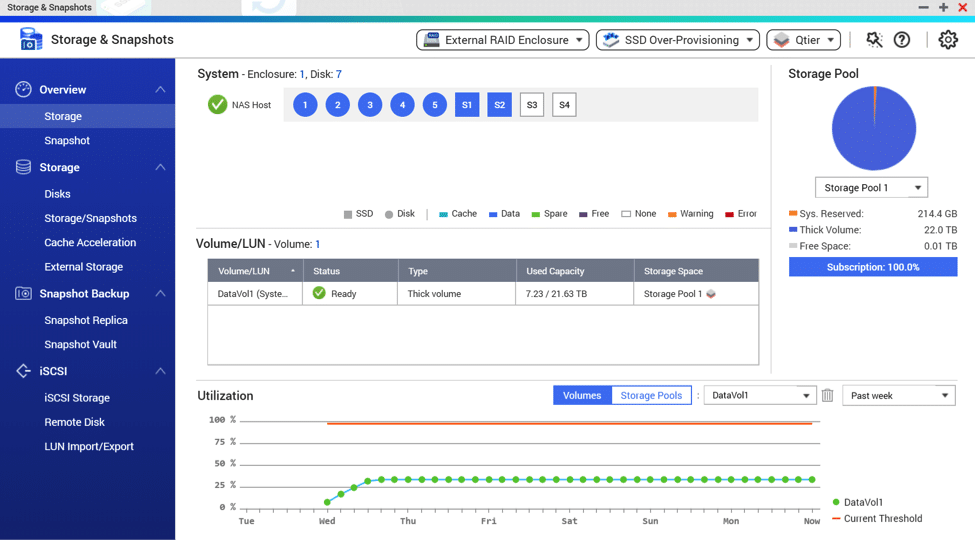
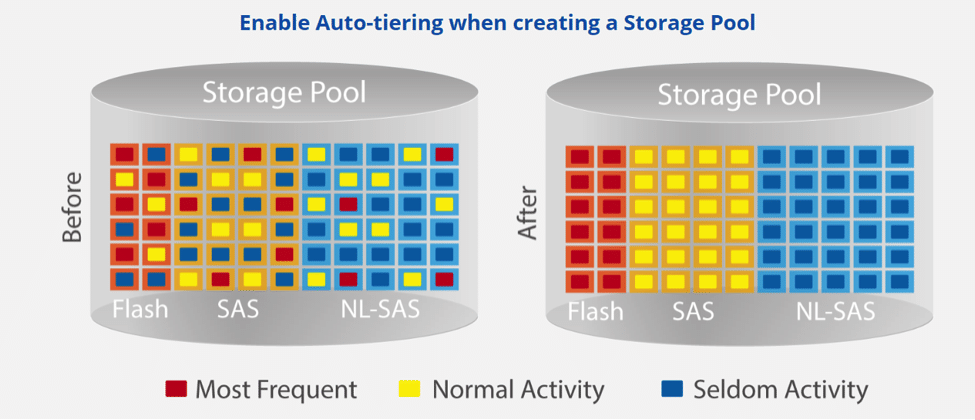
Storage & Snapshots application က attach လုပ်ထားတဲ့ disk တွေ၊ snapshot တွေ၊ external storage တွေ၊ SSD cache နဲ့ iSCSI storage တွေရဲ့ ကောင်းမွန်တဲ့ overview ကို ပေးပါတယ်။ QNAP ရဲ့ နှစ်ပေါင်းများစွာ enterprise management ကနေ ယူဆောင်လာတဲ့ အကောင်းဆုံး feature တွေထဲက တစ်ခုကတော့ Qtier ( QNAP Qtier and SSD Cache review ) လို့ခေါ်တဲ့ prioritization protocol ပါ။ ဒါက storage pool တွေကို pool မှာ ပုံမှန်ဝင်ရောက်ကြည့်ရှုတဲ့ file တွေကို ခွဲခြားသိရှိနိုင်စေပြီး NAS မှာ higher speed storage မှာ access အတွက် priority ပေးနိုင်မှာပါ။ Qtier ကို enable လုပ်ထားတဲ့ pool မှာ 500GB Samsung SSD ၂ လုံး ရှိပါတယ် - ကျွန်တော့်အနေနဲ့ကတော့ ဒီအကျိုးကျေးဇူးက ကျွန်တော့်ရဲ့ နေ့စဉ်လုပ်ငန်းဆောင်တာတွေမှာ သိသိသာသာ ရှိတယ်လို့ ထင်ပါတယ်။
QNAP အက်ပ်စင်တာ
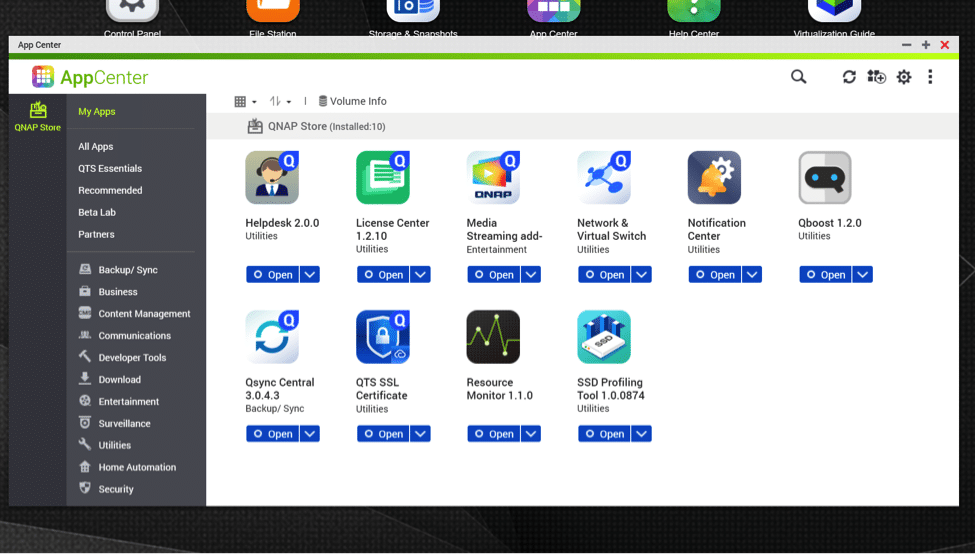
“နောက်ထပ်အရာတစ်ခု” ခေတ်မှာ QNAP ဟာ သူတို့ရဲ့ဂိမ်းကို မြှင့်တင်ပြီး QNAP Store မှာ ရှိတဲ့ အလွယ်တကူထည့်သွင်းနိုင်တဲ့ package တွေနဲ့ သူတို့ရဲ့ device တွေရဲ့ လုပ်ဆောင်နိုင်စွမ်းကို တိုးချဲ့နိုင်ဖို့ အံ့သြဖွယ်ကောင်းတဲ့ resource တစ်ခုကို ပံ့ပိုးပေးခဲ့ပါတယ်။ multimedia functionality, cloud sync and backup, VPN, IOT, SSH, container services, home automation, anti malware scanning နဲ့ အခြားအရာများစွာကို ထည့်သွင်းနိုင်စွမ်း ရှိပါတယ်။
myQNAPcloud ဝန်ဆောင်မှု
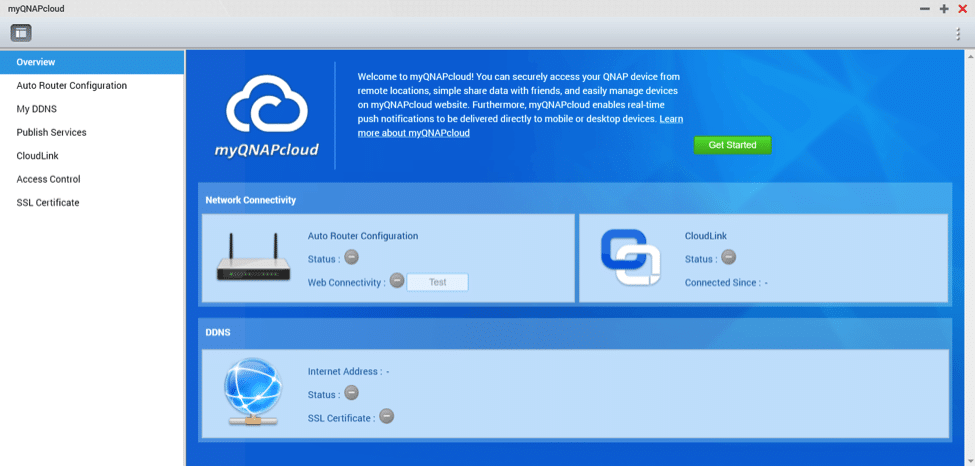
"Get Started" ကို နှိပ်ပြီး စတင်လိုက်ပါ။
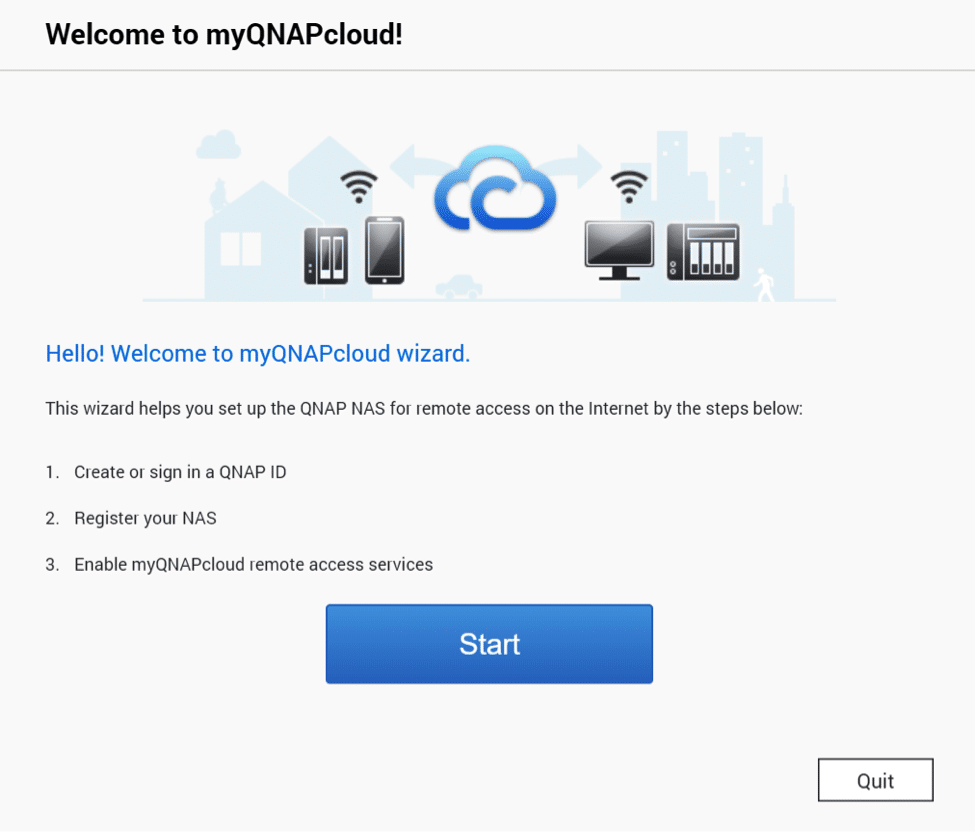
Start ကို နှိပ်လိုက်တာနဲ့ – QNAP အကောင့်နဲ့ အကောင့်ဝင်ဖို့ တောင်းဆိုလာပါလိမ့်မယ် – အကောင့်မရှိပါက အကောင့်ဖန်တီးခြင်းသည် အလွန်လွယ်ကူပြီး ရိုးရှင်းပါသည်။
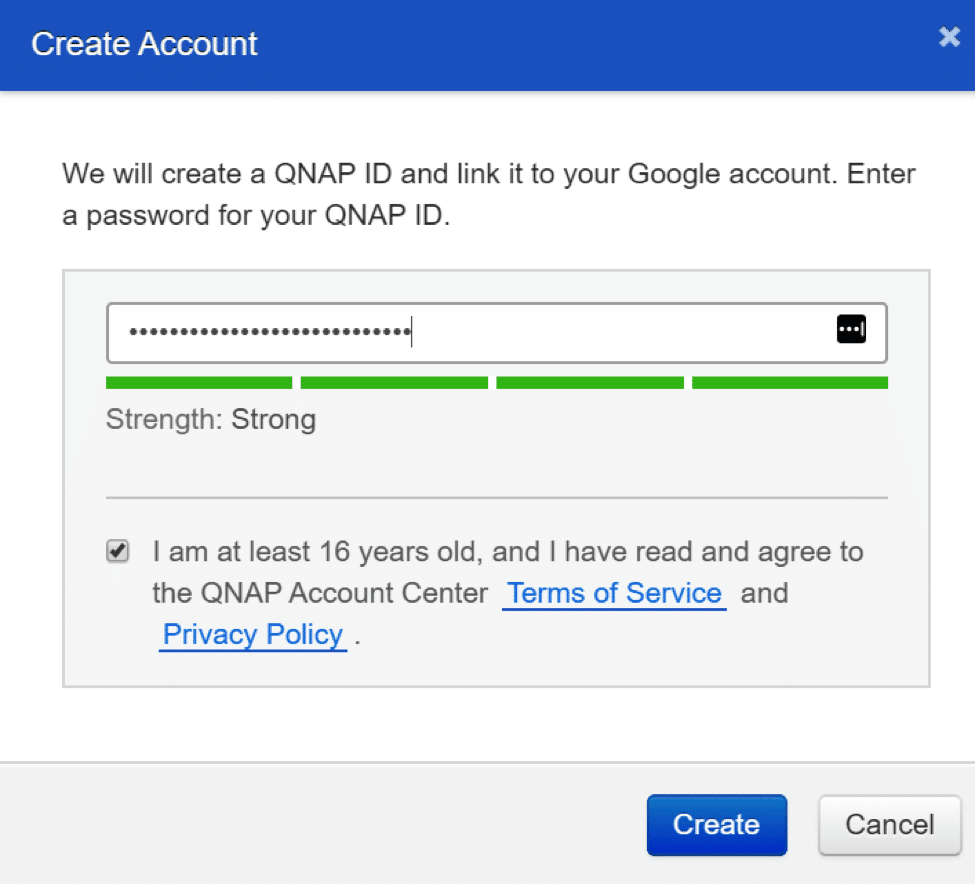
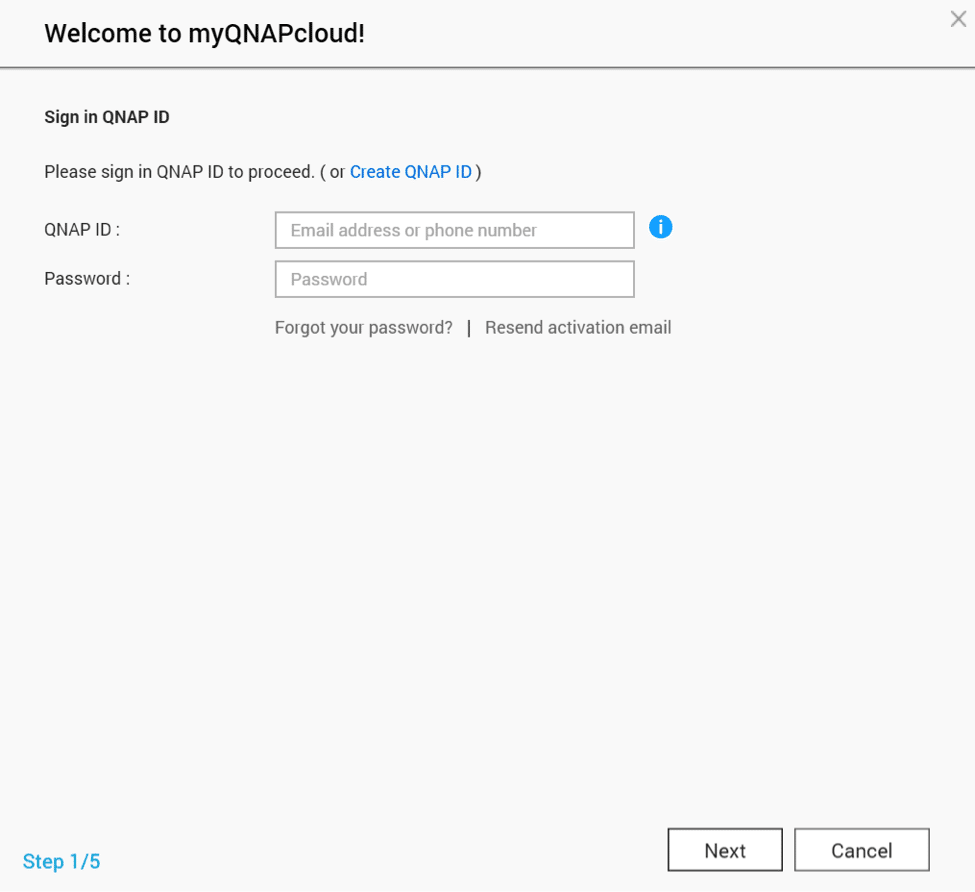
နောက်တစ်ခုကတော့ ကျွန်တော်တို့ ဖန်တီးထားတဲ့ စကားဝှက်အသစ်နဲ့ (ဒါမှမဟုတ် QNAP အကောင့်ကိုသုံးပါ) sign in လုပ်ပြီး NAS ကို နာမည်ပေးလိုက်ပါ။
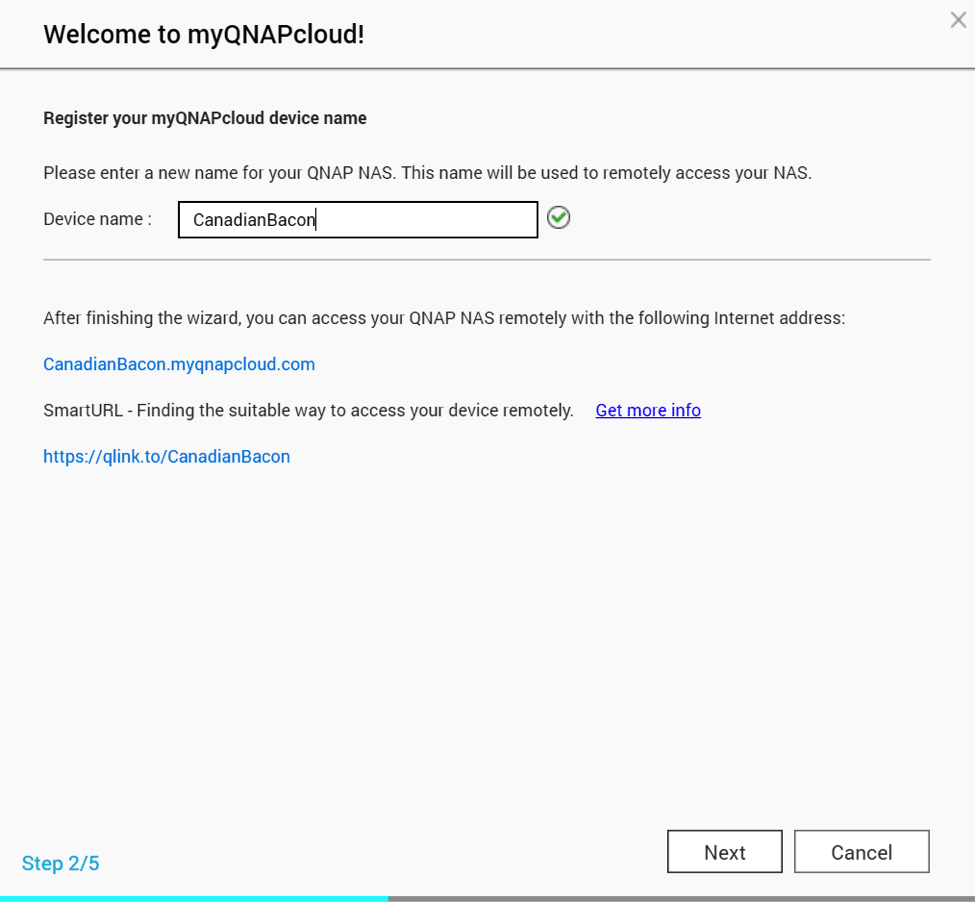
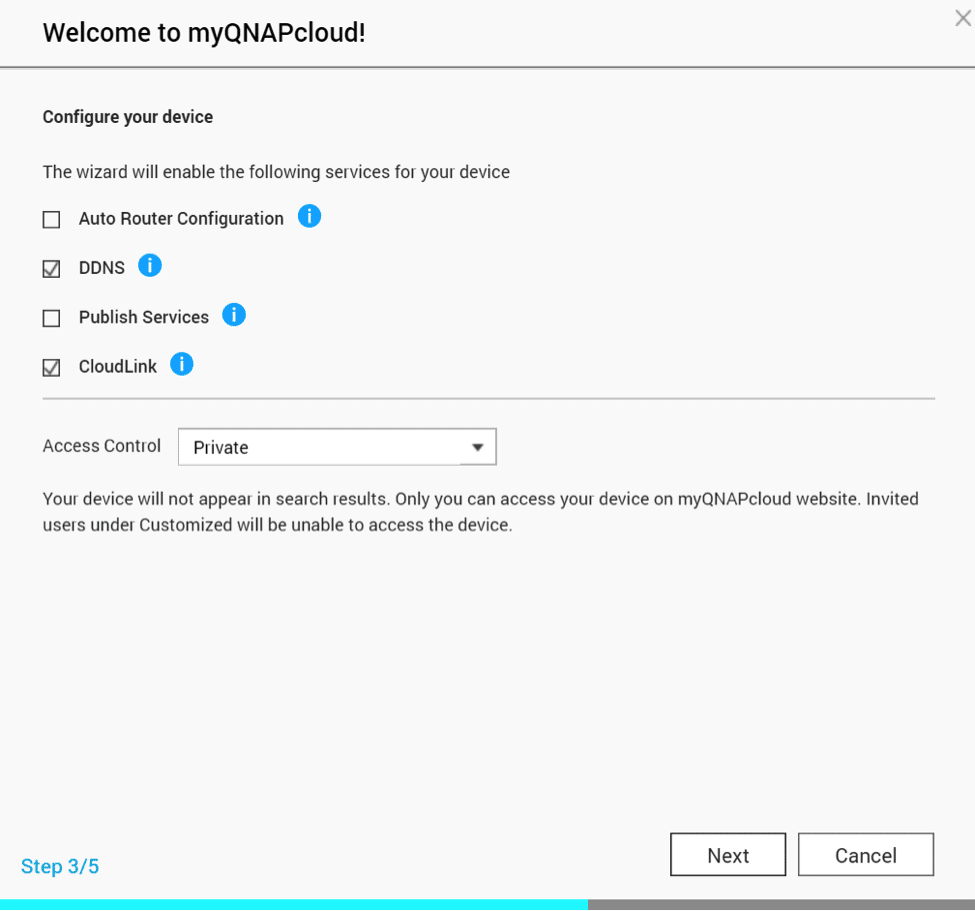
သင့် router မှာ UPNP သုံးနေတယ်ဆိုရင် (ရှက်စရာပဲ!) – Auto Router Configuration ကို နှိပ်လိုက်ရင် port setting တွေကို router ဆီ အလိုအလျောက် ပို့ပေးပါလိမ့်မယ်။ မဟုတ်ရင် port forwarding rules တွေကို ကိုယ်တိုင် setup လုပ်ရပါမယ်။
- DDNS က (NAS NAME HERE) ကို သတ်မှတ်ပေးပါလိမ့်မယ်။qnapcloud.com
- ဝန်ဆောင်မှုများထုတ်ဝေခြင်း – ၎င်းသည် myqnapcloud ဝက်ဘ်ဆိုက်တွင် စက်ပစ္စည်းဝန်ဆောင်မှုများကို ထုတ်ဝေပေးမည်ဖြစ်သည်။
- Cloudlink – မိုဘိုင်းစက်ပစ္စည်းများမှ NAS သို့ အဝေးထိန်းချိတ်ဆက်မှုကို ခွင့်ပြုပေးလိမ့်မည်။
အဆင့် ၄ – ဝင်ရောက်ခွင့်အတွက် QNAP ကို configure လုပ်မည်ဖြစ်ပြီး အဆင့် ၅ သည် device အမည်နှင့် သင့် device ID ကို အကျဉ်းချုပ်ပေးပါမည်။
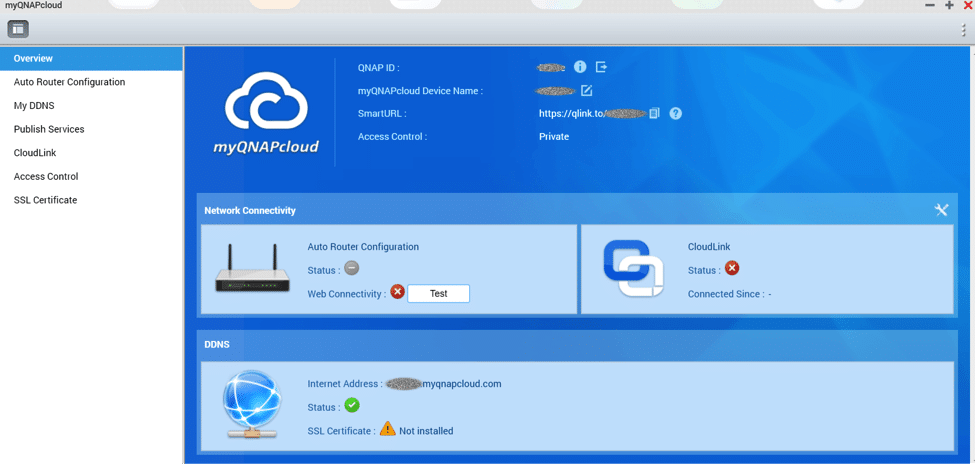
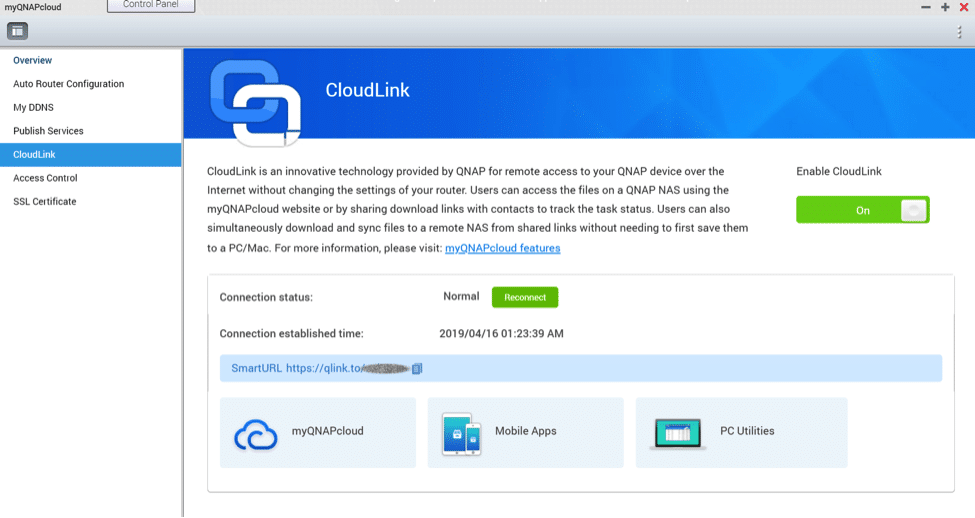
Cloudlink ဝန်ဆောင်မှုဟာ အံ့သြဖွယ်ကောင်းတဲ့ utilities အစုံ တစ်ခုပါ ။ Windows အတွက် myQNAPcloud connect application က Windows အသုံးပြုသူများအား QNAP NAS ရဲ့ ထုတ်ဝေထားတဲ့ ဝန်ဆောင်မှုတွေကို ဝင်ရောက်ကြည့်ရှုနိုင်စေမှာပါ။ အထက်မှာ လင့်ခ်ချိတ်ထားတဲ့ အဓိကအချက်တွေ စာမျက်နှာမှာ remote data replication၊ Device location (Qfinder Pro) နဲ့ management တွေကို ခွင့်ပြုမယ့် အပို utilities အများအပြား ပါဝင်တယ်ဆိုတာ ဖော်ပြသင့်ပါတယ်။
QTS စောင့်ကြည့်ရေးစခန်း
QNAP မှာ ပါဝင်တဲ့ အသုံးဝင်ဆုံး utilities တွေထဲက တစ်ခုကတော့ surveillance station ပါပဲ။ QTS Essentials အောက်က Install ကို ရွေးချယ်ခြင်းဖြင့် AppCenter မှတစ်ဆင့် အလွယ်တကူ install လုပ်နိုင်ပါတယ်။
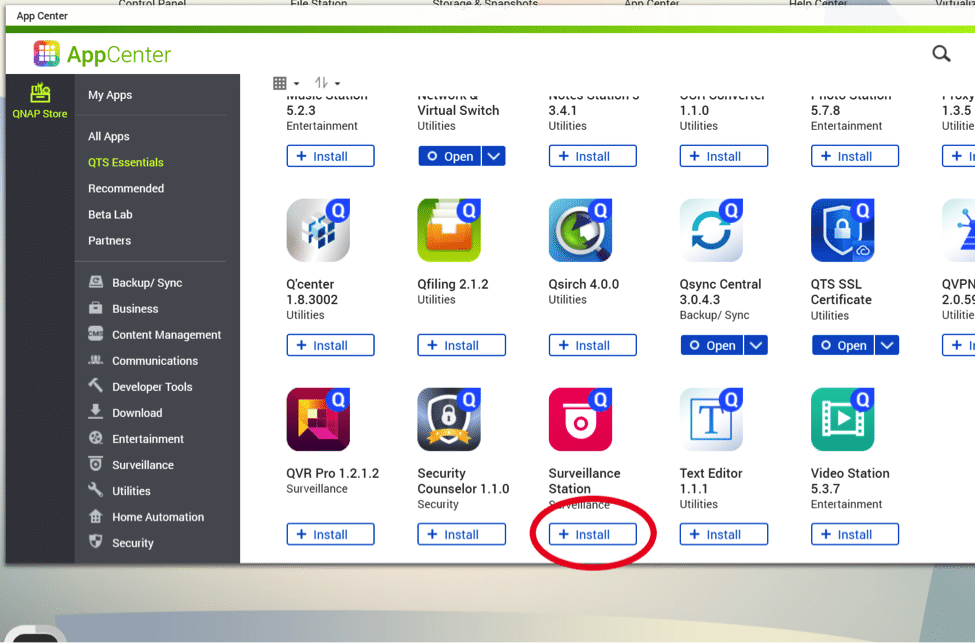
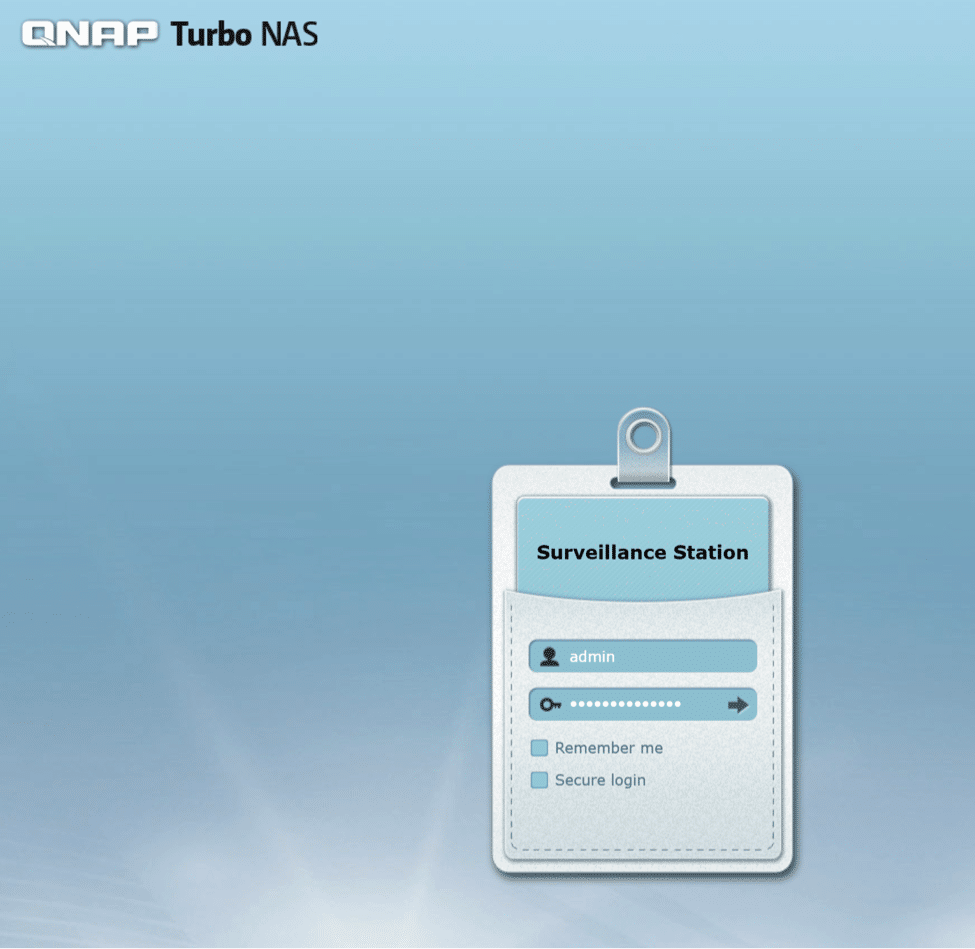
ထည့်သွင်းမှုပြီးဆုံးသည်နှင့် အဓိကစာမျက်နှာမှ စောင့်ကြည့်ရေးစခန်းကို ဖွင့်လိုက်ပါ။ ဝင်ရောက်ရန် တောင်းဆိုချက်တစ်ခု ပေါ်လာပါလိမ့်မည်။
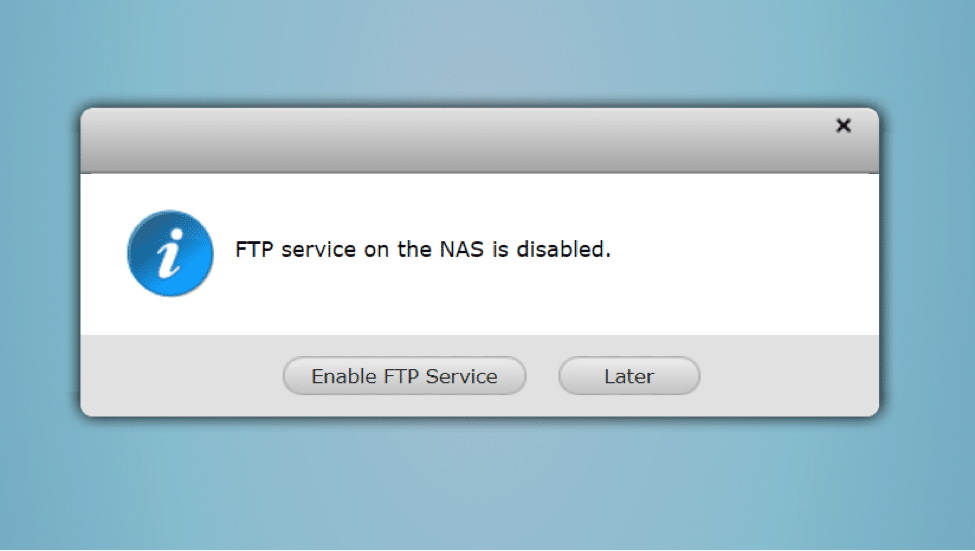
ပထမဆုံးအကြိမ်စတင်လိုက်သည်နှင့် - FTP ဝန်ဆောင်မှုကိုဖွင့်ရန် သင့်အားတောင်းဆိုနိုင်သည် - ၎င်းသည် စောင့်ကြည့်ရေးစခန်းလည်ပတ်ရန်အတွက် မလိုအပ်ပါ။
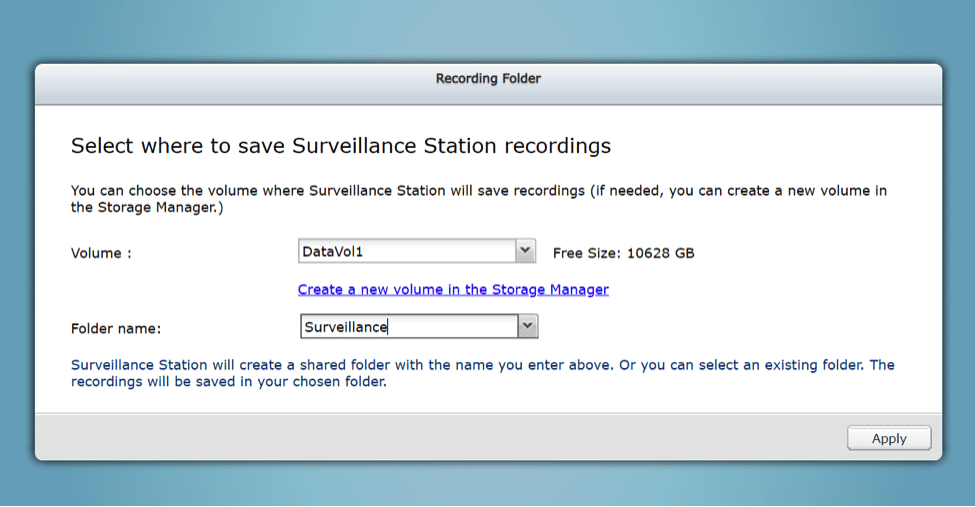
ကင်မရာ feed တွေကို သိမ်းဖို့ folder နဲ့ volume တစ်ခု တောင်းဆိုလာပါလိမ့်မယ် - ဒီ feed တွေက ကြီးနိုင်တယ်ဆိုတာ သတိပြုပါ - သင့်ဗီဒီယိုတွေကို သိမ်းဖို့ သီးခြား volume တစ်ခု ဖန်တီးချင်ပါလိမ့်မယ်။ စိတ်မပူပါနဲ့ - setting တစ်ခုက volume ပြည့်သွားရင် ဘာလုပ်ရမလဲ ဆိုတာပါပဲ။
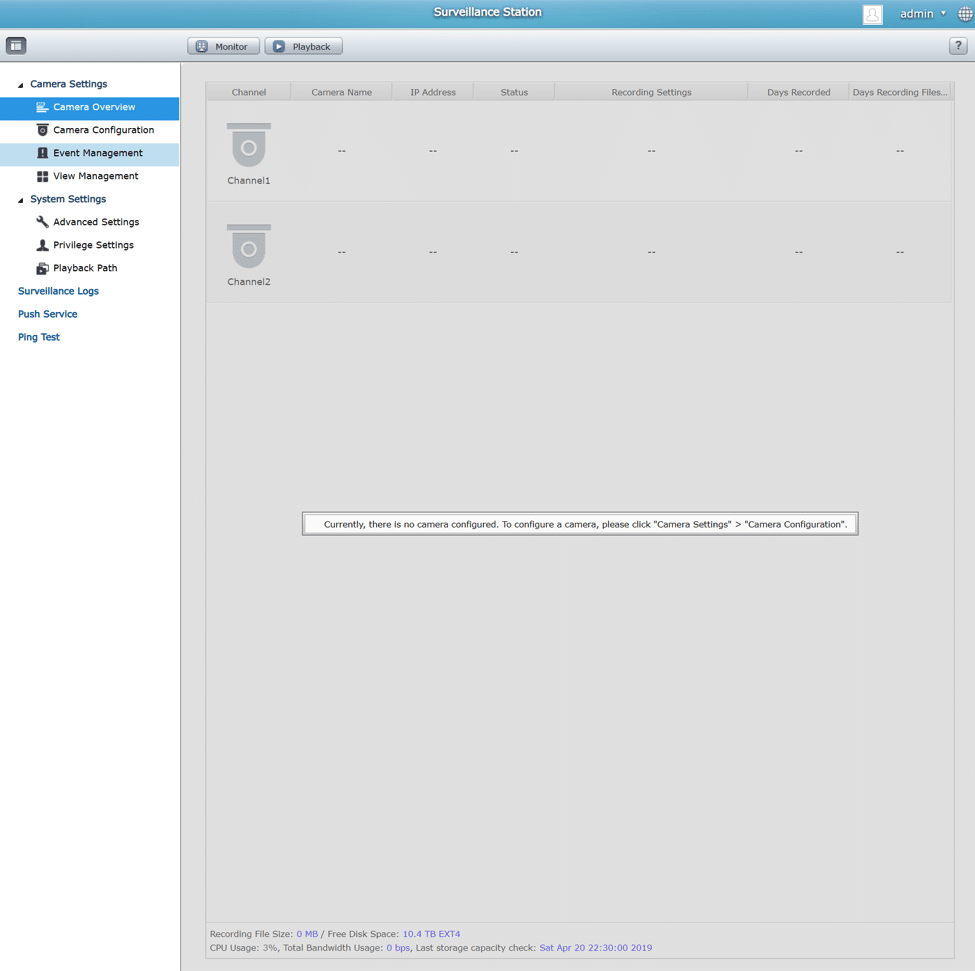
အဓိက console သည် ကင်မရာအပေါ်ယံအကျဉ်းချုပ်ကို ပြသသည် - မူရင်းအားဖြင့် ၎င်းသည် သင်လိုင်စင်ရရှိထားသော ကင်မရာအရေအတွက်ကို ပြသသည်။ စိတ်မပူပါနှင့် - မူရင်းကင်မရာအရေအတွက်ထက် ပိုမိုရှိပါက QNAP Store မှ အပိုလိုင်စင်များကို ဝယ်ယူနိုင်ပါသည် ။
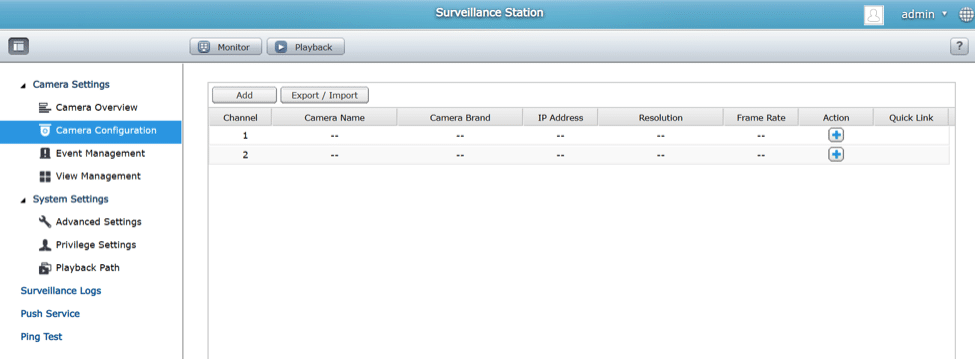
ကင်မရာထည့်ရန် အလွန်လွယ်ကူပါသည် - ကင်မရာဖွဲ့စည်းပုံကို ရွေးချယ်ပြီး wizard ကိုစတင်ရန် “Add” ကိုနှိပ်ပါ။
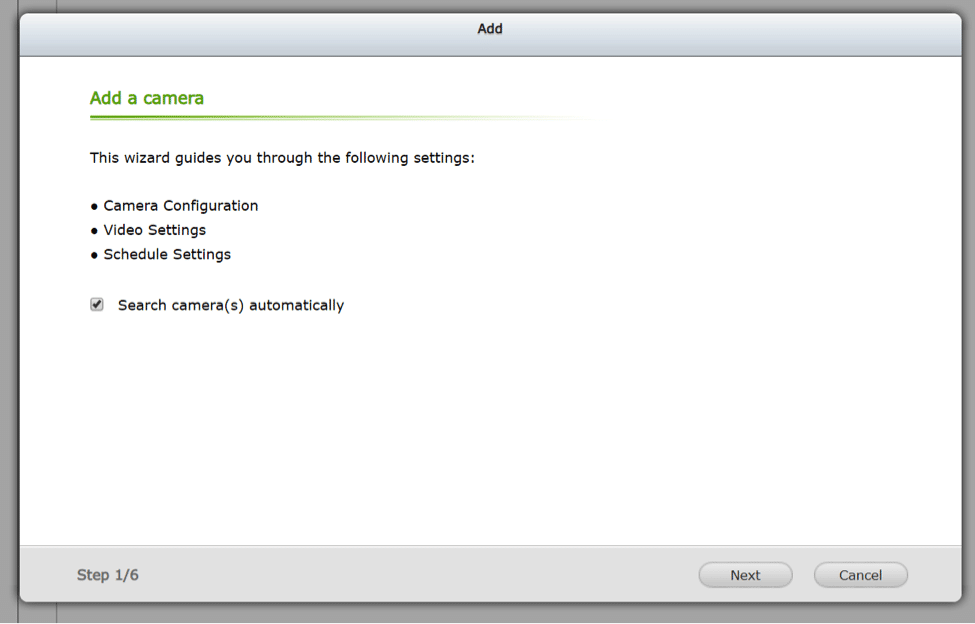
“ကင်မရာ(များ)ကို အလိုအလျောက်ရှာဖွေရန်” ကို ရွေးချယ်ခြင်းဖြင့် – ၎င်းသည် သိရှိထားသော ကင်မရာများကို ဒေသတွင်းကွန်ရက်တွင် ရှာဖွေပေးလိမ့်မည်။
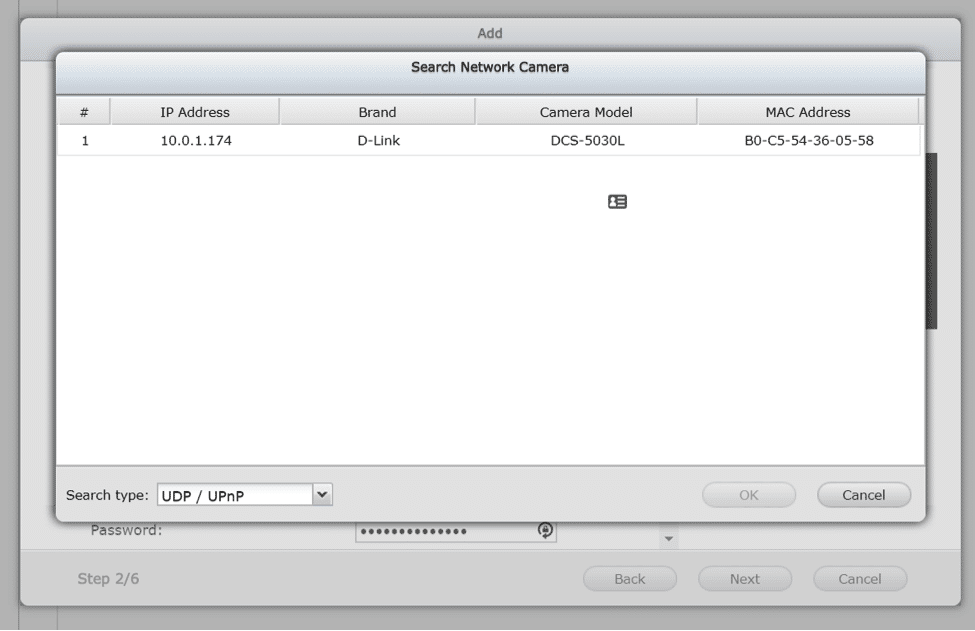
ကျွန်တော် သရုပ်ပြအတွက် သုံးနေတဲ့ ကင်မရာက D-Link DCS-5030L ပါ - တွေ့တာနဲ့ ကင်မရာ configuration ကို အလိုအလျောက် ဖြည့်ပေးပါတယ်။
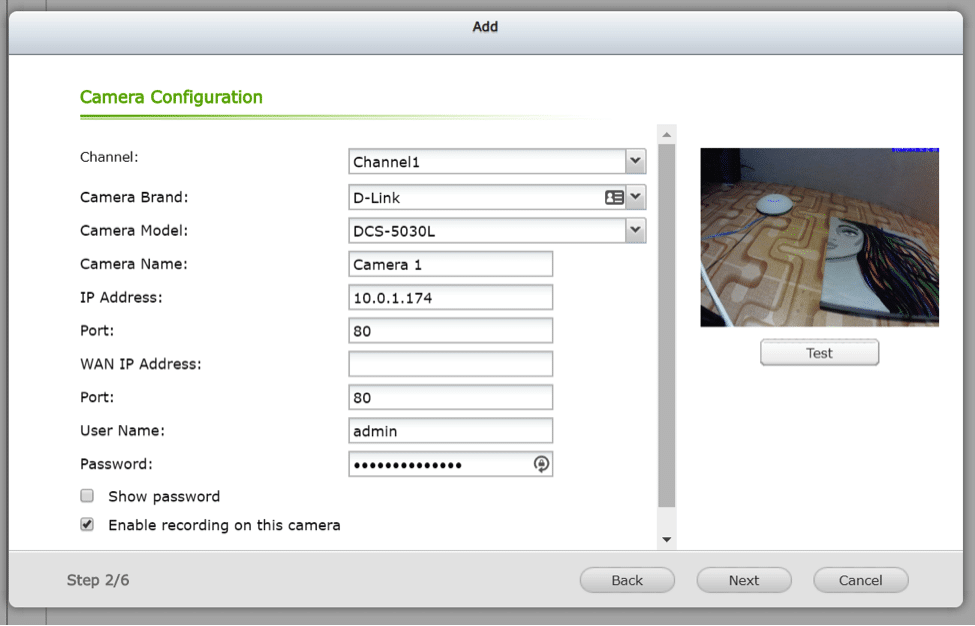
ကင်မရာဖွဲ့စည်းပုံအတွက် အသုံးပြုသူအမည်နှင့် စကားဝှက်ကို ဖြည့်သွင်းရန် လိုအပ်ပါသည်။ ကင်မရာ အလိုအလျောက်ရှာဖွေခြင်းသည် ကင်မရာကို မဖော်ထုတ်နိုင်ပါက - ဆက်တင်များကို သင့်လျော်သော dropdown များဖြင့် ကိုယ်တိုင်ပြင်ဆင်သတ်မှတ်နိုင်သည်။
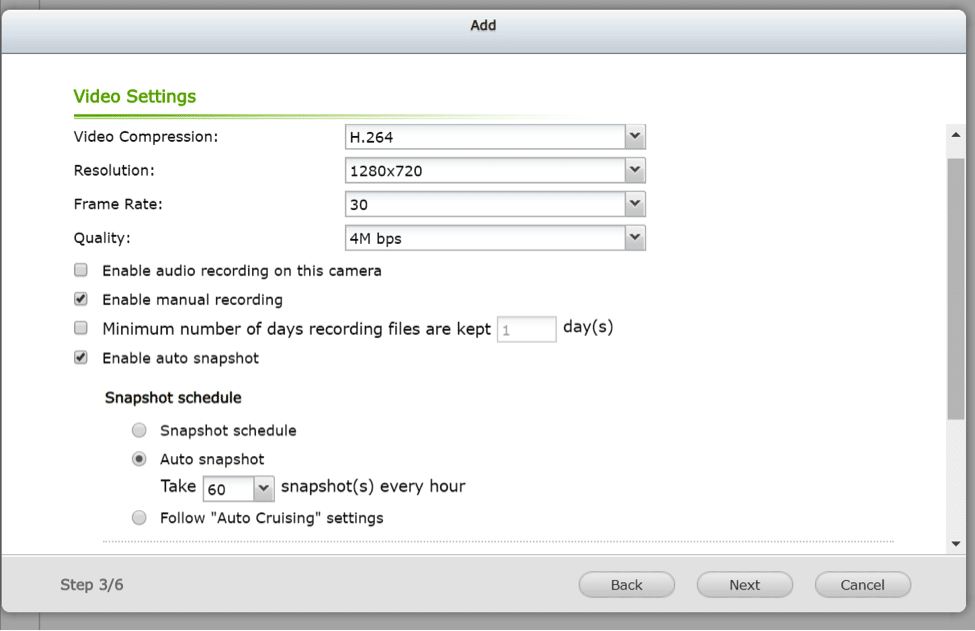
ဗီဒီယိုဆက်တင်များသည် ရိုးရှင်းပါသည် - ချုံ့ခြင်း၊ ရုပ်ထွက်အရည်အသွေး၊ ဖရိမ်နှုန်း၊ အရည်အသွေးနှင့် အသံတို့ကို စနစ်ထည့်သွင်းရန်နှင့် ပြင်ဆင်သတ်မှတ်ရန် လွယ်ကူပါသည်။
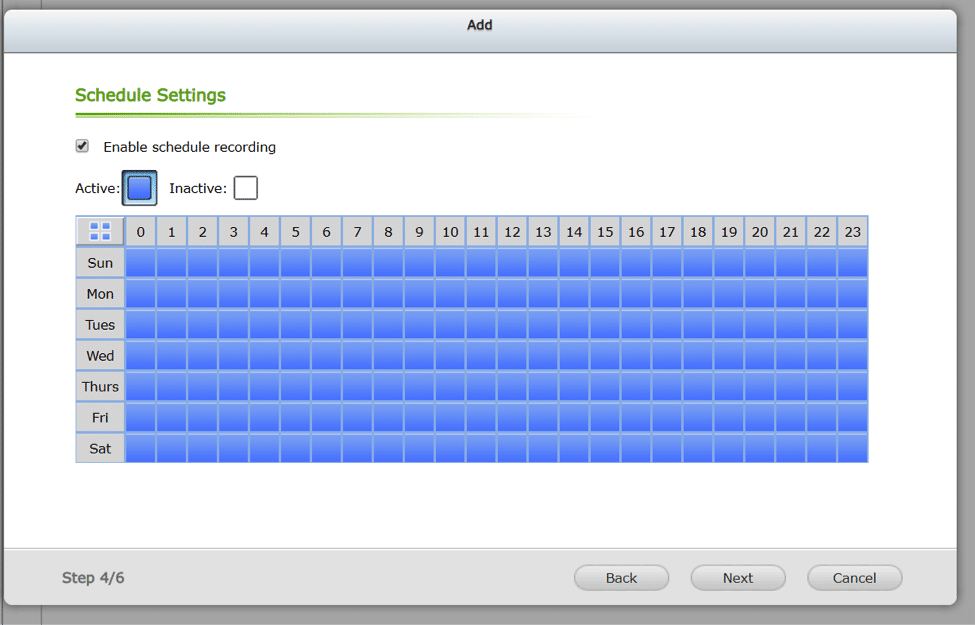
ဒီမှာ မှတ်တမ်းတင်ဖို့ အချိန်ဇယားဆွဲနိုင်ပါတယ် - ကင်မရာက အလုပ်ချိန်ပြီးရင် အရာတွေကို စောင့်ကြည့်ဖို့ ရည်ရွယ်ထားရင် ဒါက အသုံးဝင်နိုင်ပါတယ်။
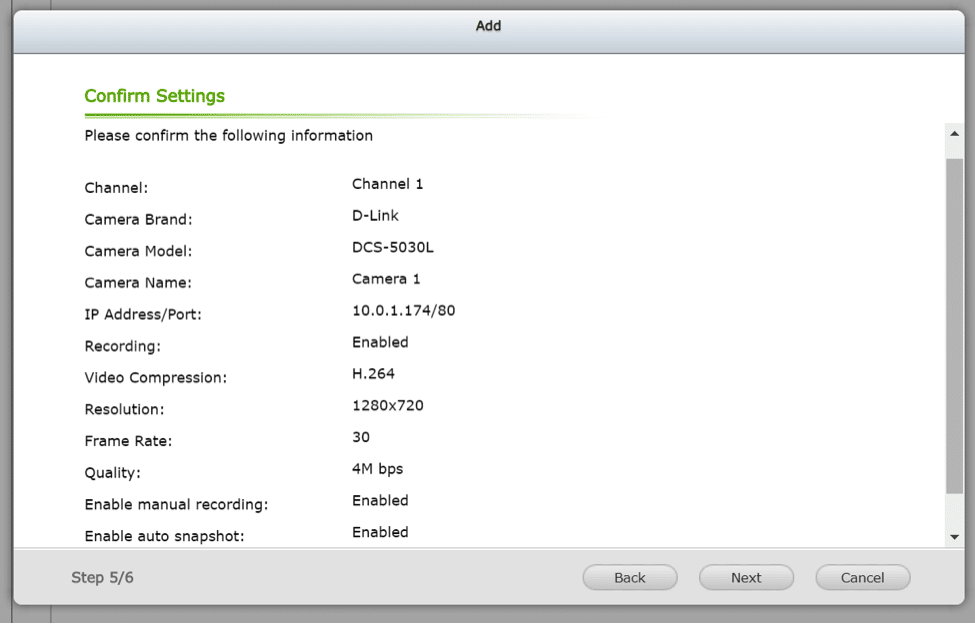
နောက်ဆုံးအဆင့်ကတော့ setting တွေကို အတည်ပြုဖို့ပါ။ ကင်မရာတွေ တပ်ဆင်တဲ့အခါ သတိပြုရမယ့်အချက်တွေ - ကင်မရာတွေမှာ static IP တွေကို အသုံးပြုခြင်း အကောင်းဆုံးပါပဲ - ကင်မရာမှာ IP ပြောင်းလဲသွားရင် ဗလာမျက်နှာပြင်ကို စိုက်ကြည့်နေနိုင်ပါတယ်။
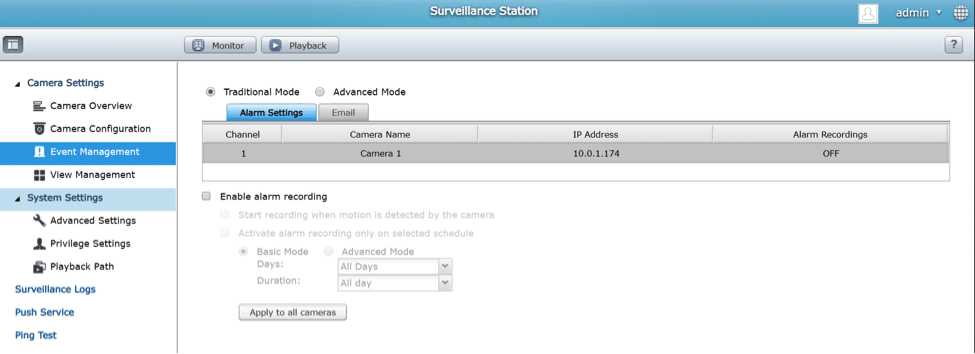
ပွဲစီမံခန့်ခွဲမှုက သင့်အား မှတ်တမ်းတင်နိုင်သော သို့မဟုတ် သင့်ထံ အီးမေးလ်ပို့နိုင်သော နှိုးစက်များနှင့် သတိပေးချက်များကို သတ်မှတ်နိုင်စေမည်ဖြစ်သည်။
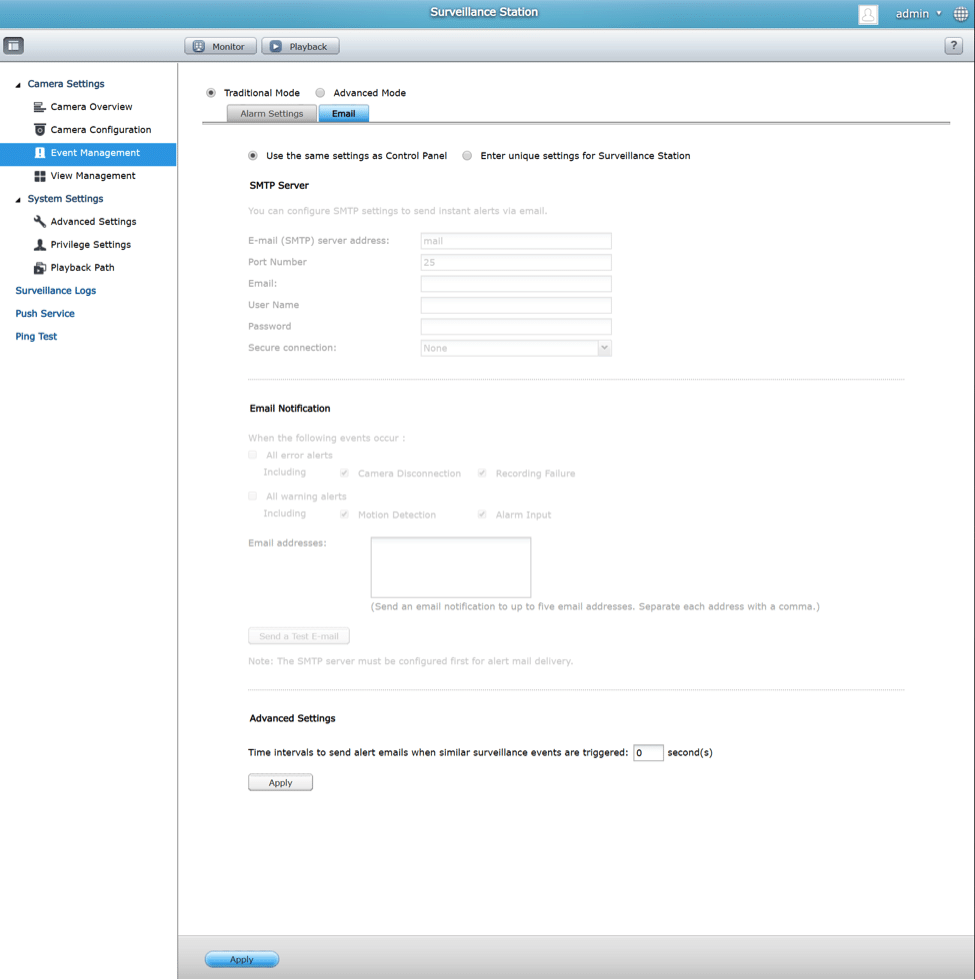
အီးမေးလ်သတိပေးချက်များကို စနစ်ထည့်သွင်းရန် ရိုးရှင်းပါသည် - သင့်မေးလ်ဆာဗာဆက်တင်များနှင့် အချိန်ကာလကို ရိုက်ထည့်ပြီး ဆက်တင်များကို အသုံးပြုပါ။
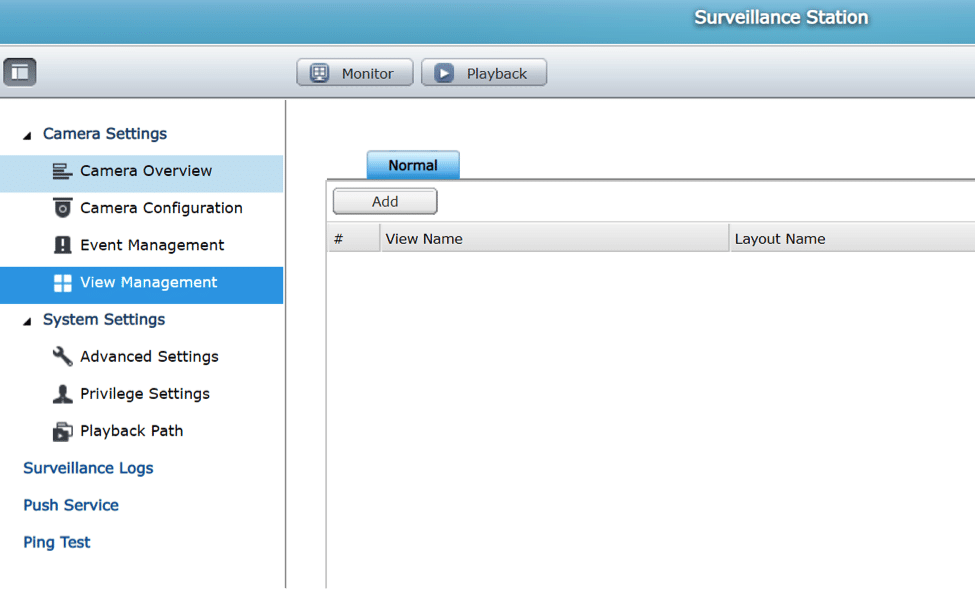
View management က သင့်ကင်မရာတွေမှာ သီးခြား layout တစ်ခုထည့်ခွင့်ပြုပါလိမ့်မယ်။ ဥပမာအားဖြင့် စားသောက်ဆိုင်တစ်ဆိုင်မှာ ကင်မရာ ၈ လုံး တပ်ဆင်ထားတယ်ဆိုပါစို့ - အဆင်ပြေစွာကြည့်ရှုနိုင်ဖို့ သင့်ကင်မရာတွေကို အုပ်စုဖွဲ့နိုင်ပါတယ်။
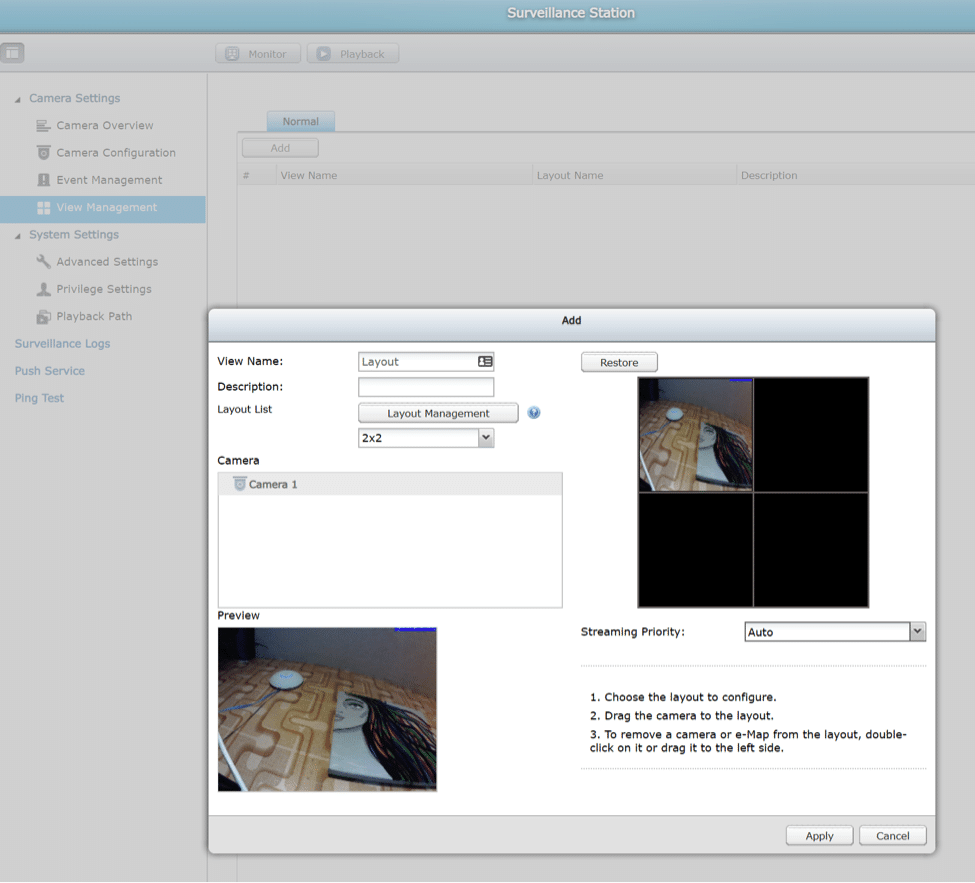
စိတ်ကြိုက် အပြင်အဆင် interface က drag and drop လုပ်ရုံလောက် ရိုးရှင်းပါတယ်။ ကင်မရာစာရင်းမှာ ကင်မရာတွေကို ရွေးချယ်လိုက်တာနဲ့ သင့်ရဲ့ ကင်မရာတွေရဲ့ preview ကို ပြသပေးပါလိမ့်မယ်။
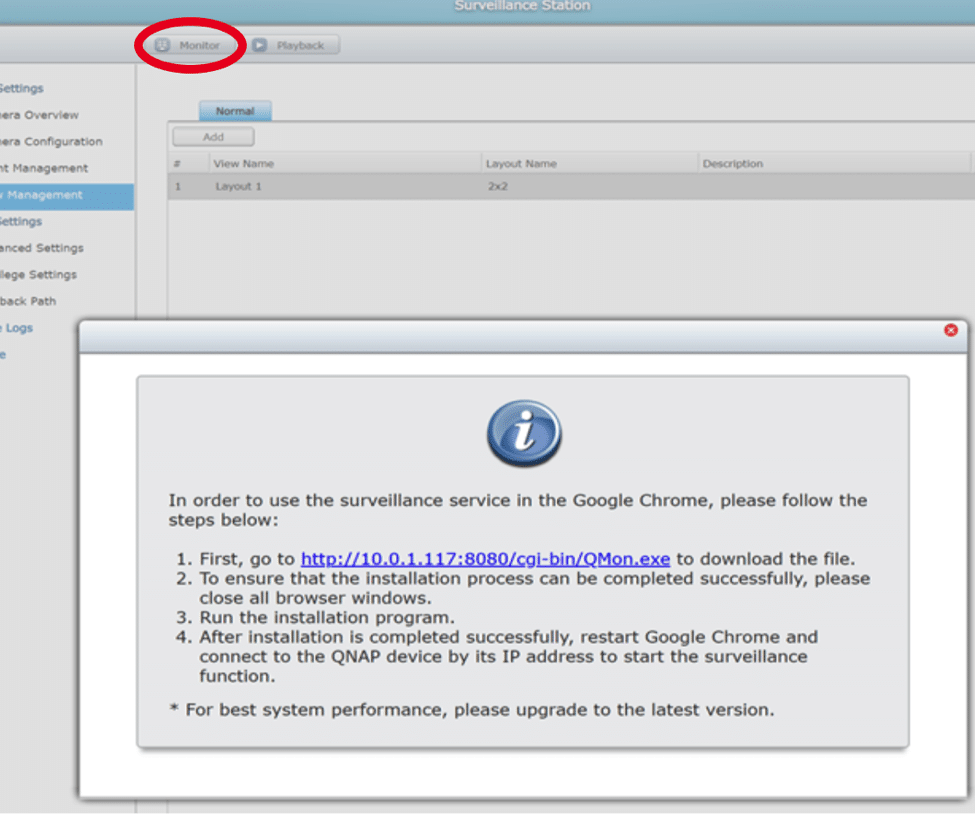
monitor ကို ပထမဆုံးအကြိမ် နှိပ်လိုက်တဲ့အခါ QNAP QVR client ကို install လုပ်နိုင်မယ့် local file တစ်ခုကို download လုပ်ဖို့ တောင်းဆိုပါလိမ့်မယ်။ client ကို install လုပ်ပြီးတာနဲ့ chrome ကို restart လုပ်ပြီး QNAP နဲ့ ချိတ်ဆက်ပြီး surveillance station ကို ပြန်စဖို့ မမေ့ပါနဲ့။ “Monitor” ကို နှိပ်လိုက်ရင် QVR-Monitor ကို စတင်ပါလိမ့်မယ်။
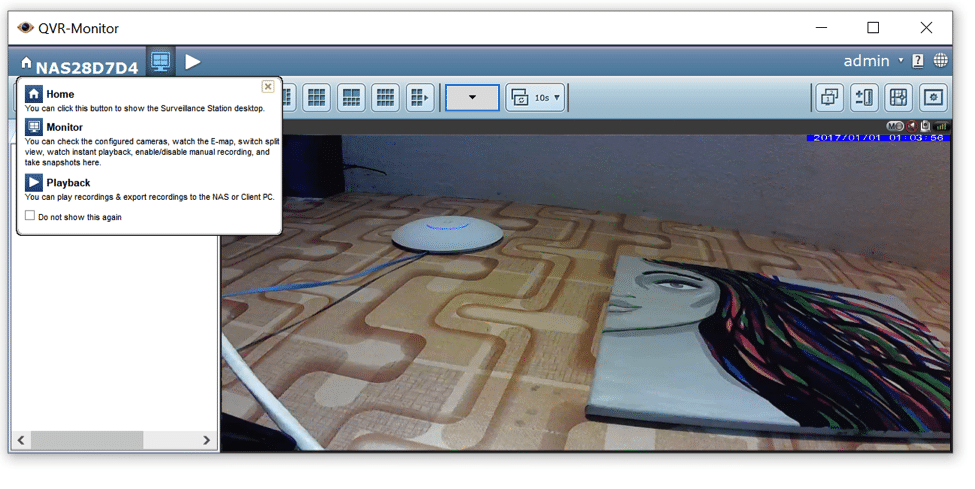
QVR Monitor သည် အသုံးပြုရလွယ်ကူသော အပလီကေးရှင်းတစ်ခုဖြစ်ပြီး ကင်မရာတစ်လုံး၊ နှစ်လုံး သို့မဟုတ် တစ်လုံးထက်ပို၍ တစ်ပြိုင်နက်ကြည့်ရှုနိုင်စေမည်ဖြစ်သည်။
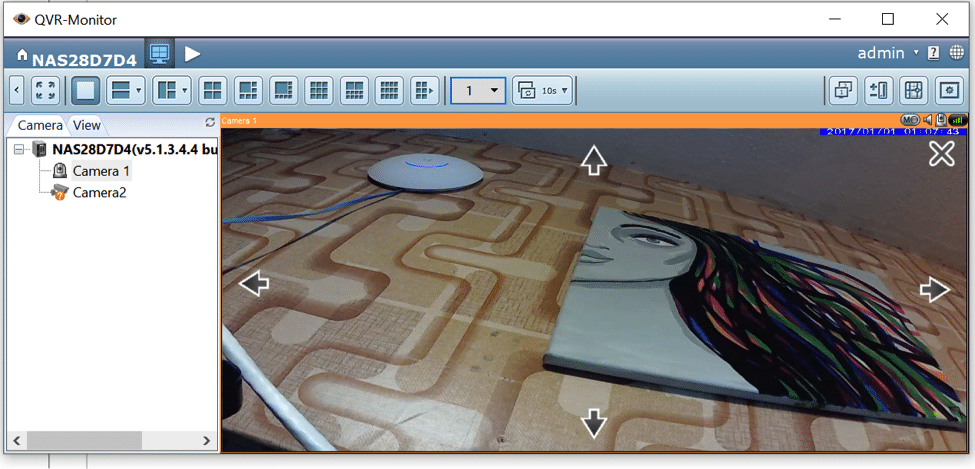
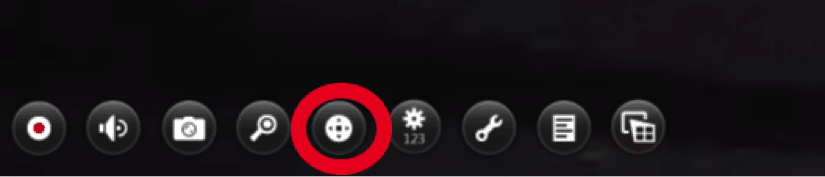
သင့်ကင်မရာမှာ PTZ (Pan, Tilt and zoom) လုပ်ဆောင်ချက်ပါရင် (ဟုတ်တယ်၊ ဒီဈေးပေါတဲ့ D-Link ကင်မရာမှာ ပါပါတယ်) QVR-Monitor က ကင်မရာ feed ကို ပွတ်ဆွဲပြီး arrow control ကို ရွေးချယ်ခြင်းဖြင့် PTZ control ကို ရွေးချယ်ခြင်းဖြင့် ထိန်းချုပ်နိုင်ပါတယ်။
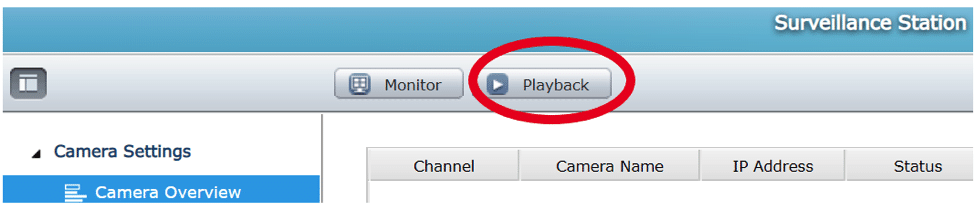
Playback control ကလည်း အတူတူပါပဲ - Playback ကို နှိပ်လိုက်ရုံပါပဲ
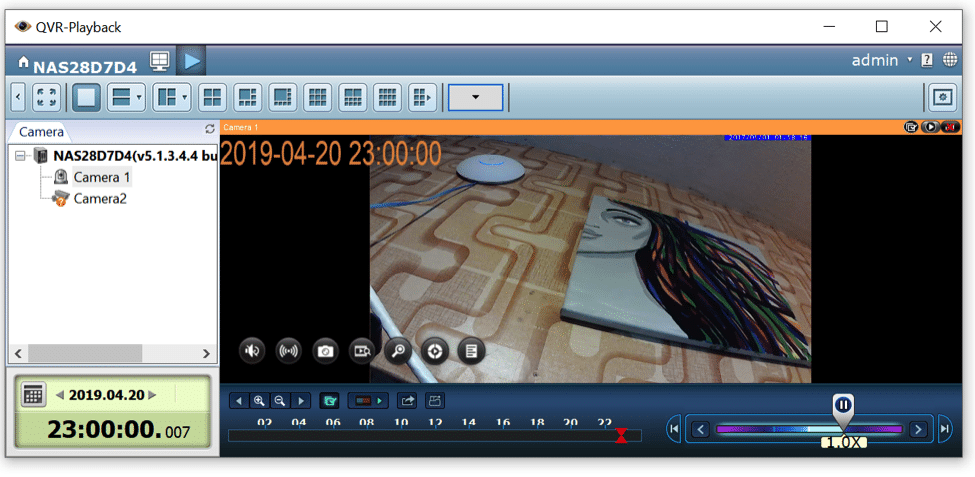
QVR-Playback console သည် ဘယ်ဘက်တွင် ရက်စွဲနှင့် အချိန်နှင့် ညာဘက်တွင် မြန်နှုန်းကို ရွေးချယ်ခြင်းဖြင့် ပြန်ဖွင့်နိုင်စေမည်ဖြစ်သည်။
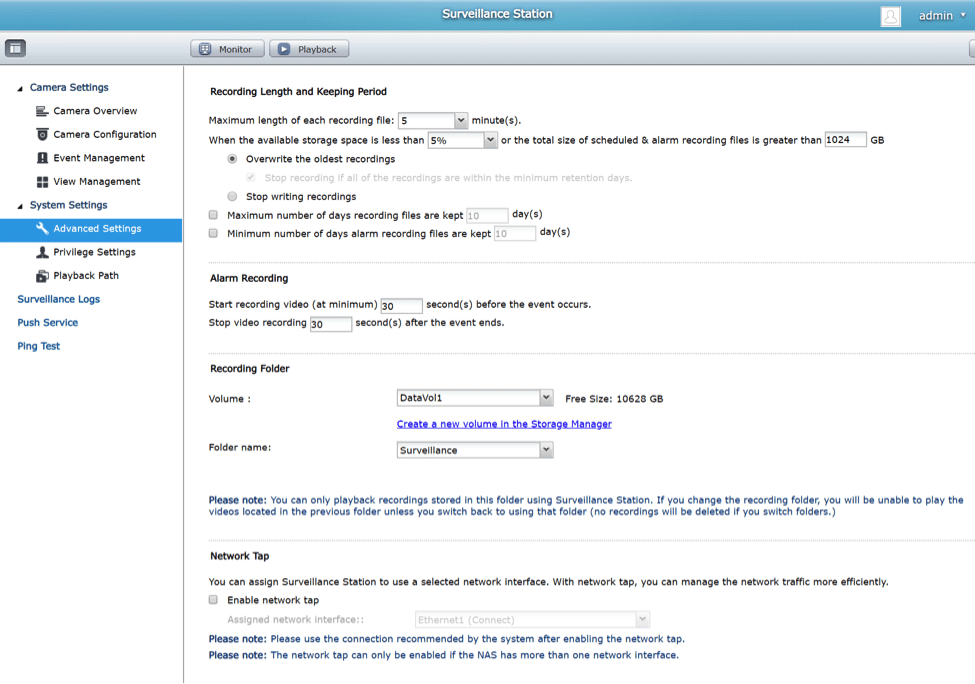
ပိုမိုအဆင့်မြင့်သောအသုံးပြုသူအတွက် (ကျွန်ုပ်၏တိုတောင်းသောအကျဉ်းချုပ်မဟုတ်သောအတိုင်းအတာပြင်ပ) - သင်သည်အချက်ပေးမှုများနှင့်ကန့်သတ်ချက်များကိုသတ်မှတ်နိုင်သည်။ ဤနေရာတွင်နေရာကုန်သွားသောအခါယူနစ်ကိုဘာလုပ်ရမည်ကိုသင်ပြောပြနိုင်သည် - ထို့ကြောင့်လုံခြုံရေးဗီဒီယိုများအတွက်သာရည်စူးနိုင်သောသီးခြား volume တစ်ခုကိုသင်စဉ်းစားလိုပေမည်။
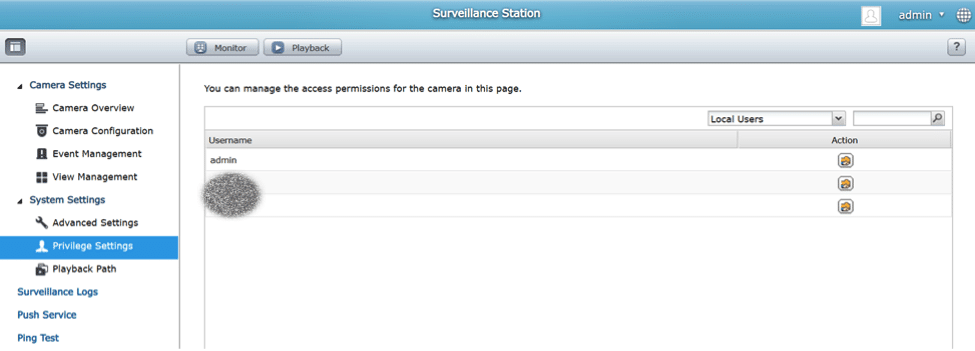
ခွင့်ပြုချက်များကို အသုံးပြုသူများအား သတ်မှတ်ပေးနိုင်ပါသည် - အသုံးပြုသူများက မဖျက်သင့်သည့်အရာများကို ဖျက်ပစ်စေလိုခြင်းမရှိပါက အသုံးဝင်ပါသည်။
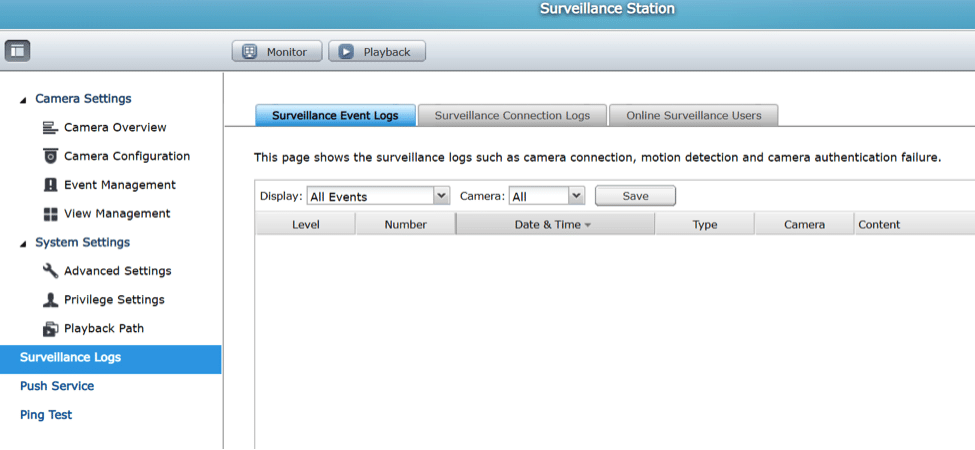
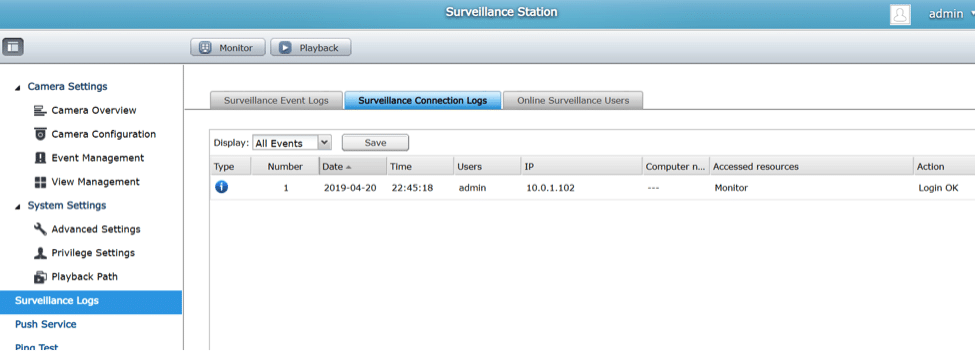
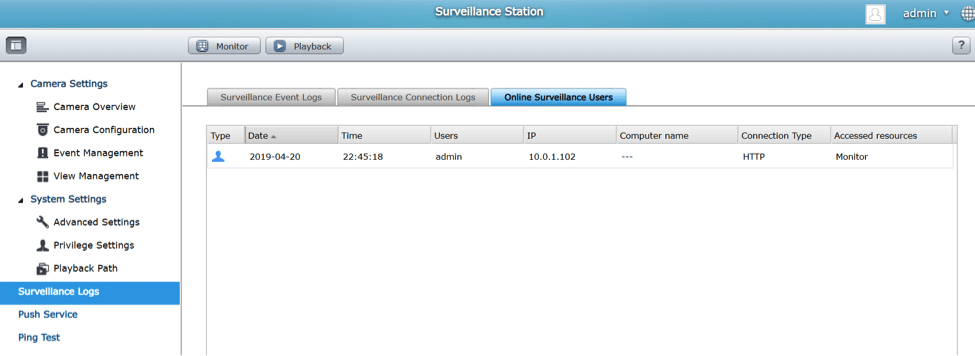
station မှာ logging လုပ်တာက အရမ်းကောင်းပြီး user တွေ ချိတ်ဆက်တဲ့အခါ၊ ဘယ်ကနေ ချိတ်ဆက်လိုက်တဲ့အခါ ပျက်သွားပါလိမ့်မယ်။
Push service က user ကို pair လုပ်ထားတဲ့ device တွေကို manage လုပ်ခွင့်ပြုပါလိမ့်မယ် - ဟုတ်ကဲ့ - အဲဒါအတွက် app တစ်ခုရှိပါတယ်။
QNAP မှာ မိုဘိုင်းအက်ပ်တွေလည်း ပါရှိပါတယ် ။ ဘယ်နေရာမှာမဆို ကင်မရာကို အပြည့်အဝ ထိန်းချုပ်နိုင်တာကြောင့် ကြည့်သင့်ပါတယ်။ သင့်ဖုန်းကို ကွန်ရက်ကင်မရာအဖြစ် ပြောင်းလဲပေးမယ့် Vcam လို့ခေါ်တဲ့ အက်ပ်ကောင်းတစ်ခုလည်း ရှိပါသေးတယ်။
ကောက်ချက်
မျက်နှာပြင်ပေါ်မှာ QNAP QTS က အလိုလိုသိလွယ်ပေမယ့် သင်အလိုရှိရင် ပိုရှုပ်ထွေးအောင် ခလုတ်တွေနဲ့ လုံလောက်တဲ့ ခလုတ်တွေရှိပါတယ်။ အိမ်အတွက် ရိုးရှင်းတဲ့ ဖိုင်မျှဝေမှုကို အလွယ်တကူ စီမံခန့်ခွဲနိုင်သလို သင့်လက်တော့ပ်အတွက် ဝေးလံခေါင်သီတဲ့ cloud backup ကို ဖြန့်ကျက်နိုင်သလို လုပ်ဆောင်ချက်ကို အကန့်အသတ်မရှိ တိုးချဲ့ဖို့ အက်ပ်တွေကို ထည့်သွင်းနိုင်ပါတယ်။ QTS ရဲ့ အဓိကအင်္ဂါရပ်တွေ အများကြီးကို ကျွန်တော် ထိတွေ့ပြောဆိုခဲ့ပေမယ့်၊ provisioning tools တွေထက် SSD လိုမျိုး အများကြီးပိုပါဝင်သလို data science use case တွေမှာ GPU တွေအတွက် ပံ့ပိုးမှုလည်း ပါဝင်ပါတယ်။ အင်္ဂါရပ်အားလုံးက မော်ဒယ်အားလုံးနဲ့ သက်ဆိုင်တာ ဒါမှမဟုတ် ရရှိနိုင်တာမျိုး မဟုတ်ပါဘူး။ QNAP မှာ ရွေးချယ်စရာ SKU အများအပြား ရှိပါတယ်။
လုပ်ဆောင်ချက်တွေ အများကြီးနဲ့ အသုံးပြုသူအသစ်တစ်ယောက်အတွက် စိတ်ရှုပ်ထွေးသွားနိုင်ပါတယ်။ ဒီစက်ပစ္စည်းတွေရဲ့ ပထမဆုံးအလုပ်က ဖိုင်သိမ်းဆည်းခြင်းဖြစ်တယ်ဆိုတာ သတိရပါ။ QTS ဟာ အသုံးပြုသူနဲ့ ရှုပ်ထွေးတဲ့ အသေးစိတ်အချက်အလက်တွေကို ရှင်းလင်းပြတ်သားစွာ ဆက်သွယ်ပြောဆိုရာမှာ အလွန်ကောင်းမွန်တဲ့ အလုပ်တစ်ခုကို လုပ်ဆောင်ပေးပါတယ်။ စာရွက်စာတမ်းတွေကလည်း ပြည့်စုံပါတယ်။ သူတို့ရဲ့ ဖောက်သည်ဝန်ဆောင်မှုဌာနကို ဆက်သွယ်ဖို့ အကြောင်းမရှိခဲ့ပါဘူး။ အပြန်အလှန်ဆက်သွယ်မှု ဘယ်လောက်လွယ်ကူလဲဆိုတာ သိရဖို့ နောက်သုံးသပ်ချက်မှာ ပြောပြပါမယ်။ ၂၀၁၃ ခုနှစ်မှာ ပထမဆုံး 4.0 ထုတ်ဝေချိန်ကတည်းက ဆော့ဖ်ဝဲဟာ တိုးတက်လာခဲ့ပါတယ်။ QNAP က QTS ကို private နဲ့ public နှစ်မျိုးလုံး ယူဆောင်လာပေးတဲ့ cloud integration နဲ့အတူ အိမ်သုံးအသုံးပြုသူဟာ အခုဆိုရင် enterprise တစ်ခုတည်းသာ ရရှိနိုင်တဲ့အရာကို ဘတ်ဂျက်နဲ့ ကိုက်ညီမယ့် ဈေးနှုန်းနဲ့ အသုံးချနိုင်ပါပြီ။
– Blaise Robitaille @daemonq


 အမေဇုံ