

လွန်ခဲ့တဲ့နှစ်အနည်းငယ်က (ပြီးတော့ လွန်ခဲ့တဲ့လေးနှစ်ကျော်ကမှ အပ်ဒိတ်တစ်ခု) Samsung ရဲ့ data migration software နဲ့ Magician ကို ကျွန်တော်တို့ လေ့လာ ခဲ့ပြီး ဘယ်လိုအသုံးပြုရမလဲဆိုတာနဲ့ သူ့ရဲ့ features တွေကို အသေးစိတ်ရှင်းပြခဲ့ပါတယ်။ နှစ်တွေတစ်လျှောက် Samsung ဟာ Magician ကို အဆင့်မြှင့်တင်မှုတွေနဲ့ ပြောင်းလဲမှုတွေ အများအပြားပြုလုပ်ခဲ့ပြီး ဒီမှာ ဆွေးနွေးသွားပါမယ်။ Samsung Magician 6 ရဲ့ လုပ်ဆောင်ချက်အသစ်ကို မထည့်သွင်းခင် software ရဲ့ အခြေခံလုပ်ဆောင်ချက်တွေကို အကျဉ်းချုပ်ပြောပြပါမယ်။
Samsung Magician သည် အသုံးပြုသူများအား SSD firmware ကို အပ်ဒိတ်လုပ်ခြင်းကဲ့သို့သော ရိုးရှင်းသောအလုပ်များကို လုပ်ဆောင်နိုင်စေသည့် Windows အပလီကေးရှင်းတစ်ခုဖြစ်သည်။ သို့သော် SSD overprovisioning ကိုပြောင်းလဲခြင်းကဲ့သို့သော SSD စီမံခန့်ခွဲမှုအလုပ်များစွာကို ရိုးရှင်းစေသည့် အင်္ဂါရပ်များလည်း ရှိပါသည်။ ဤအရာအားလုံးကို command line မလိုအပ်ဘဲ အသုံးပြုရလွယ်ကူသော GUI မှတစ်ဆင့် လုပ်ဆောင်သည်။
Samsung Magician 6 မှာ ကုမ္ပဏီရဲ့ SSD တွေကနေ အကောင်းဆုံးအသုံးချနိုင်မယ့် လုပ်ဆောင်ချက်အသစ်တွေ အနည်းငယ်ပါဝင်ပါတယ်။ ပထမဆုံးနဲ့ အလွယ်ဆုံးမြင်သာတာကတော့ လုံးဝအသစ်စက်စက် GUI ပါ။ လှပပြီး အသုံးပြုသူအများစု လိုချင်တဲ့ dark theme ပါရှိပြီး အသုံးပြုရလွယ်ကူအောင် ပြန်လည်ပြင်ဆင်ထားပါတယ်။ Version 6 မှာ service center ကိုသွားစရာမလိုဘဲ drive ကို initialize လုပ်နိုင်တဲ့ PSID revert function ပါရှိပါတယ်။ အခုဆိုရင် diagnostic scan ပါရှိပြီး အသုံးပြုသူတွေကို သူတို့ရဲ့ drive ရဲ့ အသေးစိတ်အခြေအနေကို ပြသပေးပါတယ်။
လုပ်ချင်တဲ့သူတွေအတွက်၊ ကျွန်တော်တို့မှာ ဗီဒီယိုလမ်းညွှန်ချက်ကောင်းကောင်းတစ်ခု ရှိပါတယ်-
သို့သော် Magician ၏ အင်္ဂါရပ်အားလုံးသည် Samsung တွင်ရှိသော drive တိုင်းတွင် အလုပ်မလုပ်ပါ။ Samsung တွင် နှစ်ပေါင်းများစွာ ထုတ်လုပ်ခဲ့သော drive အများအပြားရှိပြီး ၎င်းတို့အားလုံးသည် Magician 6 ရှိ အင်္ဂါရပ်အားလုံးနှင့် အလုပ်မလုပ်ပါ။ Samsung သည် သင့်တွင်ရှိသည်များကို ဘာလုပ်နိုင်သည်ကို သင်သိစေရန် အောက်တွင် အသုံးဝင်သောဇယားကို ပေးထားပါသည်။
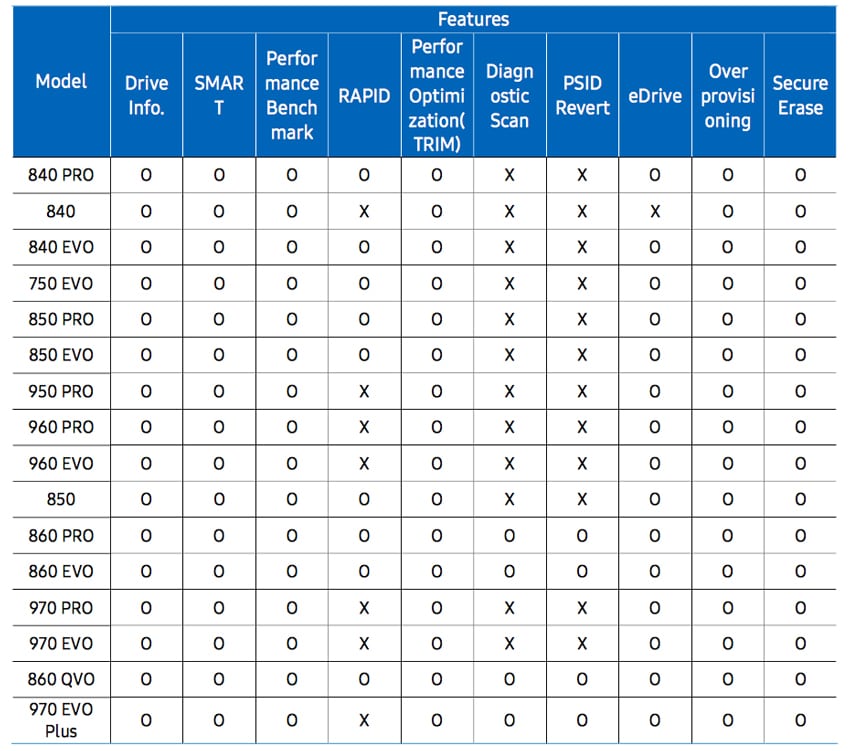
အသုံးဝင်မှု
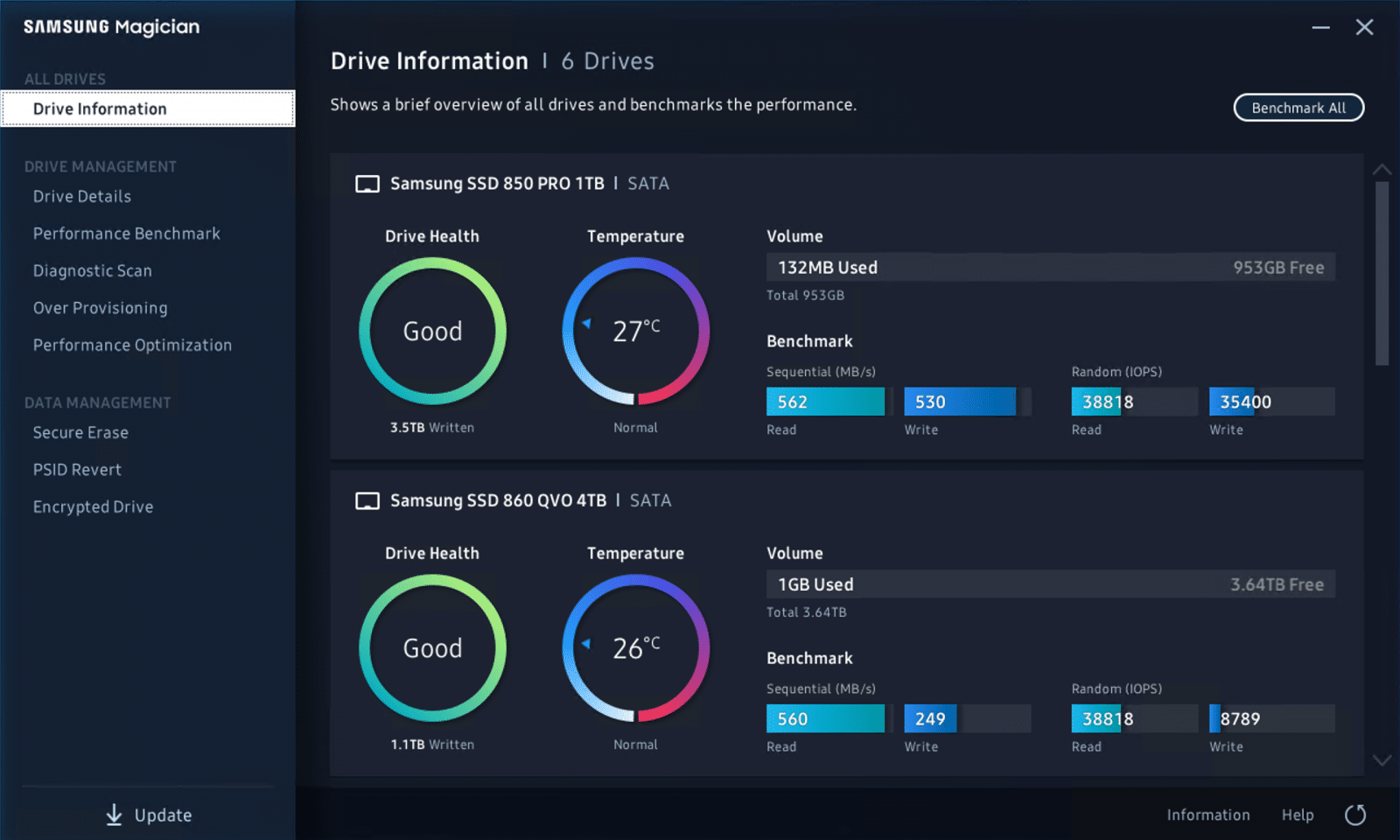
အခု အဲဒါဘာလဲဆိုတာ ကျွန်တော်တို့သိပြီဆိုတော့ Magician က ဘာတွေလုပ်နိုင်လဲဆိုတာ ကြည့်ရအောင်။ ပထမဆုံးအနေနဲ့ Drive Information ပါ။ ဒီစနစ်မှာ drive အများကြီးရှိပြီး အောက်မှာမြင်နိုင်ပါတယ်။ ဒီမျက်နှာပြင်ကနေ user တွေက drive ရဲ့ health နဲ့အတူ TB ရေးထားတာ၊ အပူချိန်နဲ့ ပုံမှန်ဖြစ်မဖြစ်၊ volume နဲ့ free တွေကိုပါ မြင်နိုင်ပါတယ်။ benchmark ရလဒ်တွေကိုလည်း မကြာခင်မှာ ဖော်ပြပေးသွားပါမယ်။
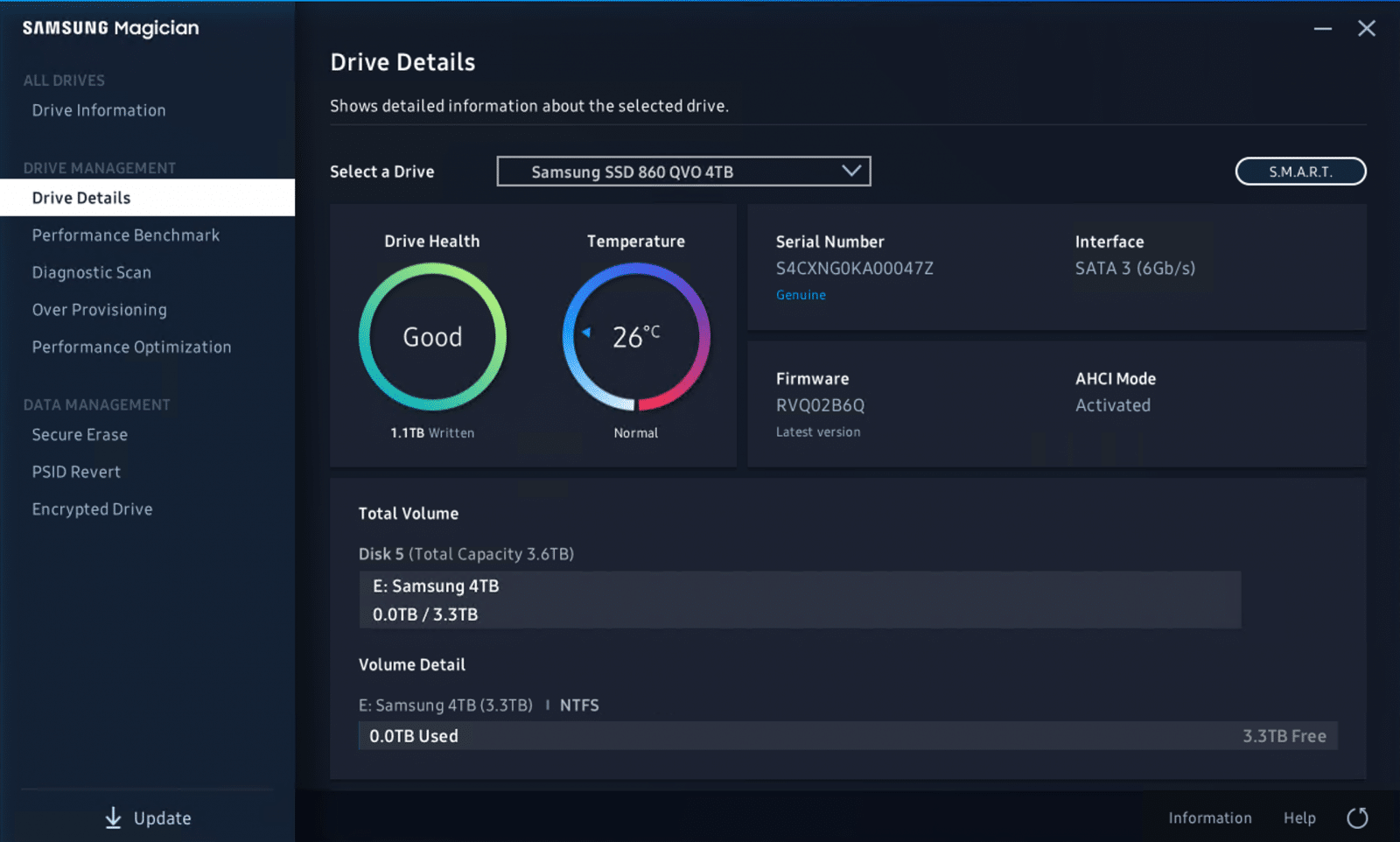
နောက်တစ်ခုကတော့ Drive Details ပါ။ ဒီမှာ drive အကြောင်း အချက်အလက်တွေကို ပိုနက်နက်ရှိုင်းရှိုင်း လေ့လာကြည့်ရအောင်။ အထက်ဖော်ပြပါ အချက်အလက်တွေနဲ့ အတူတူပဲ serial number၊ interface၊ firmware version နဲ့ AHCI mode ကို activate လုပ်ထားခြင်း ရှိ၊ မရှိ စတာတွေကို တင်ပြထားပါတယ်။ Volume အကြောင်း အသေးစိတ်အချက်အလက်တွေလည်း ရှိပါသေးတယ်။ ဗီဒီယိုမှာ မြင်တွေ့ရတဲ့အတိုင်း firmware update ရှိရင် ဒီ screen မှာ alert ပေါ်လာပါလိမ့်မယ်။
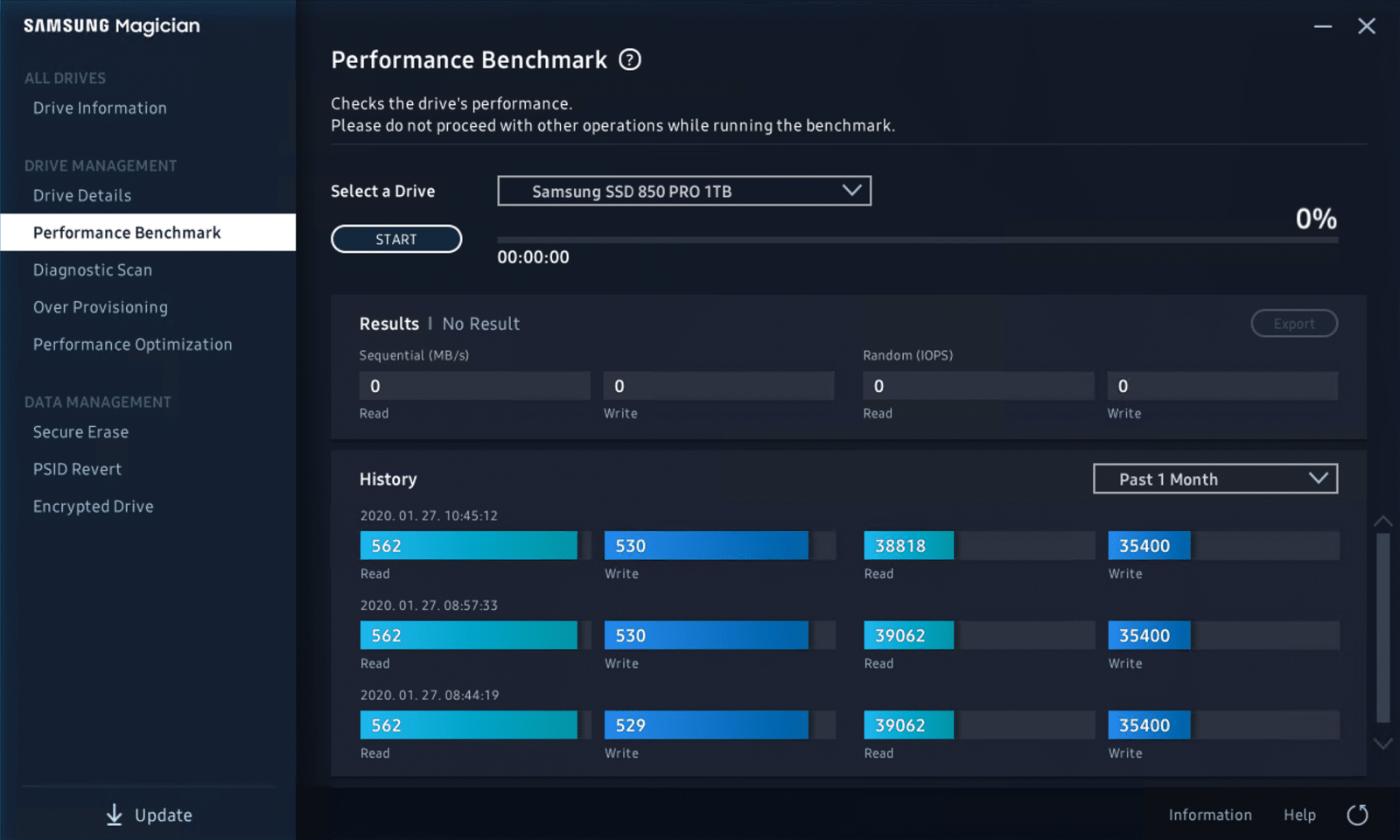
ကတိပေးထားတဲ့အတိုင်း နောက်တစ်ခုအနေနဲ့ စွမ်းဆောင်ရည် benchmark ကို ကြည့်ကြရအောင်။ ဒါက အသုံးပြုသူတွေကို သူတို့ရဲ့ drive က လက်ရှိမှာ လည်ပတ်နေတယ်ဆိုတာ သိရှိနိုင်စေပြီး အရင်စွမ်းဆောင်ရည်ကိုလည်း စစ်ဆေးနိုင်ပါတယ်။ ရလဒ်တွေကို ဒီမှာရော အပေါ်က Drive Information tab မှာပါ ကြည့်ရှုနိုင်ပါတယ်။
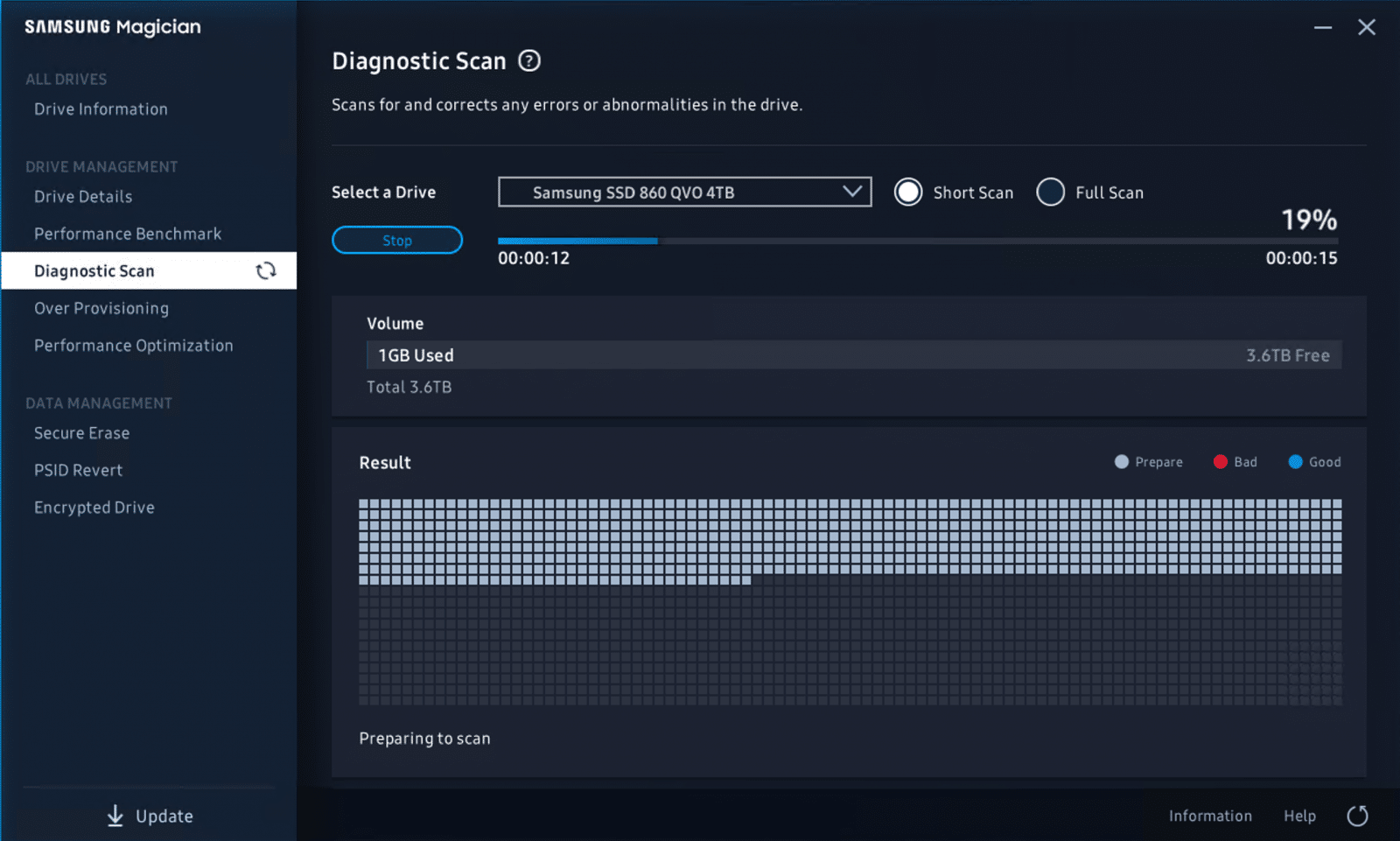
ဗားရှင်း ၆ မှာပါတဲ့ လုပ်ဆောင်ချက်အသစ်ကတော့ Diagnostic Scan ပါ။ အသုံးပြုသူတွေဟာ အတိုချုံး ဒါမှမဟုတ် အပြည့်အစုံ scan ဖတ်ပြီး အမှားအယွင်းတွေ ရှိမရှိ ကြည့်နိုင်ပါတယ်။ အမှားတစ်ခုကို တွေ့ရှိပြီးတာနဲ့ အမှားရဲ့ ပြင်းထန်မှုပေါ်မူတည်ပြီး ပြင်ဆင်နိုင်ပါတယ်။
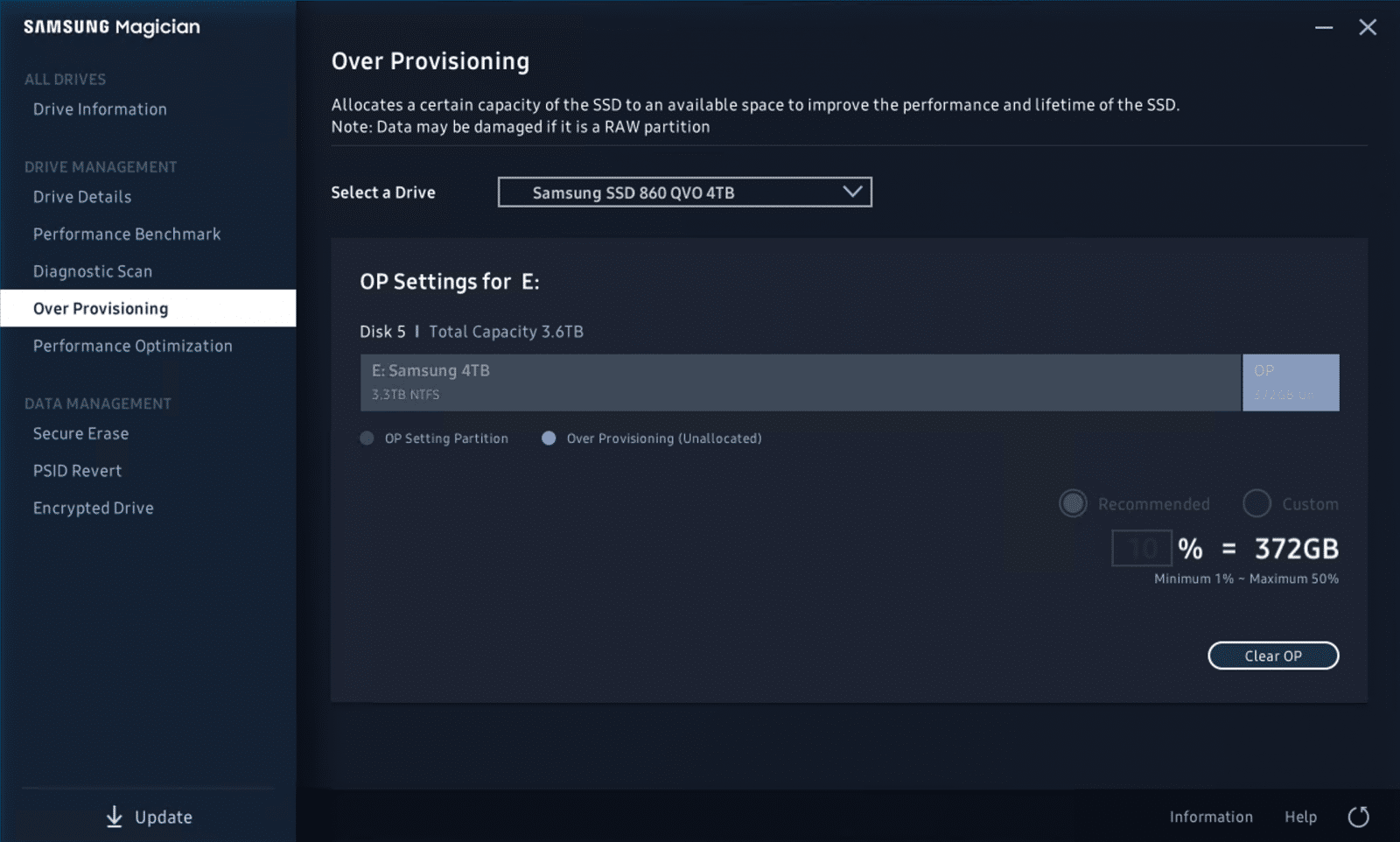
Drive ရဲ့ စွမ်းဆောင်ရည်/ခံနိုင်ရည်ကို မြှင့်တင်ချင်သူတွေအတွက် Over Provisioning tab ပါရှိပါတယ်။ Samsung က default အနေနဲ့ 10% ထားဖို့ အကြံပြုထားပေမယ့် user က drive ရဲ့ capacity ရဲ့ 50% အထိ ကြိုက်တဲ့ value ကို ရိုက်ထည့်နိုင်ပါတယ်။
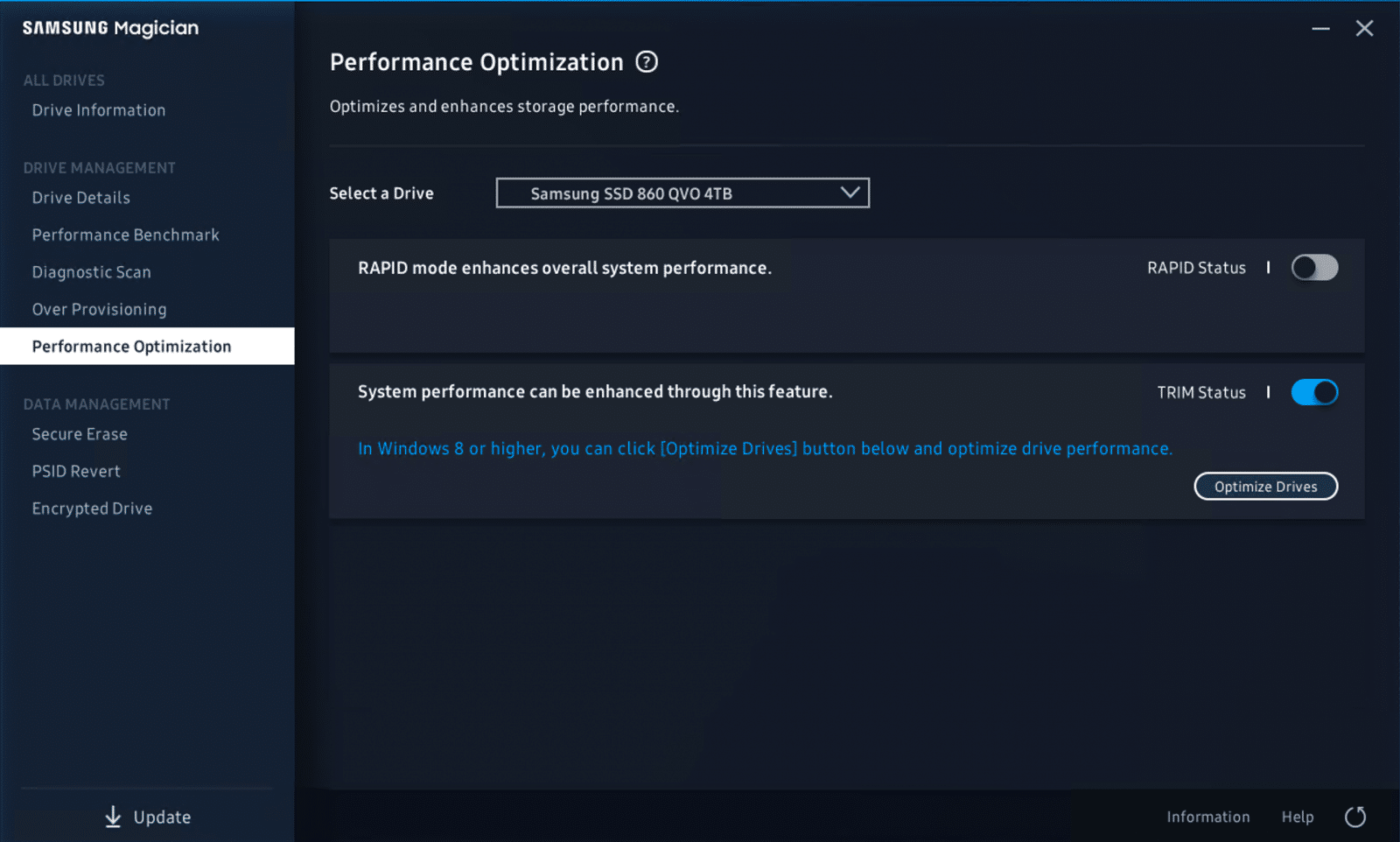
စွမ်းဆောင်ရည်ကို အကောင်းဆုံးဖြစ်အောင်လုပ်ချင်ပေမယ့် အလွန်အကျွံ provisioning လမ်းကြောင်းကို မသွားချင်သူတွေအတွက် Performance Optimization ဆိုတဲ့ tab ကိုသွားနိုင်ပါတယ်။ ဒီ tab က user တွေကို RAPID mode နဲ့ TRIM scheduling ကို (Windows မှတစ်ဆင့်) click အနည်းငယ်နဲ့ open လုပ်နိုင်ပါတယ်။
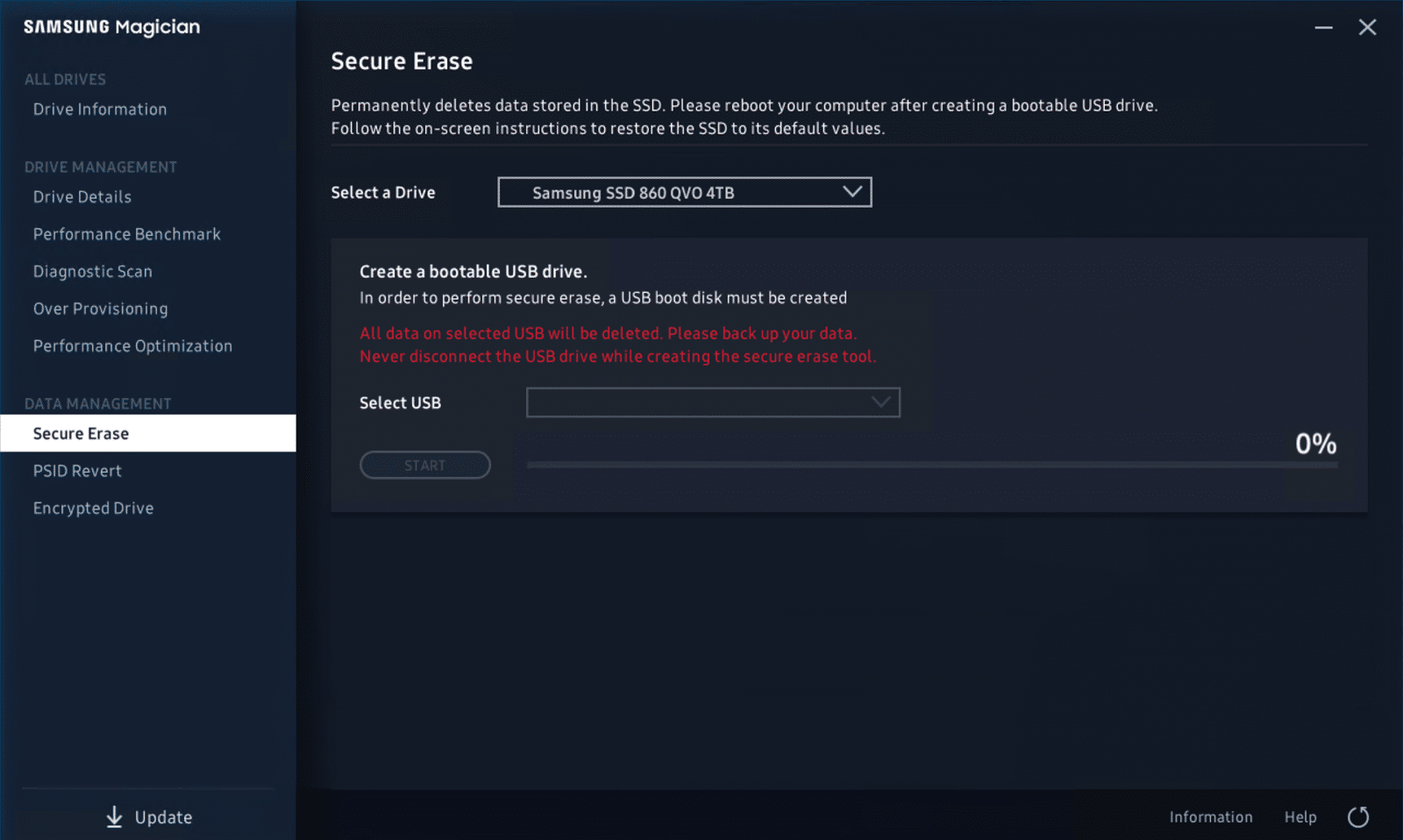
တစ်စုံတစ်ယောက်သည် ၎င်းတို့၏ drive ကို အသုံးပြုပြီးသည်နှင့် ရောင်းချလိုသည် သို့မဟုတ် အရေးကြီးသော အချက်အလက်များ အပြီးတိုင် ပျောက်ကွယ်သွားစေရန် သေချာစေလိုသည်နှင့် Secure Erase လုပ်ဆောင်ချက်ကို အသုံးပြုနိုင်သည်။
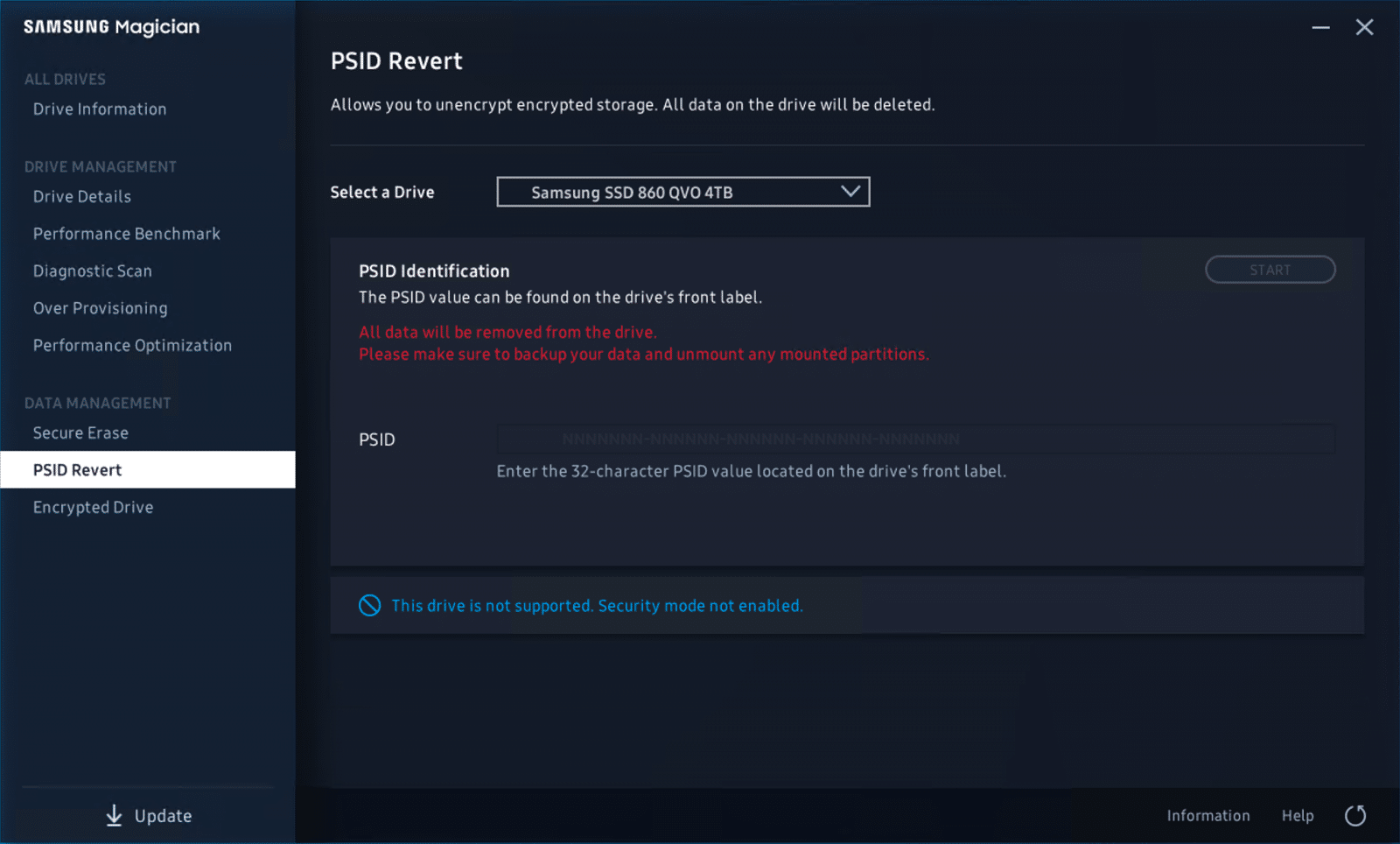
PSID Revert သည် drive locking ကဲ့သို့သော တစ်ခါတစ်ရံတွင် ဖြစ်ပွားလေ့ရှိသော အမှားများကို ကိုင်တွယ်ဖြေရှင်းရန် ဒီဇိုင်းထုတ်ထားသော လုပ်ဆောင်ချက်အသစ်တစ်ခုဖြစ်သည်။ ဤလုပ်ဆောင်ချက်ကို အသုံးပြုခြင်းဖြင့် drive တွင်ရှိသော ဒေတာအားလုံးကို ဖျက်ပစ်မည်ကို သတိပြုသင့်သည်။
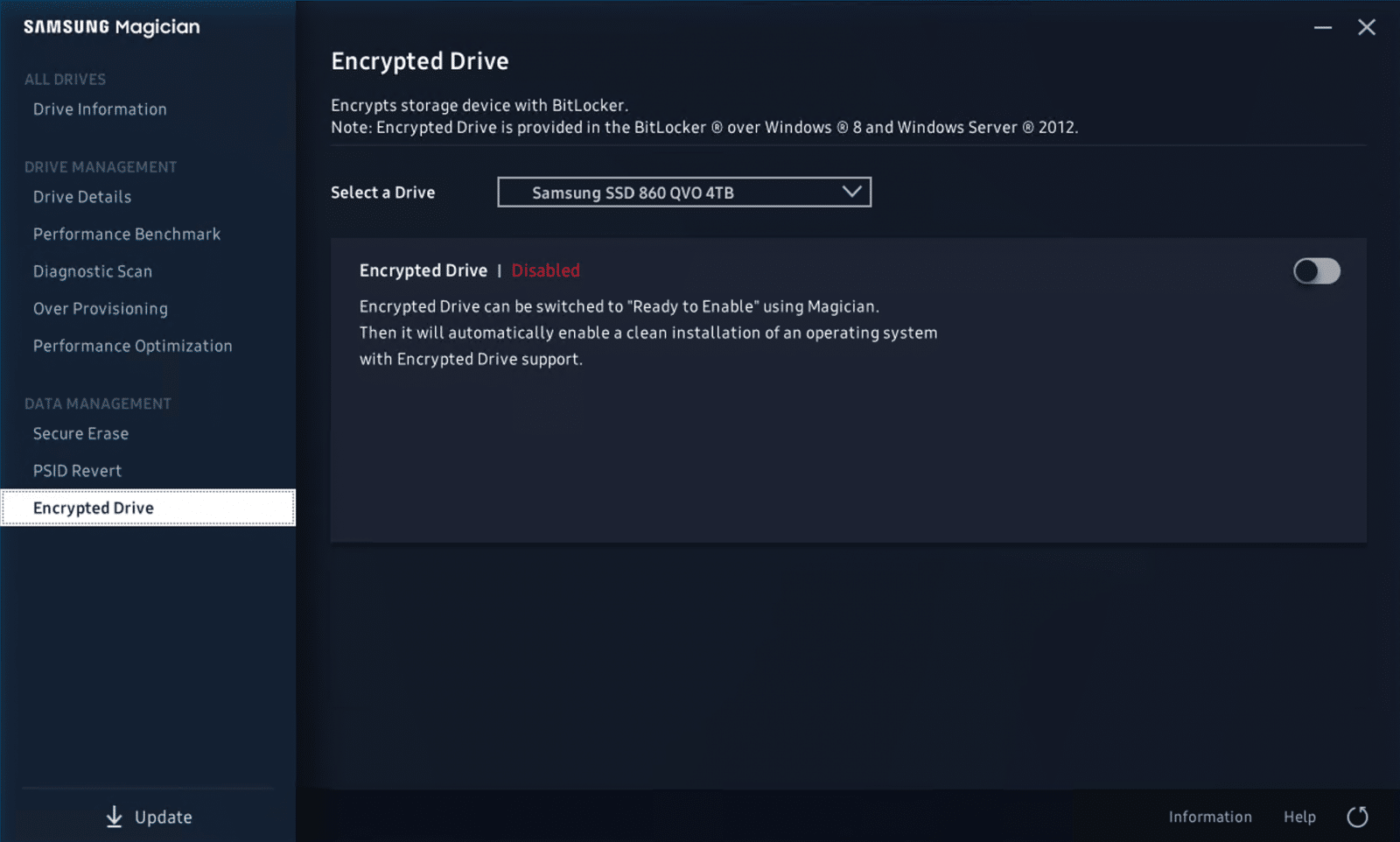
Drive တစ်ခုကို encrypt လုပ်ဖို့လိုအပ်ရင် Encrypted Drive ဆိုတဲ့ tab က အဲဒါကိုပဲ လုပ်ဆောင်ပေးပါတယ်။ BitLocker ကို အသုံးပြုခြင်းအားဖြင့် Magician ရဲ့ ဒီ feature က encrypted drive support ပါဝင်တဲ့ OS တစ်ခုကို clean install လုပ်နိုင်အောင် အလိုအလျောက် လုပ်ဆောင်ပေးပါတယ်။
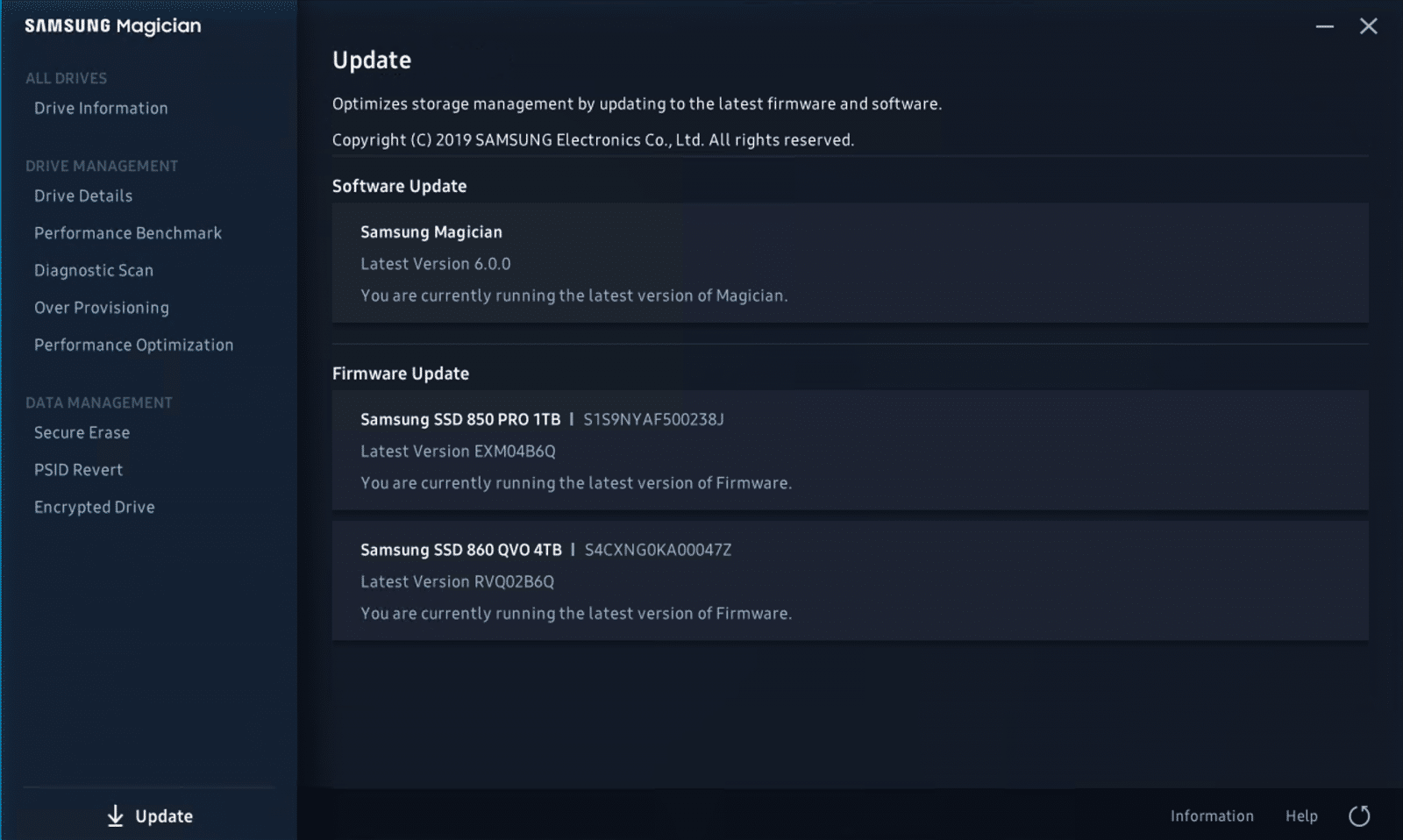
နောက်ဆုံးအနေနဲ့ ဘယ်ဘက်အောက်ခြေမှာ Drive အားလုံးကို Firmware ရဲ့ နောက်ဆုံးဗားရှင်းကို အပ်ဒိတ်လုပ်နိုင်တဲ့ Update ခလုတ်ရှိပါတယ်။ ဗီဒီယိုထဲမှာ Drive နှစ်ခုစလုံးဟာ Firmware အပ်ဒိတ်လုပ်ဖို့ လိုအပ်ပြီး အဲဒါကို ဒီမျက်နှာပြင်မှာ ဖော်ပြထားပါတယ်။
Samsung Magician ရဲ့ နောက်ဆုံးထွက်ဗားရှင်းက ပြည့်စုံပြီး အသုံးပြုရလွယ်ကူပါတယ်၊ အခမဲ့ဆိုတာ ထည့်မပြောနဲ့တော့။ Samsung SSD တွေကို ပိုပြီး အသုံးချချင်သူတွေ၊ ဒါမှမဟုတ် သူတို့မှာ ဘာတွေဖြစ်နေလဲဆိုတာ သိချင်တဲ့သူတွေအတွက် software ကို download လုပ်ပြီး စမ်းကြည့်ပါ။ install လုပ်ရတာ ရိုးရှင်းပြီး GUI ကလည်း အလိုလိုသိနိုင်ပြီး system က အရမ်းကောင်းရင် drive အများအပြားကို manage လုပ်ရတာလည်း လွယ်ကူပါတယ်။ တခြား vendor တွေနဲ့ ယှဉ်ရင် Samsung Magician က ထိပ်ဆုံးမှာ ရှိနေပြီး အဆင့်တိုင်းမှာ တန်ဖိုးတိုးစေမယ့် tool အစုံကို ပေးစွမ်းနိုင်ပါတယ်။


 အမေဇုံ