

WD My Cloud သည် WD ၏ ကိုယ်ပိုင် cloud hard drive များ၏ portfolio ၏ တိုးချဲ့မှုတစ်ခုဖြစ်ပြီး မည်သည့် device တွင်မဆို ရိုးရှင်းသော configure လုပ်မှုနှင့် content များကို အလွယ်တကူ ဖတ်ရှုနိုင်စေပါသည်။ ဤ single-bay WD My Cloud အတွက် အဓိကထားရမည့်အချက်မှာ အသုံးပြုနိုင်စွမ်းနှင့် content sharing ဖြစ်ပြီး ၎င်းသည် သေးငယ်သော NAS နယ်ပယ်တွင် မကြာခဏတွေ့ရလေ့ရှိသော ကြီးမားသောစိန်ခေါ်မှုနှစ်ခုဖြစ်သည်။ WD သည် My Book Live မိသားစုနှင့်အတူ ယခင်က ဤနယ်ပယ်တွင် ပါဝင်ခဲ့သော်လည်း My Cloud တွင် အပ်ဒိတ်လုပ်ထားသော software tool များ၊ OS ပေါင်းစပ်မှုနှင့် cloud service ချိတ်ဆက်မှုများကဲ့သို့သော အသုံးဝင်သော feature အသစ်များစွာကို ယူဆောင်လာသောကြောင့် ဤသေးငယ်သော NAS သည် အိမ်သုံးအသုံးပြုသူများအတွက် ချက်ချင်းဆိုသလို အရေးပါသောကစားသမားတစ်ဦးဖြစ်လာစေပါသည်။
WD My Cloud မှာ Gigabit Ethernet port နဲ့ USB 3.0 ပါဝင်ပြီး အလွယ်တကူ storage တိုးချဲ့အသုံးပြုနိုင်ပါတယ်။ တပ်ဆင်ရတာလည်း အရမ်းလွယ်ကူတဲ့ interface လည်း ပါဝင်ပါတယ်။ အခမဲ့နဲ့ အသုံးပြုရလွယ်ကူတဲ့ application တွေလည်း ပါဝင်တာကြောင့် အသုံးပြုသူတွေဟာ PC, Mac, tablet ဒါမှမဟုတ် smartphone တွေကို အသုံးပြုပြီး ဘယ်နေရာကနေမဆို upload လုပ်၊ access လုပ်၊ share လုပ်နိုင်ပါတယ်။ ဒီ app တွေက Dropbox, Google Drive, SkyDrive နဲ့ WDMyCloud.com တို့နဲ့ ပေါင်းစပ်အသုံးပြုနိုင်တာကြောင့် အသုံးပြုသူတွေဟာ ဒီ service တွေနဲ့ သူတို့ရဲ့ WD My Cloud personal cloud အကြား ဖိုင်တွေကို အလွယ်တကူ လွှဲပြောင်းနိုင်ပါတယ်။
WD My Cloud ရဲ့ သိုလှောင်မှုပမာဏက 2TB ကနေစပြီး 2TB အတွက် အကြံပြုထားတဲ့ ဈေးနှုန်းက $150.00၊ 3TB အတွက် $180.00 နဲ့ 4TB အတွက် $250.00 ပဲ ကျသင့်ပါတယ်။ WD My Cloud ကို ၂ နှစ်အာမခံနဲ့ ပို့ဆောင်ပေးပါတယ်။ ကျွန်တော်တို့ရဲ့ သုံးသပ်ချက်ကတော့ 2TB သိုလှောင်မှုပမာဏပါ။

အဖြူရောင် WD My Cloud ကို အသစ်စက်စက် ဝန်းရံထားသည် My Book Desktop Hard Drive များ
- စွမ်းဆောင်ရည်များ -
- ၄ တီဘီ (WDBCTL0020HWT)
- ၃ တီဘီ (WDBCTL0030HWT)
- ၄ တီဘီ (WDBCTL0040HWT)
- USB က 3.0
- Gigabit Ethernet
- ရုပ်ပိုင်းဆိုင်ရာအရွယ်အစား:
- အမြင့်: 6.70 လက်မ
- အတိမ်အနက်: 5.50 လက်မ
- အနံ: ၆.၃၀ လက်မ
- အလေးချိန် ၂.၆ ပေါင်
- အပူချိန်
- လည်ပတ်မှု: ၃၂° F မှ ၁၄၀° F
- လည်ပတ်မှုမရှိသောအပူချိန်: -၄° F မှ ၁၄၉° F
- AC အဝင်ဗို့အား: 100-240 VAC
- AC အဝင်ကြိမ်နှုန်း: 47-63 Hz
- OS လိုက်ဖက်ညီမှု- Windows/Mac
- အာမခံ: 2 နှစ်ပေါင်း
ဒီဇိုင်းနှင့်တည်ဆောက်ပါ
WD My Cloud စီးရီးရဲ့ အခြေခံပုံသဏ္ဍာန်က ယခင်မျိုးဆက် (My Book Live) နဲ့ ယှဉ်ရင် သိပ်မပြောင်းလဲပါဘူး။ ဒီဇိုင်းက အတူတူပါပဲ။ ဒါပေမယ့် အနက်ရောင်အစား အဖြူရောင် ဖြစ်သွားပါပြီ။ ပါဝါအဒက်တာ၊ ကွန်ရက်ကြိုးနဲ့ အမြန်တပ်ဆင်မှုလမ်းညွှန်တစ်ခု ပါဝင်ပါတယ်။ ဘူးခွံမှာ တောက်ပြောင်တဲ့ အဖြူရောင် ပလတ်စတစ်အခွံ ပါရှိပြီး ရှေ့ကနေ ညာဘက်ကို ပတ်ထားတဲ့ မက်တယ်အမှတ်တံဆိပ် အမှတ်အသား ပါရှိပါတယ်။ အတွင်းအခွံမှာတောင် ဘေးဘက်မှာ ချောမွေ့တဲ့ပုံပေါက်ပြီး ရှေ့ဘက်မှာ drive access indicator မီးလည်း ပါရှိပါတယ်။
ယူနစ်များကို passively cooling လုပ်ထားသောကြောင့် အပေါ်၊ နောက်နှင့် အောက်ခြေတစ်ဝိုက်ရှိ လေဝင်လေထွက်ပေါက်သည် မရှိမဖြစ်အင်္ဂါရပ်တစ်ခုဖြစ်စေပြီး အတွင်းဘက်ရှိ drive သည် ၎င်း၏အပူကို အလွယ်တကူ ထုတ်လွှတ်နိုင်သည်။ drive ကို ဒေါင်လိုက်အသုံးပြုရန် ရည်ရွယ်ထားပြီး ပြားချပ်ချပ်မျက်နှာပြင်ပေါ်တွင် ချော်လဲခြင်းမှ ကာကွယ်ရန် အောက်ခြေတွင် ရော်ဘာခြေထောက်လေးခုပါရှိသည်။ ယူနစ်၏နောက်ဘက်တွင် USB port၊ ပါဝါပေါက်၊ အီး- သာနက်ပေါက် နှင့် Kensington lock slot ပါရှိသည်။ သို့သော် USB 3.0 port သည် backup များအတွက် USB drive များကို ချိတ်ဆက်ခြင်းကိုသာ ပံ့ပိုးပေးပြီး ပရင်တာများ သို့မဟုတ် အခြားစက်ပစ္စည်းများကို မပံ့ပိုးပေးပါ။
အလုံးစုံပြောရရင် WD My Cloud ဟာ ချောမွေ့တောက်ပြောင်ပြီး တိတ်ဆိတ်ငြိမ်သက်တဲ့ ကိရိယာတစ်ခုဖြစ်ပြီး မြေအောက်ခန်း ဒါမှမဟုတ် အင်တာနက်ဝင်လာတဲ့နေရာတိုင်းမှာ ရှိနေနိုင်တာကြောင့် သရော်စရာကောင်းပါတယ်။ အနည်းဆုံးတော့ ဘာကြောင့်ပဲဖြစ်ဖြစ် ပြင်ပမှာထားဖို့ လိုအပ်ရင်တော့ ကြည့်ကောင်းမှာပါ။
အသုံးဝင်မှု
My Cloud ဟာ ကျွန်တော်တို့တွေ့ဖူးသမျှထဲမှာ တပ်ဆင်ရအလွယ်ကူဆုံး NAS ယူနစ်ငယ်လေးတွေထဲက တစ်ခုပါ။ သူ့ရဲ့ ပါဝါအရင်းအမြစ်နဲ့ ကွန်ရက်ပေါက်ကို router နဲ့ ချိတ်ဆက်လိုက်ရုံနဲ့ ရုပ်ပိုင်းဆိုင်ရာ တပ်ဆင်မှု ပြီးမြောက်သွားပါပြီ။
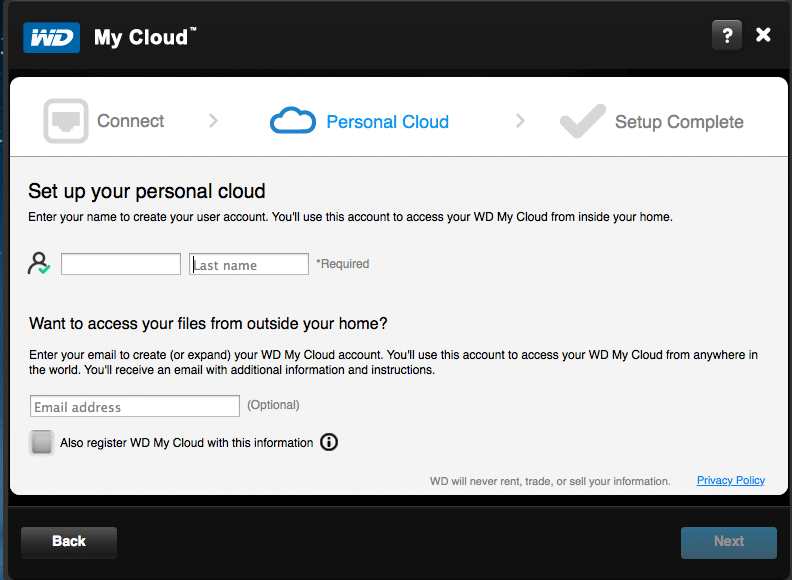
ကွန်ပျူတာ သို့မဟုတ် Mac မှာ အဆင့်သုံးဆင့်နဲ့ setup လုပ်ရပါမယ်။ My Cloud ကို ချိတ်ဆက်ပြီး ကွန်ရက်ပေါ်မှာ အသုံးပြုနိုင်အောင် လုပ်ဆောင်ဖို့ မိနစ် ၃ မိနစ်ပဲ ကြာပါတယ်။

My Cloud ရဲ့ dashboard admin interface က အလွန်ကောင်းမွန်စွာ စီစဉ်ထားပြီး အစပြုသူတွေအတွက်တောင် အလွယ်တကူ အသုံးပြုနိုင်ပါတယ်။ My Cloud ရဲ့ main admin screen က ရရှိနိုင်တဲ့ စုစုပေါင်းစွမ်းရည်ကနေ အသုံးပြုသူအရေအတွက်၊ မျှဝေမှုတွေနဲ့ ရောဂါရှာဖွေရေး အချက်အလက်တွေကို အမြန်ကြည့်ရှုနိုင်မှုအထိ ဘာတွေဖြစ်နေလဲဆိုတာကို အသုံးပြုသူက အလိုလို သိနိုင်ပါတယ်။ လုံခြုံရေးအကြောင်းပြချက်တွေကြောင့် My Cloud admin ကို ဝင်ရောက်ဖို့ network မှာ ရှိနေရမှာဖြစ်ပေမယ့် ချိတ်ဆက်ထားတဲ့ device တွေက ကမ္ဘာပေါ်မှာ ဘယ်နေရာမှာမဆို ရှိနေနိုင်တယ်ဆိုတာ သတိပြုသင့်ပါတယ်။
အသုံးပြုသူတစ်ယောက်က တစ်စုံတစ်ယောက်ကို သူတို့ရဲ့ My Cloud ကို အသုံးပြုခွင့်ပေးချင်ရင် အသုံးပြုသူလုပ်ရမှာက NAS မှာ အဲဒီလူအတွက် အသုံးပြုသူအကောင့်တစ်ခု ဖန်တီးပြီး ဝင်ရောက်ခွင့်ကုဒ်တစ်ခု ထုတ်ပေးကာ အဲဒီကုဒ်ကို ပေးလိုက်ရုံပါပဲ။ ပြီးရင် သူတို့က My Cloud မိုဘိုင်းအက်ပ် (Android နဲ့ iOS အတွက် ရရှိနိုင်ပါတယ်) ကို ဒေါင်းလုဒ်လုပ်ပြီး ဖွင့်ပြီး ကုဒ်ကို ရိုက်ထည့်လိုက်ပါ။ အဲဒီရိုးရှင်းတဲ့ စနစ်ထည့်သွင်းမှုက အခုဆိုရင် အသုံးပြုသူရဲ့ My Cloud ကို ဘယ်နေရာမှာမဆို ဝင်ရောက်ခွင့်ပေးပါတယ်။ အသုံးပြုသူအခွင့်အရေးတွေကိုလည်း admin မှာ သတ်မှတ်ထားပြီး default အားဖြင့် အသုံးပြုသူတစ်ဦးချင်းစီအတွက် public folder ဒါမှမဟုတ် share တစ်ခု ဖန်တီးပေးပါတယ်။ ဒါပေမယ့် Folder တွေကို private လုပ်နိုင်ပြီး လိုအပ်ရင် ဝင်ရောက်ခွင့်ကို ကန့်သတ်ထားပါတယ်။

WD မှာ My Cloud admin မှာ Safepoint လို့ခေါ်တဲ့ feature တစ်ခုပါဝင်ပြီး drive ချို့ယွင်းမှုကနေ ကာကွယ်ဖို့အတွက် My Cloud ရဲ့ snapshot တွေကို ဖန်တီးပေးနိုင်ပါတယ်။ ဒါက single-drive configuration တွေနဲ့ဆိုရင် အမြဲတမ်း စိတ်ပူနေရတဲ့အရာပါ။ USB port ဒါမှမဟုတ် တခြား networked drive ကနေတစ်ဆင့် user တွေက schedule အတိုင်း run မယ့် Safepoint job တစ်ခုကို ရိုးရှင်းစွာ setup လုပ်နိုင်ပါတယ်။ တစ်ခုခု မှားသွားရင် backup တွေကို restore လုပ်နိုင်ပါတယ်။ My Passport 1TB drive ကို USB port ကနေတစ်ဆင့် ချိတ်ဆက်လိုက်တဲ့အခါ My Cloud က ရှာတွေ့ပြီး ပြဿနာမရှိဘဲ backup လုပ်နိုင်ခဲ့ပါတယ်။ ကျွန်တော်တို့ရဲ့ network မှာ live ဖြစ်နေတဲ့ တခြား share တွေကိုလည်း ခွဲခြားသိရှိနိုင်ပါတယ်။ My Book ကို drive တစ်ခုထက်ပိုပြီး လိုချင်သူတွေအတွက် WD က My Cloud ကို drive နှစ်ခုနဲ့ လေးခု configuration တွေနဲ့ update လုပ်မယ်လို့ ဖော်ပြခဲ့ပါတယ်။
ကျန်တဲ့ admin ကတော့ လူအများစု လိုချင်တဲ့ပုံစံအတိုင်း default အနေနဲ့ configure လုပ်ထားပါတယ်။ ပြင်ပကနေ ဝင်ရောက်ကြည့်ရှုရလွယ်ကူအောင် network နဲ့ relay setting တွေကို အလိုအလျောက် တည်ဆောက်ပေးပြီး iTunes နဲ့ DLNA server တွေလိုမျိုး music နဲ့ video content တွေကို streaming လုပ်နိုင်သလို Mac အတွက် Time Machine backup တွေကိုလည်း ဖွင့်ပေးပါတယ်။ ကျန်တဲ့ admin ကတော့ user ဘာလိုချင်လဲပေါ်မူတည်ပြီး interaction တွေ ပိုလုပ်လို့ရသလို auto firmware update လုပ်လို့လည်းရပါတယ်။ alert email တွေနဲ့ တခြား setting တွေကိုလည်း အလွယ်တကူ ပြင်ဆင်နိုင်ပါတယ်။

iPad အက်ပ်သည် iPhone နှင့် အခြေခံအားဖြင့် အတူတူပင်ဖြစ်ပြီး တစ်ခုတည်းသော ကွာခြားချက်မှာ ဓာတ်ပုံတစ်ပုံကြည့်ရှုရန်အတွက် ညာဘက်အစွန်ဆုံး အကန့်ဖြစ်သည်။ ဤအပိုအင်္ဂါရပ်သည် ဓာတ်ပုံများကို မြန်မြန်ဆန်ဆန် ကြည့်ရှုရန် လိုအပ်သည့်အခါ အလွန်အသုံးဝင်ပြီး တက်ဘလက်ပေါ်ရှိ အပိုကြည့်ရှုရန်နေရာ၏ အားသာချက်ကို ရယူသည်။ Android အပလီကေးရှင်းများသည် အလားတူအလုပ်လုပ်သည်။ ၎င်းတို့အားလုံးတွင် အလွန်သန့်ရှင်းပြီး အသုံးပြုရလွယ်ကူသော interface ရှိပြီး Cloud access option အားလုံးကို သင့်လက်ချောင်းထိပ်တွင် ရှာတွေ့နိုင်သည်။ အက်ပ်များသည် ယေဘုယျအားဖြင့် အလွန်တုံ့ပြန်မှုကောင်းသော်လည်း ၎င်းသည် device ကို တစ်ပြိုင်နက်ဝင်ရောက်သည့် အသုံးပြုသူအရေအတွက်၊ တောင်းဆိုနေသော ဖိုင်အရွယ်အစားနှင့် နှစ်ဖက်စလုံးတွင် အင်တာနက်ချိတ်ဆက်မှုတို့အပေါ် မူတည်ပါသည်။

iOS အက်ပ်မှာ cache size၊ auto-sync နဲ့ data plan access controls စတဲ့ option တွေပါဝင်တဲ့ setup menu ကျယ်ကျယ်ပြန့်ပြန့်ပါဝင်ပါတယ်။ ဒါပေမယ့် iOS device အများအပြားကြားက setting တွေကတော့ အကျုံးမဝင်ဘူးဆိုတာ သတိပြုသင့်ပါတယ်။ ဥပမာအားဖြင့် iPad မှာ Dropbox ထဲဝင်ပြီး iPhone ကနေ My Cloud app ကို smartphone ကနေ ဝင်ကြည့်မယ်ဆိုရင် app တွေက device နှစ်ခုကြားမှာ information တွေကို share မလုပ်တာကို သတိပြုမိမှာဖြစ်ပြီး app ကို ပြန် setup လုပ်ရပါမယ်။
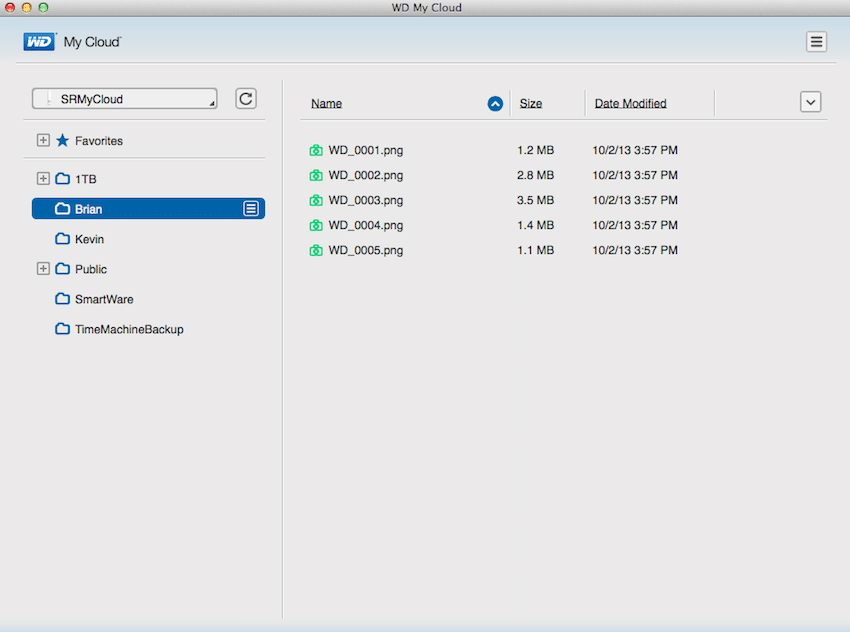
မိုဘိုင်းအက်ပ်များအပြင် My Cloud သည် PC များနှင့် Mac များနှင့်လည်း ပေါင်းစပ်ထားသည်။ ပလက်ဖောင်းတစ်ခုစီတွင် NAS ရှိဖိုင်များကို အလွယ်တကူဝင်ရောက်ကြည့်ရှုနိုင်သော WD My Cloud အပလီကေးရှင်းတစ်ခုပါရှိသည်။ ဖိုင်များ၏လင့်ခ်များကို မိတ်ဆွေများနှင့် မိသားစုထံ အီးမေးလ်ပို့နိုင်ခြင်းအပါအဝင် အင်္ဂါရပ်အားလုံးတူညီပါသည်။ Mac တွင် My Cloud သည် Mac ရှိ internal drive ကဲ့သို့ပင် Finder တွင် drive တစ်ခုအနေဖြင့် ပေါ်လာသောကြောင့် My Cloud နှင့် အပြန်အလှန်ဆက်သွယ်ရန် အလွန်လွယ်ကူစေသည်။ PC တွင် network share များတည်ဆောက်ရန် အနည်းငယ်ပို၍အလုပ်များပြီး WD အပလီကေးရှင်းသည် ထိုနေရာသို့သွားရန် ပိုမိုလွယ်ကူသောလမ်းကြောင်းတစ်ခုဖြစ်သည်။
performance
ဒီလို device တစ်ခုရဲ့ စွမ်းဆောင်ရည်ကို လက်တွေ့လောကမှာ တိုင်းတာဖို့ အနည်းငယ်ခက်ခဲပါတယ်။ ဘာလို့လဲဆိုတော့ NAS ကို အသုံးပြုနေတဲ့ မိုဘိုင်း device တွေရဲ့ အင်တာနက်အမြန်နှုန်းလိုမျိုး network factor တွေ အများကြီးရှိနေလို့ပါ။ WD My Cloud ကို အမြင့်ဆုံးစွမ်းဆောင်ရည်ကို တိုင်းတာဖို့အတွက် ကျွန်တော်တို့ရဲ့ 1GbE office network ကနေ read နဲ့ write speeds ကို တိုင်းတာဖို့ unit ကနေ movie ဖိုင်ကြီးတွေကို လွှဲပြောင်းပေးခဲ့ပါတယ်။ ဒီအမြန်နှုန်းတွေက users ဒေသတွင်းမှာ မျှော်လင့်နိုင်တဲ့ အမြင့်ဆုံး transfer rates တွေပါ။ 4GB 4K HD video ကို unit ကနေ desktop ကို ရွှေ့တဲ့ ပျမ်းမျှ read speeds 76MB/s နဲ့ write speed 50MB/s တို့ကို တိုင်းတာခဲ့ပါတယ်။
ဒီအမြန်နှုန်းတွေကို "မြန်တယ်လို့ ခံစားရလား" ဆိုတဲ့ အတိုင်းအတာတစ်ခုအထိ သဘောထားသင့်ပါတယ်။ ဒီအဖြေကိုရဖို့ user testing ကို user တစ်ယောက်ကနေ လေးယောက်အထိ အသင့်အတင့်လှုပ်ရှားမှုနဲ့ scale လုပ်ခဲ့ပြီး system ကို stress လုပ်ဖို့ Safepoint လို အလုပ်တွေကို overlay လုပ်ခဲ့ပါတယ်။ My Cloud ဟာ load အများဆုံးအောက်မှာ နှေးကွေးသွားတာကို ကျွန်တော်တို့တွေ့ရှိခဲ့ပေမယ့် အသုံးပြုလို့ရနေဆဲဖြစ်ပြီး ဒါကကောင်းပါတယ်။ လက်တွေ့မှာတော့ My Cloud ဟာ device ကို ဖတ်ပြီးရေးသားနေတဲ့ active user ၂-၃ ယောက်ကို support လုပ်ပေးနိုင်ပါတယ်။ ဒါက လိုအပ်တာထက် ပိုဖြစ်နိုင်ပါတယ်။ ဒါက workgroup အသေးလေးတွေအတွက် ဒီဇိုင်းထုတ်ထားတာမဟုတ်ပါဘူး၊ user တစ်ယောက်တည်းက ပြင်ပအဖွဲ့အစည်းတစ်ခုနဲ့ ဓာတ်ပုံမျှဝေတာကလွဲရင် အလုပ်အများစုကို လုပ်ဆောင်နိုင်ခြေပိုများပါတယ်။ ဒီလိုအခြေအနေမျိုးမှာ My Cloud က အတော်လေးပျော်ရွှင်စွာ လည်ပတ်နေပါတယ်။
ကောက်ချက်
WD My Cloud ဟာ ချောမွေ့ပြီး အစွမ်းထက်တဲ့ ကိုယ်ပိုင် cloud device (NAS) တစ်ခုဖြစ်ပါတယ်။ 2TB, 3TB နဲ့ 4TB စွမ်းရည်တွေနဲ့ MSRP အသီးသီး $150, $180 နဲ့ $250 အသီးသီးနဲ့ ရရှိနိုင်ပြီး ၂ နှစ်အာမခံလည်း ပါဝင်ပါတယ်။ My Cloud ဟာ setup လုပ်ဖို့နဲ့ စီမံခန့်ခွဲဖို့ အလွန်လွယ်ကူပါတယ်။ တခြား NAS ထုတ်ကုန်အများစုဟာ configure လုပ်ရတာ မလွယ်ကူတဲ့အတွက် ဒါဟာ ကောင်းမွန်တဲ့ ပြောင်းလဲမှုတစ်ခုပါပဲ (ဥပမာ port forwarding နဲ့ remote access အတွက် dynamic DNS services)။ သူ့ရဲ့ စွမ်းဆောင်ရည်က မျှော်လင့်ချက်တွေနဲ့ ကိုက်ညီပြီး My Cloud ဟာ ဒီနေ့ခေတ် မိသားစုရဲ့ လိုအပ်ချက်တွေကို အလွယ်တကူ ပံ့ပိုးပေးနိုင်ပါတယ်။ single-bay ကို ကျွန်တော်တို့ မကြိုက်ပေမယ့် အနည်းဆုံးတော့ Safepoint backup solution ကို ပေးစွမ်းနိုင်ပြီး ပိုကြီးတဲ့ unit တွေကိုလည်း ထုတ်လုပ်နေပါပြီ။ WD ဟာ My Cloud မှာ အဓိကအချက်တွေ အများကြီးကို အသုံးပြုနိုင်စွမ်းနဲ့ ဒီနေ့ခေတ် လူကြိုက်များတဲ့ cloud service နဲ့ ချိတ်ဆက်မှုတွေနဲ့ အဓိကအချက်တွေကို ဖော်ပြထားပါတယ်။ My Cloud လိုင်းဟာ လက်ရှိမှာ ကြီးထွားလာပေမယ့် အပိုင်းပိုင်းကွဲနေတဲ့ NAS ဈေးကွက်မှာ သိသာထင်ရှားတဲ့ ဈေးကွက်ဝေစုကို ရယူဖို့ အသင့်ဖြစ်နေပါပြီ။
Pros
- စျေးနှုန်းချိုသာသောစျေးနှုန်း
- configure လုပ်ပြီး အသုံးပြုရတာ အရမ်းလွယ်ကူပါတယ်
- အလိုလိုသိနိုင်သော အက်ပ်များ
အားနည်းချက်များ
- ကွန်ရက်ပြင်ပတွင် admin ကို လုံခြုံစွာဝင်ရောက်ရန် နည်းလမ်းမရှိပါ
အောက်ဆုံးလိုင်း
WD My Cloud သည် စက်ပစ္စည်းအမျိုးမျိုးနှင့် နေရာအမျိုးမျိုးမှ ၎င်းတို့၏ အကြောင်းအရာများကို သိမ်းဆည်းပြီး ဝင်ရောက်ကြည့်ရှုလိုသော အိမ်သုံးအသုံးပြုသူများအတွက် မြန်ဆန်၊ ထိရောက်ပြီး အသုံးပြုရလွယ်ကူသော NAS တစ်ခုဖြစ်သည်။ WD သည် My Cloud ကို စနစ်ထည့်သွင်းမှုမှ အသုံးပြုရလွယ်ကူစေရန် အဆင့်အနည်းငယ်ဖြင့် အက်ပ်အစုံဖြင့် အလွန်ကောင်းမွန်သော အလုပ်တစ်ခုကို လုပ်ဆောင်ခဲ့ပြီး ဤ NAS ကို တတ်နိုင်သမျှ ပလပ်ထိုးအသုံးပြုနိုင်စေရန် ပြုလုပ်ပေးခဲ့သည်။
 Amazon.com မှာ WD My Cloud ကို ဝယ်ယူနိုင်ပါတယ်။


 အမေဇုံ