

Dell က Wyse 5070 ကို မြင့်မားစွာ configure လုပ်နိုင်တဲ့ virtual desktop infrastructure (VDI) client platform အဖြစ် ထားရှိထားပါတယ်။ Wsye 5070 ရဲ့ configuration က သူ့ရဲ့ functionality ဟာ task workers တွေအတွက် basic VDI client ကနေ အများဆုံးတောင်းဆိုတဲ့ workloads တွေကို support လုပ်ပေးတဲ့ client အထိ အခြေအနေအမျိုးမျိုးအတွက် သင့်တော်မှုရှိကြောင်း သေချာစေပါတယ်။ ပိုပြီးတိတိကျကျပြောရရင် Wsye 5070 မှာ connectivity အတွက် port ၂၁ ခုပါဝင်ပြီး OS ငါးခု၊ CPU families နှစ်ခု၊ memory နဲ့ storage configuration အများအပြားနဲ့ remote display protocols အားလုံးကို support လုပ်ပေးပါတယ်။ ထို့အပြင် 4K monitor လေးလုံးနဲ့ 2K monitor နှစ်လုံးအထိ support လုပ်ပေးနိုင်တဲ့အတွက် အလိုအပ်ဆုံး user တွေကို ကျေနပ်စေပါတယ်။
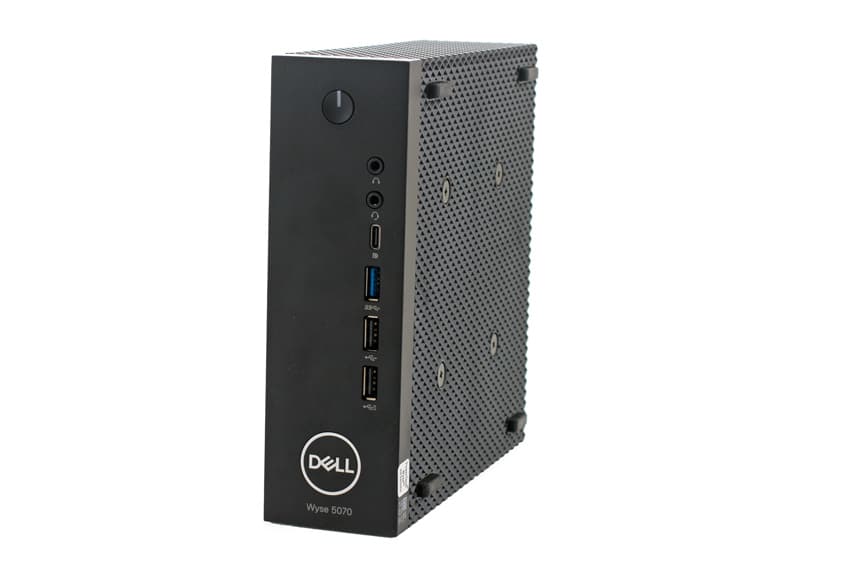
ပုံ ၁– Wyse 5070 ရှေ့မြင်ကွင်း
ဒီသုံးသပ်ချက်မှာ Dell ကနေ ကျွန်တော်တို့ရတဲ့ မော်ဒယ်အပေါ် အခြေခံပြီး Wsye 5070 VDI client ရဲ့ specifications တွေနဲ့ extended chassis ရဲ့ ဒီဇိုင်းနဲ့ တည်ဆောက်ပုံတွေကို အကျဉ်းချုပ် ပြောပြပေးပါမယ်။ ပြီးရင် သုံးပတ်ကြာ စမ်းသပ်ခဲ့တဲ့ device နဲ့ အဲဒီစမ်းသပ်မှုတွေကနေ ရရှိခဲ့တဲ့ အဓိကတွေ့ရှိချက်တွေကို ဖော်ပြပေးသွားပါမယ်။ နောက်ဆုံးအနေနဲ့ ဒီ device အကြောင်း နောက်ဆုံးအတွေးအမြင်တွေကို ပေးစွမ်းပြီး ဒီထုတ်ကုန်ကို ဝယ်ယူခြင်းကနေ ဘယ်သူတွေ အများဆုံး အကျိုးကျေးဇူးရရှိမလဲဆိုတာကို အကျဉ်းချုပ် ဆွေးနွေးပေးပါမယ်။
Wyse 5070 သတ်မှတ်ချက်များ
*သတ်မှတ်ချက်များသည် ဖွဲ့စည်းမှုပုံစံပေါ် မူတည်၍ ကွဲပြားနိုင်သော်လည်း၊ Wyse 5070 ၏ သတ်မှတ်ချက်များ၏ အထွေထွေခြုံငုံသုံးသပ်ချက်မှာ အောက်ပါအတိုင်းဖြစ်သည်။
| ထုတ်လုပ်သူ | Dell က |
| ပုံစံ | 5070 |
| MSRP | အမေရိကန်ဒေါ်လာ ၅၁၆ ဒေါ်လာ (လက်တွေ့ဈေးနှုန်း အမေရိကန်ဒေါ်လာ ၄၀၀ ဝန်းကျင်) မှ စတင်ပါသည်။ |
| ကလိုင်းယင့် အမျိုးအစား | ပါးလွှာသော ကလိုင်းယင့် |
| Form ကိုအချက် | သေးငယ်သော |
| OS |
|
| ပံ့ပိုးပေးထားသော အဝေးထိန်းပြသမှု ပရိုတိုကောများ |
|
| စီပီယူ | Intel Pentium Silver J5005၊ Intel Celeron J4105 |
| GPU ကို | Intel UHD 600/605၊ AMD Radeon 9173 PCI-E ဂရပ်ဖစ်ကတ် |
| မှတ်ဉာဏ် | 4GB-8GB DDR4 2400MHz၊ SODIMM ပေါက်နှစ်ခု |
| သိုလှောင်ခြင်း |
|
| မျက်နှာပြင် | |
| ဂရပ်ဖစ်ကတ်ပါတဲ့ Pentium | မော်နီတာ ၃ ခုအထိ (၂ ခု @ 3840×2160@60Hz၊ ၁ ခု @ 2560×1600@60Hz) |
| Pentium | မော်နီတာ ၃ ခုအထိ (၂ ခု @ 3840×2160@60Hz၊ ၁ ခု @ 2560×1600@60Hz) |
| Celeron ပါဝင်ပြီး 8GB RAM ပါရှိပါတယ်။ | မော်နီတာ ၂ ခုအထိ @ 3840×2160@60Hz |
| Celeron ပါဝင်ပြီး 4GB RAM ပါရှိပါတယ်။ | မော်နီတာ ၂ ခုအထိ @ 2560×1600@60Hz |
| ပါဝါစားသုံးမှု | ၁၉.၅ ဗို့ ၆.၇A |
| ပေါက်များ (ပါးလွှာသော ကိုယ်ထည်) |
|
| ပေါက်များ (တိုးချဲ့ထားသော ကိုယ်ထည်) |
|
| မာလ်တီမီဒီယာ |
|
| Network ကိုဆက်သွယ်မှု |
|
| ရုပ်ပိုင်းဆိုင်ရာအရွယ်အစား | |
| ပါးလွှာသော ကိုယ်ထည် | အမြင့် ၁၈၄ မီလီမီတာ x အနံ ၅၆ မီလီမီတာ x အနက် ၁၈၄ မီလီမီတာ |
| တိုးချဲ့ထားသော ကိုယ်ထည် | အမြင့် ၁၈၄ မီလီမီတာ x အနံ ၅၆ မီလီမီတာ x အနက် ၁၈၄ မီလီမီတာ |
| ရုပ်ပိုင်းဆိုင်ရာအလေးချိန် | |
| ပါးသော | ၂.၁ ကီလိုဂရမ် (၄.၆၃ ပေါင်။ ) |
| တိုးချဲ့ | အပိုကတ်မပါဘဲ ၁.၃ ကီလိုဂရမ် (၃.၀ ပေါင်) |
| အာမခံချက် | 3 နှစ်အစိတ်အပိုင်းများနှင့်အလုပ်သမား |
ဒီဇိုင်းနှင့်တည်ဆောက်ပါ
Dell မှ ကျွန်ုပ်တို့လက်ခံရရှိခဲ့သော Wyse 5070 ယူနစ်တွင် Pentium ချစ်ပ်၊ 4 GB GDDR4 RAM၊ Intel UHD Graphics 605၊ AMD Radeon 9173 PCI-e ဂရပ်ဖစ်ကတ်နှင့် 64GB SSD drive တို့ တပ်ဆင်ထားသည်။ ThinOS ဗားရှင်း 8.5 ကို စက်တွင် ကြိုတင်ထည့်သွင်းထားသည်။
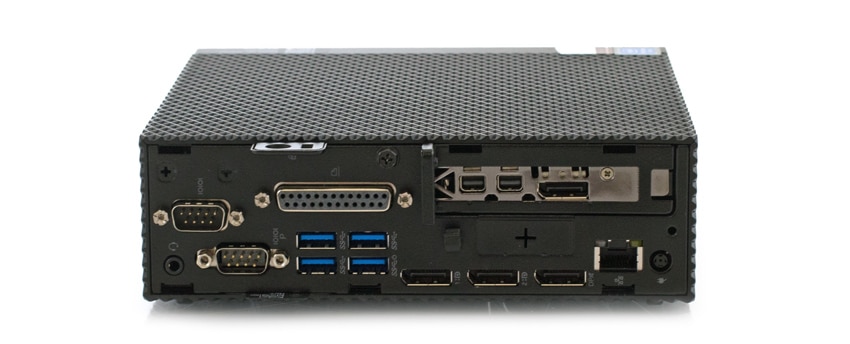
ပုံ ၂– Wyse 5070 နောက်ဘက် ပေါက်များ
စက်ပစ္စည်း၏နောက်ဘက်တွင် DisplayPort လေးခု၊ serial port နှစ်ခု၊ parallel port တစ်ခု၊ RJ45 port တစ်ခု၊ 3.0 USB port လေးခု၊ mini DisplayPort connector နှစ်ခုနှင့် main power connection တို့ပါဝင်သည်။ စက်ပစ္စည်း၏ရှေ့ဘက်တွင် ပါဝါခလုတ်၊ audio jack နှစ်ခု (တစ်ခုသည် speaker အတွက်ဖြစ်ပြီး နောက်တစ်ခုမှာ microphone နှင့် speaker အတွက်)၊ 2.0 USB port နှစ်ခုနှင့် USB 3.1 Type C တစ်ခု (ပုံ ၂) ပါရှိသည်။
ကိရိယာ၏ ဘေး၊ အပေါ်နှင့် အောက်ရှိ အဖုံးကို စိန်ပုံစံ ရက်လုပ်ထားသော ထူထဲသော အနက်ရောင် ပလတ်စတစ်ဖြင့် ပြုလုပ်ထားသည်။ အောက်ခြေတွင် စင်တပ်ဆင်ရန် အပေါက် သုံးခုရှိသည်။ ထူထဲသော ပလတ်စတစ်သည် ခိုင်ခံ့ပြီး လေးလံသော သတ္တုဖြင့် ပြုလုပ်ထားသော ကိရိယာ၏ နောက်ကျောမှလွဲ၍ ဘေးအားလုံးကို ဖုံးအုပ်ထားသည်။ ဤကိရိယာသည် ခိုင်ခံ့ပြီး ရုံးခန်းပတ်ဝန်းကျင်တွင် အချိန်ကြာလာသည်နှင့်အမျှ ကောင်းစွာ ရပ်တည်နိုင်သင့်သည်။
အသုံးဝင်မှု
virtual desktop client ရဲ့ တကယ့်စမ်းသပ်မှုက အသုံးပြုနိုင်စွမ်းပါ။ Wyse 5070 ရဲ့ အသုံးပြုနိုင်စွမ်းကို စမ်းသပ်ဖို့အတွက် ကျွန်တော် client ကို configuration အမျိုးမျိုးနဲ့ သုံးပတ်ကြာ အသုံးပြုခဲ့ပါတယ်။ အောက်မှာ client ကို အသုံးပြုခဲ့တဲ့ အချိန်အတွင်း ရရှိခဲ့တဲ့ အဓိကရလဒ်တွေကို ဖော်ပြထားပါတယ်။
ကျွန်တော်အလုပ်လုပ်ခဲ့တဲ့ Wyse 5070 မှာ Pentium CPU၊ 8GB RAM နဲ့ 64GB storage ပါရှိပါတယ်။ ဒီ device ကို virtual desktop တွေနဲ့ RDS application အမျိုးမျိုးနဲ့ ချိတ်ဆက်ဖို့ ကြိုတင်ပြင်ဆင်ထားတဲ့ Dell ကနေ လာတာပါ။ Dell က ကျွန်တော့်ရဲ့ စမ်းသပ်မှုတစ်လျှောက်လုံးမှာ အသုံးပြုခဲ့တဲ့ wireless keyboard နဲ့ mouse (အပိုင်းနံပါတ် KM636) ကိုလည်း ပေးခဲ့ပါတယ်။
Wyse 5070 ကို စက်ရဲ့ RJ45 port ကနေတစ်ဆင့် Cat 6 cable ကနေတစ်ဆင့် ကျွန်တော့်ရဲ့ network ကို ချိတ်ဆက်ခဲ့ပါတယ်။ client ကို network ထဲက single switch နဲ့ 1Gb network ကနေတစ်ဆင့် virtual desktop ဒါမှမဟုတ် ကျွန်တော့်ရဲ့ WAN router ကို host လုပ်ထားတဲ့ server နဲ့ ချိတ်ဆက်ခဲ့ပါတယ်။ ထိန်းချုပ်ထားတဲ့ environment တစ်ခုဖန်တီးဖို့အတွက် network ပေါ်မှာ တခြား traffic မရှိကြောင်း သေချာစေဖို့ စမ်းသပ်နေစဉ်အတွင်း network ကို စောင့်ကြည့်ခဲ့ပါတယ်။
ကျွန်တော့်ရဲ့ ပထမဆုံးစမ်းသပ်မှုအတွက် Wyse 5070 ကို DisplayPort interface မှတစ်ဆင့် Lenovo 27” 4K monitor (P27) နဲ့ ချိတ်ဆက်ခဲ့ပါတယ်။ device ကို ပါဝါဖွင့်ပြီးနောက် boot လုပ်ဖို့၊ DNS server ကနေ IP address ရယူဖို့နဲ့ ThinOS desktop ကို ပြသဖို့ စက္ကန့် ၇၅ ကြာပါတယ်။ desktop မှာ ကြိုတင် configure လုပ်ထားတဲ့ virtual desktop နဲ့ RDSH application အမျိုးမျိုးအပြင် screen ရဲ့ ဘယ်ဘက်ခြမ်းက pop-out menu မှာ setting တွေ၊ configuration နဲ့ power icon တွေကို ပြသထားပါတယ် (ပုံ ၃)။ desktop ဒါမှမဟုတ် application အများအပြားကို ချိတ်ဆက်မယ်ဆိုရင် ဒီလို menu တစ်ခုမှာ ဒါတွေအားလုံးကို ထည့်သွင်းထားဖို့ အရမ်းအဆင်ပြေပါတယ်။
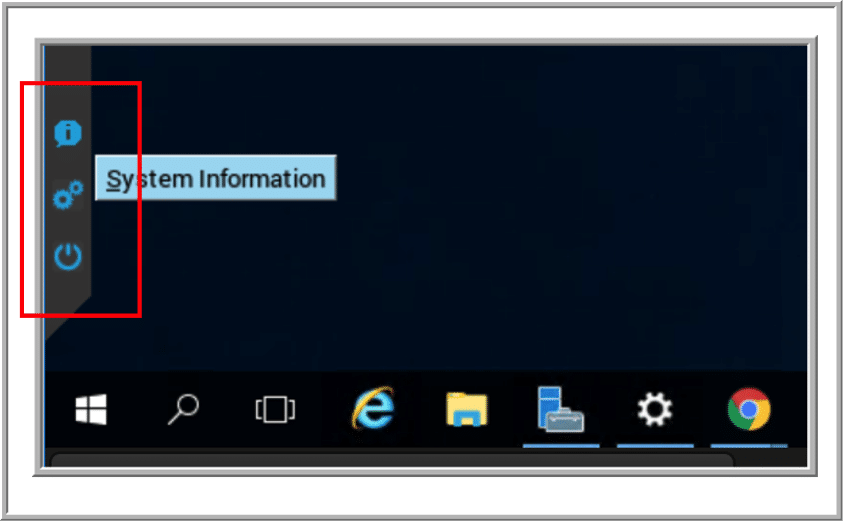
ပုံ ၃- ဘေးထွက်မီနူး
ကျွန်တော် Blast remote display protocol ကိုသုံးပြီး Windows Server 2012 RDSH virtual desktop နဲ့ ပထမဆုံး ချိတ်ဆက်ခဲ့ပါတယ်။ virtual desktop က ကျွန်တော့်ရဲ့ 4K monitor ကို သိရှိပြီး (ပုံ ၄) full screen mode နဲ့ ပြသပေးပါတယ်။
ပုံ ၄- 4K မော်နီတာ
virtual desktop မှာ Microsoft Office နဲ့ Chrome browser တွေ install လုပ်ထားပါတယ်။ Word, PowerPoint နဲ့ Excel တွေကို စမ်းသပ်ကြည့်တဲ့အခါ သူတို့ရဲ့ responsiveness က local system မှာသုံးတာနဲ့ အတူတူပဲဆိုတာ တွေ့ရှိခဲ့ပါတယ်။ YouTube ဗီဒီယိုတစ်ခုကို quarter screen mode နဲ့ဖွင့်ဖို့ Chrome ကိုသုံးတဲ့အခါ (ပုံ ၅) အသံက တစ်ခါတစ်ရံ ကျဆင်းပြီး ဗီဒီယိုအရည်အသွေးကလည်း frame အတော်များများ ကျဆင်းသွားပါတယ်။ ဒါပေမယ့် Wyse 5070 ကို အပြစ်တင်တာမဟုတ်ဘဲ virtual desktop ကို အပြစ်တင်ပါတယ်။ ဘာလို့လဲဆိုတော့ တခြား virtual desktop တွေကို attach လုပ်တဲ့အခါ ဒီလိုမပြလို့ပါ။
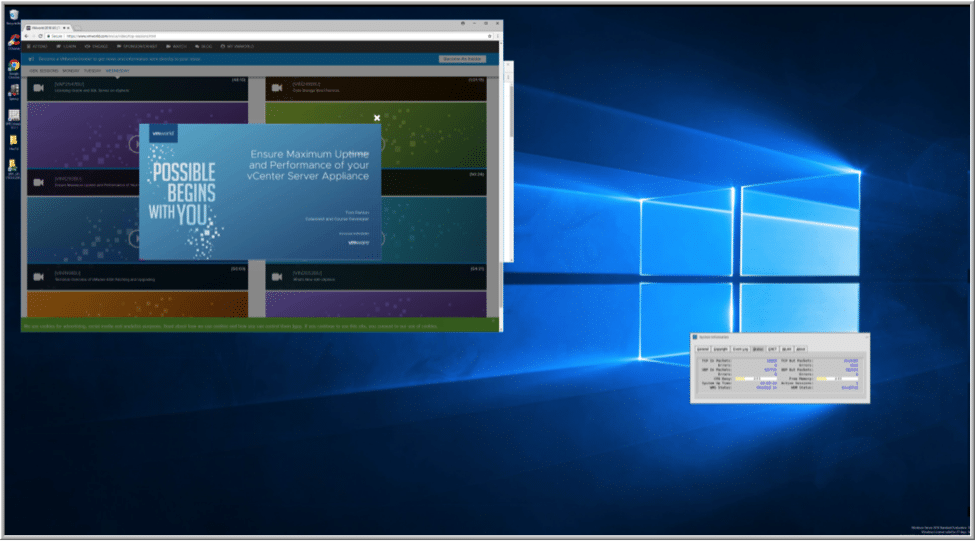
ပုံ ၅- ကွာတာစကေး ဗီဒီယိုဖွင့်ခြင်း
နောက်တစ်ခုအနေနဲ့ Wyse 5070 ကို Nvidia GPU တပ်ဆင်ထားတဲ့ Windows 10 virtual desktop မှာ ချိတ်ဆက်ခဲ့ပါတယ်။ Office application တွေက local မှာ run နေသလိုမျိုး လုပ်ဆောင်ပါတယ်။ ထို့အပြင် browser မှာ YouTube video တစ်ခုဖွင့်တဲ့အခါ audio က skip မလုပ်ဘဲ video က frame တွေ မပျက်ဘဲ quarter scale mode နဲ့ ဖွင့်ပါတယ်။ တစ်ဖက်မှာတော့ video ကို full screen mode နဲ့ပြတဲ့အခါ frame အနည်းငယ် ပျက်သွားပေမယ့် audio က အပြစ်အနာအဆာမရှိ ဖွင့်ပေးပါတယ်။ desktop မှာ computer-aided design (CAD) program အနည်းငယ် install လုပ်ထားပါတယ်။ eDrawaings Pro, Autodesk, JT2Go နဲ့ ArcGIS တို့ကို ဖွင့်တဲ့အခါ local system မှာလိုပဲ display, rotate နဲ့ zoom လုပ်ပါတယ်။ virtual desktop မှာ Nvidia GPU ကြောင့်လို့ ကျွန်တော်ထင်ပါတယ်။ အလုံးစုံပြောရရင် ကျွန်တော်အလုပ်လုပ်ခဲ့တဲ့ graphic-intensive application တွေရဲ့ responsiveness ကို အံ့သြမိပါတယ်။
Windows 10 virtual desktop ကနေ ထွက်ပြီးတဲ့နောက် RDSH နဲ့ Office application အမျိုးမျိုးအပြင် web browser တွေကိုလည်း ဖွင့်ကြည့်တော့ အားလုံးက local မှာ run နေသလိုပါပဲ။
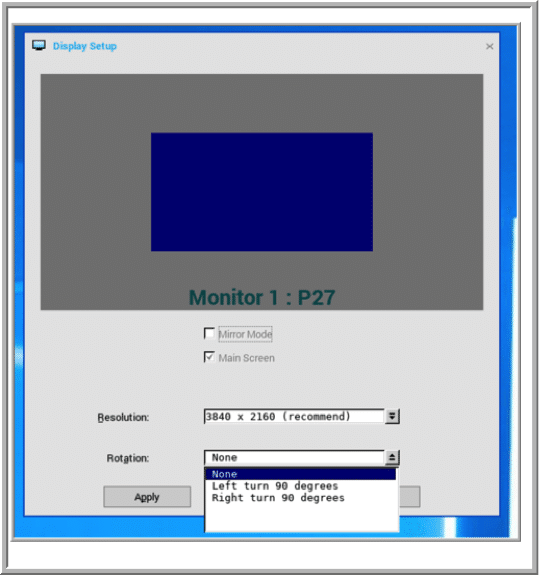
ပြီးတော့ ဒုတိယ မော်နီတာကို စနစ်နဲ့ ချိတ်ဆက်လိုက်တယ်။ အဲဒီ မော်နီတာ၊ 1920 x 1200 (U2412M) resolution ရှိတဲ့ Dell 24” မော်နီတာနဲ့ client ကို reboot လုပ်လိုက်တယ်။ စနစ် ပြန်တက်လာတဲ့အခါ မော်နီတာကို မှတ်မိပေမယ့် settings dialog ကနေတစ်ဆင့် portrait mode နဲ့ ပြသဖို့ configure လုပ်ရဦးမယ် (ပုံ ၆)။ ဒုတိယ မော်နီတာကို ချိတ်ဆက်ပြီးတဲ့နောက် Windows 10 virtual desktop နဲ့ ပြန်ချိတ်ဆက်တော့ ဒုတိယ မော်နီတာကို မှတ်မိသွားတယ်။ မော်နီတာတစ်လုံးတည်းသုံးတုန်းကလိုပဲ မော်နီတာနှစ်လုံးစလုံးကို responsiveness နဲ့ သုံးနိုင်ခဲ့တယ်။ ထပ်ပြီးတော့ RDSH applications တွေကိုလည်း ဖွင့်ကြည့်တော့ display နှစ်ခုလုံးမှာ သုံးနိုင်ခဲ့တယ်။
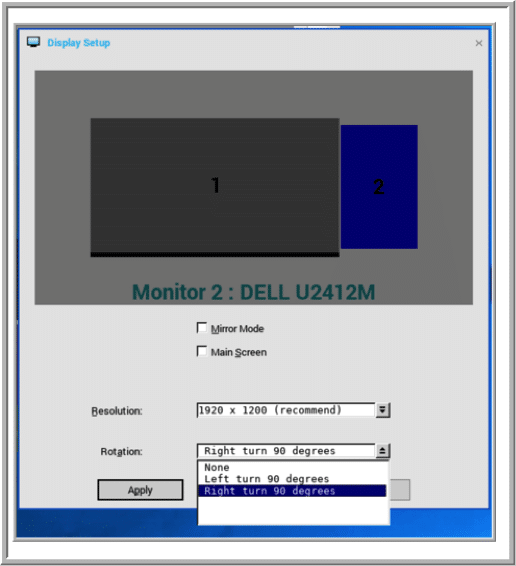
ပုံ ၆- မော်နီတာများစွာ ဆက်တင်များ
နောက်တစ်ခုအနေနဲ့ Leostream connection broker မှ ပံ့ပိုးပေးထားတဲ့ desktop ကို အသုံးပြုပြီး client ကို စမ်းသပ်ခဲ့ပါတယ်။ Leostream connection broker နဲ့ virtual desktop တို့ဟာ AWS datacenter မှာ အခြေခံထားပါတယ်။ ဒီစမ်းသပ်မှုအတွက် client ရဲ့ DisplayPort နဲ့ ချိတ်ဆက်ထားတဲ့ 4K monitor တစ်ခုတည်း (Lenovo P27) ကို အသုံးပြုခဲ့ပါတယ်။
Leostream connection broker နဲ့ ချိတ်ဆက်ဖို့ system ကို configure လုပ်ဖို့အတွက် client ကို restart လုပ်ပြီး device ကို factory default အတိုင်း reset လုပ်ရပါမယ် (ပုံ ၇)။ device ပြန်တက်လာတဲ့အခါ connection broker အမျိုးအစားအတွက် “other” ကို ရွေးပြီး Leostream connection broker ရဲ့ IP address ကို ရိုက်ထည့်ပြီး virtual desktop နဲ့ ချိတ်ဆက်ခဲ့ပါတယ်။ GPU မပါဘဲ desktop ကို စမ်းသပ်တုန်းက ကြုံတွေ့ခဲ့ရတဲ့ ရလဒ်တွေနဲ့ အတူတူပဲ document တွေကို edit လုပ်ပြီး video တွေကို stream လုပ်ဖို့ AWS cloud-based virtual desktop ကို သုံးခဲ့ပါတယ်။
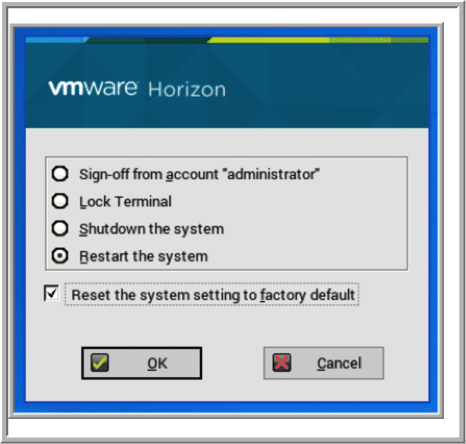
ပုံ ၇ - စနစ်ကို ပြန်လည်သတ်မှတ်ခြင်း
virtual desktop ကနေ ချိတ်ဆက်မှု ပြတ်တောက်သွားပြီးနောက် Leostream connection broker ကို ping လုပ်ကြည့်တော့ round-trip time (RTT) က 98ms ရှိတာ တွေ့လိုက်ရတယ်။ Leostream connection broker နဲ့ virtual desktop က East Coast မှာရှိတဲ့ AWS datacenter မှာ ရှိနေပြီး ကျွန်တော်က West Coast မှာ ရှိနေတာကို ထောက်ရှုရင် ဒီလောက် latency ရှိတဲ့ virtual desktop က on-premise မှာ host လုပ်ထားတဲ့ virtual desktop လောက် ကောင်းကောင်း အလုပ်လုပ်တာကို တွေ့လိုက်ရတယ်။
Wyse 5070 နဲ့ အလုပ်လုပ်ခဲ့တဲ့ ကျန်တဲ့အချိန်တွေမှာ Lenovo P27 4K မော်နီတာနဲ့ Dell 24” U2412M မော်နီတာနဲ့ ချိတ်ဆက်ဖို့ ပြင်ဆင်ခဲ့ပါတယ်။ နေ့စဉ်အလုပ်တွေလုပ်ဖို့ ဒေသတွင်း Horizon virtual desktop ကို အသုံးပြုခဲ့ပါတယ်။ Horizon virtual desktop မှာ Windows 10 (1607) ကို အသုံးပြုထားပြီး vCPU ၂ ခု၊ မန်မိုရီ ၈ GB နဲ့ NVMe SSD သိုလှောင်မှု ၅၀ GB ပါရှိပါတယ်။
ကျွန်တော် device ကိုသုံးပြီး ပထမဆုံးစမ်းသပ်ခဲ့တာက virtual desktop မှာသိမ်းထားတဲ့ video (1280 x 720 @ 712kbs) ကို VLC သုံးပြီးဖွင့်ဖို့ပါ။ ပထမဦးစွာ 4K display ရဲ့ လေးပုံတစ်ပုံကိုသုံးပြီး video ကိုဖွင့်ပြီးနောက် full screen mode နဲ့ပြန်ဖွင့်ပါတယ်။ video playback test လုပ်နေစဉ်မှာ monitoring tool (ပုံ ၈) ကနေ client ရဲ့ CPU usage ကို စောင့်ကြည့်ခဲ့ပါတယ်၊ အဲဒါကို device ရဲ့ system information icon ကနေ ဝင်ကြည့်ခဲ့ပါတယ်။ quarter-scale မှာတော့ video က frame တွေမကျဘဲ play လုပ်ပါတယ်။ full screen mode မှာတော့ video က တုန်တုန်ယင်ယင်ဖြစ်ပြီး frame တွေကျသွားပါတယ်။ full screen mode မှာ video playback က frame တွေကျသွားတာကလည်း မမျှော်လင့်ထားတဲ့ကိစ္စမဟုတ်ပါဘူး၊ ဘာလို့လဲဆိုတော့ တခြား client တွေမှာလည်း video quality ကျဆင်းမှုတွေကြုံဖူးလို့ပါ။ GPU-enabled virtual desktop နဲ့အလုပ်လုပ်တုန်းက ဒီပြဿနာမရှိခဲ့တဲ့အတွက် client ဒါမှမဟုတ် network ကြောင့်မဟုတ်ဘဲ virtual desktop ရဲ့ artifact ကြောင့်လို့ ယုံကြည်ပါတယ်။
ဗီဒီယိုကို quarter-scale နဲ့ full screen mode နှစ်မျိုးလုံးမှာ ပြသတဲ့အခါ အသံက အပြစ်အနာအဆာမရှိ ပွင့်ပါတယ်။ ဒါ့အပြင် client ရဲ့ built-in speaker ကို audio output အတွက်သုံးတဲ့အခါ အသံက ကျယ်ပြီး အသံအရည်အသွေးက ကြည်လင်ပြတ်သားပြီး တိုးတိုးလေး ဒါမှမဟုတ် ချိုသာတာမျိုး မရှိပါဘူး။ device နဲ့ headset သုံးတဲ့အခါ အသံက ကြည်လင်ပြတ်သားပြီး ကျယ်လောင်ပါတယ်။ ကျန်တဲ့စမ်းသပ်မှုတွေအတွင်းမှာ Microsoft Office applications, Chrome, Firefox နဲ့ Opera web browsers တွေကို နေ့စဉ်လုပ်ငန်းဆောင်တာတွေအတွက် ဒီ system ကိုသုံးခဲ့ပြီး internet-streaming music ကိုလည်း device မှာ ဖွင့်ခဲ့ပါတယ်။ local system သုံးတဲ့အခါ ကျွန်တော်ရတဲ့ အတွေ့အကြုံနဲ့ မကိုက်ညီတဲ့ တစ်ခုတည်းသောအရာက video playback ပါပဲ။ ဒါက ကျွန်တော့်ရဲ့ server က GPU-enabled မဟုတ်လို့လို့ ယူဆပါတယ်။
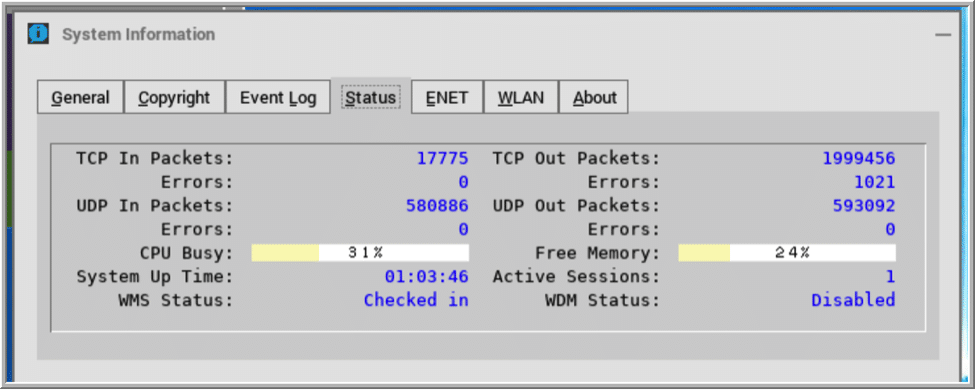
ပုံ ၈- CPU စောင့်ကြည့်ခြင်း
ကျွန်တော်အရင်ကလုပ်ခဲ့တဲ့ နောက်ဆုံးစမ်းသပ်မှုကတော့ resolution အမျိုးမျိုးရှိတဲ့ မော်နီတာလေးလုံးကို client နဲ့ ချိတ်ဆက်ခဲ့တာပါ။ Lenovo P27 (4K) နဲ့ Dell U2412M (1920 x 1200) မော်နီတာတွေကို DisplayPort ကနေတစ်ဆင့် ချိတ်ဆက်ခဲ့သလို Samsung NC241 (1920 x 1080) နဲ့ IBM L150 (1024 x 768) မော်နီတာတွေကို mini DisplayPort ကနေတစ်ဆင့် ချိတ်ဆက်ခဲ့ပြီး ကျားမ ပြောင်းလဲမှုတွေနဲ့ adapter အမျိုးမျိုးနဲ့ ချိတ်ဆက်ခဲ့ပါတယ်။
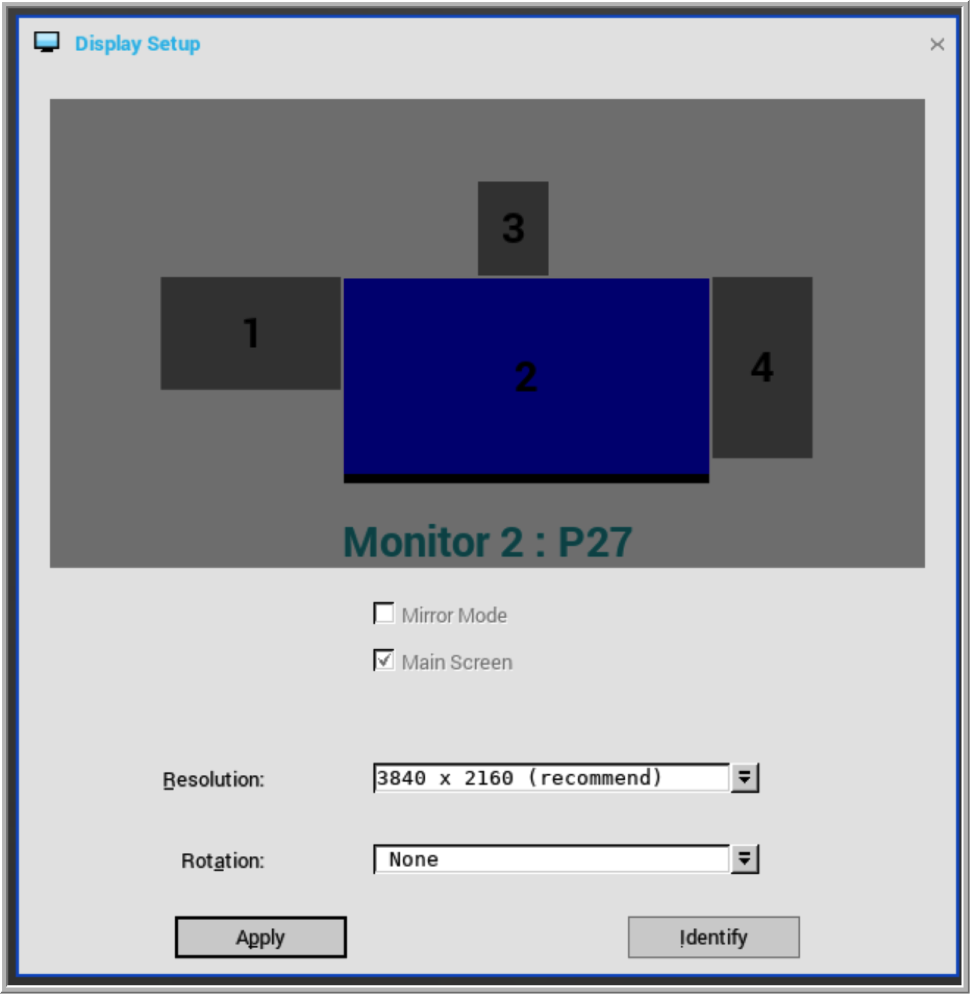
ပုံ ၉- လေးခုမြောက် မျက်နှာပြင်
client က monitor အားလုံးကို ထောက်လှမ်းနိုင်ခဲ့ပြီး ၂၀၀၃ ခုနှစ်မှာ ထုတ်လုပ်ခဲ့တဲ့ IBM L150 အပါအဝင်ပါပဲ။ ကျွန်တော် application တွေကို ပြသဖို့ monitor သုံးခုကို အသုံးပြုနိုင်ခဲ့ပေမယ့် Horizon က monitor သုံးခုကိုပဲ support လုပ်တာကြောင့် အံ့သြစရာတော့ မဟုတ်ပါဘူး။ PCoIP ကိုသုံးပြီး vGPU-enabled virtual desktop ကို ချိတ်ဆက်ကြည့်တဲ့အခါ resolution မှားယွင်းနေပြီး desktop ကိုလည်း အသုံးပြုလို့မရတော့ပါဘူး။ ဒါပေမယ့် Blast ကိုသုံးပြီး desktop တစ်ခုတည်းကို ချိတ်ဆက်ကြည့်တဲ့အခါ monitor တွေက မှန်ကန်စွာပြသနေပြီး L150 ကလွဲလို့ monitor အားလုံးကို အသုံးပြုနိုင်ပါတယ်။ အောက်ကပုံ ၁၀ က VNC ကိုသုံးပြီး client နဲ့ ချိတ်ဆက်ထားစဉ်မှာ eDrawaings Pro၊ Autodesk နဲ့ ArcGIS တို့ကို ပြသဖို့ ရိုက်ကူးထားတဲ့ screen capture တစ်ခုပါ။ အဲဒါတွေအားလုံးကို 5070 နဲ့ ချိတ်ဆက်ထားတဲ့ monitor အမျိုးမျိုးမှာ ပြသထားပါတယ်။ application သုံးခုရဲ့ responsiveness ကို ကျွန်တော် အရမ်းကျေနပ်မိပါတယ်။ application သုံးခုစလုံးက အရမ်း powerful local system တစ်ခုမှာ ရှိနေသလိုမျိုး လုပ်ဆောင်ပါတယ်။ application တွေကို အသုံးပြုနေစဉ်မှာ CPU usage ကို စောင့်ကြည့်ခဲ့ပြီး application တွေကို လှည့်ပြီး zoom လုပ်ကြည့်တဲ့အခါမှာတောင် CPU usage က ဆယ်ဂဏန်းလောက်အထိ တသမတ်တည်းရှိနေတာကို တွေ့ရှိခဲ့ပါတယ်။ GPU က display အလုပ်အများစုကို လုပ်နေတယ်လို့ သံသယရှိပေမယ့် သူ့ရဲ့အသုံးပြုမှုကို စောင့်ကြည့်ဖို့ နည်းလမ်းရှာမတွေ့ခဲ့ဘူး။
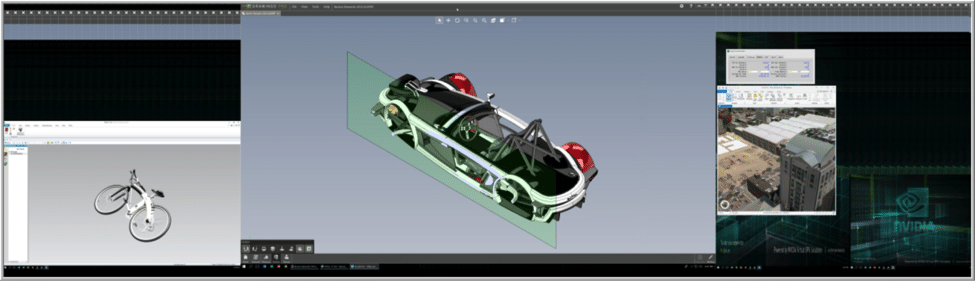
ပုံ ၁၀- ဒက်စတော့ကို ပေါက်ကွဲစေခြင်း
ကိရိယာစီမံခန့်ခွဲမှု
ThinOS desktop မှာ ဘယ်ဘက်အောက်ထောင့်က setting icon တစ်ခုရှိပြီး device ကို configure လုပ်ဖို့အတွက်အသုံးပြုတဲ့ menu တစ်ခုကိုသွားပါတယ်၊ အဲဒီ menu မှာ screen configuration နဲ့ display topology၊ networking၊ Wyse 5070 ရဲ့ operating system အကြောင်း အချက်အလက်တွေကိုပြသခြင်း (ပုံ ၁၁) နဲ့ device အတွက် အခြားလုပ်ဆောင်ချက်တွေကို လုပ်ဆောင်နိုင်စွမ်းတွေ ပါဝင်ပါတယ်။ ကျွန်တော့်ရဲ့ monitor တွေရဲ့ topology ကို configure လုပ်ဖို့နဲ့ device အတွက် DHCP server ကိုသတ်မှတ်ဖို့ setting menu ကိုသုံးခဲ့ပါတယ်၊ menu ကိုသုံးရတာလွယ်ကူပြီး နားလည်လွယ်တယ်လို့ ကျွန်တော်ထင်ပါတယ်။
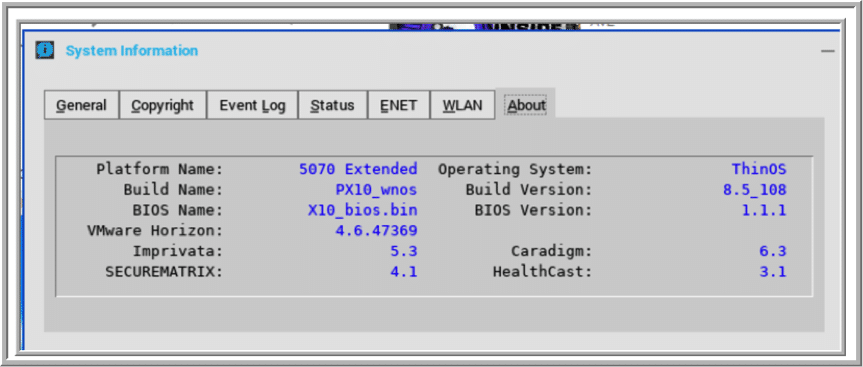
ပုံ ၁၁- စက်ပစ္စည်းအချက်အလက်
Wyse VDI client တွေရဲ့ ဗဟိုစီမံခန့်ခွဲမှုအတွက် Wyse Management Suite ကို အသုံးပြုနိုင်ပါတယ်။ ဒီ management suites တွေကို Wyse ကနေ ရယူနိုင်ပါတယ်၊ ဒါပေမယ့် ဘယ်ဟာမှ စနစ်နဲ့အတူ မပါလာပါဘူး၊ ပြီးတော့ device ကို စမ်းသပ်နေတုန်းက ကျွန်တော်လည်း ဘယ်ဟာနဲ့မှ အလုပ်မလုပ်ခဲ့ပါဘူး။
ကောက်ချက်
Wyse 5070 client ကို on-premise နဲ့ cloud-based virtual desktop နှစ်မျိုးလုံးနဲ့ သုံးပတ်ကြာ အသုံးပြုပြီးနောက်၊ configuration အမျိုးမျိုးကို အသုံးပြုပြီးနောက်၊ ဒီ device ဟာ အလွန်အစွမ်းထက်ပြီး ကောင်းမွန်စွာတည်ဆောက်ထားတဲ့ VDI client တစ်ခုဖြစ်ကြောင်း ကျွန်တော်တွေ့ရှိခဲ့ပါတယ်။ configure လုပ်ရတာလွယ်ကူပြီး ကျွန်တော်တင်တဲ့ load တိုင်းကို ကိုင်တွယ်နိုင်ပါတယ်။ ၎င်းမှာ port ၂၁ ခုမှတစ်ဆင့် အလိုအပ်ဆုံးပတ်ဝန်းကျင်များအတွက် ချိတ်ဆက်မှုရှိပြီး monitor ခြောက်ခုကို support လုပ်ပါတယ်။ Wyse မှာ ကြာရှည်ခံတဲ့ device တွေကို တည်ဆောက်ရာမှာ နာမည်ကောင်းရှိပြီး ဒီ device မှာလည်း ခြွင်းချက်မရှိပါဘူး။
ဤသုံးသပ်ချက်အစတွင် ဖော်ပြခဲ့သည့်အတိုင်း Wyse 5070 ကို ပုံစံအမျိုးမျိုးဖြင့် ဝယ်ယူနိုင်သောကြောင့် မော်နီတာတစ်ခု သို့မဟုတ် နှစ်ခုသာ လိုအပ်သော task workers များမှသည် မော်နီတာခြောက်လုံး လိုအပ်သော power-users များအထိ၊ ၎င်းတို့အနက် လေးခုမှာ 4K ဖြစ်နိုင်သည်။ အလုံးစုံပြောရလျှင် ၎င်းသည် အလွန်ကောင်းမွန်စွာတည်ဆောက်ထားသော စက်ပစ္စည်းတစ်ခုဖြစ်ပြီး ကျွန်ုပ်တို့ ယနေ့အထိ စမ်းသပ်ဖူးသမျှတွင် အစွမ်းထက်ဆုံး VDI client ဖြစ်သည်။


 အမေဇုံ