

ဒီနေ့ခေတ်မှာ အိမ်သုံး ဒါမှမဟုတ် စီးပွားရေးကွန်ရက်မှာ မီဒီယာမျှဝေဖို့အတွက် ရွေးချယ်စရာတွေ အများကြီးရှိပါတယ်။ USB-drive support ပါတဲ့ router တွေကနေ dedicated NAS-server တွေအထိပါ။ ဒီမော်ဒယ်တွေထဲက တစ်ခုကို ဝယ်ယူဖို့ ရှာဖွေတဲ့အခါ ဘယ်မှာရှာရမှန်းမသိဘဲ တကယ်ဝယ်မိတဲ့အခါ အများစုက setup လုပ်ရတာခက်ခဲပြီး ရှုပ်ထွေးပါတယ်။ Synology ဟာ 10-disk RAID array တွေကို support လုပ်တဲ့ မော်ဒယ်တွေကနေ single-drive home server အသေးစားတွေအထိ အသုံးပြုရလွယ်ကူတဲ့ NAS-server တွေရဲ့ developer တစ်ခုဖြစ်ပါတယ်။ ဒီသုံးသပ်ချက်မှာ Synology DiskStation DS410j ကို လေ့လာကြည့်ရအောင်။ ဒါက နောက်ဆုံးပေါ် DiskStation Manager (DSM) software မှာ လည်ပတ်နေတဲ့ ရွေးချယ်စရာများစွာပါဝင်တဲ့ 4-bay home နဲ့ small business NAS-unit တစ်ခုပါ။
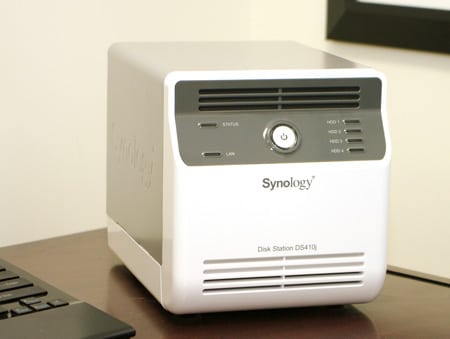
Synology DiskStation DS410j ၏ အသေးစိတ်အချက်အလက်များ-
- CPU ကြိမ်နှုန်း: 800MHz
- ဟာ့ဒ်ဝဲ ကုဒ်ဝှက်ခြင်း အင်ဂျင်
- မှတ်ဉာဏ်ဘတ်စ်ကား: DDR800@16bit
- မှတ်ဉာဏ်: 128MB
- DiskStation Manager (DSM) ဗားရှင်း: 2.3-1157
- အတွင်းပိုင်း HDD- 3.5" SATA(II) x4 သို့မဟုတ် 2.5" SATA/SSD x4
- အများဆုံး အတွင်းပိုင်း စွမ်းရည်: 8TB (4x 2TB hard drives)
- ပြင်ပ HDD အင်တာဖေ့စ်: USB 2.0 port X2
- LAN: Gigabit၊ ကြိုးမဲ့: အဒက်တာနှင့်အတူ
- ပန်ကာအရွယ်အစား: ၈၀ မီလီမီတာ နှစ်ခု၊ ဆူညံသံအဆင့် (ပန်ကာသီးသန့်): ၂၃dB
- AC အဝင်ပါဝါဗို့အား: 100V မှ 240V
- ပါဝါသုံးစွဲမှု: 42.9W (ဝင်ရောက်ခွင့်); 16W (HDD hibernation)
- လည်ပတ်မှုအပူချိန်: ၁၅ ဒီဂရီစင်တီဂရိတ်မှ ၃၅ ဒီဂရီစင်တီဂရိတ် (၅၉ ° F မှ ၉၅ ° F)
- သိုလှောင်မှုအပူချိန်: -၁၀°C မှ ၇၀°C (၁၅°F မှ ၁၅၅°F)
- အရွယ်အစား (အမြင့် x အနံ x အနက်): ၁၆၈ မီလီမီတာ x ၁၈၄ မီလီမီတာ x ၂၃၀ မီလီမီတာ
- အလေးချိန်: 2.23kg
aesthetics
Synology DiskStation DS410j သည် တောက်ပြောင်သော အဖြူရောင် ရှေ့မျက်နှာစာနှင့် ငွေရောင်ကိုယ်ထည်ဖြင့် သန့်ရှင်းသောအသွင်အပြင်ရှိသည်။ DiskStation ၏ ရှေ့မျက်နှာစာကို ပလတ်စတစ်ဖြင့် ပြုလုပ်ထားပြီး အချက်ပြမီးခုနစ်လုံးနှင့် ပါဝါခလုတ်တစ်ခု ပါရှိသည်။ ယူနစ်၏ နောက်ဘက်တွင် တိုးချဲ့ရန်အတွက် LAN port တစ်ခုနှင့် USB port နှစ်ခု ပါရှိသည်။ ၎င်းသည် ရိုးရှင်းသောအသွင်အပြင်ရှိသော်လည်း ကိုယ်ထည်သည် အလွန်ခိုင်ခံ့ပြီး အလွန်ခိုင်ခံ့သော အစိတ်အပိုင်းများဖြင့် တည်ဆောက်ထားသည်။
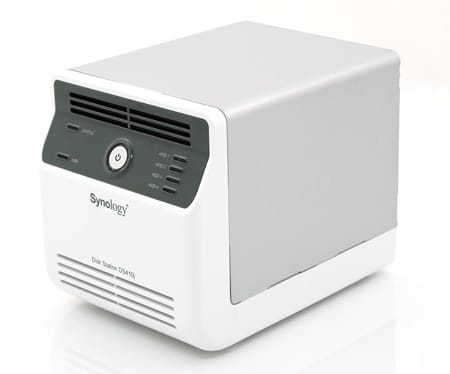
ရှေ့ပလတ်စတစ်ပြားက ခိုင်ခံ့ပြီး စနစ်ကို သယ်ဆောင်တဲ့အခါ တကျွီကျွီမြည်သံ ဒါမှမဟုတ် ကွေးညွှတ်သံ မရှိပါဘူး။ drive assembly ကို ဖုံးအုပ်ထားတဲ့ အဓိကကိုယ်ထည်ပြားက လေးလံတဲ့သံမဏိပြားဖြစ်ပြီး နောက်ဘက်ကနေ လက်မဝက်အူလေးခုနဲ့ တပ်ဆင်ထားပါတယ်။ နောက်ဘက်ပြားကလည်း သတ္တုနဲ့ပြုလုပ်ထားပြီး internal drive တွေကို ဝင်ရောက်ဖို့ ခေါက်ချနိုင်တဲ့ built-in hinge ပါရှိပါတယ်။ တည်ဆောက်မှုအရည်အသွေးအရဆိုရင် ဟောင်းနွမ်းမှုမရှိဘဲ အပေါ်မှာ ရပ်နေနိုင်ပါတယ်။
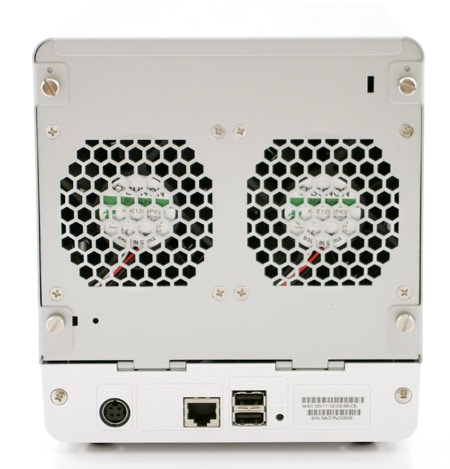
DS410j အတွက် တုန်ခါမှု ဒါမှမဟုတ် ပန်ကာဆူညံသံနဲ့ ပတ်သက်လာရင် ဆူညံသံက ပြဿနာမရှိပါဘူး။ Synology မှာ ပတ်ဝန်းကျင်က အရာဝတ္ထုတွေကနေ hard drive ရဲ့ ဆူညံသံကို ခွဲထုတ်ဖို့ ယူနစ်ရဲ့ အောက်ခြေမှာ ပျော့ပျောင်းတဲ့ ရာဘာခြေထောက်လေးချောင်း ပါရှိပါတယ်။ 80mm ပန်ကာနှစ်လုံးက hard drive တွေကို အေးမြနေစေဖို့ (internal sensor တွေအရ drive အများစုဟာ 30-35C ကြားမှာ ရှိနေပါတယ်) နဲ့ ဘယ်သူမှ မသိလိုက်ဘဲ အေးနေစေဖို့ အလွန်ကောင်းမွန်တဲ့ အလုပ်တစ်ခုပါပဲ။ 80mm ပန်ကာတွေက အလွန်နှေးကွေးပြီး တိတ်ဆိတ်တဲ့ အမြန်နှုန်းနဲ့ လည်ပတ်ပြီး တိတ်ဆိတ်တဲ့ အခန်းထဲမှာ သုံးပေအကွာမှာ ရပ်နေရင်တောင် လေအေးတွေ တည်ငြိမ်စွာ စီးဆင်းနေတာကို မကြားရပါဘူး။ review မှာ တစ်ချိန်ချိန်မှာ server ရဲ့ body မှာ ထူးဆန်းတဲ့ တုန်ခါမှုကို ကျွန်တော်တို့ ကြုံတွေ့ခဲ့ရပေမယ့် fan power wire တစ်ခုက hinge အနီးမှာ ပိတ်မိနေလို့ ယူနစ်က လုံးဝပိတ်မသွားတာက ကျွန်တော်တို့ အမှားပါ။
တပ်ဖြူ
Synology DiskStation DS410j ကို ပြုပြင်ထိန်းသိမ်းခြင်းနှင့် ကနဦးတပ်ဆင်ခြင်းအတွက် ဖြုတ်တပ်ရန် အလွန်လွယ်ကူပါသည်။ အတွင်းပိုင်းပစ္စည်းများကို ဝင်ရောက်ကြည့်ရှုရန်အတွက် အဖုံးပေါ်တွင် တပ်ဆင်ထားသော ကိုယ်ထည်၏နောက်ဘက်ရှိ လက်မဝက်အူလေးခုကို ဖြုတ်လိုက်ရုံသာဖြစ်သည်။ ဝက်အူများကို ဖယ်ရှားလိုက်သောအခါ အဖုံးကို မြှောက်ပြီး ဒရိုက်ဘေ့စ်ထဲသို့ ဝင်ရောက်ရန် ပတ္တာပေါ်ရှိ နောက်ဘက်ဘောင်ကို ဖြုတ်လိုက်ရုံသာဖြစ်သည်။ Synology တွင် DiskStation မော်ဒယ်တစ်ခုစီတွင် ဟာ့ဒ်ဝဲအပြည့်အစုံ ပါဝင်ပြီး အသုံးပြုသူများအနေဖြင့် ယူနစ်မှ ပံ့ပိုးပေးသော မည်သည့်ဒရိုက်ဖ်ပုံစံကိုမဆို တပ်ဆင်နိုင်စေပါသည်။ ကျွန်ုပ်တို့၏ကိစ္စတွင် ဘူးထဲတွင် ဒရိုက်ဗန်းလေးခု (၂.၅ လက်မနှင့် ၃.၅ လက်မဒရိုက်ဖ်များကို ပံ့ပိုးပေးသည်) နှင့် မတူညီသော ဒရိုက်ဖ်အမျိုးအစားများအတွက် ကြမ်းတမ်းသောနှင့် သေးငယ်သောဝက်အူများစွာ ပါဝင်သည်။
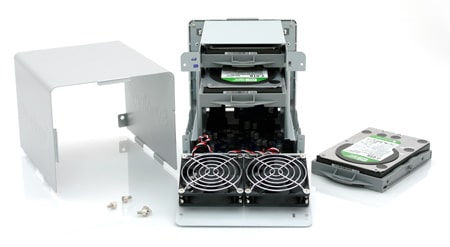
ပါ၀င်သော ဗန်းများသည် ၂.၅ လက်မနှင့် ၃.၅ လက်မ hard drive များနှင့် SSD များအတွက် screw အပေါက်များပါရှိသော dual-purpose ဖြစ်သည်။ DiskStation အတွင်းရှိ မြင်နိုင်သော backplane တွင် SAS drive များအတွက် အပို notch ပါရှိပုံရသော်လည်း Synology သည် လောလောဆယ်တွင် မည်သည့်မော်ဒယ်တွင်မျှ SAS-interface ပံ့ပိုးမှုကို မထည့်သွင်းထားပါ။
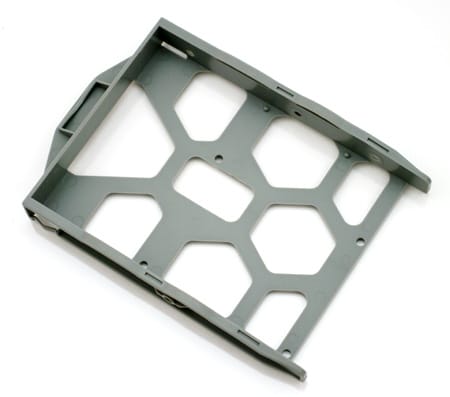
DS410j ရဲ့ ဒီဇိုင်းက ပြုပြင်ထိန်းသိမ်းရလွယ်ကူပေမယ့် ယူနစ်လည်ပတ်နေချိန်မှာ drive တွေကို ရိုးရှင်းစွာ hot-swapping လုပ်နိုင်စေဖို့ setup လုပ်ထားပုံမပေါ်ပါဘူး။ အချို့ NAS ယူနစ်တွေက ပိုစျေးကြီးတဲ့ Synology စီးပွားရေးမော်ဒယ်တွေအပါအဝင် external drive-bay တွေနဲ့ ဒါကို ပံ့ပိုးပေးပါတယ်။ ဒီမော်ဒယ်ကို ရည်ရွယ်ထားတဲ့အသုံးပြုသူအတွက် ဒီမော်ဒယ်မှာ drive တွေကို အစားထိုးတဲ့အခါ ဒါမှမဟုတ် အဆင့်မြှင့်တင်တဲ့အခါ uptime က အသုံးပြုသူရဲ့စိတ်ထဲမှာ ရှိတယ်လို့ ကျွန်တော်တို့ မခံစားရပါဘူး။ အဲဒီလိုလုပ်ဆောင်ချက်မျိုးက ရှားပါးပြီး အတော်လေးကို ကွာခြားပါတယ်။
setup ကို
Synology ဟာ ဆော့ဖ်ဝဲလ်မပါတဲ့ server တစ်ခုပါ။ DiskStation DS410j ဟာ operating system အတွက် storage drive တွေကို အသုံးပြုထားပြီး၊ တစ်ခုချင်းစီ volume setup မခွဲခြားဘဲ unit ထဲက drive တစ်ခုချင်းစီကို RAID1 array နဲ့ ဖြန့်ကျက်ထားပါတယ်။ ဒါက Windows Home Server လိုမျိုး တခြား system တွေနဲ့ မတူပါဘူး။ Windows Home Server လိုမျိုး operating system အတွက် primary drive ကိုပဲ အသုံးပြုပါတယ်။ အကျိုးကျေးဇူးတစ်ခုကတော့ ဘယ် drive မဆို တစ်ခုကို ဖယ်ရှားနိုင်ပြီး setting အားလုံးကို ထိန်းသိမ်းထားရင်တောင် system က ဖွင့်ထားမှာပါ။
NAS ကို စတင်လည်ပတ်ဖို့အတွက် သင်အသုံးပြုလိုတဲ့ drive တွေကို install လုပ်ပြီး system ကိုဖွင့်လိုက်ရုံပါပဲ။ beep အသံကြားရင် နောက်တစ်ဆင့်အတွက် အဆင်သင့်ဖြစ်ပါပြီ။ Synology မှာ တူညီတဲ့ network မှာရှိတဲ့ system ကနေ install လုပ်နိုင်တဲ့ management software ပါဝင်တာကြောင့် ရရှိနိုင်တဲ့ Synology server တွေရဲ့ အခြေအနေကို ကြည့်ရှုနိုင်ပြီး operating system ကို remote install လုပ်နိုင်ပါတယ်။ ဒီ review မှာ နောက်ဆုံးပေါ် DSM software version 2.3-1157 ကို အသုံးပြုထားပြီး single drive တစ်ခုမှာ အစကနေ အဆုံးအထိ ၁၀ မိနစ်လောက်နဲ့ load လုပ်နိုင်ပါတယ်။
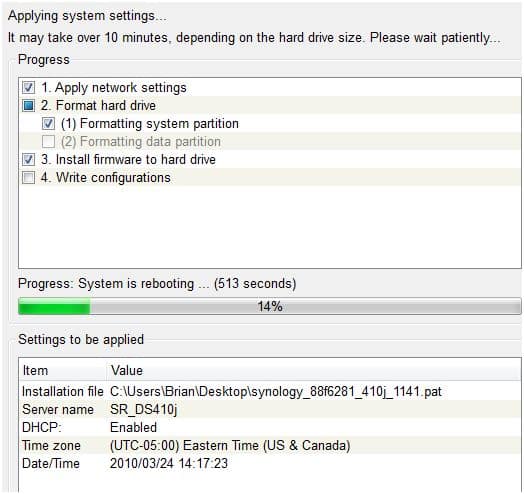
ကနဦး စနစ်ထည့်သွင်းမှု၏ ပထမအဆင့်မှာ အဓိကအားဖြင့် DiskStation ကို အမည်ပေးခြင်း၊ သင့် admin password သတ်မှတ်ခြင်းနှင့် operating system ကို load လုပ်ခြင်းအတွက်ဖြစ်သည်။ ဤအဆင့်ပြီးသည်နှင့် သင့် NAS ကို configure လုပ်ပြီး လည်ပတ်ရန် အဓိကနည်းလမ်းဖြစ်သော Synology ၏ webserver သို့ ဝင်ရောက်ရန် IP address သို့ ချိတ်ဆက်ပါ။
စနစ်စတင်လည်ပတ်ပြီးသည်နှင့် လုပ်ငန်းစဉ်၏ နောက်တစ်ဆင့်မှာ သင်၏ drive များကို မည်သို့ configure လုပ်လိုကြောင်း Synology ကို ပြောပြခြင်းဖြစ်သည်။ အောက်ဖော်ပြပါစာရင်းတွင် ၎င်း support လုပ်မည့် မတူညီသော mode အားလုံးကို ပြသထားသည်။
- Synology Hybrid RAID
- iSCSI Target (အများဆုံးအရွယ်အစား: 16TB):10
- Volume အမျိုးအစား: Basic, JBOD, RAID 0, RAID 1, RAID 5, RAID 5+Spare, RAID 6, RAID 10
- RAID ရွှေ့ပြောင်းခြင်း- Basic မှ RAID 1 သို့၊ Basic မှ RAID 5 သို့၊ Basic မှ RAID 5+Spare သို့၊ RAID 1 မှ RAID 5 သို့၊ RAID 1 မှ RAID 5+Spare သို့၊ RAID 5 မှ RAID 5+Spare သို့၊ RAID 5 မှ RAID 5+Spare သို့၊ RAID 5 မှ RAID 6 သို့
- RAID 1၊ RAID 5၊ RAID 5+Spare သို့မဟုတ် RAID 6 တို့ကို ပိုကြီးသော Hard Drive များဖြင့် တိုးချဲ့ပါ။
- Hard Drive တစ်ခု ချက်ချင်းထည့်ခြင်းဖြင့် RAID 5 ကို တိုးချဲ့ပါ
ဤသုံးသပ်ချက်၏ ရည်ရွယ်ချက်အတွက် single drive၊ RAID1၊ RAID5 နှင့် Hybrid RAID အပါအဝင် ဤသိုလှောင်မှုရွေးချယ်စရာများစွာကို ကျွန်ုပ်တို့ စမ်းကြည့်ခဲ့ပါသည်။ ဤသုံးသပ်ချက်တွင် အသုံးပြုထားသော drive များတွင် single နှင့် RAID1 စမ်းသပ်မှုများအတွက် 1TB Western Digital Caviar Blacks နှစ်ခုနှင့် RAID5 စမ်းသပ်မှုများအတွက် 2TB Caviar Greens သုံးခု ပါဝင်သည်။ RAID5 ကို တိုးချဲ့ရန်အတွက် single 2TB Western Digital RE4 တစ်ခုကို အသုံးပြုခဲ့သော်လည်း ကျွန်ုပ်တို့၏ benchmark များ၏ အစိတ်အပိုင်းတစ်ခုအဖြစ် မဟုတ်ပါ။
Synology DiskStation ယူနစ်တွေရဲ့ အဓိကဆွဲဆောင်မှုကတော့ တပ်ဆင်ရတာ၊ စီမံခန့်ခွဲရတာနဲ့ နောက်ခံမှာ မေ့ထားလိုက်ရတာ အရမ်းလွယ်ကူတာပါပဲ။ Windows Home Server နဲ့ ယှဉ်ရင် အပ်ဒိတ်တွေ အများကြီးလိုအပ်ပေမယ့် Synology DiskStation က software ရဲ့ နောက်ဆုံးထွက်ဗားရှင်းကို အသုံးပြုထားပြီး pre-install လုပ်ထားတာမဟုတ်တဲ့အတွက် အသုံးပြုနိုင်ပါတယ်။ operating system တစ်ခုလုံးကို တစ်ချက်တည်းနဲ့ အစားထိုးလိုက်တဲ့အတွက် reboot တစ်ချက်တည်းနဲ့ ပြီးသွားပါပြီ။
ဆော့ဖ်ဝဲလ် interface ကလည်း အလွန်ခေတ်မီပြီး AJAX interface နဲ့ ပေါက်ကွဲထွက်နေပြီး အခြေခံအကျဆုံး အသုံးပြုသူတွေတောင် နားလည်နိုင်တဲ့ ပုံစံနဲ့ စီစဉ်ထားပါတယ်။ Synology က DSM software ရဲ့ live interactive demo ကို ဒီမှာ ပေးထားပါတယ် (username=admin/password=synology)။
Synology DiskStation DS410j မှာ volume တစ်ခု တည်ဆောက်တဲ့ လုပ်ငန်းစဉ်ကို အောက်မှာ ဖော်ပြထားပါတယ်။
storage အပိုင်းအောက်မှာ volume manager ကို ရွေးပြီးရင် “create” ခလုတ်ကို နှိပ်ပါ။ volume တစ်ခု ဖန်တီးတဲ့ အလိုအလျောက် လုပ်ငန်းစဉ်ကို လမ်းညွှန်ပေးမယ့် volume Creation Wizard ပေါ်လာပါလိမ့်မယ်။
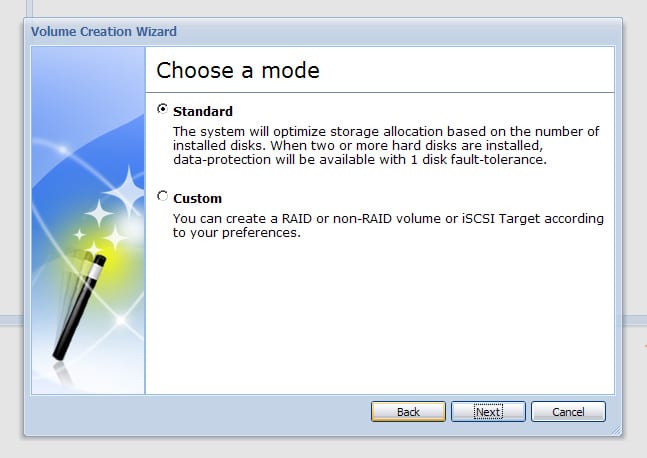
Standard ကို လက်ရှိစနစ်တွင်ရှိသော drive များကို ပေးထားသည့် အကောင်းဆုံး array ကို အလိုအလျောက်ထုတ်ပေးရန်အတွက် အသုံးပြုသည်။ ၎င်းသည် parity ကို ဦးစားပေးသောကြောင့် drive တစ်ခုတည်း ချို့ယွင်းမှုဖြစ်ပွားပါက သင့်အချက်အလက်များ လုံခြုံပါသည်။ ၎င်းသည် drive များ၏ အရွယ်အစား မကိုက်ညီသည့်တိုင် သင့် drive များ၏ စွမ်းရည်ကို တတ်နိုင်သမျှ အပြည့်အဝအသုံးပြုနိုင်စေမည့် Synology Hybrid RAID ၏ အားသာချက်ကို ရယူလိုပါက သင်ရွေးချယ်ရမည့် ရွေးချယ်မှုလည်းဖြစ်သည်။
ဒီ setup မှာ 2TB drive သုံးခုနဲ့ 1TB drive တစ်ခုတည်း ရှိပါတယ်။ standard (လွယ်ကူတဲ့) နည်းလမ်းကို အသုံးပြုပြီး drive တွေကို ပေါင်းစပ်ပြီး 4.54TB capacity ရှိတဲ့ volume တစ်ခု ဖန်တီးပါတယ်။
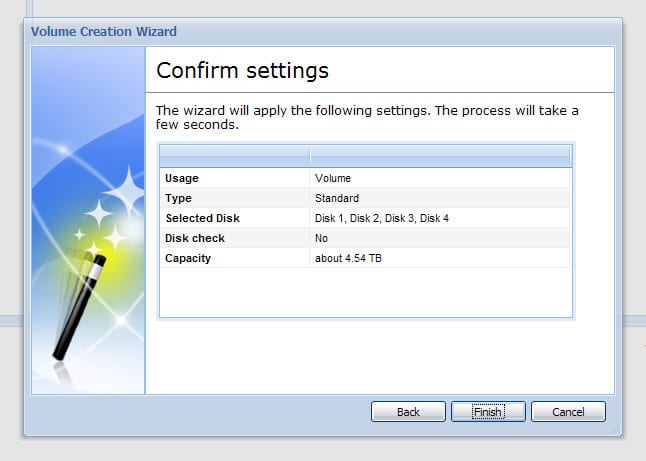
ကိုယ်ပိုင် RAID အမျိုးအစားကို တည်ဆောက်လိုပါက local volumes များ သို့မဟုတ် iSCSI targets များကို ဖန်တီးနိုင်သည့် custom ကို ရွေးချယ်ပါ။
ကျွန်တော်တို့က custom route ကိုသွားပြီး drive အားလုံးကို spanning RAID5 array တစ်ခုလုပ်ကြည့်မယ်ဆိုရင် စုစုပေါင်း capacity 2.72TB ရရှိမှာဖြစ်ပြီး Hybrid RAID မှာတော့ 4.54TB ပဲရှိပါတယ်။
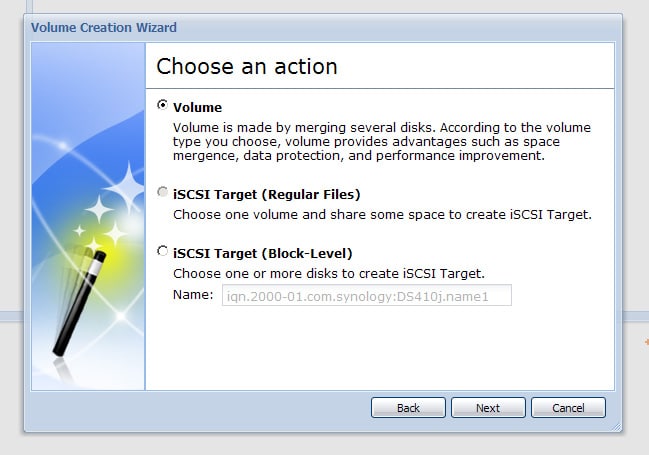
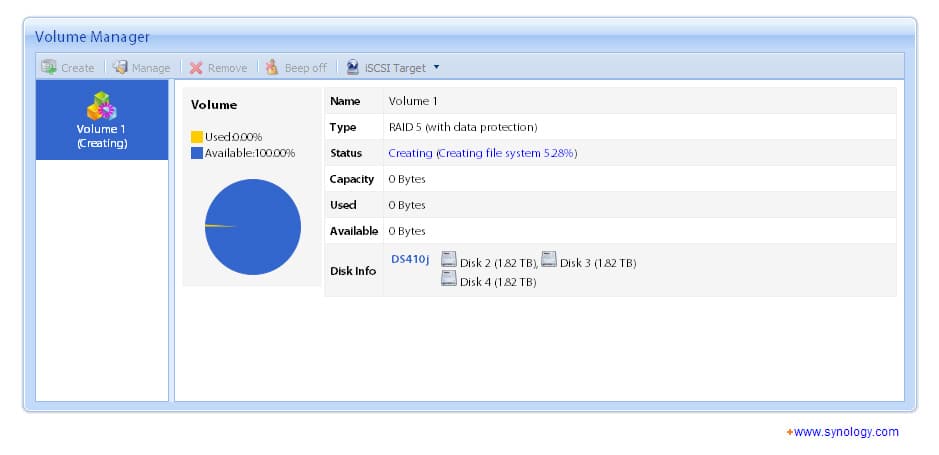
အဲဒါပြီးသွားရင် wizard ကနေထွက်ပြီး သင့်ရဲ့ volume ဘယ်တော့အလုပ်လုပ်နေလဲဆိုတာကြည့်ဖို့ status screen ကိုကြည့်ပါ။ ဒီကိစ္စမှာ 2TB drive သုံးခုအတွက် RAID5 volume တစ်ခုတည်ဆောက်ဖို့ အစကနေအဆုံးအထိ မိနစ် ၃၀ ကျော်ကြာပါတယ်။
ချမှတ်ထားသောသတ်မှတ်ချက်များ
ကျွန်ုပ်တို့၏ စွမ်းဆောင်ရည် စံနှုန်းများအတွက် ကျွန်ုပ်တို့သည် စံ Samba ဖိုင်မျှဝေခြင်း ပရိုတိုကောအပြင် iSCSI ကို အသုံးပြု၍ Synology DiskStation နှင့် ချိတ်ဆက်ခဲ့ပြီး block level ရှိ array များနှင့် တိုက်ရိုက်ချိတ်ဆက်ခဲ့ပါသည်။ ကျွန်ုပ်တို့၏ စမ်းသပ်မှုများသည် ပျမ်းမျှအမြန်နှုန်းများကို ပြသရန်နှင့် 4K transfer များအတွက် latency ကို ထည့်သွင်းရန် IOMeter နှင့် CrystalDiskMark ကို အခြေခံထားပါသည်။
ပထမဆုံး 2MB ဖိုင်လွှဲပြောင်းမှုစမ်းသပ်မှုတွင် Samba နှင့် block-level iSCSI ကိုအသုံးပြု၍ single drive စွမ်းဆောင်ရည်၊ RAID1 နှင့် RAID5 တို့၏ အမြန်နှုန်းကို ကျွန်ုပ်တို့ အဆင့်သတ်မှတ်ခဲ့ပါသည်။ အောက်တွင်ဖော်ပြထားသောဇယားတွင် သင်တွေ့မြင်နိုင်သည့်အတိုင်း RAID array တွင် drive များပိုမိုထည့်သွင်းလာသည်နှင့်အမျှ အမြန်နှုန်းကျဆင်းသွားခဲ့သည်။ Block-level iSCSI သည် ကိုက်ညီသော Samba configuration ထက် read speed နှေးကွေးသော်လည်း write speed များ ပိုမိုပေးစွမ်းနိုင်သည်။ mode နှစ်ခုလုံးတွင် အမြန်ဆုံးစွမ်းဆောင်ရည်ကို redundancy မရှိဘဲ single drive ကိုအသုံးပြုခြင်းဖြင့် ရရှိခဲ့ပါသည်။
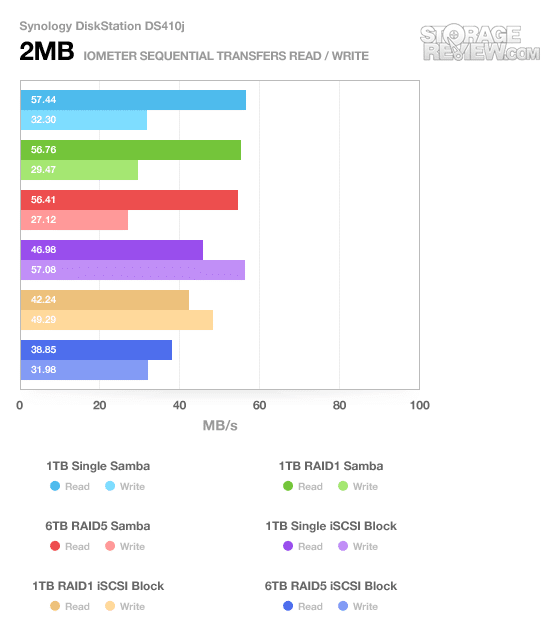
ပိုမိုအားကောင်းသော ကွန်ပျူတာများတွင် high-end RAID setup များ လည်ပတ်နေချိန်တွင် ယင်းကဲ့သို့ မဟုတ်ကြောင်း သတိပြုပါ။ ဤအရာအများစုသည် Synology ၏ စားသုံးသူ hardware (800MHz processor နှင့် 128MB RAM) ၏ ရလဒ်ဖြစ်သည်ဟု ကျွန်ုပ်တို့ ခံစားရပါသည်။ ကျွန်ုပ်တို့၏ စမ်းသပ်မှုအားလုံးတွင် processor ကို ဖိုင်လွှဲပြောင်းမှုနှင့် ပတ်သက်သော လုပ်ငန်းစဉ်များဖြင့် ချိတ်ဆက်ထားပြီး ဆိုလိုသည်မှာ မြန်နှုန်းများသည် CPU ကန့်သတ်ထားသည်။ Synology server များနှင့်အတူ အတိုင်းအတာ မြင့်တက်လာသည်နှင့်အမျှ RAM ပမာဏ သိသိသာသာ မြင့်တက်လာပါသည်။ စီးပွားရေးလုပ်ငန်းကို ဦးတည်သော DS410 သည် ပိုမိုမြန်ဆန်သော 1.06GHz processor နှင့် 512MB RAM ကို ပေးဆောင်သည်။
IOMeter နဲ့ ကျွန်တော်တို့ရဲ့ 2MB random transfer test မှာ drive တွေ ပိုထည့်လာတာနဲ့အမျှ စွမ်းဆောင်ရည် တဖြည်းဖြည်း ကျဆင်းလာတာနဲ့အမျှ အဲဒီပုံစံ ပေါ်လာခဲ့ပါတယ်။ 2MB sequential transfer test လိုပဲ iSCSI connection က အမြန်ဆုံး write speed ပေးစွမ်းခဲ့ပြီး Samba interface က အမြင့်ဆုံး read speed ရှိခဲ့ပါတယ်။
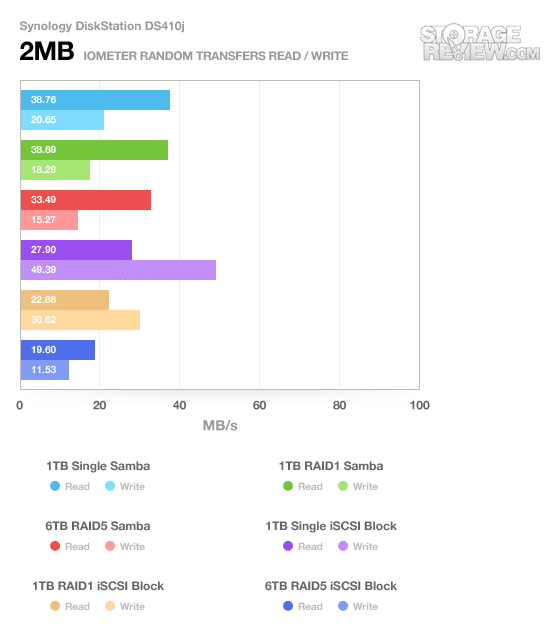
4K ကျပန်းလွှဲပြောင်းမှုများသည် သင့်စနစ်နှင့် တိုက်ရိုက်ချိတ်ဆက်ထားသော drive မှ သင်မြင်ရနိုင်သည့် မြန်နှုန်းနှင့် အကြမ်းဖျင်းအားဖြင့် ကိုက်ညီသော်လည်း server ဘက်ရှိ active caching ကြောင့် အနည်းငယ်ပိုမိုမြင့်မားသော မြန်နှုန်းများကို ပြသခဲ့သည်။
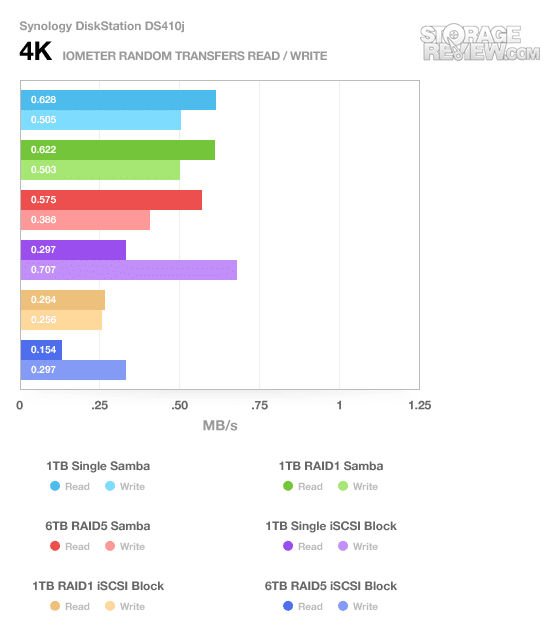
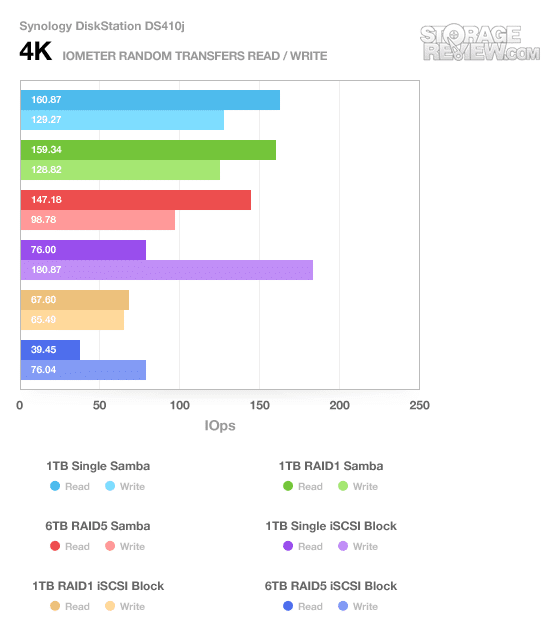
သင့်ကွန်ပျူတာတွင် DiskStation မှ volume များကို local drive များအဖြစ် mount လုပ်ရန်စီစဉ်ထားပါက latency သည် အာရုံစိုက်ရမည့် အရေးကြီးဆုံးအချက်ဖြစ်နိုင်သည်။ streaming media အတွက် မြန်ဆန်သော transfer speed များသည် ကောင်းမွန်စွာအလုပ်လုပ်နိုင်သော်လည်း၊ ထို volume တွင် application တစ်ခုကို install လုပ်ပါက၊ ပျမ်းမျှနှင့် အများဆုံး latency သည် ပြဿနာရှိပါက load time များနှင့် interaction time များသည် သိသိသာသာမြင့်တက်လာလိမ့်မည်။
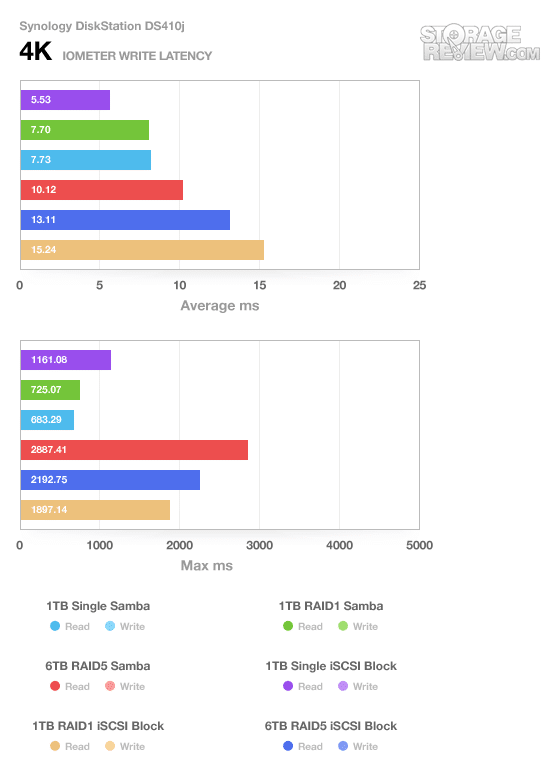
RAID Array အရွယ်အစား တိုးလာတာနဲ့အမျှ drive တွေ ပိုများလာတာနဲ့အမျှ ပျမ်းမျှ latency နဲ့ အများဆုံး latency လည်း တိုးလာပါတယ်။ စမ်းသပ်ထားတဲ့ အမြန်ဆုံး setup ကတော့ 5.5ms access time ရှိတဲ့ 1TB single drive iSCSI interface ဖြစ်ပေမယ့် lag ၁ စက္ကန့်ကျော် ရှိခဲ့ပါတယ်။ RAID5 array တွေက peak latency အချိန် အရှည်ကြာဆုံးဖြစ်ပြီး Samba share က ၃ စက္ကန့်နီးပါး ရှိခဲ့ပါတယ်။
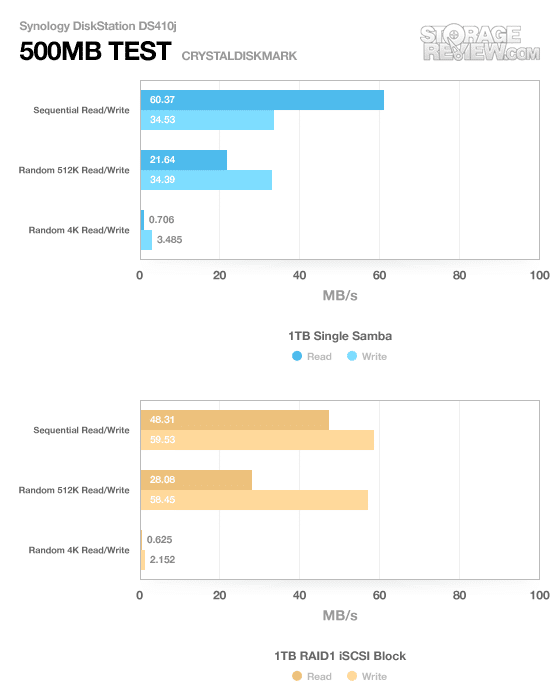
Samba နှင့် iSCSI နှစ်မျိုးလုံးမှတစ်ဆင့် single drive access ကိုနှိုင်းယှဉ်သောအခါ CrystalDiskMark သည် ကျွန်ုပ်တို့၏ IOMeter စမ်းသပ်မှုများနှင့် အလားတူရလဒ်များကို ပြသခဲ့သည်။ သတိပြုရမည့် သိသာထင်ရှားသော ပြောင်းလဲမှုတစ်ခုမှာ 4K write speed တိုးလာခြင်းဖြစ်သည်။ ဤအရာအချို့သည် CrystalDiskMark တွင် burst တိုတောင်းခြင်းနှင့် server-side cache သည် buffer ပိုမိုလုပ်နိုင်ခြင်းကြောင့်ဖြစ်ပုံရသည်။
ကျွန်ုပ်တို့သည် volume များတည်ဆောက်ခြင်းနှင့် volume များတိုးချဲ့ခြင်းကဲ့သို့သော အခြေခံအလုပ်များကိုလည်း အချိန်သတ်မှတ်ခဲ့ပါသည်။ အဆိုးဆုံးအခြေအနေအတွက် Caviar Green drives များကို အသုံးပြု၍ 2TB x 3 RAID5 တစ်ခုကို ဖန်တီးခဲ့ပြီး RAID5 ကို နောက်ထပ် 2TB drive တစ်ခုဖြင့် တိုးချဲ့ခဲ့ပါသည်။ ထိုလုပ်ငန်းစဉ်သည် RAID5 volume ကို အပြည့်အဝတိုးချဲ့ရန် webserver မှတစ်ဆင့် ကျပန်းတိုးတက်မှုစစ်ဆေးမှုများမှအပ ပြင်ပလှုပ်ရှားမှုမရှိဘဲ နာရီ ၃၀ ကြာခဲ့သည်။ ဒုတိယနေ့ညသန်းခေါင်ယံတွင် RAID ကို တိုးချဲ့မှုပြီးဆုံးသွားသောအခါတွင် ကျွန်ုပ်တို့ရေတွက်၍မရတော့ပါ။ နောက်ပိုင်းတွင် တိုးချဲ့ရန်ရှာဖွေမည့်အစား သင်၏ drives အားလုံးကို ချက်ချင်းရွေးချယ်ရန် အကြံပြုအပ်ပါသည်။
Power Consumption
ယနေ့ခေတ်မှာ ပါဝါအသုံးပြုမှုဟာ စွမ်းအင်ကုန်ကျစရိတ်တွေ မြင့်တက်လာတာကြောင့် ကြီးမားတဲ့ စိုးရိမ်စရာတစ်ခု ဖြစ်နိုင်ပါတယ်။ တစ်နေ့တာရဲ့ အချိန်တိုင်း လည်ပတ်နေတဲ့ စက်ပစ္စည်းတွေကို ကိုင်တွယ်ဖြေရှင်းနေရတဲ့အခါ စက်ပစ္စည်းတစ်ခုရဲ့ လည်ပတ်မှုကုန်ကျစရိတ် ဘယ်လောက်ရှိမလဲဆိုတာ သိရှိထားဖို့ အရေးကြီးပါတယ်။ embedded platform တစ်ခုအနေနဲ့ Synology DiskStation DS410j ဟာ hard drive တွေကို မထည့်သွင်းဘဲ ပါဝါအနည်းငယ်သာ အသုံးပြုပြီး အားသာချက်ကြီးတစ်ခု ရှိပါတယ်။ Synology ရဲ့ အဆိုအရ ဒီ unit ဟာ hibernation မှာ hard drive တွေနဲ့ လည်ပတ်ဖို့ 16w လောက်ပဲ လိုအပ်ပြီး active ဖြစ်နေချိန်မှာ (drive လေးခုနဲ့) 43W လောက်ပဲ လိုအပ်တယ်လို့ ဆိုပါတယ်။ 43w ကိုအသုံးပြုရင် KWH ကုန်ကျစရိတ် $0.11 နဲ့ server ကို 24/7 လည်ပတ်မယ်ဆိုရင် တစ်နှစ်ကို $41 လောက် ဒါမှမဟုတ် တစ်ရက်ကို $11 cents လောက် ကုန်ကျမှာပါ။
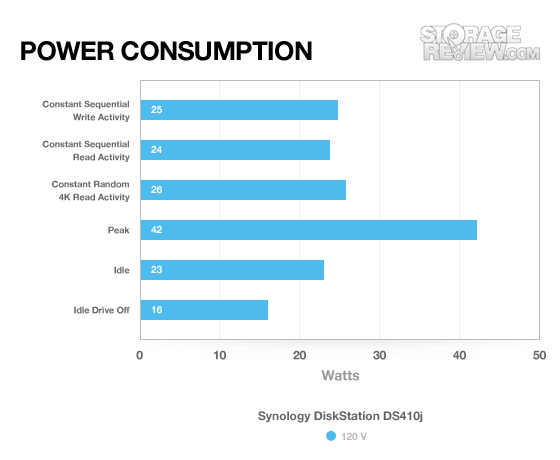
DS410j ကို drive တွေအစား server ရဲ့ power consumption နဲ့ အနီးစပ်ဆုံး တိုင်းတာနိုင်အောင် 1TB Caviar Black တစ်လုံးတည်းနဲ့ စမ်းသပ်ခဲ့ပါတယ်။ drive အချို့က တခြား drive တွေထက် power consumable ပိုဖြစ်ပြီး model တွေအလိုက် အများကြီး ကွဲပြားပါတယ်။ အဲဒီအသေးစိတ်အချက်အလက်တွေအတွက် ကျွန်တော်တို့ရဲ့ hard drive review တစ်ခုချင်းစီကို ကြည့်ကြရအောင်။ startup မှာ power consumption အများဆုံးကို 42 watts မှာ တိုင်းတာခဲ့ပေမယ့် drive ကို active လုပ်ထားချိန်မှာ ပုံမှန်လုပ်ဆောင်ချက်အားလုံးက 23 watts ကနေ 26 watts ကြားမှာ ဖြစ်ပေါ်ခဲ့ပါတယ်။ drive က idle activity ကနေ လှည့်ထွက်သွားတဲ့အခါ Kill-a-Watt နဲ့ ညွှန်ပြထားတဲ့အတိုင်း power က 16 watts အထိ ကျဆင်းသွားခဲ့ပါတယ်။
အာမခံချက်
Synology DiskStation DS410j တွင် နှစ်နှစ်တာ အပိုပစ္စည်းများနှင့် လုပ်အားအာမခံပါရှိသည်။ ၎င်းတို့သည် အသိုင်းအဝိုင်းမှ မောင်းနှင်သော ဖိုရမ် မှတစ်ဆင့် ကျယ်ပြန့်သော ထုတ်ကုန်ပံ့ပိုးမှုကိုလည်း ပေးဆောင်သည် ။ ဆော့ဖ်ဝဲလ် အပ်ဒိတ်များကို Synology ဝက်ဘ်ဆိုက်ရှိ ပံ့ပိုးမှုကဏ္ဍမှတစ်ဆင့် အလွယ်တကူ ရရှိနိုင်ပါသည်။ အသုံးပြုသူများသည် ကိုယ်တိုင်စုစည်းထားသော ပြင်ပဆော့ဖ်ဝဲလ်ကိုလည်း အသုံးပြုနိုင်သည်။
ကောက်ချက်
Synology DiskStation DS410j ဟာ သုံးစွဲသူအဆင့် NAS တွေထဲမှာ အံ့မခန်းပါပဲ။ ဒါပေမယ့် အားနည်းချက်တွေတော့ ရှိပါတယ်။ interface က လှပပြီး setup လုပ်ရတာလည်း လွယ်ကူသလို power consumption လည်း အလွန်နည်းပါးပါတယ်။ အားနည်းချက်ကတော့ clockspeed နည်းပါးပြီး system RAM အကန့်အသတ်ရှိတဲ့ embedded hardware platform ပါ။ Synology interface ကို စိတ်ဝင်စားတဲ့ power user တွေအနေနဲ့ မြန်ဆန်တဲ့ processor တွေနဲ့ system memory ပမာဏ များပြားတဲ့ အသေးစားစီးပွားရေးလုပ်ငန်းနဲ့ အထက် အမျိုးအစားကို ရှာဖွေသင့်ပါတယ်။
အနှစ်ချုပ်အားဖြင့် 4-bay DS410j သည် single-bay DS110j နှင့် hardware configuration အတူတူပင်ဖြစ်သည်။ benchmark များတွင် ပြသခဲ့သည့်အတိုင်း network ပေါ်ရှိ server ၏ မြန်နှုန်းသည် CPU ကန့်သတ်ချက်ရှိပြီး drive များ ပိုမိုထည့်သွင်းလာသည်နှင့်အမျှ မြန်နှုန်းများ ကျဆင်းသွားသည်။ သီချင်းများ၊ ရုပ်ရှင်များနှင့် backup ကွန်ပျူတာများကို သိမ်းဆည်းလိုသော ပျမ်းမျှအိမ်သုံးအသုံးပြုသူအတွက် မြန်နှုန်းဆိုင်ရာ စိုးရိမ်ပူပန်မှုများသည် ပြဿနာမဟုတ်ပါ။ အနှေးဆုံးမြန်နှုန်းတွင်ပင် 1080P HD ရုပ်ရှင်ကို အလွယ်တကူ streaming လုပ်နိုင်ပြီး အခြားအလုပ်များအတွက် bandwidth လုံလောက်စွာ ကျန်ရှိနေပါသည်။
Synology မှာ ကျွန်တော်ကြာမြင့်စွာမြင်ဖူးသမျှထဲမှာ အချောမွေ့ဆုံး software interface တွေထဲက တစ်ခုပါ။ အသုံးပြုရလွယ်ကူပြီး AJAX-saturated webpages တွေနဲ့ ခေတ်မီတဲ့ vibe ရှိပြီး operating system ကို ကိုယ်တိုင် install လုပ်ထားတဲ့အတွက် နောက်ဆုံးထွက် software ကို ချက်ချင်း run နိုင်မှာဖြစ်လို့ security ပြဿနာ သိပ်မရှိပါဘူး။ အလုံးစုံပြောရရင် DiskStation DS410j က အမြန်ဆုံး NAS မဟုတ်ပေမယ့် အွန်လိုင်းမှာ $350 (diskless) နဲ့ဆိုရင် အသုံးပြုရလွယ်ကူတဲ့ NAS ကို ရှာရခက်ပါလိမ့်မယ်။
Pros
- အကောင်းဆုံး NAS interface
- setup ကိုရန်လွယ်ကူ
- ပါဝါအလွန်နည်းသည်
အားနည်းချက်များ
- Gigabit မြန်နှုန်းများသည် CPU တွင် ကန့်သတ်ထားသည်
- hot-swap အဆင်မပြေပါ
အောက်ဆုံးလိုင်း
ကောင်းမွန်တဲ့ user interface နဲ့ အသုံးပြုသူအများစု လိုအပ်တာထက် ရွေးချယ်စရာတွေနဲ့ setting တွေ ပိုမိုများပြားတဲ့ Synology DiskStation DS410j ဟာ သင့်တင့်တဲ့ ဈေးနှုန်းနဲ့ feature အများအပြားကို ပေးစွမ်းနိုင်ပါတယ်။ အထူးသဖြင့် NAS ကနေ ပိုမိုကောင်းမွန်တဲ့ စွမ်းဆောင်ရည်တွေကို ရယူလိုပြီး Synology ရဲ့ အဆင့်မြင့် feature တွေကို စမ်းသုံးကြည့်လိုသူတွေအတွက် Windows Home Server အတွက် အကောင်းဆုံး ရွေးချယ်စရာတစ်ခုလို့ ကျွန်တော်တို့ ယူဆပါတယ်။




 အမေဇုံ