

VMware vSphere Data Protection (VDP) 6.0 သည် virtual machine များ၊ virtual server များ၊ database များ၏ image-level backup များဖန်တီးရန် ဒီဇိုင်းထုတ်ထားသော software ဖြစ်ပြီး Microsoft Exchange Server၊ SQL Server နှင့် SharePoint Server တို့ကို backup လုပ်ရန် application plug-in များကို အသုံးပြုနိုင်သည်။ VDP ကို EMC Avamar မှ ပံ့ပိုးပေးထားပြီး DR နှင့် ကိုက်ညီမှုရှိစေရန် backup data များ၏ built-in replication ပါဝင်သည်။ နောက်ဆုံးထွက်ဗားရှင်းသည် vSphere Data Protection ၏ အတိုင်းအတာနှင့် စွမ်းရည်များကို တိုးချဲ့ပေးသည်။ VDP သည် Data Domain system တွင် လိုင်စင်ရရှိထားသည်ဟု ယူဆပါက EMC Data Domain Boost ကို အသုံးပြုနိုင်သည်။
VMware vSphere Data Protection 6.0 သည် နောက်ဆုံးထွက် အပ်ဒိတ်ဖြစ်ပြီး VDP 5.5 နှင့် VDP Advanced (VDPA) 5.8 (ယခင်က VMware သည် vSphere Data Protection ဗားရှင်းနှစ်မျိုးကို ပေးဆောင်ခဲ့သည်- ပိုမိုအခြေခံဗားရှင်း VDP နှင့် အဆင့်မြင့်ဗားရှင်း VDPA - ကုမ္ပဏီသည် 5.8 မှ 6.0 သို့ ပြောင်းရွှေ့လာသည်နှင့်အမျှ အဆင့်မြင့်၏ လုပ်ဆောင်ချက်အားလုံးကို ထုတ်ကုန်တစ်ခုတည်းအဖြစ် ပေါင်းစည်းခဲ့သည်- VDP 6.0)။ ၎င်း၏ အင်္ဂါရပ်အသစ်များတွင် အောက်ပါတို့ ပါဝင်သည်- SQL Server AlwaysOn နှင့် Failover Clusters များတွင် အရန်ကူးယူခြင်းနှင့် ဒေတာဘေ့စ်များကို ပြန်လည်ရယူခြင်းကို ပံ့ပိုးပေးသည်။ SQL Server အတွက် VDP agent သည် SQL Server AlwaysOn အတွက် ပုံတူအရန်ကူးယူခြင်းကို ရွေးချယ်နိုင်သည်။ ၎င်းသည် Exchange DAG ကိုလည်း ပံ့ပိုးပေးသည်။ VDP ၏ ပုံတူကူးယူနိုင်စွမ်းကို “Replicate and Restore Anywhere” ကို ဖွင့်ရန် မြှင့်တင်ထားသည်။ ပုံတူကူးယူထားသော ဒေတာကို ပြန်လည်ပုံတူကူးယူနိုင်ပြီး ရင်းမြစ်တွင် ဒေတာဆုံးရှုံးပါက အရန်ကူးယူခြင်းကို ထပ်မံပုံတူကူးယူပြီး ရင်းမြစ်တွင် ဖြန့်ကျက်နိုင်သည်။ ကာကွယ်ထားသော VM များလည်ပတ်နေသည့် storage သို့ VDP မှ တိုက်ရိုက်ဝင်ရောက်ခွင့်မရှိသော ဝေးလံခေါင်သီသောနေရာများတွင် ပြင်ပ proxy များကို ယခုအခါ ဖြန့်ကျက်နိုင်ပါပြီ။ အစီရင်ခံခြင်းလုပ်ငန်းစဉ်သည် UI တွင် အသေးစိတ် log များကိုကြည့်ရှုနိုင်ပြီး ကာကွယ်မထားသော client စာရင်းများကိုပင် ရရှိနိုင်သည့်အဆင့်အထိ တိုးတက်လာပါသည်။ ဗားရှင်း 6.0 ဖြင့် အသုံးပြုသူများသည် proxy ၈ ခုအထိနှင့် တစ်ပြိုင်နက်တည်း backup stream ၂၄ ခုဖြင့် backup throughput ကို တိုးမြှင့်နိုင်သည်။ VDP 6.0 သည် Linux LVM နှင့် VMware ၏ Virtual SAN နှစ်မျိုးလုံးကို ပံ့ပိုးပေးသည်။
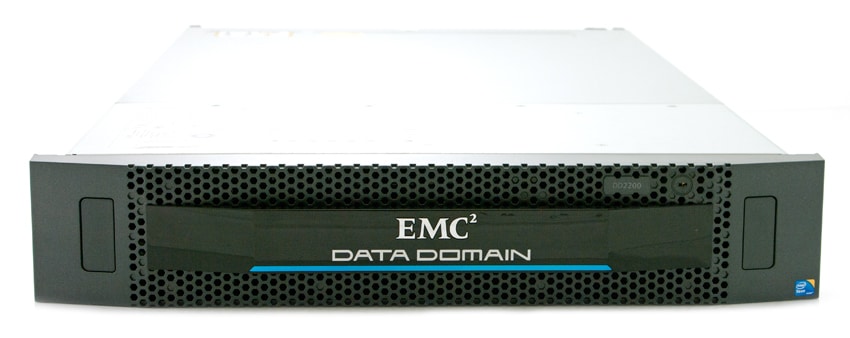
အားသာချက်တစ်ခုနှင့် ဤသုံးသပ်ချက်၏ အဓိကအချက်မှာ EMC Data Domain စနစ်များသို့ DD boost မှတစ်ဆင့် VMware vSphere Data Protection 6.0 ပေါင်းစပ်ခြင်းဖြစ်သည်။ ၎င်းသည် Data Domain Operating System (DD OS) ဆော့ဖ်ဝဲမှတစ်ဆင့် ကမ္ဘာလုံးဆိုင်ရာ deduplication ကို ပံ့ပိုးပေးပြီး အသုံးပြုသူများအား protection storage အတွက် ပိုမိုမြင့်မားသော စွမ်းဆောင်ရည်ကို ပေးစွမ်းသည်။ VDP 6.0 သည် API-based integration မှတစ်ဆင့် Data Domain Boost library ကို အသုံးပြု၍ Data Domain file system တွင်ပါရှိသော directory များနှင့် ဖိုင်များကို ဝင်ရောက်ကြည့်ရှုပြီး ကိုင်တွယ်သည်။ Data Domain Boost သည် VDP အား ၎င်း၏စွမ်းရည်များနှင့် properties များကို မြင်သာစေသောကြောင့် VDP သည် backup image များကို ထိန်းချုပ်နိုင်ခြင်း၊ ပြုပြင်ထိန်းသိမ်းမှုလုပ်ဆောင်ချက်များကို စီမံခန့်ခွဲနိုင်ခြင်းနှင့် remote Data Domain Systems များသို့ မိတ္တူကူးခြင်းကို ထိန်းချုပ်နိုင်စေပါသည်။
Enterprise Plus လိုင်စင်ရှိသော အသုံးပြုသူများအတွက် VMware vSphere Data Protection 6.0 ပါဝင်သည်။
VMware vSphere Data Protection 6.0 Data Domain စနစ်လိုအပ်ချက်များ-
- ဒေတာဒိုမိန်း လည်ပတ်မှုစနစ်- DD OS 5.4.1.1 နှင့် နောက်ပိုင်းဗားရှင်းများ၊ 5.5 နှင့် 5.5.1။
- ဒေတာဒိုမိန်း မြှင့်တင်မှု- ၂.၆.x
- Data Domain device အမျိုးအစား- လိုအပ်သော DD OS ကို ပံ့ပိုးပေးသည့် မည်သည့် Data Domain စနစ်မဆို။
အသုံးဝင်မှု
VMware ပတ်ဝန်းကျင်မှာ VDP appliance ကို ဖြန့်ကျက်တာက အရာအားလုံးကို ထည့်သွင်းစဉ်းစားရင် အတော်လေးလွယ်ကူပါတယ်။ သင့်ရဲ့ VMware portal ကနေ OVA ကို 4.5GB လောက် ဒေါင်းလုဒ်လုပ်ပြီး ဘယ် datastore ကို ထည့်သွင်းရမလဲ ရွေးချယ်ပြီး သင့်ပတ်ဝန်းကျင်မှာ အသုံးပြုနိုင်အောင် network setting တွေကို အသုံးချဖို့ quick setup screen တွေကို ကြည့်ပါ။ VM ကို ဖြန့်ကျက်ပြီးတာနဲ့ သူ့ရဲ့ IP address ကို ချိတ်ဆက်လိုက်ရင် setup screen က နောက်ထပ် setup tasks တွေကို ဖြတ်သန်းစေပါတယ်။ အဲဒါတွေကတော့ vCenter နဲ့ ချိတ်ဆက်တာ၊ သင့်ရဲ့ license ကို အသုံးချတာအပြင် CPU၊ RAM နဲ့ storage capacity အရ appliance ကို ဘယ်လောက် resources တွေ ခွဲဝေပေးချင်လဲဆိုတာကို သတ်မှတ်တာတွေ ပါဝင်ပါတယ်။ တခြား virtualized backup appliance တွေနဲ့ နှိုင်းယှဉ်ရင် setup stage က licenses တွေကို paste လုပ်ပြီး ပထမဆုံး backup tasks တွေ ဖန်တီးနိုင်တဲ့အဆင့်ကို ရောက်ဖို့ ရင်းနှီးမြှုပ်နှံထားတဲ့ အချိန်ပမာဏနဲ့ အတူတူလောက်ပါပဲ။
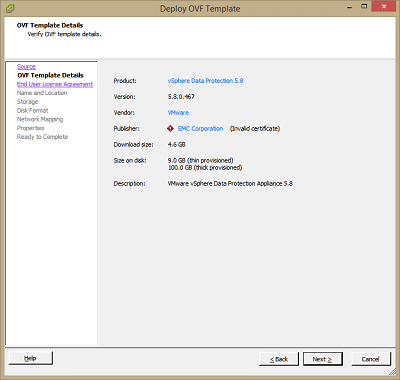

VDP ကို EMC Data Domain DD2200 နဲ့ စမ်းသပ်ခဲ့ပါတယ်၊ ဘာလို့လဲဆိုတော့ DD Boost support ပေးလို့ပါ။ VDP ကို internal storage နဲ့ သူ့ရဲ့ VM မှာ သူ့ရဲ့ကိုယ်ပိုင် data reduction features တွေနဲ့ configure လုပ်နိုင်ပါတယ်။ သင့်ရဲ့ environment ပေါ်မူတည်ပြီး VDP က သင့်ရဲ့ storage device က ဒီ task ကို လုပ်နိုင်သရွေ့ option အတော်များများကို ပေးထားပါတယ်။ ဒီ process မှာ admin တွေကို လမ်းညွှန်ပေးမယ့် စိတ်ဝင်စားစရာကောင်းတဲ့ feature တစ်ခုကတော့ သင့်ရဲ့ storage က VDP ကနေ load ကို ကိုင်တွယ်နိုင်တယ်ဆိုတာ သေချာစေဖို့ performance analyzer tool တစ်ခုပါ။ backup repositories အတွက် Data Domain နဲ့ ချိတ်ဆက်မယ်ဆိုရင်တော့ ဒါက အရေးမကြီးပါဘူး။


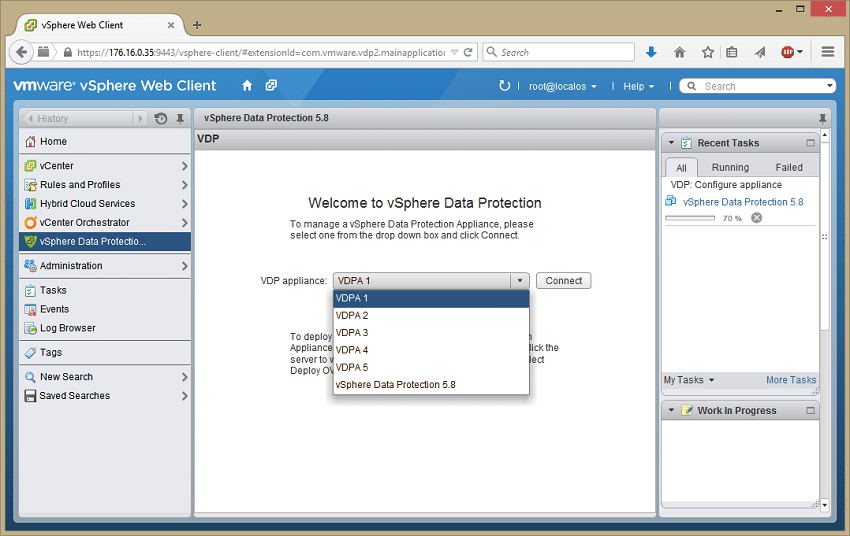
VDP appliance ရဲ့ backend ကို configure လုပ်ပြီးတာနဲ့ backup နဲ့ restore ရှုထောင့်ကနေ management ကို vSphere Web Client ကနေတစ်ဆင့် ကိုင်တွယ်ပါတယ်။ marketplace မှာရှိတဲ့ တခြား solution တွေနဲ့ ယှဉ်ရင် အားသာချက်၊ အားနည်းချက်တွေ ရှိပါတယ်။ usability ရှုထောင့်ကနေကြည့်ရင် VMware လိုအပ်ချက်အားလုံးအတွက် central management interface တစ်ခုတည်းက အဆင်ပြေပါတယ်။ VM အသစ်တစ်ခု rollout နဲ့အတူ backup တစ်ခု setup လုပ်မယ်ဆိုရင် တစ်နေရာတည်းကို သွားပြီး အားလုံးကို ကိုင်တွယ်တာက အထောက်အကူဖြစ်စေပါတယ်။ အောက်မှာမြင်ရတဲ့အတိုင်း အားနည်းချက်တစ်ခုကတော့ VDP မှာ သင့် environment မှာရှိတဲ့ VDP appliance အားလုံးအတွက် central pane of glass interface မပါရှိတာပါပဲ။ sizing ရည်ရွယ်ချက်အတွက် VDP မှာ appliance တစ်ခုစီက VM အရေအတွက်ကို ကိုင်တွယ်နိုင်သလို sizing ကန့်သတ်ချက်တွေလည်း ရှိပါတယ်။ ကျွန်တော်တို့ရဲ့ environment မှာ VDP appliance ၅ ခုကို အသုံးချခဲ့ပြီး အဲဒါတွေအားလုံးက individual setup နဲ့ configuration လိုအပ်ပါတယ်။ တခြား appliance တွေကတော့ central management console တစ်ခုတည်းကို integrate လုပ်နိုင်တဲ့ agent တွေရှိပါတယ်။ ဒါကြောင့် SMB ရှုထောင့်ကနေကြည့်ရင် appliance တစ်ခုထက်ပိုပြီး မလိုအပ်ဘူးဆိုရင် ဒါက ပြဿနာမဟုတ်ပေမယ့် organization ကြီးတွေအတွက်ကတော့ vCenter တစ်ခုစီမှာ appliance ၁၀ ခုအထိ အများဆုံးသုံးနိုင်တဲ့ rollout ကြီးတွေအတွက် ရှုပ်ထွေးမှုတွေ ပိုများစေပါတယ်။
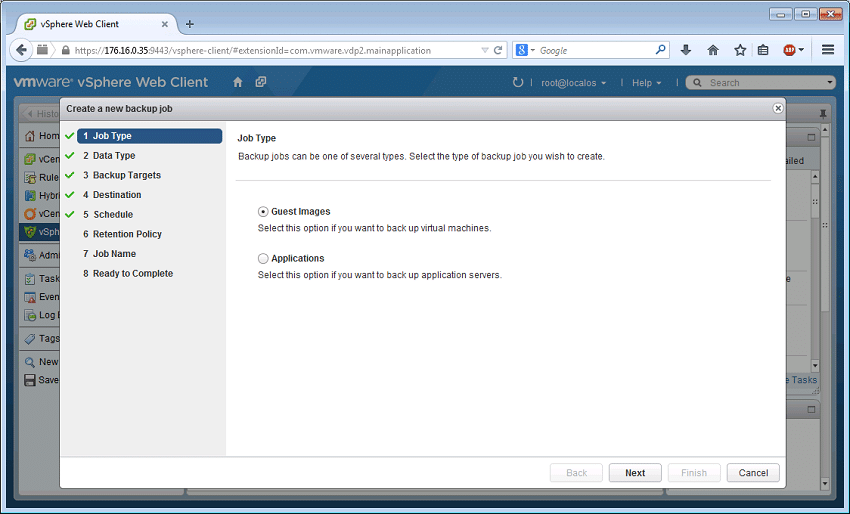
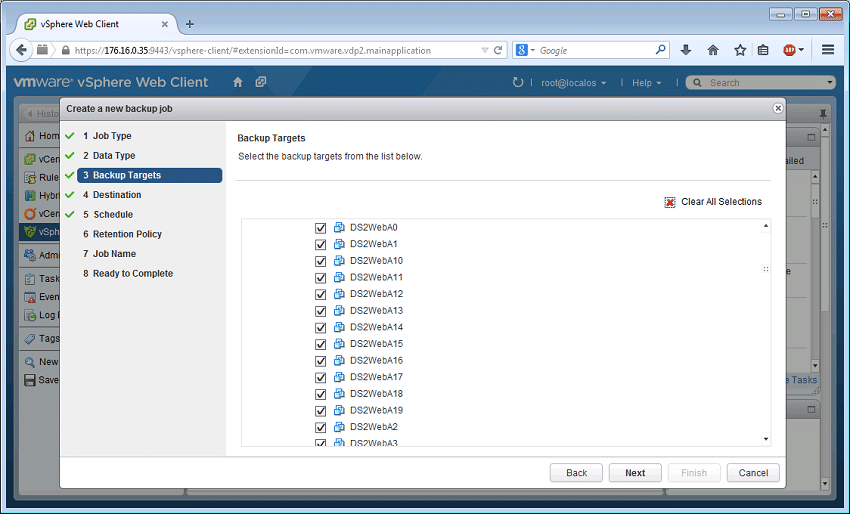
backup အလုပ်အသစ်တစ်ခု ဖန်တီးတဲ့အခါ အသုံးပြုသူတွေဟာ လိုအပ်တဲ့ backup အမျိုးအစားကို ရွေးချယ်ရမှာ ဖြစ်ပါတယ်။ ဒါက guest image ပါ။ application server တွေကို backup လုပ်ဖို့လည်း ရွေးချယ်နိုင်ပါတယ်။
VDP နှင့် ချိတ်ဆက်ထားသော host များကို လေ့လာကြည့်သောအခါ၊ အသုံးပြုသူများသည် VDP appliance တစ်ခုစီအတွက် အကြံပြုထားသော လမ်းညွှန်ချက်များအတွင်း၌သာ backup လုပ်ရန် VM များကို ရွေးချယ်ကြသည်။
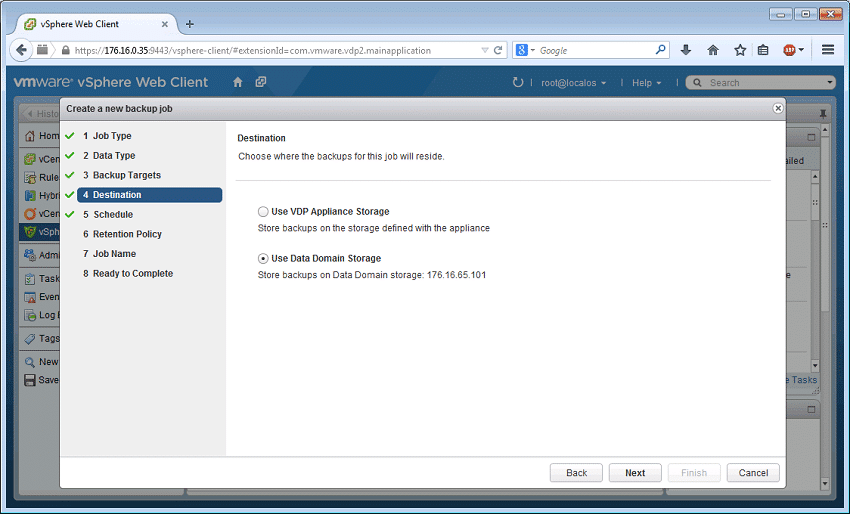
နောက်တစ်ဆင့်မှာ backup data တွေ ဘယ်နေရာမှာ ရှိနေမလဲဆိုတာ ပါဝင်ပါတယ်။ ဒီအဆင့်က VDP appliance ကို သင့်ပတ်ဝန်းကျင်မှာ ဘယ်လို deploy လုပ်ထားလဲဆိုတာကို ပြန်သွားပါမယ်။ backup data တွေဟာ storage အမျိုးအစားတစ်ခုကို အသုံးပြုပြီး VM ထဲမှာ ဒါမှမဟုတ် Data Domain system ထဲမှာ ရှိနေရင်ပေါ့။
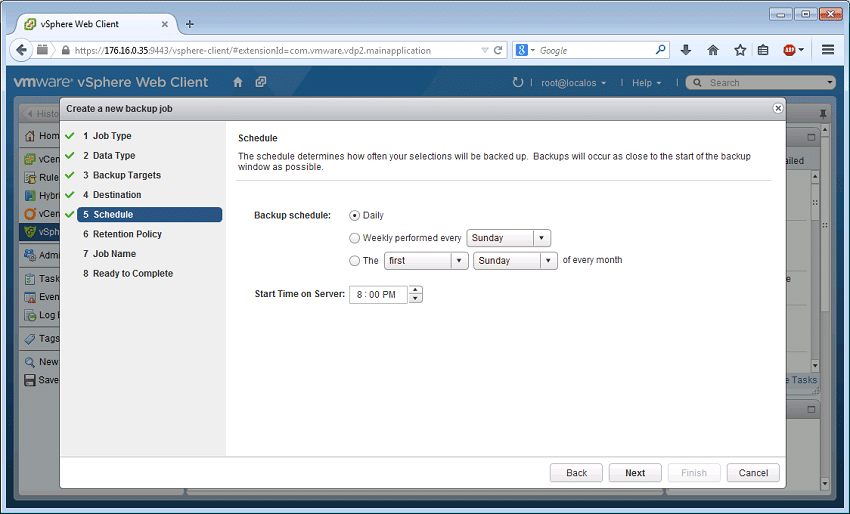
backup တွေကို ဘယ်လောက်မကြာခဏ ကိုင်တွယ်မလဲဆိုတာကို အချိန်ဇယားဆွဲတဲ့အခါ VDP က ရွေးချယ်စရာတွေ အများကြီး ပေးထားပါတယ်။ ဒါပေမယ့် တခြား backup suites တွေနဲ့ ယှဉ်ရင် VDP ကို full backup လုပ်ခိုင်းလို့ မရပါဘူး။ ဒါက VDP ကို ရှုပ်ထွေးစေတဲ့ အချက်တစ်ခုပါ၊ ဘာလို့လဲဆိုတော့ appliance တစ်ခုကို ထားခဲ့ပြီး တခြား appliance တစ်ခုကို ကူးပြောင်းစရာမလိုဘဲ backup task အများအပြားမှာ scheduling ကို အလွယ်တကူ ပြောင်းလဲလို့ ဒါမှမဟုတ် ချိန်ညှိလို့ မရလို့ပါ။
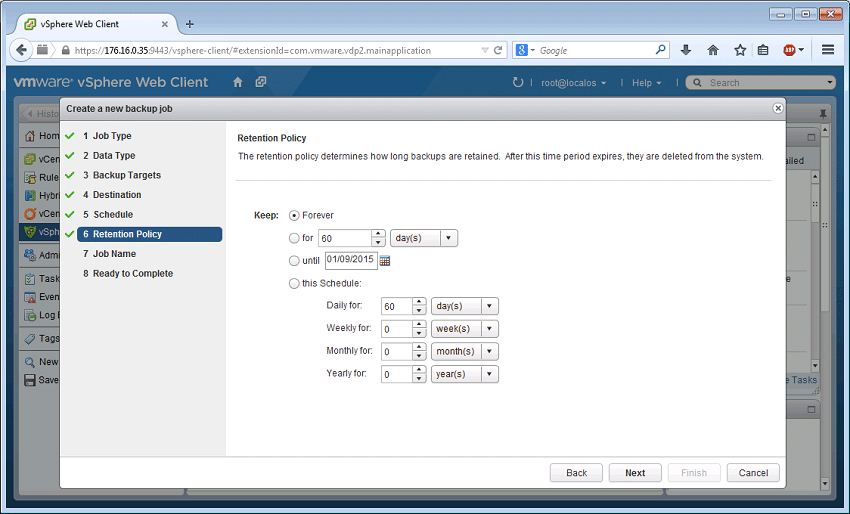
အရန်သိမ်းဆည်းမှုရှုထောင့်မှကြည့်လျှင် VDP သည် အသုံးပြုသူများအား ရက်အနည်းငယ်မှ အပြီးအပိုင်အထိ မည်သည့်နေရာတွင်မဆို ရွေးချယ်ခွင့်ပြုသည်။ သင်၏ပစ်မှတ်ဖြစ်ပါက ဖျက်ရန်ရက်စွဲတစ်ခုကိုလည်း သတ်မှတ်နိုင်သည်။
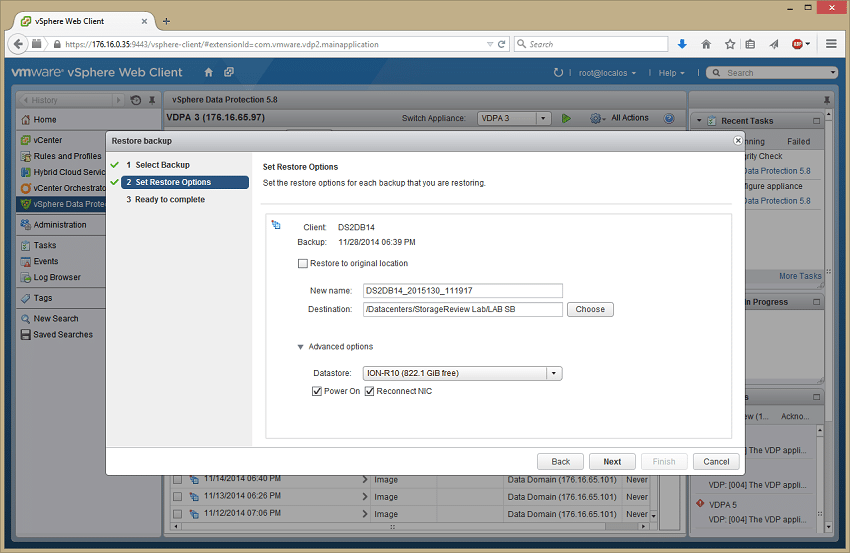
backup လုပ်ငန်းစဉ်ကို အပြီးသတ်ပြီး အချိန်အတိုင်းအတာတစ်ခုအထိ လုပ်ဆောင်ပြီးနောက် လိုအပ်ပါက VM များကို ပြန်လည်ရယူခြင်းလုပ်ငန်းစဉ်ကို လွယ်ကူစွာ လုပ်ဆောင်နိုင်ပါသည်။ ထို VM ကို စီမံခန့်ခွဲသည့် backup task ဖြင့် VDP appliance မှတစ်ဆင့် သင် အသေးစိတ်လေ့လာပြီး သင်ပြန်လည်ရယူလိုသော VM ကို ရွေးချယ်ပါ။ ထို့နောက် ပြန်လည်ရယူနိုင်သော ထို VM မှ သိမ်းဆည်းထားသော backup တစ်ခုချင်းစီ၏ စာရင်းကို သင်တွေ့ရပါမည်။ ရွေးချယ်ပြီးနောက် ပြန်လည်ရယူခြင်းလုပ်ငန်းစဉ်သည် အတော်လေးရိုးရှင်းပြီး VM ကို အမည်ပြောင်းရန် သို့မဟုတ် မူရင်းအတိုင်း ပြန်လည်ရယူရန် ရွေးချယ်စရာများပါရှိသည်။ VM များကို အလုပ်လုပ်နေဆဲဖြစ်ကြောင်း အတည်ပြုရန် စမ်းသပ်ရန်အတွက် ပြန်လည်စတင်နေပါက network connection များကို ဖြတ်တောက်ထားနိုင်သည်။
ကျွန်ုပ်တို့ရဲ့ EMC Data Domain DD2200 မှ ပြန်လည်သုံးသပ်ချက် လုပ်ငန်းစဉ်ရဲ့ အဆုံးပိုင်းမှာ VDP ဟာ ကောင်းမွန်တဲ့ ဒေတာလျှော့ချမှုအဆင့်တွေကို ပေးစွမ်းနိုင်ခဲ့ပါတယ်။ VDP ကနေ ရေးသားထားတဲ့ ဒေတာ 1PB နီးပါးကို 5TB လောက်အထိ လျှော့ချနိုင်ခဲ့တာ တွေ့ရပါတယ်။ အရန်သိမ်းဆည်းကိရိယာတစ်ခုကနေ အံ့သြဖွယ်ကောင်းတဲ့ ဒေတာလျှော့ချမှုအဆင့်တွေထက် ပိုပြီးတောင်းဆိုနိုင်တာ မရှိပါဘူး။

ကောက်ချက်
VMware vSphere Data Protection 6.0 ကို virtual machine များ၊ virtual server များ၊ database များနှင့် SharePoint နှင့် Exchange ကဲ့သို့သော အခြား application များကို backup လုပ်ပြီး ပုံတူကူးရန် ထိရောက်စွာနှင့် ယုံကြည်စိတ်ချစွာ ဒီဇိုင်းထုတ်ထားပါသည်။ ဤ software ကို EMC Avamar မှ စွမ်းအားပေးထားပြီး DD Boost to Data Domain systems များမှတစ်ဆင့် integrate လုပ်နိုင်ပြီး ပိုမိုကောင်းမွန်သော scalability၊ မြင့်မားသော performance နှင့် throughput အပြင် အဆင့်မြင့် data reliability တို့ကို ပေးစွမ်းနိုင်ပါသည်။ ပေါင်းစည်းထားသော VDP 6.0 ကမ်းလှမ်းချက်အသစ်တွင် ယခင်ကသိရှိခဲ့သော VDPA features များကို ထည့်သွင်းရန် ယနေ့လှုပ်ရှားမှုဖြင့် VMware သည် Enterprise Plus license ရှိသူများအတွက် ပိုမိုတန်ဖိုးရှိသော value များကို ပေးစွမ်းပါသည်။
VDP ကို စတင်အသုံးပြုခြင်းသည် အတော်လေးခက်ခဲသောအလုပ်တစ်ခုဖြစ်ပြီး တစ်ကြိမ်ထည့်သွင်းပြီးသည်နှင့် VDP ကို ရင်းနှီးပြီးသား vSphere interface မှတစ်ဆင့် စီမံခန့်ခွဲသောကြောင့်ဖြစ်သည်။ Backup အလုပ်များကို အသုံးပြုသူအား target၊ schedule၊ retention နှင့် အခြားသက်ဆိုင်ရာ components များအတွက် မူဝါဒများသတ်မှတ်ရန် ကူညီပေးသည့် wizard တစ်ခုဖြင့် configure လုပ်ထားသည်။ အတွေ့အကြုံရှိ admin များသည် features များ၏ နက်နဲမှုကို နှစ်သက်ကြသော်လည်း အထွေထွေ admin များသည် knobs အရေအတွက်ကြောင့် စိတ်ရှုပ်ထွေးမည်မဟုတ်ပါ။ ကျွန်ုပ်တို့သည် VDP ကို ကျွန်ုပ်တို့၏ environment တွင် အလုပ်လုပ်စေရန် DD Boost မှတစ်ဆင့် ချိတ်ဆက်ထားသော EMC DD2200 နှင့် တွဲဖက်အသုံးပြုခဲ့သည်။ ဤပေါင်းစပ်မှုဖြင့် ကျွန်ုပ်တို့၏ virtualized infrastructure တစ်ခုလုံးကို ပစ်မှတ်ထားသော အဓိကအလုပ်ငါးခုတွင် backup window တိုတောင်းမှုကို ကြုံတွေ့ခဲ့ရသည်။ ဝန်ဆောင်မှုပေးသည့် တစ်လကျော်ကြာပြီးနောက် ဒေတာ 1PB နီးပါးကို backup လုပ်ခဲ့ပြီး ဒေတာ 4.9TB သာလျှော့ချပြီးနောက် footprint သာရှိခဲ့သည်။
လက်ရှိ VDP အကောင်အထည်ဖော်မှုတွင် ချို့တဲ့နေသည့်အရာတစ်ခုမှာ single pane of glass management interface တစ်ခုဖြစ်သည်။ branch/remote office ကဲ့သို့သော သေးငယ်သောပတ်ဝန်းကျင်များအတွက် ဤပြဿနာကိုပင် မသိရှိနိုင်သော်လည်း VM ရာပေါင်းများစွာသို့ တိုးချဲ့ခြင်းသည် စီမံခန့်ခွဲမှုကို ပိုမိုရှုပ်ထွေးစေသည်။ သို့သော် ၎င်းသည် ဖြေရှင်းရန် မဖြစ်နိုင်သောအလုပ်တစ်ခုမဟုတ်ဘဲ VMware သည် နောက်ပိုင်းဗားရှင်းများတွင် ဖြေရှင်းနိုင်ဖွယ်ရှိသည်၊ အထူးသဖြင့် VDP ကို လိုင်စင်စနစ်အသစ်အောက်တွင် mainstream လက်ခံကျင့်သုံးမှု မြင့်တက်လာပါကဖြစ်သည်။ Enterprise Plus ရှိသူများအတွက် VMware VDP သည် လိုင်စင်ကြေး ထပ်မံပေးဆောင်ရန်မလိုဘဲ တန်ဖိုးများစွာပေးစွမ်းနိုင်သော အလွန်အရည်အချင်းရှိသော backup နှင့် recovery solution တစ်ခုဖြစ်သည်။ VDP သည် backup နှင့် recovery လိုအပ်ချက်အားလုံးအတွက် ဖြေရှင်းချက်ဖြစ်ရန် ရည်ရွယ်ခြင်းမဟုတ်သော်လည်း ၎င်း၏ အတိုင်းအတာသည် အဖွဲ့အစည်းငယ်များစွာ သို့မဟုတ် ပံ့ပိုးရန် branch office အများအပြားရှိသော အဖွဲ့အစည်းများအတွက် အလွန်သင့်လျော်စေသည်။
Pros
- လွယ်ကူစွာ ဖြန့်ကျက်နိုင်သော မော်ဒယ်
- EMC ရဲ့ DD Boost နဲ့ ပေါင်းစပ်ထားပါတယ်
- လိုင်စင်အသစ်သည် VDP လိုင်စင်အတွင်းရှိ အဆင့်မြင့်အင်္ဂါရပ်များကို ဖွင့်လှစ်ပေးသည်
အားနည်းချက်များ
- ကြီးမားသော backup ပတ်ဝန်းကျင်များအတွက် တစ်ခုတည်းသော စီမံခန့်ခွဲမှု panel မရှိပါ
The Bottom Line
VMware VDP 6.0 သည် အရန်ကူးယူခြင်းနှင့် ပြန်လည်ရယူခြင်း အင်္ဂါရပ်များကို သေးငယ်သော အဖွဲ့အစည်းများ၊ ဌာနခွဲ/ဝေးလံခေါင်သီသော ရုံးခွဲများနှင့် EMC Avamar ၏ enterprise-grade အခြေခံဖြင့် VDP မှ ပေးဆောင်သော အသုံးပြုရလွယ်ကူမှုကို နှစ်သက်သော အခြားသူများအတွက် ယူဆောင်လာပါသည်။ Data Domain ကိုအသုံးပြုသူများအတွက် VDP သည် DD Boost ကို ပံ့ပိုးပေးပြီး backup window နှင့် data footprint တွင် အပိုအကျိုးကျေးဇူးများကို ပေးစွမ်းပါသည်။


 အမေဇုံ