

Modernizacja notebooka w celu zwiększenia wydajności nie musi być frustrującym doświadczeniem. W StorageReview rozumiemy, że wielu użytkowników chce w pełni wykorzystać możliwości swojego komputera, ale nie każdy ma tak duże doświadczenie i nie czuje się komfortowo, jeśli chodzi o modernizację laptopa. Dlatego właśnie rozpoczynamy nowy rodzaj poradnika, który obejmuje wszystko, co musisz wiedzieć, aby ulepszyć urządzenia pamięci masowej w swoim systemie. Dzięki pomocy Lenovo, dostawcy notebooka i niezbędnych akcesoriów, ten poradnik pokaże, jak wymienić dysk twardy lub dysk SSD i pamięć w nowym ThinkPadzie T520 . Naszym celem jest pomóc Ci przejść przez każdy etap, od odkręcenia pierwszego panelu po migrację danych, z jak najmniejszym stresem.
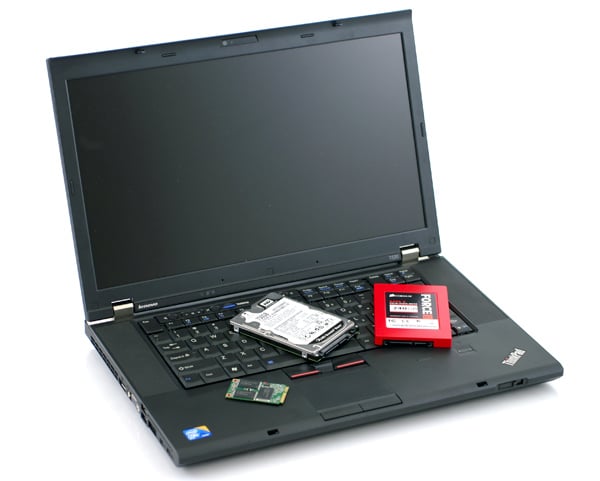
Pracując z dowolnymi wewnętrznymi elementami komputera, należy podjąć środki ostrożności, aby ograniczyć lub zapobiec wyładowaniom elektrostatycznym. Dotknięcie metalowego kranu z wodą przed rozpoczęciem pracy to prosty i skuteczny sposób na uziemienie ciała.
Specyfikacja podzespołów Lenovo ThinkPad T520:
- Pamięć systemowa: 204-pinowa pamięć PC3-10600 (DDR3 1333) DDR3
- Główna zatoka dyskowa: 2.5-calowy dysk twardy SATA lub SSD o średnicy 9.5 mm (niektóre modele są wyposażone w dyski o wysokości 7 mm, do których należy użyć innej kieszeni na dyski i gumowych szyn)
- Kieszeń na dysk dodatkowy: 2.5-calowy dysk twardy SATA lub SSD o średnicy 9.5 mm
- Gniazdo mSATA: kompatybilne ze wszystkimi nowszymi dyskami SSD mSATA
Pamięć systemowa
Rozszerzenie pamięci systemowej może przynieść wiele korzyści, jeśli pierwotnie kupiłeś system z zaledwie 2 GB lub 4 GB pamięci RAM. Jeśli należysz do segmentu użytkowników o dużym zapotrzebowaniu, edytujesz wideo lub zdjęcia albo grasz w wiele gier wideo, niedobór pamięci może negatywnie wpłynąć na wydajność. Na szczęście dodanie pamięci nie musi być zniechęcającym zadaniem.
Lenovo ThinkPad T520 został zaprojektowany tak, aby rozbudowa pamięci była bardzo prosta. Notebook posiada dwa gniazda pamięci RAM, jedno na spodzie notebooka, a drugie pod klawiaturą. Do dolnego gniazda pamięci RAM można łatwo uzyskać dostęp po zdjęciu panelu dostępowego na spodzie notebooka i odkręceniu dwóch śrub krzyżakowych.
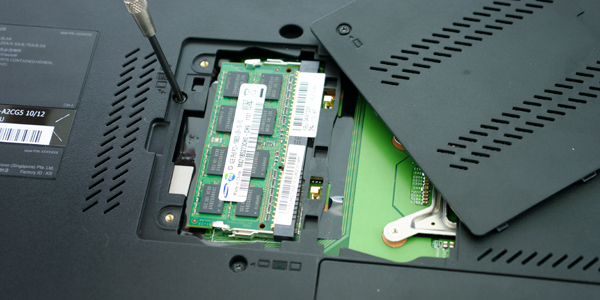
Górne gniazdo pamięci RAM wymaga nieco więcej pracy, ale można się do niego dostać, odkręcając jedną śrubkę pod dolną pokrywą pamięci RAM i jedną dodatkową śrubkę z dolnej pokrywy obudowy. Po odkręceniu tych śrubek należy odwrócić notebooka, otworzyć pokrywę ekranu i delikatnie popchnąć klawiaturę do przodu, aby odblokować małe zatrzaski mocujące spód klawiatury. Wymagany ruch jest bardzo niewielki, ale gdy dolna krawędź zostanie odblokowana, ostrożnie unosimy klawiaturę, odsłaniając cienki kabel i drugie gniazdo pamięci RAM.
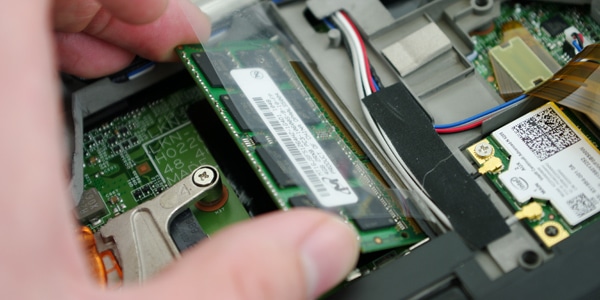
Aby wymienić pamięć z dowolnego gniazda, rozsuń małe metalowe zatrzaski po obu stronach, co zwolni pamięć RAM i umożliwi jej uniesienie. Gdy pamięć znajdzie się pod kątem około 30-40 stopni, wyciągnij ją i odłącz od złącza. Montaż odbywa się w odwrotnej kolejności do wyjmowania – najpierw włóż pamięć pod niewielkim kątem (upewniając się, że jest całkowicie osadzona), a następnie dociśnij i zatrzaśnij.
Dysk twardy lub SSD
Lenovo ThinkPad T520 obsługuje szeroką gamę dysków SSD i dysków twardych, z których każdy ma swoje zalety i wady. Istnieje jednak kilka kombinacji, które dają najlepsze z obu rozwiązań, o czym opowiemy w tym poradniku.
Ogólnie rzecz biorąc, użytkownicy wybierają dyski twarde ze względu na dużą pojemność i przystępną cenę, ale wadą jest to, że są one znacznie wolniejsze niż dyski SSD. Dyski SSD oferują doskonałą wydajność, ale obecnie żaden z nich nie dorównuje pojemnością ani przystępnością cenową dysków twardych… przynajmniej do czasu pojawienia się mSATA. Instalując dysk SSD mSATA jako dysk rozruchowy, zwalniasz główną kieszeń na dysk twardy o dużej pojemności. Taka kombinacja zapewnia tyle miejsca na dane, ile potrzebujesz, jednocześnie zachowując dysk flash.
ThinkPad T520 obsługuje łącznie trzy urządzenia pamięci masowej, w tym główną zatokę 2.5 cala, gniazdo dysku SSD mSATA oraz opcjonalną dodatkową zatokę na dysk twardy w UltraBay. Nawet użytkownik o niskim poziomie zaawansowania, przy odrobinie cierpliwości, z łatwością uzyska dostęp do wszystkich tych zatok, aby zainstalować nowy dysk lub wymienić stary.
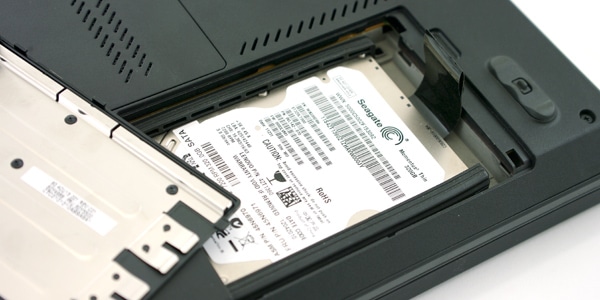
Dla większości użytkowników główna zatoka będzie głównym punktem modernizacji. Najprostszą wymianą jest wyjęcie starego dysku twardego i zainstalowanie własnego, szybkiego dysku SSD . Dostęp do głównej zatoki pamięci masowej odbywa się przez panel na spodzie notebooka, mocowany jedną śrubą krzyżakową. Po wykręceniu śruby, unieś pokrywę, odsłaniając dysk w kieszeni umieszczonej w komputerze. Aby wyjąć dysk, ostrożnie chwyć plastikową zakładkę, odchyl ją o około 1 cm i wyciągnij z systemu.
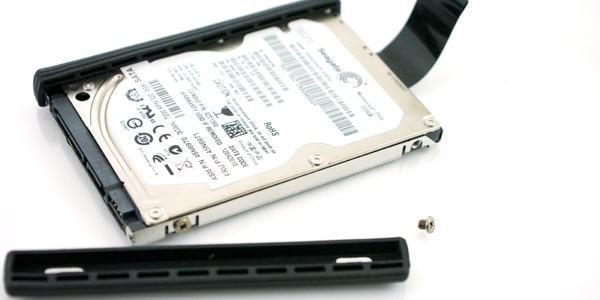
Po wyjęciu kieszeni z systemu, zdejmij gumowe szyny, odsłaniając śruby mocujące dysk w tacce. Wykręć śruby, wyjmij stary dysk, włóż nowy i wkręć śruby. Montaż odbywa się w odwrotnej kolejności niż demontaż – kieszeń dysku wsuwa się z powrotem na swoje miejsce z minimalnym wysiłkiem.
W zależności od oryginalnego dysku dołączonego do T520, możesz mieć dysk o wysokości 7 mm lub 9.5 mm. Wysokość 9.5 mm jest najpopularniejsza dla formatu 2.5-calowego i będzie kompatybilna z każdym dyskiem SSD 2.5-calowym dostępnym obecnie na rynku. Wysokość 7 mm jest bardziej ograniczona, dlatego ważne jest, aby wcześniej sprawdzić rozmiar kieszeni. Jeśli utkniesz z mniejszym rozmiarem, nadal możesz rozbudować system, ale może być konieczne zakupienie kieszeni o wysokości 9.5 mm, ponieważ dostępnych jest niewiele dysków 7 mm.
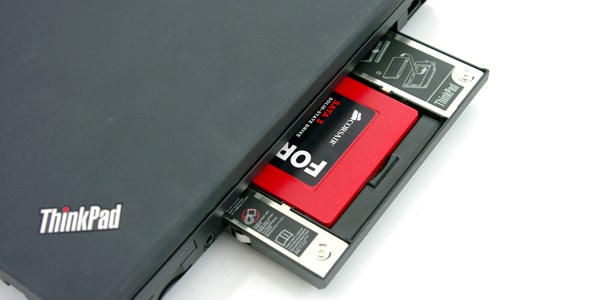
Lenovo ThinkPad T520 obsługuje również dodatkową zatokę 2.5 cala, dostępną za pośrednictwem dodatkowego modułu, który wykorzystuje wszechstronną kieszeń ThinkPad Ultrabay. Zatoka ta komunikuje się z tą samą magistralą Intel SATA 6.0, co oznacza, że nawet wydajne dyski SSD będą w pełni wykorzystywać tę dodatkową zatokę. Instalacja w tej zatoce jest tak prosta, jak wsunięcie nowego dysku do gniazda, odchylenie blokady dysku i wsunięcie całego zestawu do komputera w miejsce napędu optycznego.
Ostatnim ulepszeniem pamięci masowej w modelu T520 jest gniazdo mSATA, obsługujące nowe dyski SSD, takie jak Intel SSD 310, bez zajmowania miejsca na standardowy dysk 2.5-calowy w zatoce głównej. Uwielbiamy ten nowy standard interfejsu, ponieważ pozwala użytkownikom zainstalować w notebooku dysk SSD o pojemności dysku rozruchowego, zachowując jednocześnie 2.5-calową zatokę na dysk twardy o dużej pojemności.
Gniazdo mSATA znajduje się pod klawiaturą i jest dostępne w ten sam sposób, co górne gniazdo pamięci. Po wyjęciu klawiatury, zgodnie z instrukcjami podanymi powyżej w sekcji „Pamięć systemowa”, w pobliżu środka otworu klawiatury znajduje się wolne gniazdo mSATA/mini-PCIe. Jeśli Twój notebook był fabrycznie wyposażony w kartę WWAN, gniazdo to może być zajęte, więc niektórzy użytkownicy będą musieli wziąć pod uwagę preferowaną funkcję w swoim notebooku.
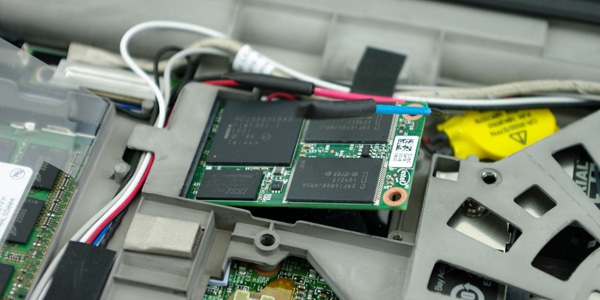
Aby zainstalować kartę, najpierw odkręć dołączoną śrubę mocującą, a następnie włóż dysk SSD mSATA pod niewielkim kątem do wolnego gniazda i przykręć go, aby unieruchomić kartę. Następnie złóż notebooka, zmień kolejność rozruchu w BIOS-ie, aby uruchomić system z dysku mSATA, i zainstaluj system operacyjny na nowym dysku SSD mSATA.
Peleryna
Ogólnie rzecz biorąc, Lenovo ThinkPad T520 oferuje wiele opcji modernizacji dla użytkowników zainteresowanych maksymalnym wykorzystaniem możliwości nowego systemu. W tym poradniku omówiliśmy instalację pamięci RAM w górnym i dolnym gnieździe, a także instalację dysku twardego lub SSD w jednej z trzech dostępnych kieszeni na dyski. Aby uzyskać dodatkową pomoc w procesie modernizacji, której nie omówiono w tym poradniku, zachęcamy do zadawania pytań na naszym forum „Recenzje dysków”.


 Amazon