

Niedawno opublikowaliśmy artykuł, w którym wykorzystaliśmy Lenovo ThinkEdge SE50 jako router pfSense. Opublikowaliśmy go pod wpływem komentarzy pod naszym filmem na TikToku o ThinkEdge SE50, gdzie kilka osób prosiło nas o zainstalowanie w nim pfSense. Pomyśleliśmy, że będzie to ciekawy artykuł, ponieważ SE50 to absurdalnie wydajna maszyna jak na prostą zaporę sieciową, taką jak pfSense. W tym artykule chcieliśmy jednak pokazać bardziej budżetowe podejście do instalacji pfSense w sieci homelab, a w tym przypadku wykorzystaliśmy Lenovo ThinkCentre M90n-1 IoT.
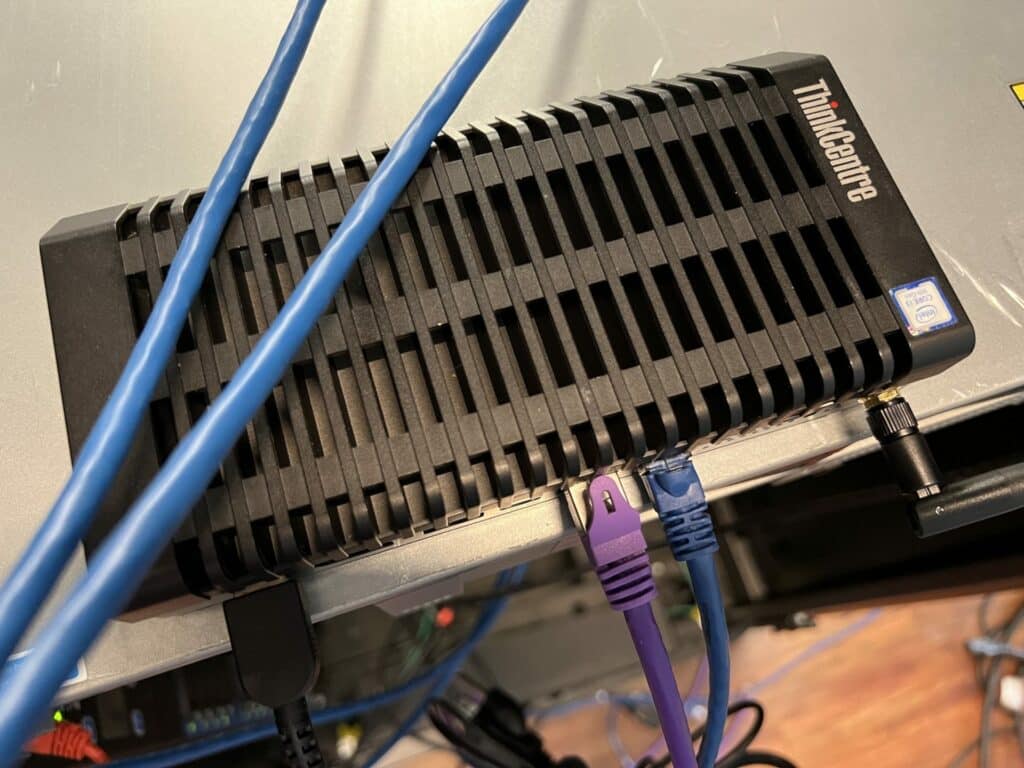
Podczas gdy nasza ostatnia próba pfSense/Lenovo była przesadzona z systemem za 3,000 dolarów, te jednostki ThinkCentre można znaleźć na eBayu za kilkaset dolarów , ale Lenovo wycofało je z produkcji na rzecz nowego SE30. Warto również wspomnieć, że Lenovo oferuje obecnie wersję z procesorem AMD – M75n Nano IoT. Chociaż ma tę samą obudowę, nie jest obecnie skonfigurowany z drugim portem sieciowym. Wszystkie urządzenia z dwoma portami LAN powinny się tu sprawdzić, ale preferujemy te bardziej wytrzymałe konstrukcje do domowych laboratoriów lub zastosowań brzegowych, gdzie kwestie środowiskowe mogą być bardziej istotne.
Przegląd pfSense i dlaczego M90n-1
Dla tych, którzy nie do końca wiedzą, czym jest pfSense , jest to programowo definiowana zapora sieciowa FreeBSD, którą można pobrać na urządzenie i używać w sieci. Oprogramowanie jest całkowicie darmowe, a jego instalacja jest naprawdę prosta i łatwa. PfSense jest dostępny jako produkt, który obejmuje oprogramowanie i wsparcie techniczne. Jednak dla naszych celów, i dla dobra jego popularności w kręgach homelab, pobraliśmy najnowszy, darmowy obraz, aby zacząć działać. Licencja jest darmowa, a zestaw funkcji jest nieograniczony, co czyni pfSense idealnym miejscem dla specjalistów ds. bezpieczeństwa i sieci.
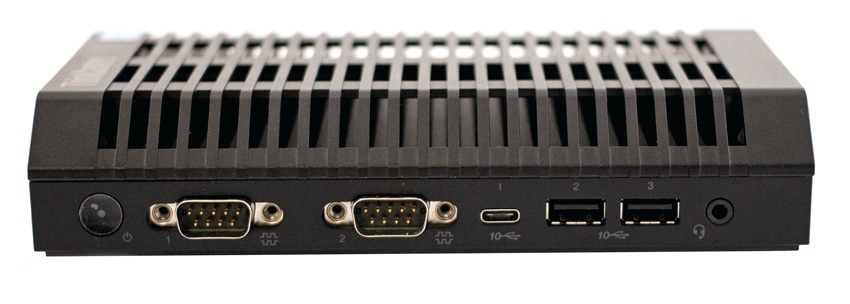
Prawie 2 lata temu, wraz z publikacją tego artykułu, opublikowaliśmy pełną recenzję Lenovo ThinkCentre M90n-1 Nano IoT . Podobnie jak SE50 , M90n to urządzenie IoT firmy Lenovo o wytrzymałej i wszechstronnej konstrukcji, zapewniającej funkcjonalność w każdym środowisku. Dzięki konstrukcji bez wentylatora i otworów wentylacyjnych nie trzeba martwić się o czyszczenie po umieszczeniu go w innym miejscu.
Komputer M90n-1 IoT jest wyposażony w procesor Intel Core i3-8145U ósmej generacji, zintegrowaną kartę graficzną, 4 GB pamięci DDR4 i dysk SSD M.2 PCIe o pojemności 256 GB. Niestety, w przeciwieństwie do naszego wcześniejszego modelu ThinkEdge SE50, model M90n oferuje tylko dwa porty Ethernet, co oznacza, że do połączenia z wieloma urządzeniami wymagany jest punkt dostępowy lub przełącznik. Uruchomienie oprogramowania pfSense na komputerze M90n nie sprawia jednak żadnych trudności.
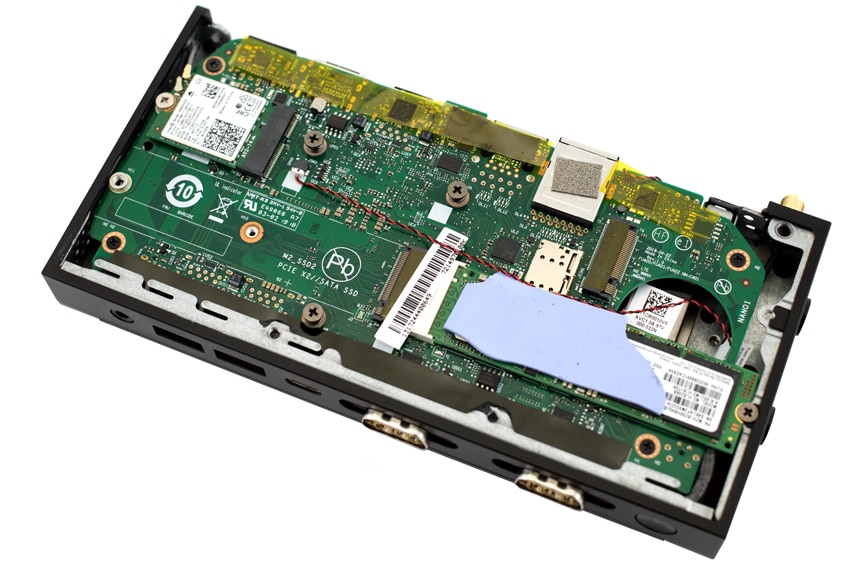
Wymagania sprzętowe do korzystania z pfSense są stosunkowo proste: potrzebne są dwa porty sieciowe (społeczność preferuje procesory Intel I-450, ale jest ich o wiele, WIELE więcej, które spełniają te wymagania), procesor obsługujący AES-NI (i to bardziej na przyszłość) oraz niewielka ilość pamięci RAM (więcej, jeśli chcesz monitorować sieć za pomocą narzędzi takich jak Snort lub Suricata).
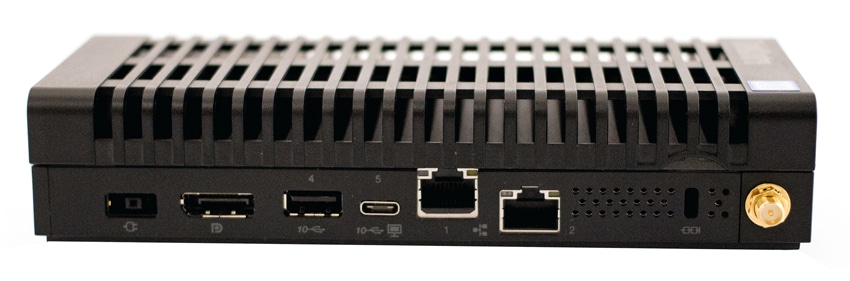
Należy pamiętać o typie sieci, w której zostanie wdrożony M90n-1 IoT. W przypadku tego urządzenia, biorąc pod uwagę jego specyfikację, wdrożenie go w podstawowym środowisku domowego laboratorium, gdzie nie występuje duży ruch, M90n IoT sprawdza się bardzo dobrze.
Konfigurowanie pfSense na komputerze M90n-1
Proces konfiguracji pfSense jest naprawdę prosty i łatwy do wykonania. Jeśli konfiguracja okaże się skomplikowana, dostępne są liczne filmy instruktażowe. Oto kilka głównych kroków, które wykonaliśmy: skonfigurowanie instalatora USB, podłączenie go do komputera M90n wraz z wyświetlaczem i klawiaturą, postępowanie zgodnie z instrukcjami konfiguracji początkowej, a następnie zakończenie konfiguracji początkowej. Wybraliśmy ustawienia domyślne w zakresie konfiguracji i ustawień pfSense.
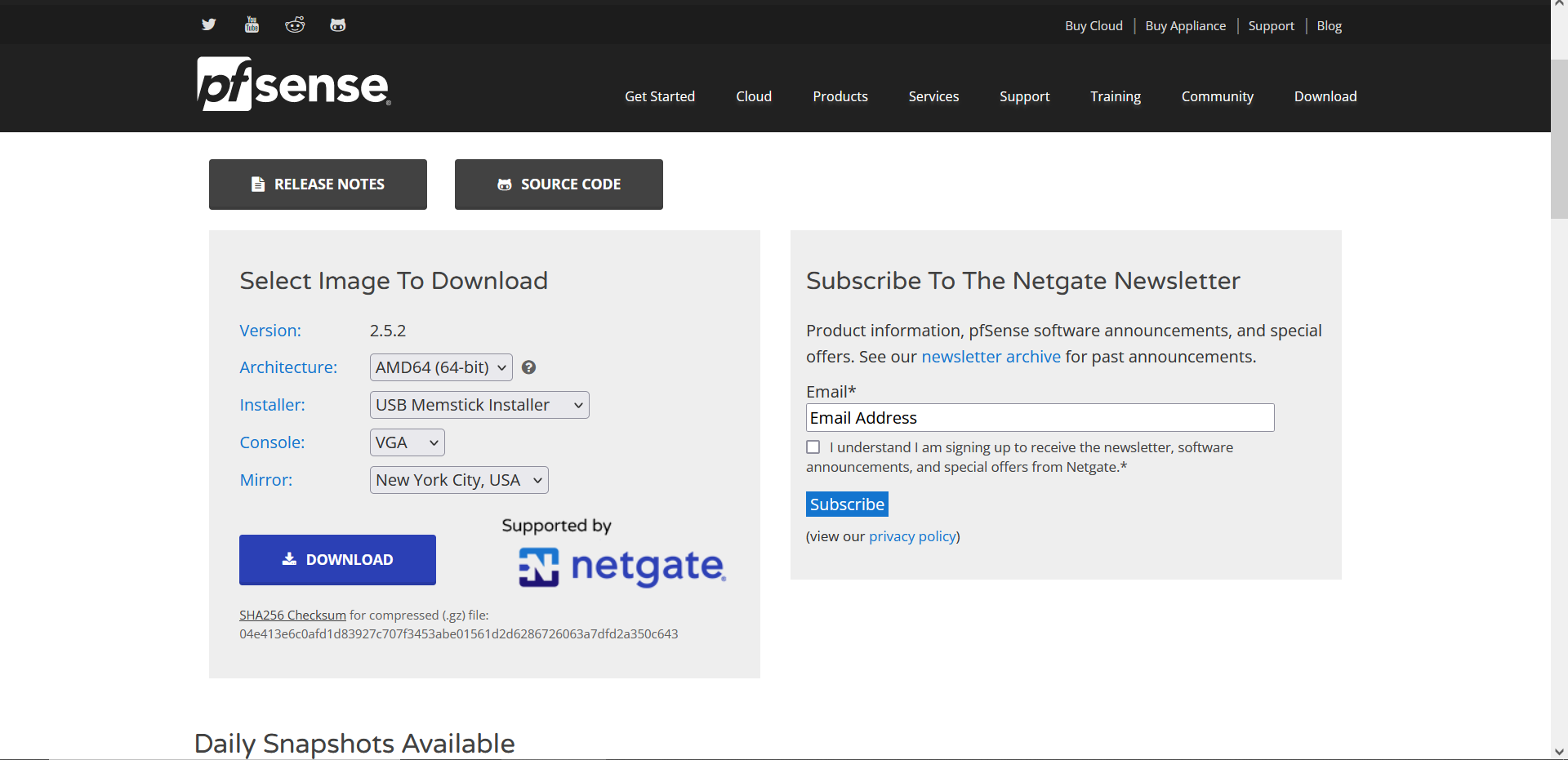 Konfiguracja pfSense sama w sobie nie jest trudna, ale uruchomienie nowego routera wiąże się z pewnymi wyzwaniami logistycznymi. Sposób konfiguracji pfSense polega na całkowitej wymianie obecnego routera i zainstalowaniu na jego miejscu maszyny skonfigurowanej z pfSense.
W przeciwieństwie do poprzedniej konfiguracji i wdrożenia pfSense, skonfigurowaliśmy go w sieci domowej, a nie w sieci laboratoryjnej w naszym budynku. Powinno to nieco ułatwić konfigurację, jednak i tak pojawiło się kilka problemów, jak to zwykle bywa z każdą technologią, gdy jest się początkującym.
Jednym z pierwszych problemów było to, że pfSense nie uruchamiał się poza ekranem początkowym, aby przejść do wiersza poleceń, gdzie wyświetlane są porty i inne informacje. Aby to naprawić, ponownie zainstalowaliśmy pfSense, a system uruchomił się poprawnie. Kolejną rzeczą, o której należy pamiętać podczas konfiguracji pfSense, jest ustawienie portów WAN i LAN. W naszym przypadku są tylko dwa porty, czyli jeden WAN i jeden LAN, jednak w przypadku innych urządzeń może być ich więcej, więc należy pamiętać, które porty są skonfigurowane z czym.
Po ustawieniu portów i stwierdzeniu, że pfSense przydziela adres IP sieci LAN 192.168.1.1, a nie adres WAN, nadszedł czas na ponowne uruchomienie pfSense i modemu w sieci. Ponowne uruchomienie modemu jest tutaj ważne, ponieważ przydziela on jedną dzierżawę na raz, więc wprowadzenie nowego urządzenia, takiego jak router, musi umożliwiać przydzielenie nowego adresu WAN.
Po tych krokach konfiguracji należy sprawdzić, jak fizycznie wygląda reszta sieci. Jeśli w sieci znajduje się już router, należy go przełączyć w tryb AP (punktu dostępowego), ponieważ posiadanie dwóch routerów może powodować problemy. W naszym wdrożeniu podłączyliśmy port LAN w urządzeniu M90n IoT do przełącznika, a następnie wszystkie urządzenia podłączone do sieci Ethernet podłączyliśmy do przełącznika, a na końcu do starego routera.
Router, którego użyliśmy do tego testu, to Nighthawk R7000. Co naprawdę fajne, po jego wyłączeniu, podłączeniu do przełącznika, a następnie ponownym włączeniu, Nighthawk automatycznie przekonfigurował się w tryb punktu dostępowego, ponieważ wykrył już router w sieci. Twój stary router może to robić, ale nie musi, więc zapoznaj się z instrukcją obsługi, jeśli ją posiadasz.
Po fizycznej rekonfiguracji sieci uzyskaliśmy dostęp do adresu 192.168.1.1 na komputerze PC, który został wprowadzony do pulpitu nawigacyjnego pfSense, i przeprowadziliśmy te same kroki konfiguracji. Jednym z ważnych kroków było ustawienie nowego adresu IP. Po odświeżeniu konsoli internetowej pfSense nowym adresem IP, wyświetlił się nowo skonfigurowany pulpit nawigacyjny routera pfSense.
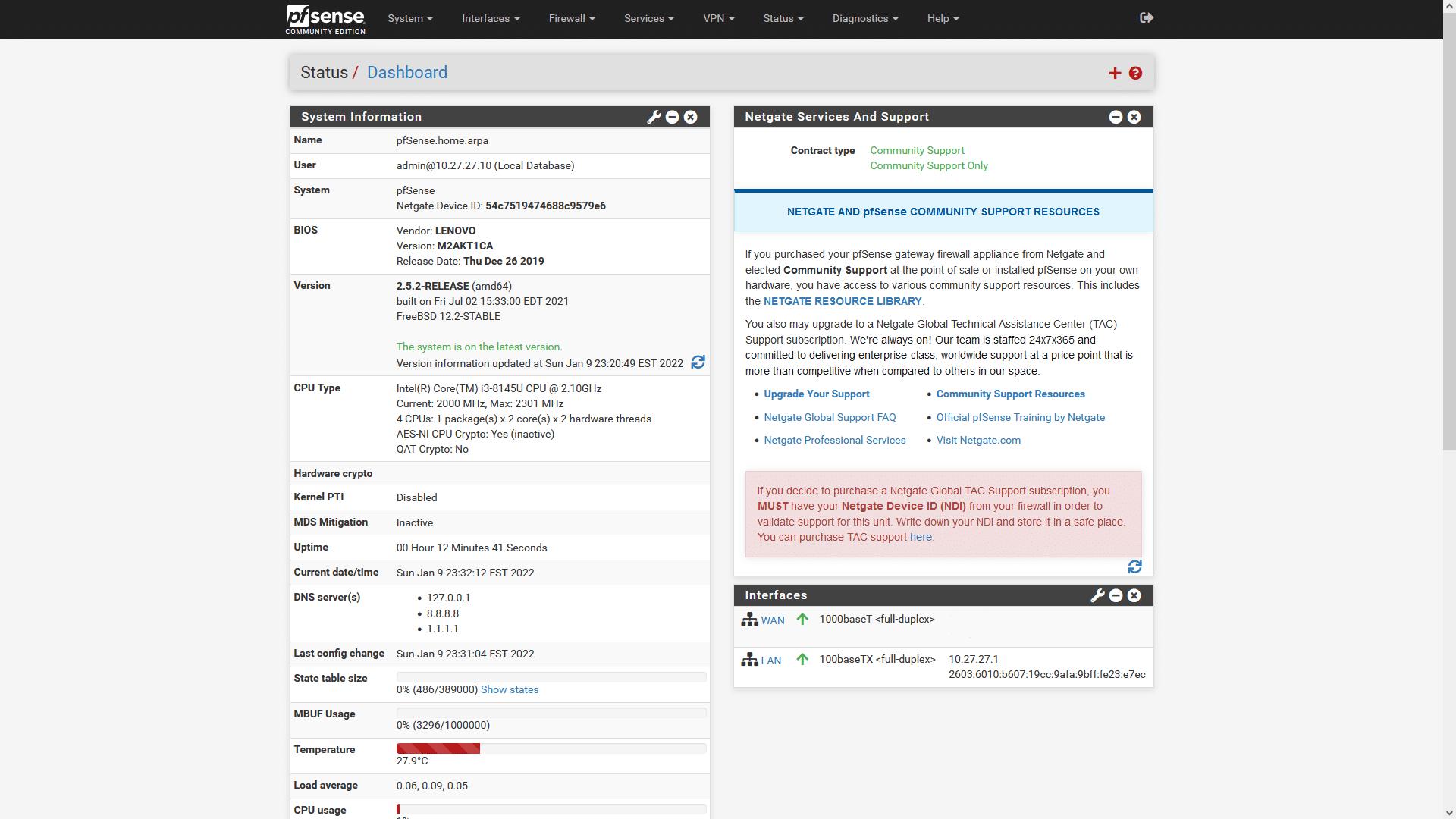
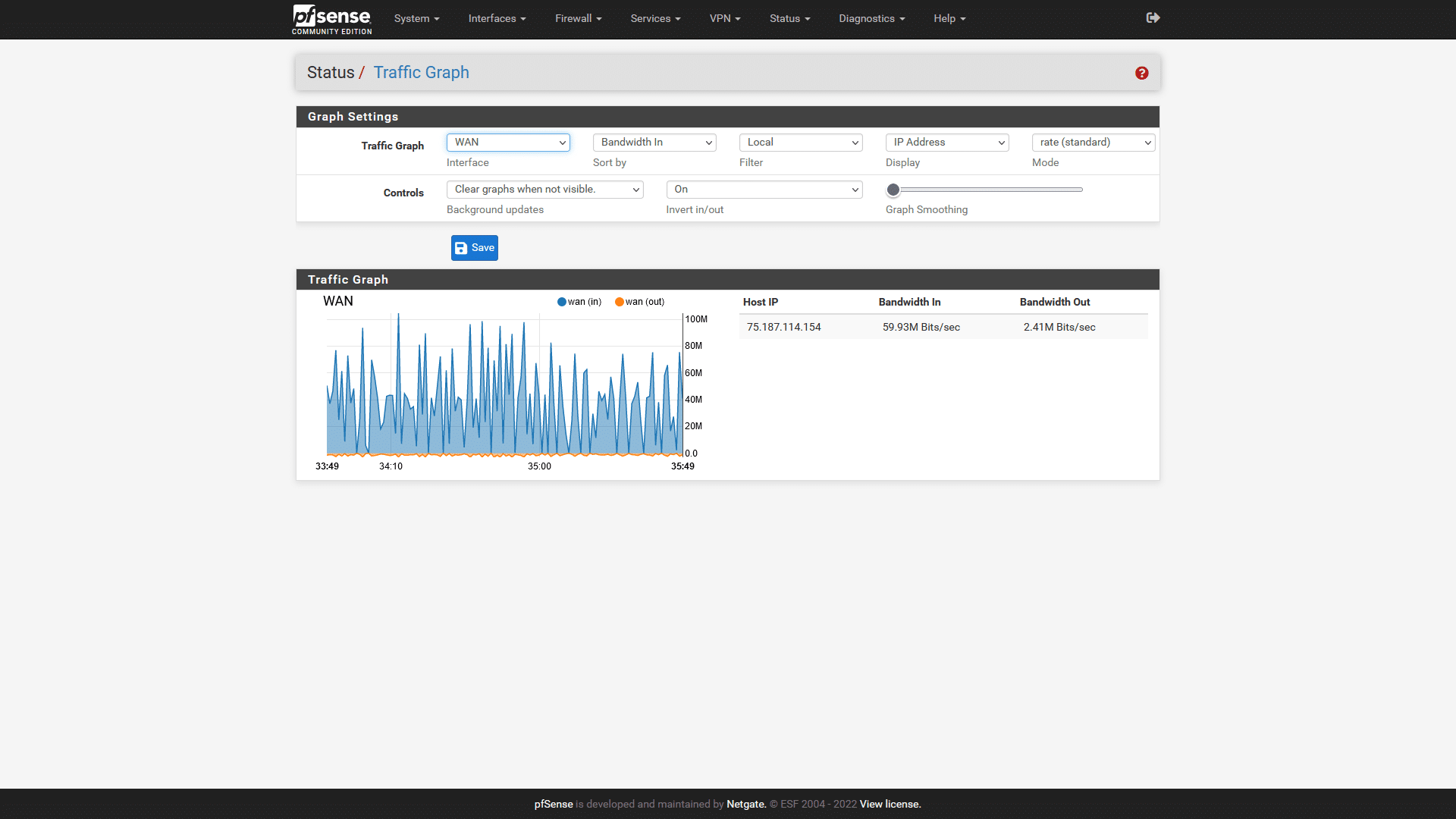
Na pulpicie nawigacyjnym znajduje się mnóstwo konfiguracji i funkcji, do których można uzyskać dostęp i które można skonfigurować dla sieci. Pozostawiliśmy wszystko bez zmian i chcieliśmy teraz przetestować możliwości M90n IoT i sprawdzić, jak radzi sobie z ruchem. W fazie „testowania” zrobiliśmy to samo, co z SE50, który monitorował wykres ruchu podczas odtwarzania wideo w rozdzielczości 1080p. Zaobserwowaliśmy niewielkie skoki obciążenia sieci, podobnie jak poprzednio, co wskazuje, że komputer był podłączony do pobierania z pamięci podręcznej fragmentów wideo.
Chcieliśmy również pokazać, jak wygląda ruch w sieci LAN, więc gdy filmy były jeszcze wyświetlane, zrobiliśmy wykres ruchu w sieci LAN, żeby zobaczyć, jak to wygląda i jak to wygląda.
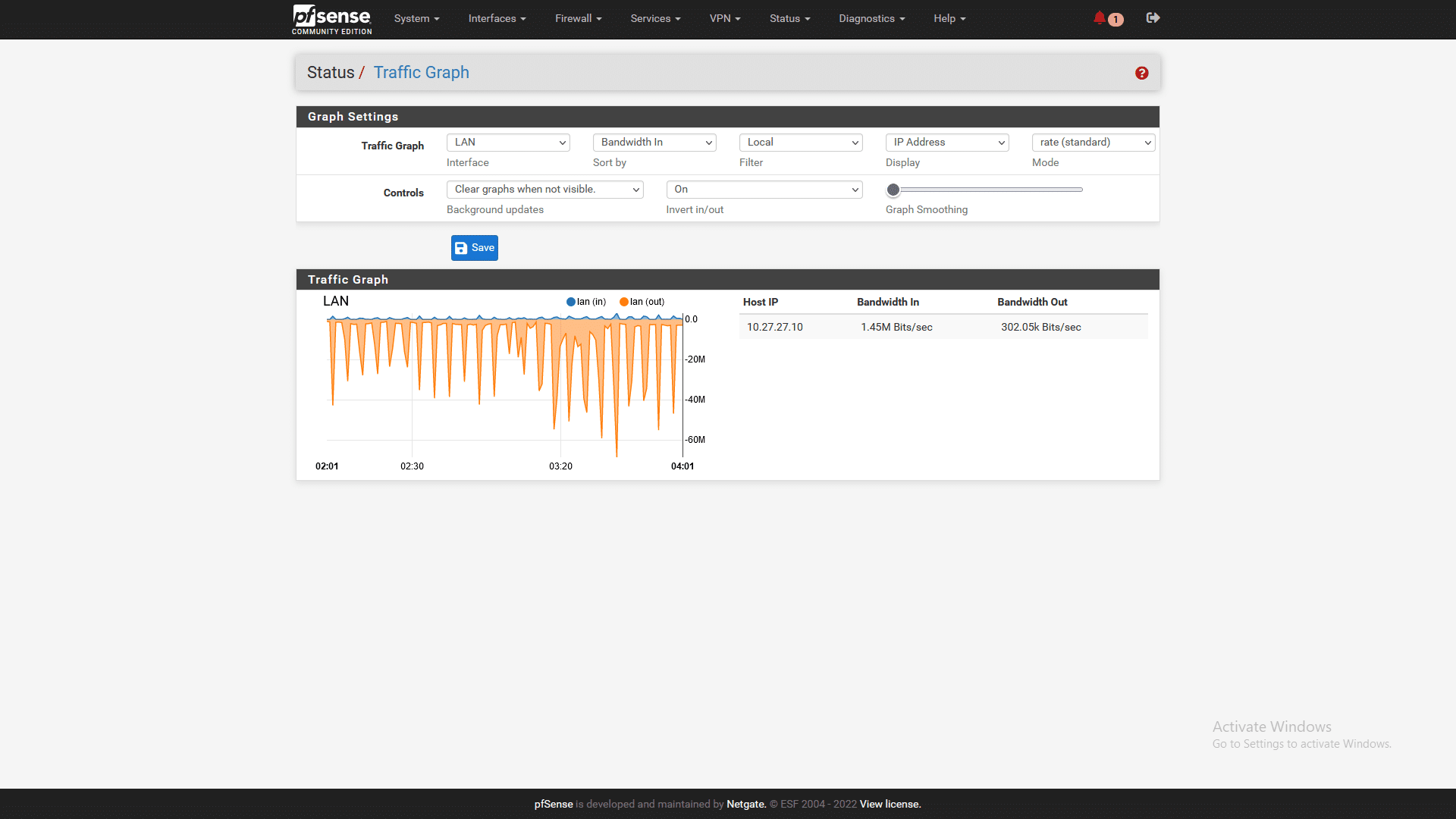
M90n IoT bez problemu poradził sobie z przepływającym przez niego ruchem. Nie napotkaliśmy żadnych problemów z przestojami ani z przerwami w działaniu, a także z odłączaniem urządzeń z powodu braku możliwości ich obsługi przez M90n IoT. Podczas przeprowadzania tego „testu” monitorowaliśmy również obciążenie procesora i nigdy nie przekroczyło ono 4%, co oznacza, że nawet w przypadku dużej liczby urządzeń lub nawet większego niż większość domowych laboratoriów, nie ma obaw o wąskie gardło w działaniu urządzenia z powodu zbyt dużej liczby zadań.
Wniosek
Konfiguracja pfSense jest naprawdę prosta i nie bez powodu cieszy się tak dużą popularnością w domowych laboratoriach. Wszystko poszło gładko, gdy tylko przeinstalowaliśmy pfSense, aby rozwiązać problem z rozruchem, i zrestartowaliśmy pozostałe urządzenia fizyczne w pozostałej części sieci.
Jednak w naszym przypadku, gdy korzystaliśmy z ThinkCentre M90n-1 IoT, zauważyliśmy, że system działa bez zarzutu. Nie napotkaliśmy żadnych problemów z łącznością, ani nie zdarzyło się, aby jakiekolwiek urządzenie zostało odłączone od sieci. Podobnie jak SE50, M90n IoT został zaprojektowany z myślą o zastosowaniach IoT, więc wykorzystanie go jako zapory sieciowej nie stanowiło problemu.
M90n IoT ma już kilka lat i procesor Core i3, ale nie przeszkodziło mu to w wykorzystaniu procesora poniżej 5% podczas pracy. Warto również zauważyć, że temperatura urządzenia utrzymywała się tuż poniżej 30 stopni Celsjusza, jednak jest w stanie poradzić sobie z wyższymi temperaturami dzięki radiatorowi na górze.
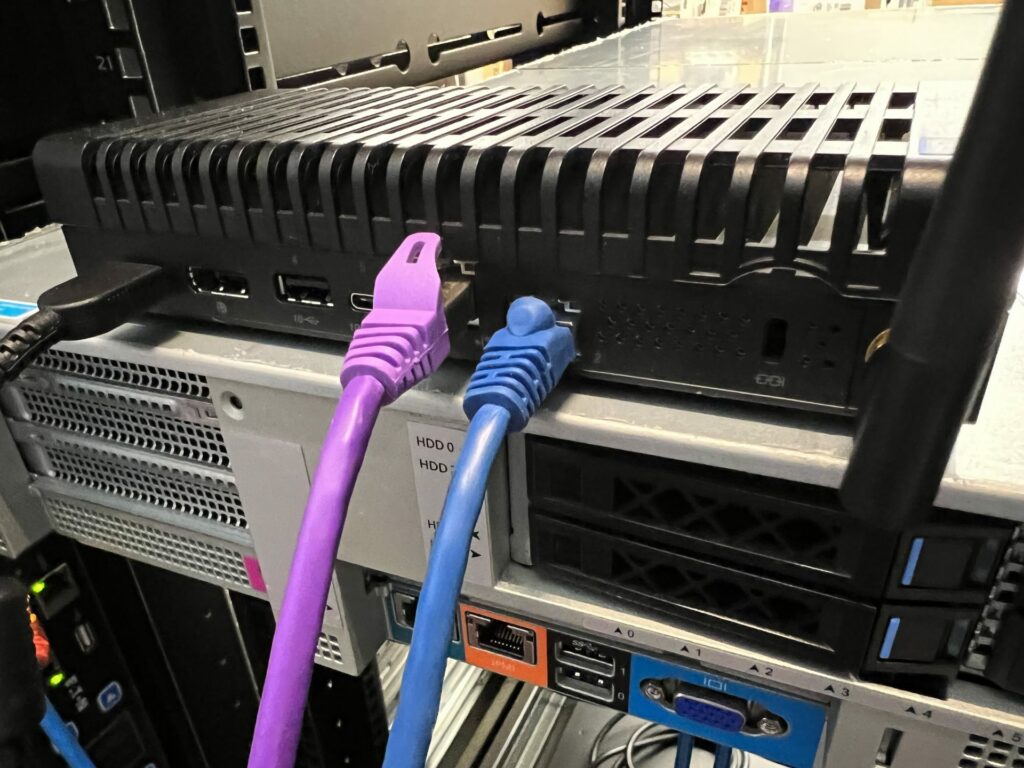
Cena modelu M90n IoT w momencie premiery wynosiła 359 dolarów. Jednak model, który oferujemy, został wycofany z produkcji. Można go jednak kupić na eBayu lub okazjonalnie znaleźć w sklepach z częściami zamiennymi. Jeśli szukasz opcji mniej wymagającej samodzielnej produkcji, możesz również wybrać model Netgate 1100 (Netgate sponsoruje pfSense), który już ma zainstalowane pfSense i jest dostępny na Amazonie za 199.99 dolarów.
Jak widać, na rynku istnieje wiele opcji, jeśli chodzi o stworzenie niedrogiego routera pfSense. Istnieje również wiele różnych typów środowisk homelab, dlatego zdecydowanie zalecamy dokładne rozeznanie się w tym, jakiego rodzaju urządzenia potrzebujesz do swojej sieci, a następnie dokonanie uzasadnionego zakupu. Albo po prostu przepłacisz i przekroczysz budżet – wybór należy do Ciebie. Tak czy inaczej, M90n IoT to doskonały punkt wyjścia dla tych, którzy chcą poznać pfSense.


 Amazon