

ClearCube C3Pi+ to niedrogi i bardzo kompaktowy klient infrastruktury pulpitu wirtualnego (VDI) oparty na platformie Raspberry Pi B+. ClearCube pozycjonuje ten produkt do użytku przez władze stanowe i lokalne, organizacje medyczne, kioski i inne środowiska, w których pożądany jest niedrogi klient VDI z jednym monitorem.
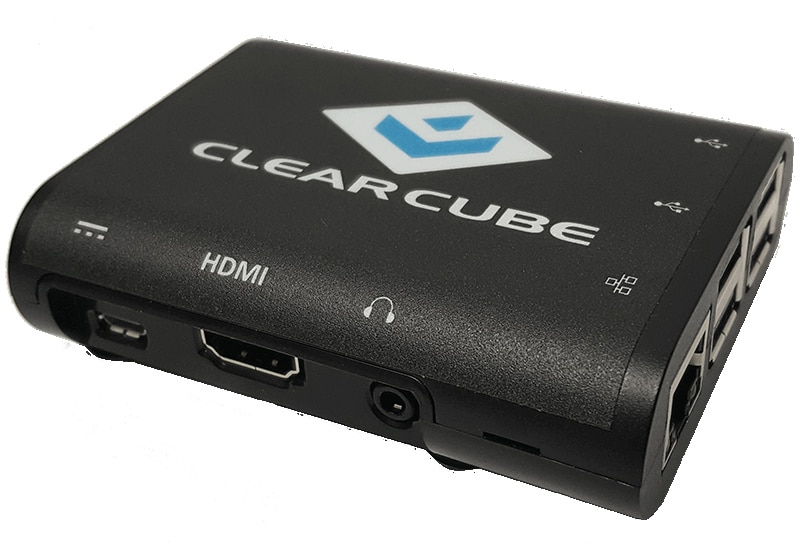
Jedną z cech wyróżniających tego cienkiego klienta jest to, że ClearCube jako pierwszy producent klientów VDI uwzględnił obsługę protokołu Blast w swoich produktach opartych na Raspberry Pi. Produkt ten obsługuje również połączenia Citrix HDX i Microsoft RDP z pulpitami wirtualnymi.
ClearCube Technology to amerykański producent specjalizujący się w tworzeniu scentralizowanych rozwiązań obliczeniowych i wirtualizacji pulpitów. Jeśli nie pracujesz w administracji rządowej ani w środowisku o wysokim poziomie bezpieczeństwa, być może nie słyszałeś o ClearCube. Firma działa jednak od 1997 roku i jest głównym dostawcą rozwiązań VDI dla Departamentu Obrony (DoD), Departamentu Bezpieczeństwa Krajowego (DHS) i innych głównych agencji federalnych. Wcześniej recenzowaliśmy klienta ClearCube CD7012 ZERO+, przeznaczonego dla środowisk infrastruktury pulpitów wirtualnych (VDI) wymagających bezpieczeństwa i wyjątkowo solidnego oraz bezpiecznego klienta VDI. C3Pi+ jest skierowany do innego grona odbiorców, ponieważ jest niedrogim urządzeniem VDI opartym na sprzęcie powszechnego użytku.
W tym artykule przedstawimy przegląd specyfikacji, projektu i konstrukcji C3Pi+, a następnie opiszemy testy, które przeprowadziliśmy na urządzeniu, i przedstawimy przegląd kluczowych ustaleń z tych testów. Na koniec przedstawimy kilka przemyśleń i krótko omówimy, kto odniósłby największe korzyści z zakupu i użytkowania tego urządzenia.
Specyfikacja ClearCube C3Pi+
| Model | C3Pi+ |
| Typ klienta | cienki klient |
| Budowa | ultra-mały |
| OS | System operacyjny ClearCube Cloud Desktop |
| Zarządzanie klientami | Zarządzanie pulpitem w chmurze ClearCube |
| Obsługiwane protokoły zdalnego wyświetlania | VMware Horizon Blast Citrix HDX Microsoft RDP |
| Procesor/GPU | Czterordzeniowy procesor A53 (ARMv8) 64-bitowy (1.4 GHz) |
| GPU | Wideo Core IV 3D |
| Pamięć | 1GB LPDDR2 RAM |
| Dyski | Karta microSDHC o dużej prędkości 8 GB |
| Magazyn pomocniczy | N / S |
| Wyświetlacz | Pojedynczy – HDMI: 1920 x 1200 Opcjonalny adapter USB (nie testowany) umożliwia podłączenie dodatkowego złącza HDMI, DVI, portu DisplayPort lub wyświetlacza VGA |
| Pobór energii | Typowo 4 watów Maksymalnie 12 watów (5.1 V DC; 2.5 A) |
| porty | 4 porty USB 2.0 (4 z przodu, 2 z tyłu) Wejście/wyjście audio 3.5 mm HDMI 1.3 × 1 1 RJ45 |
| Łączność sieciowa | 10Mb/100Mb RJ45 (przewodowy Ethernet) 802.11 b/g/n/ac (bezprzewodowy) Zintegrowany Bluetooth 4.2 BLE |
| Fizyczny rozmiar | 3.78 "x 2.40" x 1.16 "(96mm x 61mm x 29.5mm) |
| Waga fizyczna | 0.44 funta (0.20 kg) |
| Zgodne standardy | cTUVus, FCC, FCC ID, ICES-003, IC, RoHS |
| Gwarancja | 1-letnia ograniczona |
Zaprojektuj i zbuduj
C3PI+ nie zawiera żadnych ruchomych części (nawet wentylatora), co powinno zapewnić mu wyjątkową niezawodność. Zdjęcie górnej części obudowy (co spowoduje utratę gwarancji) ujawniło, że urządzenie ma płytę główną Raspberry Pi 3 Model B+. Obudowa, wykonana z czarnego plastiku, ma szczeliny i otwory do chłodzenia, a także uformowane żebra zapewniające sztywność. Chociaż obudowa jest lekka, jest wystarczająco wytrzymała, aby wytrzymać warunki biurowe; w skrajnym przypadku sprawdziliśmy, że analityk przeciętnego wzrostu może stanąć na kliencie bez ryzyka pęknięcia lub wygięcia obudowy.
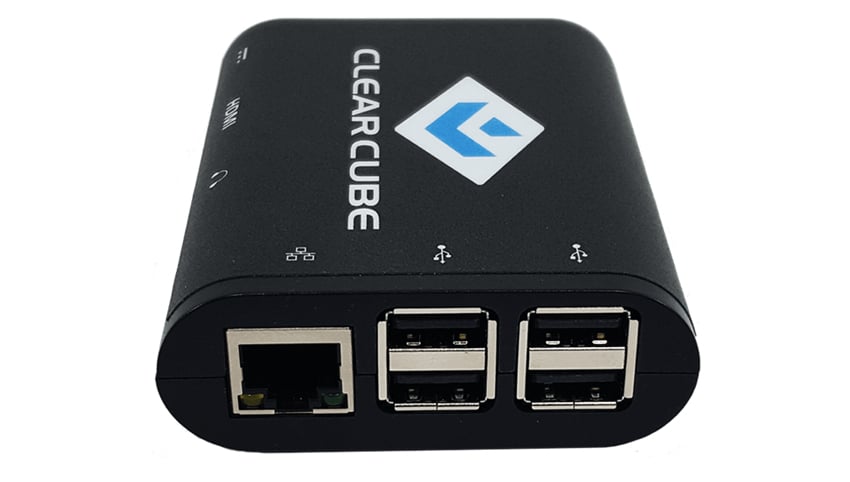
W górnej części urządzenia znajdują się otwory chłodzące oraz symbole oznaczające funkcję każdego portu (np. zasilanie, Ethernet, HDMI itp.).
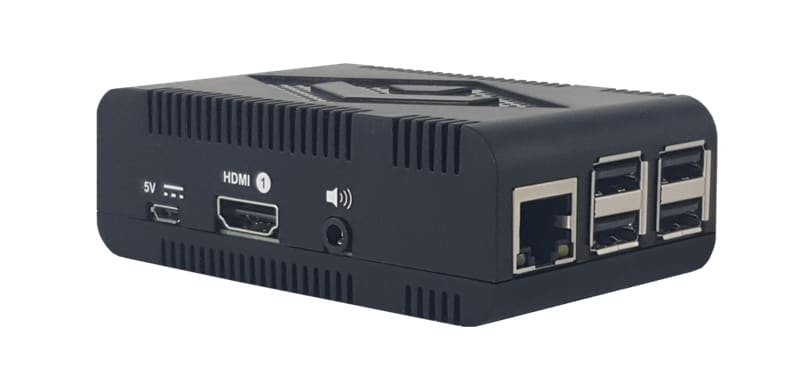
Po prawej stronie urządzenia znajdują się porty HDMI, gniazdo audio 3.5 mm oraz port micro USB (do zasilania). Z przodu urządzenia znajduje się złącze RJ45 i cztery porty USB 2.0.
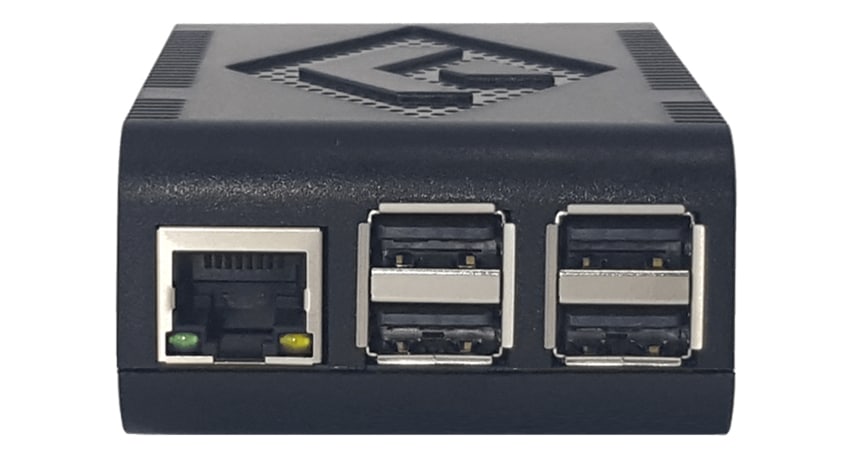
Z tyłu urządzenia znajduje się gniazdo blokady Kingston.
Spód urządzenia jest perforowany otworami i posiada dwa gniazda, które można wykorzystać do przymocowania urządzenia do dołączonego uchwytu montażowego VESA.
Użyteczność
Prawdziwym testem klienta wirtualnego pulpitu jest jego użyteczność; aby przetestować użyteczność C3Pi+, korzystaliśmy z niego przez dwa tygodnie w naszym laboratorium w regionie Pacyfiku Północno-Zachodniego w różnych konfiguracjach. Poniżej przedstawiamy kluczowe wyniki, jakie zanotowaliśmy podczas korzystania z klienta.
Aby przetestować C3Pi+, podłączyliśmy go do naszej sieci kablem Cat 6 przez port RJ45 urządzenia, który z kolei był połączony z naszą siecią za pośrednictwem sieci 1 Gb/s za pośrednictwem przełącznika podłączonego do serwera hostującego nasz lokalny wirtualny pulpit VMware Horizon. Podczas testów sieć była monitorowana, aby upewnić się, że nie występuje w niej żaden inny ruch.
Do pierwszego uruchomienia i przetestowania urządzenia podłączyliśmy C3Pi+ do monitora Dell UltraSharp U3219Q 4K przez port HDMI. Monitor Dell ma wbudowany przełącznik KVM (klawiatura, mysz i wideo). Wbudowany przełącznik KVM był niezwykle przydatny podczas testów, ponieważ umożliwiał przełączanie się między klientem VDI a laptopem za pomocą jednego przycisku. Podłączyliśmy klucz sprzętowy klawiatury i myszy do portu USB monitora.
Początkowa konfiguracja
Nacisnęliśmy przycisk na kablu zasilającym, aby włączyć urządzenie. Uruchomienie urządzenia zajęło około 30 sekund, uzyskanie adresu IP z naszego serwera DNS i wyświetlenie kreatora konfiguracji systemu, ustawienia hasła urządzenia, a następnie kolejnego kreatora konfiguracji Citrix Workspace Hub, z czego zrezygnowaliśmy.
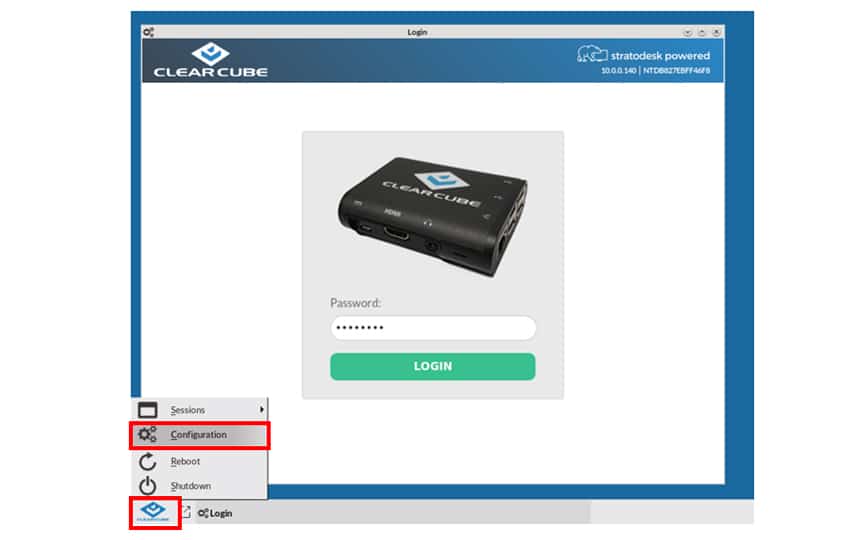
Po kliknięciu prawym przyciskiem myszy ikony ClearCube na pasku zadań pojawiły się cztery pozycje menu: Sesje, Konfiguracja, Ponowne uruchomienie i Zamykanie. Sesje były połączone z Citrix Workspace Hub.
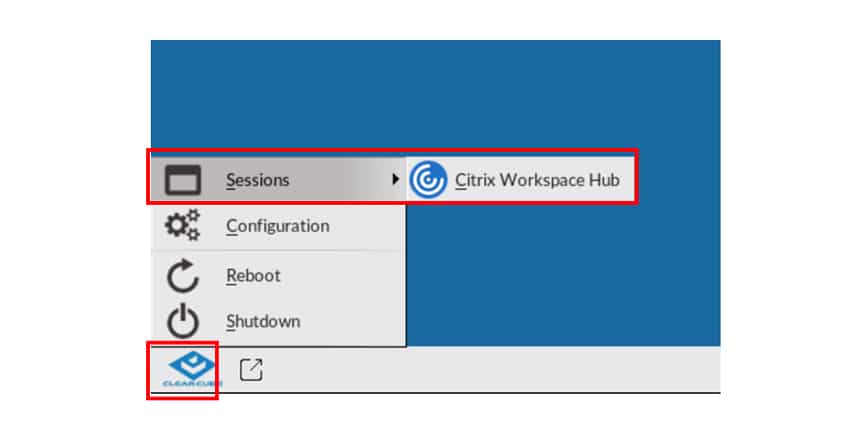
Po kliknięciu „Konfiguracja” pojawił się monit o podanie hasła, a następnie lista opcji konfiguracyjnych podzielonych na cztery kategorie: Zarządzanie, System, Diagnostyka i Ogólne. Zauważyliśmy, że w prawym górnym rogu okna widnieje napis „Stratodesk powered”. Stratodesk to twórca systemu operacyjnego dla cienkich klientów i oprogramowania do zarządzania punktami końcowymi.
W kategorii Zarządzanie wybraliśmy Połączenia. Usunęliśmy Citrix Workspace Hub, a następnie kliknęliśmy Dodaj, a następnie Edytuj i skonfigurowaliśmy urządzenie tak, aby łączyło się z naszym pulpitem Horizon.
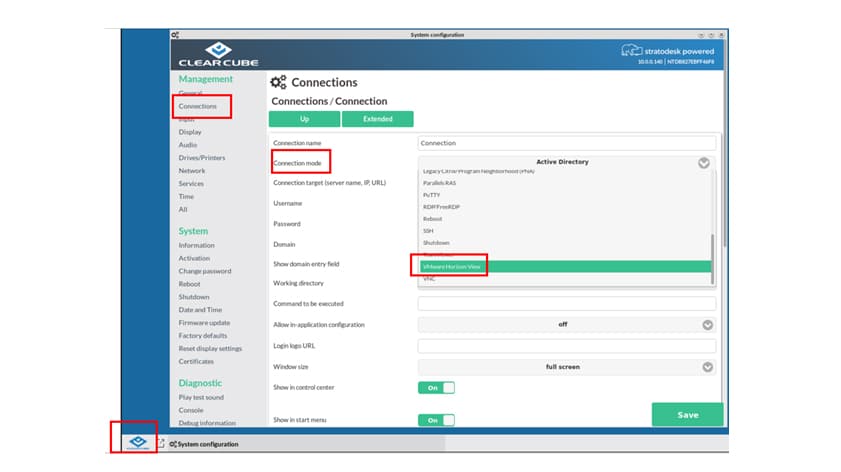
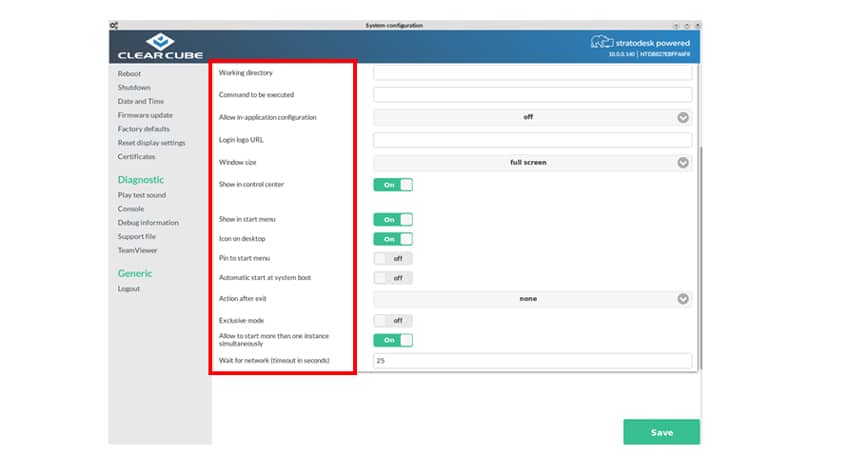
Podczas konfiguracji mieliśmy do wyboru ponad tuzin opcji. Skonfigurowaliśmy pulpit tak, aby korzystał z brokera połączeń Horizon. Mieliśmy również możliwość umieszczenia ikon startowych pulpitu Horizon w centrum sterowania, menu Start, na pulpicie oraz ustawienia automatycznego uruchamiania pulpitu po uruchomieniu systemu. Urządzenie korzystało z klienta Horizon 4.10.
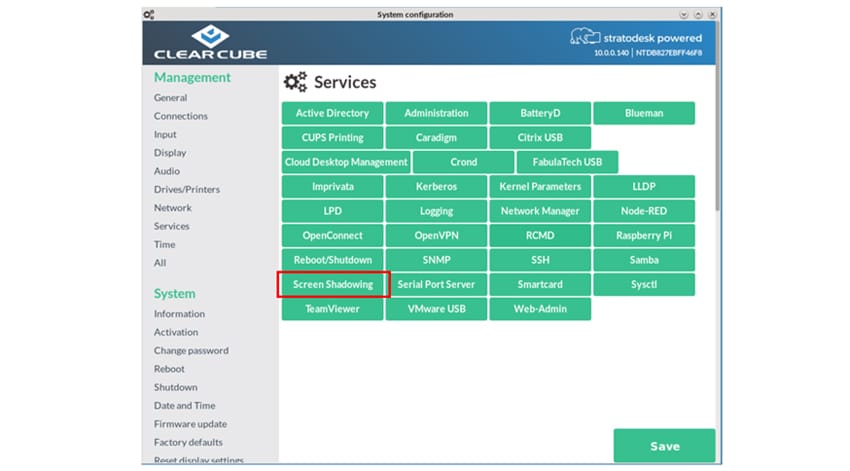
Urządzenie umożliwia tworzenie kopii zapasowej ekranu za pośrednictwem VNC, co wykorzystaliśmy do wykonania wielu zrzutów ekranu wykorzystanych w tej recenzji. Aby uniknąć negatywnego wpływu na wydajność klienta, nie korzystaliśmy z kopii zapasowej ekranu podczas monitorowania responsywności urządzenia.
Włączyliśmy funkcję cieniowania ekranu, wybierając opcję Konfiguracja > Usługi > Cień ekranu.
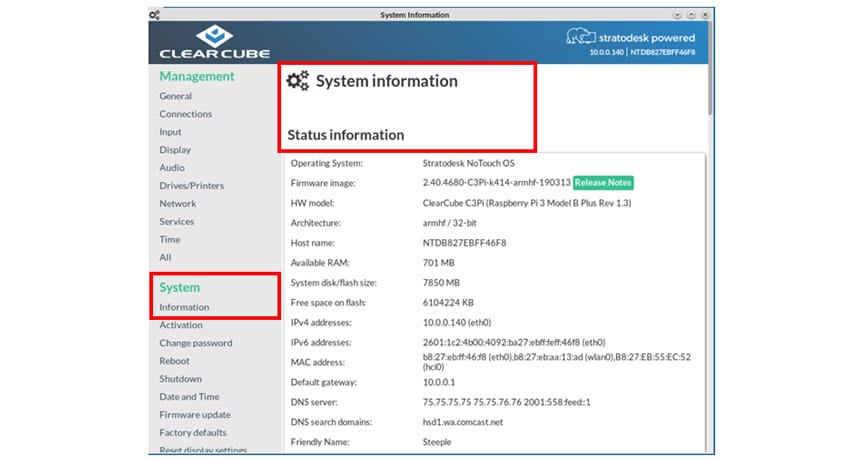
Informacje takie jak wersje oprogramowania, na którym działał system, oraz informacje o dostawcy można wyświetlić, wybierając System > Informacje o systemie z menu ustawień. Podczas korzystania z tych menu zauważyliśmy niewielkie opóźnienie.
Lokalny pulpit Horizon
Przez dwa tygodnie korzystania z urządzenia, do wykonywania codziennych zadań wykorzystywaliśmy lokalny wirtualny pulpit Horizon.
Używany przez nas wirtualny pulpit działał na systemie Windows 10 (1607), miał 2 procesory wirtualne, 8 GB pamięci i 50 GB pamięci masowej opartej na technologii NVMe.
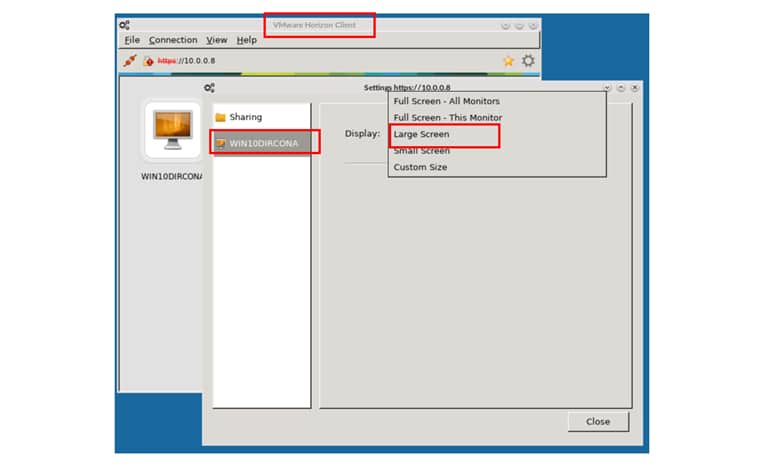
Kiedy po raz pierwszy próbowaliśmy uruchomić nasz wirtualny pulpit Horizon, wyświetlił się pełnowymiarowy czarny ekran. Musieliśmy zrestartować wirtualny pulpit, a następnie wybrać opcję Duży w rozmiarze ekranu klienta VMware Horizon. Po wykonaniu tej czynności udało nam się połączyć z wirtualnym pulpitem bez żadnych problemów.
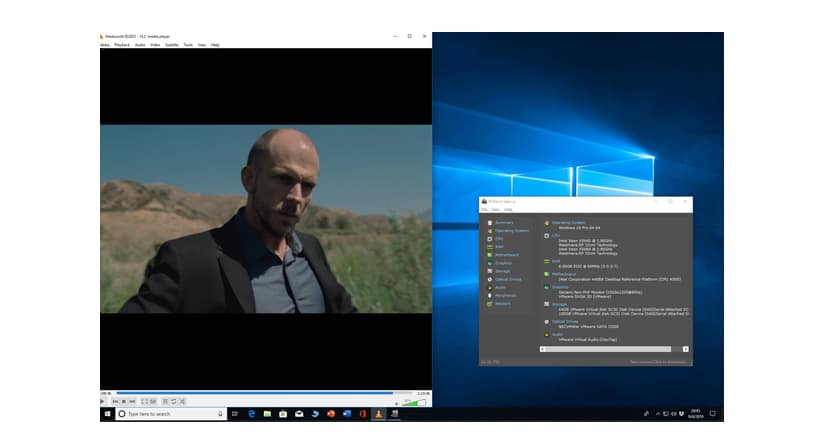
Pierwszy test, który przeprowadziliśmy przy użyciu naszego wirtualnego pulpitu Horizon, polegał na użyciu programu VLC do odtworzenia wideo (1280 x 720 @ 712 kbs) zapisanego na wirtualnym pulpicie. Najpierw odtworzyliśmy wideo, używając ćwiartki ekranu, a następnie ponownie w trybie pełnoekranowym. W trybie ćwiartkowym wideo było odtwarzane bez utraty klatek; w trybie pełnoekranowym jednak wideo było szarpane i występowała utrata klatek. Widzieliśmy utratę klatek wideo w trybie pełnoekranowym u innych klientów VDI, których używaliśmy, i uważamy, że jest to wynik ograniczonych możliwości graficznych wirtualnych pulpitów, a nie problem z klientem. Gdy wideo było wyświetlane zarówno w trybie ćwiartkowym, jak i pełnoekranowym, dźwięk odtwarzał się bez zarzutu przez słuchawki podłączone do gniazda 3.5 mm; urządzenie nie ma wbudowanego głośnika.
Aby jeszcze lepiej przetestować urządzenie, podłączyliśmy zestaw słuchawkowy Jabra Voice 150 do jednego ze złączy USB urządzenia. Zestaw słuchawkowy Jabra został wykryty przez wirtualny pulpit i działał bez żadnych problemów.
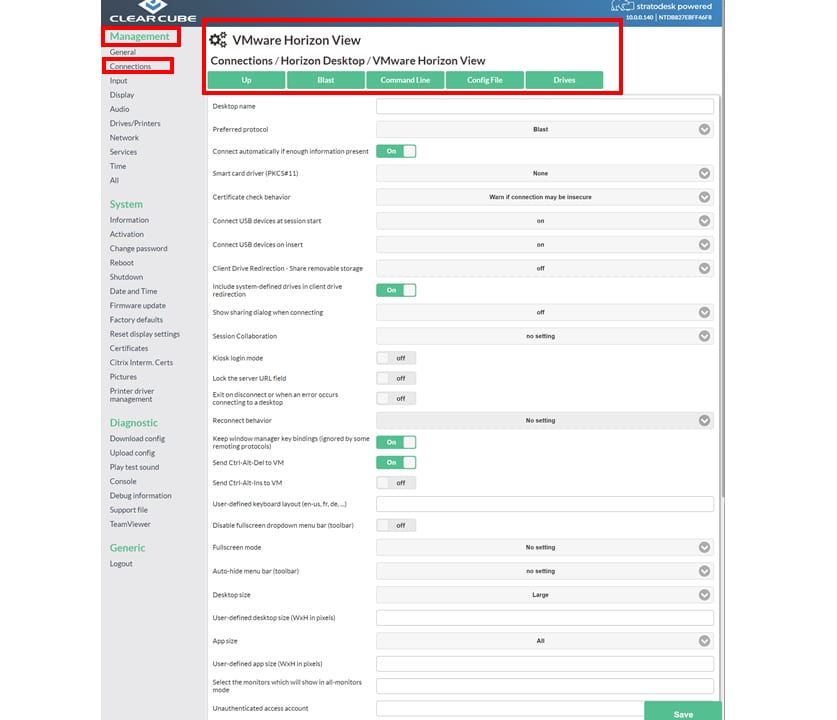
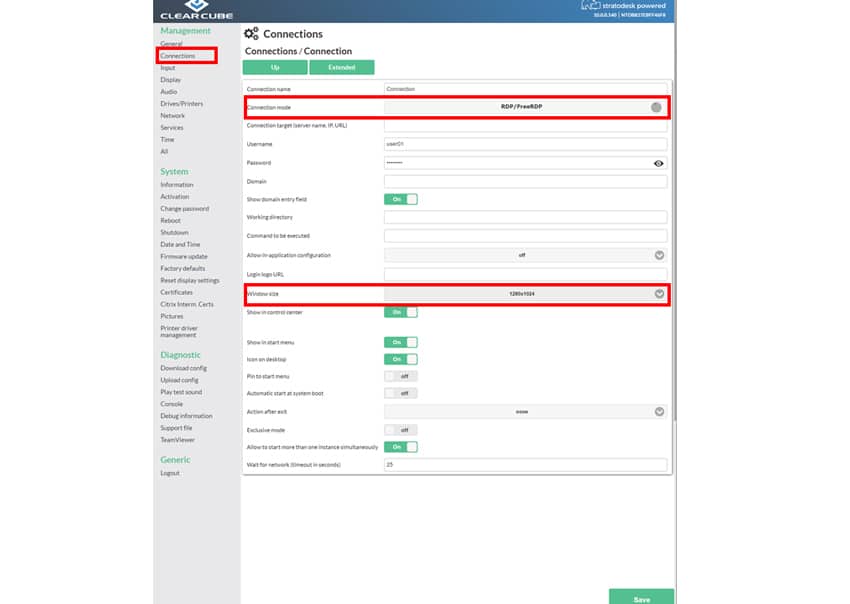
W pewnym momencie podczas testów wróciliśmy do konfiguracji naszych wirtualnych pulpitów na urządzeniu i sprawdziliśmy tę konfigurację. Okazało się, że mamy mnóstwo opcji, które możemy skonfigurować. W tym menu ustawiamy rozmiar pulpitu na pełny, a preferowany protokół na Blast.
Przez dwa tygodnie korzystaliśmy z klienta do codziennych czynności bez żadnych problemów. Obejmowało to korzystanie z aplikacji pakietu Microsoft Office, przeglądarki Chrome, odtwarzanie muzyki przesyłanej strumieniowo itp. W tym czasie urządzenie działało dobrze, ale zauważyliśmy, że próba odtworzenia strumieniowego wideo podczas pracy z wieloma otwartymi dokumentami biurowymi powodowała sporadyczne problemy z reakcją myszy i klawiatury.
Korzystanie z innych protokołów
ClearCube reklamuje urządzenie jako współpracujące z VMware Horizon Blast, CITRIX HDX i RDP, ale odkryliśmy, że podczas edycji połączenia masz możliwość korzystania z innych protokołów.
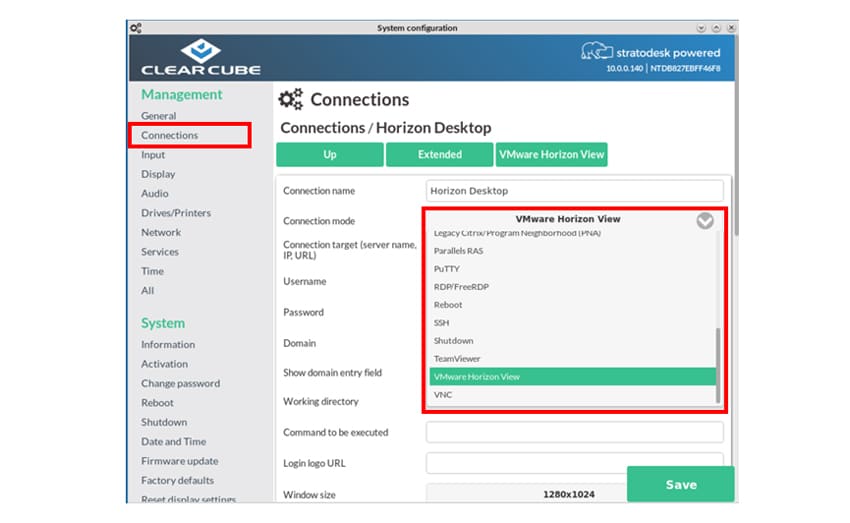
Należy pamiętać, że informacje podane poniżej opierają się wyłącznie na naszych własnych obserwacjach i nie uwzględniliśmy ich w ostatecznej ocenie urządzenia, ponieważ nie było reklamowane jako urządzenie współpracujące z innymi protokołami.
Udało nam się połączyć z innymi systemami za pomocą protokołu SSH, a z systemami XP i Windows 10 za pomocą protokołu RDP.
Inne konfiguracje
Ponieważ jest to podstawowy test urządzenia, testowaliśmy je tylko na komputerach stacjonarnych Horizon. Nie testowaliśmy urządzenia w następujących okolicznościach: w niesprzyjających warunkach sieciowych, podczas korzystania z oprogramowania komunikacyjnego, takiego jak Skype, lub podczas korzystania z zaawansowanych funkcji urządzenia, takich jak dostęp do lokalnej pamięci masowej urządzenia z pulpitu wirtualnego lub używanie go jako serwera wydruku.
Zarządzanie urządzeniem
Urządzenie może być używane z konsolą ClearCube Remote Management Console, narzędziem administracyjnym opartym na przeglądarce, służącym do zarządzania wieloma klientami VDI z jednego portalu. Korzystanie z konsoli ClearCube Remote Management Console wykracza poza zakres niniejszej recenzji.
Konfiguracja urzadzenia
Aby uzyskać dostęp do ustawień urządzenia, kliknęliśmy ikonę ClearCube w lewym dolnym rogu paska narzędzi, a następnie kliknęliśmy Konfiguracja i wpisaliśmy hasło urządzenia.
Ekran konfiguracji podzielony był na cztery różne sekcje: Zarządzanie, System, Diagnostyka i Ogólne.
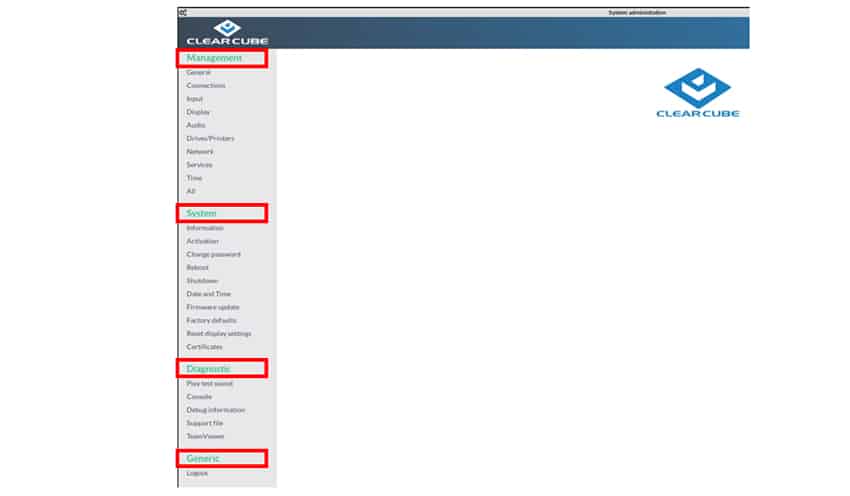
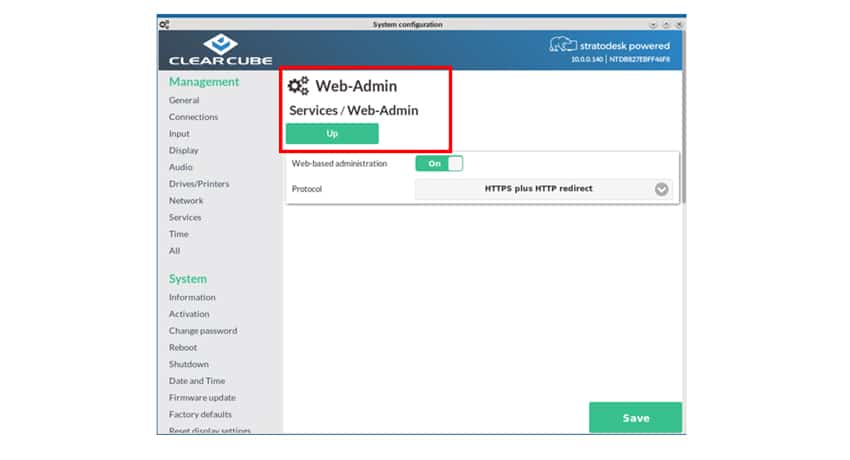
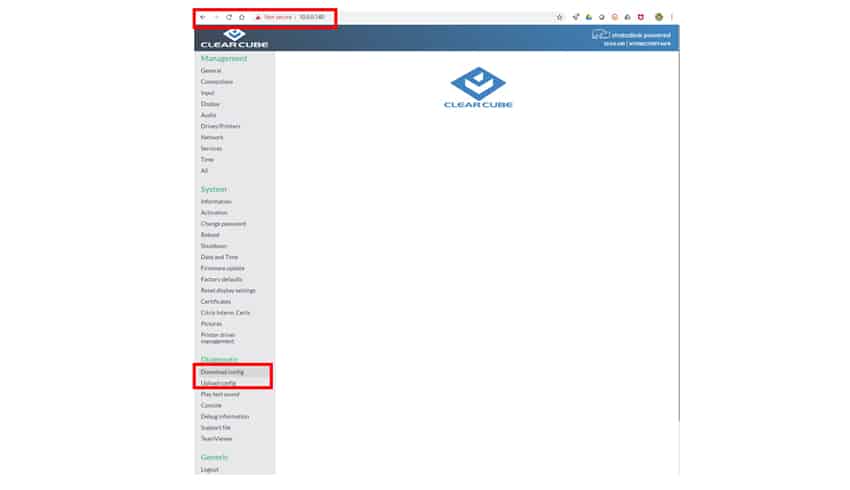
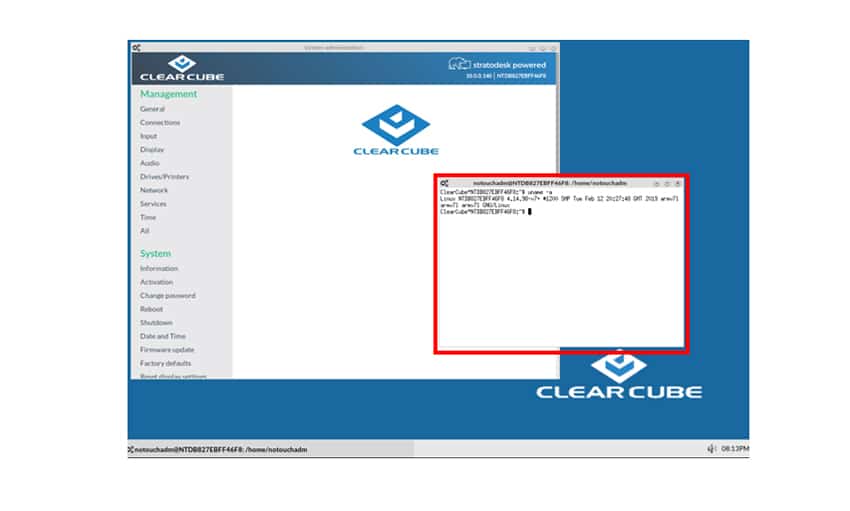
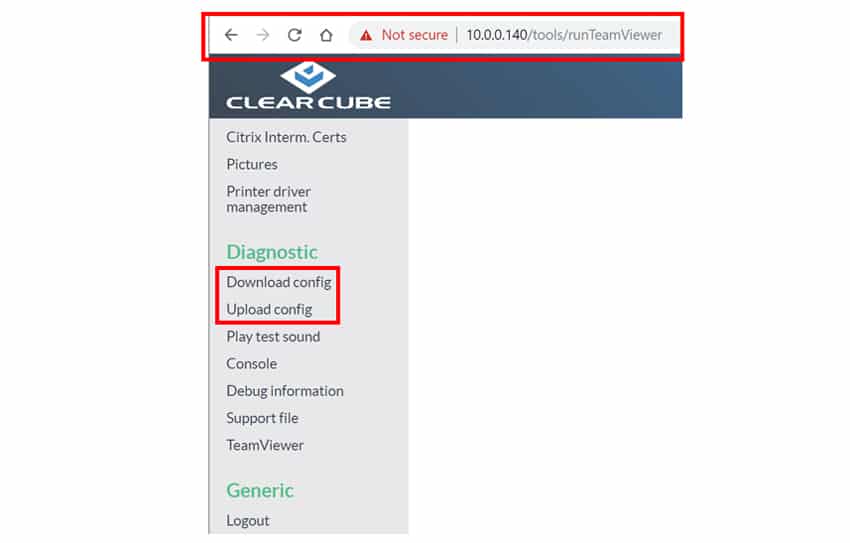
W sekcji Zarządzanie znajdują się ustawienia umożliwiające skonfigurowanie połączeń VDI, wyświetlacza, pulpitu, klawiatury, usług itp. Jedną z ciekawych funkcji, które odkryliśmy w obszarze Zarządzanie > Usługi, była funkcja Web-Admin. Po jej włączeniu mogliśmy korzystać z przeglądarki na naszym laptopie, aby uzyskać dostęp do wszystkich funkcji konfiguracji urządzenia.
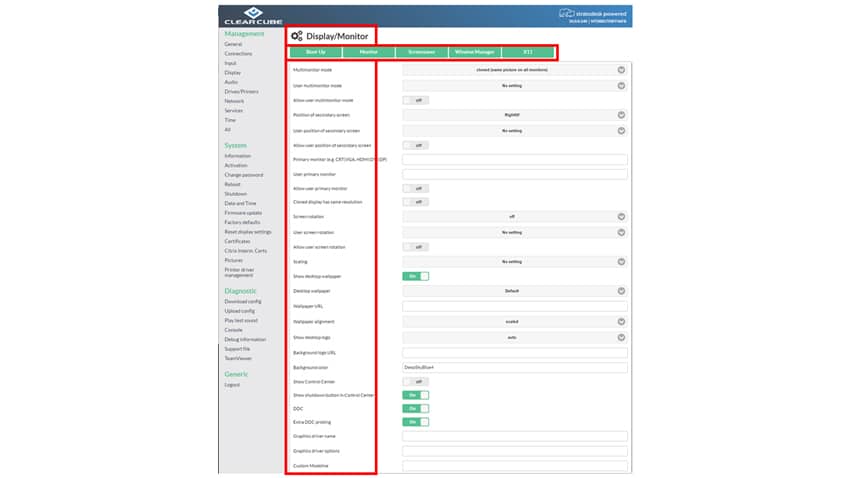
W odróżnieniu od niektórych innych menu konfiguracji klienta, z którymi mieliśmy do czynienia, to nie pozwala na graficzne rozmieszczenie i ustawienie monitorów, lecz wymaga od użytkownika wykonania tej czynności za pośrednictwem menu.
Sekcja System umożliwia sprawdzenie wersji oprogramowania układowego i sprzętowego, informacji o sprzęcie, zmianę hasła urządzenia, aktualizację oprogramowania układowego itp.
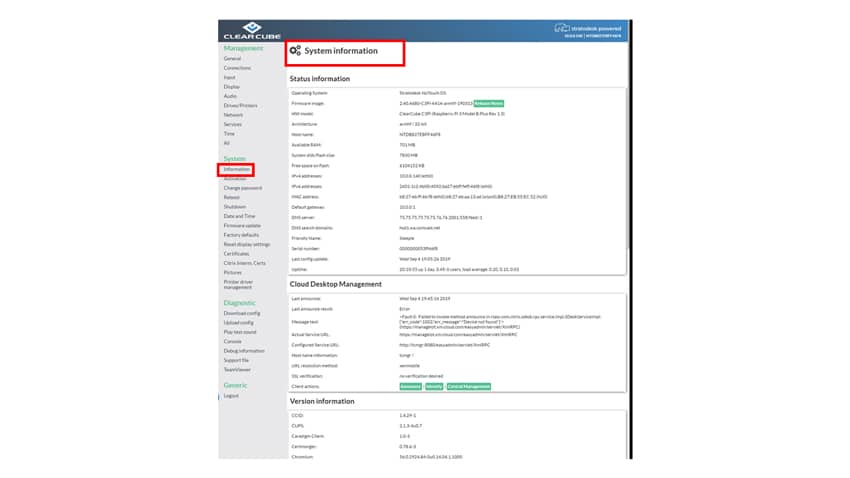
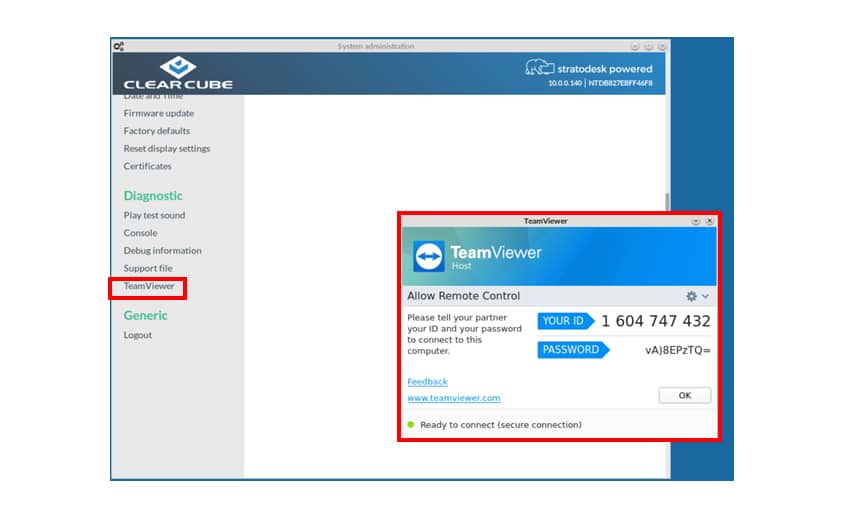
W sekcji Diagnostyka możesz otworzyć konsolę tekstową systemu operacyjnego, wyświetlić pliki dziennika (w sekcji Informacje debugowania), uruchomić sesję TeamViewer oraz otworzyć sekcję diagnostyczną w panelu administracyjnym. Korzystając z panelu administracyjnego, masz możliwość pobierania i przesyłania plików konfiguracyjnych.
Wniosek
ClearCube działa na rynku od ponad 20 lat, a ich produkty VDI znalazły szerokie zastosowanie w instalacjach rządowych i wojskowych, jednak C3Pi+ jest wyraźnie skierowany do znacznie szerszego grona odbiorców.
Platforma Raspberry Pi, na której zbudowano C3Pi+, okazała się niezawodna i wytrzymała, a ze względu na szerokie rozpowszechnienie (sprzedano ponad 25 milionów egzemplarzy) firma ClearCube może ustalić atrakcyjną cenę tego urządzenia.
Po dwóch tygodniach użytkowania klienta ClearCube C3Pi+ z lokalnym pulpitem wirtualnym, uznaliśmy go za niezawodnego i funkcjonalnego klienta VDI. ClearCube C3Pi+ to dobry wybór dla pracowników wykonujących zadania lub wykonujących prace umysłowe o niewielkim natężeniu, którzy potrzebują niezawodnego i niedrogiego klienta VDI do uzyskiwania dostępu do pulpitu wirtualnego w celu wykonywania codziennych zadań.


 Amazon