

W przeszłości recenzowaliśmy niektóre rozwiązania oparte na kontrolerach zarządzania (BMC) od głównych producentów serwerów, w tym HPE iLO 5 i Lenovo XClarity Controller (XCC) . Te wbudowane technologie zarządzania serwerami pozwalają administratorowi systemu zdalnie monitorować i zarządzać serwerami oraz innym sprzętem podłączonym do sieci, niezależnie od tego, czy urządzenie jest włączone, czy system operacyjny jest zainstalowany i sprawny. Każde z tych rozwiązań oferuje podobną funkcjonalność i zostało udoskonalone na przestrzeni lat, dodając nowe funkcje i możliwości. W niniejszej recenzji przyjrzymy się bliżej zintegrowanemu kontrolerowi Dell Remote Access Controller (iDRAC) z kontrolerem cyklu eksploatacji (Lifecycle Controller) w aktualnej wersji 9, która jest dostępna w serwerach PowerEdge 14. generacji.
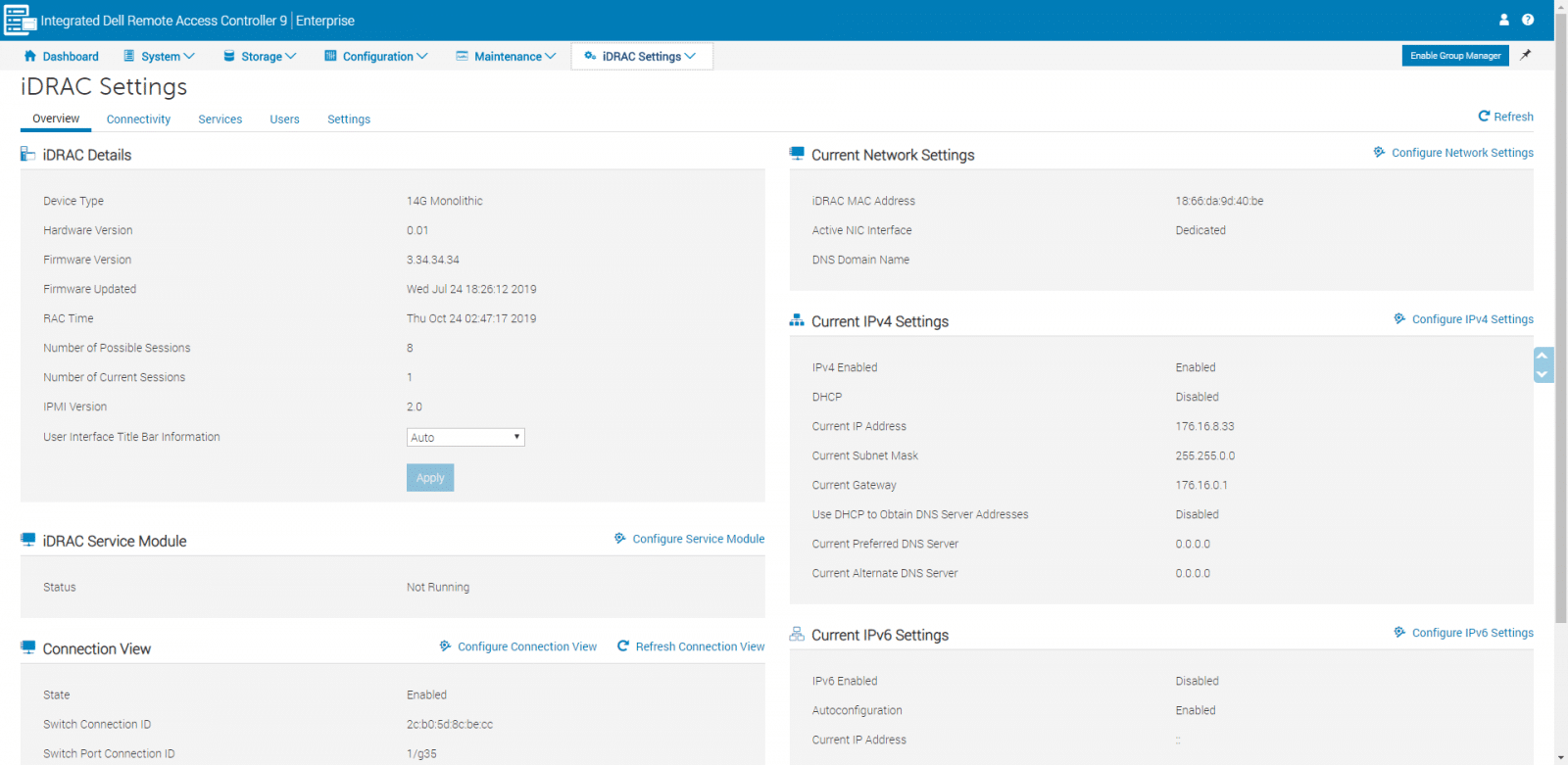
Zintegrowany kontroler zdalnego dostępu Dell (iDRAC) ma długą historię w dziedzinie rozwiązań do zarządzania poza pasmem. iDRAC9 opiera się na funkcjach i funkcjonalności kontrolera iDRAC8, wbudowanego w serwery PowerEdge 13. generacji. iDRAC9 został zaprojektowany, aby zwiększyć produktywność administratorów systemów, umożliwiając im wdrażanie, monitorowanie, aktualizowanie i zarządzanie serwerami PowerEdge, zarówno lokalnie, jak i zdalnie, z poziomu interfejsu graficznego lub skryptów.
Kontroler iDRAC to element sprzętowy zintegrowany z płytą główną serwera, który, podobnie jak inne rozwiązania BMC, posiada własny procesor, pamięć, połączenie sieciowe i dostęp do magistrali systemowej. Kontroler iDRAC zapewnia zdalny dostęp do konsoli systemowej (klawiatury i ekranu), umożliwiając dostęp do BIOS-u systemu przez Internet po ponownym uruchomieniu serwera. Do najważniejszych funkcji kontrolera iDRAC należą zarządzanie energią, dostęp do nośników wirtualnych oraz możliwość zdalnej konsoli. Funkcje te dają administratorom możliwość konfiguracji komputera tak, jakby siedzieli przed konsolą lokalną.
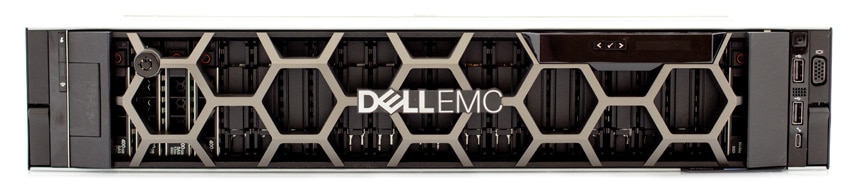
Poprzednie generacje serwerów i wersje kontrolera iDRAC były wyposażone w wiele opcji, a teraz kontroler iDRAC9 oferuje nowe funkcje dostępne wyłącznie w serwerach Dell EMC PowerEdge 14. generacji. iDRAC9 ma zupełnie nowy procesor, który według firmy Dell jest czterokrotnie szybszy od poprzednich generacji, co pozwala na szybszą zmianę i ładowanie wszystkich stron interfejsu graficznego, a także procesów zaplecza. Kolejną funkcją jest widok połączeń, który pomaga zorientować się, gdzie kontroler iDRAC oraz urządzenia PCIe są podłączone do przełącznika w górnej części szafy, dzięki czemu można sprawdzić, gdzie są podłączone wszystkie kable bez wchodzenia do serwerowni. Z kolei tryb blokady systemu to bezpieczny tryb, który po włączeniu uniemożliwia systemowi wprowadzanie jakichkolwiek zmian konfiguracji, zarówno pożądanych, jak i niepożądanych.
Rodzaje licencji
Każda generacja kontrolera iDRAC z kontrolerem cyklu życia oferuje podstawowy poziom funkcjonalności. Funkcje licencjonowania różnią się w zależności od zamówionego modelu serwera. W zależności od pożądanego poziomu funkcjonalności zarządzania, firmy i administratorzy IT powinni zdecydować, które funkcje najlepiej im odpowiadają.
iDRAC Basic lub iDRAC Express to standardowe licencje dostępne domyślnie w systemie. Licencja iDRAC Enterprise obejmuje wszystkie licencjonowane funkcje.
iDRAC jest dostępny w następujących wariantach:
- iDRAC Basic. Dostępny domyślnie dla serwerów serii 200–500.
- iDRAC Express. Dostępny domyślnie we wszystkich serwerach rackowych lub wieżowych z serii 600 i nowszych oraz we wszystkich serwerach typu blade.
- iDRAC Enterprise. Dostępne we wszystkich modelach serwerów.
Kontroler cyklu życia
Sercem rozwiązania do zarządzania serwerami Dell PowerEdge jest wbudowany kontroler cyklu eksploatacji (LCC). LCC to lekki system operacyjny, który działa na kontrolerze iDRAC i odbiera instrukcje z systemów zarządzania. Służy on również jako punkt bezpośrednich aktualizacji i pomaga wykonywać zautomatyzowane zadania, zgodnie z wytycznymi, w celu utrzymania i utrzymania sprawności serwerów.
LCC jest ładowany na żądanie; nie działa w sposób ciągły. Konfiguracja sieciowa w LCC umożliwia dostęp do zasobów sieciowych w celu przeprowadzania aktualizacji platformy. Ponieważ dostęp do kontrolera iDRAC jest zdalny, a wiele funkcji dostępnych za pośrednictwem LCC jest również dostępnych za jego pośrednictwem, LCC jest powszechnie używany do wstępnej konfiguracji systemów. Interfejs użytkownika LCC zapewnia połączenie z internetowym repozytorium oprogramowania sprzętowego i oprogramowania firmy Dell za pośrednictwem protokołu FTP, eliminując potrzebę korzystania z nośników wymiennych.
Główne cechy kontrolera cyklu życia to:
- Dostarczanie. Pełna konfiguracja systemu przed uruchomieniem z poziomu ujednoliconego interfejsu.
- Wdrażanie. Uproszczona instalacja systemu operacyjnego dzięki wbudowanym sterownikom w kontrolerze cyklu życia.
- Pobierz sterowniki do instalacji systemu operacyjnego ze strony downloads.dell.com
- Łatanie lub aktualizacja. Niezależność od systemu operacyjnego i skrócony czas przestojów konserwacyjnych dzięki bezpośredniemu dostępowi do aktualizacji. Upraszcza aktualizacje oprogramowania sprzętowego, utrzymując działającą wersję do wycofania.
- Serwisowanie. Ciągła dostępność diagnostyki bez konieczności korzystania z dysku twardego.
- Wymazywanie systemu. Usuwa dane serwera i pamięci masowej na wybranych komponentach serwera.
- Bezpieczeństwo. Obsługa szyfrowania kluczem lokalnym.
- Zwiększone bezpieczeństwo. Obsługa protokołów TLS 1.2, 1.1 i 1.0. Aby zwiększyć bezpieczeństwo, domyślnym ustawieniem jest TLS 1.1 i nowsze.
- Przywracanie serwera. Utwórz kopię zapasową profilu serwera (w tym konfiguracji RAID) i przywróć serwer do stanu sprzed instalacji.
- Inwentaryzacja sprzętu. Zawiera informacje o bieżącej i fabrycznej konfiguracji systemu.
- Rejestry kontrolera cyklu życia służące do rozwiązywania problemów.
Interfejs graficzny kontrolera cyklu życia
Kontroler cyklu życia (Lifecycle Controller) oferuje graficzny interfejs użytkownika, który pozwala administratorom korzystać z wbudowanego kontrolera bez konieczności stosowania dodatkowych narzędzi do zarządzania. Aby zapewnić kompleksowy przegląd rozwiązania iDRAC firmy Dell, omówiliśmy menu i typowe zadania zarządzania systemami kontrolera cyklu życia (Lifecycle Controller) z wykorzystaniem jego graficznego interfejsu użytkownika.
Dostęp do graficznego interfejsu użytkownika LCC można uzyskać, naciskając klawisz F2 podczas uruchamiania serwera lub z interfejsu internetowego iDRAC, który omówimy poniżej. W tym przeglądzie łączymy się z LCC za pomocą konsoli wirtualnej iDRAC i wtyczki Java.
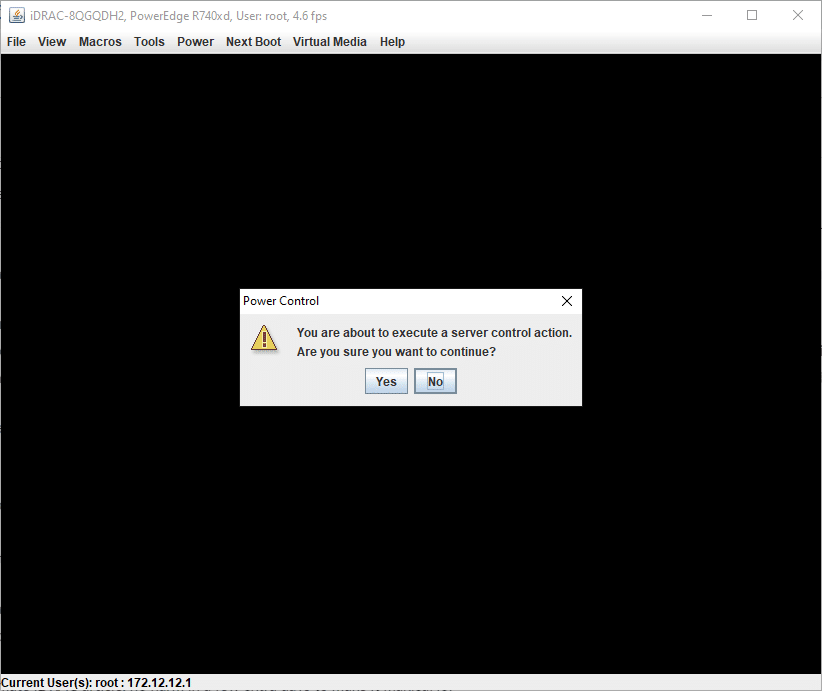
Aby uzyskać dostęp do LCC, musimy zrestartować serwer; po tym nastąpi bezpośrednie przekierowanie na stronę główną LCC. Z tego miejsca możemy wykonać szybkie czynności, takie jak aktualizacja oprogramowania sprzętowego, konfiguracja serwera pod kątem kontrolera iDRAC, konfiguracja RAID lub wdrożenie systemu operacyjnego.
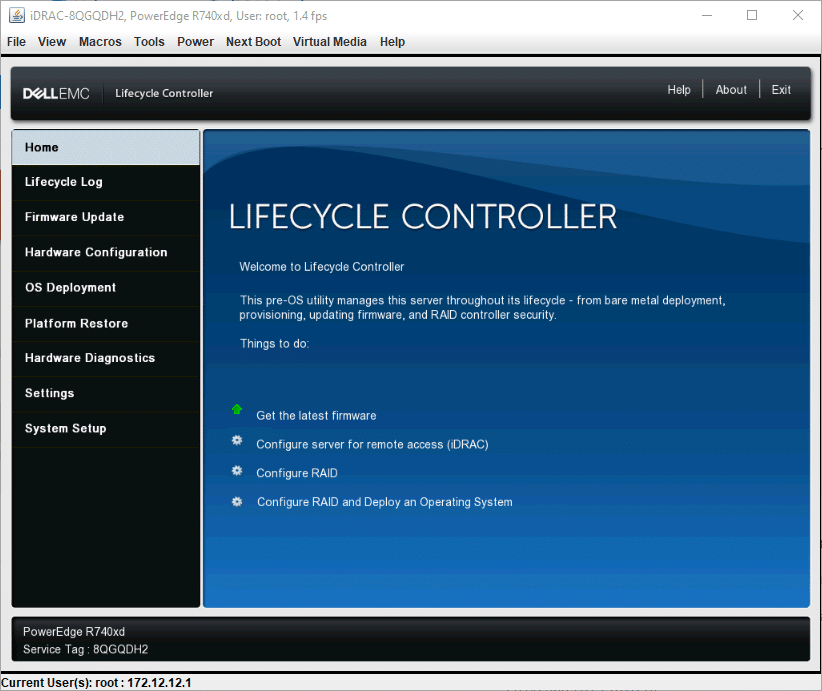
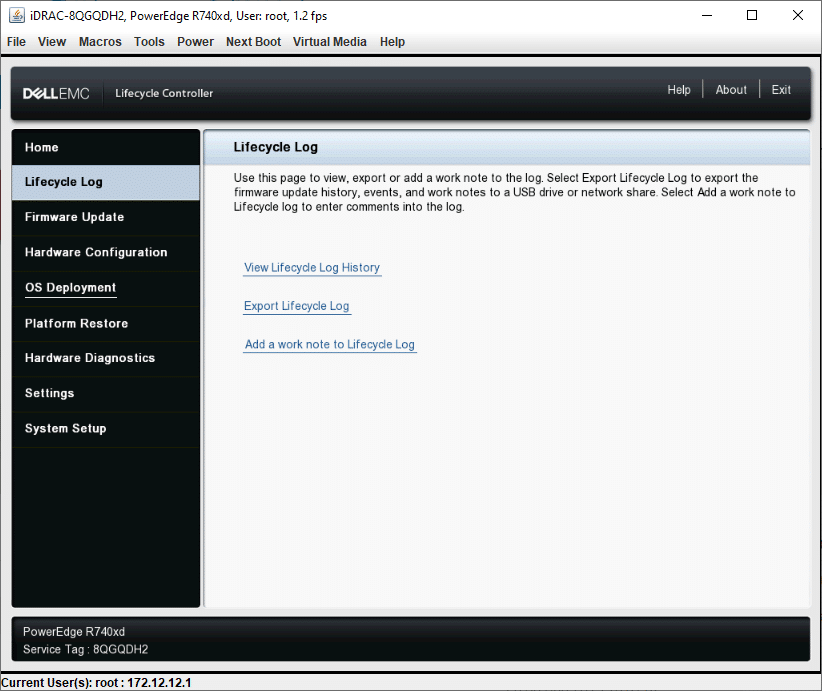
Następną pozycją w menu jest Dziennik Cyklu Życia. Tutaj możemy przeglądać, eksportować lub dodawać notatki robocze do Dziennika Cyklu Życia.
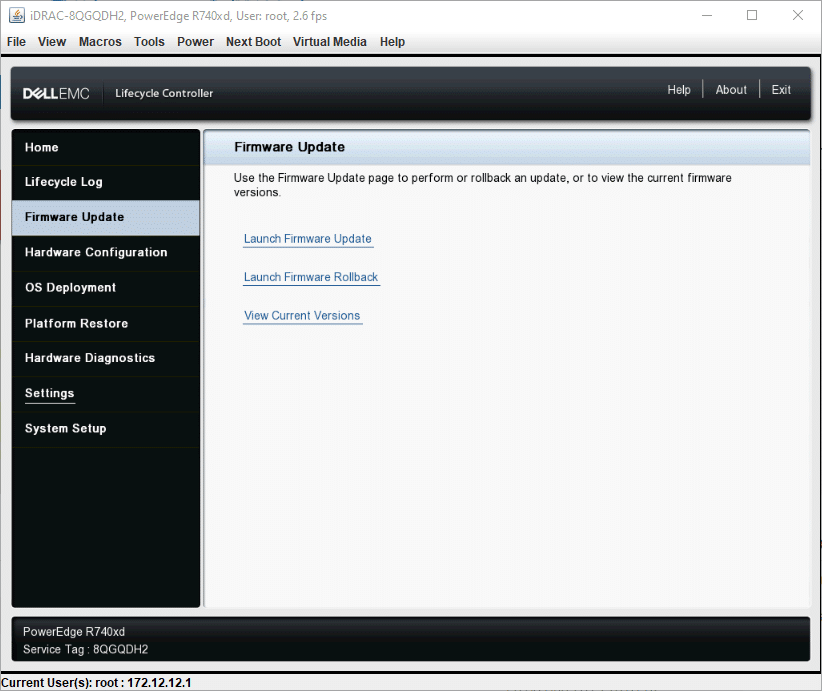
W sekcji „Aktualizacje oprogramowania sprzętowego” możemy sprawdzić aktualną wersję oprogramowania sprzętowego lub wykonać aktualizacje i wycofania. Ta opcja jest świetna i stanowi jeden z powodów, dla których warto korzystać z LCC. Zobacz sekcję poniżej.
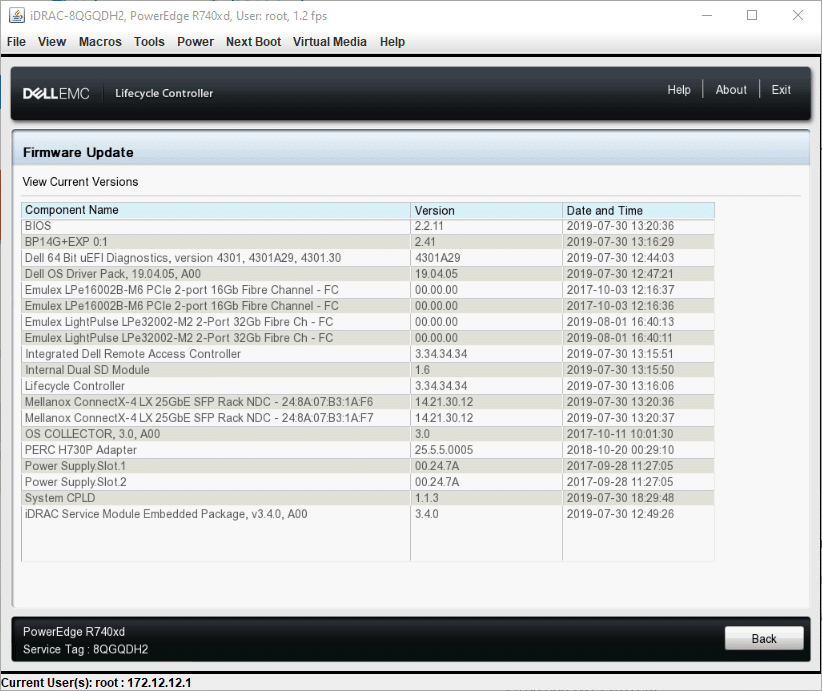
Po kliknięciu przycisku Wyświetl bieżące wersje zostanie wyświetlona lista wszystkich komponentów.
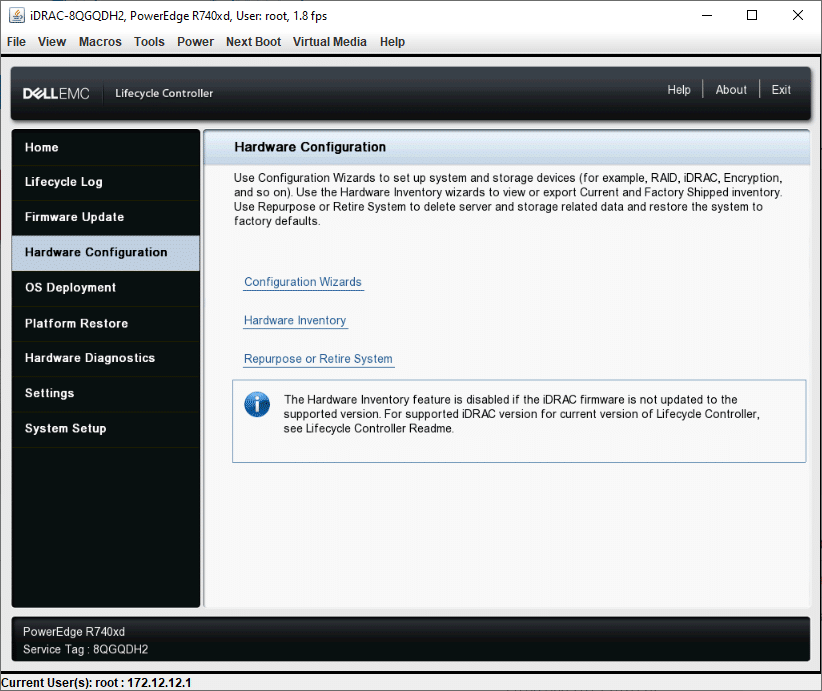
Następnym elementem menu jest Konfiguracja sprzętu. Tutaj możemy skonfigurować system i urządzenia pamięci masowej.
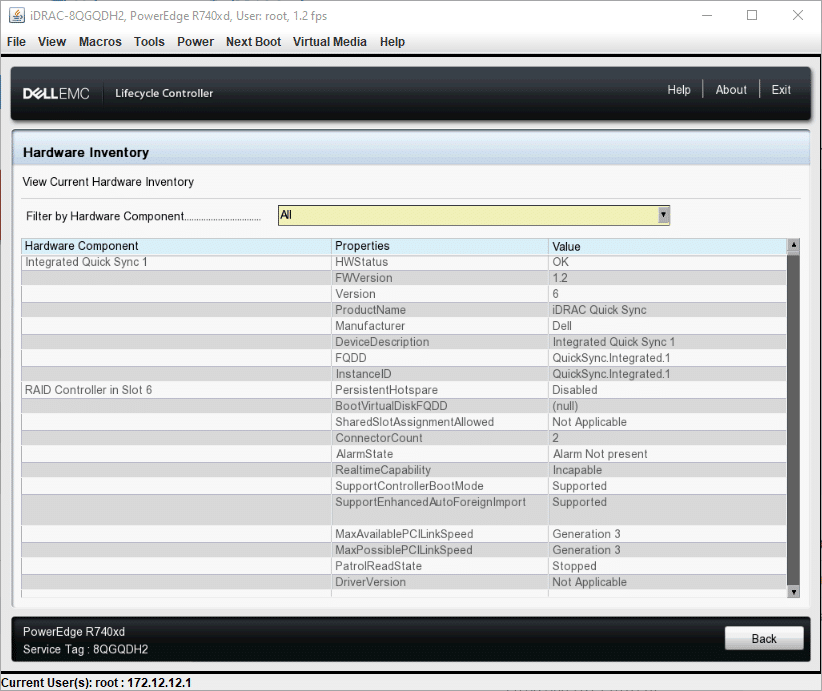
W zakładce Inwentarz sprzętu można szybko sprawdzić listę i szczegóły wszystkich komponentów sprzętowych.
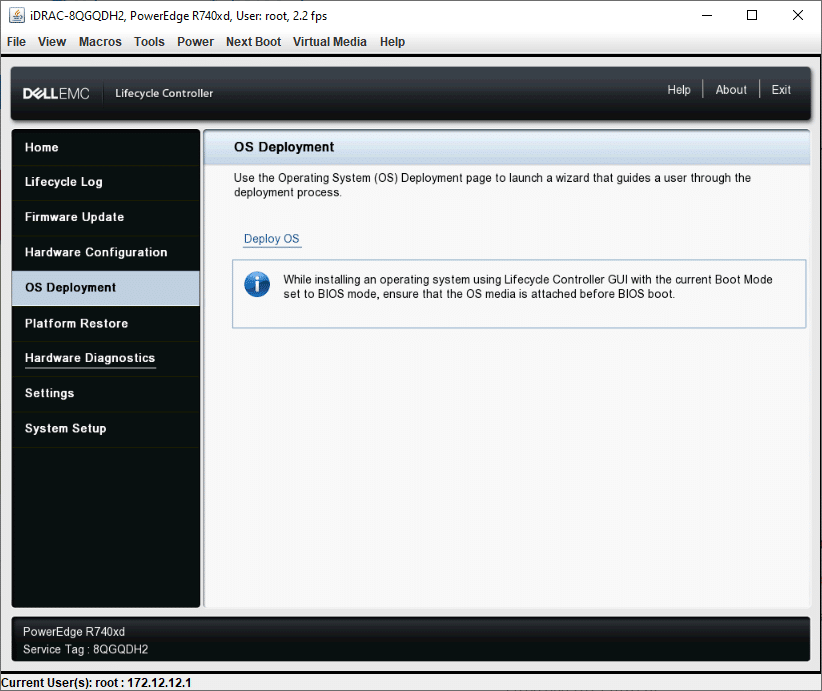
Wdrażanie systemu operacyjnego to kolejne potężne narzędzie LCC. Z tego miejsca możemy uruchomić kreatora, który pomoże nam we wdrożeniu nowego systemu operacyjnego.
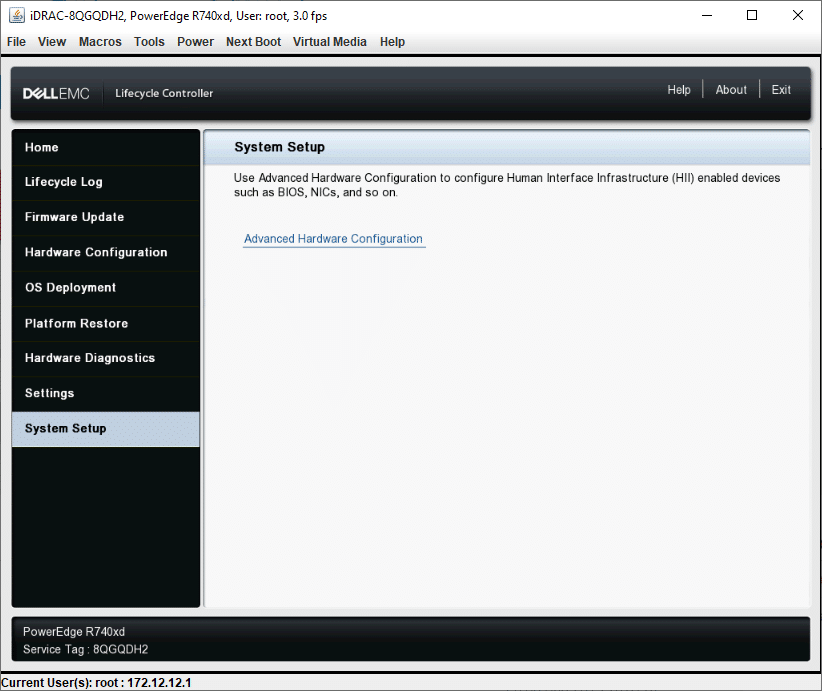
Inne opcje dostępne w interfejsie graficznym kontrolera cyklu życia to Przywracanie platformy, przydatne do importowania profili serwerów, Diagnostyka sprzętu, służąca do wykrywania problemów ze sprzętem, oraz Ustawienia, umożliwiające podstawową konfigurację, taką jak wybór języka, klawiatury i ustawień sieciowych. Ostatnia opcja w menu, Konfiguracja systemu, umożliwia zaawansowaną konfigurację sprzętu.
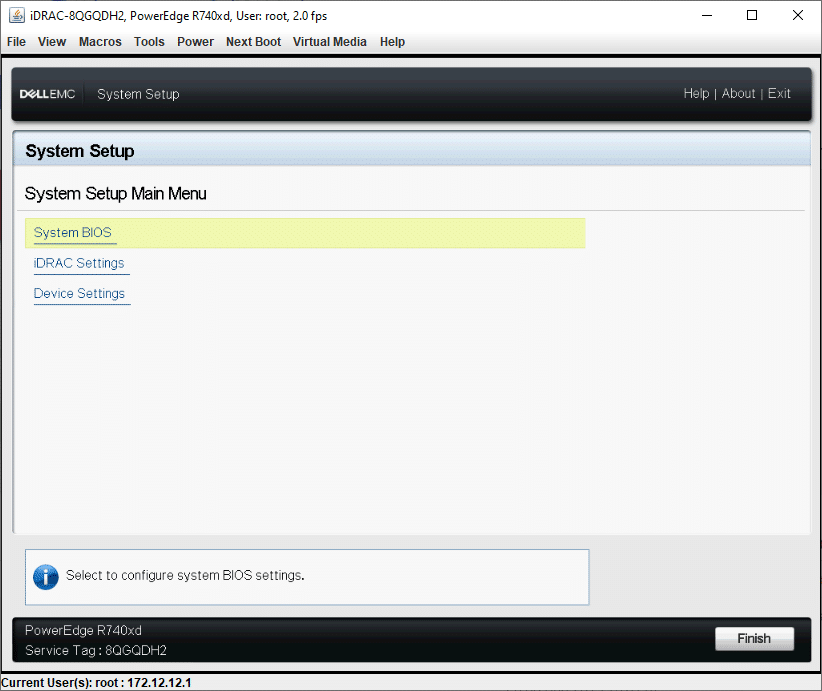
W sekcji Zaawansowana konfiguracja sprzętu dostępne są dodatkowe opcje: BIOS systemowy, ustawienia iDRAC oraz ustawienia urządzenia. W tych trzech głównych opcjach znajdziesz kilka konfiguracji. Ponadto większość z tych opcji można skonfigurować za pomocą interfejsu webowego iDRAC.
Aktualizacja firmware
W przypadku kontrolera iDRAC9 aktualizacja pojedynczych urządzeń jest możliwa za pomocą interfejsu webowego. W przypadku kontrolerów iDRAC7/8 proces ten można przeprowadzić z poziomu graficznego interfejsu użytkownika kontrolera cyklu życia.
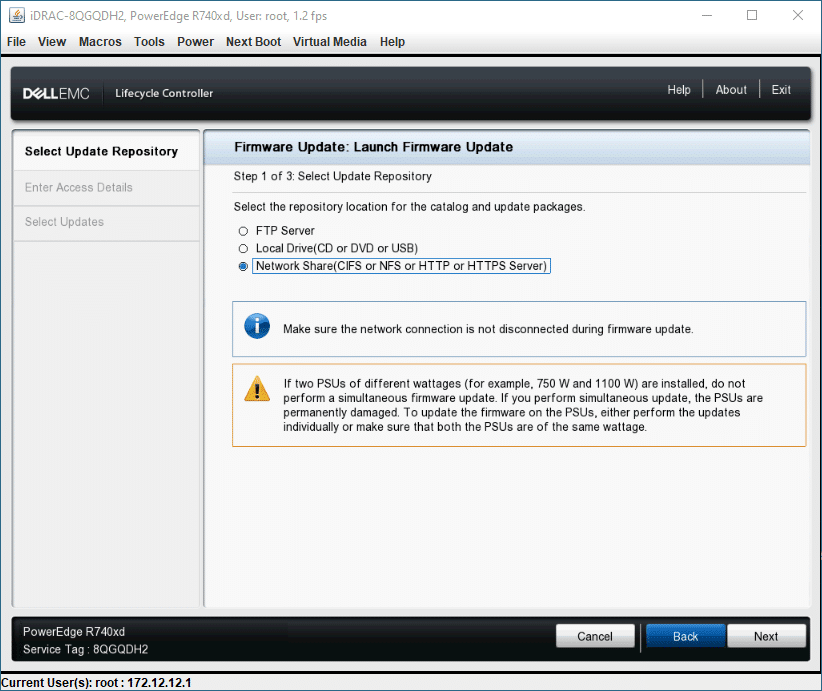
Aby wykonać aktualizację oprogramowania sprzętowego, najpierw musimy wybrać lokalizację repozytorium. Możemy skorzystać z udziału sieciowego i uzyskać dostęp do zdalnego repozytorium.
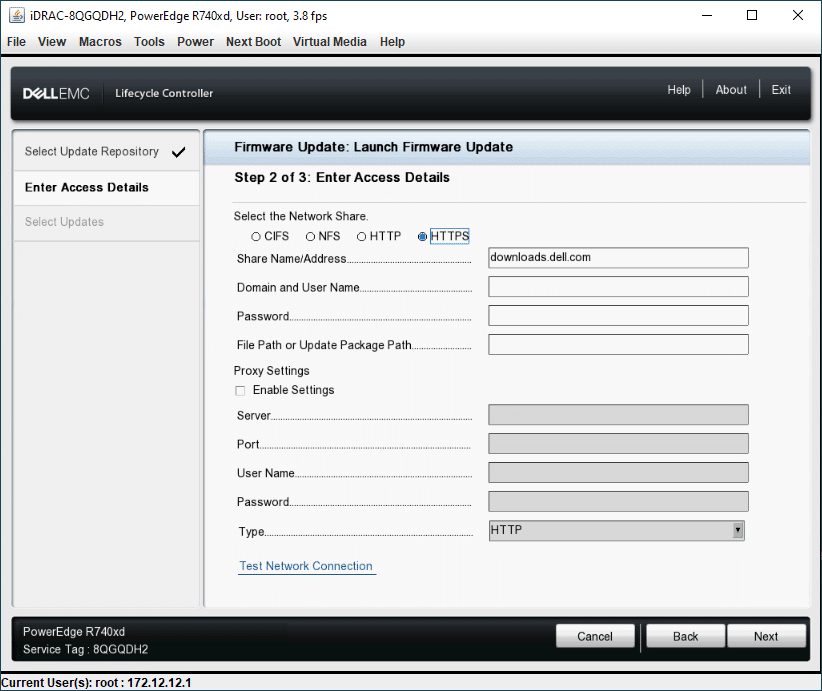
W przypadku protokołu HTTPS domyślną lokalizacją jest witryna internetowa firmy Dell.
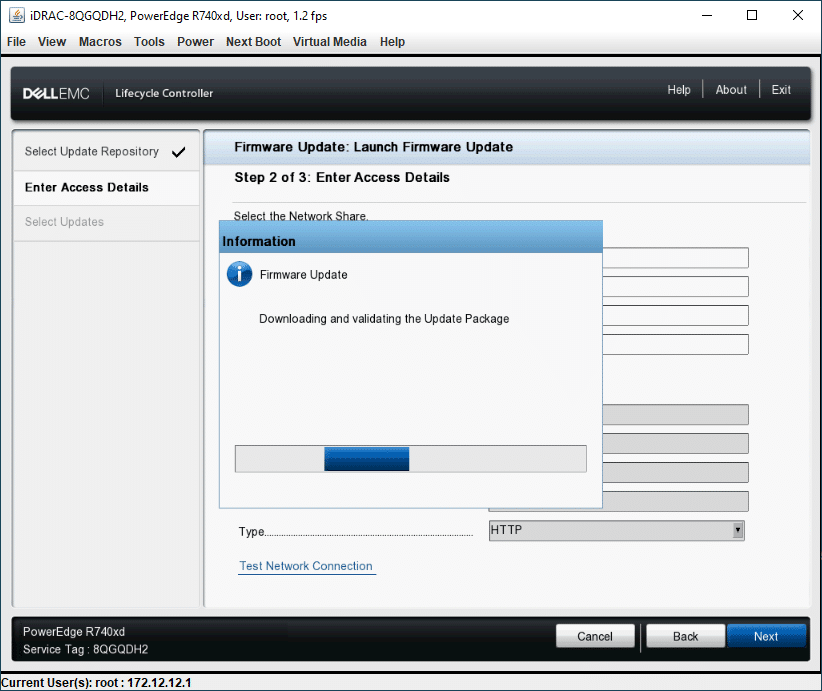
Pakiety oprogramowania sprzętowego zostaną pobrane i sprawdzone.
Tutaj zostanie wyświetlona lista dostępnych aktualizacji systemu.
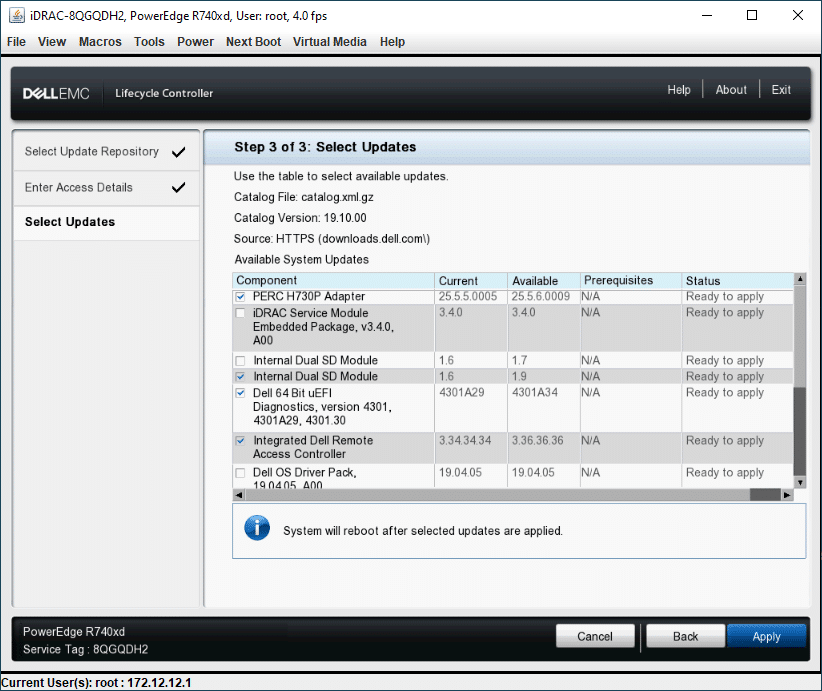
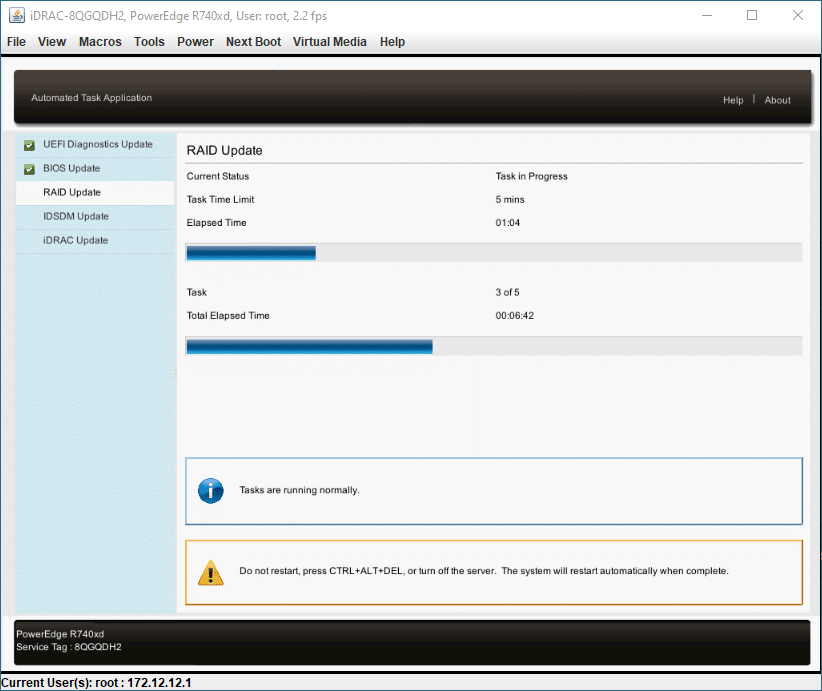
System zainstaluje wszystkie dostępne lub wybrane aktualizacje. Następnie serwer zostanie ponownie uruchomiony.
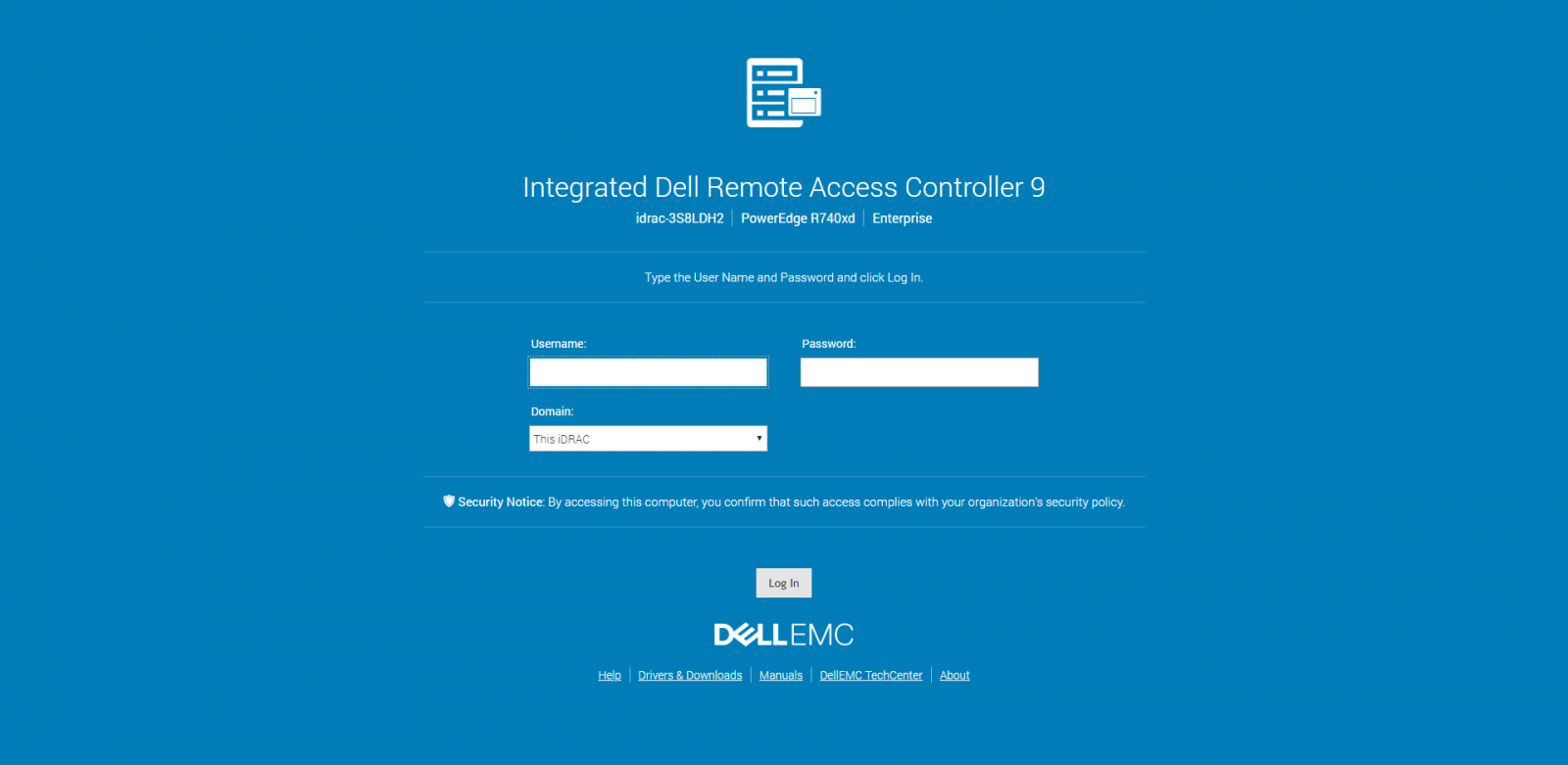
Interfejs internetowy iDRAC
Główne zarządzanie kontrolerem iDRAC odbywa się za pośrednictwem interfejsu internetowego. Istnieje wiele sposobów logowania się do kontrolera iDRAC za pomocą interfejsu internetowego; można użyć lokalnego użytkownika iDRAC, użytkownika Microsoft Active Directory lub użytkownika protokołu LDAP (Lightweight Directory Access Protocol). Inne opcje logowania do kontrolera iDRAC obejmują kartę inteligentną, logowanie jednokrotne (SSO), zdalne uwierzytelnianie RACADM, uwierzytelnianie kluczem publicznym lub protokół SMCLP. Dzięki tym wszystkim opcjom logowania administratorzy IT mają rozbudowane możliwości zarządzania dostępem, co zwiększa bezpieczeństwo. Podczas tej recenzji logujemy się jako użytkownik lokalny, ale ten dostęp nie ma wpływu na funkcjonalność interfejsu graficznego.
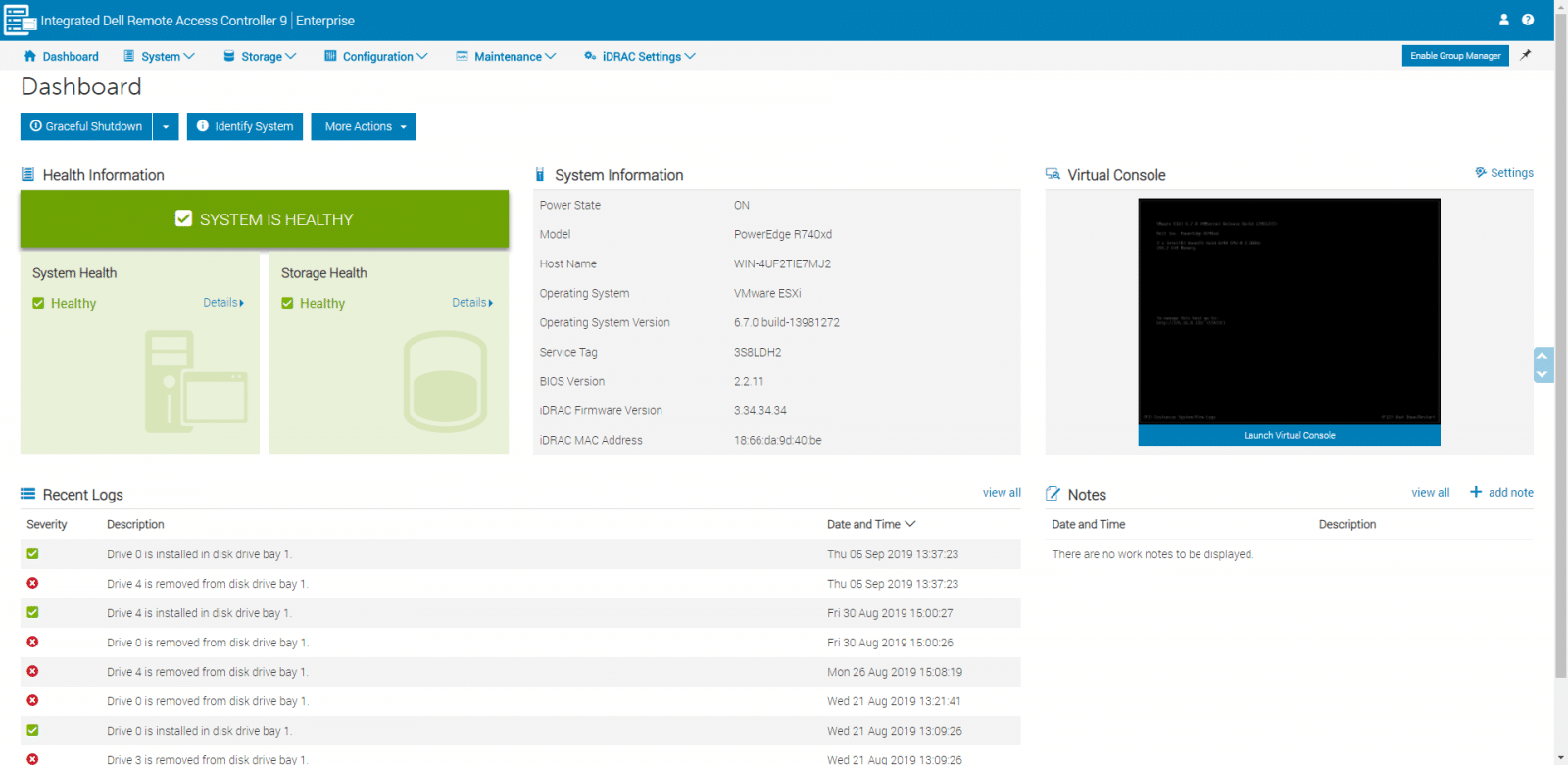
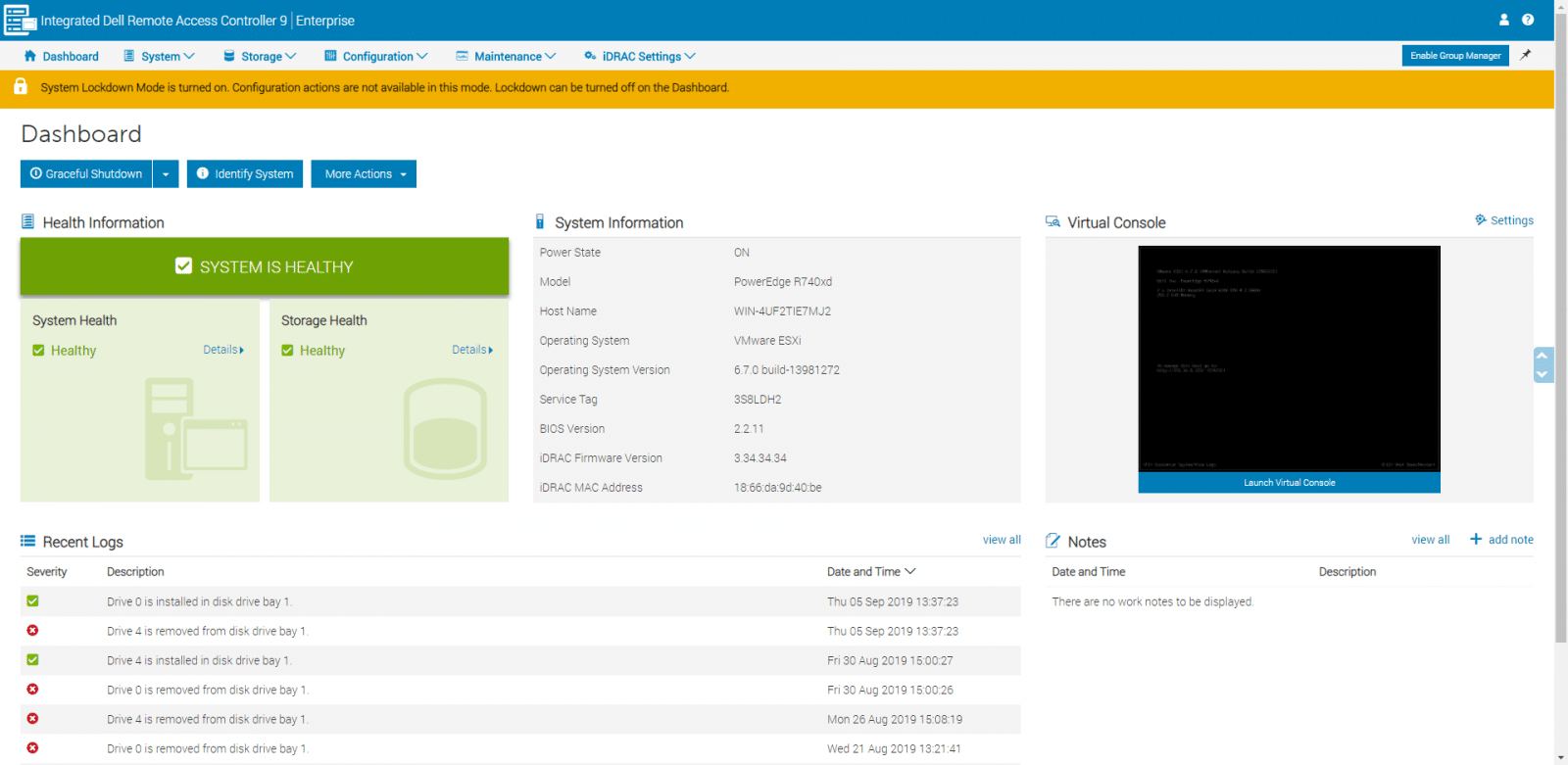
Po zalogowaniu się do kontrolera iDRAC, pierwszą stroną, którą zobaczymy, jest pulpit nawigacyjny wraz z menu głównym, składającym się z sekcji System, Pamięć masowa, Konfiguracja, Konserwacja i Ustawienia kontrolera iDRAC, znajdujących się w górnej części interfejsu. Z pulpitu nawigacyjnego możemy wykonywać szybkie czynności na serwerze, takie jak bezpieczne wyłączenie, identyfikacja systemu lub włączenie trybu blokady systemu (pokazane poniżej). W pulpicie nawigacyjnym znajduje się również przegląd systemu podzielony na różne obszary, w tym Informacje o stanie systemu, Informacje o systemie, Konsola wirtualna, Ostatnie logi i Notatki. Z pulpitu nawigacyjnego możemy również włączyć funkcję Menedżera grup iDRAC, dostępną dla serwerów Dell 14. generacji.
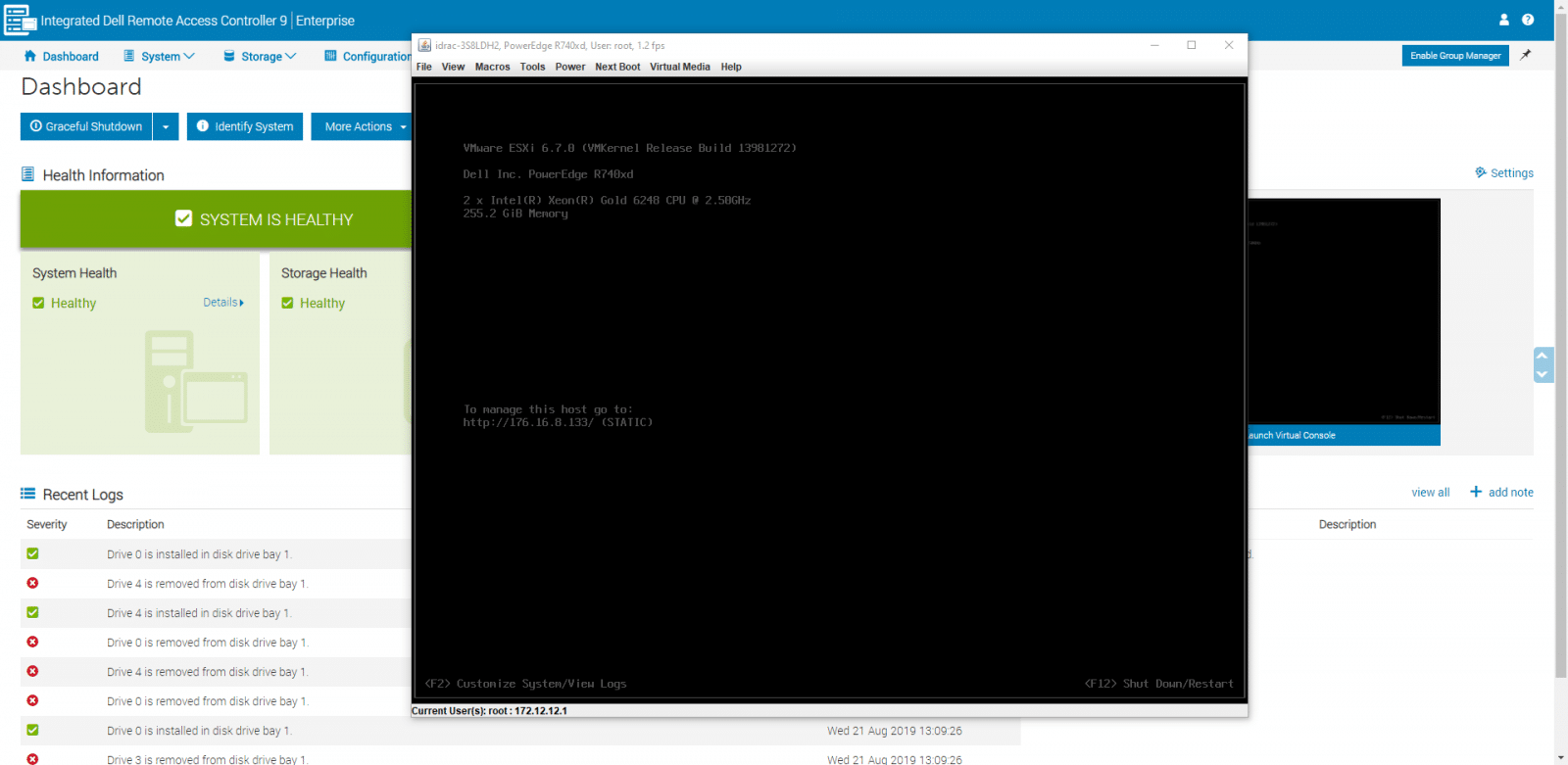
Podobnie jak w przypadku innych narzędzi BMC, możemy uruchomić zdalne połączenie z systemem bezpośrednio z Panelu sterowania, w tym przypadku z obszaru Konsoli wirtualnej.
Jeśli włączymy tryb blokady systemu, pod przyciskiem „Więcej akcji” w interfejsie graficznym pojawi się żółty baner informujący o tym, że jesteśmy w trybie bezpiecznym. Tryb blokady uniemożliwi wprowadzanie zmian w konfiguracji sprzętowej, zwiększając bezpieczeństwo i umożliwiając na przykład wykonywanie czynności wyłącznie monitorujących. Tryb blokady jest dostępny z kontrolera iDRAC9.
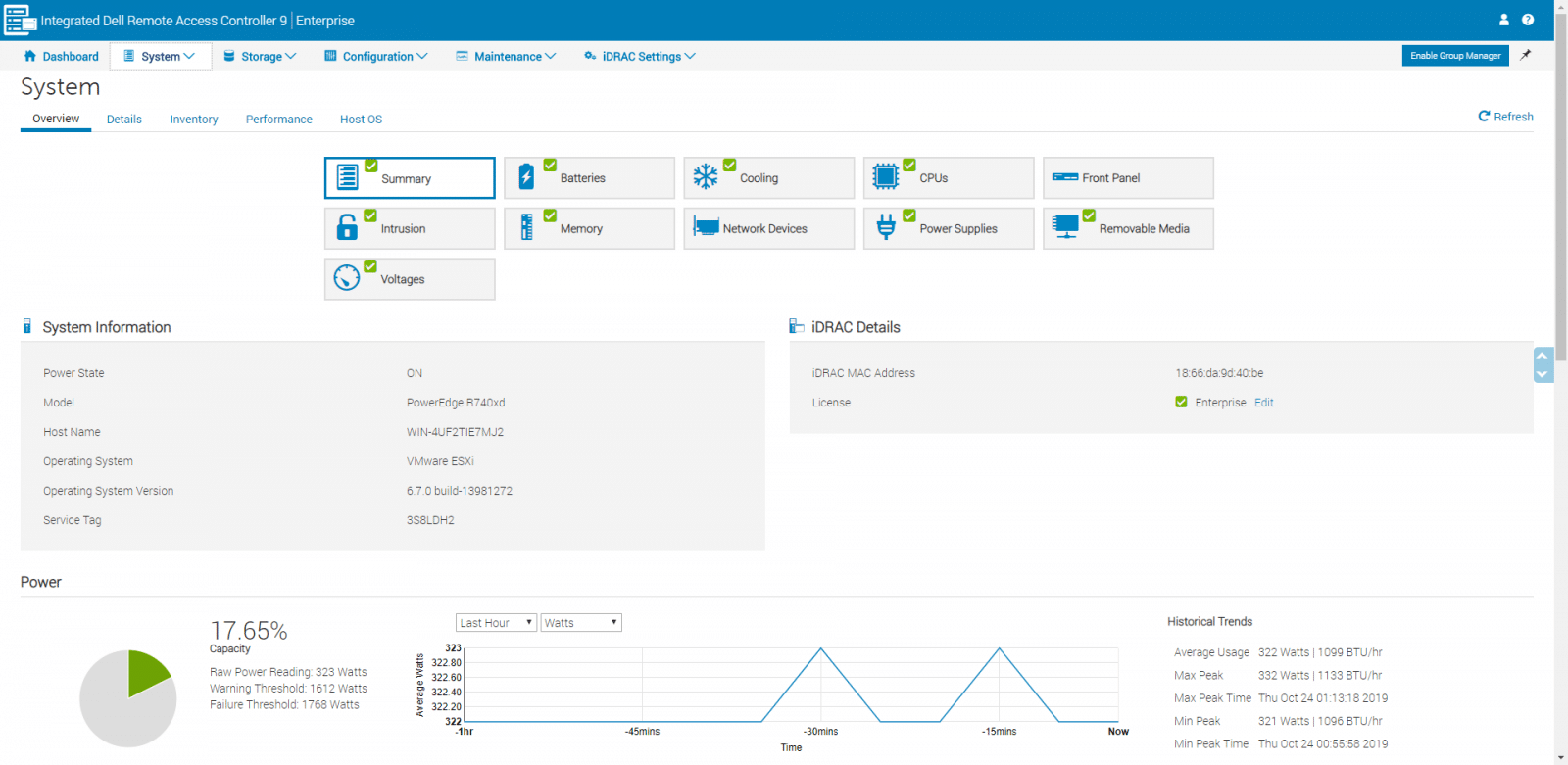
Kolejną pozycją w menu głównym jest System, która wyświetla szczegóły systemu, szczegóły kontrolera iDRAC, inwentaryzację i dzienniki wydajności. Możemy przejść do podmenu System, które obejmuje sekcje Przegląd, Szczegóły, Inwentaryzacja, Wydajność i System operacyjny hosta. W sekcji Przegląd można wyświetlić szczegółowe informacje o systemie, zainstalowanych komponentach, napięciach, temperaturach i innych parametrach. Zauważymy, jak głęboko można poruszać się po menu, podmenu i opcjach tego bogatego w funkcje narzędzia do zarządzania. W sekcji Podsumowanie wyświetlane są istotne informacje, takie jak Informacje o systemie, Szczegóły kontrolera iDRAC i wiele innych, przewijając w dół. Możemy również monitorować zużycie energii przez system.
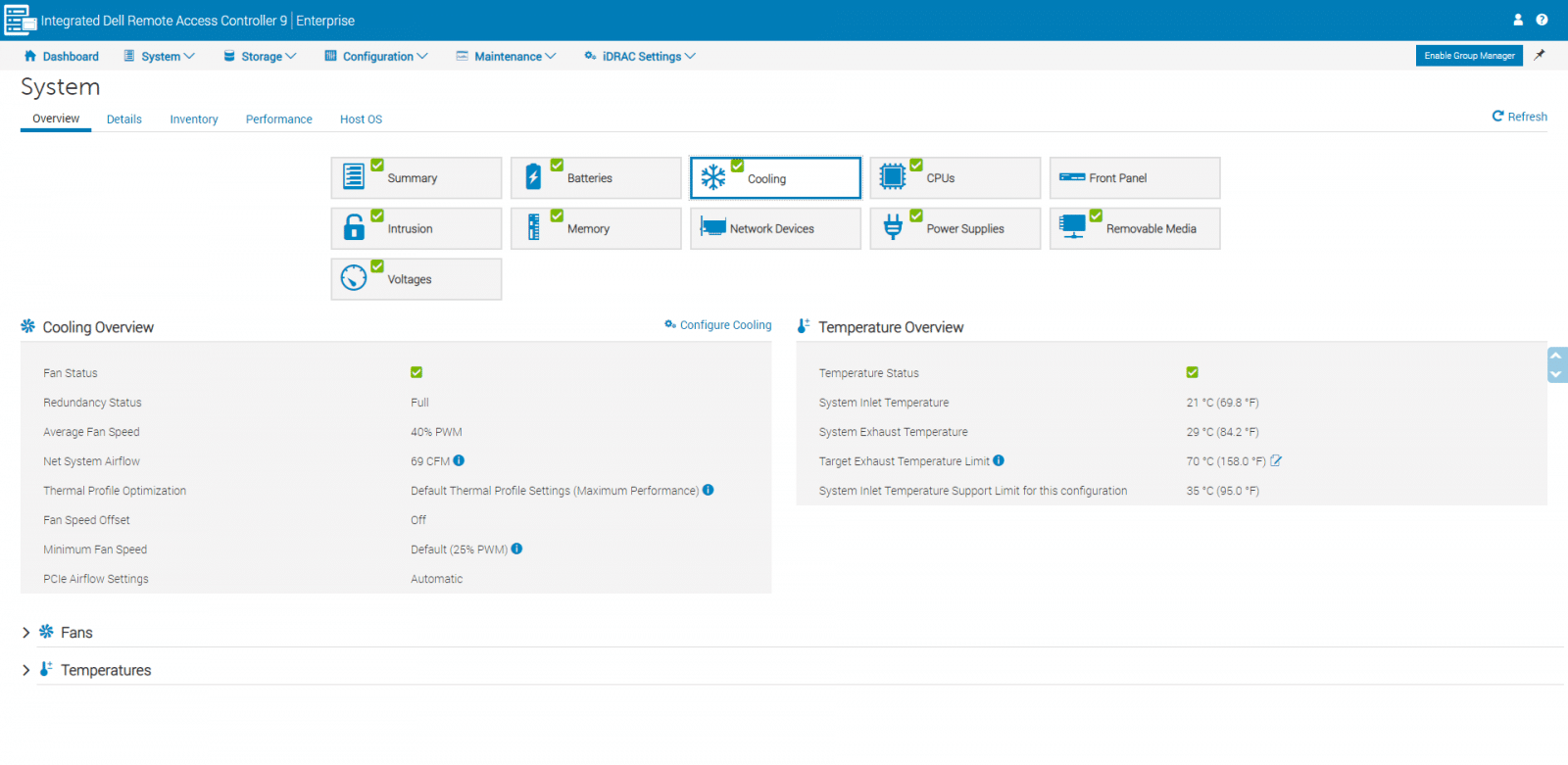
W sekcji chłodzenia można przeglądać i konfigurować chłodzenie systemu. Podgląd temperatury jest również dostępny tutaj.
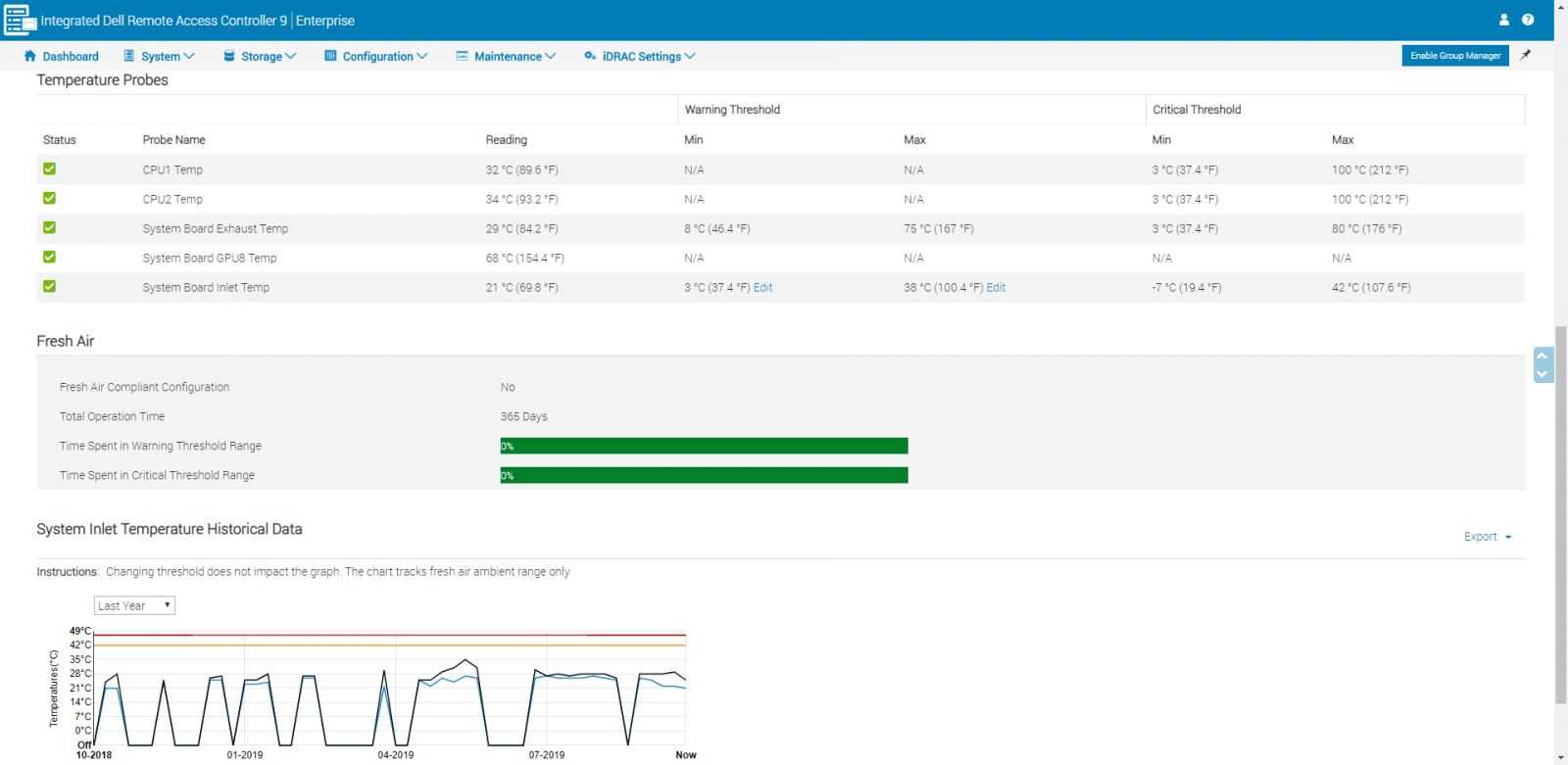
Jeśli przewiniemy w dół do sekcji Chłodzenie i rozwiniemy opcję Temperatury, możemy przyjrzeć się bliżej sondom temperatury wraz ze szczegółowymi informacjami.
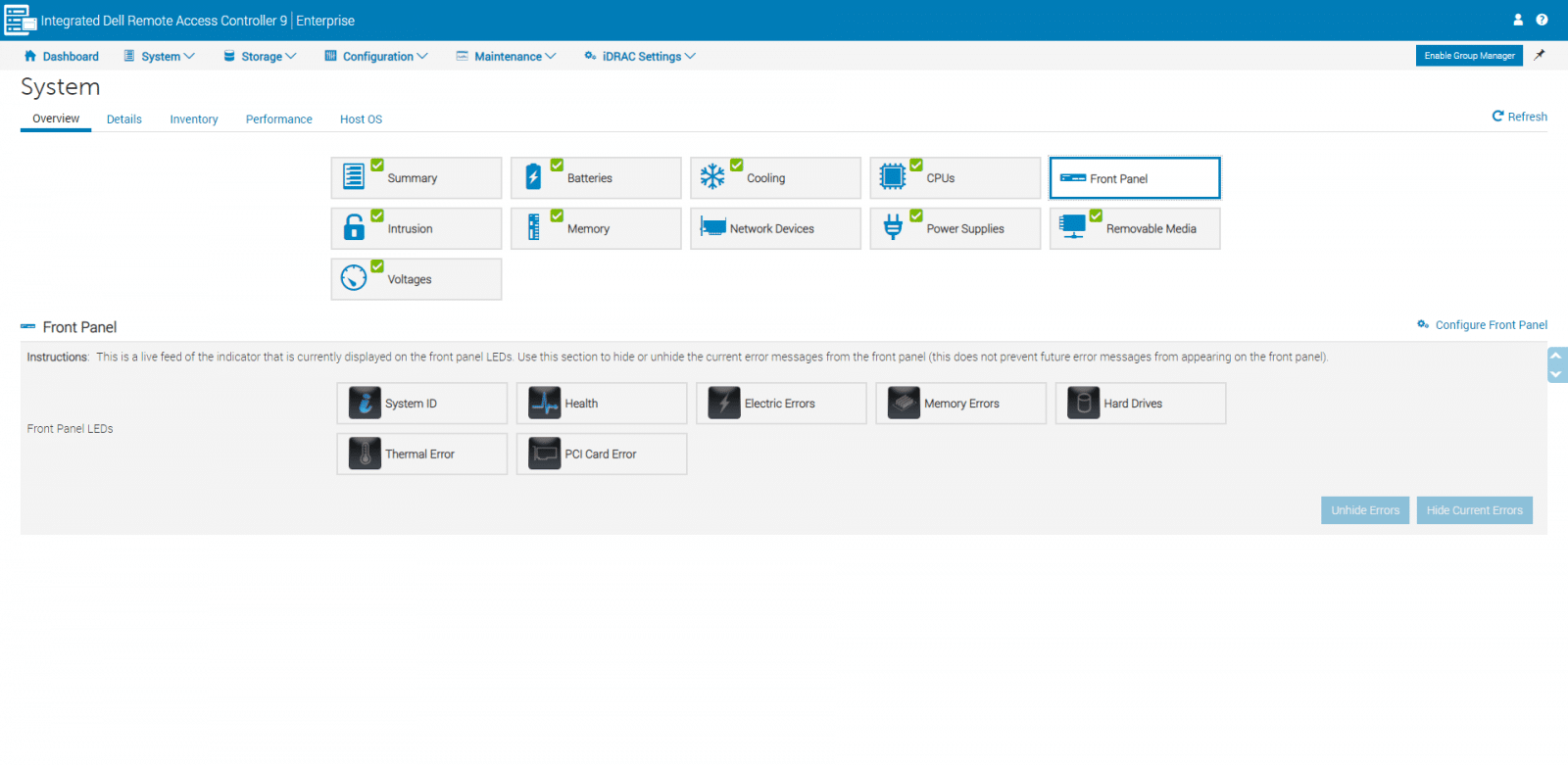
W sekcji Przegląd wyróżniliśmy również niektóre opcje, takie jak Panel przedni, który umożliwia przeglądanie na żywo statusu wyświetlanego na fizycznych diodach LED panelu przedniego.
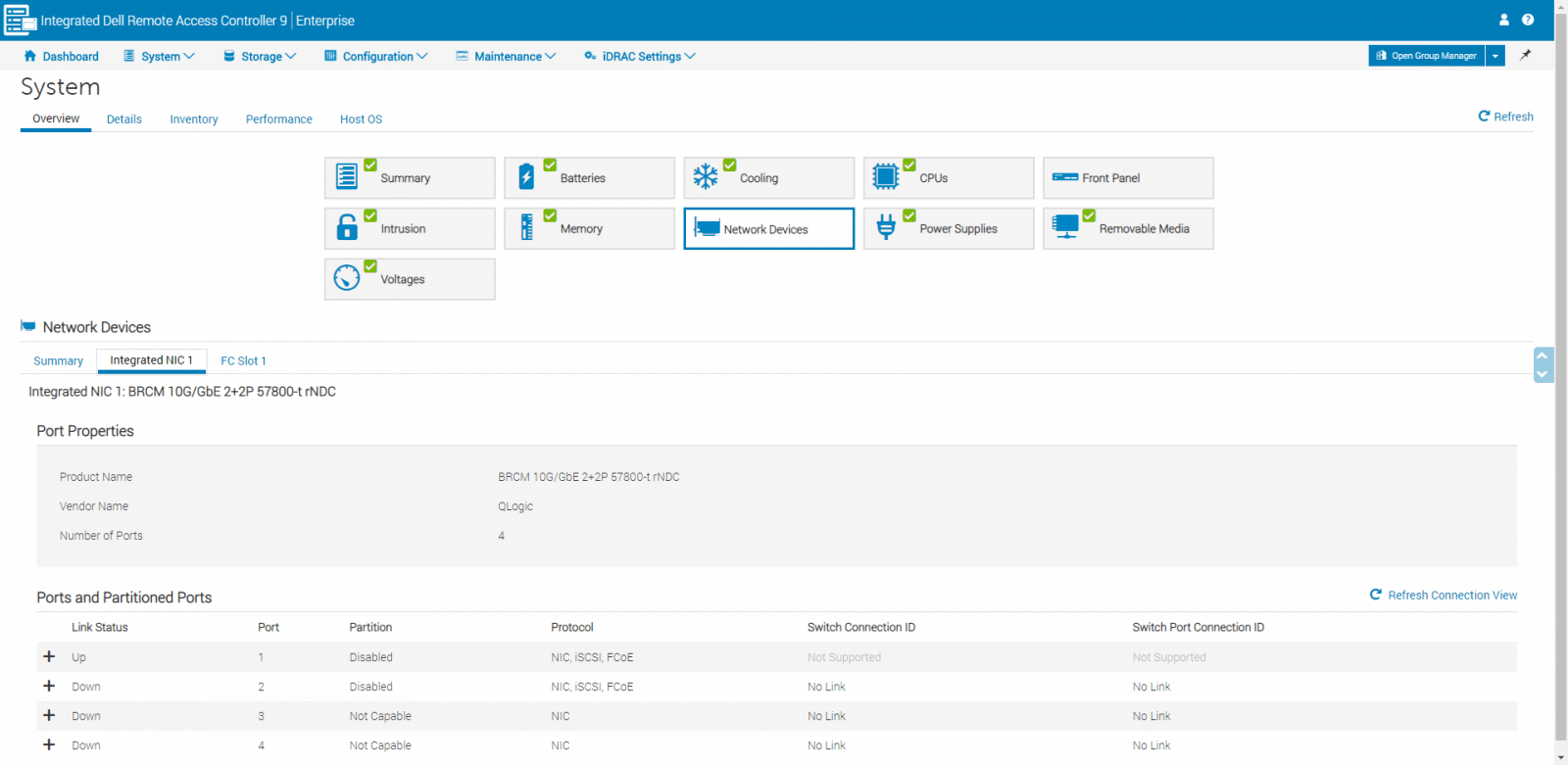
W ramach kontrolera iDRAC9 możemy korzystać z funkcji Widoku połączeń, która pozwala nam zdalnie sprawdzać i rozwiązywać problemy z połączeniami sieciowymi. Tutaj możemy zobaczyć stan i połączenie na przełącznikach, portach przełączników i kartach sieciowych powiązanych z serwerem.
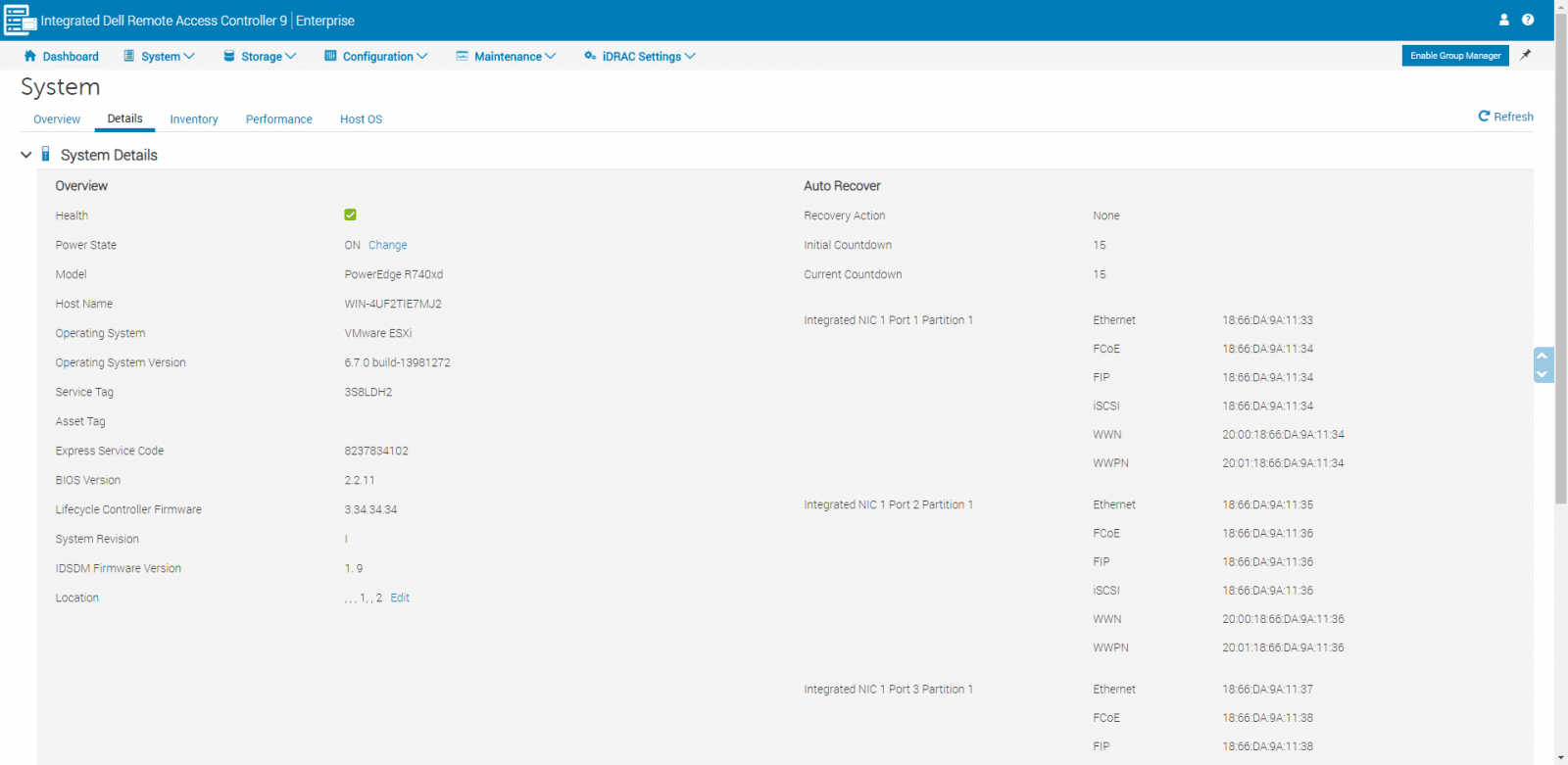
Przechodzimy do następnej pozycji w Systemie, Szczegóły, gdzie możemy rozszerzyć ogólne informacje o systemie.
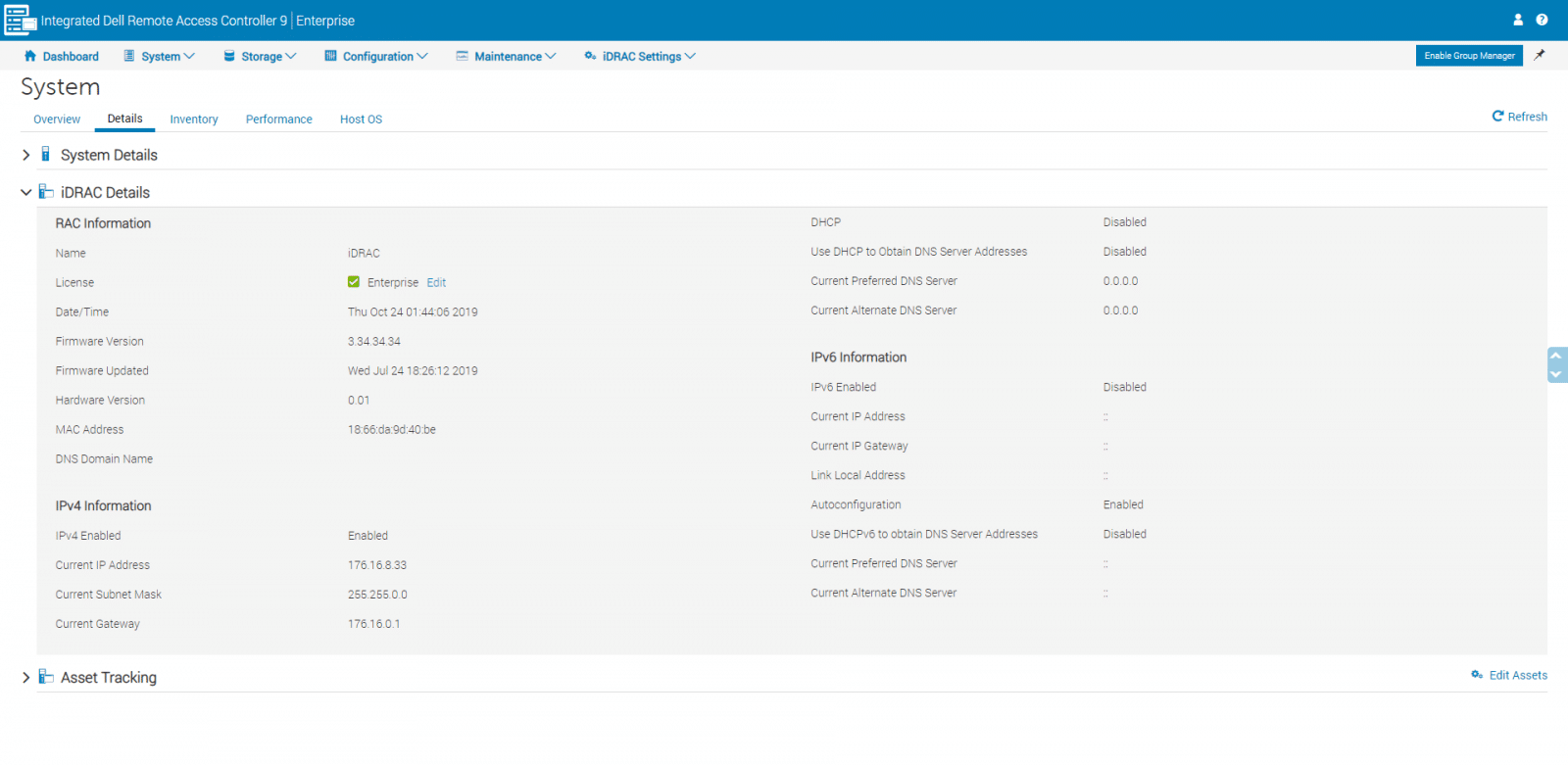
Rozszerzając szczegóły dotyczące kontrolera iDRAC, możemy szybko sprawdzić informacje o oprogramowaniu sprzętowym i sprzęcie, a także ogólną konfigurację kontrolera iDRAC. Poniżej, w sekcji Śledzenie zasobów wyświetlana jest lista informacji o zasobach skonfigurowanych na stronie Śledzenie zasobów.
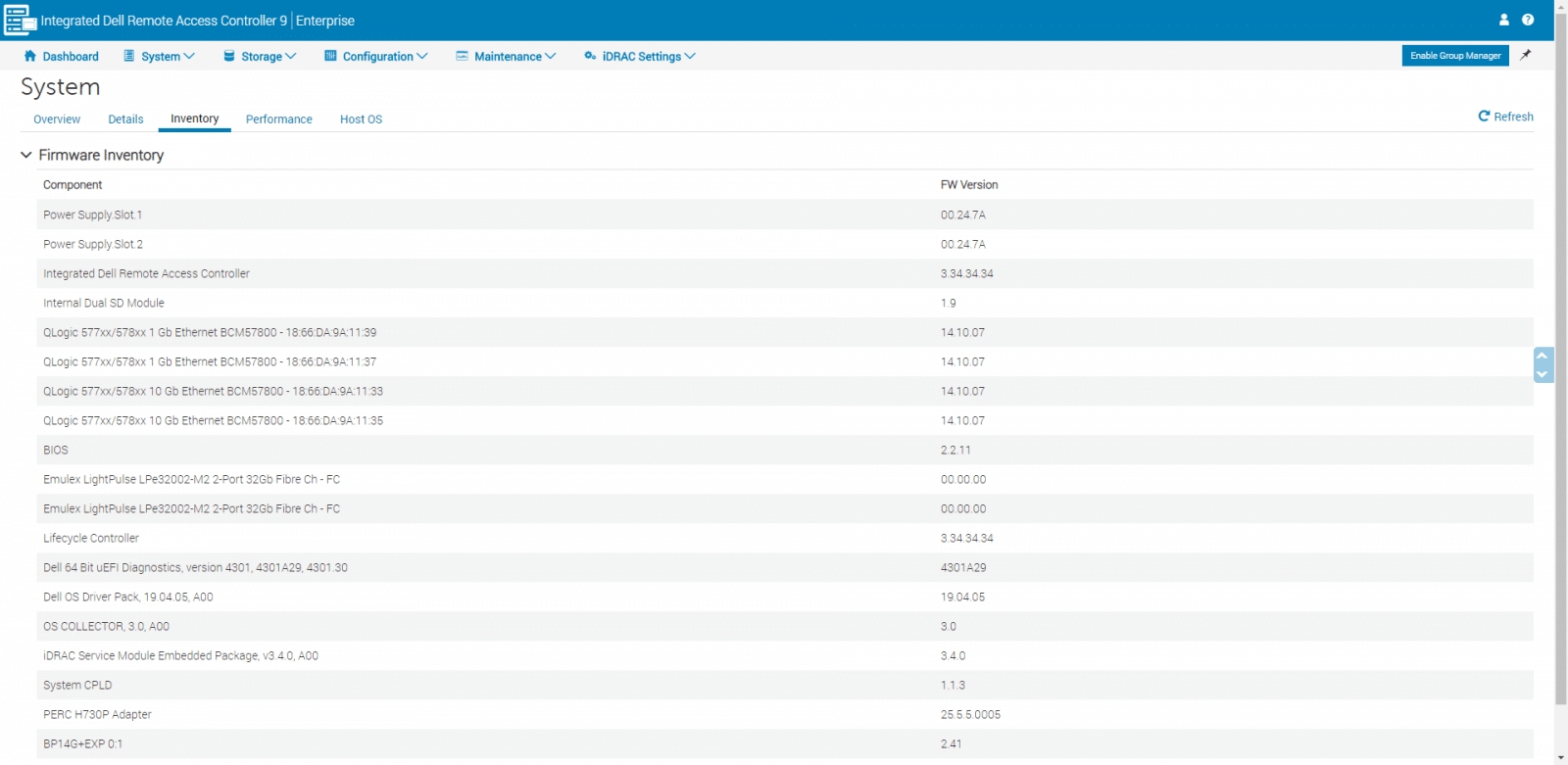
Inwentarz pokazuje inwentaryzację oprogramowania sprzętowego i oprogramowania układowego. Oprogramowanie układowe wyświetla zainstalowane w systemie komponenty oprogramowania układowego.
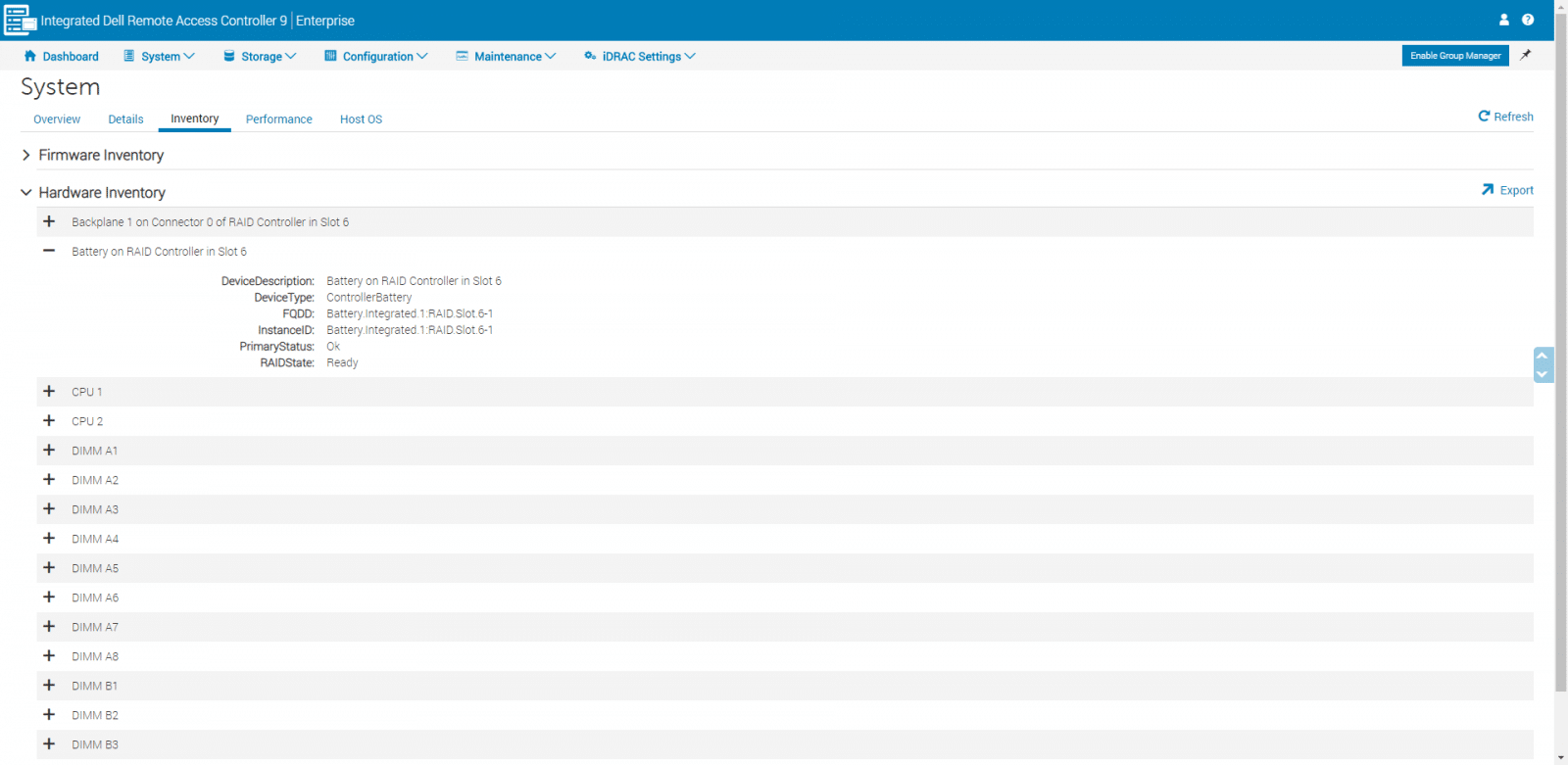
Na przykład w sekcji Inwentarz sprzętu możemy zobaczyć komponenty sprzętowe, takie jak bateria, a także odpowiednie wartości dla każdego urządzenia, procesorów i modułów DIMM.
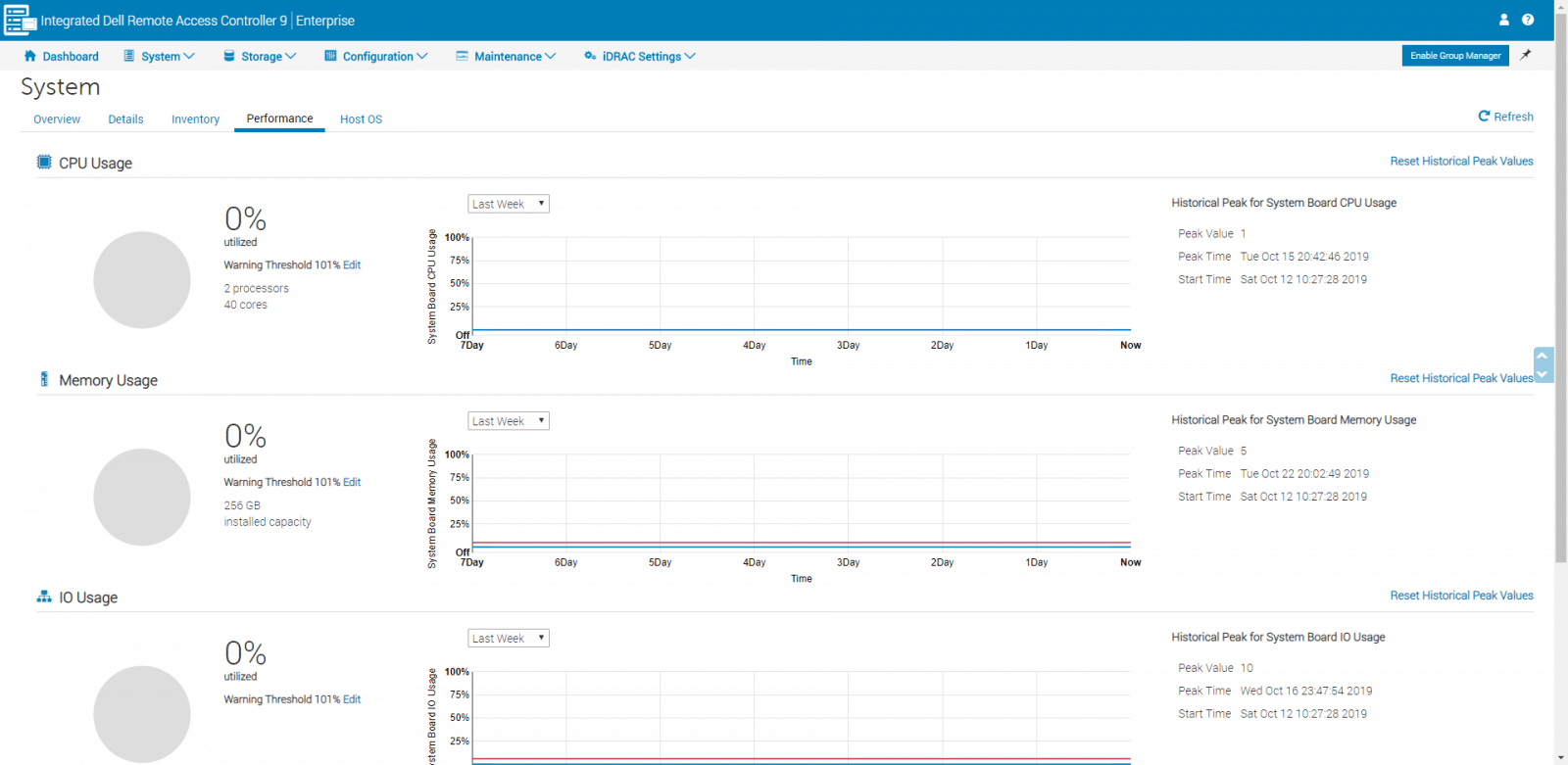
Następnie przechodzimy do zakładki Wydajność. Tutaj można zobaczyć dane monitorujące wydajność w czasie rzeczywistym dotyczące procesora, pamięci, wejścia/wyjścia i wykorzystania systemu.
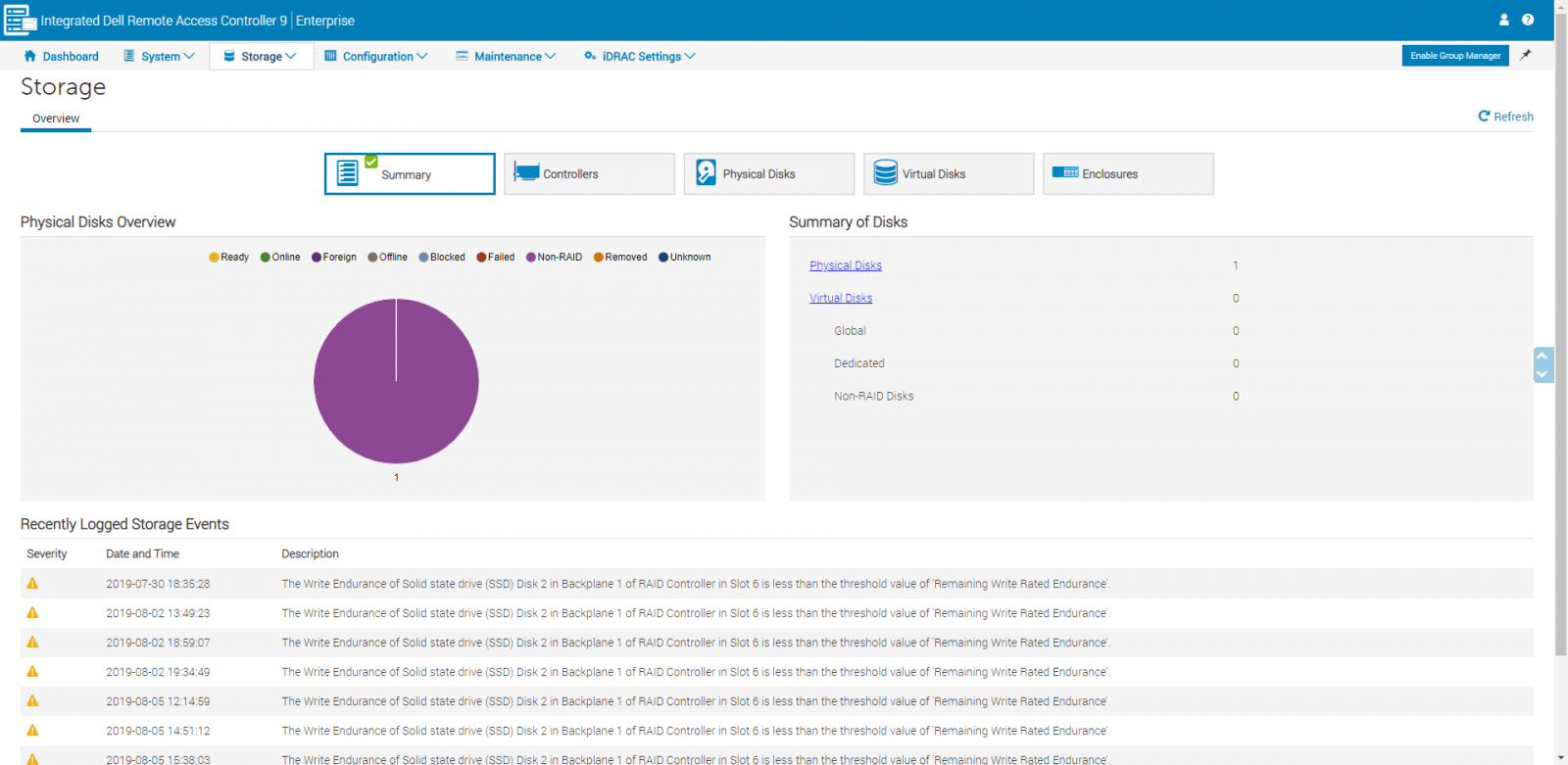
Wracamy do menu głównego, w sekcji Pamięć masowa możemy przeglądać, rozwiązywać problemy, identyfikować i konfigurować różne komponenty pamięci masowej. Początkowo znajdujemy się w opcji Podsumowanie, a tutaj możemy również przechodzić do innych podopcji, takich jak Kontrolery, Dyski fizyczne, Dyski wirtualne i Obudowy.
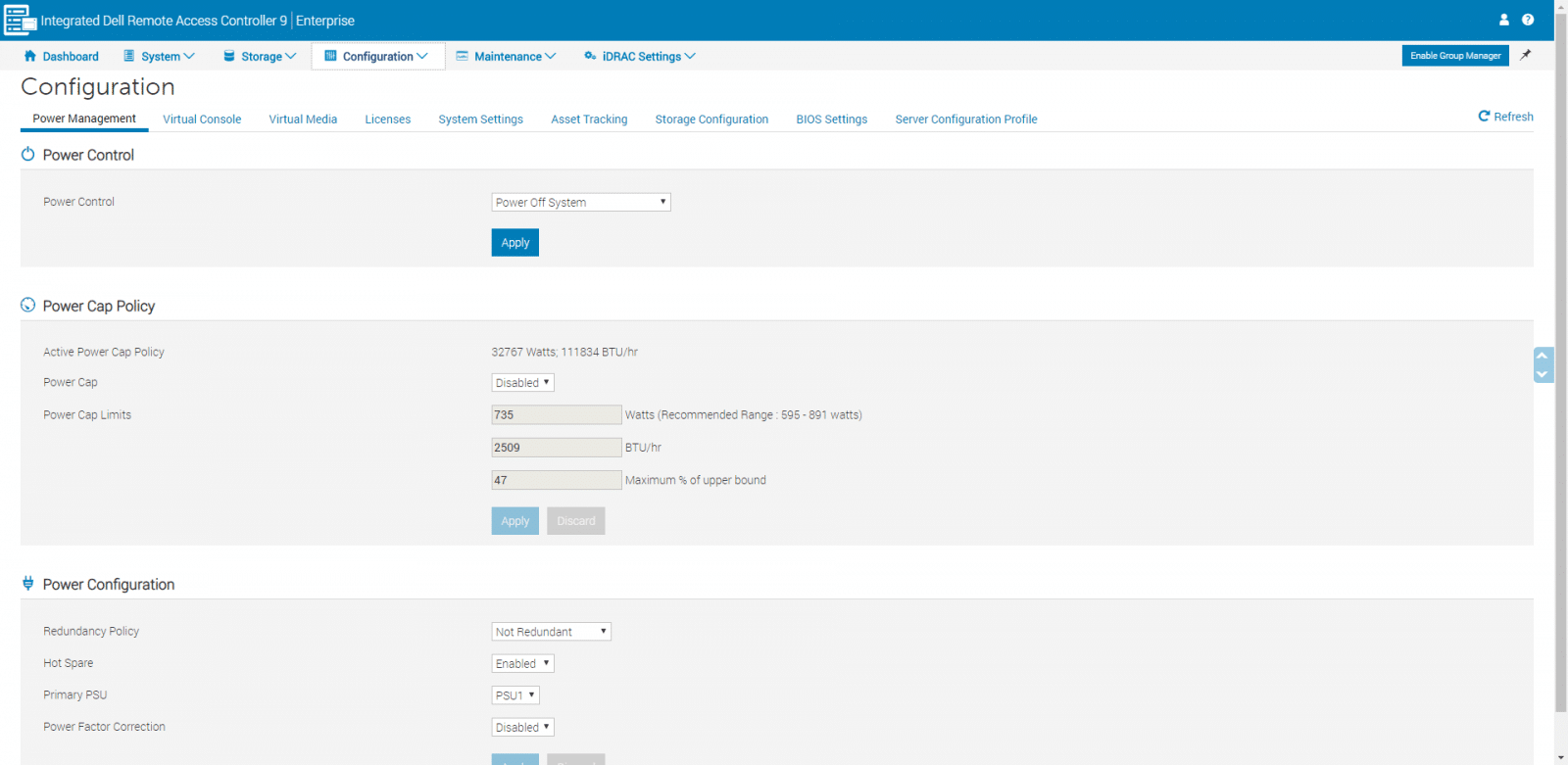
Następną pozycją w menu głównym jest Konfiguracja. Pierwszą stroną, którą tu widzimy, jest Zarządzanie energią. Możemy skorzystać z tego widoku, aby skonfigurować politykę zasilania serwera.
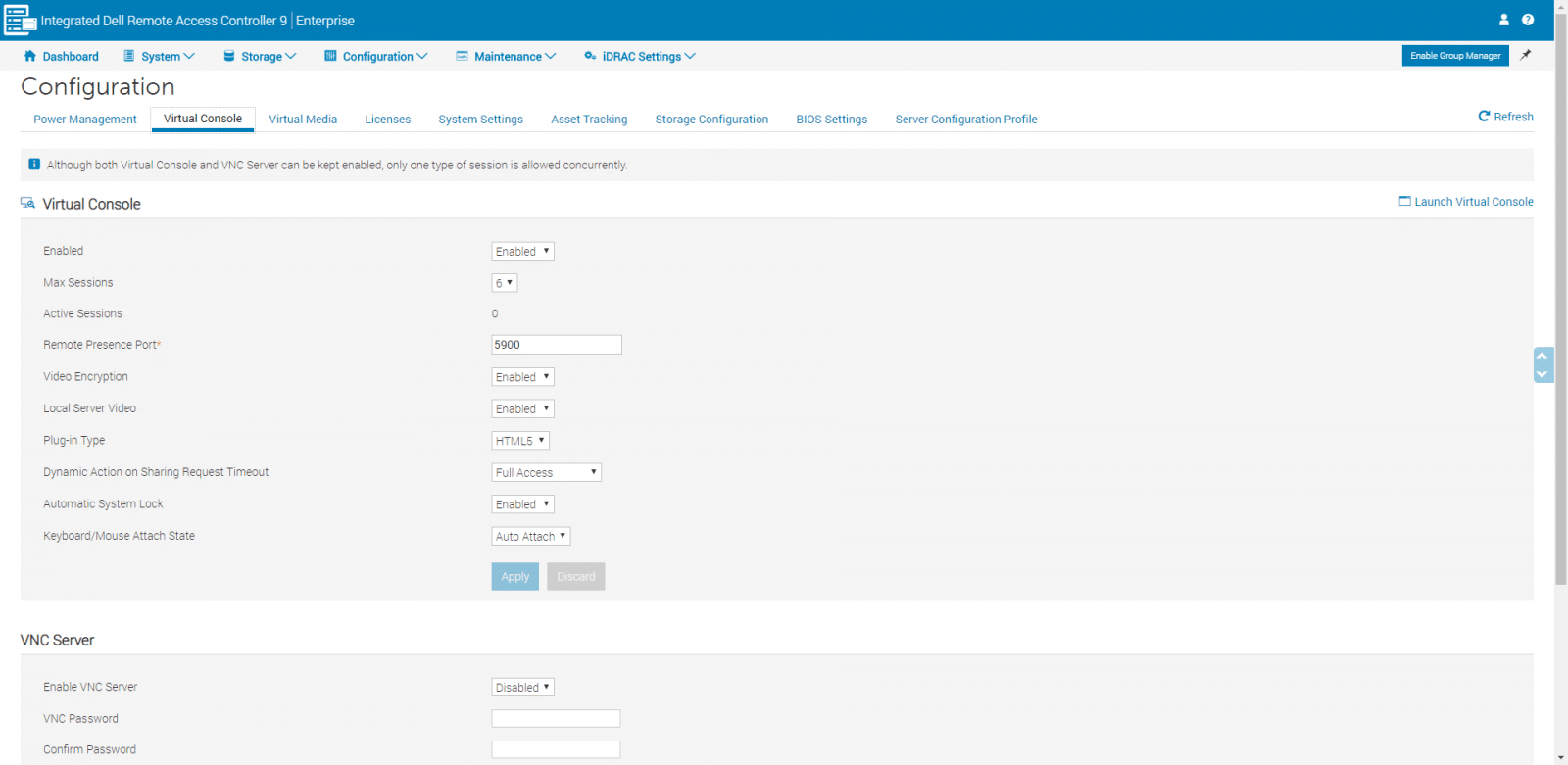
Konsola wirtualna jest bardzo ważna, ponieważ jest preferowanym narzędziem do zdalnego zarządzania systemem operacyjnym, a także do uzyskiwania dostępu do graficznego interfejsu użytkownika kontrolera cyklu życia (Lifecycle Controller). Za pomocą konsoli wirtualnej można sterować systemem zdalnym za pomocą klawiatury, karty graficznej i myszy na lokalnej stacji zarządzającej.
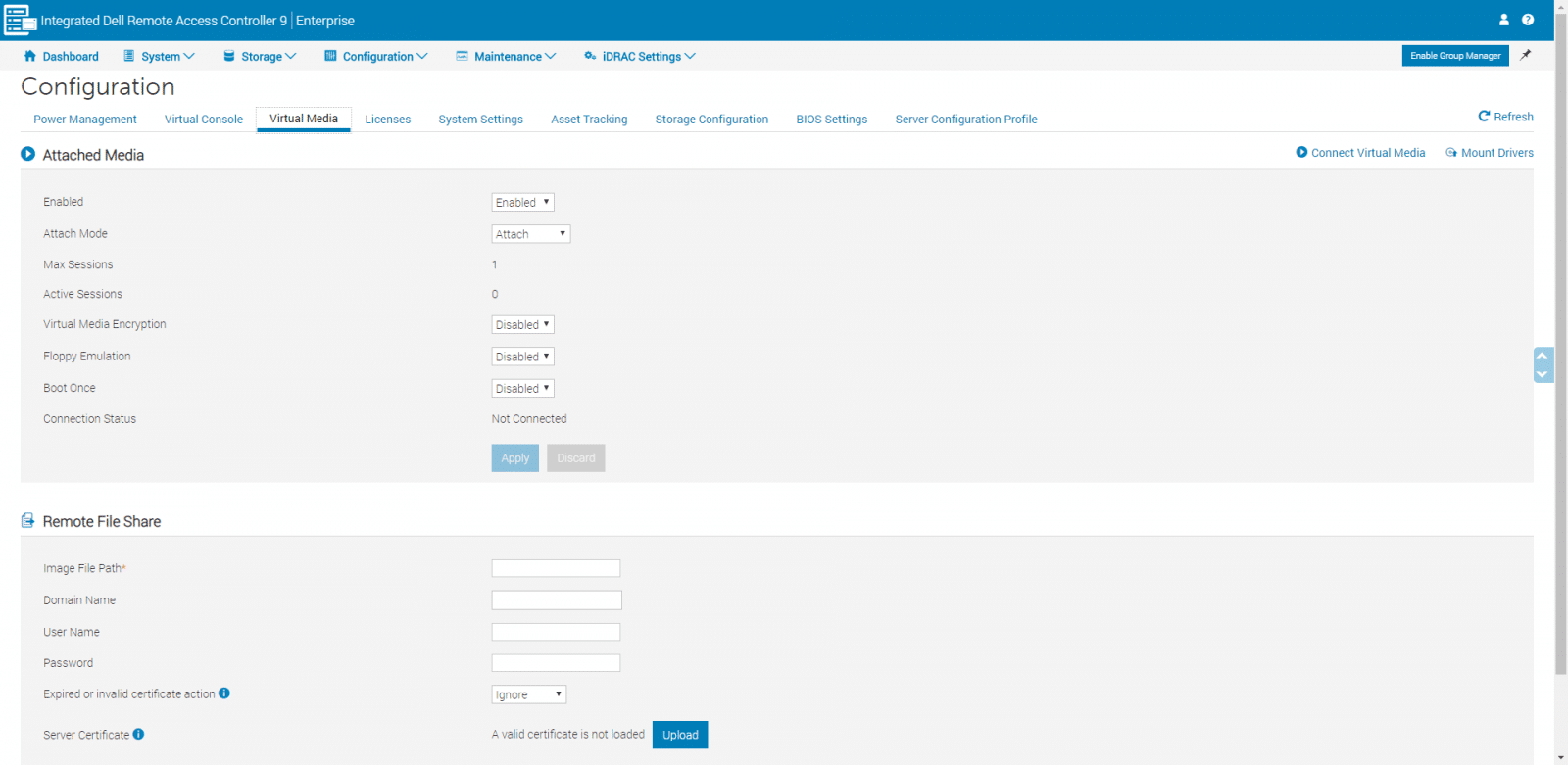
Z poziomu Virtual Media możemy skonfigurować ustawienia Podłączonych Mediów i Zdalnego Udostępniania Plików. Dostęp do Virtual Media jest możliwy za pośrednictwem przeglądarki Virtual Console, co jest przydatne w przypadku dostępu do mediów podłączonych do zdalnego systemu w sieci.
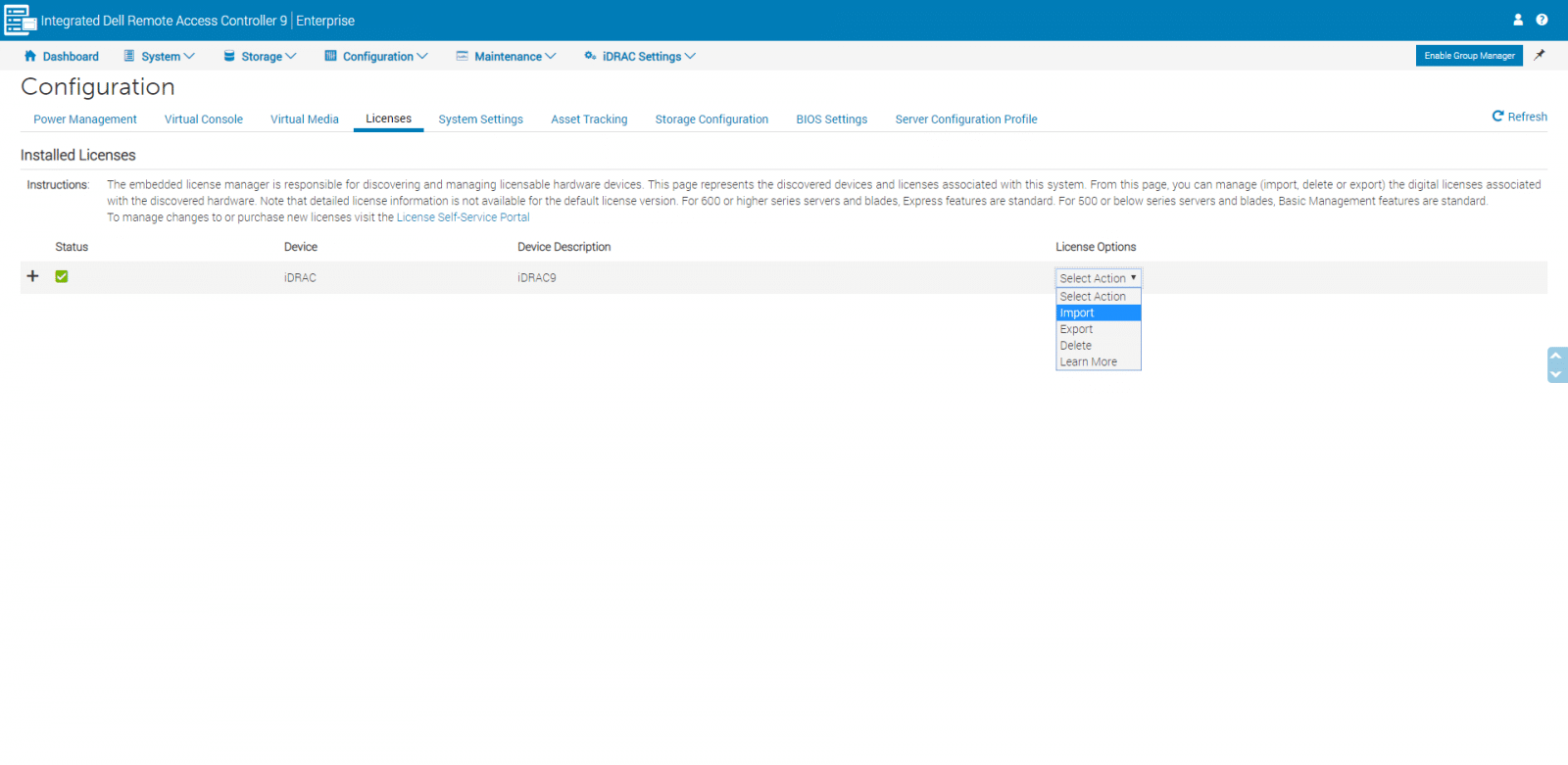
Na stronie Licencje możemy przeglądać i zarządzać licencjami cyfrowymi powiązanymi z zainstalowanymi urządzeniami sprzętowymi. Tutaj możemy importować, eksportować i usuwać licencje.
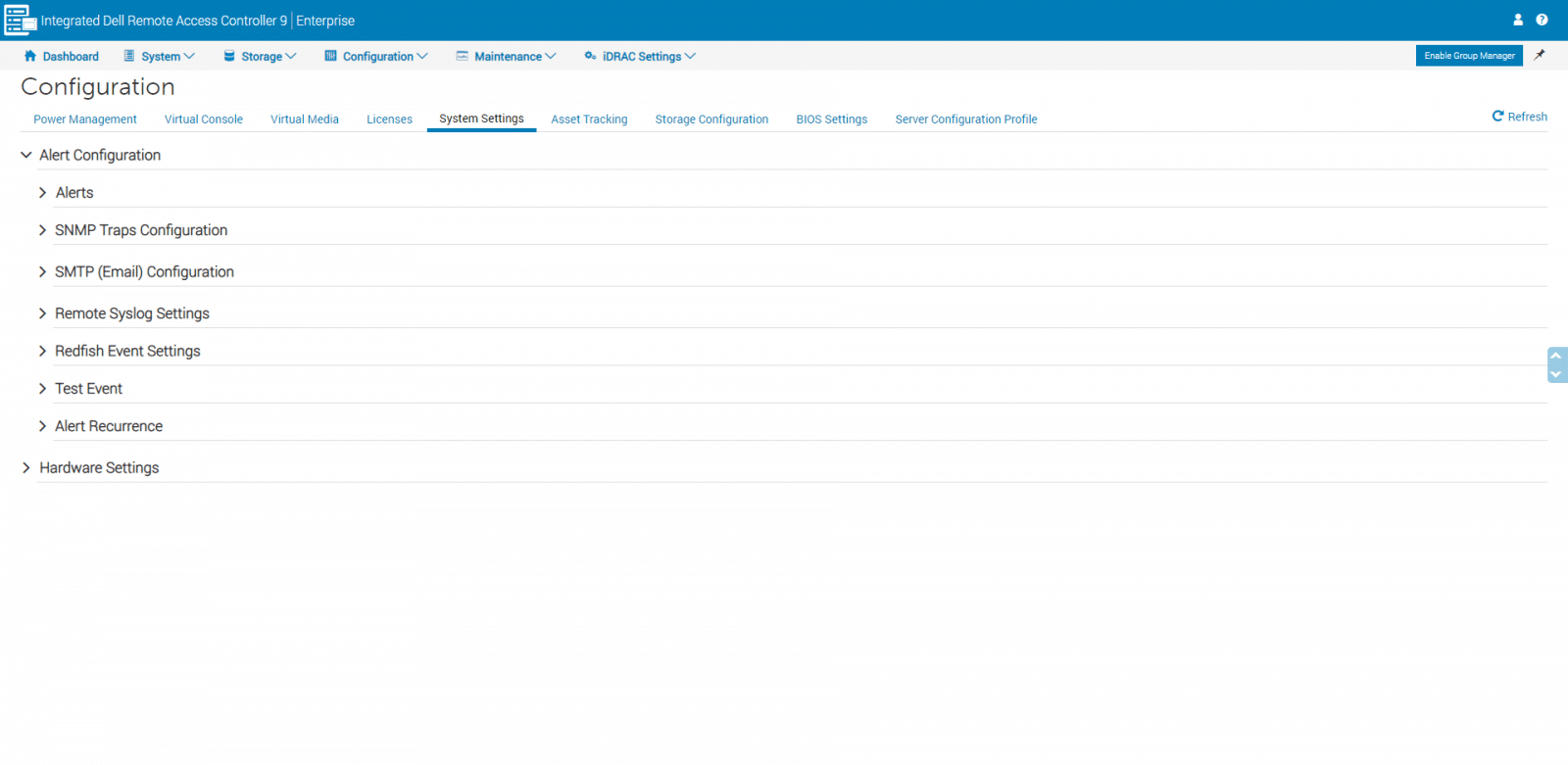
Przechodzimy na stronę Ustawień Systemowych. Tutaj możemy przeglądać i edytować ustawienia systemowe, takie jak alerty, pułapki, poczta e-mail i serwer pocztowy, wentylatory, panel przedni, urządzenie pierwszego uruchomienia i inne parametry.
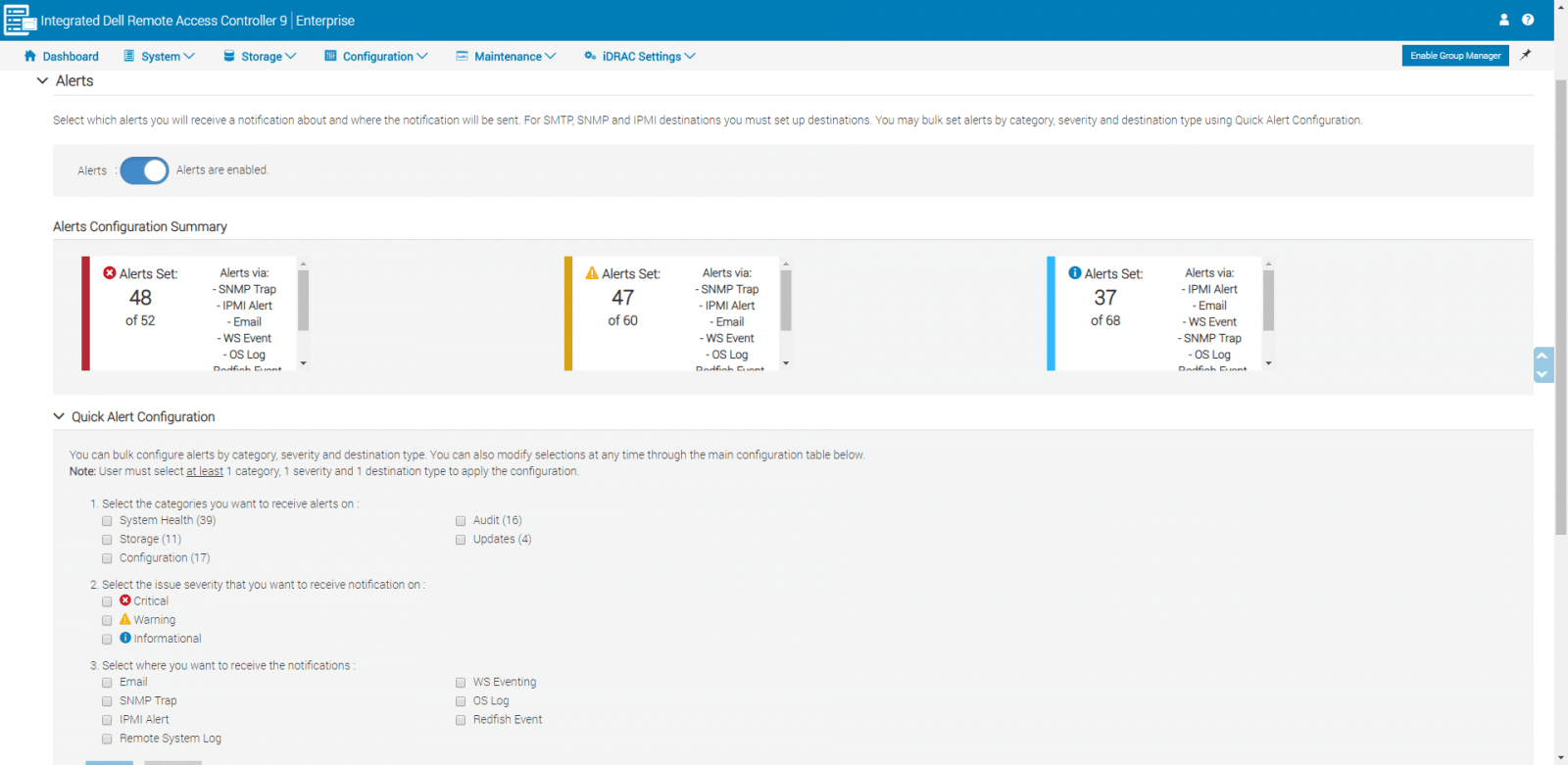
Rozwijając sekcję Alerty, można włączać i wyłączać alerty. Podsumowanie konfiguracji alertów wyświetli wszystkie alerty dla wybranych pól. W tym miejscu możemy również przeprowadzić szybką konfigurację alertów.
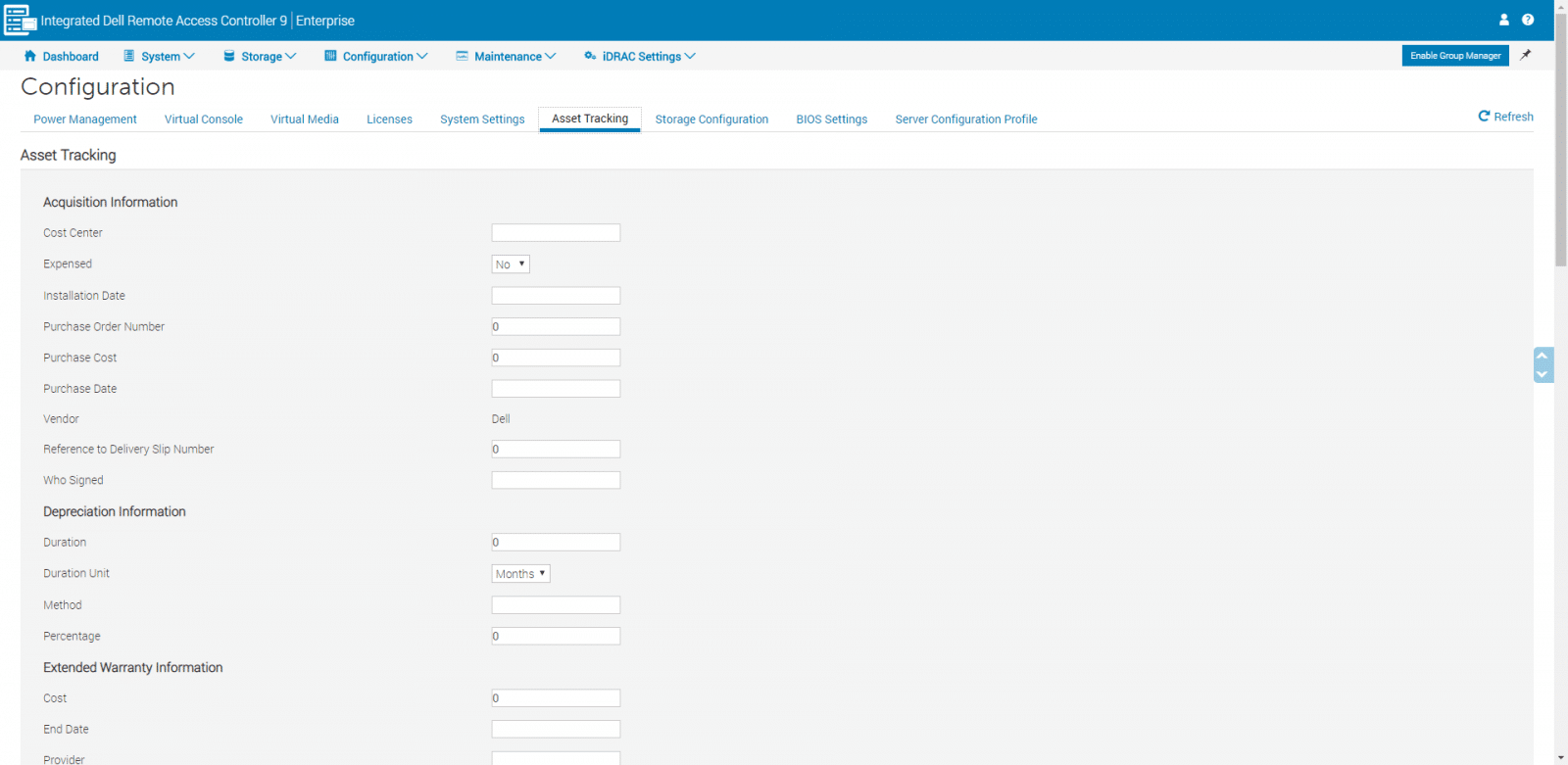
Strona śledzenia zasobów wyświetli listę wstępnie zdefiniowanych danych dotyczących zasobów.
W sekcji Konfiguracja pamięci masowej możemy skonfigurować ustawienia pamięci masowej. Zauważamy, że ustawienia pamięci masowej są oparte na jednym kontrolerze i jednocześnie można zaplanować tylko jedno zadanie dla każdego kontrolera.
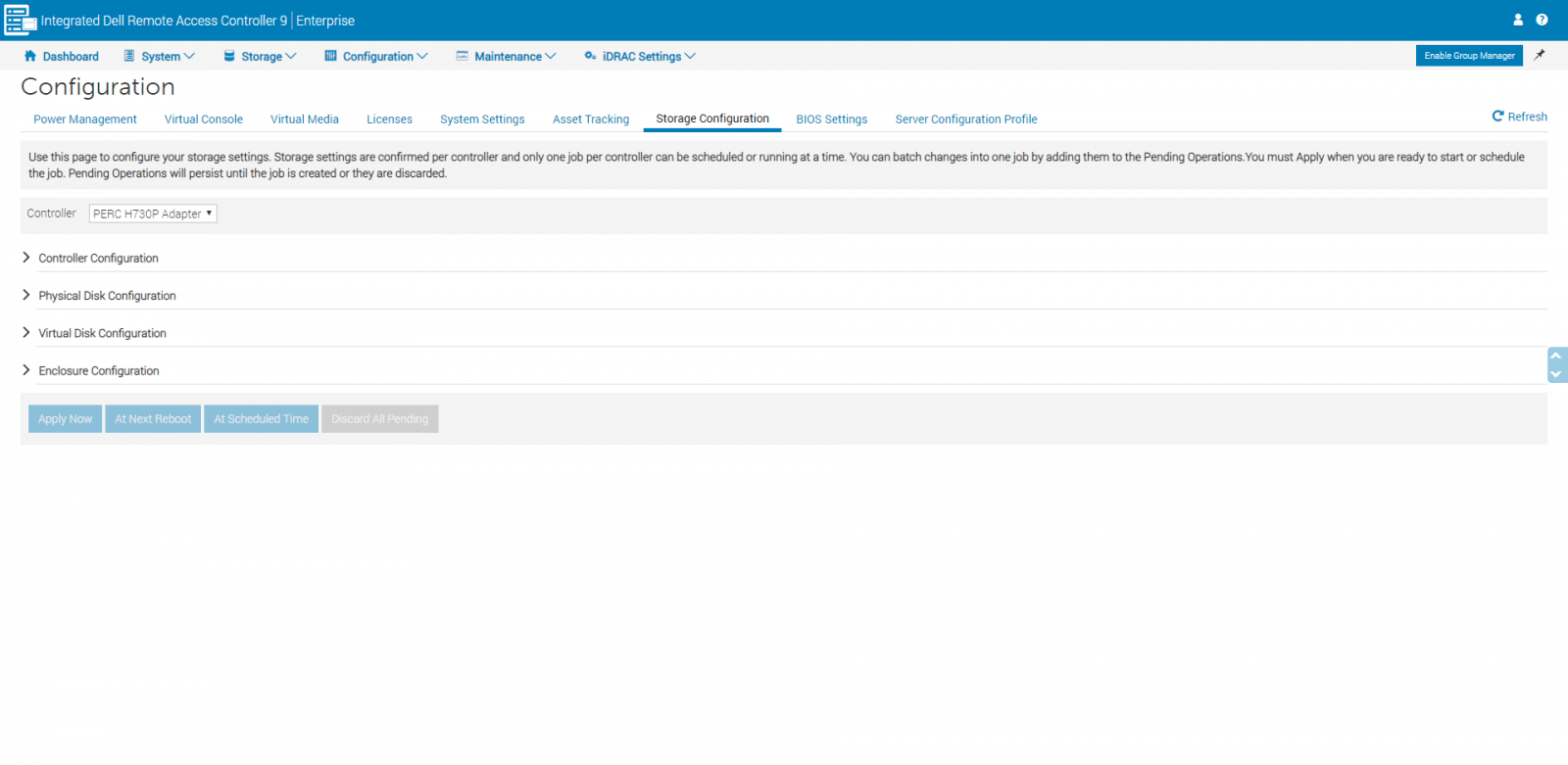
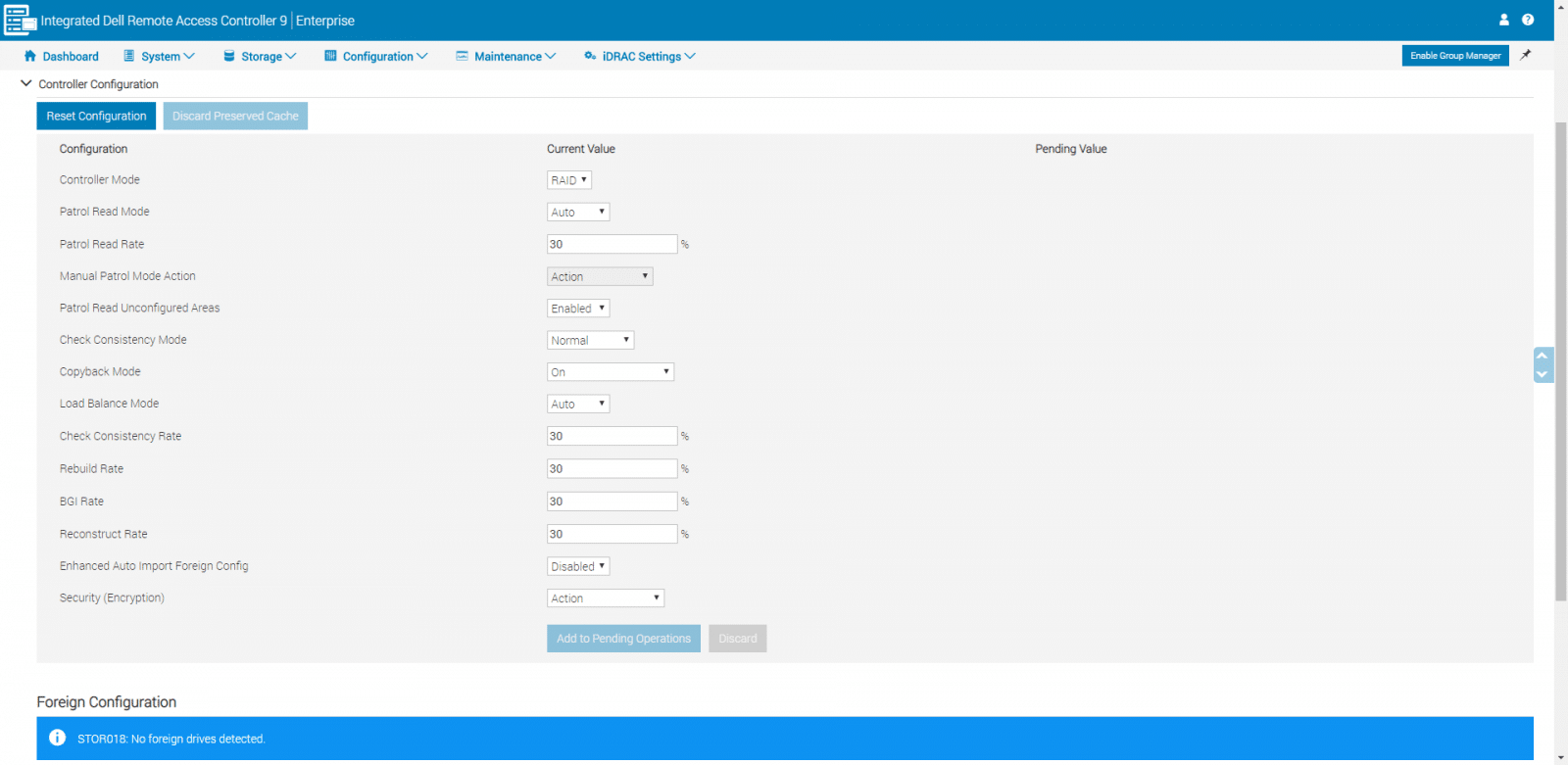
Rozwijając Konfigurację Kontrolera, możemy skonfigurować właściwości kontrolera RAID.
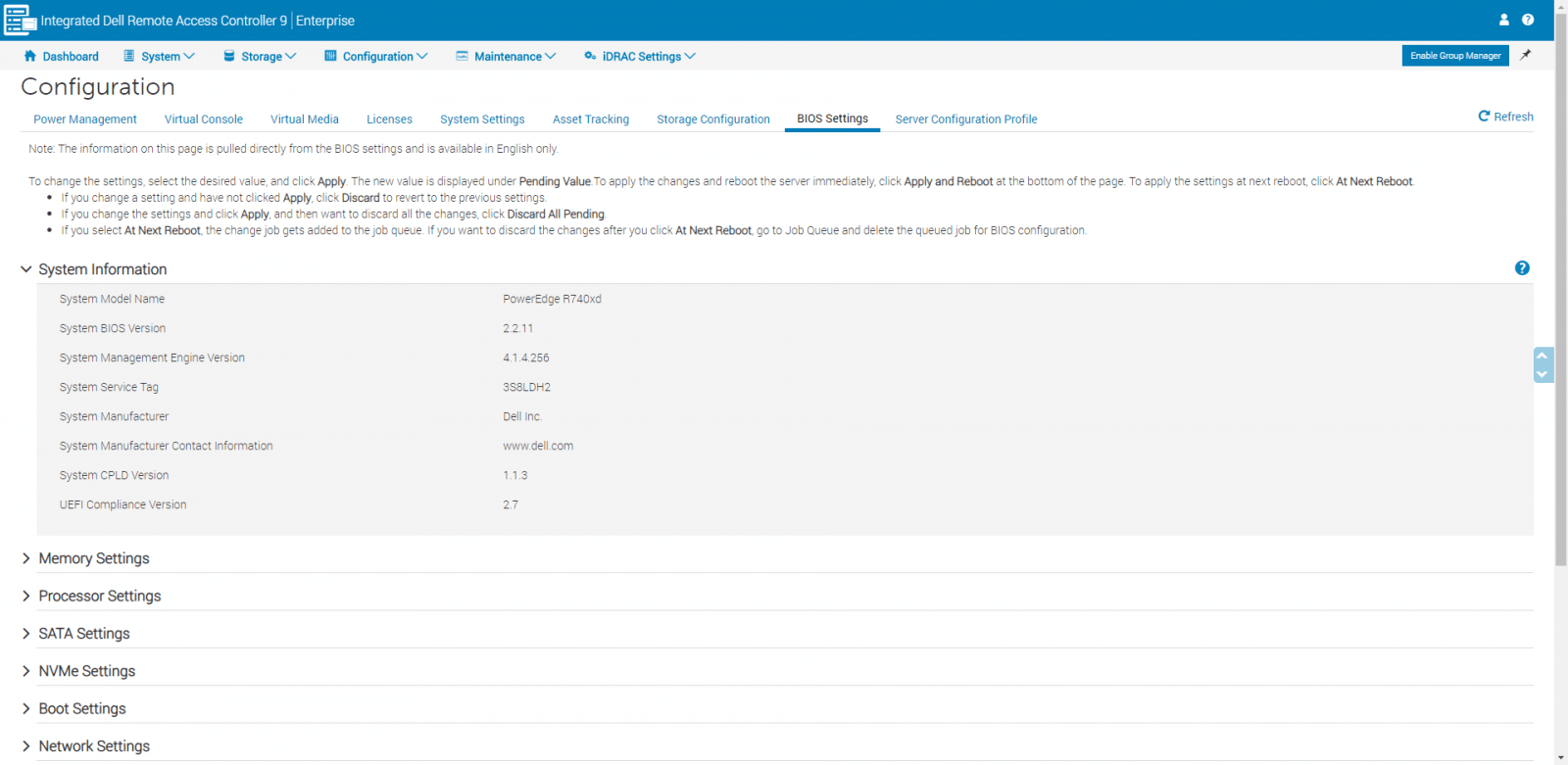
Następna strona to potężna strona – Ustawienia BIOS-u. Tutaj możemy skonfigurować niemal wszystkie elementy BIOS-u, które zazwyczaj są konfigurowane lokalnie na serwerze.
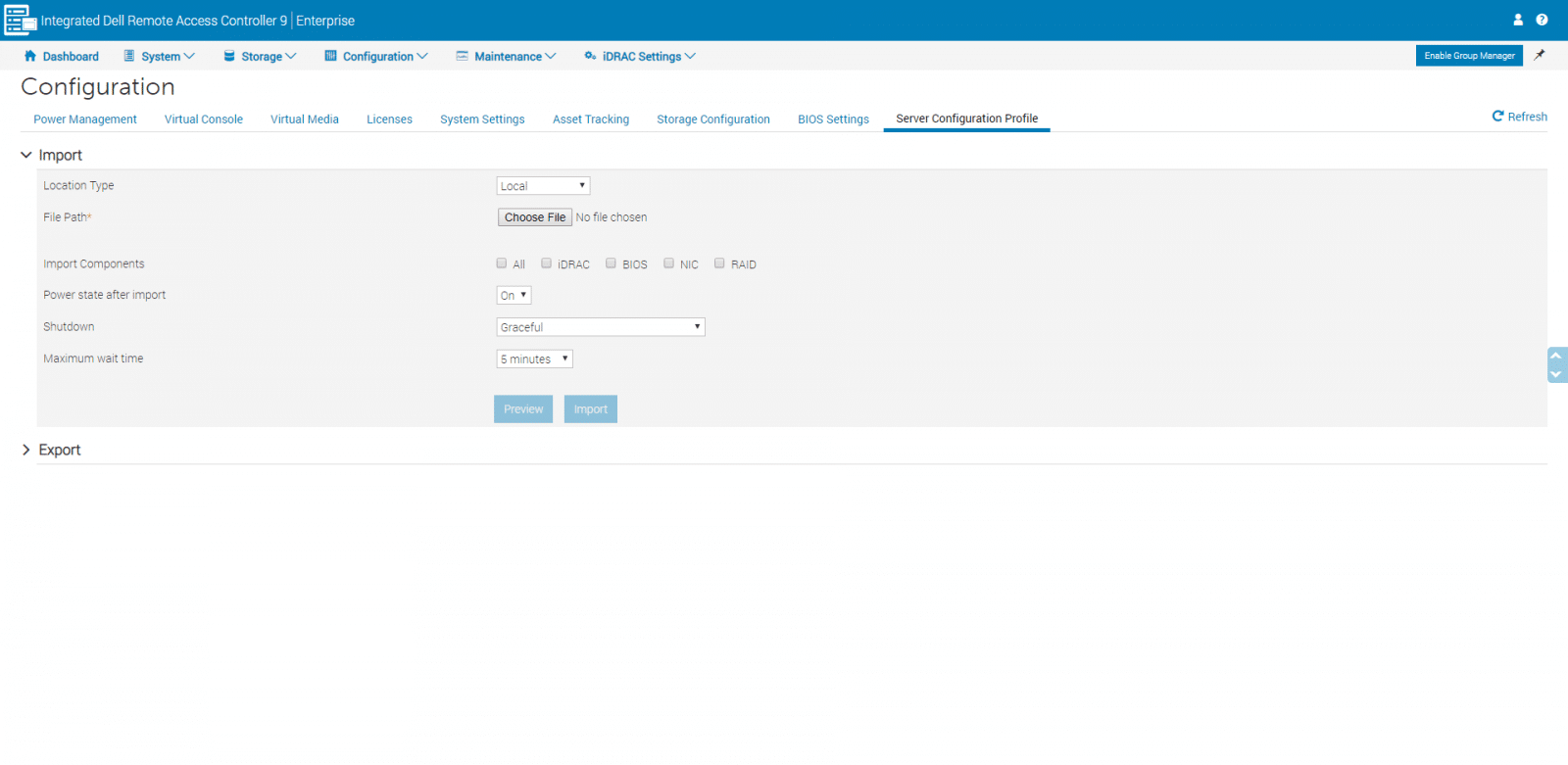
Ostatnia strona to Profil konfiguracji serwera, w sekcji Konfiguracja. Ta opcja jest praktyczna do importowania i eksportowania profili konfiguracji serwera.
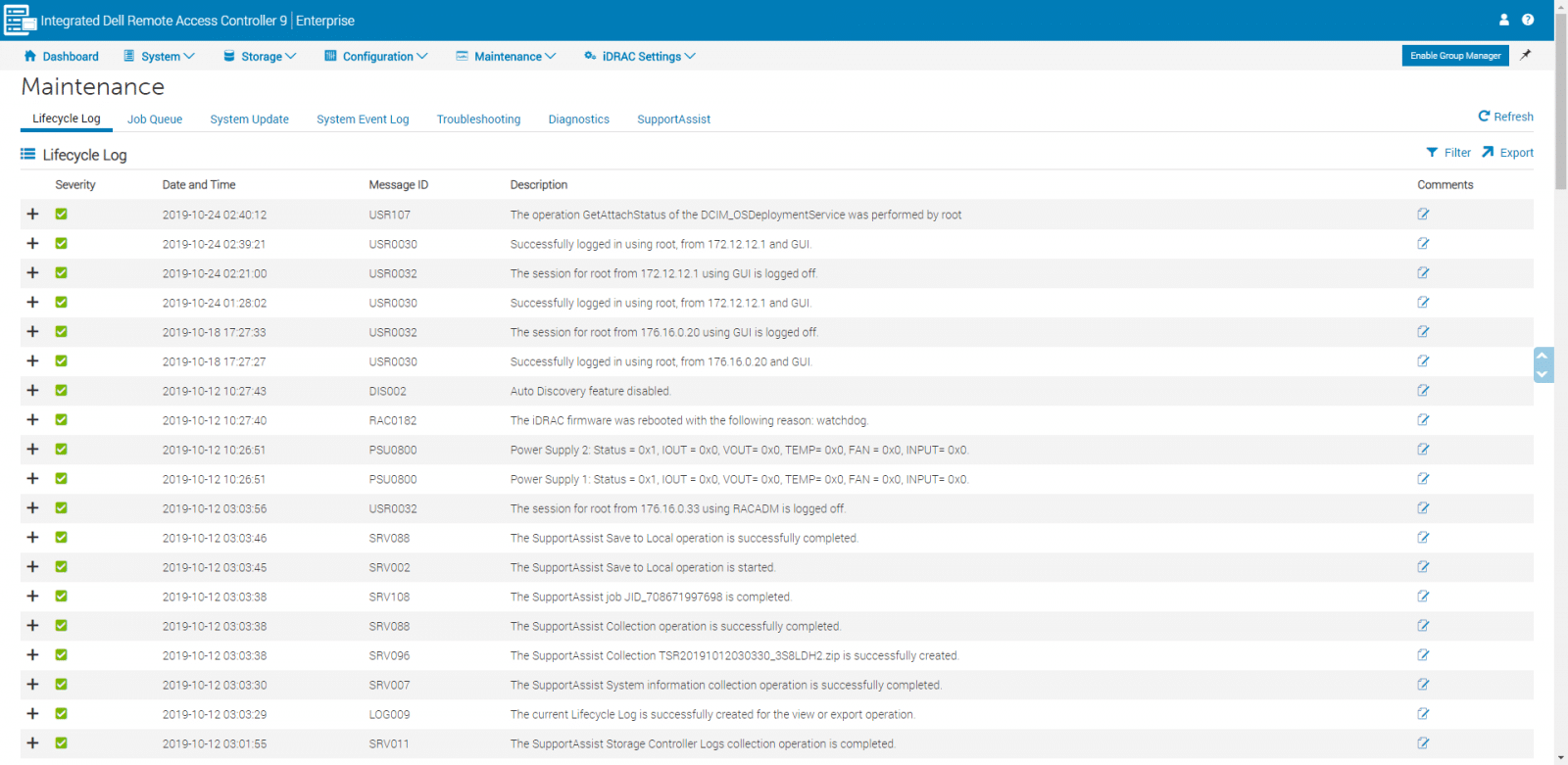
Ponownie wracamy do menu głównego i tym razem przyglądamy się sekcji Konserwacja. Pierwszą dostępną tutaj stroną jest Dziennik Cyklu Życia, gdzie możemy przeglądać i eksportować wpisy dziennika Kontrolera Cyklu Życia.
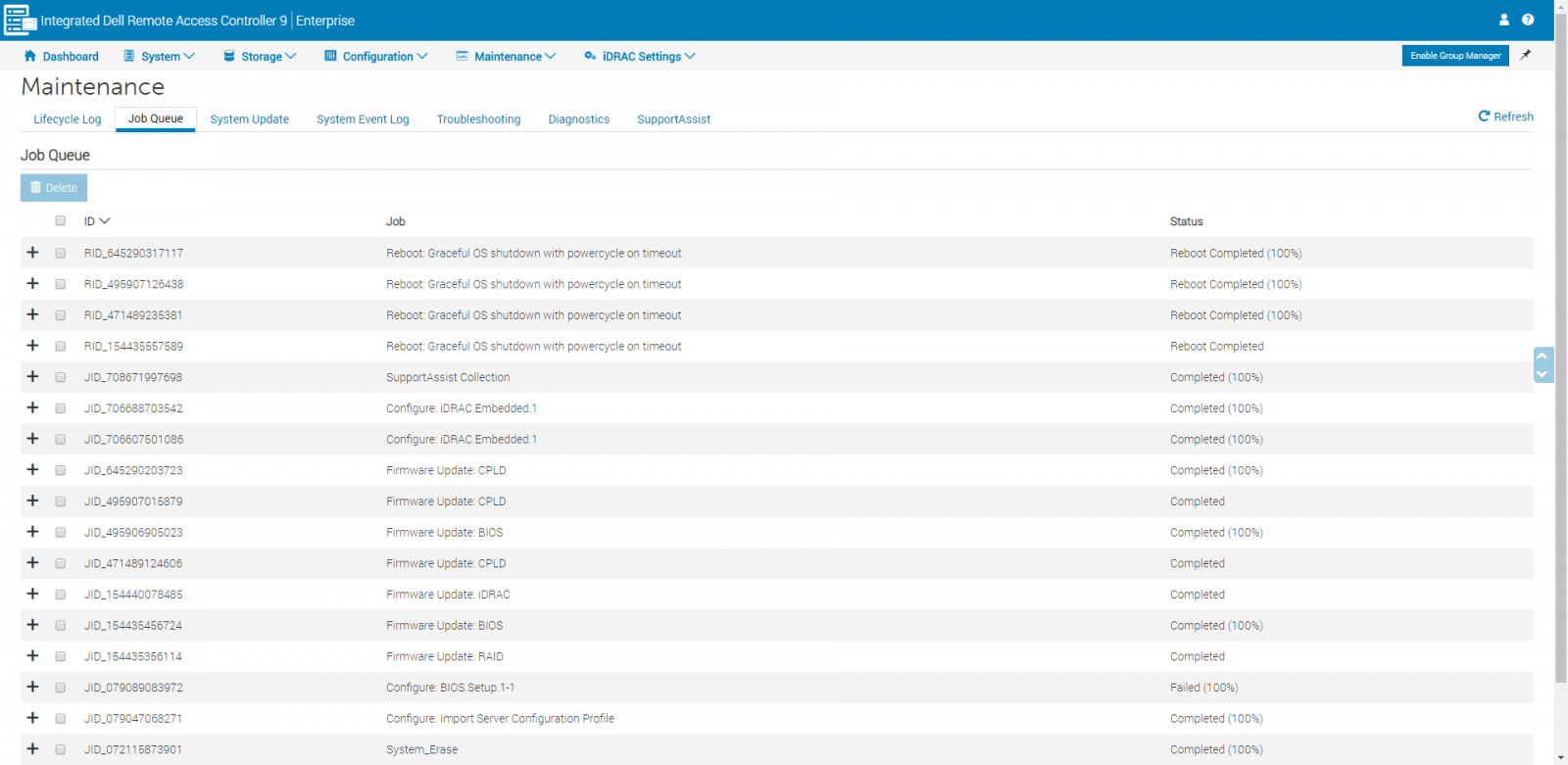
Następnie, w sekcji „Kolejka zadań”, możemy wyświetlić zaplanowane zadania aktualizacji oprogramowania sprzętowego. Jeśli któreś z zadań się nie powiedzie, możemy je usunąć, podobnie jak zadania nierozpoczęte lub zakończone.
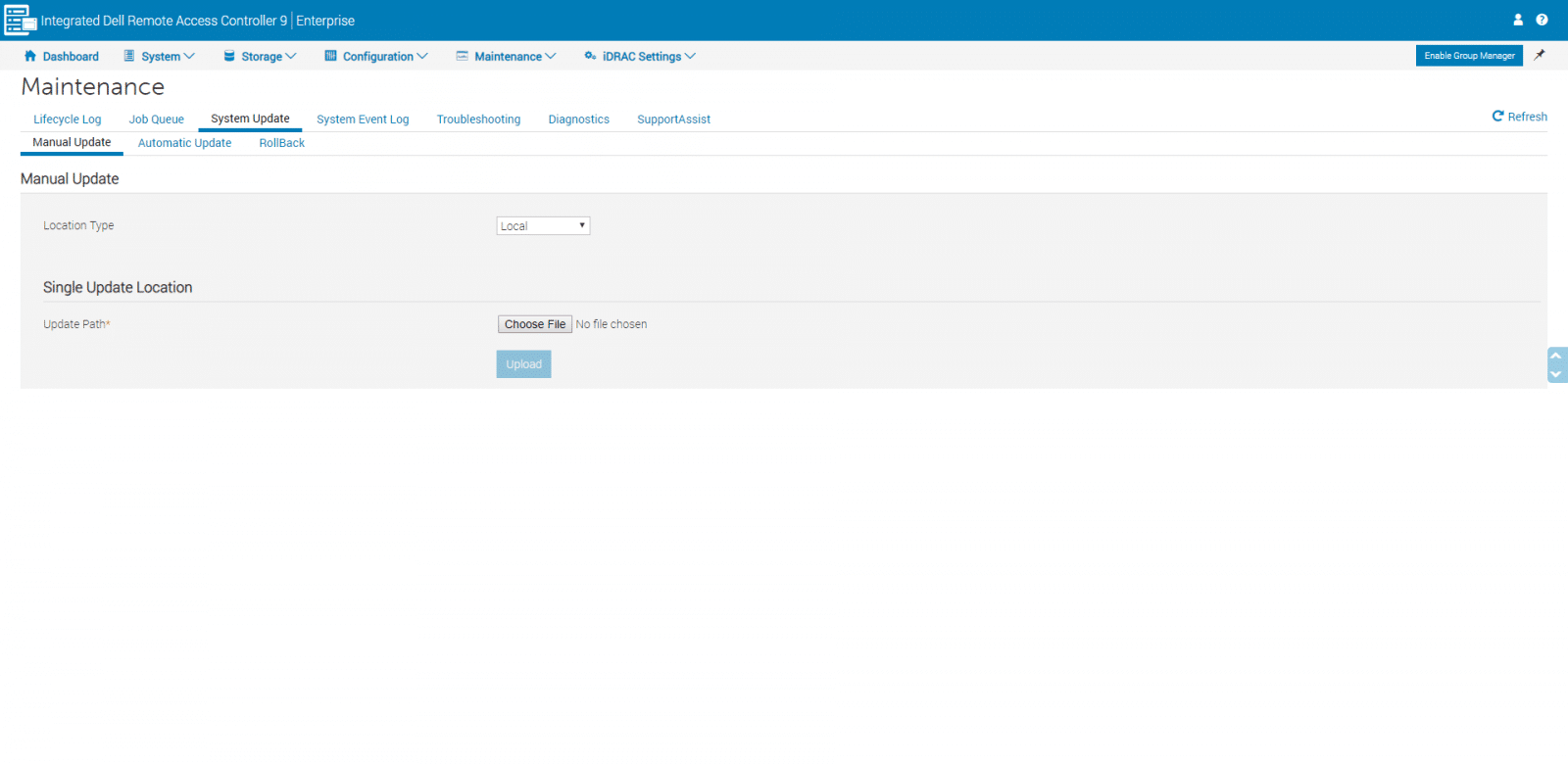
Z poziomu funkcji Aktualizacja systemu można zaktualizować oprogramowanie układowe kontrolera iDRAC, BIOS i dowolnego obsługiwanego urządzenia za pomocą kontrolera cyklu życia (Lifecycle Controller) podczas jednego restartu systemu. Na tej stronie można wykonać takie czynności, jak Aktualizacja ręczna, Aktualizacja automatyczna lub Przywracanie poprzedniej wersji.
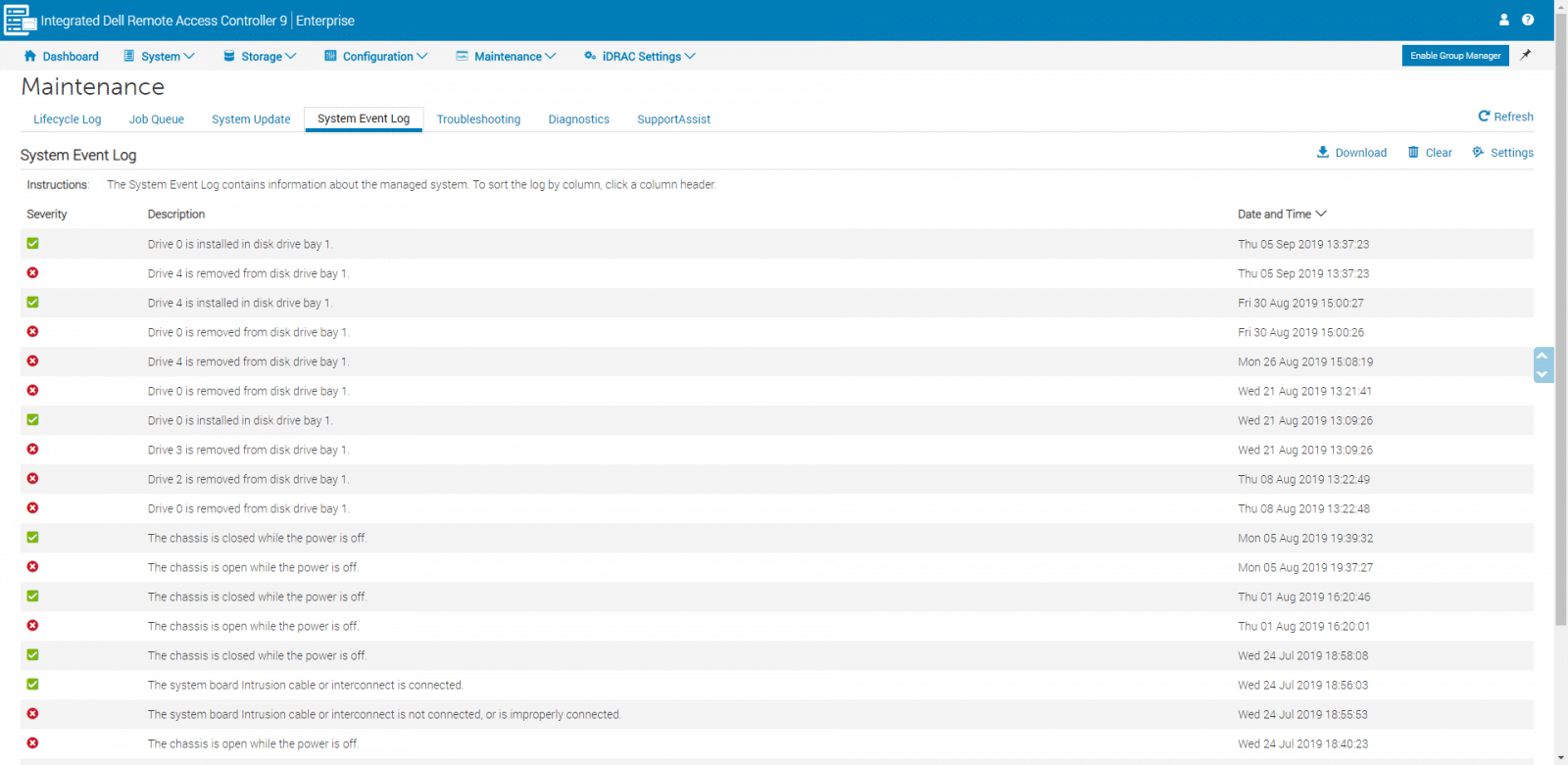
Na następnej stronie, w dzienniku zdarzeń systemowych, możemy przeglądać, czyścić lub zapisywać zdarzenia dziennika, które wystąpiły w zarządzanym systemie.
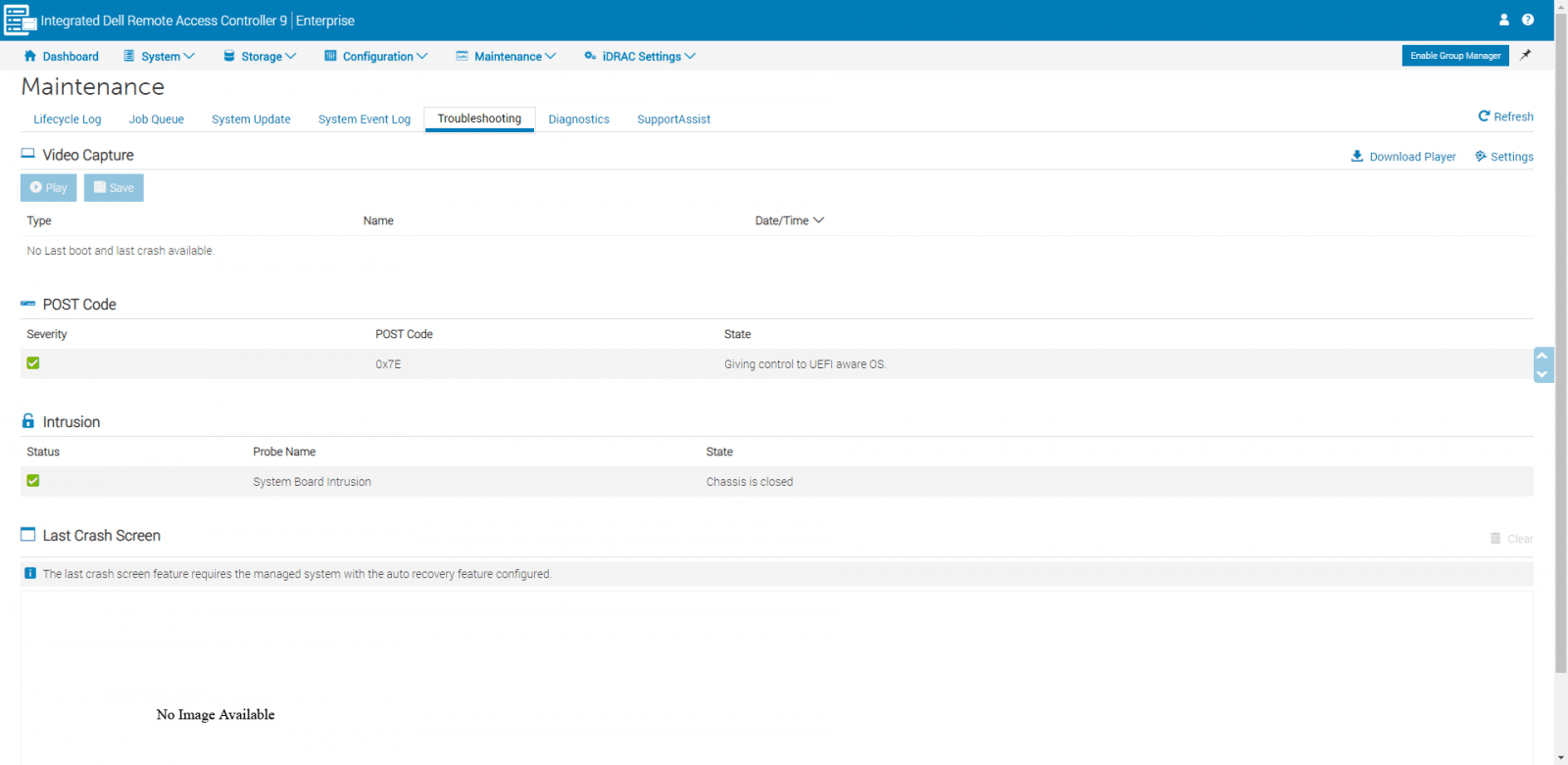
W kolejnej opcji, Rozwiązywanie problemów, widzimy trzy główne obszary: Przechwytywanie wideo, Kod POST i Ekran ostatniej awarii. Ten ostatni jest wygodny do przeglądania ekranu ostatniej awarii, który zawiera informacje o zdarzeniach, które doprowadziły do awarii systemu.
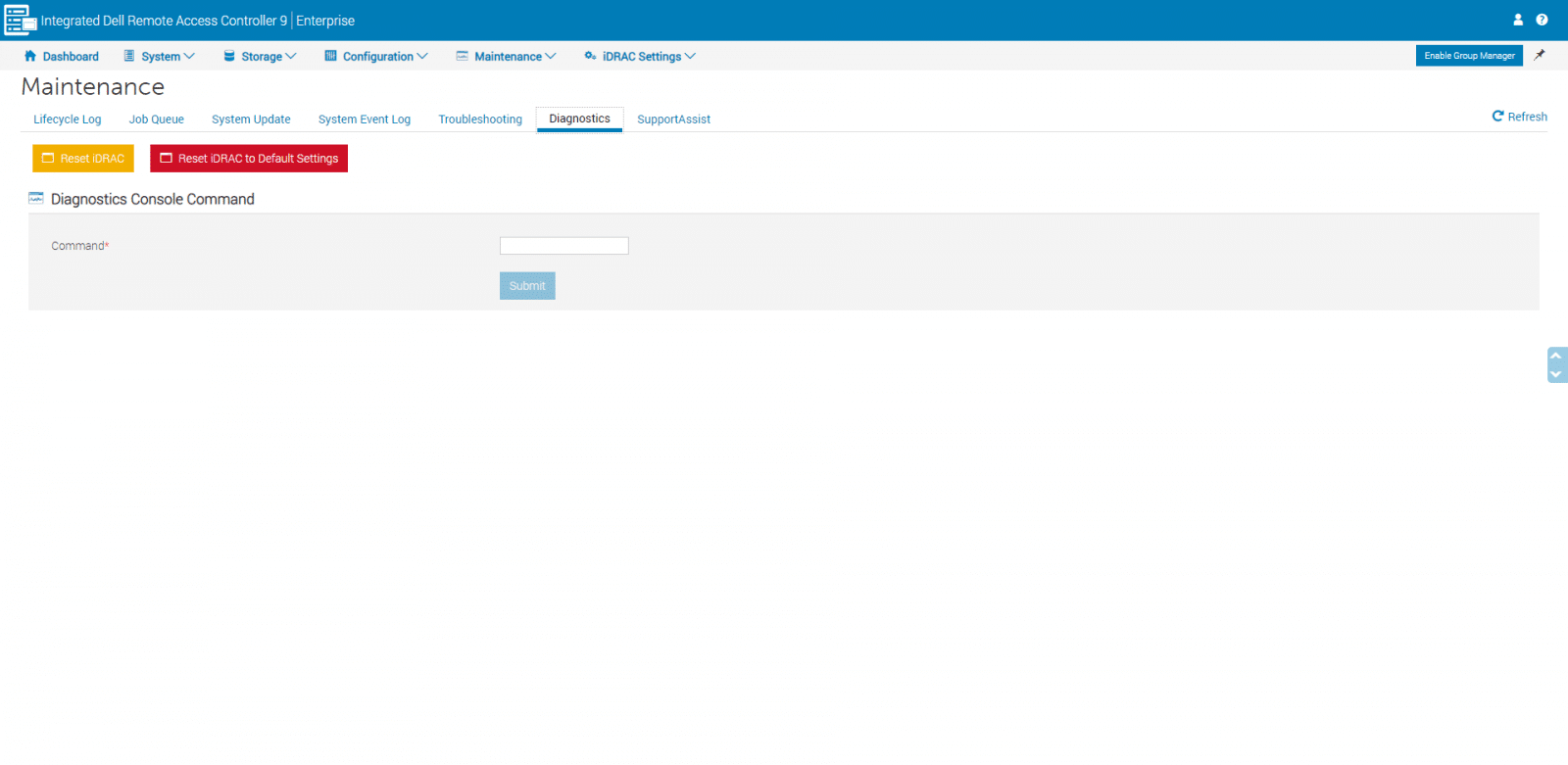
W obszarze Diagnostyka można zresetować kontroler iDRAC i przywrócić jego ustawienia domyślne.
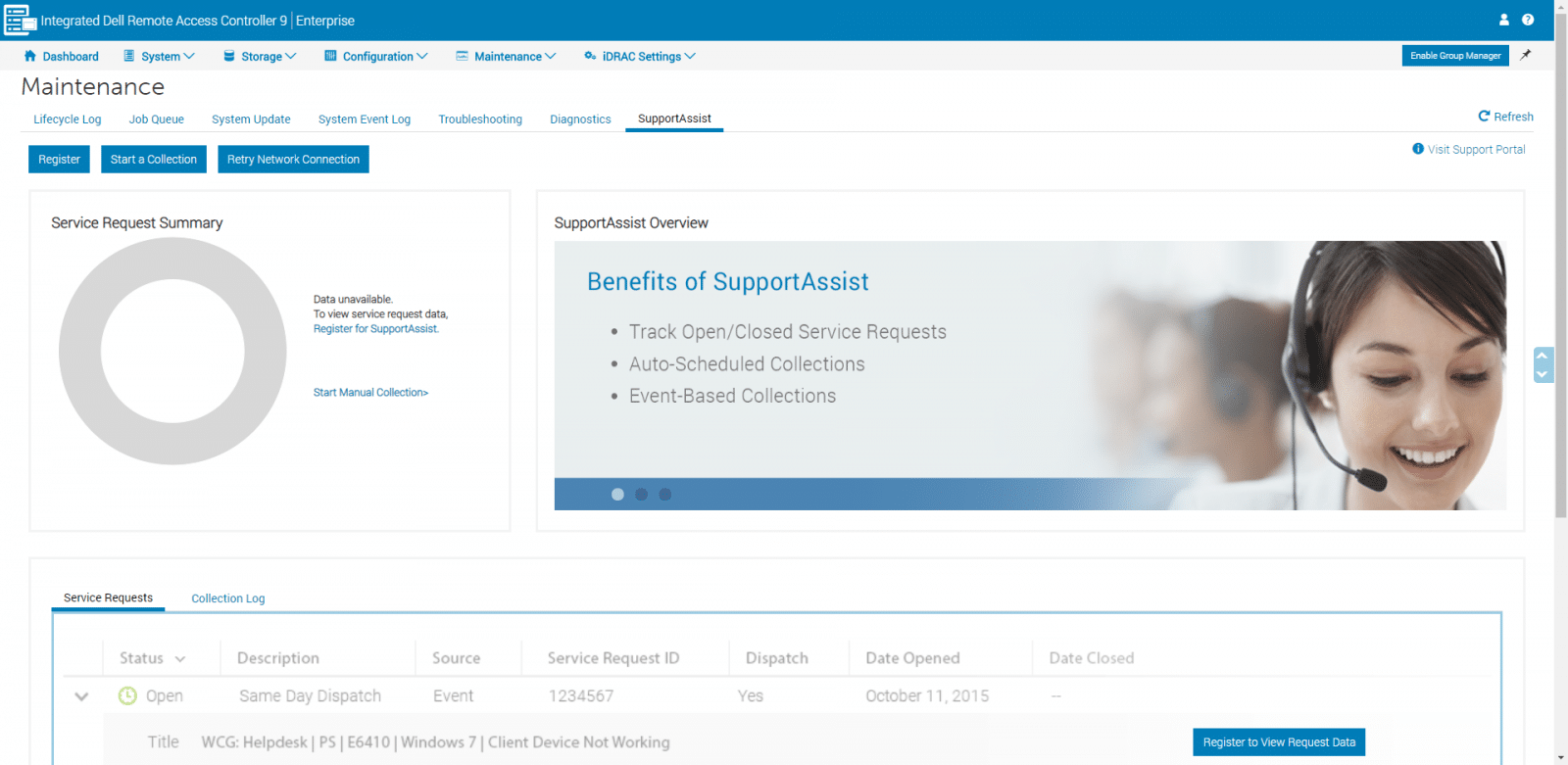
Ostatnia strona w obszarze Konserwacja to SupportAssist. W tym obszarze można tworzyć kolekcje SupportAssist. iDRAC udostępnia interfejs aplikacji służący do gromadzenia informacji o platformie, dzięki czemu służby pomocy technicznej mogą rozwiązywać problemy związane z platformą i systemem.
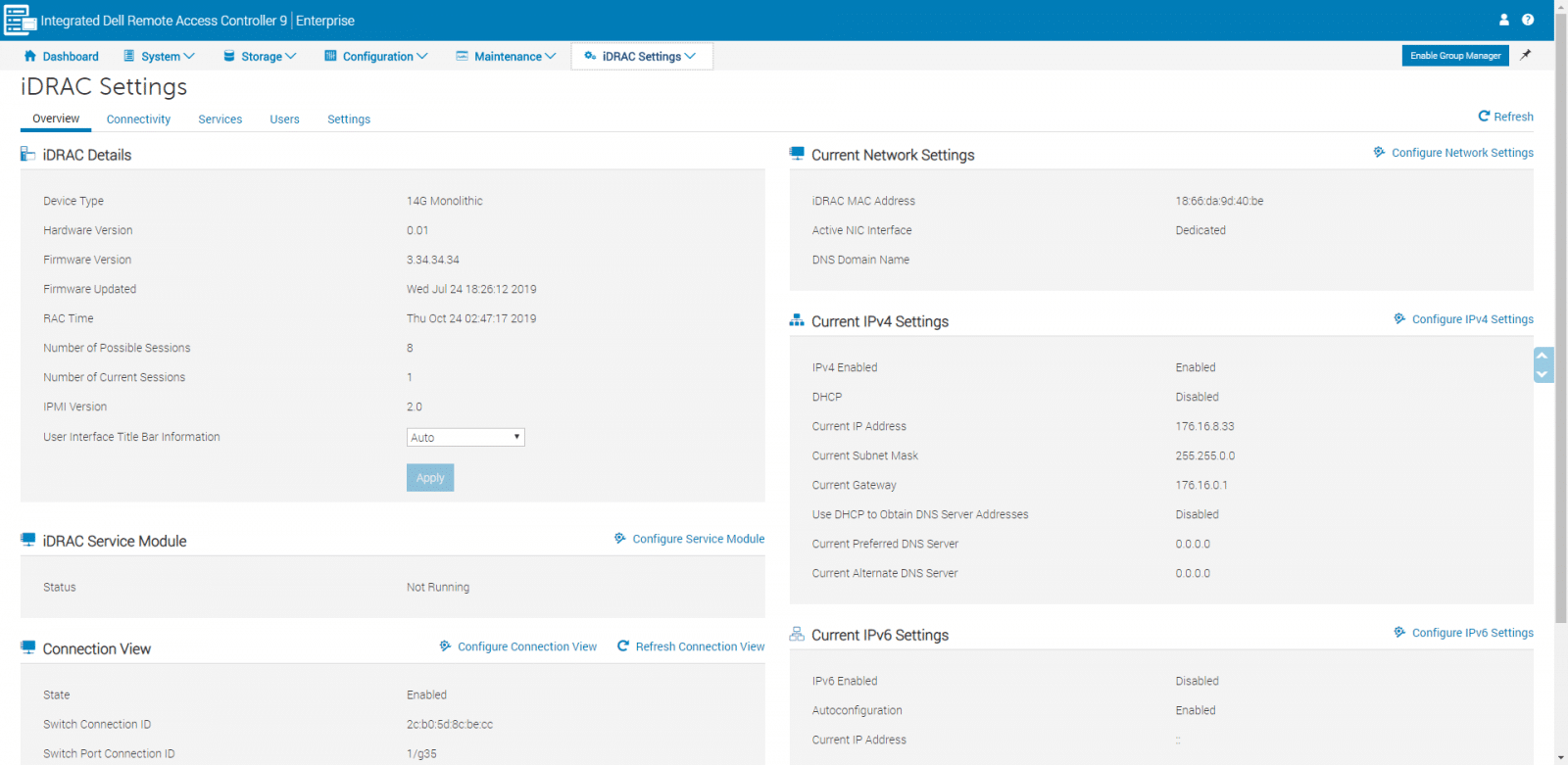
Przechodzimy ponownie do menu głównego i tutaj sprawdzamy ostatnią pozycję – Ustawienia iDRAC. Ta ostatnia opcja umożliwia przeglądanie i edycję ustawień iDRAC, takich jak ustawienia sieciowe, IPMI, usługi, użytkownicy, eksport i import profilu serwera i inne. Pierwszą stroną, którą zobaczymy, jest Przegląd, gdzie możemy przejrzeć szczegóły iDRAC, ustawienia sieciowe i ustawienia IP.
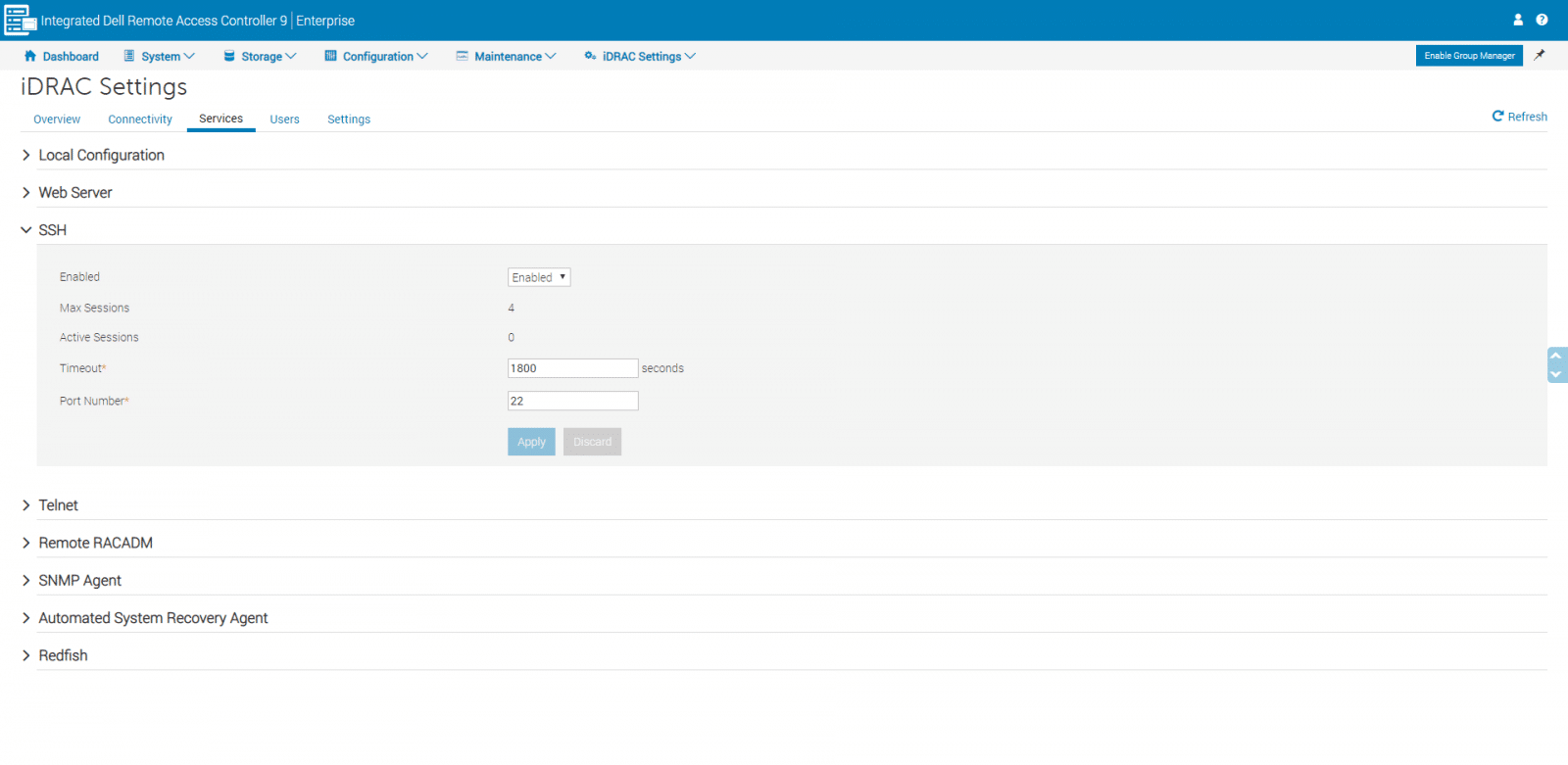
Inne opcje w Ustawieniach iDRAC obejmują Łączność, umożliwiającą skonfigurowanie wszystkich właściwości sieciowych, oraz Usługi, przydatne do przeglądania lub zmiany ustawień interfejsu dla konfiguracji lokalnej, serwera WWW, SSH, Telnet i innych.
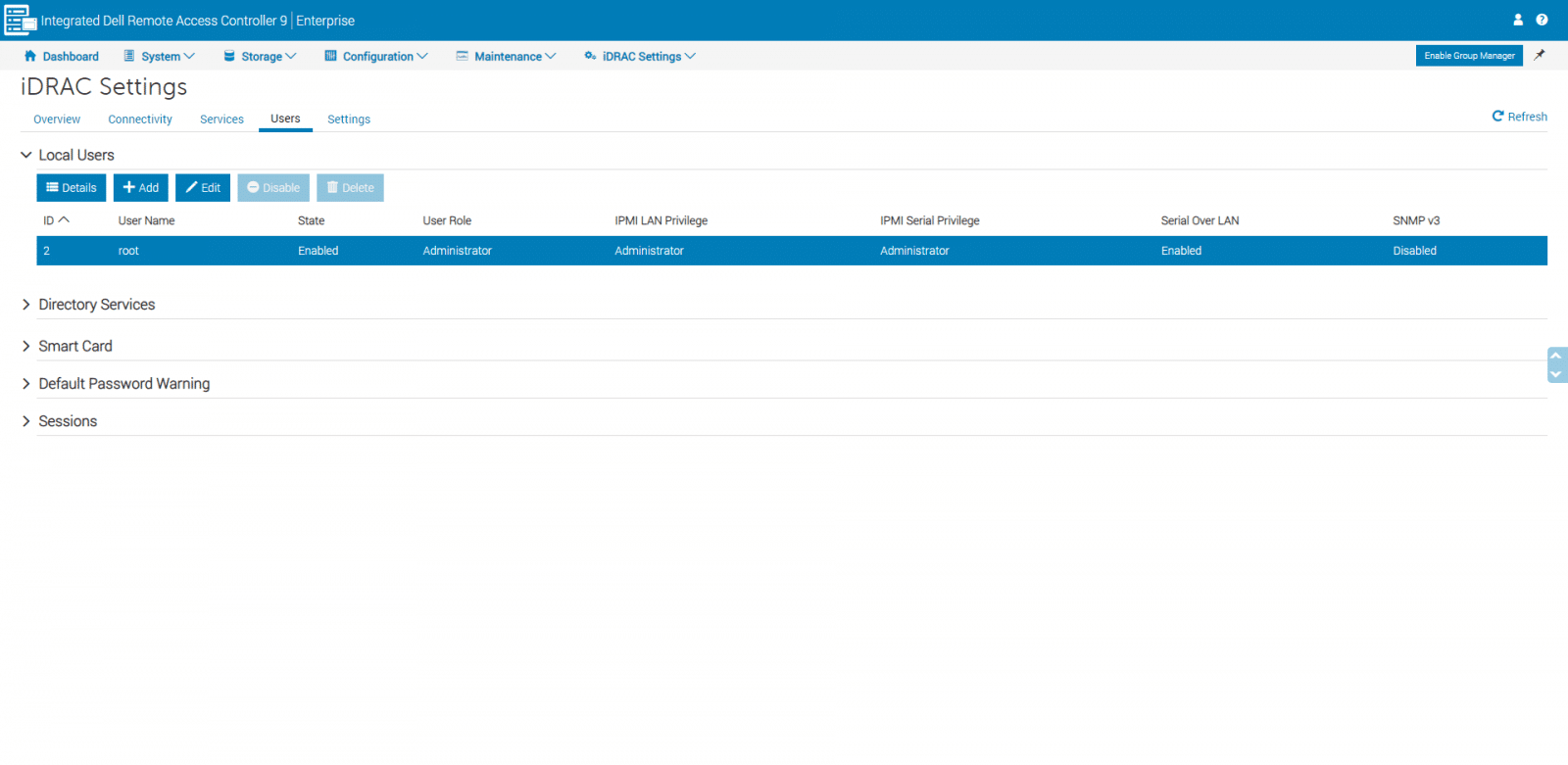
W sekcji Użytkownicy możemy dodawać i edytować użytkowników, konfigurować usługi katalogowe i metody logowania, przeglądać aktywne sesje i korzystać z innych opcji. Ta strona jest niezbędna do poprawy bezpieczeństwa poprzez kontrolowanie dostępu i uprawnień użytkowników.
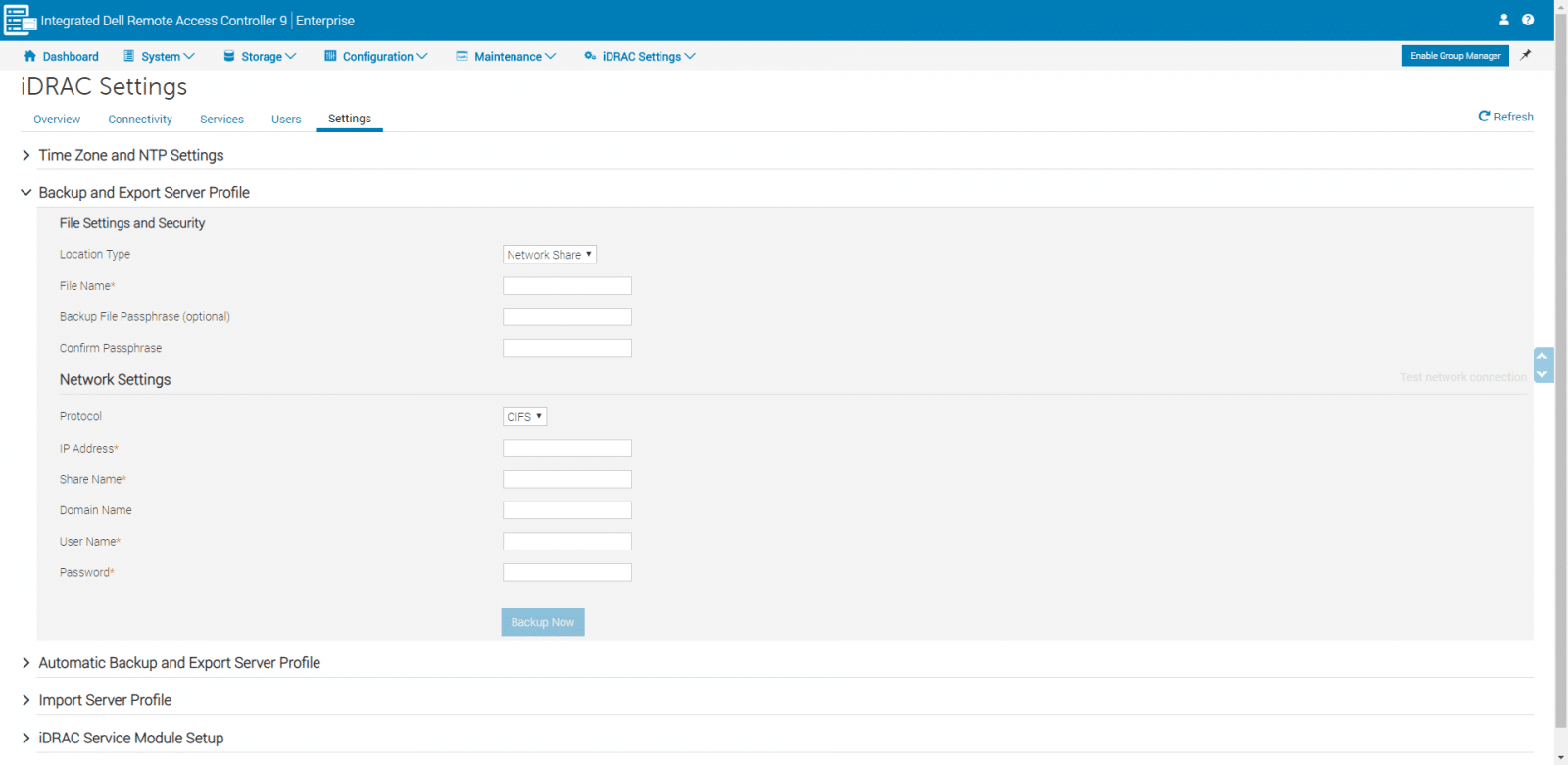
Ostatnią stroną do sprawdzenia są Ustawienia. Tutaj możemy tworzyć ustawienia serwera, tworzyć automatyczne zadania tworzenia kopii zapasowych lub importować profile serwera. W opcjach tworzenia kopii zapasowych i eksportu można utworzyć kopię zapasową całej konfiguracji serwera, w tym informacji o wersji oprogramowania sprzętowego dla różnych komponentów, takich jak BIOS, RAID, karta sieciowa, iDRAC i kontroler cyklu życia (Lifecycle Controller).
OtwórzZarządzanie Mobilne
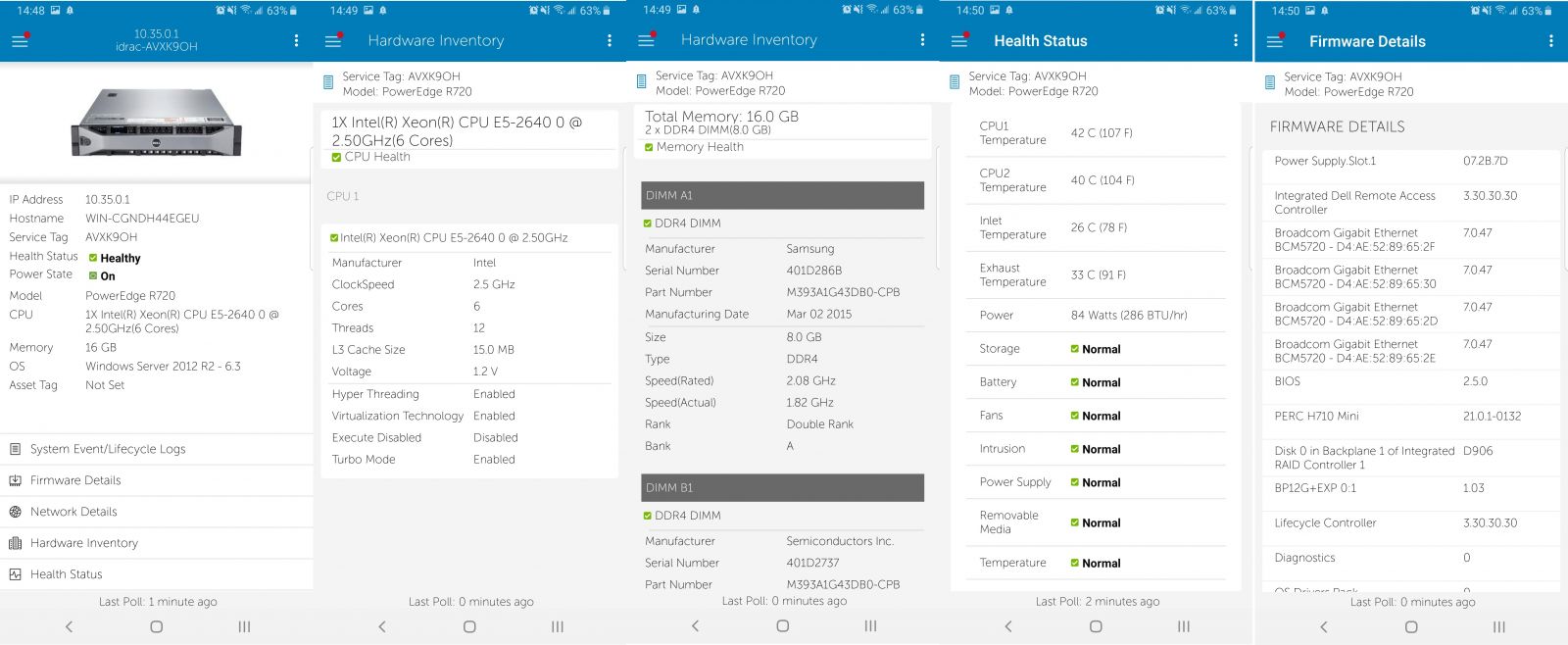
OpenManage Mobile firmy Dell to aplikacja, która umożliwi administratorom zdalne i bezpieczne wykonywanie podzbioru zadań monitorowania i naprawy centrum danych za pomocą smartfona lub tabletu. Firma Dell wspomina, że korzystanie z aplikacji składa się z czterech prostych kroków: połączenia, konfiguracji, monitorowania i działania.
Dzięki tej aplikacji mobilnej możemy połączyć się z interfejsem iDRAC serwerów PowerEdge, co ułatwia szybkie rozwiązywanie problemów i podejmowanie działań. Aplikacja ta wykracza poza zakres tej recenzji, ale warto o niej wspomnieć i pokazać niektóre z jej możliwości. Poniżej kilka zrzutów ekranu z aplikacji demonstracyjnej.
Wniosek
W nowoczesnych centrach danych zdalne zarządzanie serwerami wymaga zaawansowanych narzędzi, które ułatwią administratorom systemów monitorowanie, konfigurowanie i rozwiązywanie problemów. Narzędzia te muszą obsługiwać podstawowe funkcje, takie jak włączanie i wyłączanie zasilania, aktualizacje systemu i inne konfiguracje. Wszyscy główni dostawcy serwerów oferują pewien poziom narzędzi do zarządzania, od darmowych, podstawowych narzędzi klasy podstawowej po produkty klasy korporacyjnej. Kontroler iDRAC9 firmy Dell z kontrolerem cyklu eksploatacji (Lifecycle Controller) został zaprojektowany z myślą o spełnieniu tych wymagań administracyjnych klasy korporacyjnej.
Chociaż iDRAC to karta zdalnego dostępu, która zapewnia dostęp do stanu sprzętu, LCC będzie przydatna do wstępnej konfiguracji systemu, lokalnych wdrożeń i aktualizacji oprogramowania sprzętowego. iDRAC jest wbudowany w każdy serwer PowerEdge i nie wymaga instalacji dodatkowego oprogramowania. Zarządzanie iDRAC odbywa się głównie za pośrednictwem interfejsu webowego, który na pierwszy rzut oka może wydawać się przytłaczający. System oferuje wiele opcji, które można zauważyć podczas nawigacji po menu i podmenu. iDRAC zawiera również aplikację mobilną, która umożliwia łatwe rozwiązywanie problemów i podejmowanie ogólnych działań z dowolnego miejsca. Wszystkie te narzędzia, w rękach administratorów systemu, zwiększają dostępność, poprawiają produktywność i zabezpieczają środowiska centrów danych.


 Amazon