

W listopadzie ubiegłego roku wprowadzono na rynek urządzenie Dell PowerProtect Data Manager Appliance, którego misją jest pomoc organizacjom w uproszczeniu ochrony danych, zwiększeniu cyberbezpieczeństwa i usprawnieniu funkcji samoobsługi IT. Urządzenie, z wbudowanym oprogramowaniem PowerProtect Data Manager, usprawnia zarządzanie operacyjne tworzeniem kopii zapasowych i odzyskiwaniem danych. Ponadto zapewnia zautomatyzowany sposób ochrony i zabezpieczania tradycyjnych środowisk VMware oraz nowoczesnych obciążeń, takich jak Kubernetes, w środowiskach wielochmurowych.
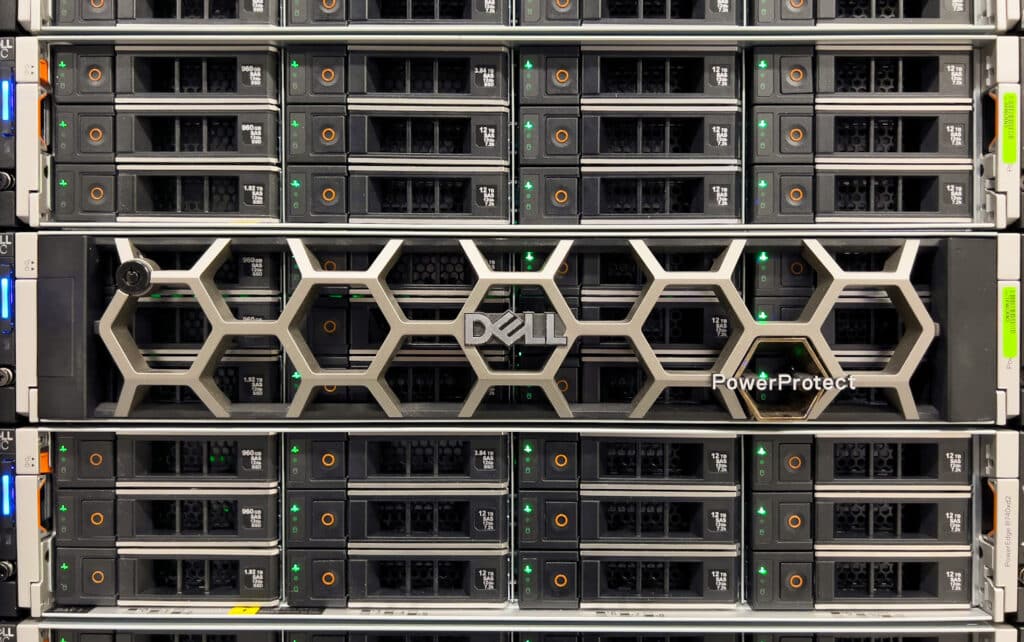
Urządzenie Dell PowerProtect Data Manager Appliance opiera się na kilku kluczowych filarach, a jednym z nich jest prostota. Prostota operacyjna jest często pomijana w przypadku tworzenia kopii zapasowych i odzyskiwania danych, przez co klienci korzystają ze skomplikowanych środowisk, które często ulegają fragmentacji i z czasem, wraz ze zmianami obciążeń, stają się coraz trudniejsze w zarządzaniu. Niedawne badanie Global Data Protection Index (GDPI) wykazało, że 65% organizacji boryka się z rosnącym nakładem czasu operacyjnego i złożonością zarządzania.
Urządzenie PowerProtect Data Manager Appliance wykorzystuje system zarządzania tożsamościami i dostępem (IAM) do scentralizowanego uwierzytelniania, autoryzacji, logowania jednokrotnego i zarządzania użytkownikami. IAM zapewnia użytkownikom ujednolicony sposób logowania i zwiększa bezpieczeństwo dzięki kontroli dostępu opartej na rolach (RBAC).
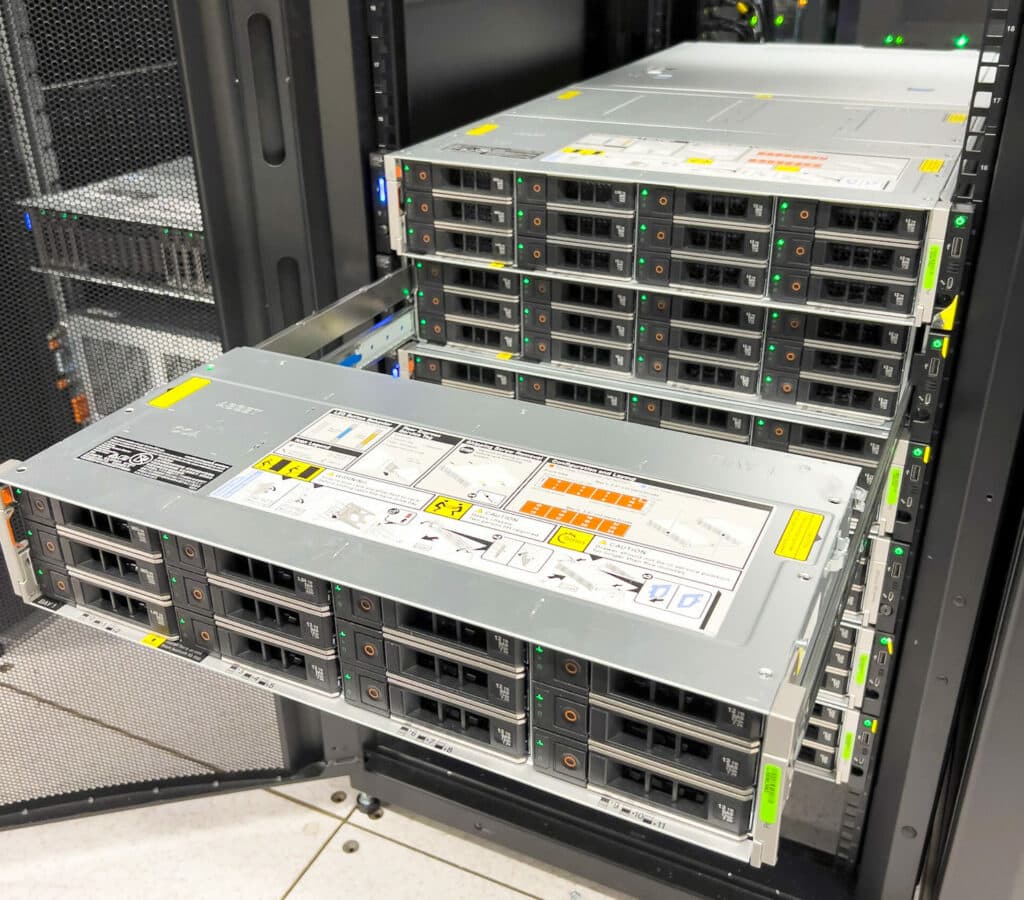
Urządzenie PowerProtect Data Manager Appliance można skonfigurować z pojemnością 12 TB, maksymalnie 96 TB, w krokach co 12 TB. Dostępna jest również opcja Cloud Tier, która w połączeniu z maksymalną pojemnością urządzenia 96 TB oferuje 288 TB. W ramach programu Future-Proof, firma Dell gwarantuje współczynnik deduplikacji 55:1 dla urządzenia Data Manager Appliance, co oznacza, że urządzenie obsługuje 5.2 PB, a z opcją Cloud Tier – 15.6 PB.
Przyjrzyjmy się teraz bliżej możliwościom ochrony danych tego urządzenia zdefiniowanego programowo.
Nowoczesna ochrona danych — obciążenia i możliwości
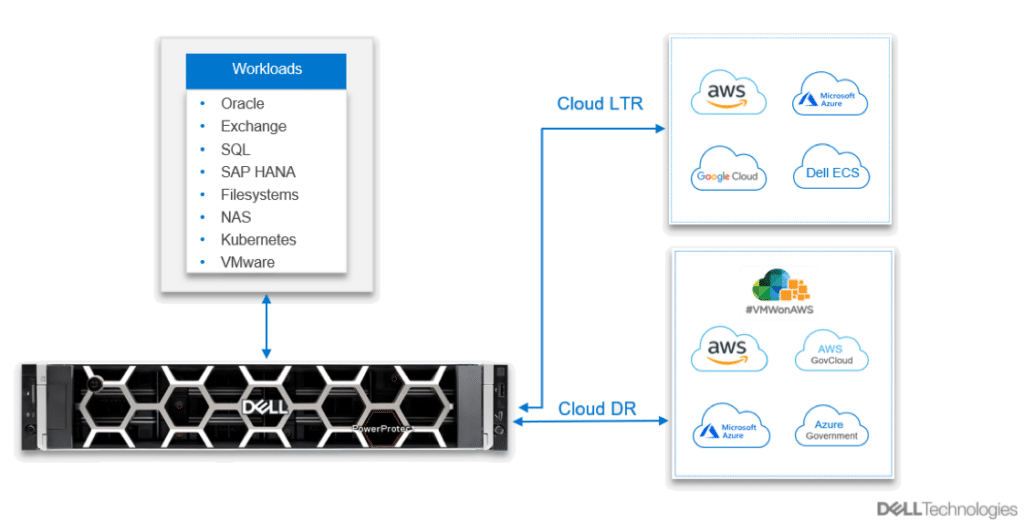
Urządzenie umożliwia administratorom kopii zapasowych planowanie tworzenia kopii zapasowych dla różnych typów zasobów z poziomu ujednoliconego interfejsu graficznego w urządzeniu Data Manager Appliance, w tym maszyn wirtualnych VMware (VM), systemów plików, kontenerów Kubernetes, serwera Microsoft Exchange, baz danych Microsoft SQL Server, baz danych Oracle, baz danych SAP HANA oraz udziałów w pamięci masowej podłączonej do sieci (NAS). Urządzenie oferuje również funkcje samoobsługowego tworzenia kopii zapasowych i odzyskiwania danych z aplikacji natywnych w połączeniu z centralnym zarządzaniem IT.
PowerProtect Data Manager rozszerza centrum danych organizacji o bardziej wydajne środowisko chmurowe, umożliwiając długoterminowe przechowywanie danych (Cloud LTR). PowerProtect Data Manager natywnie warstwuje deduplikowane dane, przesyłając je bezpośrednio z pamięci masowej chronionej do niedrogiej pamięci masowej obiektów, bez ponoszenia dodatkowych kosztów sprzętu lub bramy chmurowej.
Głęboka integracja z chmurą obsługuje również odzyskiwanie danych po awarii w chmurze (Cloud Disaster Recovery) i ochronę natywnych obciążeń chmurowych. Cloud Tier obsługuje różne magazyny obiektów w chmurze, w tym Dell ECS, pamięć masową AWS S3, Microsoft Azure Blob Storage i Google Cloud Platform.
Ochrona danych dla nowoczesnych obciążeń
Przezroczyste migawki
Prostota to tylko część historii. Urządzenie oferuje bogaty zestaw funkcji, takich jak zintegrowana deduplikacja i replikacja. Wraz z ciągłym wzrostem ilości danych i ich retencji, administratorzy IT z łatwością dostrzegają spadek wydajności podczas uruchamiania aplikacji zabezpieczających w środowisku produkcyjnym, szczególnie w przypadku maszyn wirtualnych VMware.
Firma Dell stworzyła rozwiązanie mające na celu wyeliminowanie negatywnych skutków operacji tworzenia kopii zapasowych i przywracania danych oraz zmniejszenie wpływu awarii maszyn wirtualnych. Rozwiązaniem, unikalnym dla firmy Dell, są transparentne migawki.
Przezroczyste migawki
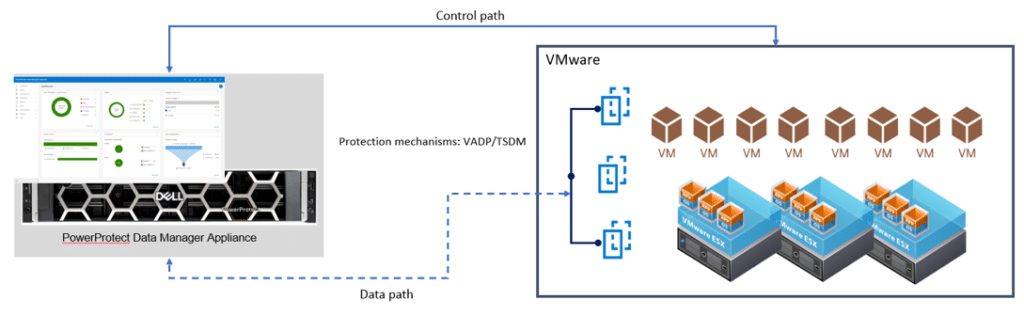
Transparentne migawki to funkcja oprogramowania Dell PowerProtect Data Manager, unikalna metoda tworzenia obrazów maszyn wirtualnych, która eliminuje zakłócenia w działaniu aplikacji podczas tworzenia kopii zapasowych maszyn wirtualnych – bez obniżania wydajności ani poziomu ochrony. To rozwiązanie upraszcza i automatyzuje tworzenie kopii zapasowych na poziomie obrazu maszyn wirtualnych, praktycznie nie wpływając na maszyny wirtualne ani środowisko obliczeniowe podczas procesu tworzenia kopii zapasowych, co znacznie zwiększa wydajność. Transparentne migawki przyspieszają tworzenie kopii zapasowych i przywracanie danych oraz zmniejszają opóźnienia maszyn wirtualnych.
Transparentne migawki mogą obniżyć koszty operacyjne i znacząco uprościć zarządzanie kopiami zapasowymi maszyn wirtualnych. Inne korzyści to:
- Zerowe serwery proxy: Do przesyłania danych nie są wymagane serwery proxy
- Pamięć masowa niezależna:Kopia zapasowa pojedynczej maszyny wirtualnej, która działa z dowolną pamięcią masową obsługiwaną przez VMware
- Automatyczne skalowanie:Orkiestrowane zarządzanie za pomocą wtyczki opartej na ESX bez serwerów proxy i dodatkowego wpływu na hosta
- Bezpośredni przesył danych do urządzeń PowerProtect: Brak konieczności wykonywania kopii, co skutkuje zmniejszeniem infrastruktury
Kontenery Kubernetes
Popularność kontenerów stale rośnie i nie bez powodu. Istnieje również ogromna potrzeba znalezienia najlepszego rozwiązania do ochrony tych kontenerów i przechowywanych w nich danych. W wielu przypadkach kontenery stanowią repozytorium długoterminowego przechowywania danych, przez co łatwo zapomnieć o ich znaczeniu w chmurze. Może to prowadzić do poważnych błędów w obliczeniach.
Obecnie wybór rozwiązań do tworzenia kopii zapasowych i odzyskiwania danych to decyzja „albo-albo” przy wyborze produktu i platformy. Obecnie dostępne rozwiązania do tworzenia kopii zapasowych mogą nie być odpowiednie dla kontenerów, dlatego organizacje powinny zacząć szukać rozwiązania, które sprawdzi się w środowisku hybrydowym.
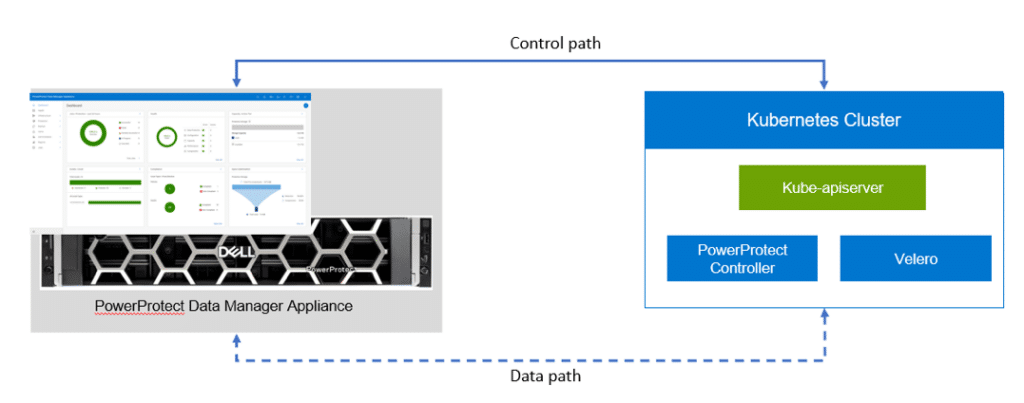
Kontenery Kubernetes
Urządzenie Dell PowerProtect Data Manager Appliance to nowoczesne i celowo zaprojektowane rozwiązanie do obsługi coraz bardziej popularnych obciążeń, takich jak Kubernetes. Obciążenia Kubernetes są chronione za pomocą tego samego procesu opartego na kreatorach, co tradycyjna ochrona VMware. Jest to kluczowe, ponieważ jeden administrator może zarządzać ochroną danych dla różnych aplikacji.
Kontenery Kubernetes są zaufane i wraz ze wzrostem popularności i wszechobecności wdrożeń, muszą być chronione. PowerProtect Data Manager wykrywa kontenery Kubernetes, umożliwiając zespołom programistycznym tworzenie kopii zapasowych i przywracanie środowisk dewelopersko-testowych i produkcyjnych Kubernetes.
Dzięki PowerProtect Data Manager administratorzy operacji i kopii zapasowych mogą zarządzać ochroną danych Kubernetes z poziomu jednego interfejsu graficznego. Daje im to możliwość ochrony trwałych woluminów Kubernetes, przestrzeni nazw i żądań pamięci masowej, a następnie przywracania danych za pomocą PowerProtect Data Manager.
Konkretne możliwości obejmują:
- Odkrywaj i zarządzaj niezabezpieczonym Kubernetesem natywnie
- Chroń platformę Kubernetes w chmurze za pomocą Data Manager w AWS, Azure i Google Cloud
- Chroń klastry Kubernetes w środowiskach wielochmurowych
- Chroń zasoby OpenShift PaaS
- Bezagentowa spójność aplikacji dla Cassandra, PostgreSQL, MySQL, MongoDB
- Możliwość przywrócenia do innego klastra Kubernetes, umożliwiająca migrację, uaktualnienie oraz przypadki użycia w celach testowych/rozwojowych
Wielochmurowy
Organizacje poszukujące niedrogich i długoterminowych zasobów do przechowywania danych zwracają się ku środowiskom chmurowym. Dostawcy usług chmurowych oferują proste, wydajne i ekonomiczne rozwiązanie zapewniające dostępność aplikacji i ciągłość działania. Zapewnienie bezpieczeństwa tych danych wciąż leży w centrum uwagi większości administratorów. Jednak PowerProtect Data Manager to rozwiązanie, które pozwala menedżerom spać spokojniej, wiedząc, że oszczędzają pieniądze, a ich dane są chronione.
Cloud Tier zapewnia obsługę różnych magazynów obiektów w chmurze.
- Poziom chmury: Niedroga pamięć masowa obiektów bez konieczności stosowania dodatkowego sprzętu. Wsparcie obejmuje Dell ECS, pamięć masową AWS S3, Microsoft Azure Blob Storage i Google Cloud Platform.
- Odzyskiwanie po awarii w chmurze: Możliwość kopiowania chronionych maszyn wirtualnych do chmury w celu koordynacji i automatyzacji testów odzyskiwania po awarii (DR), przełączania awaryjnego DR i powrotu obciążeń warstwy 2 do/z chmury w przypadku awarii. Obsługa AWS, VMware Cloud on AWS, Azure i Google Cloud.
- Ochrona obciążeń w chmurze: Rozwiązanie PowerProtect Cloud Snapshot Manager zapewnia widoczność, kontrolę i wgląd w ochronę danych w całej infrastrukturze chmury publicznej.
Dynamiczna ochrona NAS
Dynamic NAS Protection w PowerProtect Data Manager to rozwiązanie oparte wyłącznie na oprogramowaniu, które obsługuje scentralizowane tworzenie kopii zapasowych i odzyskiwanie zasobów NAS. Dynamic NAS Protection obsługuje tworzenie kopii zapasowych i przywracanie danych w wielu strumieniach. Dzięki scentralizowanemu wsparciu, Data Manager kontroluje i zarządza kompleksowymi operacjami tworzenia kopii zapasowych i odzyskiwania danych. Dynamic NAS Protection automatyzuje i optymalizuje ochronę infrastruktury NAS.
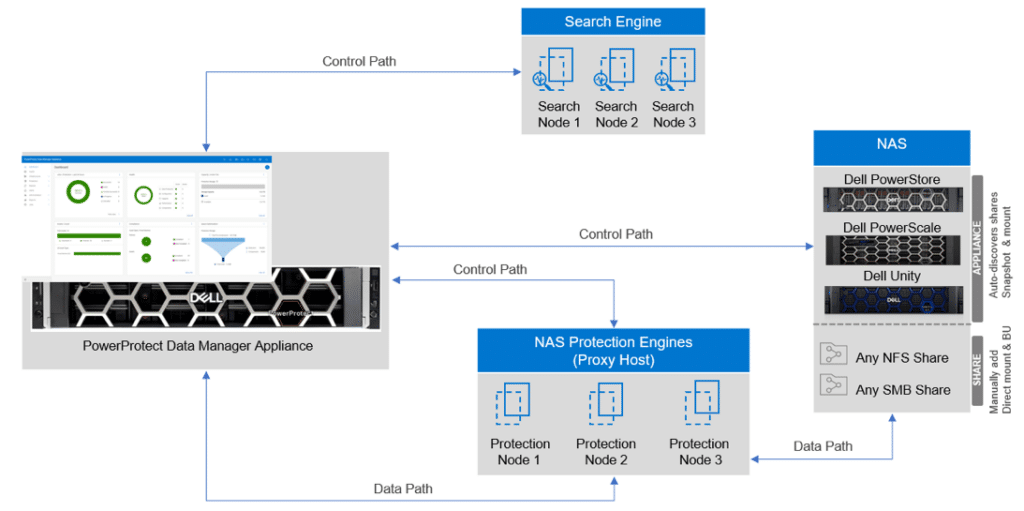
Dynamiczna ochrona NAS
To rozwiązanie chroni i odzyskuje również wszystkie urządzenia NAS obsługujące NFS lub CIFS, w tym Dell PowerStore, PowerScale i Unity. Zasoby NAS są automatycznie wykrywane poprzez komunikację z macierzą NAS. Menedżer danych do ochrony NAS obsługuje wszystkie cele Menedżera danych, takie jak replikacja DD, warstwa chmurowa, monitorowanie postępu i zgodność z SLA.
Dynamiczna Ochrona NAS inteligentnie i automatycznie skaluje się, aby zoptymalizować wydajność. W ramach Dynamicznej Ochrony NAS wdrażanych jest wiele hostów proxy, a w zależności od obciążenia, proxy można sprawnie uruchamiać i wyłączać. Ponieważ proxy są wirtualne, rekonfiguracja odbywa się bez konieczności ręcznej interwencji.
Cyberodporność
Urządzenie będzie miało niewielką wartość, jeśli nie będzie bezpieczne. W tym celu Data Manager Appliance obsługuje uwierzytelnianie wieloskładnikowe (MFA) dla użytkowników logujących się do pulpitu interfejsu użytkownika, zapewniając dodatkowe poziomy zabezpieczeń wykraczające poza nazwy użytkownika i hasła, chroniąc przed ryzykiem kradzieży danych uwierzytelniających. Urządzenie obsługuje również zewnętrznych dostawców tożsamości, takich jak serwer Microsoft Active Directory (AD) przez SSL (AD przez SSL) oraz lokalnie zdefiniowanych dostawców tożsamości dla użytkowników aplikacji i systemów operacyjnych.
Zabezpieczanie systemów pamięci masowej obejmuje wiele ruchomych elementów, które ostatecznie muszą ze sobą współdziałać, aby zapewnić integralność danych. Dzięki tym mechanizmom możliwe jest odzyskiwanie danych. Urządzenie PowerProtect zostało zaprojektowane jako magazyn danych ostatniej szansy.
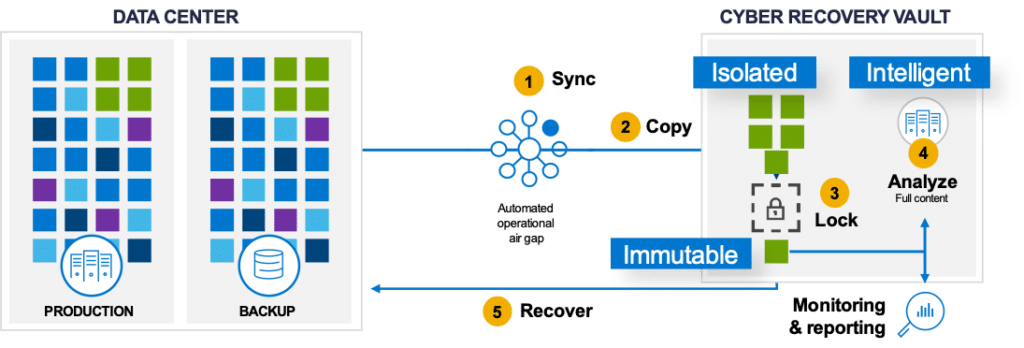
Cyber Recovery Vault
Usługa Cyber Recovery Vault, obecnie dostępna z platformą PowerProtect DD, zostanie zintegrowana z urządzeniem PowerProtect Data Manager Appliance w przyszłej aktualizacji. W przypadku, gdy cyberatak nie zostanie wykryty i doprowadzi do odmowy dostępu do danych lub zablokowania kluczowej usługi niezbędnej do prowadzenia działalności, klienci będą mieli możliwość odzyskania danych z Cyber Recovery Vault.
Jako dodatkową warstwę zabezpieczeń, firma Dell oferuje oprogramowanie CyberSense, które działa w ramach usługi Cyber Recovery Vault. CyberSense oferuje skanowanie obrazów kopii zapasowych z dokładnością do petabajtów, mające na celu sprawdzenie integralności danych i wykrycie podejrzanych zachowań, w tym szyfrowania, masowego usuwania danych i uszkodzeń danych. CyberSense stale sprawdza dane pod kątem oznak uszkodzenia przez ransomware i wysyła alert w przypadku jego wystąpienia. W przypadku ataku, CyberSense generuje raporty kryminalistyczne po ataku, diagnozując uszkodzenia i wskazując ostatnie znane, sprawne pliki, co ułatwia szybkie odzyskiwanie danych.
Kluczem do zapewnienia integralności danych jest solidny mechanizm obronny. Architektura Data Invulnerability Architecture (DIA) zapewnia wzmocnioną ochronę przed problemami z integralnością danych dzięki zaawansowanej weryfikacji, czy nowe dane kopii zapasowych i archiwalnych są prawidłowo przechowywane. DIA zawiera opatentowaną implementację RAID 6, która chroni przed awariami nawet dwóch dysków. Nawet jeśli uszkodzony dysk wykaże błąd odczytu danych, DIA natychmiast koryguje błędy podczas odczytu. Dodatkowo, architektura ta obejmuje proces czyszczenia w tle, który aktywnie wyszukuje błędy i naprawia je, zanim staną się problemem.
Z szafy do kopii zapasowej w 15 minut
Jednym z kluczowych założeń firmy Dell jest to, że to urządzenie można wdrożyć w mniej niż 15 minut. Mieliśmy okazję osobiście przetestować Data Manager Appliance, aby przekonać się, jak proste jest wdrożenie systemu i jak elastyczne jest ono w zakresie ochrony obciążeń przedsiębiorstwa. Ten krótki czas wdrożenia staje się jeszcze krótszy, gdy uświadomimy sobie, że jest to zarówno oprogramowanie do przechowywania danych, jak i tworzenia kopii zapasowych, a nie system, który rozdziela te role na wiele systemów.
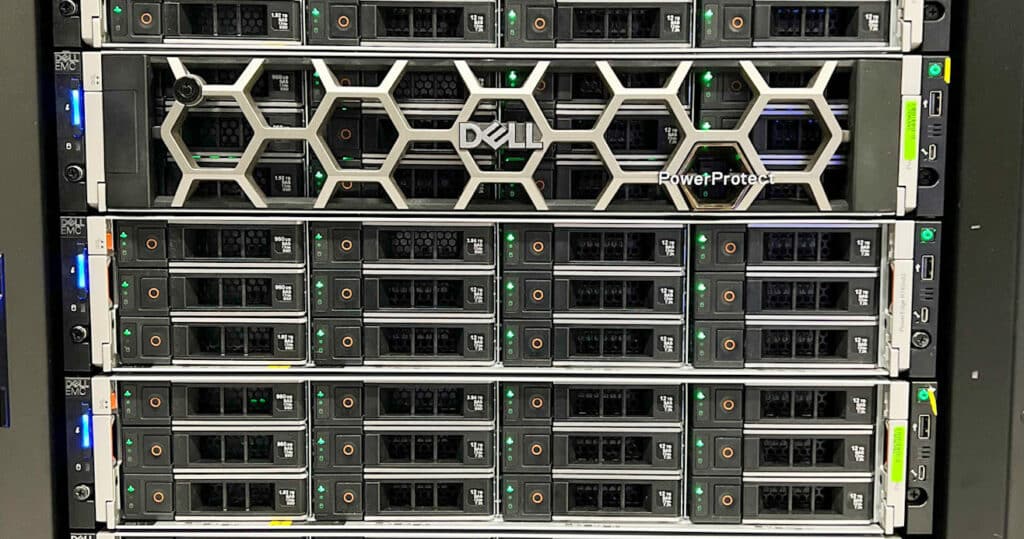
Firma Dell udostępnia kompleksowy przewodnik instalacji urządzenia Data Manager Appliance , który przeprowadza przez cały proces, od wymaganego rozmiaru szafy, instalacji szyn, zasilania, instalacji napędów, okablowania i nie tylko. Gdy wszystko jest gotowe, czas rozpocząć konfigurację początkową. Poniższe zrzuty ekranu przedstawiają krok po kroku proces od logowania do urządzenia po uzyskanie dostępu przez sieć. Firma Dell oferuje również kilka laboratoriów praktycznych, w tym jedno poświęcone ochronie danych.
Proces przejścia z trybu Rack do trybu Backup składa się z dwóch etapów. Pierwszym krokiem jest skonfigurowanie urządzenia PowerProtect i podłączenie go do sieci, a drugim – zidentyfikowanie zasobów do ochrony. Dla zwięzłości wybraliśmy kilka zrzutów ekranu, aby przybliżyć interfejs i pomoc dostępną podczas konfiguracji.
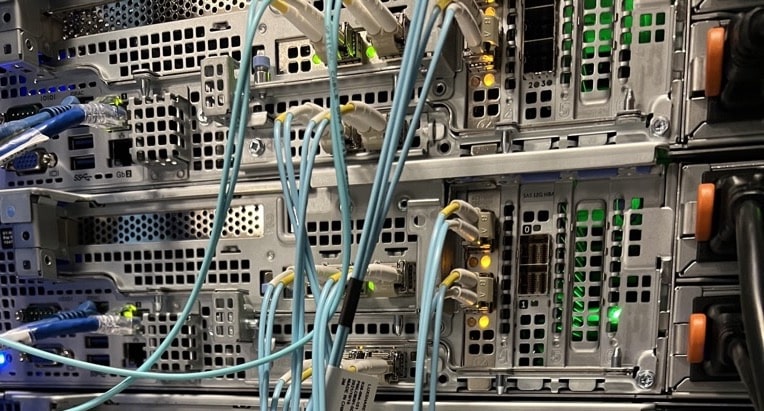
Aby rozpocząć, urządzenie PowerProtect musi znajdować się w szafie rack, być podłączone do przełącznika sieciowego i włączone. Po wykonaniu tych kroków podłącz komputer serwisowy do urządzenia i skonfiguruj na nim statyczny adres IP oraz podsieć. Wyślij polecenie ping na adres IP systemu zarządzania, 192.168.100.100, aby sprawdzić, czy jest on osiągalny. Otwórz okno przeglądarki, wpisz https://192.168.100.100 i połącz się z urządzeniem, aby wyświetlić ekran logowania do konfiguracji.
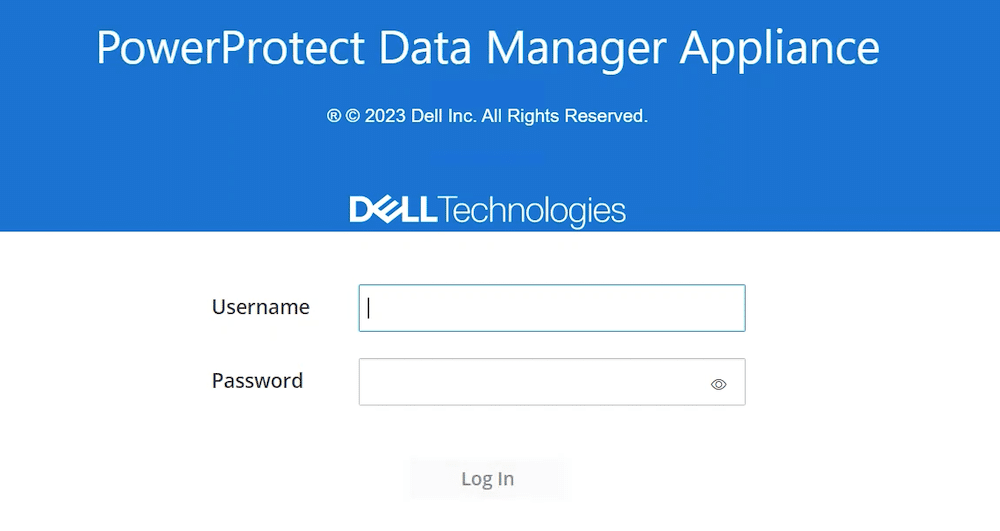
Zaloguj się do urządzenia, używając domyślnej nazwy użytkownika i hasła administratora. Aktualne hasło do konfiguracji to dm@ Następny ekran wymusi zmianę hasła.
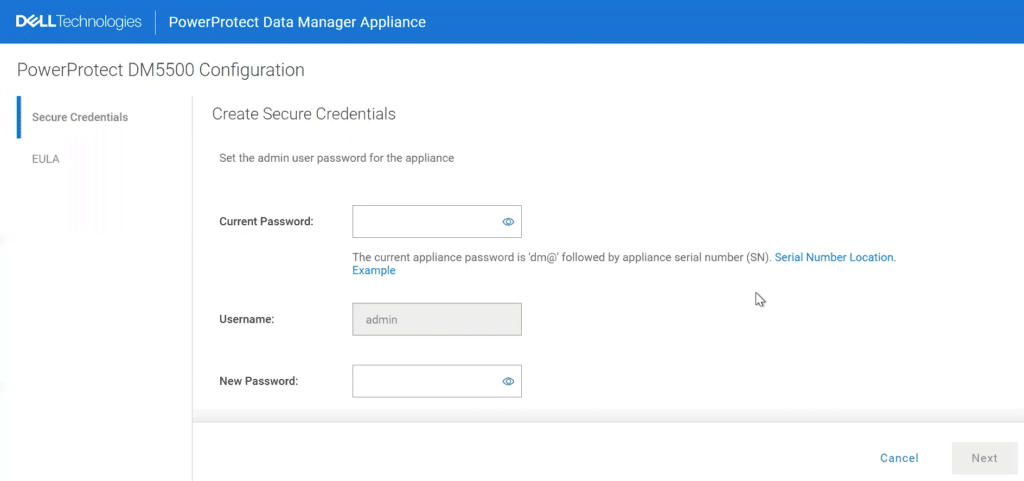
Po pomyślnej zmianie hasła na ekranie zostaną wyświetlone informacje o umowie EULA. Przed kontynuacją konieczne jest przejrzenie umowy EULA.
Po zalogowaniu i zmianie hasła, następna seria ekranów przeprowadzi Cię przez szczegóły sieci. Przed rozpoczęciem tej sekcji konieczne będzie zebranie danych sieciowych. Ten etap będzie wymagał adresów IP interfejsów, adresów DNS, rozmiaru MTU itp. Użyj paska przewijania lub klawiszy strzałek, aby przewinąć w dół i wprowadzić dodatkowe dane. Po uzupełnieniu wszystkich danych naciśnij przycisk DALEJ, aby przejść do następnego ekranu.
Po wypełnieniu każdej sekcji kliknięcie przycisku DALEJ spowoduje przejście do sekcji Czas/Lokalizacja, w której możesz skonfigurować dane NTP, a następnie wyświetlić podsumowanie.
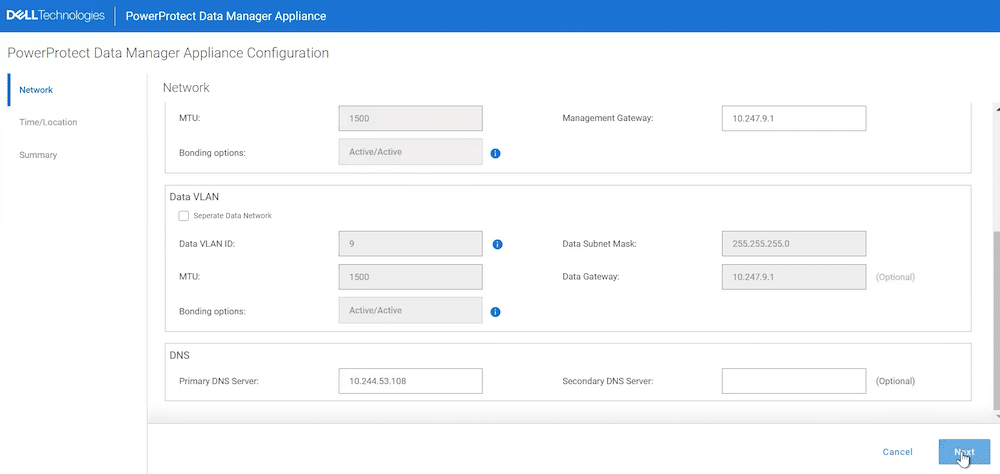 Po wypełnieniu każdej sekcji, status pokazuje znacznik wyboru oznaczający ukończenie. Po wprowadzeniu wszystkich informacji kliknij Dalej, aby wyświetlić Podsumowanie. Jeśli jakiekolwiek informacje wymagają aktualizacji, kliknij przycisk Wstecz, aby powrócić do poprzedniej strony i wprowadzić nowe dane. Jeśli wyświetlane dane są satysfakcjonujące, kliknij Zastosuj, aby zakończyć konfigurację początkową.
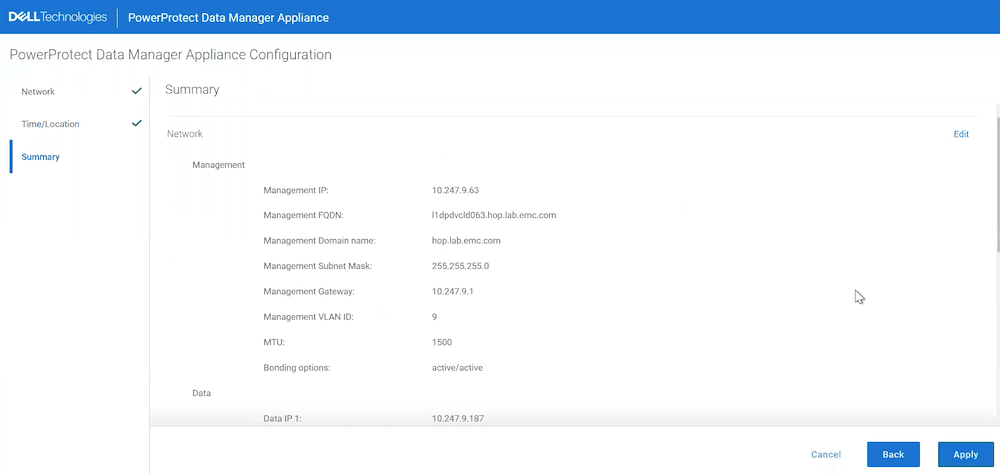
Na ekranie zostanie wyświetlony stan aktualizacji i wskaże ewentualne błędy napotkane w trakcie procesu.
Kliknięcie przycisku „Zastosuj” spowoduje zapisanie konfiguracji w urządzeniu Data Manager. Może to potrwać do dziesięciu minut. Podczas tego procesu urządzenie upewnia się, że może połączyć się z odpowiednią siecią bez błędów. Błędy będą wyświetlane pod paskiem stanu.
Interfejs graficzny urządzenia Dell PowerProtect Data Manager
Wspominaliśmy już o prostocie kilka razy, ale nigdzie indziej naturalna łatwość zarządzania systemem nie jest tak widoczna jak w interfejsie graficznym. Dostarczane informacje są łatwe do zrozumienia i przejrzyste. Ochrona danych nigdy nie była tak prosta.
Po zakończeniu konfiguracji początkowej można uzyskać dostęp do urządzenia Data Manager Appliance za pośrednictwem okna przeglądarki, po prostu wpisując adres IP lub nazwę hosta urządzenia i logując się przy użyciu danych uwierzytelniających skonfigurowanych podczas procesu konfiguracji początkowej.
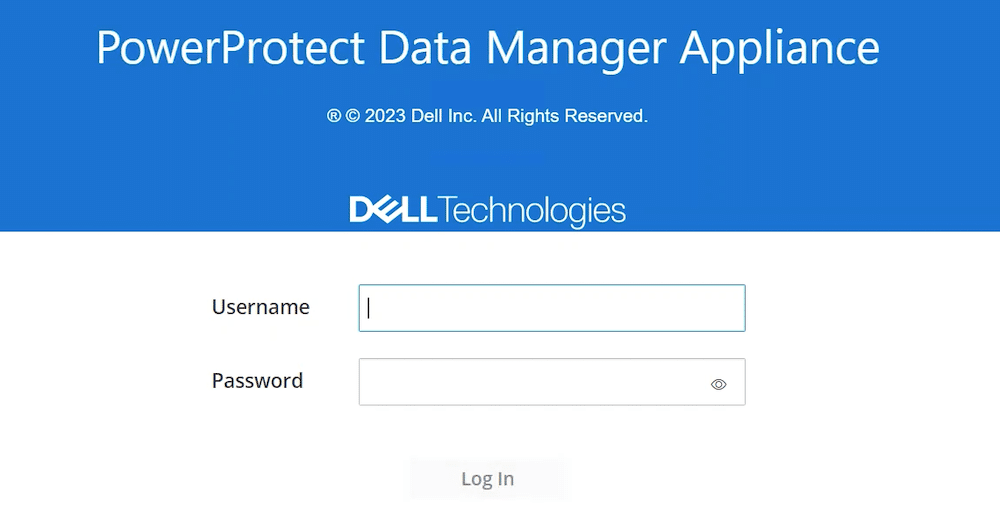
Po pomyślnym zalogowaniu się do systemu, ekran „Rozpocznij” przeprowadzi Cię przez końcowe etapy konfiguracji, obejmujące licencjonowanie, wsparcie techniczne, wybór zasobów i utworzenie inspektora bezpieczeństwa, a następnie skonfigurowanie ochrony zasobów. Kliknięcie paska „Konfiguruj” pod każdym obszarem otwiera okno dialogowe, w którym można przeprowadzić proces. Po skonfigurowaniu wszystkich kluczowych obszarów, w każdym z nich pojawi się znacznik wyboru.
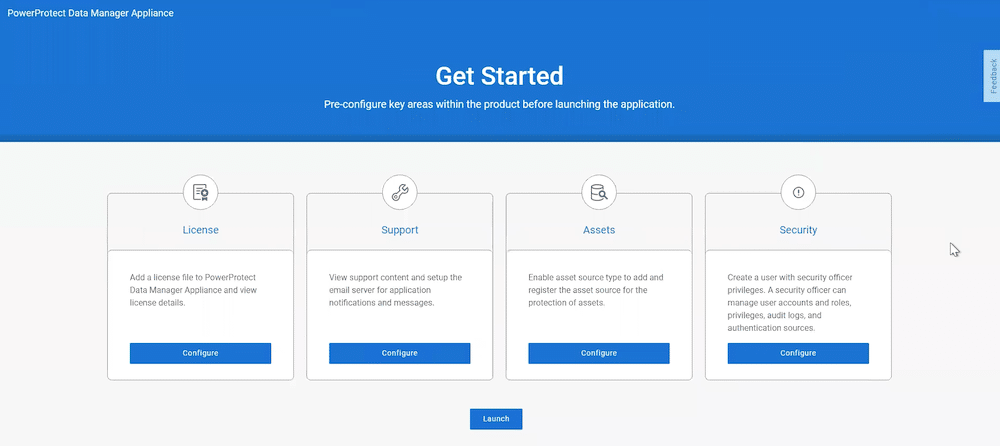
Koncesjonowanie
Pierwszym krokiem jest licencjonowanie systemu. Kliknięcie przycisku Konfiguruj w polu Licencja spowoduje wyświetlenie opcji. Jeśli plik licencji jest dostępny, można go przesłać do systemu. W przeciwnym razie istnieje możliwość zebrania szczegółów licencji online i automatycznej aktywacji licencji.
Wsparcie
Po zastosowaniu licencji system powraca do ekranu Rozpoczęcie pracy. Wybierz opcję Pomoc techniczna, aby skonfigurować opcje SupportAssist, Email i AutoSupport.
SupportAssist to narzędzie, które komunikuje się z urządzeniem PowerProtect w celu monitorowania, wykrywania problemów i zbierania danych diagnostycznych, które następnie przesyła do działu obsługi klienta. Wprowadź niezbędne informacje w odpowiednich polach, a następnie kliknij „Połącz teraz”, aby przejść do ekranu konfiguracji poczty e-mail.
Następnie wprowadź adres e-mail osoby zarządzającej systemem oraz adres e-mail, na który chcesz wysłać wiadomość testową. Po skonfigurowaniu adresu e-mail dla SupportAssist wybierz opcję „Zapisz” i wróć do ekranu „Rozpoczęcie”. Po uzyskaniu licencji na system i ustawieniu wsparcia technicznego system wyświetli zielony znacznik wyboru, oznaczający ukończenie procesu.
 Aktywa
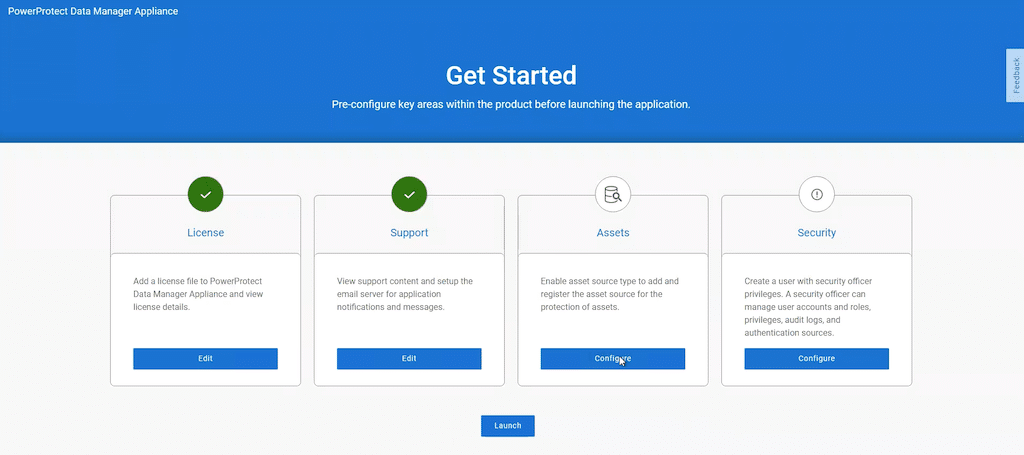 Aktywa
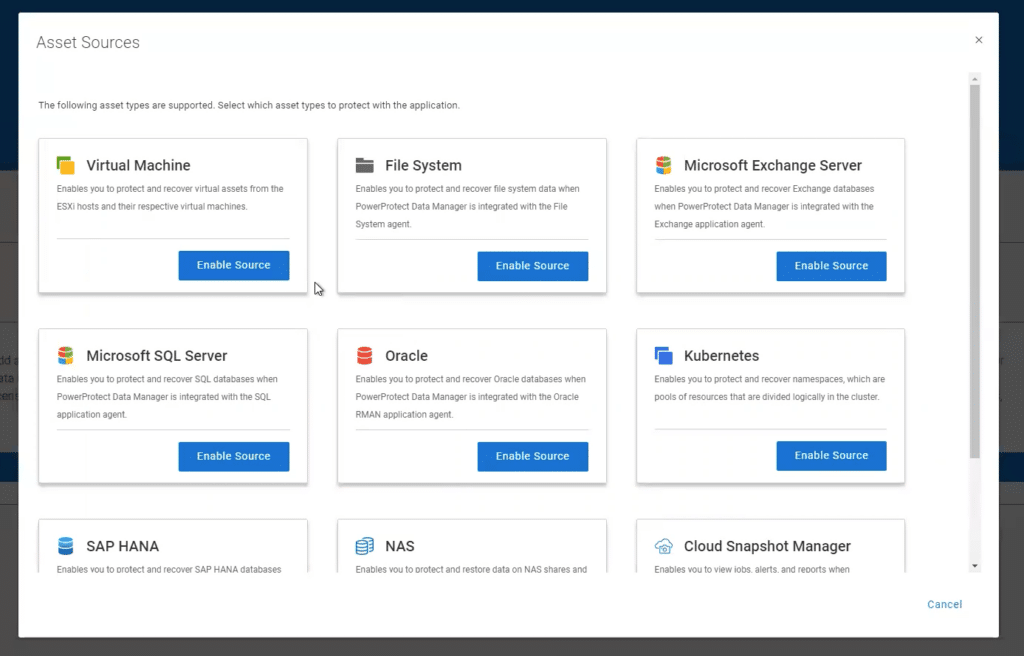
Wybranie opcji „Zasób” na ekranie „Rozpoczęcie” spowoduje otwarcie okna wyświetlającego wszystkie typy zasobów dostępne dla użytkownika. Kliknij „Konfiguruj” w panelu „Zasoby”, aby otworzyć kreatora zasobów.
Ochrona
Wybranie opcji „Włącz źródło” w panelu zasobów włącza ochronę zasobów. Po wybraniu wszystkich źródeł zasobów kliknij przycisk „Zapisz” i wybierz „Zabezpieczenia”, aby skonfigurować dane Inspektora bezpieczeństwa. Inspektor bezpieczeństwa (może być tylko jeden na urządzenie) jest odpowiedzialny za autoryzację krytycznych operacji w urządzeniu.
Kliknięcie przycisku „Zapisz” spowoduje powrót do ekranu „Rozpoczęcie”, gdzie rozpoczynamy konfigurację systemu w celu ochrony zasobów. Po wstępnej konfiguracji lub po aktualizacji oprogramowania użytkownikowi zostanie wyświetlony ekran „Co nowego”, zawierający informacje o wszelkich nowych funkcjach w danej wersji.
Zamknięcie okna „Co nowego” otwiera Panel, w którym można wykonywać zadania związane z zarządzaniem systemem i monitorowaniem. Interfejs graficzny jest spójny w całym systemie, z lewym panelem służącym do wyboru opcji konfiguracji lub monitorowania. Poniższe ekrany mają charakter poglądowy i nie są wyświetlane w żadnej konkretnej kolejności.
Panel sterowania zapewnia interfejs do wszystkich elementów widocznych dla urządzenia PowerProtect. Wybranie opcji z lewego panelu spowoduje aktualizację Panelu sterowania, odzwierciedlając szczegóły dla danego widoku.
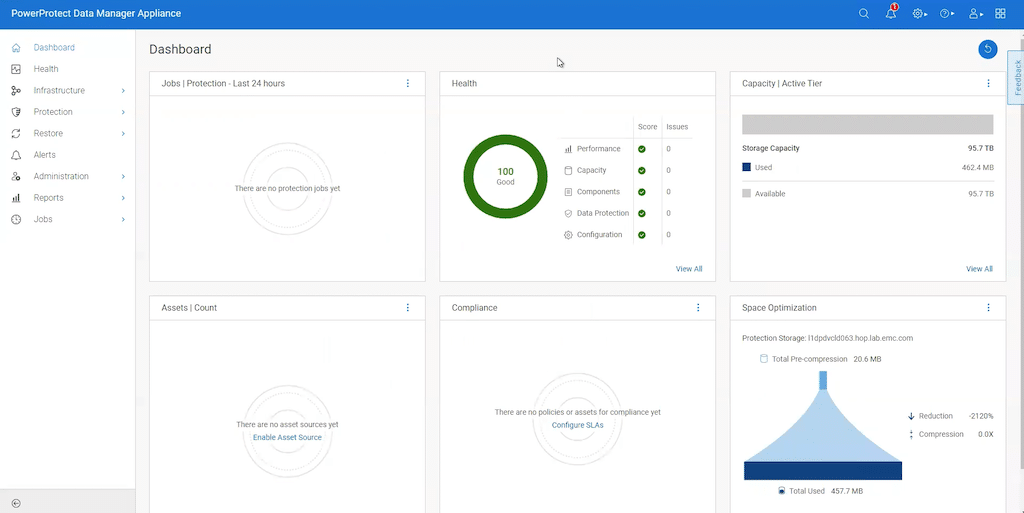
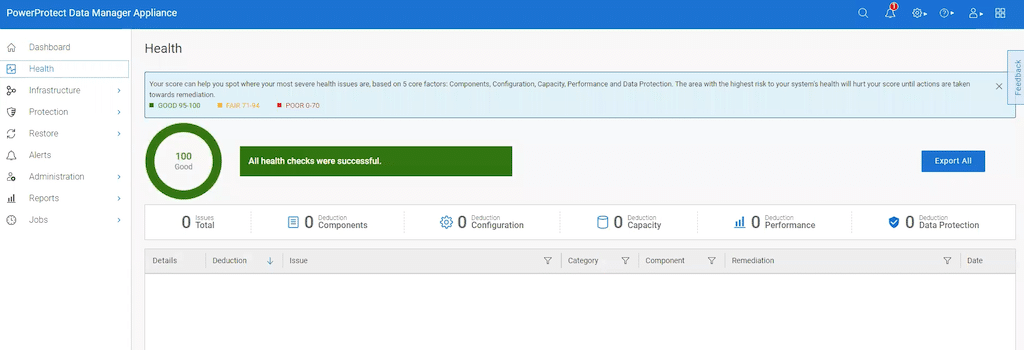
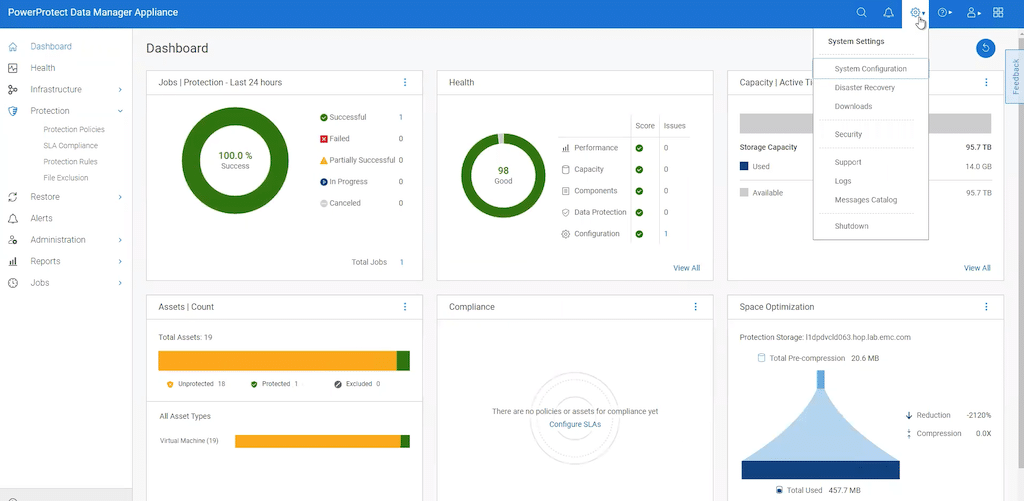
Pulpit nawigacyjny zapewnia ogólny wgląd w urządzenie PowerProtect Data Manager Appliance za pośrednictwem widżetów. Lewy panel umożliwia łatwą nawigację po wszystkich funkcjach urządzenia. Na przykład wszelkie problemy z systemem lub jego komponentami będą widoczne na pulpicie nawigacyjnym w widżecie „Kondycja”. Aby uzyskać szczegółowe informacje o wszelkich zgłoszonych problemach, kliknij opcję „Kondycja” w lewym panelu. „Wskaźnik kondycji” nie jest sumą problemów. Tylko najgorszy wynik wpływa na wartość procentową. Zatem w przypadku problemów z wynikami 5, 15 i 30, w wskaźniku kondycji będzie widoczna tylko najwyższa wartość. Problemy będą wyświetlane po prawej stronie kolumny „Wynik”.
Nasz system jest w dobrym stanie, więc możemy iść dalej.
Ponieważ jest to nowa instalacja, nie zdefiniowano żadnych zasobów ani źródeł kopii zapasowych. Naprawmy to. Po wybraniu opcji „Infrastruktura” w panelu po lewej stronie pojawią się opcje definiowania zasobów.
Poprzednio wybraliśmy maszynę wirtualną jako typ zasobu. Nie zdefiniowaliśmy jednak zasobów ani źródeł zasobów, więc nie ma nic do wyświetlenia. Jeśli zapomniałeś dodać typ zasobu wcześniej, zamiast wychodzić, wróć do ekranu, aby wybrać typy zasobów, a następnie wróć do tego ekranu i kliknij znak „plus” obok typu zasobu, aby dodać kolejne bez opuszczania ekranu źródeł zasobów. To tylko jedna z wielu funkcji, które sprawiają, że interfejs graficzny i urządzenie są tak łatwe w konfiguracji i obsłudze.
W urządzeniu PowerProtect Data Manager Appliance zasoby to podstawowe typy pamięci masowej lub urządzenia, które chroni. Źródła zasobów to mechanizm, którego urządzenie PowerProtect Data Manager Appliance używa do zarządzania zasobami i komunikacji z pamięcią masową, w której przechowywane są kopie zapasowe zasobów.
Źródłami zasobów mogą być serwer vCenter, klaster Kubernetes, host aplikacji lub dzierżawca usługi Cloud Snapshot Manager. Zasoby mogą
być maszynami wirtualnymi, bazami danych Microsoft Exchange Server, bazami danych Microsoft SQL Server, bazami danych Oracle, SAP HANA
Bazy danych, systemy plików lub przestrzenie nazw Kubernetes. Przed dodaniem źródła zasobów należy je włączyć w interfejsie użytkownika urządzenia PowerProtect Data Manager Appliance.
Źródłem zasobów wybranym wcześniej podczas konfiguracji był vCenter. Jeśli były inne, wyświetlały się u góry.
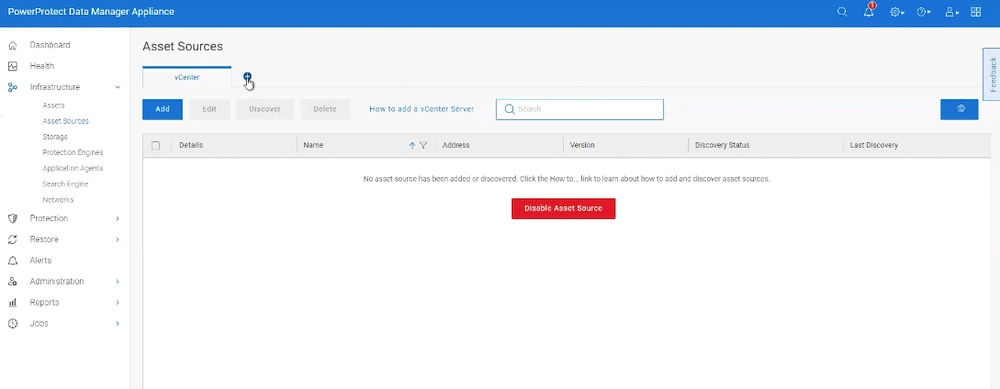
Jeśli chcesz dodać źródła zasobów, po prostu kliknij opcję Włącz źródło, a zostanie ono wyświetlone w górnej części ekranu.
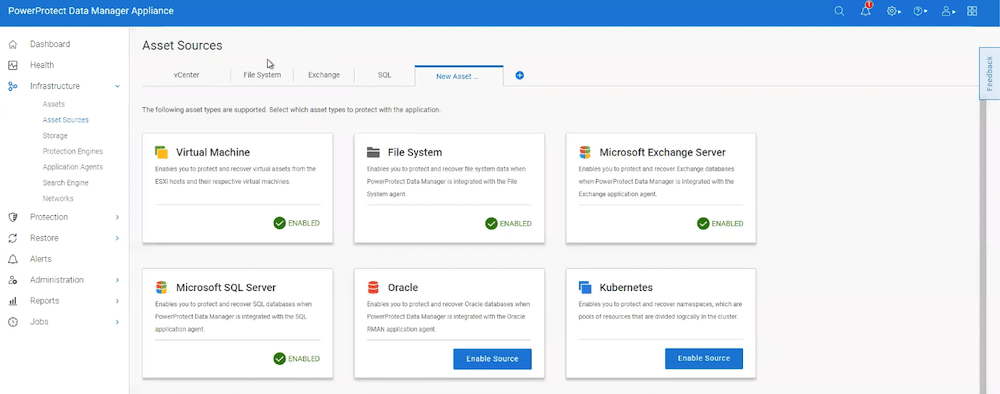
Wybranie dowolnej zakładki źródła zasobów przeniesie Cię do ekranu konfiguracji. Uzupełnij pola, aby przejść do innych szczegółów. Po kliknięciu przycisku „Zapisz” w interfejsie graficznym pojawi się ekran „Dodaj dane uwierzytelniające dla zasobu” (w naszym przypadku vCenter Server). Po dodaniu danych uwierzytelniających i kliknięciu przycisku „Zapisz” pojawi się ekran podsumowania, który umożliwi Ci weryfikację danych oraz powrót i poprawienie ewentualnych błędów. Możesz też wybrać opcję „Zapisz”.
Jeśli wszystko jest w porządku, kliknij Zapisz, aby zweryfikować certyfikat SSL dla maszyny wirtualnej. Sprawdź szczegóły i jeśli wszystko jest w porządku, kliknij Akceptuj. Po zatwierdzeniu certyfikatu pojawi się ekran Źródła zasobów, w którym zostaną wyświetlone wszystkie nowo dodane zasoby.
Infrastruktura
Wybranie opcji Infrastruktura-Zasoby z lewego panelu zawiera szczegółowe informacje o ochronie zasobów na danej maszynie wirtualnej. Jeśli jest to konfiguracja początkowa, wszystkie zasoby będą niechronione, ponieważ w urządzeniu PowerProtect nie skonfigurowano zasad. Zasady muszą być dostępne dla wszystkich zasobów wymagających ochrony. Tworzenie zasad jest proste. W lewym panelu kliknij Ochrona -> Zasady ochrony, aby otworzyć ekran Dodaj zasady, a Panel poprowadzi Cię przez proces dodawania zasad. Proces jest taki sam dla wszystkich typów zasobów.
Pierwszym krokiem jest wybór zasobu do ochrony, zdefiniowanie typu polityki, a następnie jej celu. System poprowadzi Cię przez każdą iterację. Następnie zdefiniuj cele polityki.
Cele Projektu
Ekran „Cele” zawiera szczegółowe informacje o statusie Polityki i Celów, takie jak tworzenie konfiguracji kopii zapasowej. Jeśli ma to być podstawowa kopia zapasowa zasobu, ekran zawiera szczegóły dotyczące głównej kopii zapasowej wybranego zasobu. Ekran jest sformatowany tak, aby był łatwy w zrozumieniu i wypełnieniu.
Kliknięcie przycisku „Zapisz” spowoduje powrót do ekranu „Cele”, gdzie znajdziesz więcej opcji, takich jak replikacja, edycja, dodawanie nowej kopii zapasowej itp. Po zdefiniowaniu wszystkich celów, kliknięcie przycisku „Dalej” przeniesie Cię do „Opcji zasad”. Wybierz opcje dla tej kopii zapasowej. W razie pytań pojawi się okno dialogowe z opisem każdej pozycji.
Kliknięcie Dalej otworzy okno Podsumowanie. W tym miejscu możesz zweryfikować dane, wrócić do poprzedniego ekranu lub ZAKOŃCZYĆ.
Kliknięcie „Zakończ” przeniesie nas z powrotem do ekranu „Zasady ochrony”. U dołu ekranu znajduje się status zasad. Skonfigurowanie zasad ochrony dla dowolnych źródeł zasobów zdefiniowanych wcześniej jest niezwykle proste.
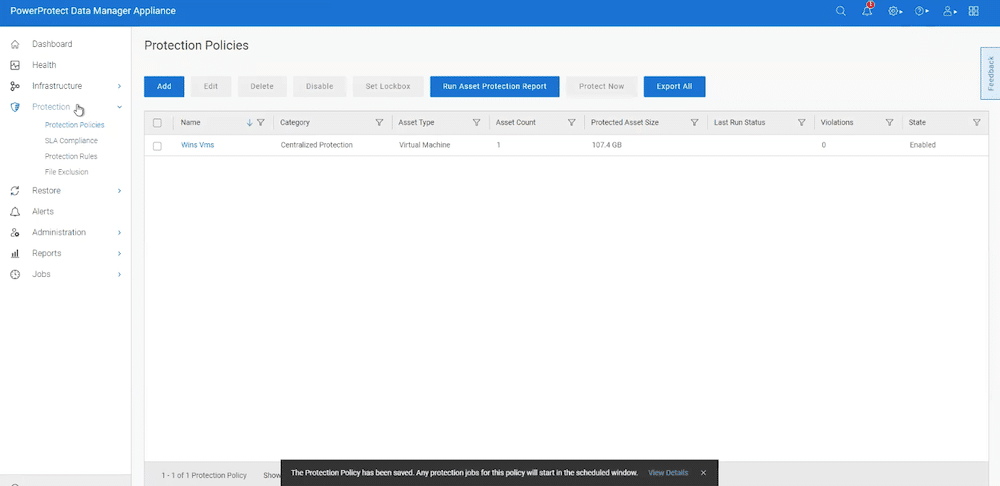
Aby upewnić się, że polityka została zastosowana, wybierz „Infrastruktura” z lewego panelu. Polityka uruchomi się automatycznie. Istnieje jednak prosta opcja natychmiastowego uruchomienia zadania tworzenia kopii zapasowej, klikając „Chroń teraz” na ekranie „Polityki ochrony”.
Po zdefiniowaniu zasad, powrót do pulpitu nawigacyjnego wyświetli informacje o stanie systemu, uruchomionych zadaniach i zasobach. Poniższy ekran pokazuje jeden pomyślnie zabezpieczony system, 19 znalezionych zasobów, pojemność pamięci masowej i wiele więcej. Ponadto, jeśli zajdzie potrzeba powrotu do ustawień systemu, kliknięcie ikony koła zębatego w prawym górnym rogu spowoduje wyświetlenie menu rozwijanego, które pomoże Ci znaleźć potrzebne ustawienia.
Dostępnych jest wiele innych funkcji, takich jak przywracanie, odzyskiwanie po awarii (DR), raporty itp. Firma Dell przygotowała szczegółową interaktywną demonstrację dla wszystkich, którzy chcą „poczuć to osobiście” i dowiedzieć się więcej.
Przegląd sprzętu urządzenia PowerProtect Data Manager
Chociaż większość zalet urządzenia Dell PowerProtect Data Manager Appliance wynika z łatwości obsługi, nie sposób nie wspomnieć o wartości podzespołów, które umożliwiają urządzeniu Data Manager Appliance wykonywanie jego zadań. System został zbudowany na bazie serwera Dell PowerEdge R740xd2 z możliwością rozbudowy o pojemność od 12 TB do 96 TB.
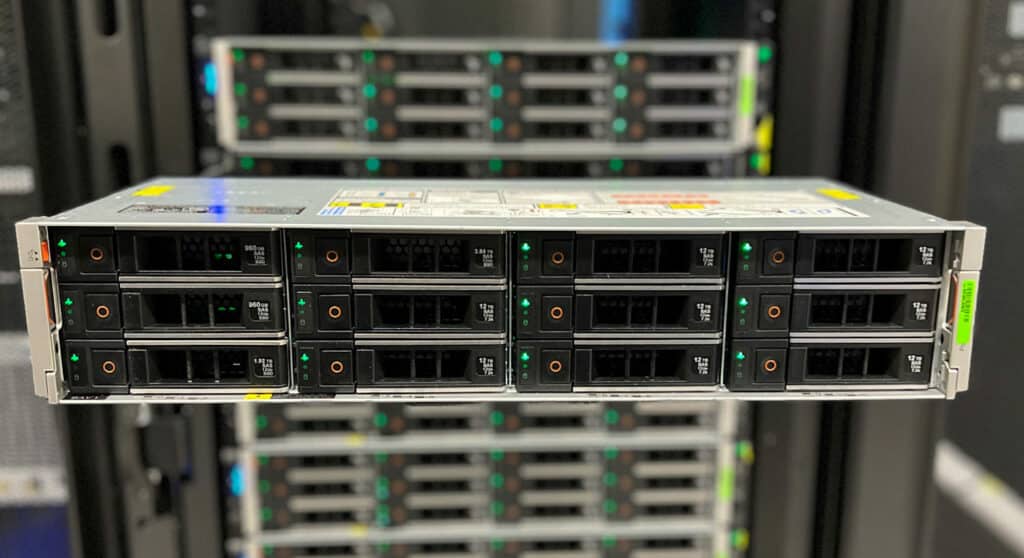
Dell PowerEdge to niezmiennie sprawdzona i niezawodna technologia, która dotrzymuje kroku aktualnym trendom i postępom w dziedzinie mocy obliczeniowej i pamięci masowej. Platforma PowerEdge zapewnia PowerProtect niezawodność i wydajność niezbędne do sukcesu w obszarze ochrony danych.
Urządzenie PowerProtect Data Manager Appliance to zintegrowane rozwiązanie oferujące funkcje deduplikacji, ochrony danych oraz obsługi wielu chmur. Jako członek rodziny sprzętowej PowerEdge, urządzenie PowerProtect Appliance obsługuje rozbudowany i rozwijający się ekosystem tradycyjnych i nowoczesnych obciążeń, obejmujący replikację, natychmiastowy dostęp i przywracanie danych, wyszukiwanie, monitorowanie, raportowanie, gotowość do pracy w chmurze, odzyskiwanie danych po awarii (DR) oraz długoterminowe przechowywanie danych w chmurze, w jednym urządzeniu 2U.
Obsługa kontroli dostępu opartej na rolach (RBAC) zapewnia dodatkową warstwę zabezpieczeń, dzięki czemu dane są zawsze dostępne i bezpieczne, a przechowywanie danych jest zoptymalizowane.
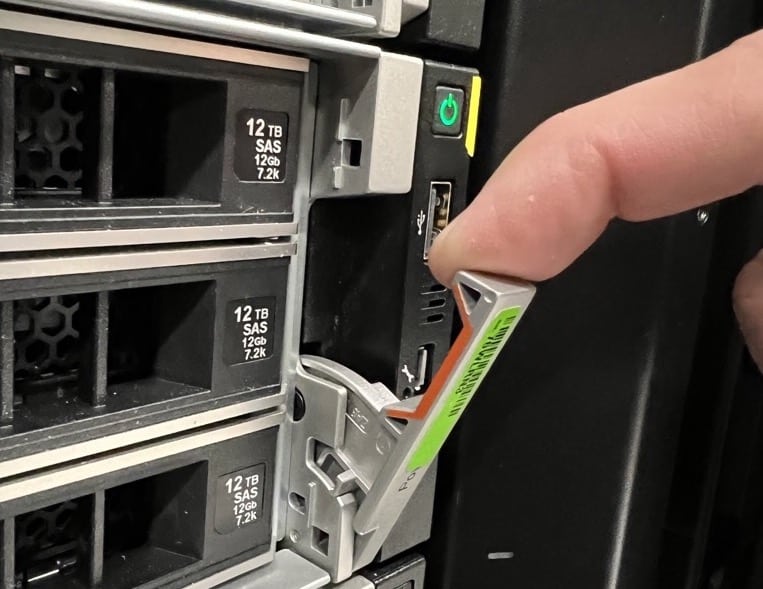
Urządzenie 2U składa się z dwóch zatok dyskowych, z których każda obsługuje 12 napędów. Pozostałe komponenty urządzenia obejmują:
- 2 x 5218R 20-rdzeniowy procesor Intel Cascade Lake 2.1 GHz
- 384 GB pamięci RAM lub 12 modułów DIMM po 32 GB
- 20 dysków twardych 12 TB
- 2 do przechowywania wewnętrznego, 6+2 bazowe do przechowywania zabezpieczającego, 10 rozszerzeń
- Pojemność od 12 TB do 96 TB do wykorzystania w obudowie 2U (warstwa chmury 2:1)
- 2 dyski SSD 1 TB (960 GB) do systemu operacyjnego/rozruchu
- 1 x 1.92 TB, 1 x 3.84 TB dysk SSD z pamięcią podręczną (pamięć podręczna metadanych, natychmiastowy dostęp/natychmiastowe przywracanie)
- Zdublowane karty SD IDSDM 16 GB do odzyskiwania rozruchu
- Karta kompresji wspomaganej sprzętowo
- Sieć 10GbE/25GbE
- Karta SAS 12 Gb/s (Dell HBA 355e-s)
Trzy zatoki dysków SSD są przeznaczone na dyski SSD. W zatoce dysków nr 1 gniazda 0 i 1 przechowują pliki rozruchowe systemu, a gniazdo 2 jest przeznaczone na wewnętrzną pamięć podręczną metadanych Protection Storage. Gniazdo 3 jest zarezerwowane na wewnętrzną pamięć podręczną metadanych Protection Storage w przypadku konfiguracji o pojemności powyżej 24 TB.
Uwagi końcowe
Zmiany są nieuniknione. Dotyczy to technologii i, niestety, cyberataków. Cyberprzestępcy wciąż znajdują innowacyjne metody łamania zabezpieczeń narzędzi do ochrony danych. Najskuteczniejszym sposobem na udaremnienie tych ataków jest zintegrowane narzędzie, które jest proste w instalacji, konfiguracji i zarządzaniu. Urządzenie Dell PowerProtect Data Manager Appliance spełnia wszystkie wymagania, zapewniając solidną ochronę danych.
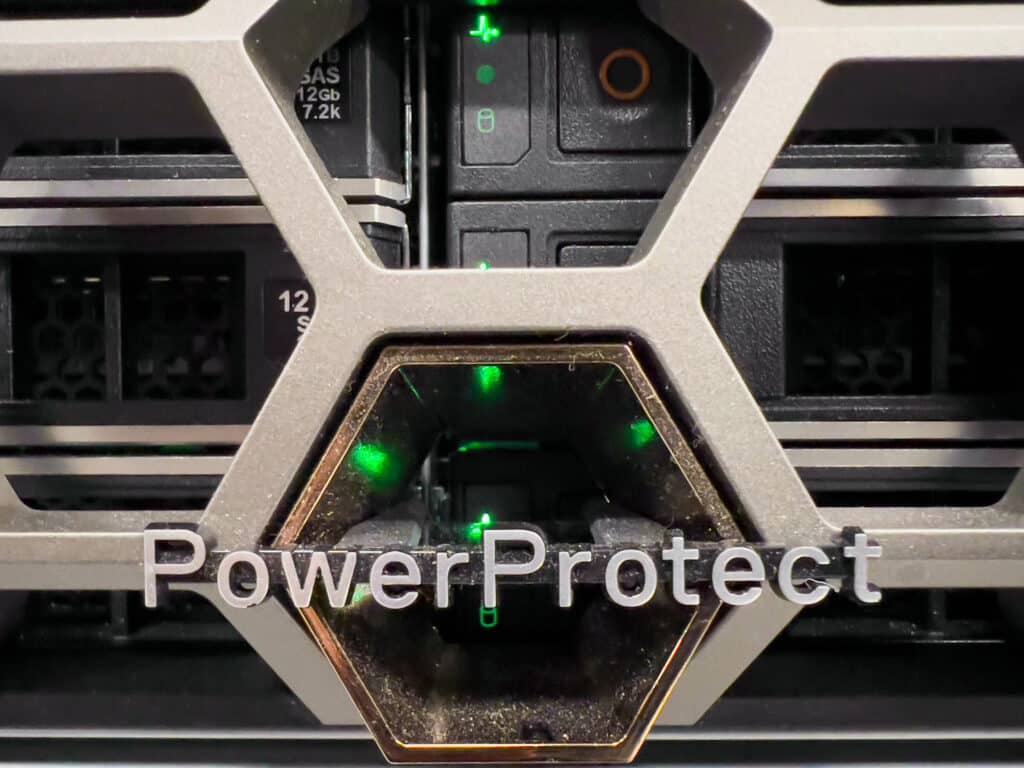
Urządzenie Dell PowerProtect Data Manager Appliance to zintegrowane rozwiązanie oferujące deduplikację, ochronę danych i możliwości multicloud. Urządzenie Data Manager Appliance zostało zbudowane na serwerze PowerEdge R740xd2, znanym z zapewniania wysokiej dostępności, bezpieczeństwa i wydajności w elastycznej platformie.
Rozwiązanie oferuje pełną kopię zapasową, deduplikację, replikację, odzyskiwanie i przywracanie danych, wyszukiwarkę, analitykę oraz bezproblemową integrację z platformą VMware. Jest również gotowe do pracy w chmurze i obsługuje nowoczesne obciążenia wielochmurowe. Urządzenie Data Manager Appliance od samego początku automatyzuje wyszukiwanie i ochronę baz danych, maszyn wirtualnych, systemów plików i kontenerów Kubernetes.
Z naszego doświadczenia wynika, że uruchomienie urządzenia PowerProtect Data Manager Appliance było niezwykle proste, a kafelki przypominające kreatory pozwalają administratorom na natychmiastową konfigurację wielu popularnych zastosowań tworzenia kopii zapasowych. Integracja z VMware i bazami danych zaspokoi większość potrzeb firm średniej wielkości, ale istnieje wiele innych opcji, w tym nowoczesne aplikacje, takie jak Kubernetes.
Co więcej, firma Dell położyła nacisk na bezpieczeństwo, pomagając organizacjom radzić sobie z ciągłymi cyberatakami wymierzonymi wprost w infrastrukturę kopii zapasowych. Mimo to, wciąż wiele przed nami. Firma Dell wyraźnie zainwestowała znaczne środki w urządzenie PowerProtect Data Manager Appliance i będzie regularnie wprowadzać nowe wersje oprogramowania, regularnie oferując klientom nowe i ulepszone funkcje.
Zasoby:
Strona produktu Dell PowerProtect Data Manager Appliance
Urządzenie Dell PowerProtect Data Manager Appliance Infohub
Praktyczne laboratorium ochrony danych
Niniejszy raport jest sponsorowany przez firmę Dell Technologies. Wszystkie poglądy i opinie wyrażone w niniejszym raporcie opierają się na naszej obiektywnej ocenie omawianego produktu/produktów.


 Amazon