

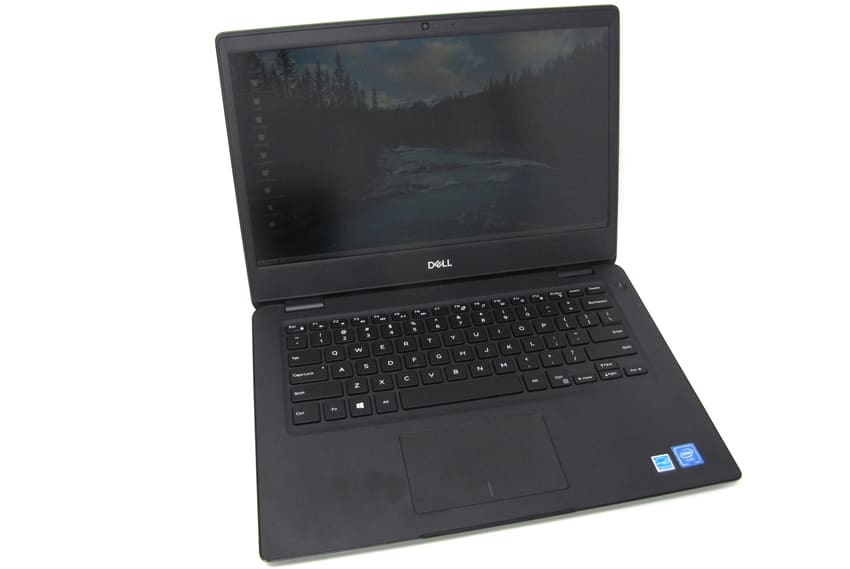
Klient Wyse 5470 jest przeznaczony dla użytkowników mobilnej infrastruktury wirtualnych pulpitów (VDI), którzy potrzebują klienta VDI w formacie laptopa. Krótko mówiąc, Wyse 5470 to klient VDI w formacie laptopa z ekranem o przekątnej 14 cali. Jest on napędzany procesorem Intel Celeron N4000 (2 rdzenie/4 MB) lub Intel Celeron N4100 (4 rdzenie/4 MB) i działa pod kontrolą systemów operacyjnych Wyse ThinOS (z opcjonalnym PCoIP), Wyse ThinLinux lub Windows 10 IoT Enterprise. Obsługuje wszystkie główne środowiska VDI.
W tym artykule szczegółowo omówimy specyfikację, konstrukcję i jakość wykonania urządzenia klienckiego Wyse 5470 VDI oraz podsumowanie testów, które przeprowadziliśmy w ciągu dwóch tygodni. Następnie przedstawimy kluczowe wnioski z tych testów, podzielimy się naszymi przemyśleniami na temat urządzenia i krótko omówimy, kto mógłby skorzystać z tego produktu.
Produkt jest oznaczony jako Wyse 5470, ale na obudowie i ramce ekranu widnieje logo Dell. W tym artykule będziemy go nazywać Wyse.
Specyfikacja Wyse 5470
| Producent | WYSE |
| Model | Wys 5470 |
| MSRP | od 699 USD |
| Typ klienta | mobilny cienki klient |
| Budowa | 14” laptop |
| OS | Wyse ThinOS (z opcjonalnym PCoIP) Wyse ThinLinux lub Windows 10 IoT Enterprise |
| Obsługiwane protokoły zdalnego wyświetlania | Microsoft RDP VMware Horizon RDP/PCoIP Blast Extreme Citrix ICA/HDX (nie wszystkie systemy operacyjne obsługują wszystkie protokoły) |
| CPU | Intel Celeron N4000 (2 rdzenie/4 MB/2 wątki/do 2.6 GHz/6 W) Intel Celeron N4100 (4 rdzenie/4 MB/4 wątki/do 2.4 GHz/6 W) |
| Pamięć | 4 GB 1 x 4 GB, 2400 MHz DDR4 |
| Dyski | 16 GB eMMC w zestawie |
| Wyświetlacz | 14.0″ HD (1366×768) z powłoką antyodblaskową, bezdotykowy, kamera 14.0″ FHD (1920 x 1080) z powłoką antyodblaskową, bezdotykowy, kamera 14.0″ FHD (1920 x 1080) z powłoką antyodblaskową, dotykowy, kamera |
| Pojemność baterii | Bateria 3-ogniwowa 42 Wh z funkcją ExpressCharge |
| Zasilanie | Zasilacz zewnętrzny 19 V, 65 W, 3.33 A |
| porty | 1 x czytnik kart pamięci SD 1 x USB 2.0 z funkcją PowerShare 1 wyjście VGA 1 x Gniazdo blokady klina szlachetnego 1 x złącze zasilania 1 x USB typu C 3.1 Gen 1 z funkcją Power Delivery i DisplayPort 1.2 1 x HDMI 2.0a do zewnętrznego wyświetlacza 4K 1 x RJ-45 2 x USB 3.0 audio Jack |
| multimedialny | Zintegrowane głośniki stereo Gniazdo wyjściowe/wejściowe audio 3.5 mm |
| Łączność sieciowa | RJ45 – 10/100/1000Mb Intel Wireless-AC 9560, dwupasmowa karta Wi-Fi 2×2 802.11ac z technologią MU-MIMO Bluetooth 5 Combo |
| klawiatura | Klawiatura z pojedynczym wskaźnikiem i podświetleniem |
| Panel dotykowy | Wyse Clickpad z włączoną obsługą gestów wielodotykowych |
| kamery internetowe | kamera HD |
| Fizyczny rozmiar: | 0.81″ (20.6 mm) x 13″ (330.3 mm) x 9.3″ (238 mm) |
| Waga | Lbs 3.96. (1.8 kg) |
| Gwarancja | 3 rok na części i robociznę |
Zaprojektuj i zbuduj
Tekturowe pudełko, w którym znajdowało się urządzenie, było ciężkie i dobrze zaprojektowane. Samo urządzenie było umieszczone między trzema czarnymi blokami pianki i owinięte antystatyczną torbą foliową, a między ekranem a klawiaturą znajdował się kawałek czarnego materiału. W pudełku znajdował się również zasilacz, gwarancja i instrukcja instalacji.
Po prawej stronie urządzenia znajduje się czytnik kart pamięci SD, port USB 2.0 z funkcją PowerShare, wyjście VGA oraz gniazdo blokady Noble Wedge. Po lewej stronie urządzenia znajduje się port zasilania: USB typu C 3.1 Gen 1 z funkcją Power Delivery i DisplayPort 1.2, port HDMI 2.0a do podłączenia zewnętrznego wyświetlacza 4K, port RJ-45, port USB 3 oraz gniazdo audio 3.5 mm.
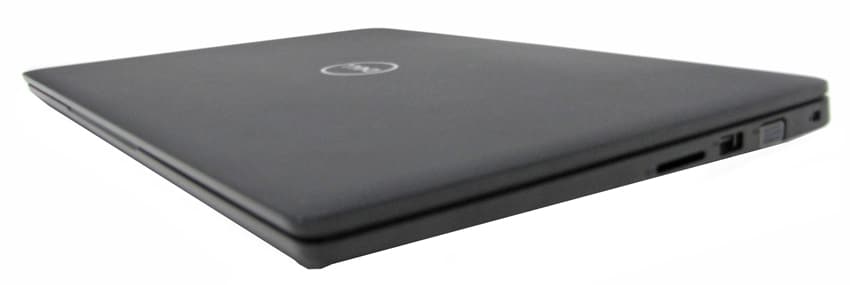
Cała obudowa wykonana jest z czarnego plastiku z otworami wentylacyjnymi u dołu. Po otwarciu pokrywy ukazuje się 14-calowy ekran LED z wbudowaną kamerą internetową u góry. Kamera ma diodę LED po prawej stronie, która sygnalizuje jej działanie. Monitor otoczony jest czarną plastikową ramką o grubości 17 mm u góry, 33 mm u dołu i 10 mm po bokach. Urządzenie posiada pełnowymiarową klawiaturę, bez oddzielnej klawiatury numerycznej. Touchpad pod klawiaturą ma wymiary 104 mm x 65 mm. Przycisk zasilania znajduje się w prawym górnym rogu klawiatury. Ogólnie rzecz biorąc, obudowa tego urządzenia dorównuje temu, czego można oczekiwać od laptopa biznesowego.
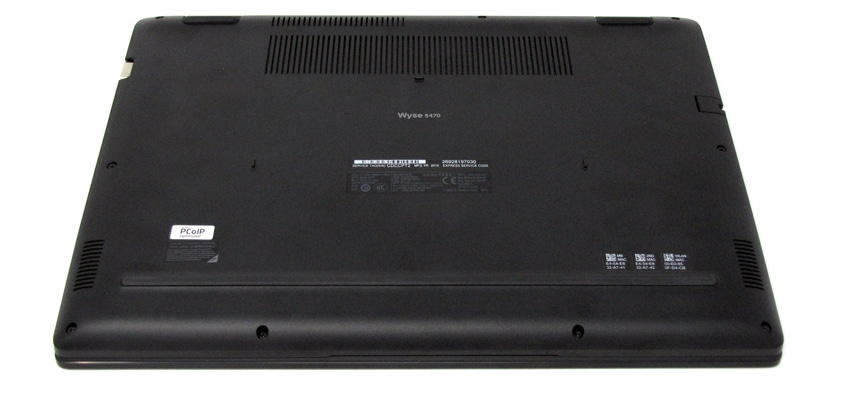
Obudowa jest przykręcona 9 śrubami krzyżakowymi od spodu urządzenia. Po ich odkręceniu nie mogliśmy podważyć dolnej części urządzenia, aby sprawdzić płytę główną i jakość jej wykonania.
Użyteczność
Prawdziwym testem klienta VDI jest jego użyteczność; aby przetestować użyteczność 5470, korzystaliśmy z niego przez dwa tygodnie w naszym laboratorium w regionie Pacyfiku Północno-Zachodniego w różnych konfiguracjach. Poniżej przedstawiamy kluczowe wyniki, jakie zanotowaliśmy podczas korzystania z klienta.
Aby przetestować urządzenie 5470, podłączyliśmy je do naszej sieci kablem Cat 6 przez port RJ45 urządzenia, który z kolei był połączony z siecią 1 Gb/s za pośrednictwem przełącznika podłączonego do serwera lub routera WAN. Serwer hostował nasz lokalny wirtualny pulpit VMware Horizon. Aby stworzyć kontrolowane środowisko, sieć była monitorowana podczas testów, aby upewnić się, że nie występuje w niej żaden inny ruch.
Początkowa konfiguracja
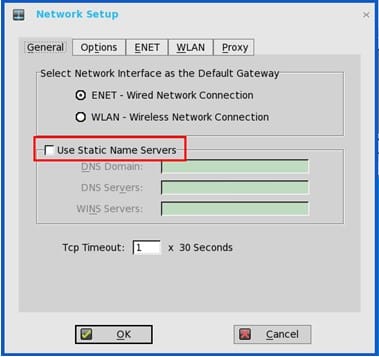
Włączyliśmy urządzenie, a uruchomienie i uzyskanie adresu IP z naszego serwera DNS zajęło mu 28 sekund. Nie musieliśmy się logować do systemu, ale logowaliśmy się jako wstępnie skonfigurowany użytkownik. Ekran wyglądał jak zwykły pulpit; menu Start zawierało ikony konfiguracji systemu. Musieliśmy skonfigurować system tak, aby korzystał ze statycznego serwera nazw. W tym celu kliknęliśmy menu pulpitu, wybraliśmy opcję Konfiguracja systemu , a następnie Konfiguracja sieci i wprowadziliśmy domenę DNS oraz serwer.
Lokalny pulpit Horizon
Przez dwa tygodnie korzystaliśmy z urządzenia z lokalnym wirtualnym pulpitem Horizon do wykonywania codziennych zadań.
Uruchomiliśmy klienta Horizon i skonfigurowaliśmy go tak, aby łączył się z naszym lokalnym pulpitem Horizon.
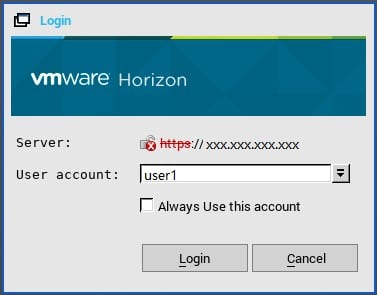
Po połączeniu się z pulpitem Horizon zauważyliśmy, że rozdzielczość pulpitu Horizon została ustawiona na natywną rozdzielczość 1920 x 1080 karty 5470. Używany przez nas wirtualny pulpit działał na systemie Windows 10 (1607), miał 2 procesory wirtualne (vCPU), 8 GB pamięci RAM i 50 GB pamięci masowej opartej na technologii NVMe.
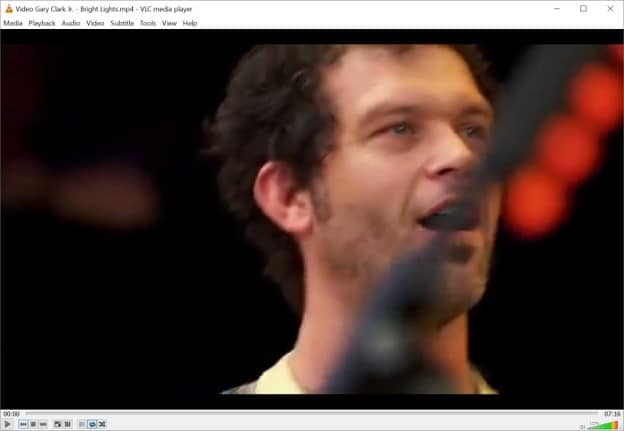
Pierwszym testem, jaki przeprowadziliśmy, było użycie programu VLC do odtworzenia filmu (1280 x 720 @ 712 kb/s) zapisanego na pulpicie wirtualnym. Najpierw odtworzyliśmy film na ćwiartce ekranu, a następnie ponownie w trybie pełnoekranowym. W trybie ćwiartkowym film odtwarzał się bez utraty klatek, a w trybie pełnoekranowym z niewielkimi drganiami. Dźwięk odtwarzany był płynnie przez wbudowany głośnik urządzenia, zarówno w trybie ćwiartkowym, jak i pełnoekranowym. Głośniki brzmiały głośno i wyraźnie.
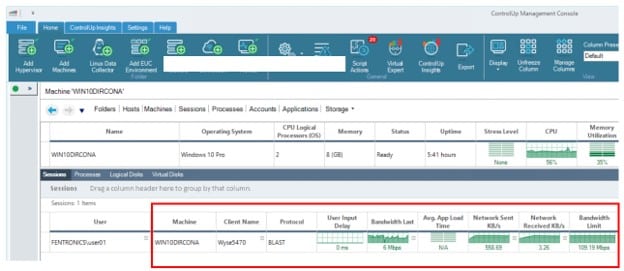
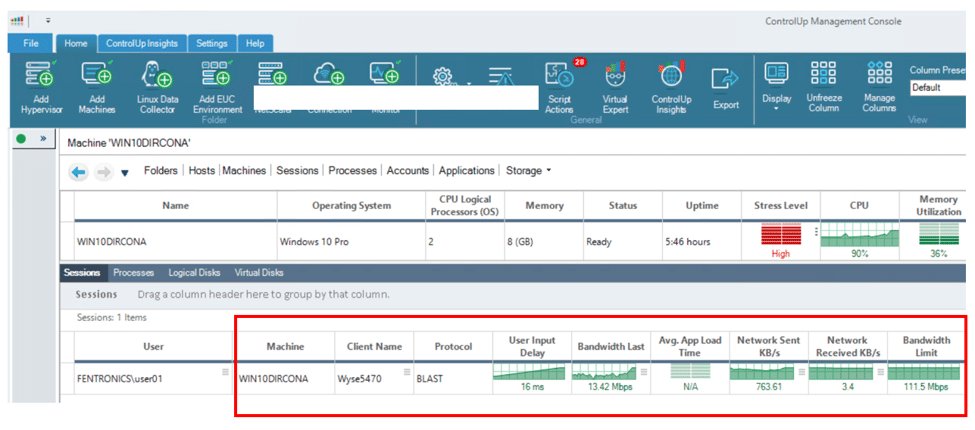
Podczas odtwarzania wideo w trybie skali ¼ monitorowaliśmy połączenie za pomocą ControlUp, aby monitorować zużycie pasma i opóźnienie wprowadzania danych przez użytkownika. Mamy nadzieję wykorzystać te dane do dokładniejszej oceny wydajności klienta VDI. Zaobserwowaliśmy opóźnienie wprowadzania danych przez użytkownika wynoszące 16 ms podczas odtwarzania wideo w trybie pełnoekranowym w porównaniu z 0 ms podczas odtwarzania wideo w trybie skali ¼.
Aby jeszcze lepiej przetestować urządzenie, podłączyliśmy zestaw słuchawkowy Jabra Voice 150 do portu USB. Zestaw słuchawkowy Jabra został wykryty przez wirtualny pulpit i działał bez żadnych problemów.
Przez dwa tygodnie korzystaliśmy z klienta do codziennych czynności bez żadnych problemów. Obejmowało to korzystanie z aplikacji Microsoft Office, przeglądarki Chrome, odtwarzanie muzyki strumieniowanej z internetu itp. Przez ten czas urządzenie działało bez zarzutu.
Korzystanie z innych protokołów
WYSE reklamuje urządzenie jako kompatybilne z PCoIP, VMware Horizon Blast i Citrix HDX. Przetestowaliśmy je z Blast i PCoIP bez zauważalnej różnicy.
Inne konfiguracje
Ponieważ jest to podstawowa recenzja urządzenia, przetestowaliśmy je tylko z dwoma protokołami klienckimi VDI (PCoIP i Blast); nie testowaliśmy urządzenia w następujących okolicznościach: w niekorzystnych warunkach sieciowych, przy korzystaniu z oprogramowania komunikacyjnego, takiego jak Skype, ani przy korzystaniu z zaawansowanych funkcji urządzenia, takich jak dostęp do lokalnej pamięci masowej urządzenia z pulpitu wirtualnego. Przetestowaliśmy je jednak z dodatkowym monitorem oraz bezprzewodową klawiaturą i myszą.
Zarządzanie urządzeniem
Urządzenie można używać z pakietem Wyse Management Suite (WMS) do scentralizowanego, serwerowego administrowania terminalami typu thin client Wyse. WMS nie jest przedmiotem niniejszej recenzji.
Wniosek
Firma Wyse wykonała świetną robotę, wprowadzając na rynek laptop VDI o jakości biznesowej. Pod względem estetycznym wypada korzystnie w porównaniu z Dell Latitude, HP Pavilion i innymi laptopami biznesowymi. Wraz z upowszechnianiem się technologii VDI, będziemy widzieć coraz więcej urządzeń VDI, które pozwolą pracownikom zabrać pracę ze sobą. Byłby to doskonały wybór dla użytkowników VDI, którzy potrzebują przenośnego, wytrzymałego i w pełni funkcjonalnego mobilnego rozwiązania VDI.


 Amazon