

Firma Eaton Power zwróciła się do nas niedawno z prośbą o zaprezentowanie, jak ich zasilacze UPS (UPS) sprawdzają się w domowych laboratoriach. Postanowiliśmy pokazać, jak prosty Raspberry Pi może służyć jako dedykowana karta zarządzająca dla zasilacza UPS Eaton TrippLite Smart 1500RM2U, w połączeniu z pracami w ramach projektu Network UPS Tools. Oprogramowanie NUT jest w pełni kompatybilne z szeroką gamą zasilaczy UPS, obsługiwanych jest ich kilka tysięcy.
Komponenty oprogramowania NUT
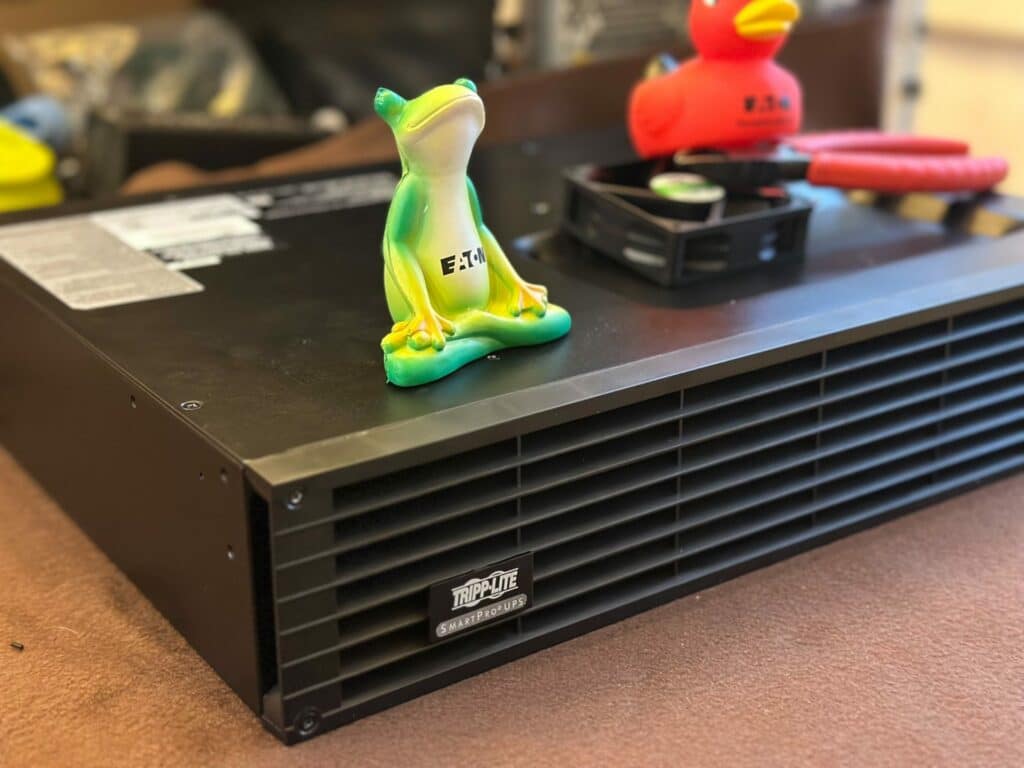
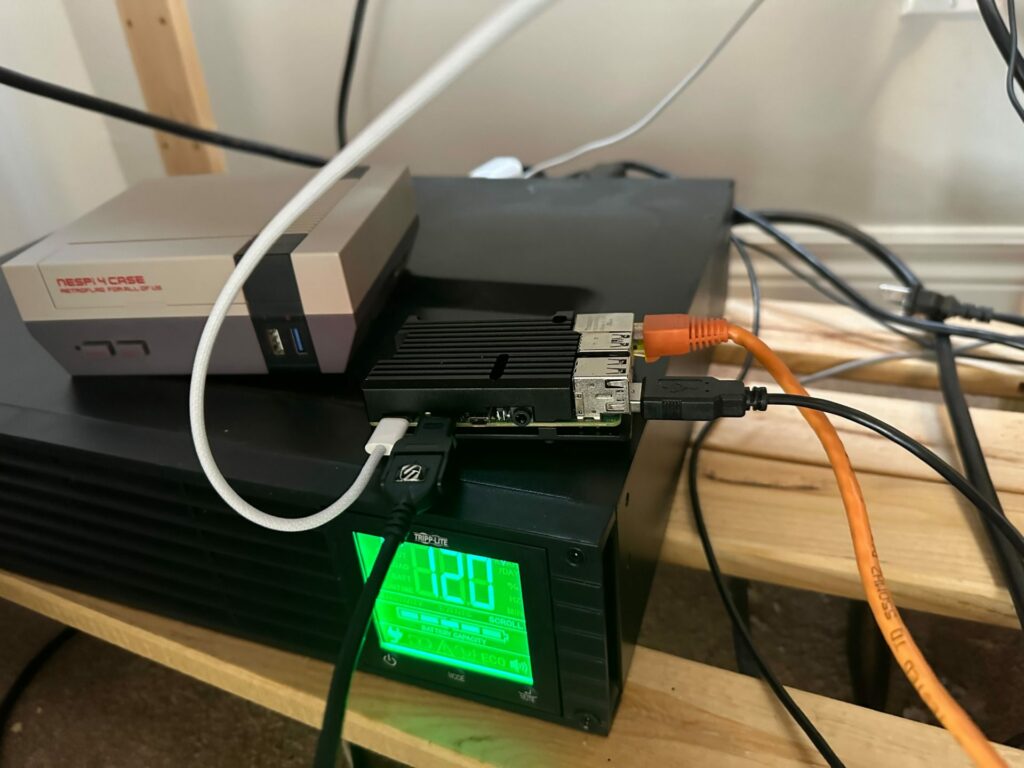
Nasze środowisko testowe jest bardzo proste, składa się tylko z UPS i Pi:
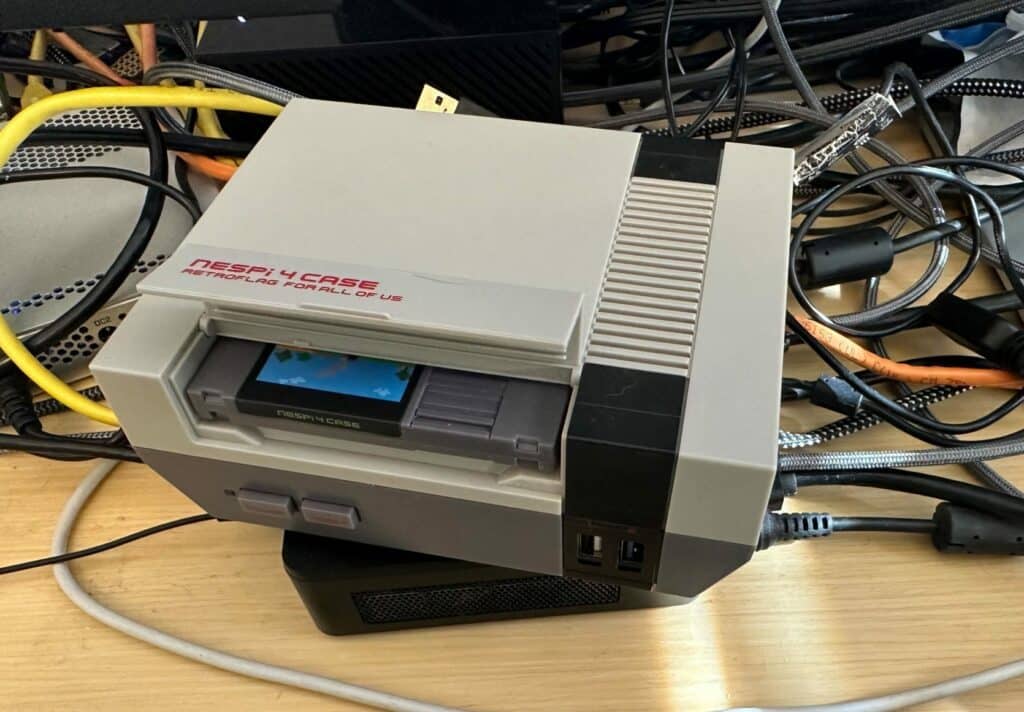
 Należy pamiętać, że w momencie publikacji tego artykułu trudno jest znaleźć komputery jednopłytkowe Raspberry Pi. Nadal można je nabyć, jeśli jest się gotowym zapłacić wyższą cenę lub kupić używane egzemplarze na aukcjach, ale należy jasno zaznaczyć, że nie jest to konieczne. Prawie każdy komputer jednopłytkowy (SBC), na którym można zainstalować Linuksa i który obsługuje apt, będzie działał. Pakiet oprogramowania NUT jest pod tym względem bardzo elastyczny.
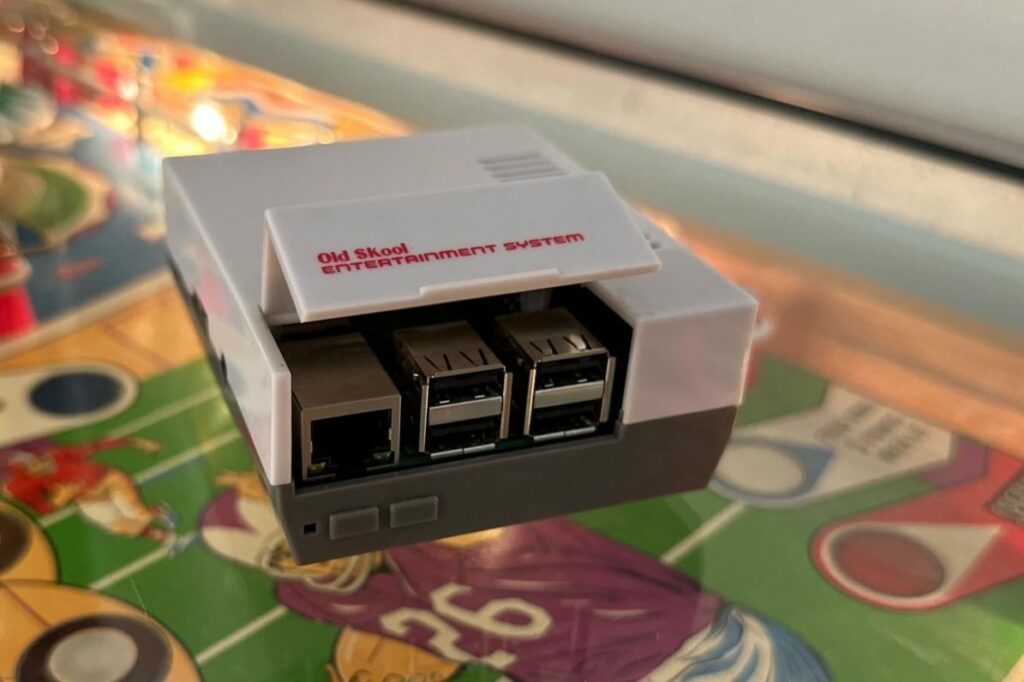
Niezbędne komponenty Raspberry Pi SBC:
- Płytka Pi (zalecana 4B 4GB)
- Karta MicroSD (32 GB najwyższej jakości)
- Przypadek dla Pi
- Zasilacz USB-C (3.5 A)
- Kabel micro-HDMI do HDMI
- Czytnik kart MicroSD do programowania systemu operacyjnego
- Zestawy zawierające te komponenty można znaleźć w Internecie, np. CanaKit.
Konfiguracja oprogramowania NUT
Do tej kompilacji wybraliśmy Ubuntu Server ( https://ubuntu.com/download/server/arm ), stabilną i niezawodną opcję z silną społecznością. Alternatywnie można użyć systemu operacyjnego Raspberry Pi ( https://www.raspberrypi.com/software/operating-systems/ ).
Aby skonfigurować serwer, wykonaj następujące kroki:
- Pobierz Obraz Ubuntu dla IoT 22.04.2 LTS
- Przenieś obraz na kartę SD za pomocą Grawer Baleny.
- Złóż Raspberry Pi i podłącz niezbędne urządzenia peryferyjne (klawiaturę, mysz i kartę graficzną).
- Włóż kartę SD do Raspberry Pi i podłącz zasilanie.
- Uruchom system operacyjny i postępuj zgodnie z instrukcjami wyświetlanymi na ekranie, aby skonfigurować serwer.

Po skonfigurowaniu serwera nadszedł czas na instalację i konfigurację protokołu Network UPS Tools (NUT). Postępuj zgodnie ze szczegółowymi instrukcjami zawartymi w tym artykule, które obejmują:
- Aktualizowanie i ulepszanie systemu:
sudo apt-get update

sudo apt-get upgrade
- Instalowanie NUT:
sudo apt-get install nut
- Dodawanie użytkownika do grupy NUT:
sudo usermod -aG nut <your_username>
- Konfiguracja UPS-a:
sudo nano /etc/nut/ups.conf
Dodaj poniższy kod na końcu pliku:
[smart1500rm2u]

driver = usbhid-ups

port = auto

desc = "Tripp Lite SMART1500RM2U"
Zapisz i zamknij plik za pomocą kombinacji klawiszy CTRL-X.
- Konfigurowanie serwera NUT:
sudo nano /etc/nut/upsd.conf
Zmień z 127.0.0.1 do 0.0.0.0 aby słuchać wszystkich połączeń:
LISTEN 0.0.0.0 3493
Zapisz i wyjdź.
- Konfigurowanie dostępu do serwera NUT:
sudo nano /etc/nut/upsd.users
Dodaj następujące wiersze, zastępując <your_password> z Twoim aktualnym hasłem:
[]
password = <your_password>
upsmon master
- Konfigurowanie monitora UPS:
sudo nano /etc/nut/upsmon.conf
Umieść poniższy kod na dole pliku:
RUN_AS_USER root

MONITOR smart1500rm2u@localhost 1 <your_username> <your_password> master
Zapisz i wyjdź.
- Włączanie i uruchamianie usług podczas rozruchu:
sudo systemctl enable nut-server.service

sudo systemctl enable nut-monitor.service
- Ponowne uruchomienie i sprawdzenie statusu UPS:
sudo reboot
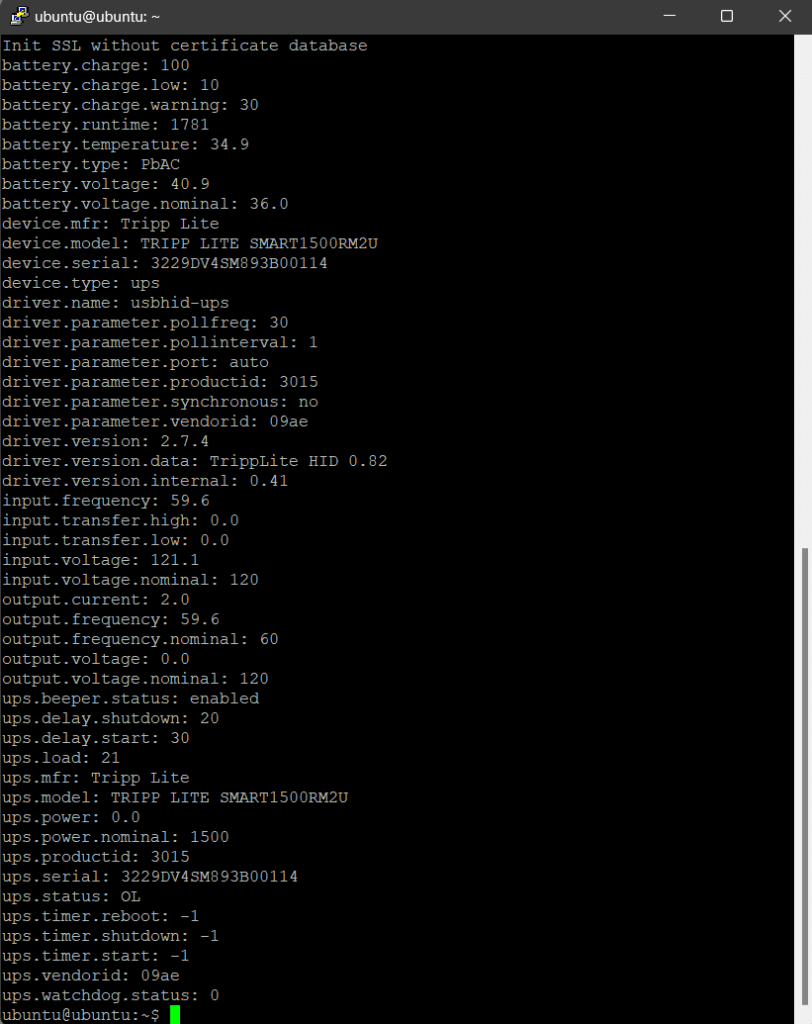
Po ponownym uruchomieniu zaloguj się i sprawdź status UPS-a:
upsc smart1500rm2u@localhost
Powinny zostać wyświetlone wszystkie szczegóły dotyczące Twojego UPS-a.
Pamiętaj, że istnieje wiele sposobów na skonfigurowanie NUT. Po przedstawieniu Ci tutaj prostego podejścia, warto zauważyć, że wielu dostawców NAS (mówię o Was, IX Systems – TrueNAS) wbudowuje NUT bezpośrednio w interfejs graficzny z opcjami konfiguracji, które sprawiają, że wdrożenia przez domowych laborantów lub niektórych śmiałych użytkowników małych i średnich firm są stosunkowo bezproblemowe.
Istnieją inne opcje, takie jak skrypt DZOMAYA, który automatyzuje konfigurację – https://github.com/dzomaya/NUTandRpi
Albo jeszcze bardziej korporacyjne rozwiązanie (wykraczające poza zakres tego opisu) to dedykowana karta zarządzająca, która będzie zarządzać kompatybilnym UPS-em ze sprzętem zaprojektowanym do pracy 24 godziny na dobę, 7 dni w tygodniu, 365 dni w roku – https://tripplite.eaton.com/web-management-accessory-card~WEBCARDLX
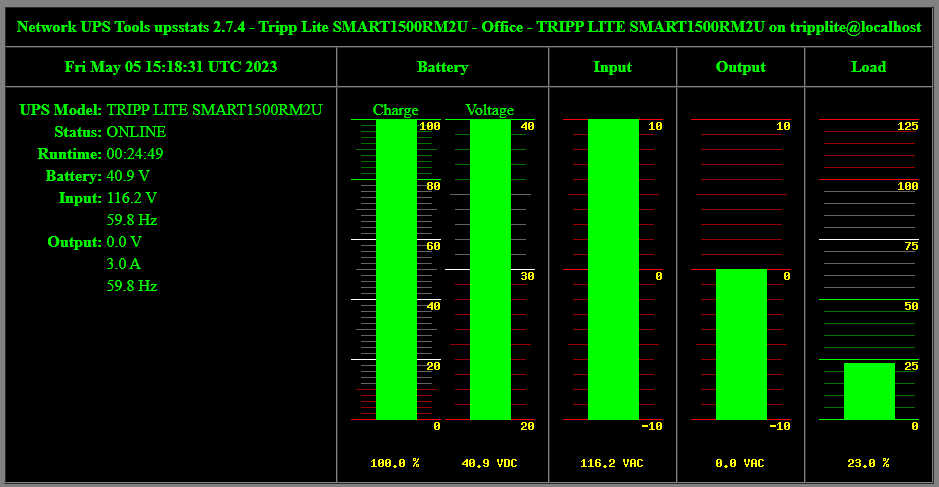
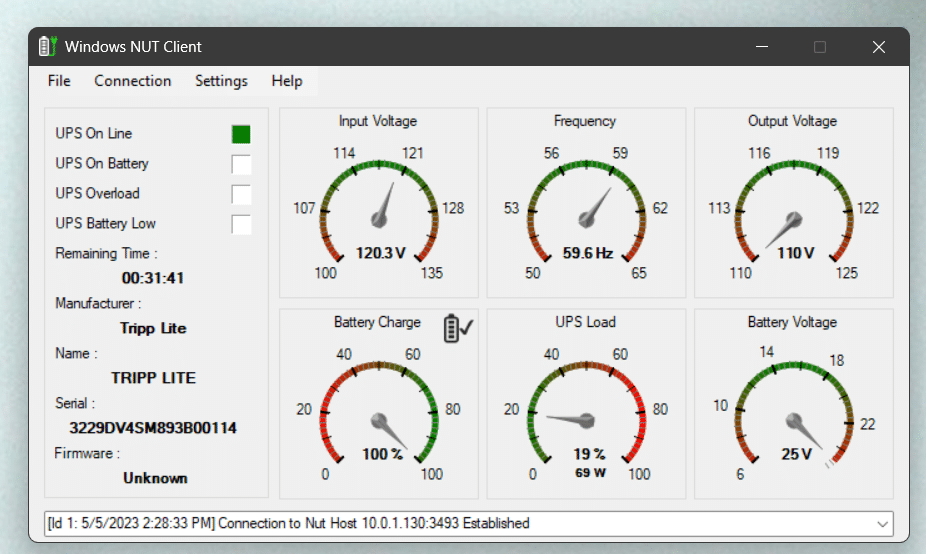
Dostępnych jest kilku klientów do monitorowania aktywności UPS. GAWINDX WinNUT-Client sprawdził się u nas znakomicie.
Wniosek
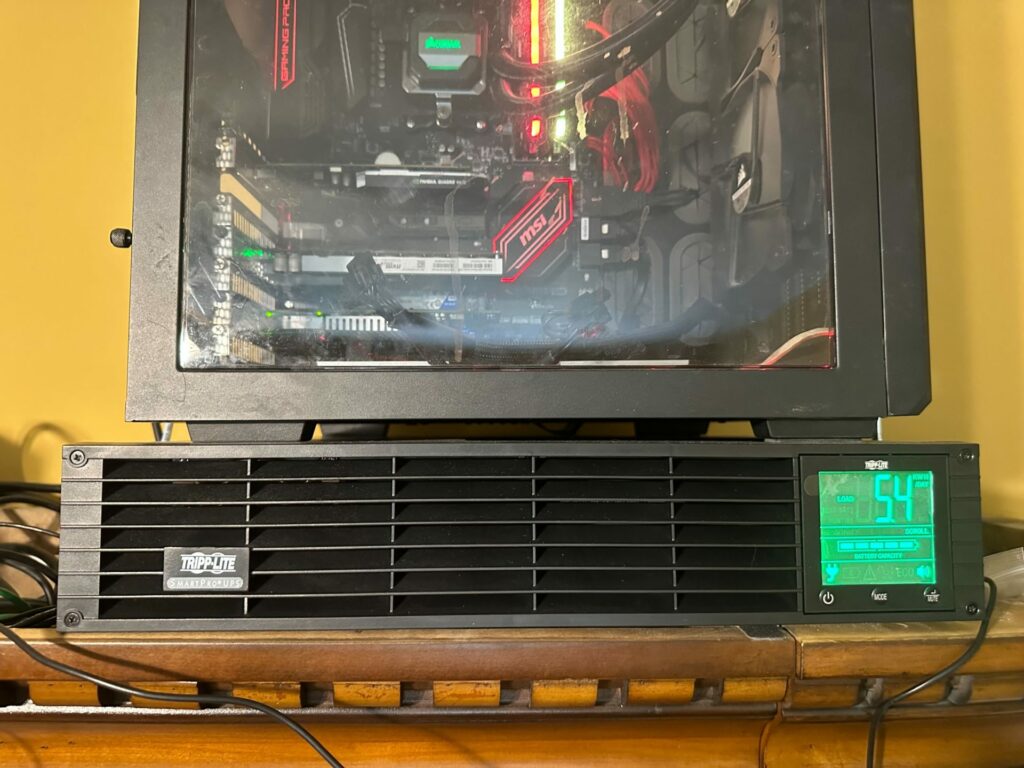
Krótko mówiąc, pakiet oprogramowania NUT to duży krok naprzód w sposobie raportowania stanu i zdarzeń przez zasilacze UPS. Podczas testów z niektórymi starszymi urządzeniami EATON ( https://networkupstools.org/ddl/Eaton/ ) z zadowoleniem zauważyliśmy, że niemal cała gama oferowanych urządzeń umożliwia integrację z systemami monitorowania i zarządzania, z dowolną liczbą rozwiązań DIY lub rozwiązań lokalnych. Dla tych, którzy chcą mieć lepszy wgląd w stan swojego zasilacza UPS, zdecydowanie warto zainstalować serwer i nawiązać połączenie z NUT.


 Amazon