

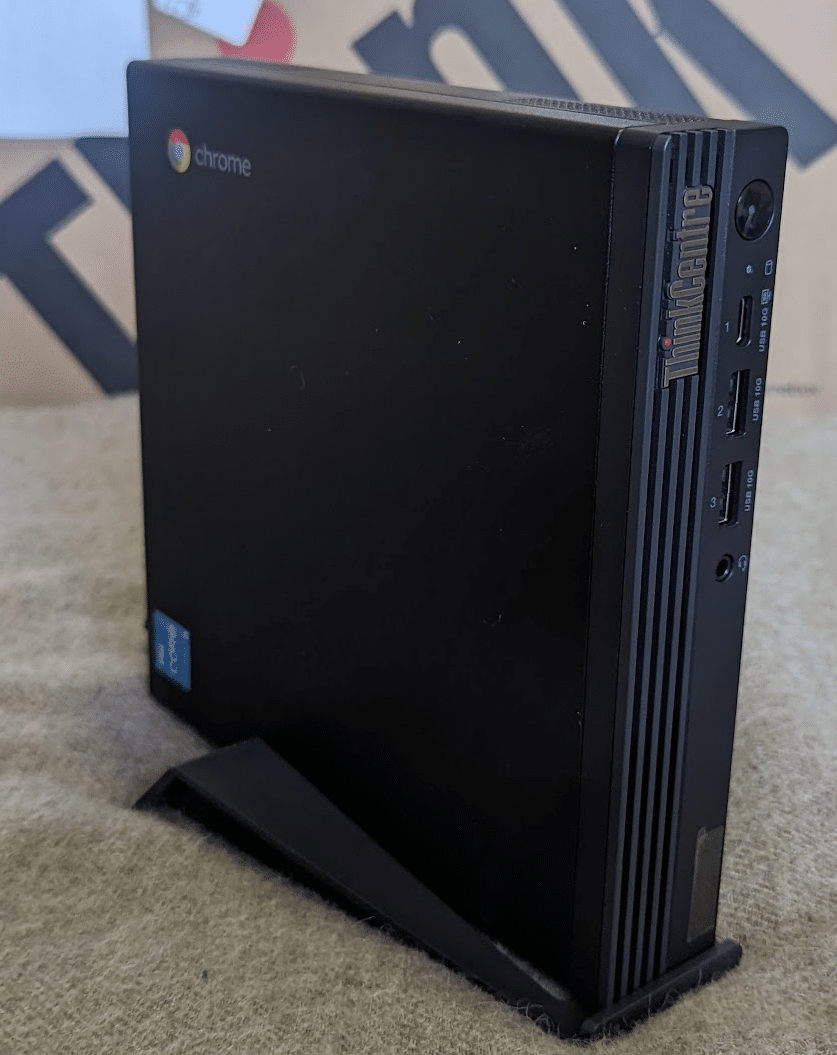
Lenovo ThinkCentre M60q to pierwszy Chromebox Lenovo wydany od siedmiu lat i pierwszy Chromebox, który testowaliśmy. To urządzenie zostało zaprojektowane dla firm poszukujących małego, bezpiecznego i niezawodnego komputera typu thin client. Jest ono przeznaczone dla użytkowników, którzy potrzebują dostępu do zdalnych pulpitów, aplikacji strumieniowych i lokalnych aplikacji Android.
Czym właściwie jest Chromebox?
Czym więc jest Chromebox? Chromebox to komputer o małym formacie, pierwotnie opracowany i wyprodukowany przez Google w 2014 roku. Później przejęli go inni producenci, tacy jak Lenovo. Jest podobny do tradycyjnego komputera stacjonarnego, ale działa na systemie operacyjnym Chrome OS, a nie na typowym systemie operacyjnym dla komputerów stacjonarnych, takim jak Windows, macOS czy Linux. Chromeboxy są projektowane z myślą o kompaktowych wymiarach, małej wadze i energooszczędności, dzięki czemu nadają się do różnych zastosowań, w tym do użytku domowego, edukacyjnego, biznesowego i, oczywiście, jak M60q, jako cienki klient.
Google opracował system operacyjny Chrome OS ponad dekadę temu, przeznaczony dla urządzeń, które korzystają z aplikacji internetowych i pamięci masowej w chmurze, a nie z aplikacji i pamięci lokalnej. Opiera się on na jądrze Linuksa i wykorzystuje przeglądarkę internetową Chrome jako główny interfejs użytkownika. Chrome OS jest znany ze swojej prostoty, szybkości i bezpieczeństwa. Jest bardzo popularny w edukacji K-12, służbie zdrowia i usługach finansowych, gdzie brak możliwości lokalnego przechowywania danych jest ogromną zaletą. Jest zazwyczaj instalowany na laptopach zwanych Chromebookami.
System operacyjny Chrome OS obsługuje funkcje korporacyjne, takie jak możliwość synchronizacji zakładek i rozszerzeń przeglądarki na różnych urządzeniach, drukowanie w chmurze lub natywne, automatyczne aktualizacje, integrację z usługą Active Directory, ujednolicone zarządzanie punktami końcowymi, konsolę administracyjną Google, dostęp gościa, tryb kiosku oraz możliwość dodawania aplikacji innych firm do białej lub czarnej listy zarządzanych w Google Play.
Chrome OS ma natywnych klientów dla różnych systemów VDI. Użyjemy Chromeboxa do połączenia z pulpitem VMware Horizon.
Specyfikacja Lenovo ThinkCentre M60q
Ogólnie rzecz biorąc, Lenovo ThinkCentre M60q CR Gen 3 to cienki klient z wieloma portami USB, obsługą wielu monitorów i procesorem Intel Core 12. generacji. Chromebox działa pod kontrolą systemu operacyjnego Chrome OS i obsługuje wszystkie główne środowiska VDI.
Specyfikacja cienkiego klienta Chromebox M60q użyta w naszych testach w ramach tej recenzji obejmowała następujące elementy:
- Producent: Lenovo
- Model: Lenovo ThinkCentre M60q CR Gen 3
- Numer części: 12C60008US
- Sugerowana cena detaliczna: 465 USD (cena detaliczna jest niższa)
- Typ klienta: cienki klient stacjonarny
- Współczynnik kształtu: Mały
- System operacyjny: Chrome OS
- Obsługiwane protokoły zdalnego wyświetlania: Microsoft RDP; VMware Horizon RDP/PCoIP i Blast Extreme; Citrix ICA/HDX i inne.
- PROCESOR: 1x Intel Core i3-1215U 12. generacji, 6 rdzeni, bazowo 2.1 GHz – maks. 3.5 GHz
- GPU: Zintegrowana grafika UHD
- Pamięć: 8 GB lutowanej pamięci DDR4-3200
- Pamięć masowa: 128 GB SSD – 2242 M.2 PCIe 3.0 x 4
- Mówca: Brak
- Wyświetlacz: Obsługuje do czterech monitorów
- Moc: zewnętrzny zasilacz 90 W
- Porty:
- 2 x USB 3.2 Gen 2 (2 z przodu)
- 1 x DisplayPort 1.4/USB-C 3.2 Gen 2 (1 z przodu)
- 1 x słuchawki/mikrofon (1 z przodu)
- 4 x USB 3.2 Gen 1 (4 z tyłu)
- 1 x LAN (Gigabit Ethernet)
- 2 x wyjście HDMI
- 1 x DisplayPort 1.4
- Łączność sieciowa:
- 1 Gb/s RJ45
- Bezprzewodowa – Intel Wi-Fi 6E AX 211
- Bluetooth 5.1
- Rozmiar fizyczny: 7 x 7.2 x 1.3 cala
- Waga fizyczna: 2.36 funta.
- Kolor: czarny z czerwonym spodem
- Zgodność ze standardami: UL, CSA, FCC, Energy Star, EPEAT 2019 i wieloma innymi
- Zawartość opakowania: M60q, zasilacz, antena zewnętrzna, gwarancja i instrukcje konfiguracji
- 3-letnia gwarancja na części i robociznę
Urządzenie wykorzystuje procesor Intel Core i3 (12. generacji) 1215U z sześcioma rdzeniami i ośmioma wątkami. Posiada dwa rdzenie wydajnościowe (P) o częstotliwości taktowania od 1.2 do 4.4 GHz oraz cztery rdzenie efektywne (E) o częstotliwości taktowania od 0.9 do 3.3 GHz.
Zintegrowana karta graficzna oparta jest na architekturze Xe i oferuje 64 z 96 EU (jednostek wykonawczych) o częstotliwości do 1.1 GHz.
Projekt i budowa Lenovo ThinkCentre M60q
Urządzenie jest zapakowane w plastikową torbę umieszczoną między dwoma blokami tektury. Dostarczane jest w solidnym kartonowym pudełku o wymiarach 19.5 x 10.5 x 5.5 cala, które powinno zapewnić odpowiednią ochronę podczas transportu.
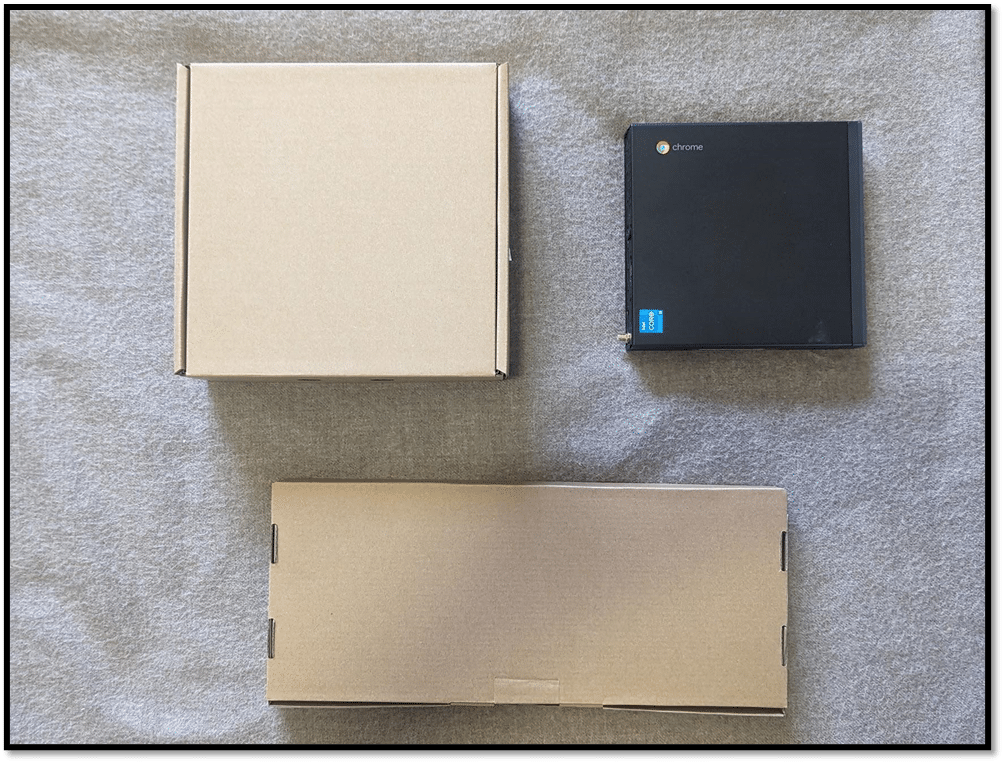
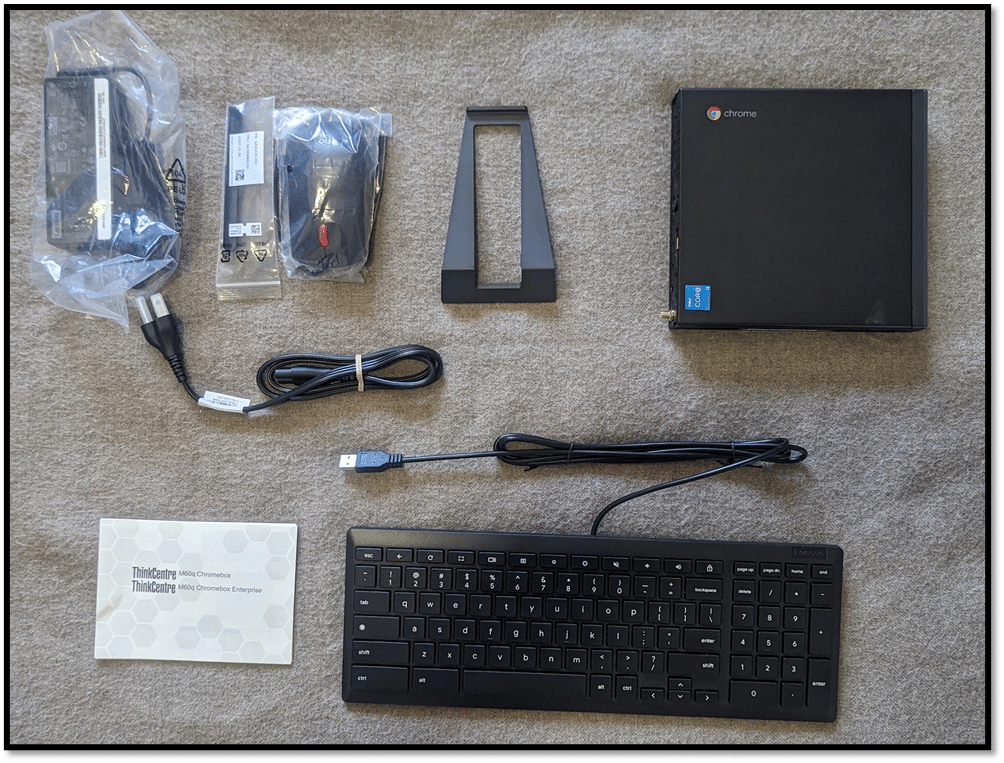
W pudełku znajdują się zasilacz, gwarancja, instrukcja konfiguracji i antena Wi-Fi.
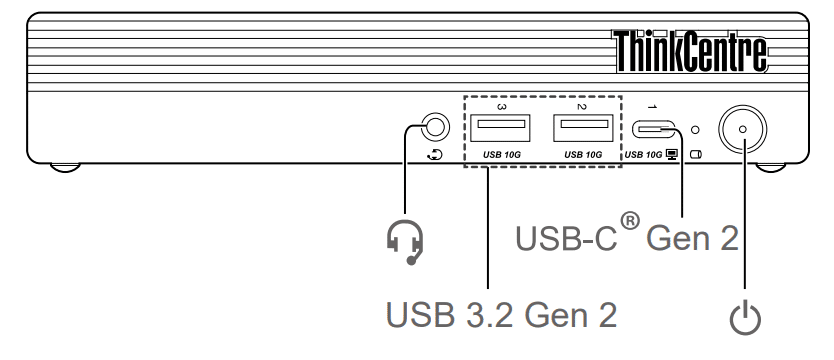
Na przedniej ściance urządzenia znajdują się przycisk zasilania ze wskaźnikiem świetlnym, dwa porty USB 3.2 Gen 2, port USB-C Gen i gniazdo słuchawkowe/mikrofonowe 3.5 mm.
Z tyłu znajdują się złącze do zasilacza, DisplayPort, USB 3.2 Gen 1, pełnowymiarowe HDMI, USB 3.2 Gen 2, porty RJ-45 (Ethernet), blokada zabezpieczająca i antena Wi-Fi.
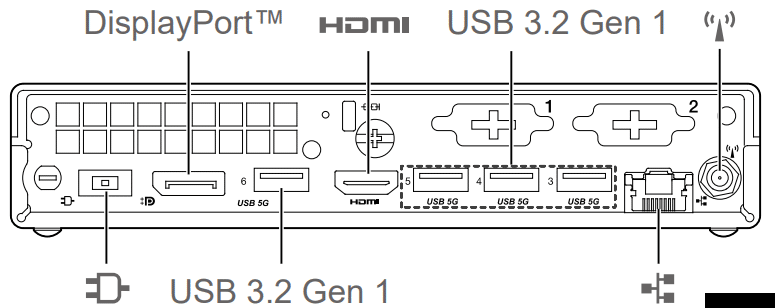
Boki są perforowane, aby umożliwić wentylację, a cztery otwory na spodzie można wykorzystać do montażu VESA.
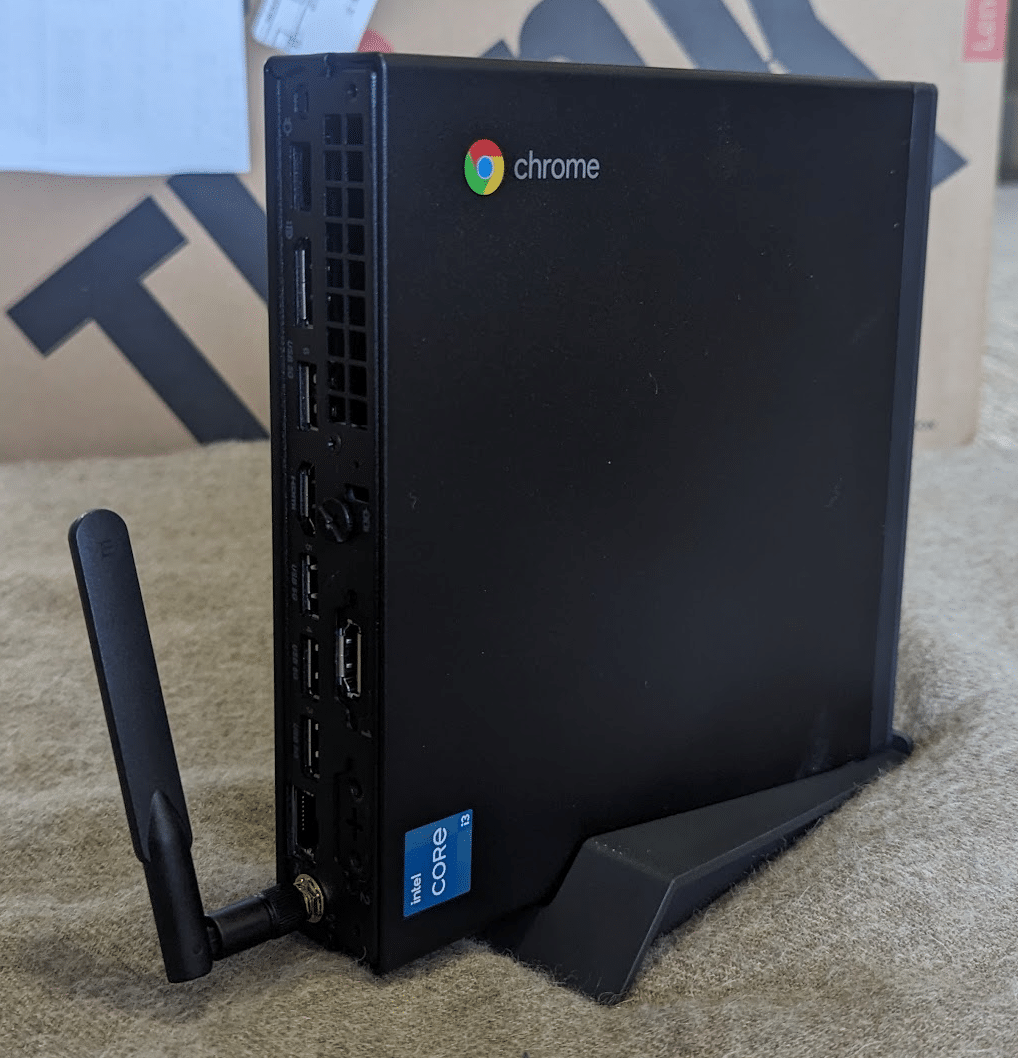
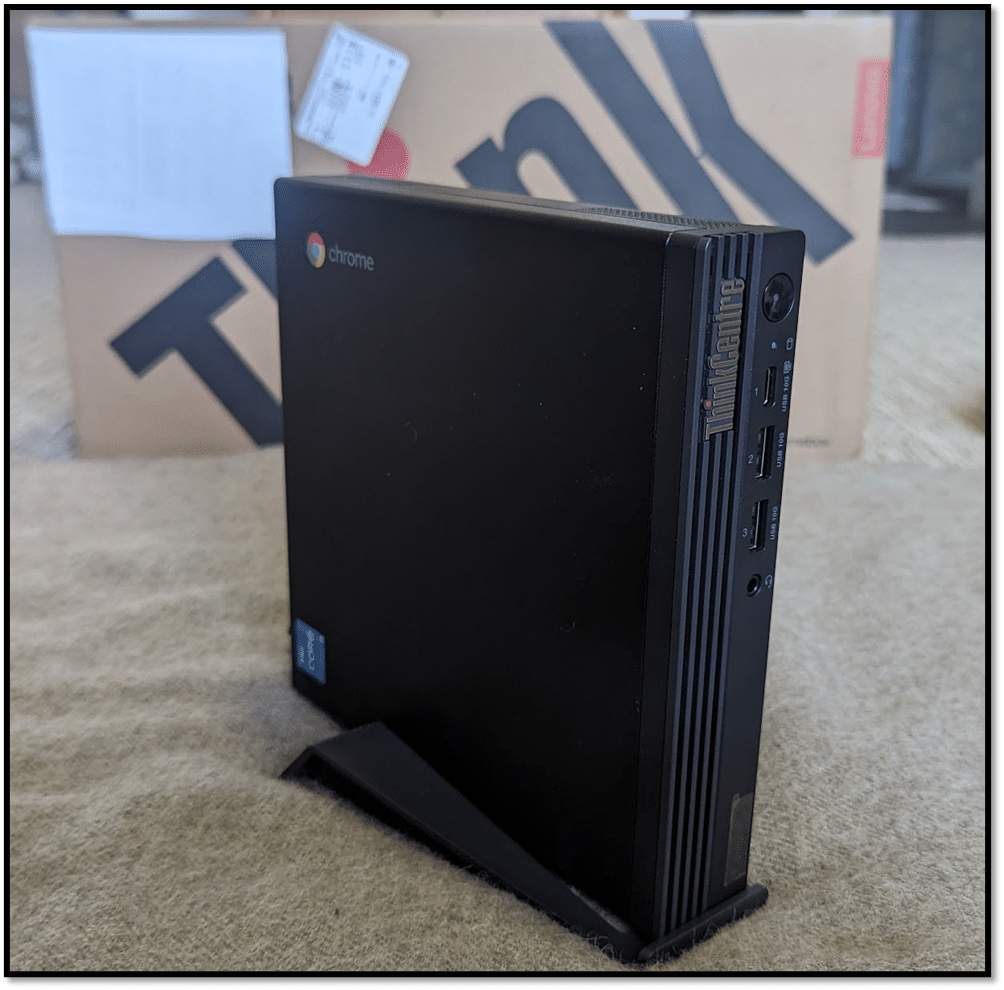
Spód urządzenia można odsunąć, odkręcając jedną śrubkę, aby odsłonić płytę główną. Śrubka nie jest zamocowana na stałe. Płyta główna posiada wentylator, który zakrywa dyski SSD M.2 i procesor. Pionowa podstawka nie jest fizycznie przymocowana do Chromeboxa.
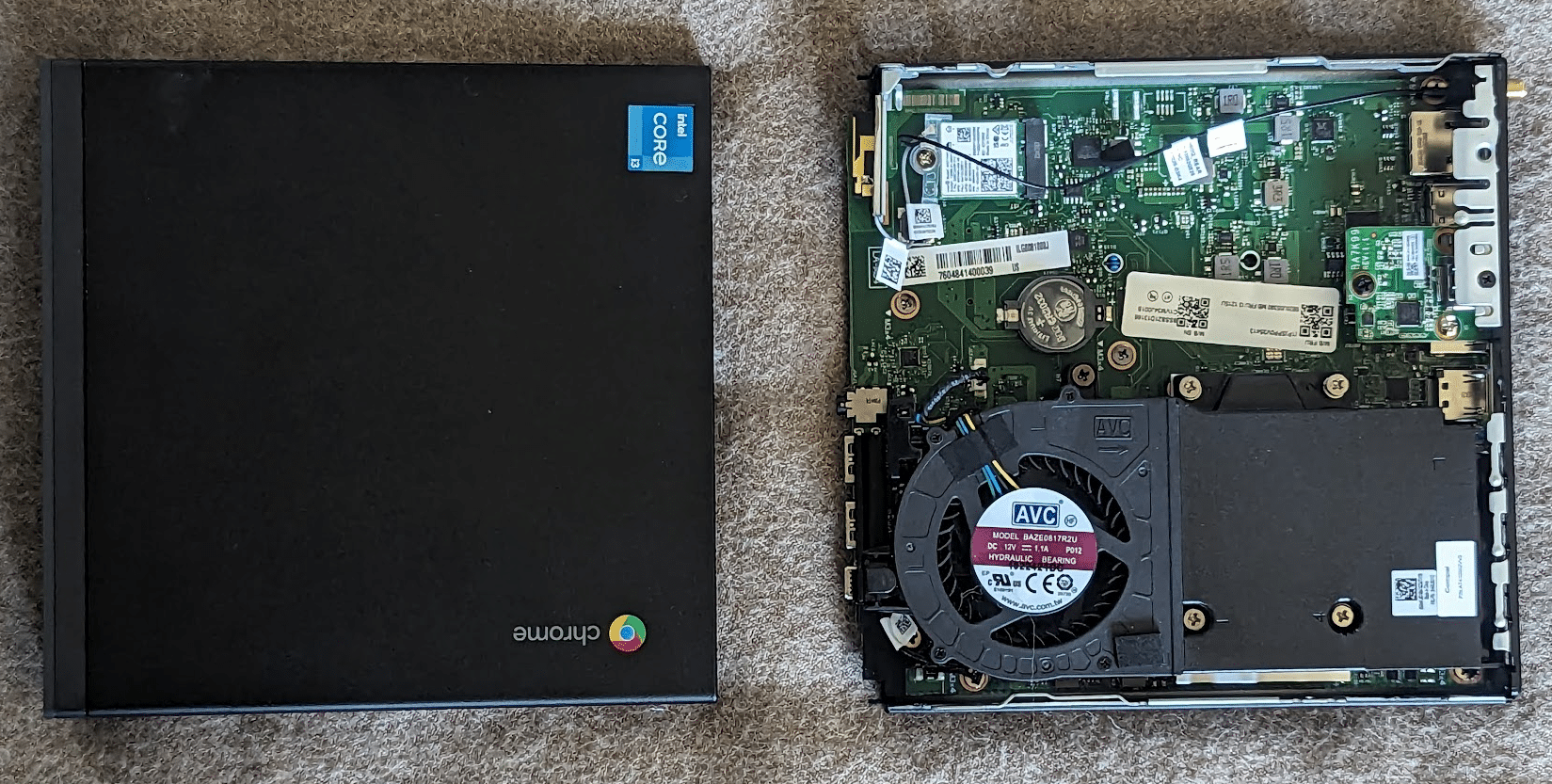
Jakość wykonania i dbałość o szczegóły urządzenia są bardzo dobre. Zauważyliśmy, że urządzenie nie wkręca się ani nie wciska w podstawkę; po prostu na niej stoi.
Typ urządzenia i numer seryjny znajdują się z tyłu urządzenia.
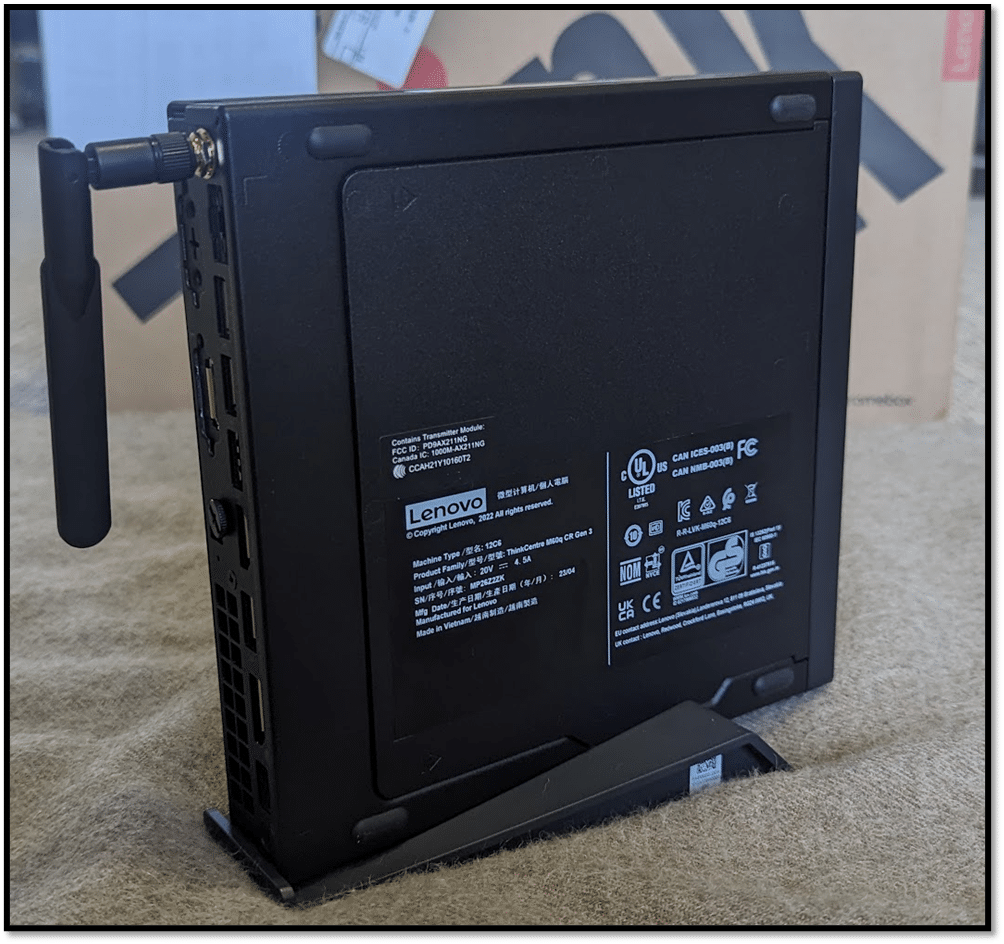
Użyteczność i konfiguracja Lenovo ThinkCentre M60q
Prawdziwym testem klienta wirtualnego pulpitu jest jego użyteczność; aby przetestować M60q, korzystaliśmy z niego przez dwa tygodnie w naszym laboratorium w regionie Pacyfiku Północno-Zachodniego w różnych konfiguracjach. Poniżej przedstawiamy kluczowe wyniki, jakie zanotowaliśmy podczas jego użytkowania.
Podłączyliśmy monitor Lenovo ThinkVision P27 do złącza HDMI w celu konfiguracji systemu i przeprowadzenia wstępnych testów. Ustawiliśmy rozdzielczość monitora na 2K.
Po podłączeniu urządzenie się włączyło. Podczas sekwencji włączania zobaczyliśmy ekran powitalny Lenovo, a następnie ekran informujący o wykryciu klawiatury i myszy USB.
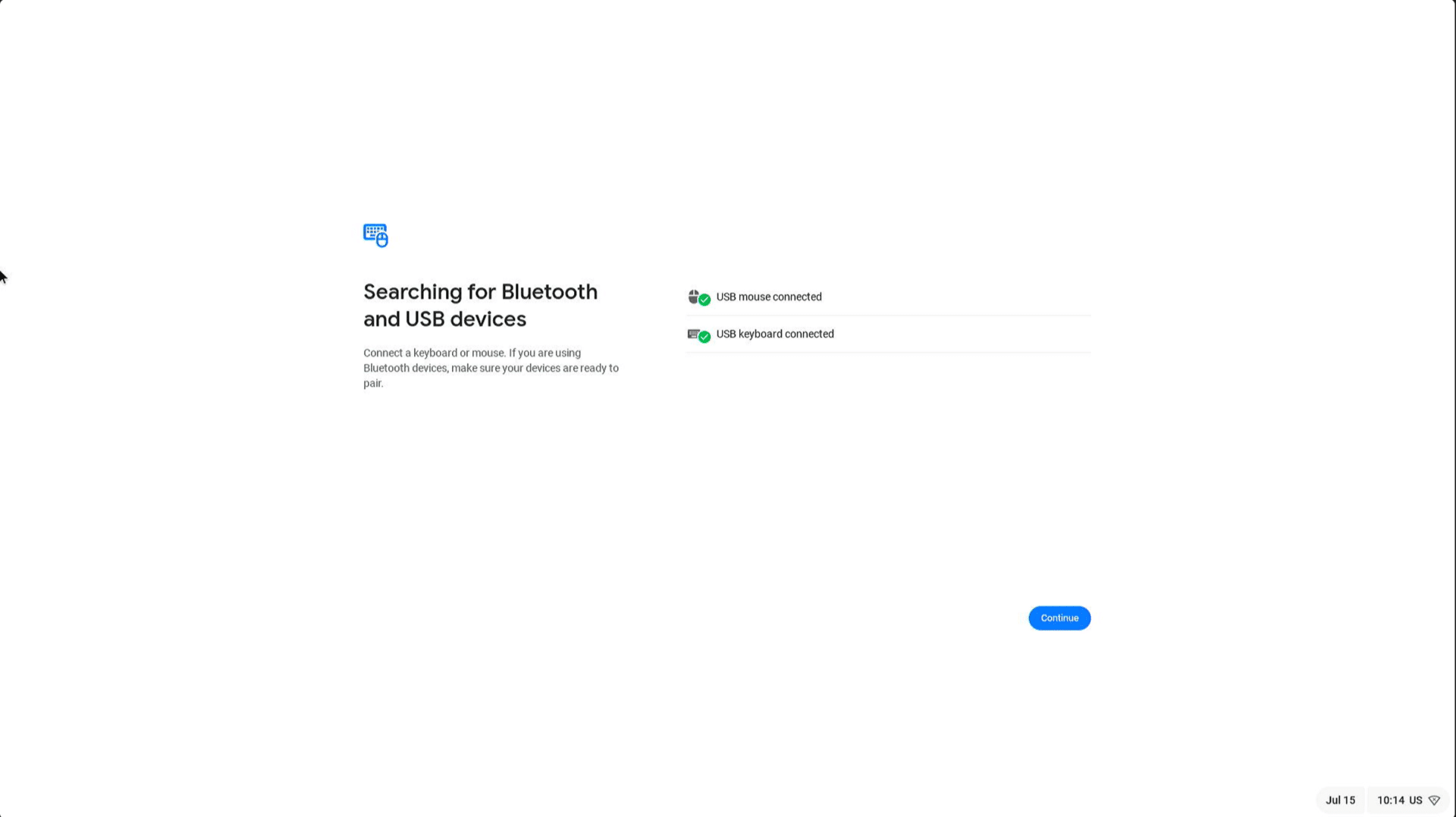
Zapytał nas, czy chcemy aktywować ChromeVox, wbudowany czytnik ekranu, ale odmówiliśmy. Kliknęliśmy „Rozpocznij”, co pozwoliło nam skonfigurować sieć Wi-Fi; system sprawdził dostępność aktualizacji systemu operacyjnego i poprosił o utworzenie konta osobistego lub dziecięcego.
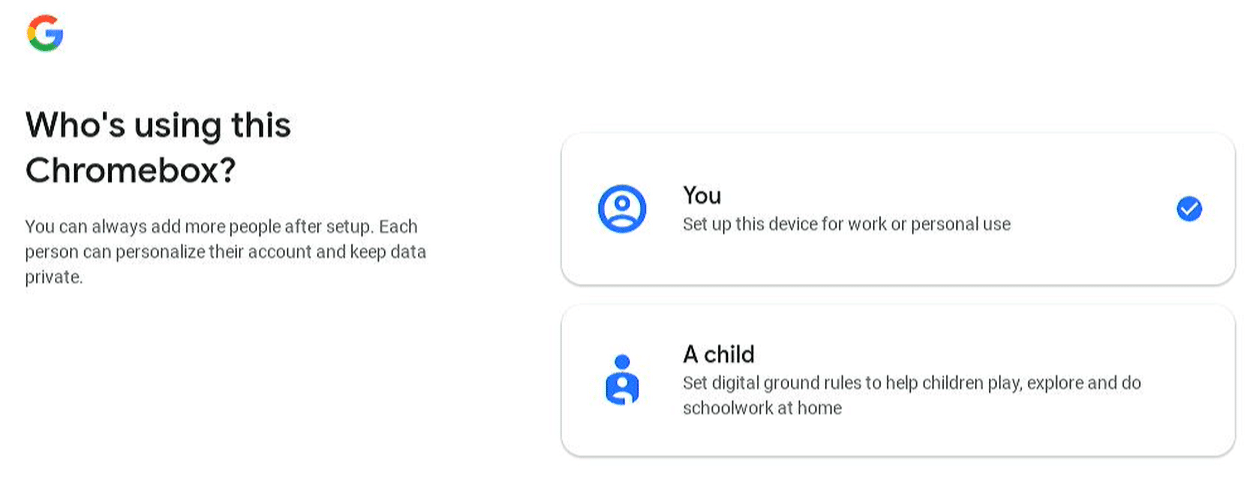
Wybraliśmy opcję „Personal”, która pytała nas o adres e-mail, numer telefonu lub inną metodę. Wybraliśmy „Inne”, która pytała nas, czy chcemy założyć konto, czy zarejestrować się w systemie Enterprise. Założyliśmy nowe konto i zostaliśmy poproszeni o podanie imienia, daty urodzenia i płci. Stworzyliśmy fikcyjną nazwę i konto, inspirowane nazwiskiem laureata Oscara, Nicholasa Cage'a. Konto Gmail zostało utworzone automatycznie.
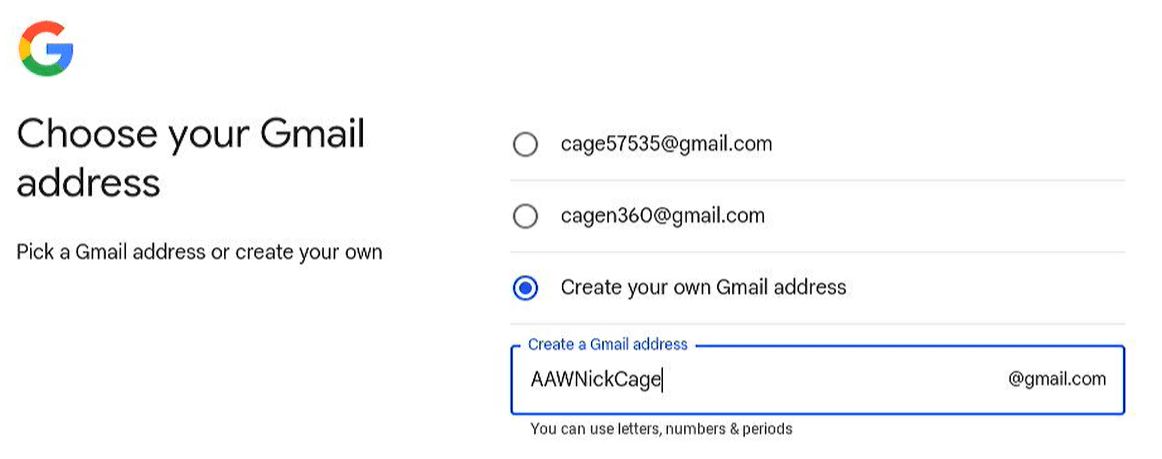
Ustawiliśmy hasło do konta i 6-cyfrowy kod PIN dla urządzenia. Zadano nam kilka dodatkowych pytań konfiguracyjnych i skonfigurowano rozpoznawanie głosu, co wymagało użycia zestawu słuchawkowego, ponieważ M60q nie ma wbudowanego mikrofonu ani głośnika.
Następnie zaprezentowano nam pulpit nawigacyjny systemu operacyjnego Chrome OS.
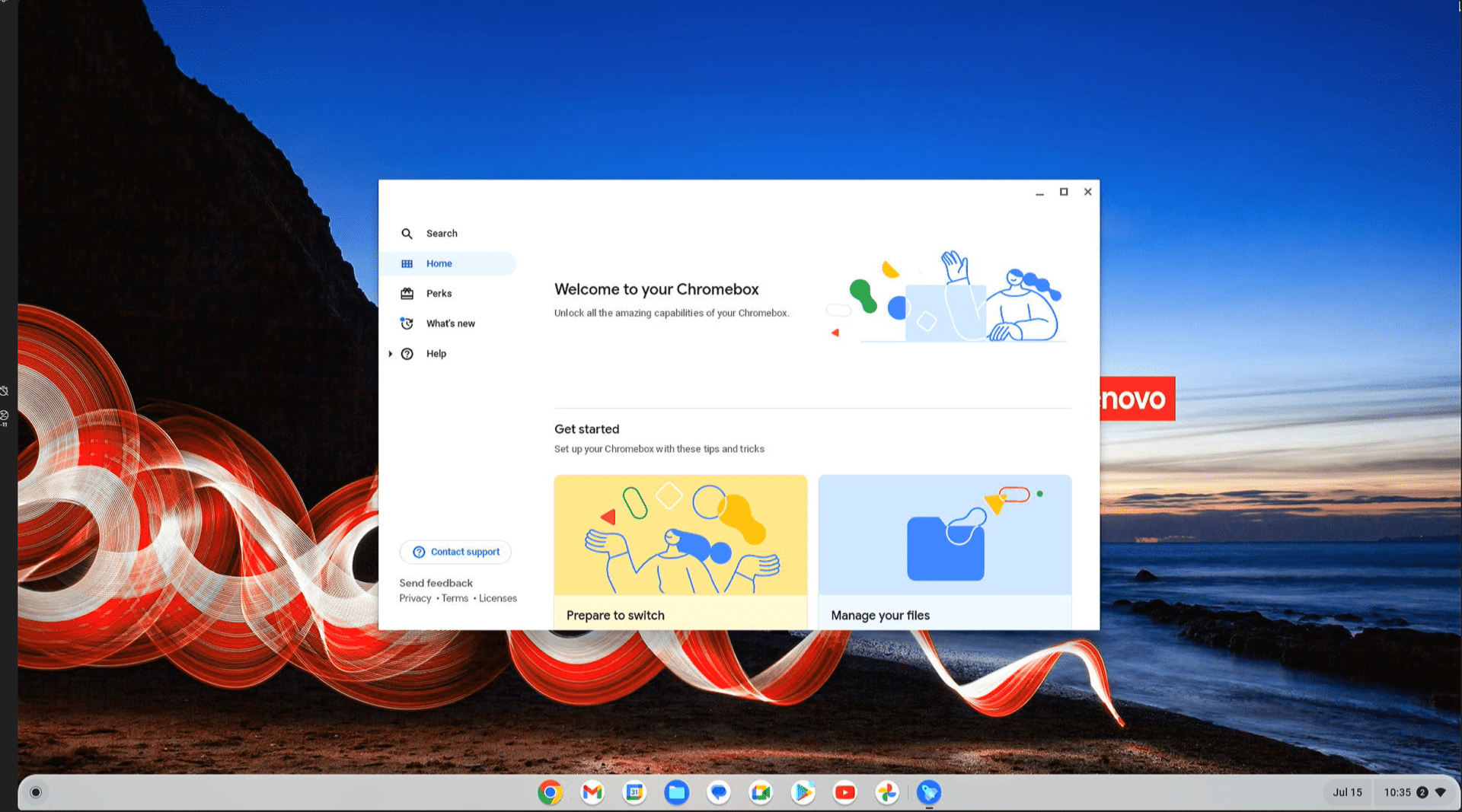
Ponieważ jest to pierwsze urządzenie z systemem Chrome OS, które testowaliśmy, nie byliśmy pewni, czego się spodziewać, ale wyglądało na to, że uruchamia się jak system Windows lub Linux.
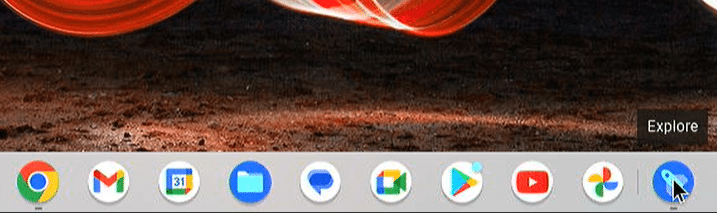
Mieliśmy możliwość podłączenia naszego telefonu z Androidem do systemu, dowiedzenia się więcej o Chromeboxie, pobrania aplikacji itd. Na pasku zadań znajdowały się ikony wielu produktów Google.
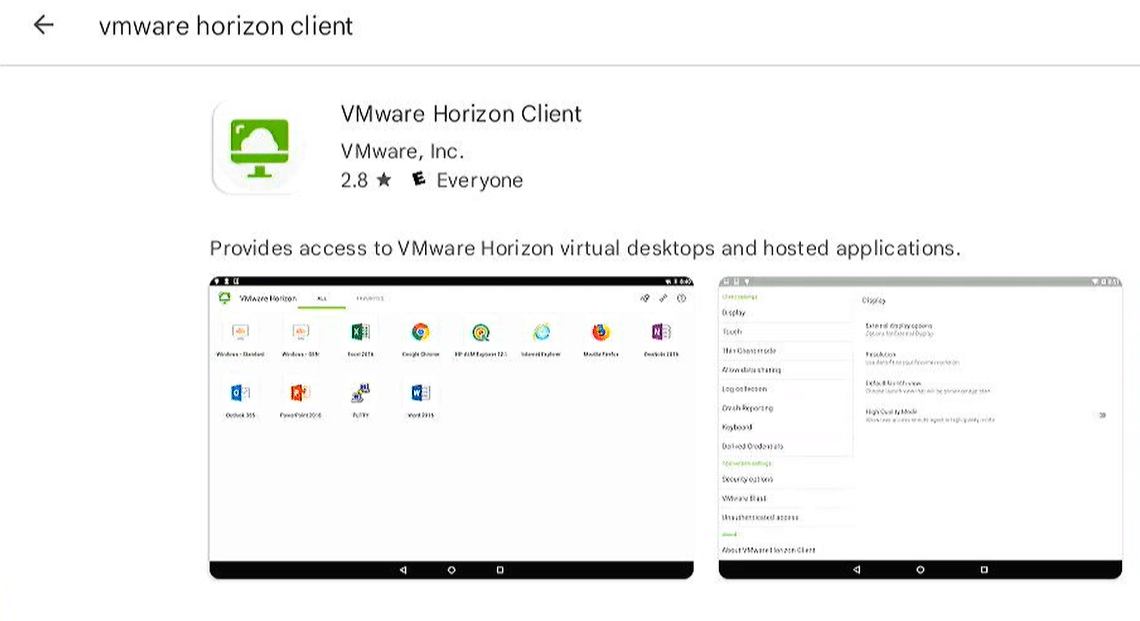
Poszliśmy do sklepu Google Play, pobraliśmy i zainstalowaliśmy aplikację VMware Horizon Client. Otrzymała ona ocenę zaledwie 2.8 na 5 gwiazdek.
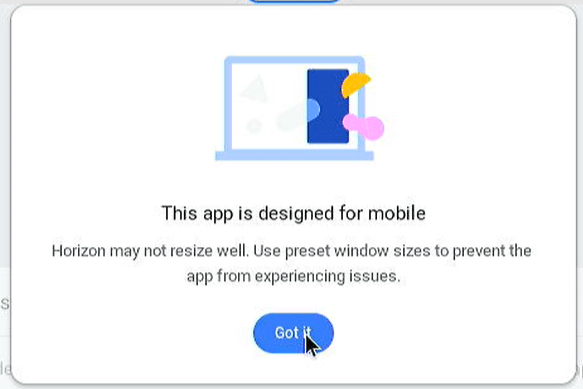
Uruchomiliśmy klienta Horizon i zostaliśmy ostrzeżeni, że aplikacja została zaprojektowana dla urządzeń mobilnych i może nie dostosowywać się dobrze do rozmiaru.
Monitorowanie systemu operacyjnego Chrome
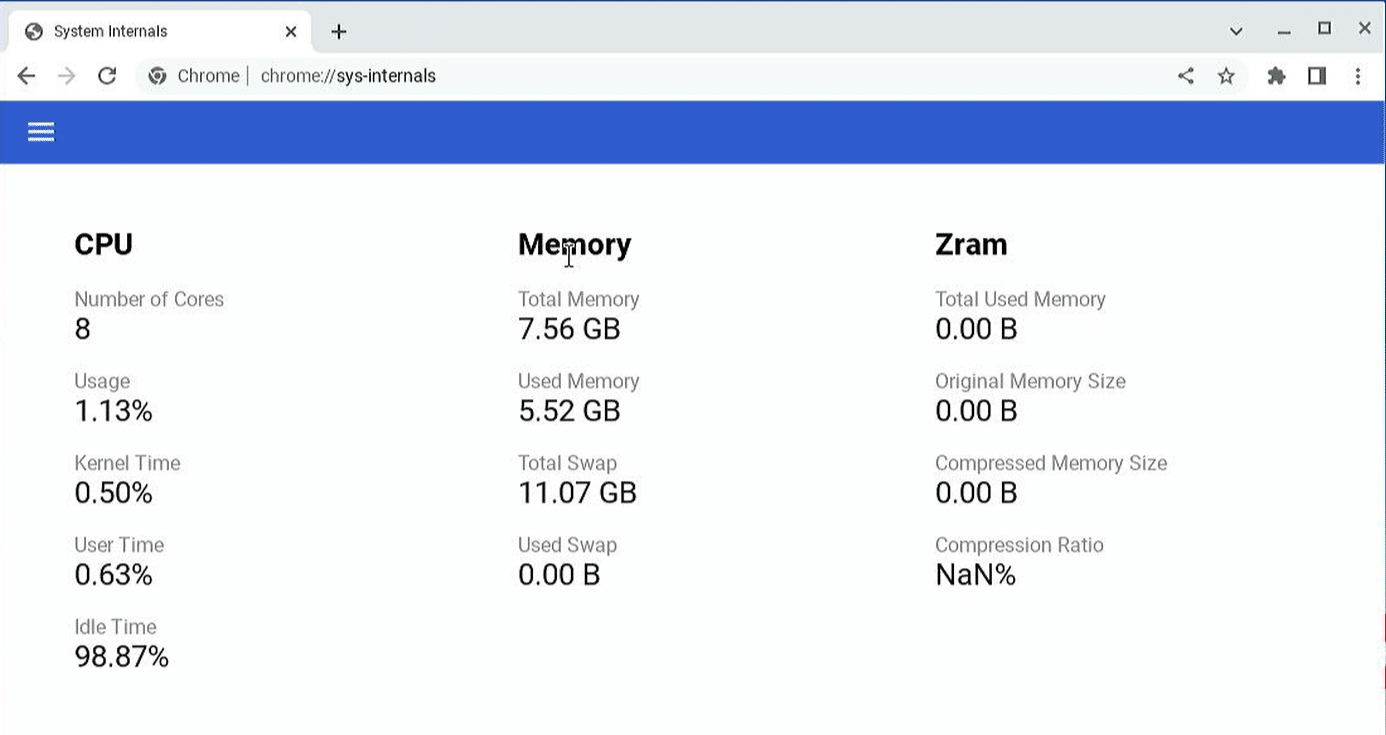
W przeciwieństwie do systemu Windows, Chromebox nie zawiera Menedżera urządzeń, Monitora wydajności, Podglądu zdarzeń ani innych narzędzi. Google twierdzi, że nie są one potrzebne do sprawdzania wydajności systemu, ponieważ system operacyjny Chrome OS nie jest zasobożerny. Jednak osoby, które mimo to chcą sprawdzić wydajność, mają do dyspozycji adres URL przeglądarki Chrome o nazwie System Internals, który umożliwia monitorowanie wydajności systemu na Chromeboxie. Za jego pomocą można przeglądać metryki systemowe, takie jak użycie procesora, alokacja pamięci RAM itp. Aby uzyskać do niego dostęp, wpisz „ chrome://sys-internals/ ” w pasku adresu przeglądarki internetowej.
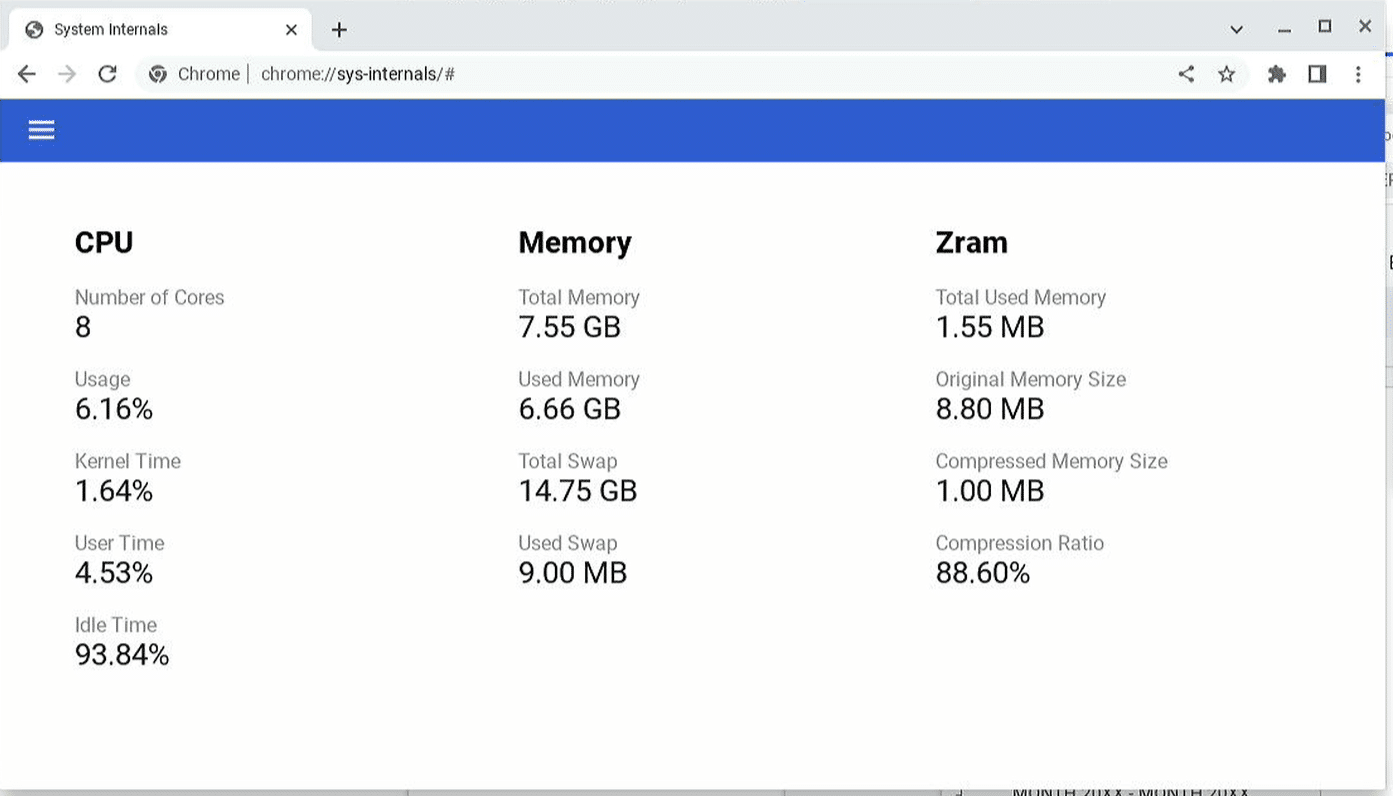
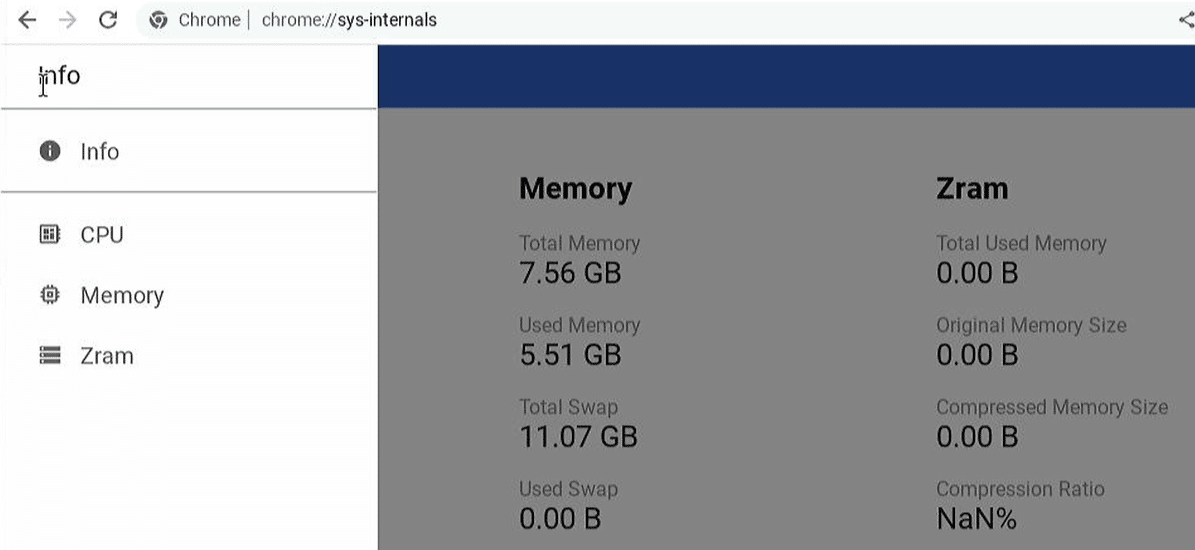
Aby uzyskać więcej informacji, kliknij trzy linie (hamburger) w lewym górnym rogu i wybierz jedną z pozycji z menu rozwijanego.
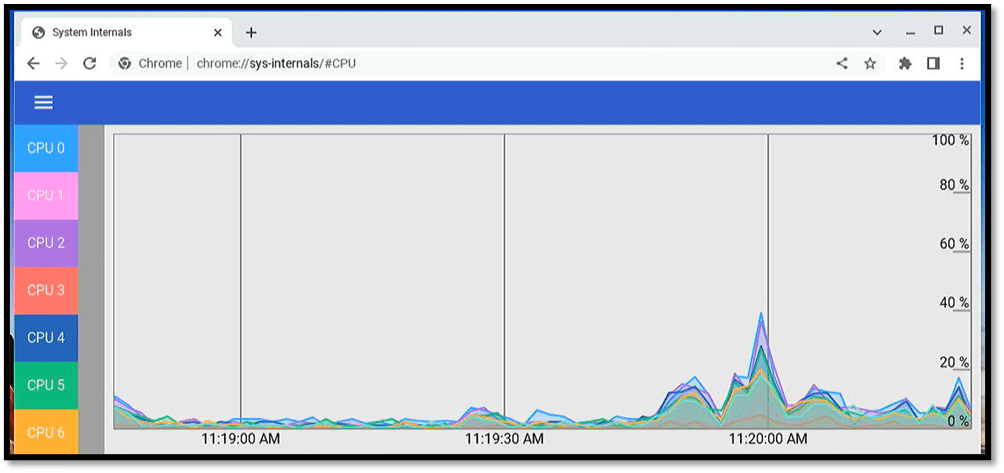
Ekran procesora pokazuje, w jaki sposób wykorzystywane są rdzenie procesora.
Podobne wykresy są dostępne dla pamięci RAM i pamięci wymiany (ZRAM). Nie widziałem sposobu na monitorowanie sieci.
Testowanie pulpitu wirtualnego w chmurze
Obserwujemy, że coraz więcej organizacji wdraża pulpity zdalne w chmurze (zamiast w siedzibie klienta), które intensywnie korzystają z wideo. Aby sprawdzić, czy M60q poradzi sobie z obciążeniem takiego pulpitu, użyliśmy klienta Horizon do połączenia się z pulpitem hostowanym w VMware TestDrive. Klient Horizon uruchomił się w trybie tabletu i miał rozwijaną listę wyboru rozmiaru, ale po kliknięciu okazało się, że nie działa.
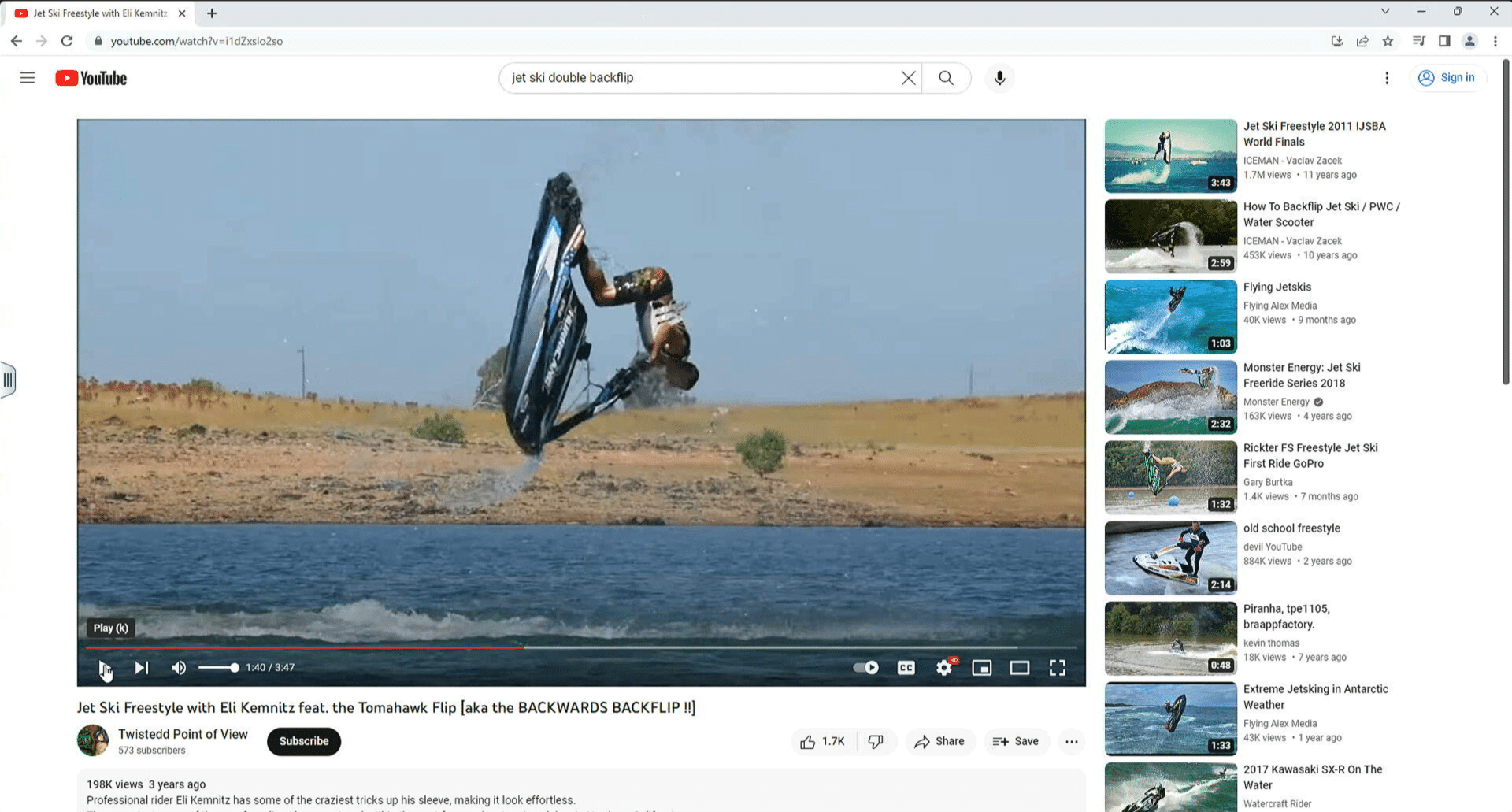
Na wirtualnym pulpicie otworzyliśmy przeglądarkę Chrome i strumieniowaliśmy wideo z YouTube. Film odtwarzał się bez zarzutu, a dźwięk był przesyłany przez głośniki zestawu słuchawkowego, choć w formacie tabletu.
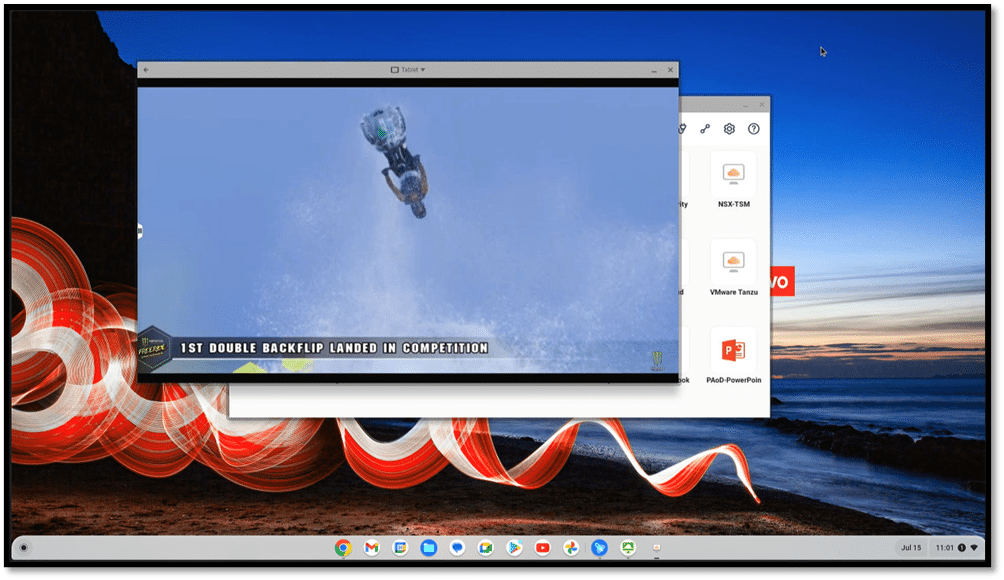
Gdy odtwarzaliśmy wideo w rozdzielczości 1080p w trybie pełnoekranowym, panel Edge DX pokazywał, że wykorzystane zostało około 19 procent mocy obliczeniowej procesora i 2.4 GB z 4 GB pamięci RAM.
Następnie użyliśmy przeglądarki Chrome, aby połączyć się z pulpitem Horizon.
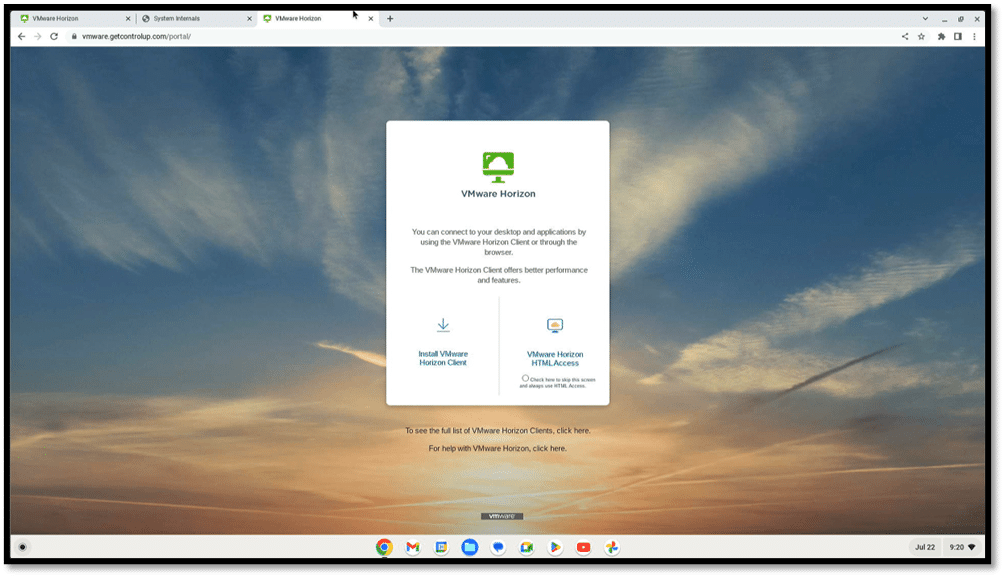
Dzięki temu mogliśmy korzystać z wirtualnego pulpitu na pełnym ekranie. Filmy odtwarzały się bez problemów, a dźwięk w słuchawkach był wyraźny.
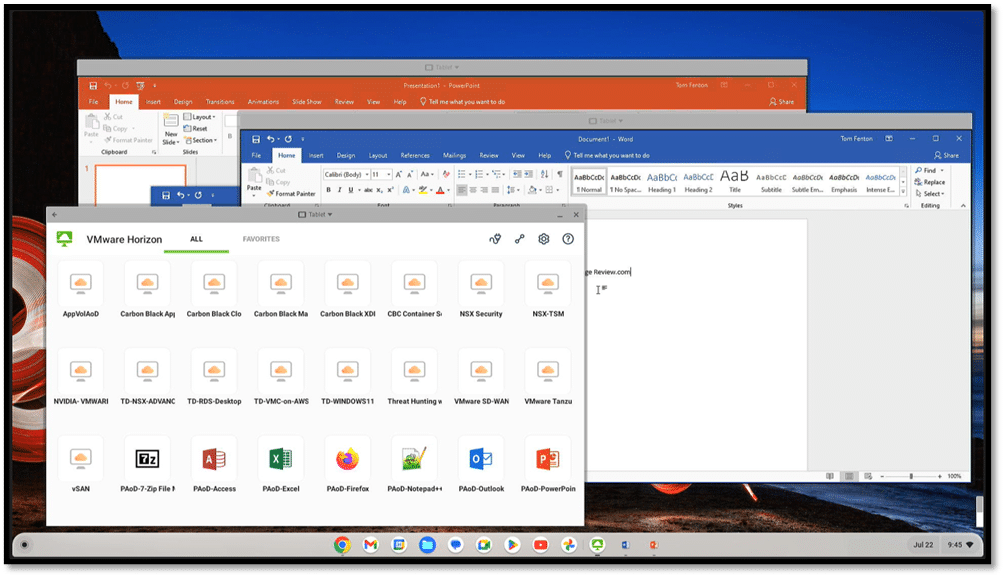
Aby obejść problemy z natywnym klientem, można było również przesyłać strumieniowo aplikacje za pomocą Horizon. Korzystaliśmy ze strumieniowania PowerPointa, Worda i Firefoksa bez żadnych opóźnień.
Lokalny pulpit Horizon
Aby przekonać się, jak dobrze M60q sprawdzi się w rzeczywistych warunkach, przez dwa tygodnie wykonywaliśmy codzienne zadania na urządzeniu połączonym z lokalnym pulpitem wirtualnym Horizon.
Przetestowaliśmy go, łącząc go z naszą siecią za pośrednictwem routera Wi-Fi podłączonego do lokalnego serwera ESXi. Serwer hostował nasz lokalny wirtualny pulpit VMware Horizon. Aby stworzyć kontrolowane środowisko, monitorowaliśmy sieć podczas testów, aby upewnić się, że nie występuje w niej żaden inny ruch.
Używany przez nas wirtualny pulpit działał w systemie Windows 10 (1607) z dwoma procesorami wirtualnymi, 8 GB pamięci RAM i 128 GB pamięci masowej opartej na technologii NVMe.
Uruchomiliśmy klienta Horizon i skonfigurowaliśmy go tak, aby można było łatwo połączyć się z lokalnym pulpitem Horizon.
W pierwszym teście użyliśmy programu VLC do odtworzenia filmu o rozdzielczości 640×360 i szybkości 30 klatek na sekundę, zapisanego na pulpicie wirtualnym. Film został odtworzony w natywnej rozdzielczości, bez utraty klatek.
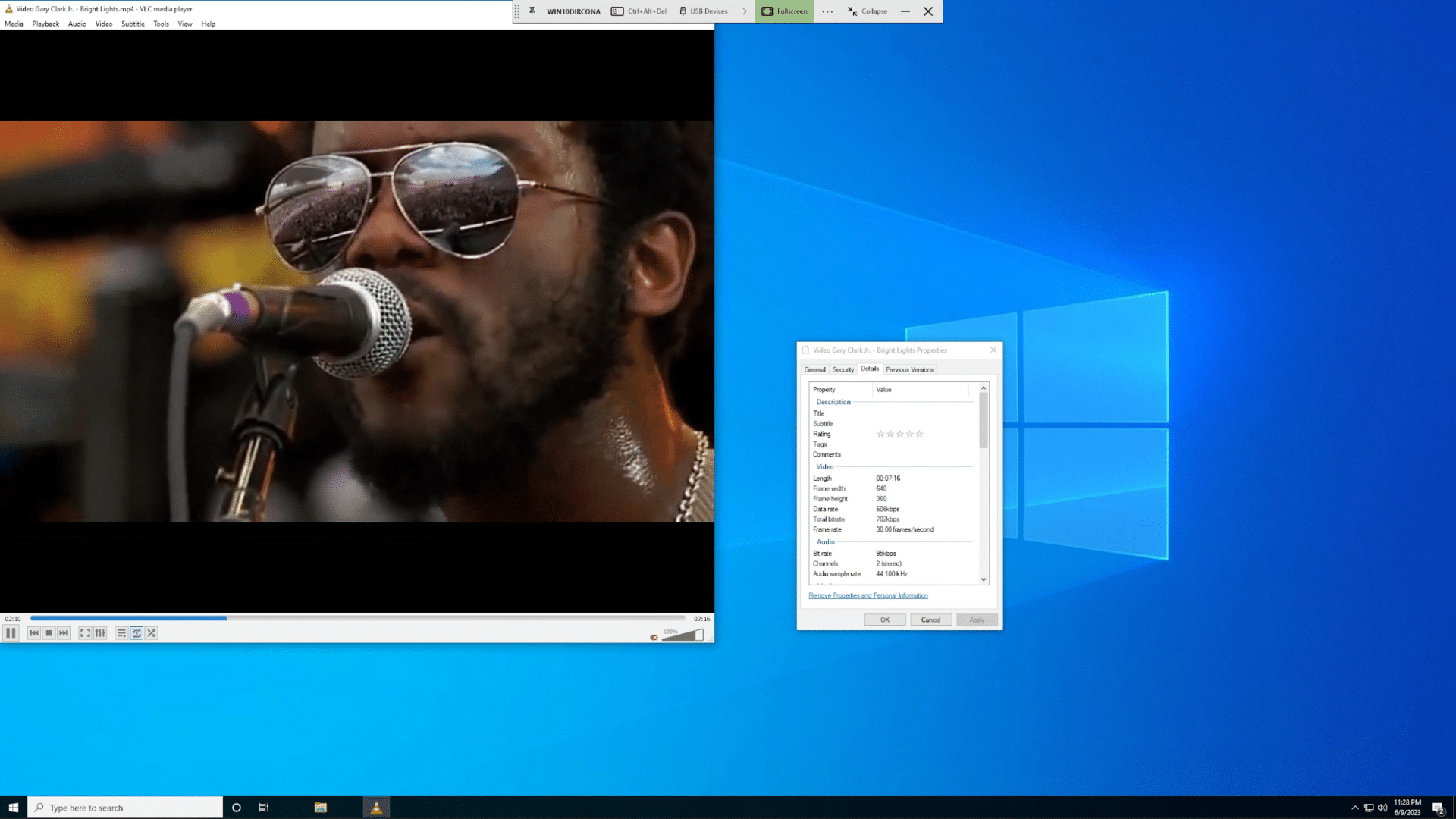
Odtwarzanie było lekko szarpane, gdy odtwarzaliśmy film w trybie pełnoekranowym. Wynikało to z faktu, że wirtualny pulpit zużywał 100% zasobów maszyny wirtualnej (VM).
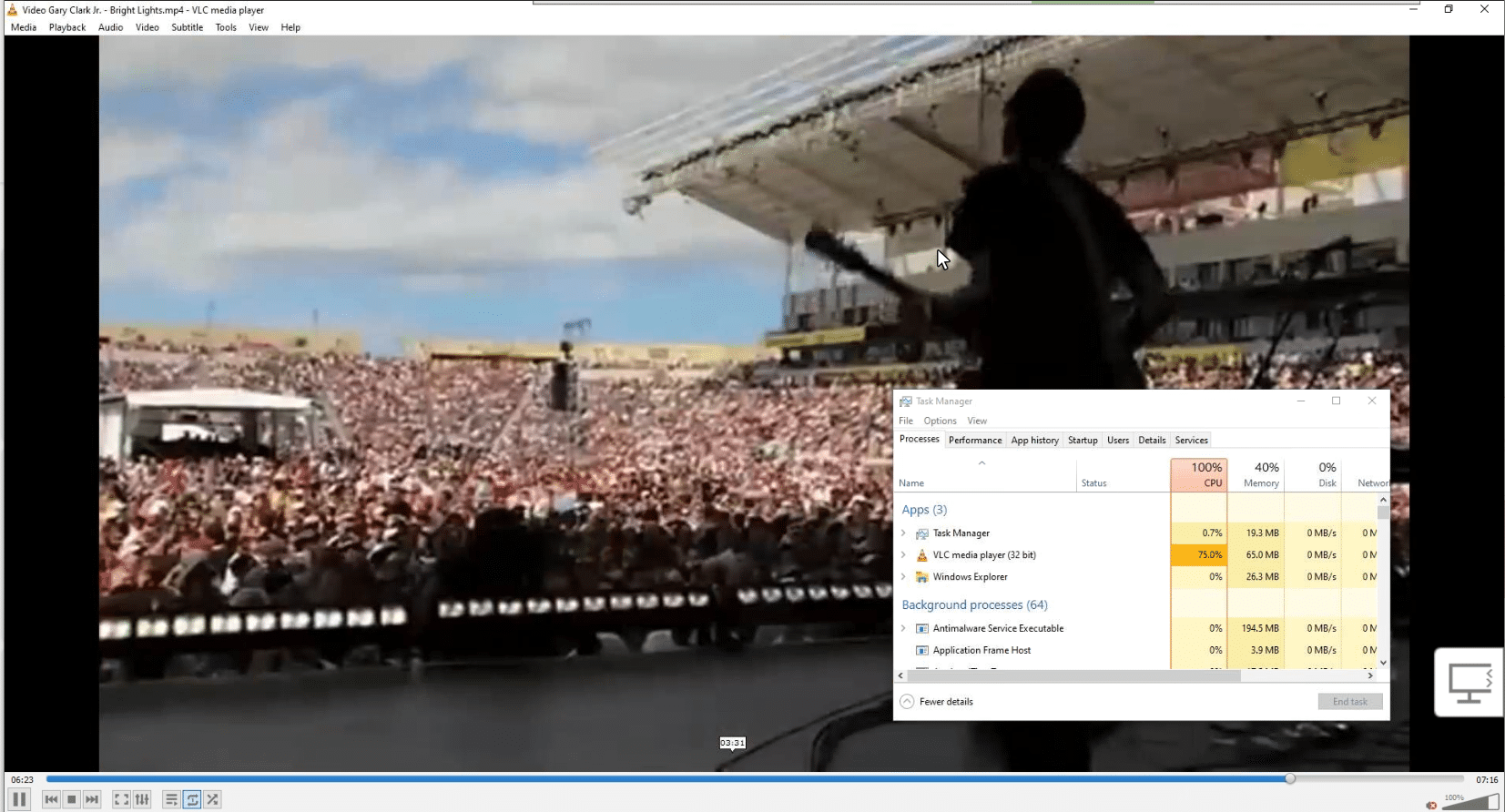
Podczas testu wykorzystanie procesora urządzenia wynosiło mniej niż siedem procent.
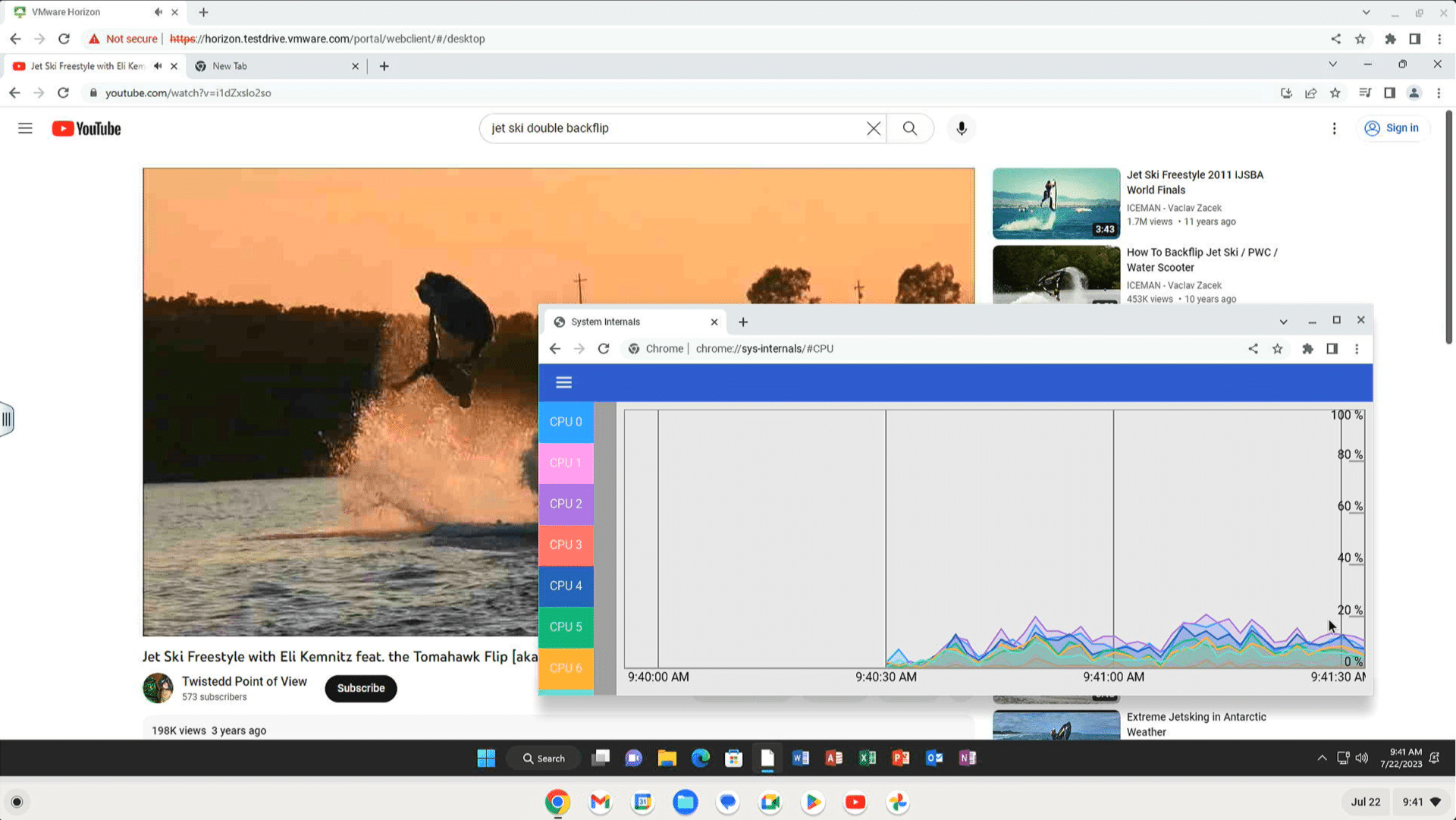
Dźwięk w słuchawkach odtwarzał się bez problemu, gdy film był wyświetlany w trybie ćwierćskalowym i pełnoekranowym.
Przez dwa tygodnie korzystaliśmy z klienta do codziennych czynności bez żadnych problemów. Obejmowało to korzystanie z aplikacji Microsoft Office i przeglądarki internetowej Chrome, odtwarzanie muzyki przesyłanej strumieniowo przez internet itp. W tym okresie urządzenie działało bez zarzutu.
Aplikacje Google
Ponieważ Chrome OS to produkt Google, warto sprawdzić, jak dobrze jego aplikacje działają na tym urządzeniu. Bez problemu mogliśmy uruchomić Gmaila, Moje Pliki i Kalendarz Google, a także otwierać i edytować różne dokumenty za pomocą Dokumentów Google.
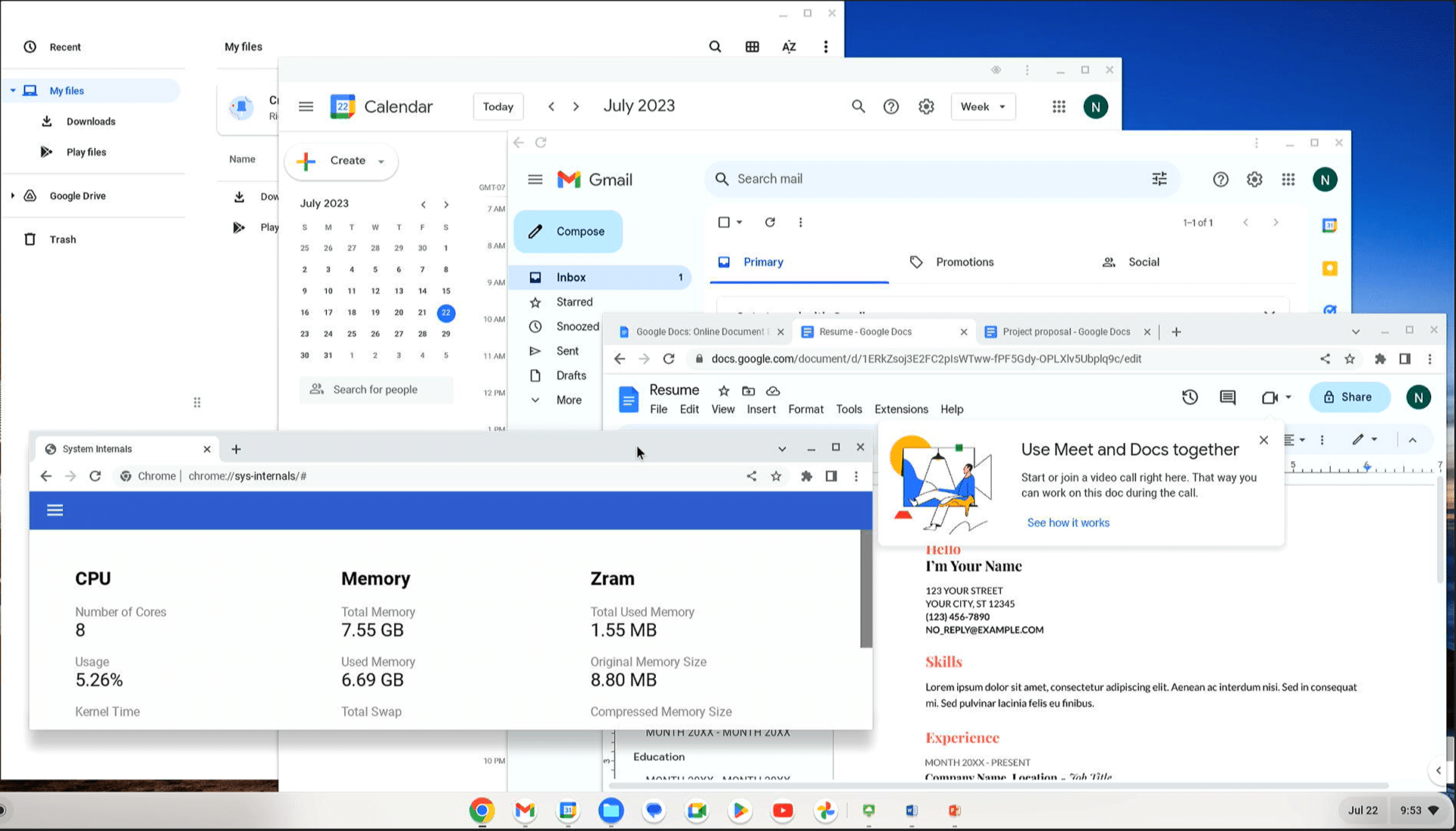
Podczas korzystania z aplikacji Google Office i strumieniowego przesyłania muzyki w tle nie napotkaliśmy żadnych problemów. Obciążenie procesora nigdy nie przekroczyło dziewięciu procent, a zużycie pamięci nigdy nie przekroczyło 2 MB.
Wniosek
Ponieważ Lenovo ThinkCentre M60q to pierwszy Chromebox, który testowaliśmy, nie byliśmy pewni, czego się spodziewać. Mając to na uwadze, musieliśmy podzielić ten wniosek na dwie części: naszą opinię o systemie operacyjnym Chrome OS i urządzeniu Lenovo, na którym działał.
Chromebox to interesująca platforma dla użytkowników końcowych. Ponieważ działa na systemie operacyjnym Chrome OS, został zaprojektowany z myślą o osobach spędzających większość czasu w internecie i korzystających z aplikacji internetowych lub strumieniowych. Jeśli korzystasz z lokalnych aplikacji Windows lub Linux, w większości przypadków system operacyjny Chrome OS nie będzie w stanie ich uruchomić. Ponieważ Chrome OS jest bardzo ograniczony pod względem aplikacji i sprzętu, wymaga mniej wsparcia IT w zakresie konserwacji i utrzymania, a do tej pory nie doszło do ataku wirusów na dużą skalę. Stąd jego ogromna obecność w edukacji. Chrome OS okazał się szybki i stabilny, zużywał jedynie ułamek mocy obliczeniowej procesora i pamięci w porównaniu z M60q, a przez cały czas, gdy z nim korzystaliśmy, nie mieliśmy do czynienia z jego awarią.
Czego więc nie kochać w Chrome OS? Aby efektywnie korzystać z urządzenia, musisz mieć połączenie z internetem. Jeśli masz zdalne biuro lub jesteś w samolocie z ograniczonym dostępem do internetu, nie możesz korzystać z wielu aplikacji. Owszem, możesz instalować aplikacje lokalnie na urządzeniu, ale Twój wybór jest ograniczony. Jeśli często odtwarzasz dźwięk lub wideo, większość narzędzi, do których jesteś przyzwyczajony, będzie niedostępna. Podobnie, jeśli jesteś graczem, Chromebox nie jest dla Ciebie, ponieważ Chrome OS nie obsługuje tych samych gier i sprzętu, co komputery PC z procesorem x64. Odkryliśmy również, że wiele narzędzi do testów porównawczych i monitorowania, z których zazwyczaj korzystamy w recenzjach cienkich klientów, nie było dostępnych dla Chrome OS.
Jeśli chodzi o samo urządzenie, Lenovo ThinkCentre M60q bez problemu obsługuje system operacyjny Chrome OS. Nigdy nie widzieliśmy, aby wykorzystanie procesora Intel Core i3-1215U przekroczyło 20%, a urządzenie zużywało tylko 3 GB z 8 GB pamięci RAM DDR4-3200. Po otwarciu urządzenia zobaczyliśmy przemyślaną płytę główną z wentylatorem zakrywającym procesor i dysk SSD o pojemności 128 GB. Nie zauważyliśmy nawet uruchomionego wentylatora. Lenovo zmieściło ogromną wydajność w tak małym systemie. M60q zajmuje minimalną ilość miejsca na biurku lub można go zamontować z tyłu monitora.
Nie byliśmy pewni, czego oczekiwać od cienkiego klienta z systemem operacyjnym Chrome OS, ale po kilku tygodniach pracy z M60q byliśmy więcej niż zadowoleni z jego wydajności. Mieliśmy pewne problemy z uruchomieniem natywnego klienta Horizon na urządzeniu, ale okazało się, że dzięki korzystaniu z klienta HTML w połączeniu z aplikacjami streamingowymi i chmurowymi, mogliśmy bez problemu wykonywać codzienne zadania.
Widzimy, że korporacje z ograniczonym personelem IT i bez lokalnych aplikacji mogą być zainteresowane urządzeniami z systemem operacyjnym Chrome OS. Jeśli okaże się, że Chrome OS nie jest odpowiednim systemem dla Twoich użytkowników, to urządzenie ma wystarczającą moc, aby uruchomić dedykowany system operacyjny dla cienkich klientów, Linux, a nawet Windows.


 Amazon