

Przeszliśmy długą drogę od urządzeń SAN klasy enterprise, które były ściśle ukierunkowane wyłącznie na klientów z dużym budżetem. Obecnie mamy dziesiątki różnych producentów oferujących niedrogi, wydajny sprzęt w niemal każdym przedziale cenowym. Można kupić prosty, dwuzatokowy serwer NAS, który pod maską działa pod kontrolą tego samego systemu operacyjnego, co znacznie większe modele rackowe – oferując dodatkowo wiele tych samych funkcji, co droższa alternatywa. Ta funkcja aktualizacji systemu operacyjnego pozwala wielu znacznie starszym urządzeniom korzystać z aktualizacji funkcji, aktualizacji zabezpieczeń i dodatkowych funkcji. Jednym z najlepszych w branży rozwiązań, które rozwiązują problemy występujące w domach, małych firmach i przedsiębiorstwach, jest QNAP z systemem operacyjnym QTS.
Firma QNAP Systems Inc. została założona w 2004 roku, kiedy to została wydzielona z tajwańskiej grupy IEI. Na przestrzeni lat QNAP wprowadzał zmiany w oprogramowaniu pulpitu nawigacyjnego QTS. W 2013 roku QNAP wydał wersję 4.0 oprogramowania QTS i stale wprowadzał kolejne zmiany. Teraz, w 2019 roku, widzimy aktualizacje dla urządzeń NAS wydanych w 2013 roku. W chwili pisania tego tekstu, najnowsza wersja to 4.3.6 i na niej będę opierać swoją recenzję.
Rozpoczęcie pracy z systemem QNAP QTS
Na pierwszy rzut oka QNAP QTS sprawia wrażenie przejrzystego pulpitu, do którego można łatwo uzyskać dostęp za pomocą nowoczesnej przeglądarki internetowej.
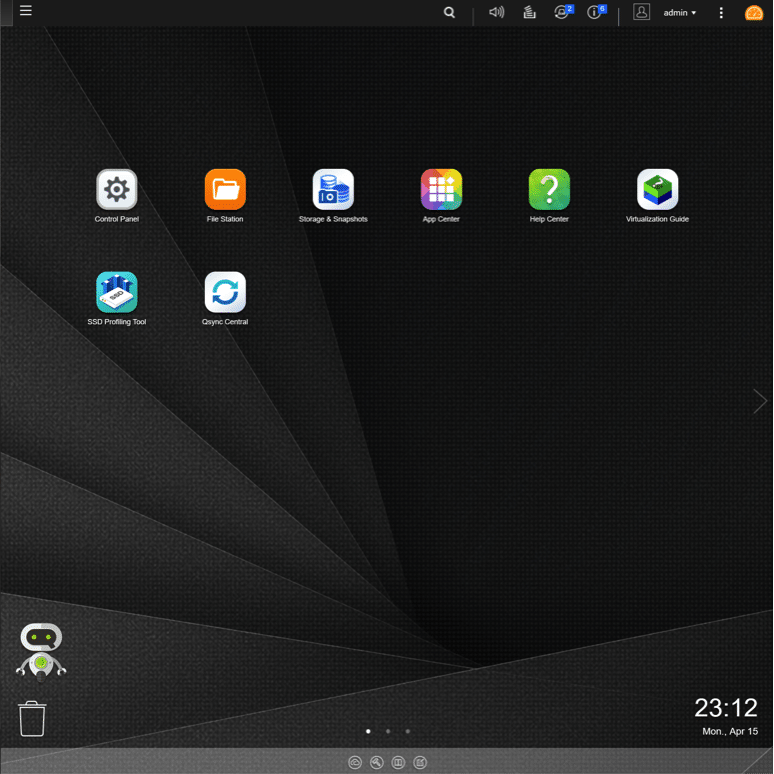
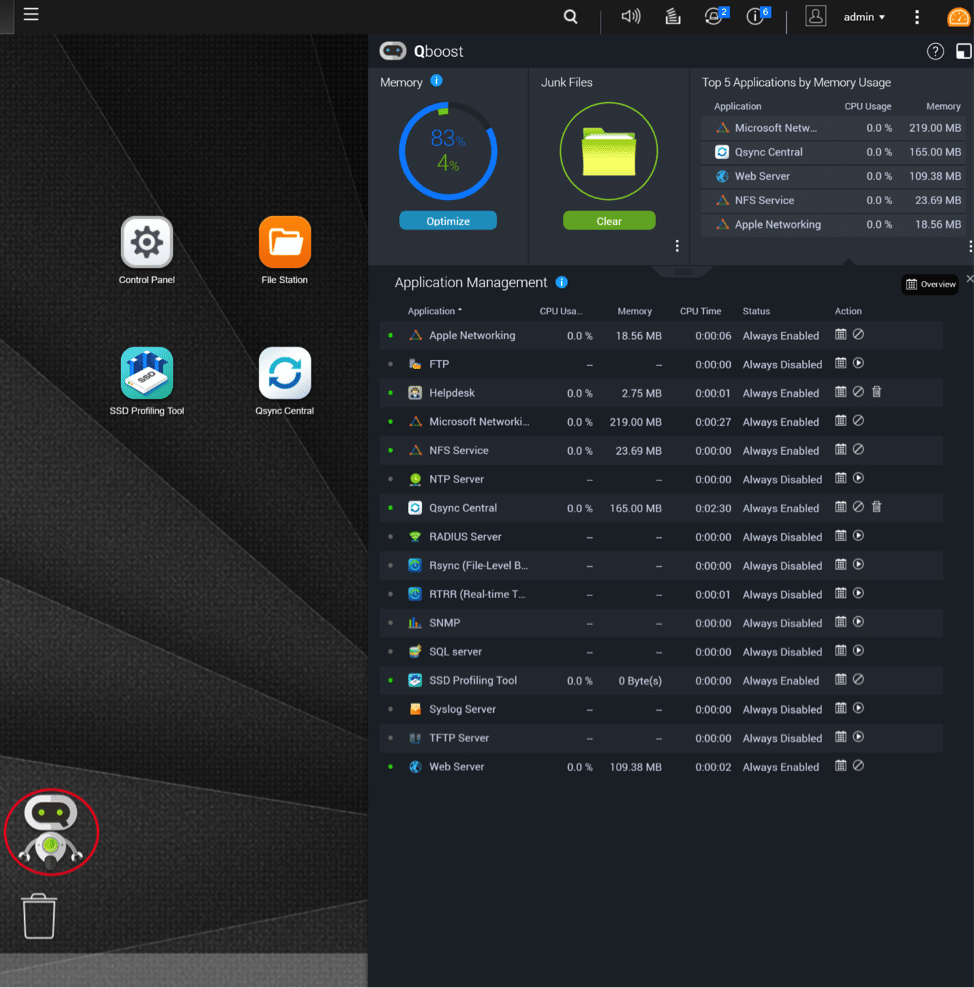
Kliknięcie na małego robota (QBoost) spowoduje wyświetlenie bardzo prostej aplikacji i przeglądu pamięci.
Kliknięcie ikony pulpitu nawigacyjnego w prawym górnym rogu spowoduje wyświetlenie monitora stanu systemu i zasobów
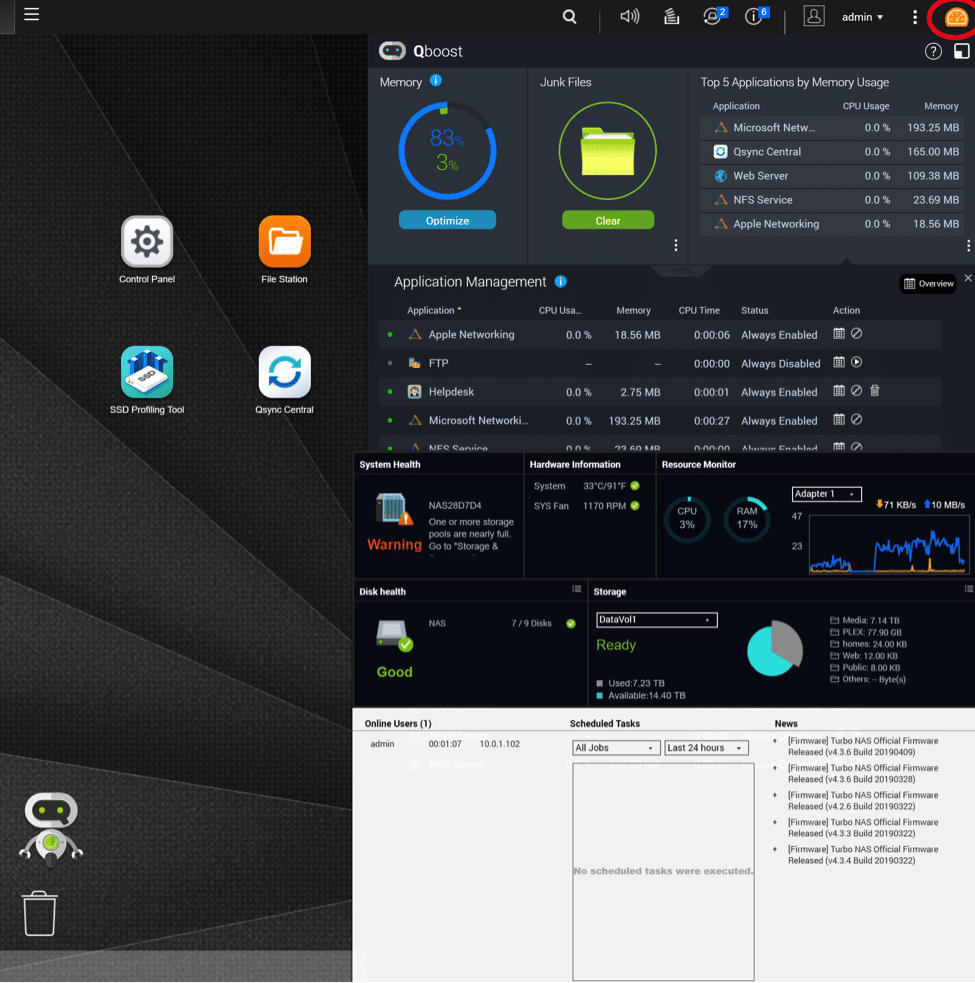
Uważam, że panel zapewnia doskonały, ogólny przegląd zasobów urządzenia.
Następnie przejdziemy do panelu sterowania urządzenia – ta recenzja jest przeprowadzana na modelu TS-932X
Kontrola i konfiguracja QNAP QTS
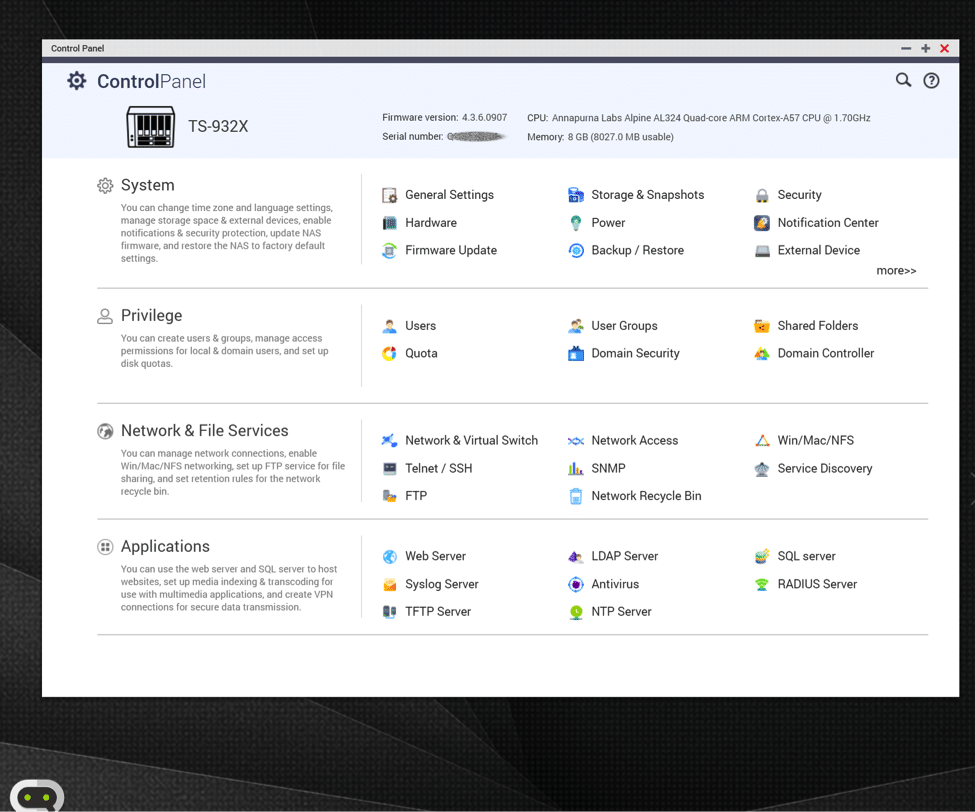
Układ menu jest logiczny, a wyszukiwarka globalna w prawym górnym rogu umożliwia szybkie znalezienie konkretnych funkcji. Informacje o wersji oprogramowania układowego (QTS), procesorze, numerze seryjnym i pamięci są wyraźnie widoczne.
Jednym z bardzo istotnych szczegółów Annapurna Labs Alpine (pomijając fakt, że Amazon kupił firmę w 2015 roku za nieco ponad 350 milionów dolarów) jest to, że jest to procesor oparty na architekturze ARM. Ogranicza to możliwość instalacji kilku pakietów innych firm na tym urządzeniu. Funkcje wyższej klasy, takie jak stacja wirtualizacji i kompatybilność z hiperwizorem, są ograniczone. Brak wyjścia HDMI i Plex. Przyglądając się różnicom między wersją tego NAS-a z procesorem Intel a procesorem ARM, należy zwrócić uwagę na funkcje multimedialne. Wersja ARM tego NAS-a zawiera dwa porty 10G SFP+ i dwa porty gigabitowego Ethernetu, podczas gdy wersja z procesorem Intel ma tylko po jednym. Jeśli szukasz urządzenia, które będzie działać jako serwer Plex lub serwer multimedialny – rozważ wersję QNAP NAS z procesorem Intel.
Stacja plików QTS
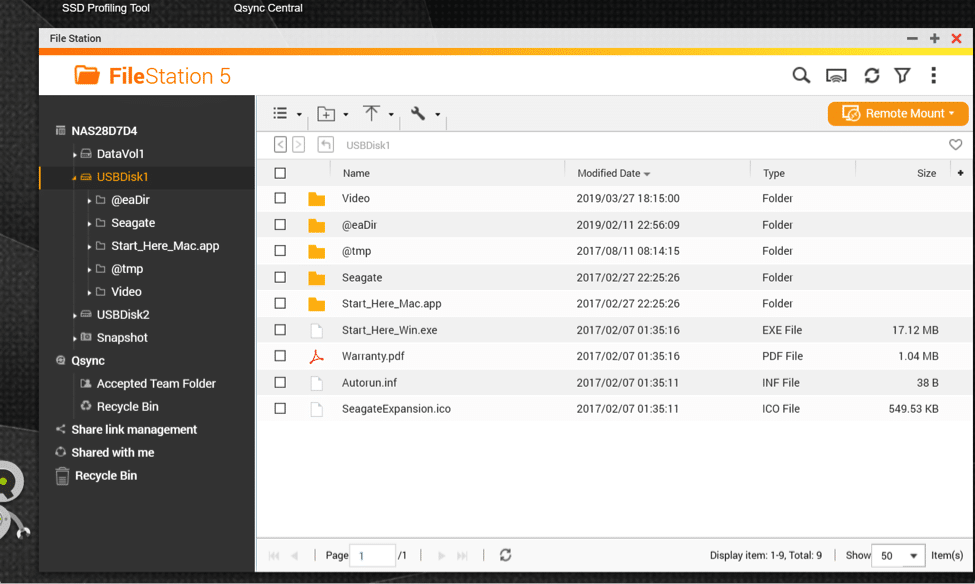
File Station to jeden z lepszych programów do zarządzania plikami, jakie widziałem. Byłem zadowolony z jego niesamowitej łatwości obsługi. Czynności, takie jak kopiowanie czy przenoszenie, które mogą wymagać czasu, są automatycznie kolejkowane przez FileStation do wykonania w tle.
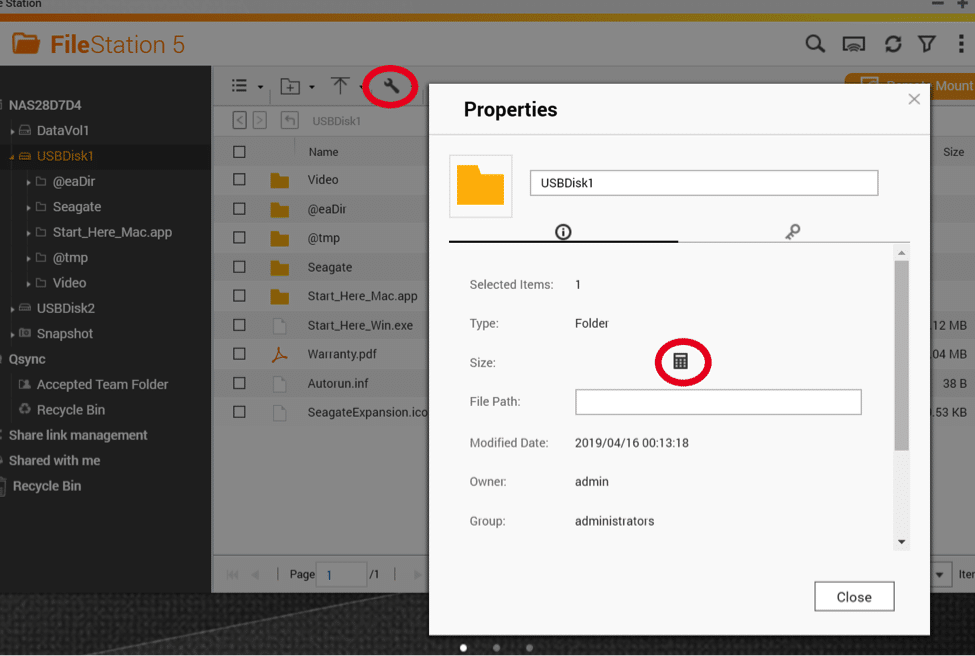
Ustawienia są łatwe w obsłudze, a podczas przechodzenia do właściwości, rozmiar folderu NIE jest automatycznie obliczany, chyba że klikniesz na małą ikonę kalkulatora. To dla mnie prawdziwy plus, ponieważ kiedy aktualizuję uprawnienia do dysku USB – nie muszę przez 5 minut obciążać dysku obliczeniami rozmiaru. Brawo dla QNAP za to.
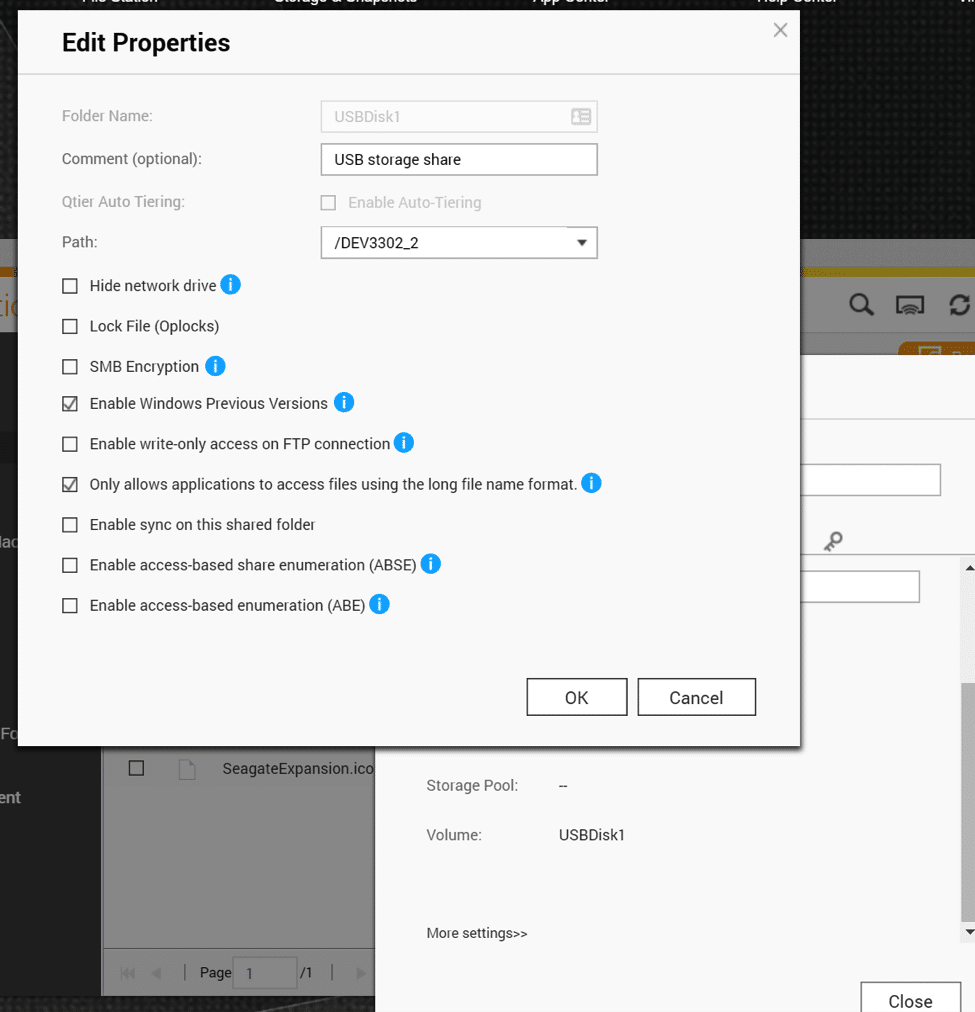
Możliwość zarządzania plikami, udziałami i ustawieniami za pomocą kilku kliknięć w File Station znacznie ułatwia zarządzanie.
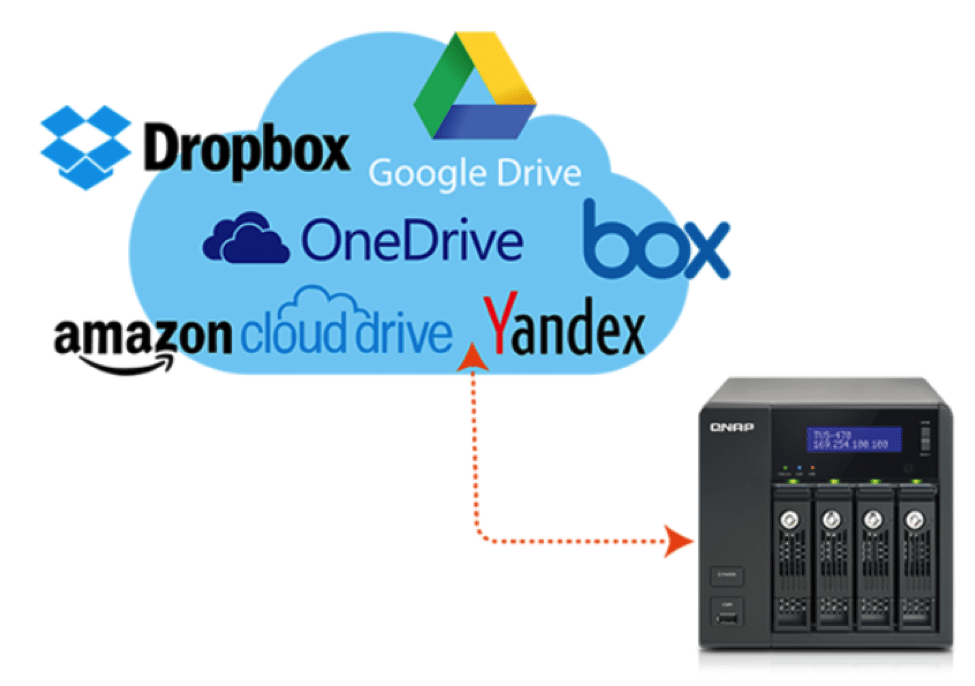
Zdalne montowanie to prawdziwa magia. Zdalne montowanie umożliwia systemowi QTS zdalne łączenie się z usługami chmurowymi (Dropbox, Microsoft OneDrive, Google Drive, Amazon Cloud Drive, Box lub Yandex Disk) bezpośrednio w File Station i pozwala na zamontowanie dowolnej z tych usług chmurowych jako zasobu współdzielonego na serwerze NAS, z którego mogą korzystać inni użytkownicy.
Pamięć masowa i migawki QTS
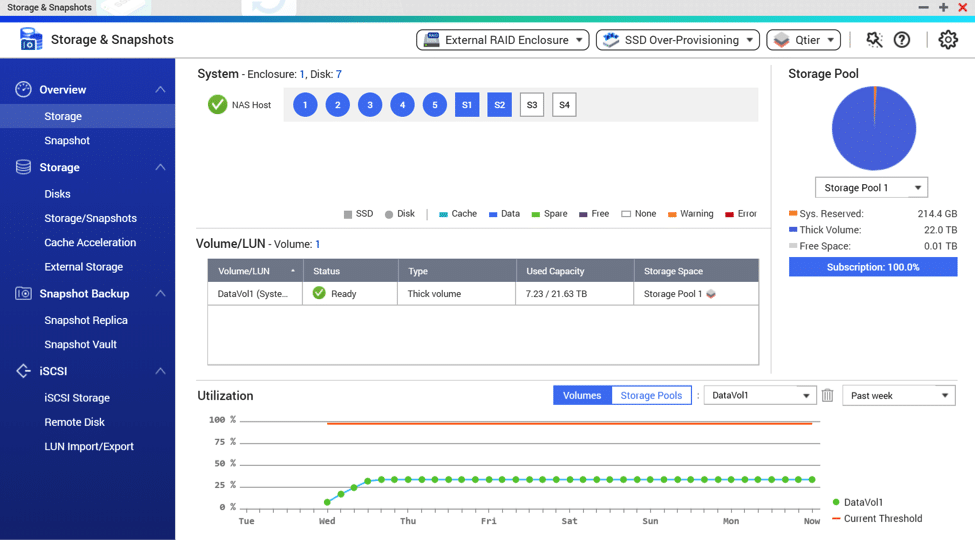
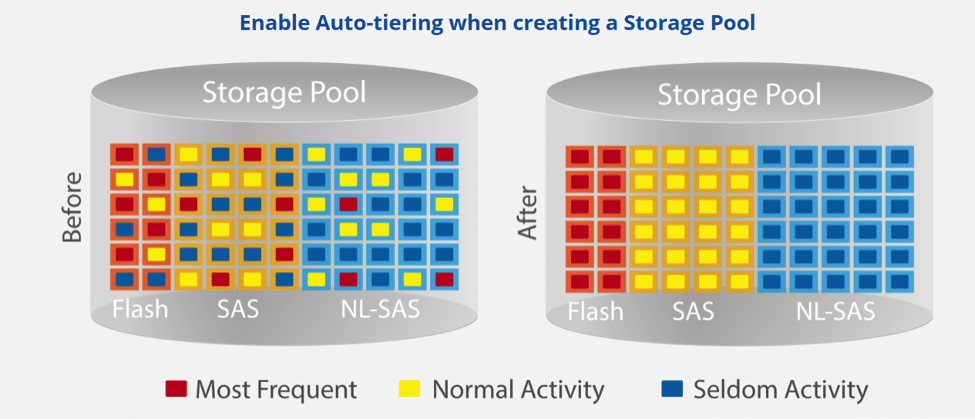
Aplikacja „Magazyn i migawki” zapewnia doskonały przegląd podłączonych dysków, migawek, pamięci zewnętrznej, pamięci podręcznej SSD i pamięci masowej iSCSI. Jedną z najciekawszych funkcji, jakie QNAP wprowadził przez lata zarządzania przedsiębiorstwami, jest protokół priorytetyzacji o nazwie Qtier ( recenzja QNAP Qtier i pamięci podręcznej SSD ). Pozwala on pulom pamięci masowej identyfikować pliki, do których użytkownik regularnie uzyskuje dostęp, i nadawać im priorytety dostępu do szybszej pamięci masowej NAS. W puli mam 2 dyski SSD Samsung o pojemności 500 GB z włączoną funkcją Qtier – osobiście uważam, że ta korzyść jest znacząca w mojej codziennej pracy.
Centrum aplikacji QNAP
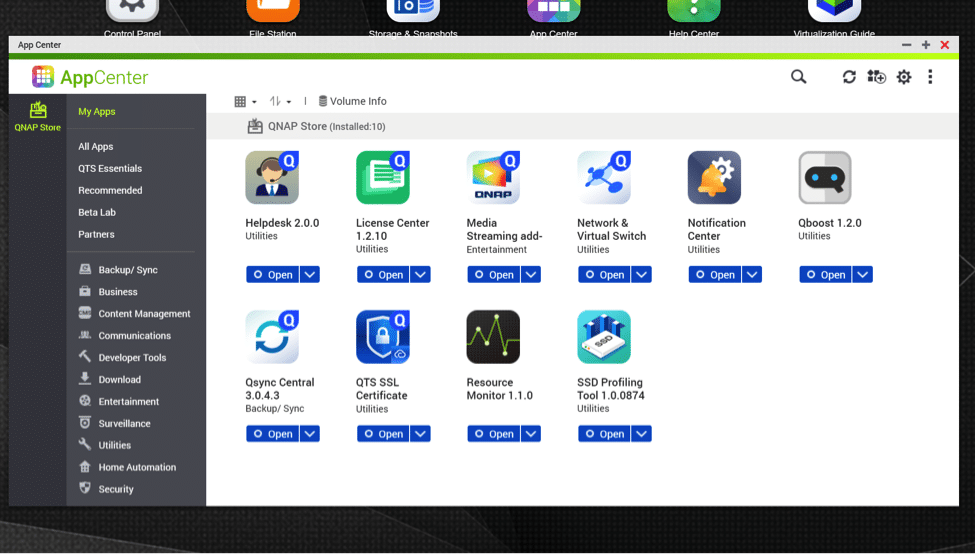
W dobie „One More Thing” firma QNAP podniosła poprzeczkę i udostępniła użytkownikom fantastyczne źródło rozszerzające funkcjonalność urządzeń dzięki łatwym w instalacji pakietom dostępnym w sklepie QNAP Store. Umożliwiają one dodawanie funkcji multimedialnych, synchronizacji i tworzenia kopii zapasowych w chmurze, VPN, IoT, SSH, usług kontenerowych, automatyki domowej, skanowania antywirusowego i wielu innych.
Usługa myQNAPcloud
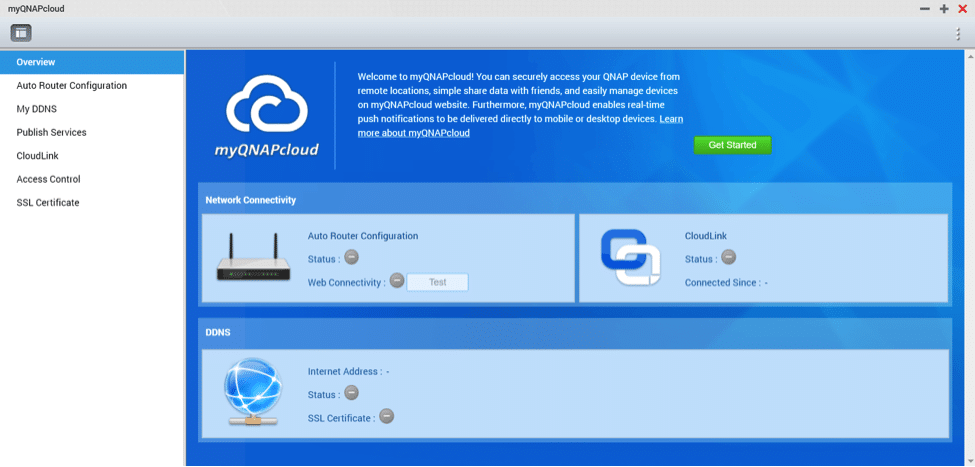
Kliknij „Rozpocznij” i zaczynamy.
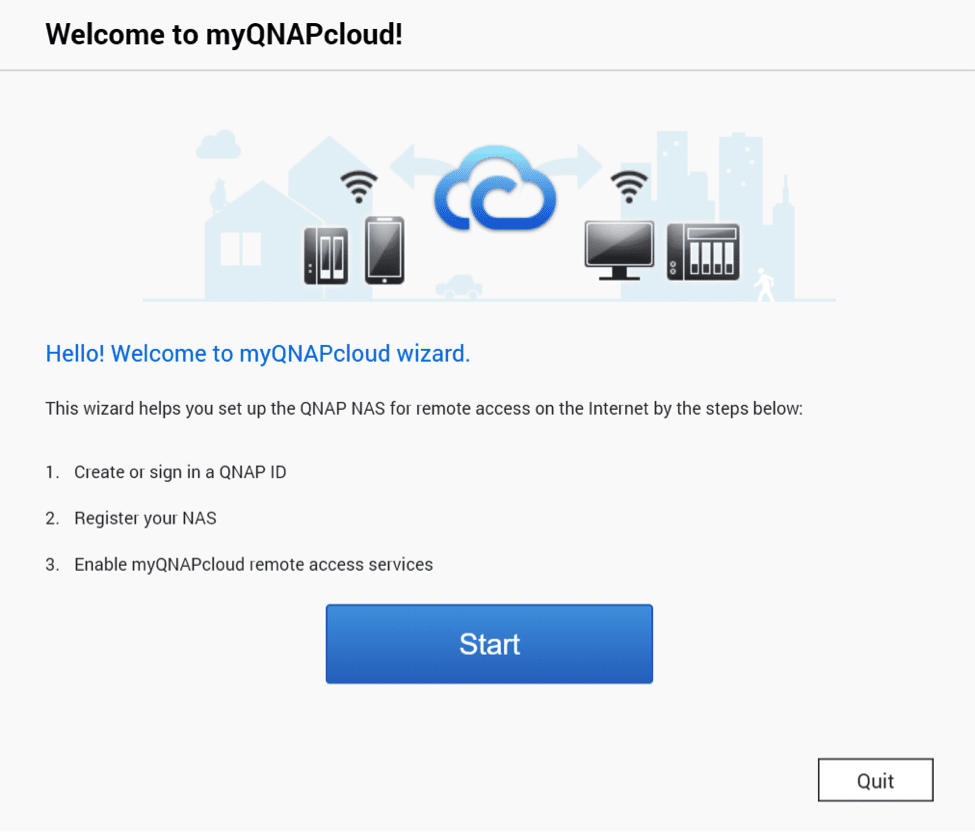
Po kliknięciu przycisku Start zostaniesz poproszony o zalogowanie się na konto QNAP. Jeśli go nie posiadasz, utworzenie konta jest bardzo proste i proste.
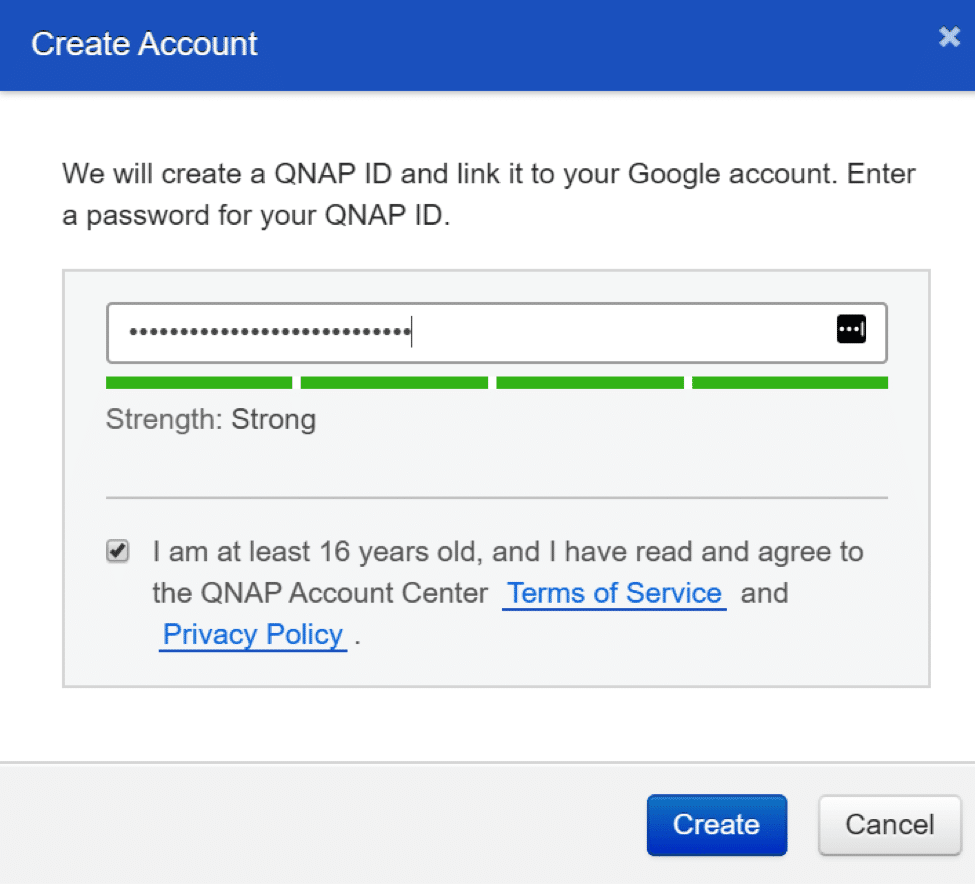
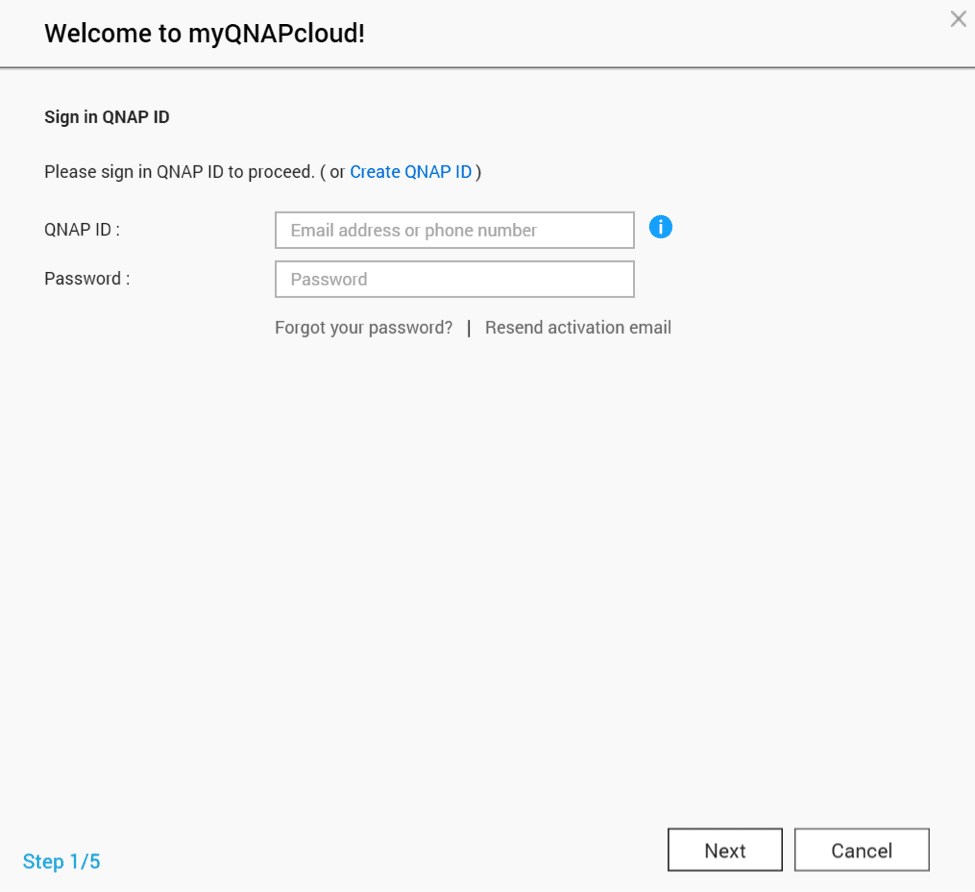
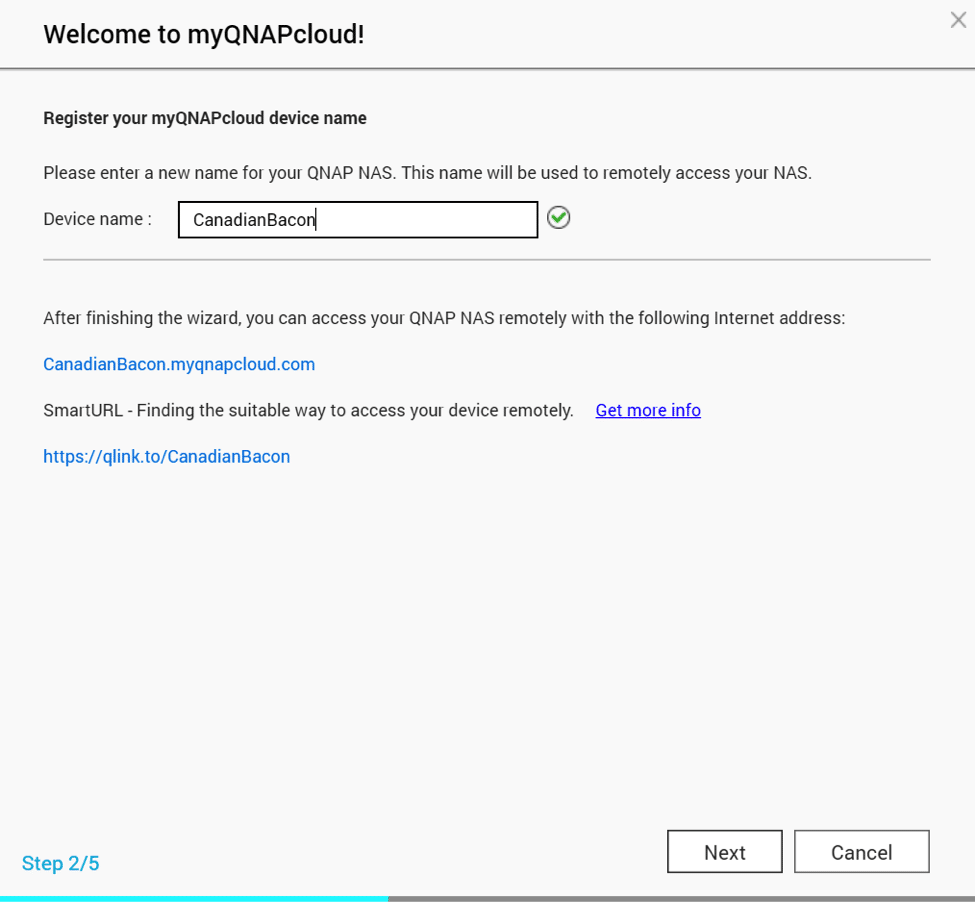
Następnie logujemy się przy użyciu nowego hasła, które utworzyliśmy (lub korzystamy z konta QNAP) i nadajemy nazwę serwerowi NAS
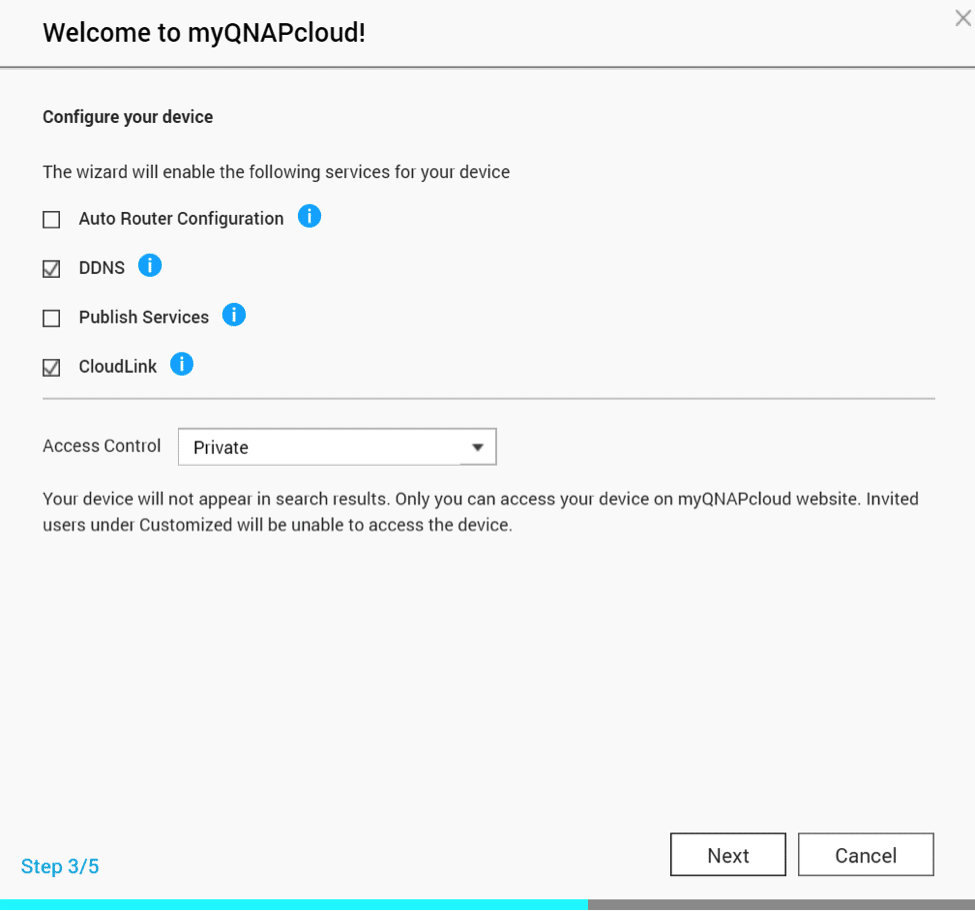
Jeśli używasz UPNP na routerze (szkoda!) – możesz kliknąć opcję automatycznej konfiguracji routera, a ustawienia portów zostaną automatycznie przesłane do routera. W przeciwnym razie musisz ręcznie skonfigurować reguły przekierowywania portów.
- DDNS przypisze (NAZWA NAS TUTAJ).qnapcloud.com
- Publikuj usługi – spowoduje to publikację usług urządzenia w witrynie myqnapcloud
- Cloudlink – umożliwi zdalne połączenie z serwerem NAS z urządzeń mobilnych.
Krok 4 – skonfigurujemy urządzenie QNAP w celu uzyskania dostępu, a w kroku 5 podamy nazwę urządzenia i jego identyfikator.
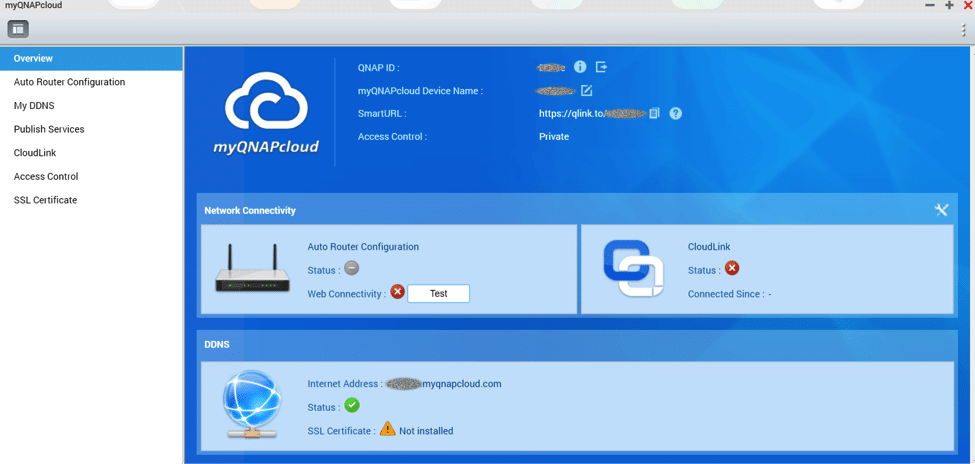
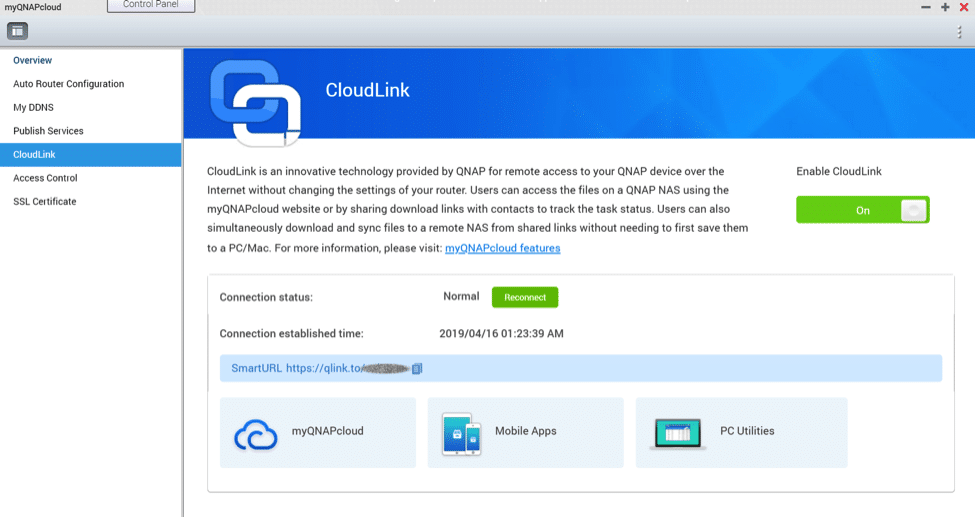
Usługa Cloudlink to absolutnie niesamowity zestaw narzędzi . Aplikacja myQNAPcloud Connect dla systemu Windows umożliwia użytkownikom Windows dostęp do opublikowanych usług serwera QNAP NAS. Warto wspomnieć, że strona z podstawowymi informacjami, do której link znajduje się powyżej, zawiera wiele dodatkowych narzędzi, które umożliwiają zdalną replikację danych, lokalizację urządzeń (Qfinder Pro) i zarządzanie nimi.
Stacja nadzoru QTS
Bez wątpienia jednym z najprzydatniejszych narzędzi oferowanych przez QNAP jest stacja monitoringu. Można ją łatwo zainstalować za pośrednictwem AppCenter, wybierając opcję „Instaluj” w sekcji QTS Essentials.
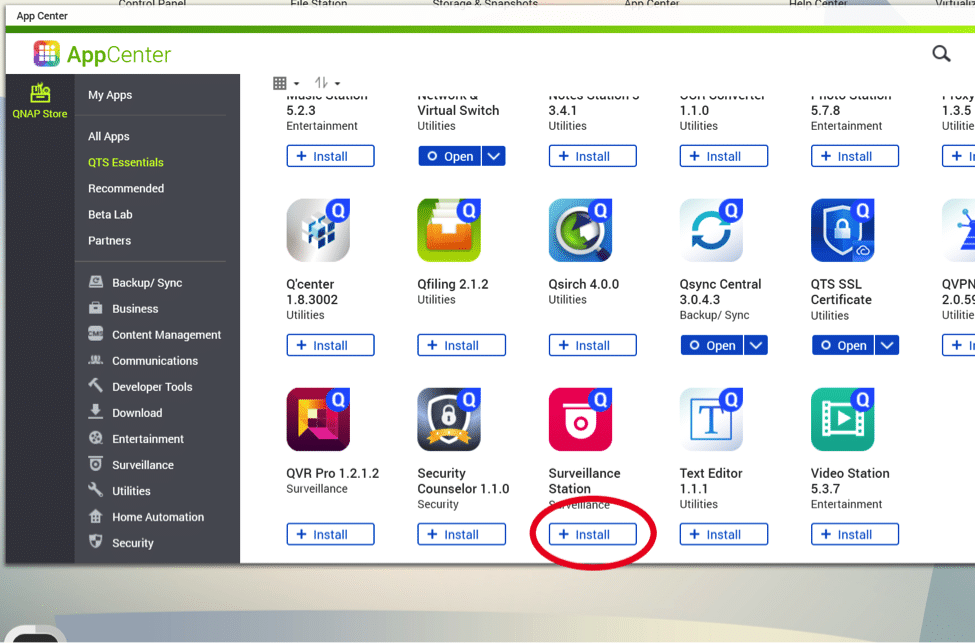
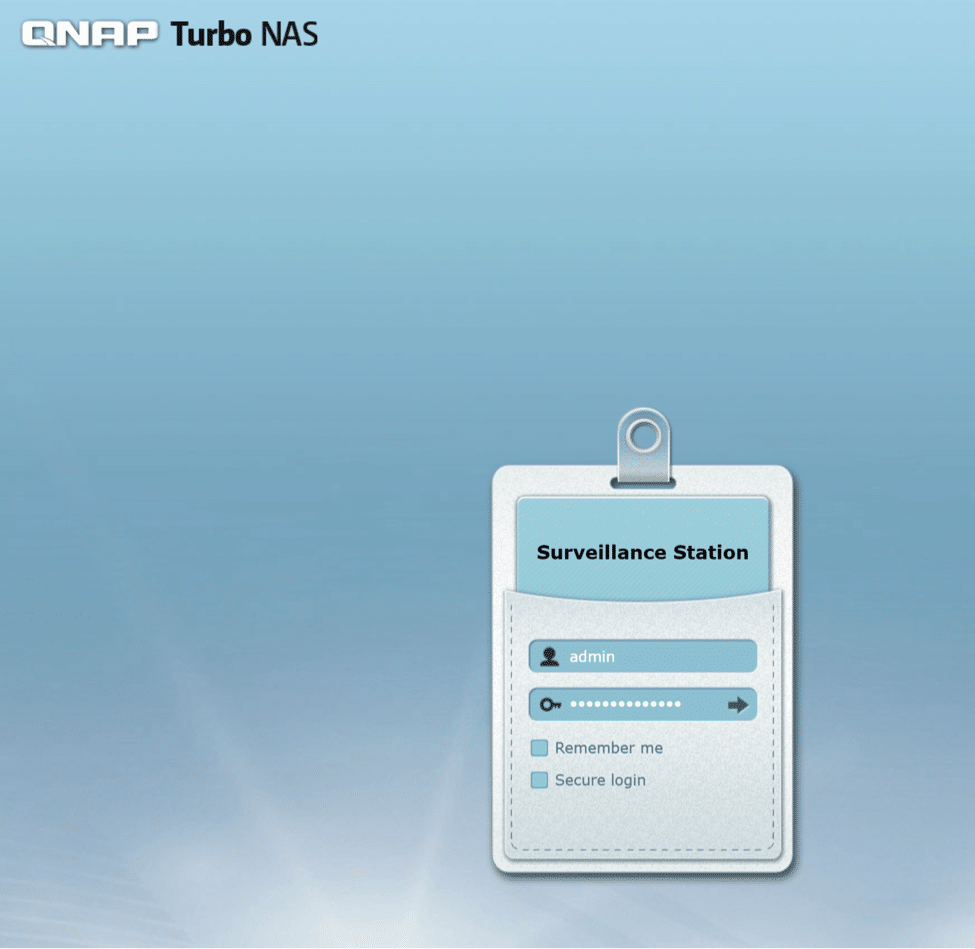
Po zakończeniu instalacji wystarczy otworzyć stację monitoringu ze strony głównej. Zostaniesz powitany/a monitem o zalogowanie.
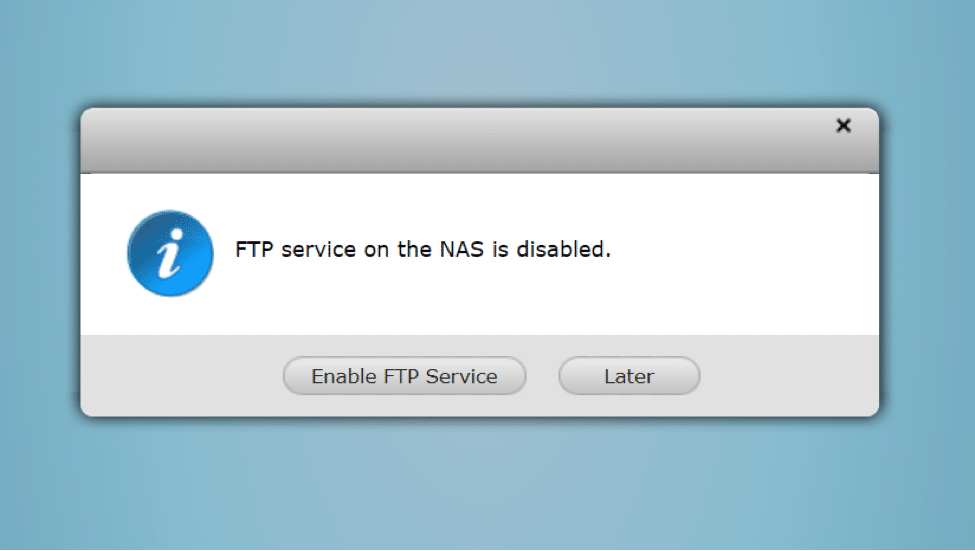
Przy pierwszym uruchomieniu możesz zostać poproszony o włączenie usługi FTP – nie jest to wymagane do działania stacji monitorującej.
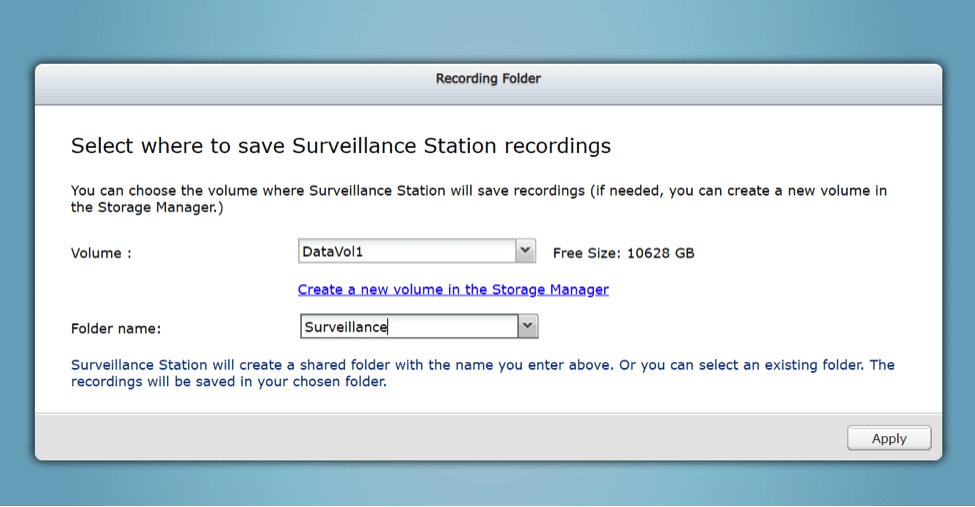
Zostaniesz poproszony o podanie folderu i woluminu, na którym chcesz zapisać nagrania z kamery. Pamiętaj, że te nagrania mogą być DUŻE – możesz utworzyć osobny wolumin, aby zapisać materiał. Nie martw się – jednym z ustawień jest to, co zrobić, gdy wolumin się zapełni.
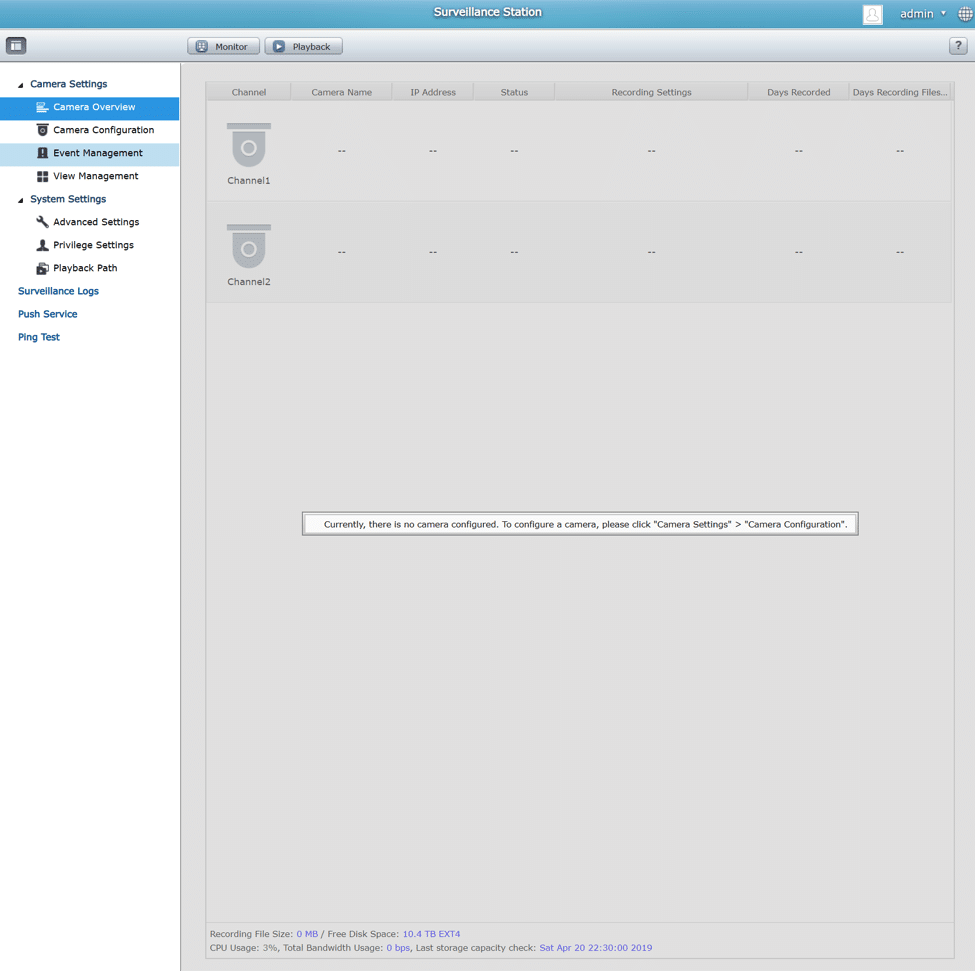
Konsola główna wyświetla przegląd kamer – domyślnie pokazuje liczbę kamer, na które posiadasz licencję. Nie martw się – jeśli masz ich więcej niż domyślna liczba, możesz dokupić licencje w sklepie QNAP Store.
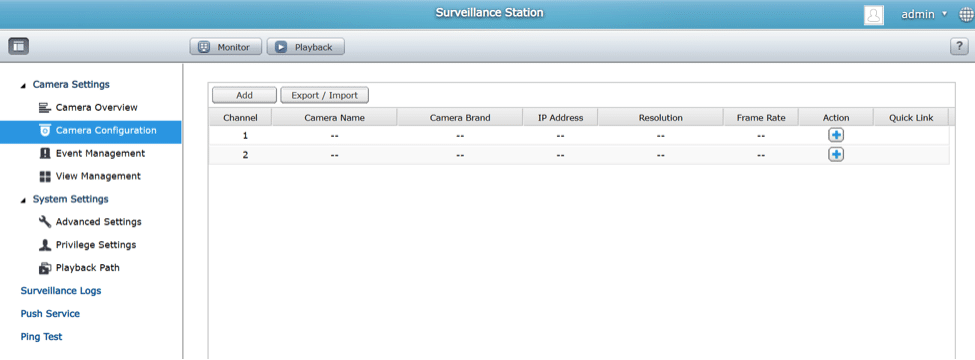
Dodanie kamery jest niezwykle proste – wybierz Konfigurację kamery i kliknij „Dodaj”, aby uruchomić kreatora.
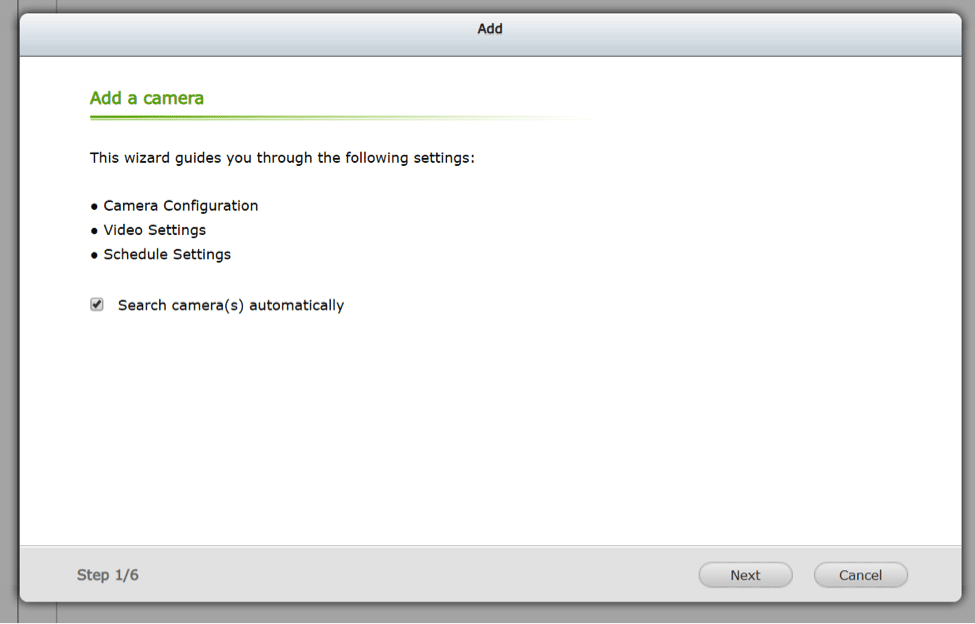
Wybierając opcję „Wyszukaj kamerę(y) automatycznie”, przeszukasz sieć lokalną pod kątem znanych kamer.
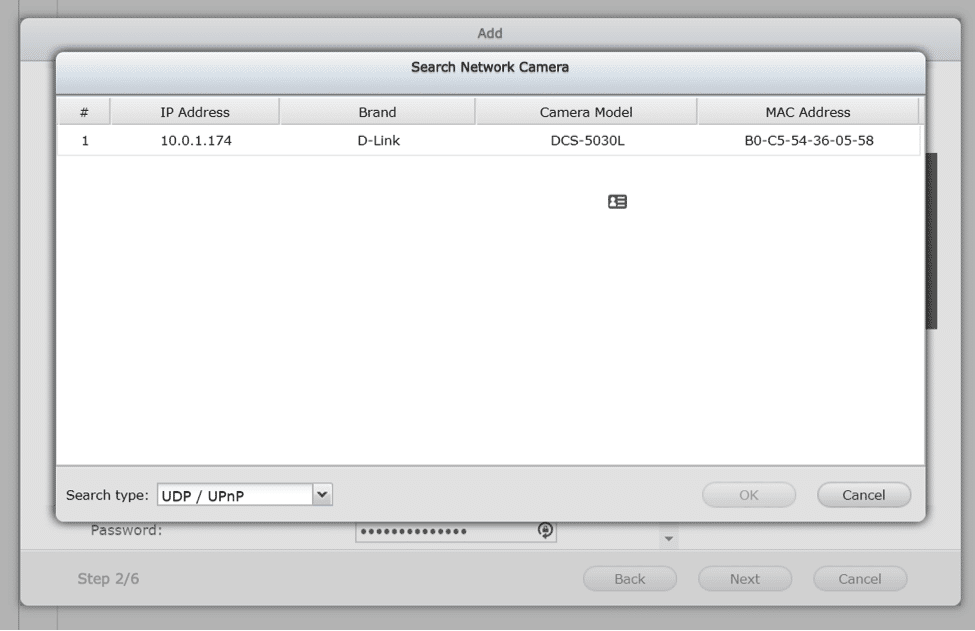
Kamera, której używam w wersji demonstracyjnej to D-Link DCS-5030L. Po jej znalezieniu konfiguracja kamery zostaje automatycznie uzupełniona.
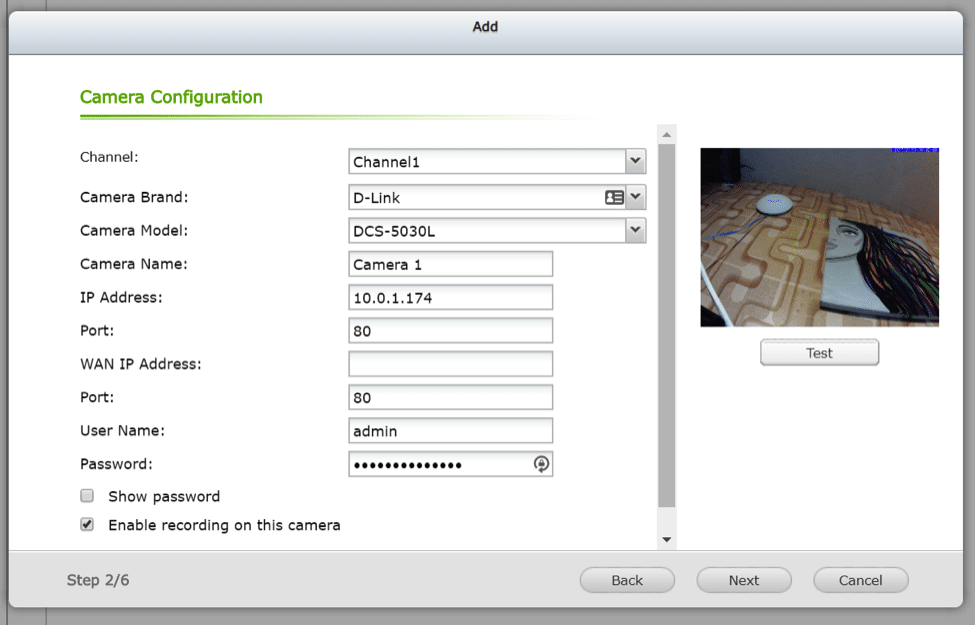
Konfiguracja kamery wymaga podania nazwy użytkownika i hasła. Jeśli funkcja automatycznego wykrywania kamery nie zidentyfikuje jej, ustawienia można skonfigurować ręcznie za pomocą odpowiednich menu rozwijanych.
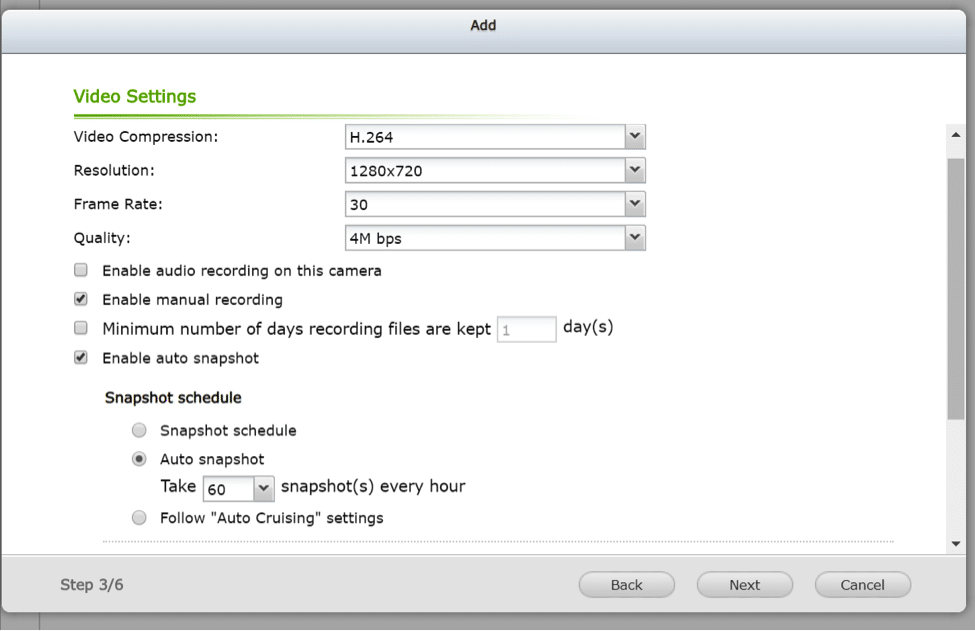
Ustawienia wideo są przejrzyste — kompresję, rozdzielczość, liczbę klatek na sekundę, jakość i dźwięk można łatwo skonfigurować.
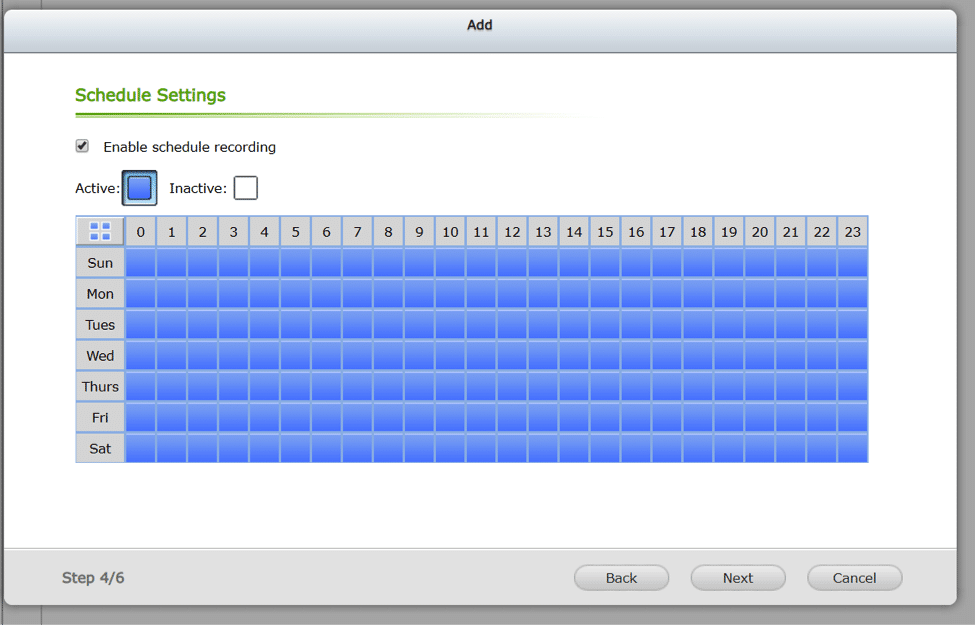
Tutaj możesz zaplanować nagrywanie – może się to okazać przydatne, jeśli kamera ma monitorować sytuację po godzinach.
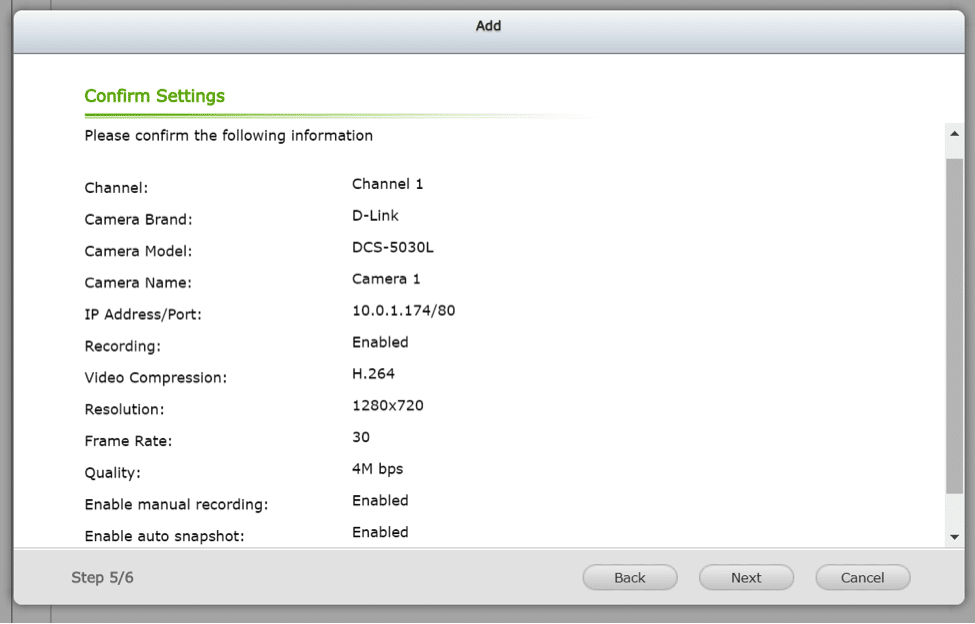
Ostatnim krokiem jest weryfikacja ustawień. O czym należy pamiętać podczas konfiguracji kamer – najlepiej używać statycznych adresów IP w kamerach – jeśli adres IP kamery ulegnie zmianie, ekran może się wyświetlić na czarno.
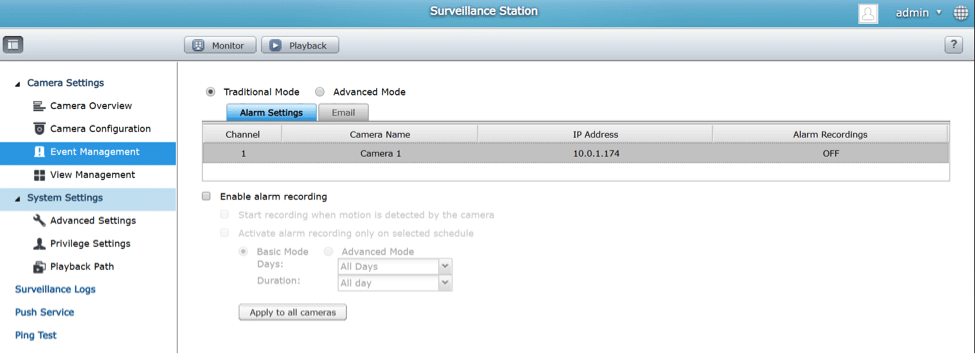
Zarządzanie zdarzeniami umożliwi Ci ustawienie alarmów i alertów, które mogą być rejestrowane w dzienniku lub wysyłane do Ciebie e-mailem.
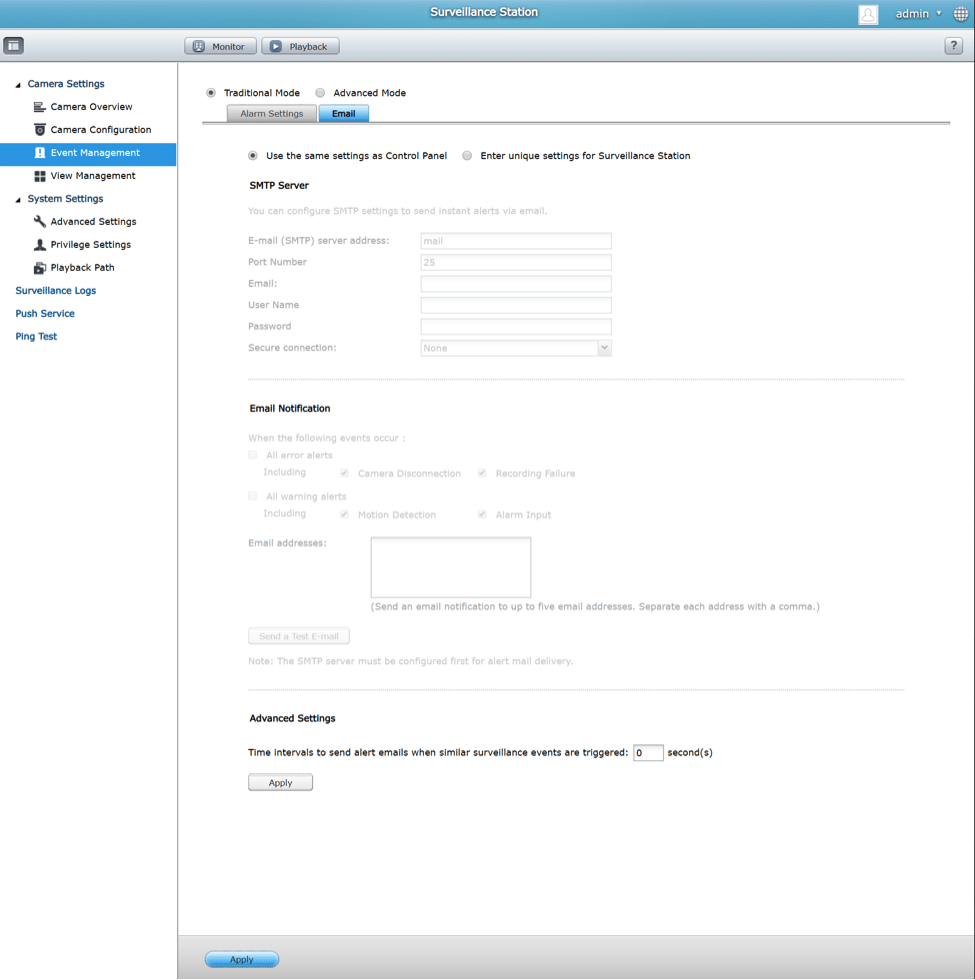
Konfiguracja alertów e-mail jest prosta – wystarczy wprowadzić ustawienia serwera pocztowego i interwał, a następnie zastosować ustawienia.
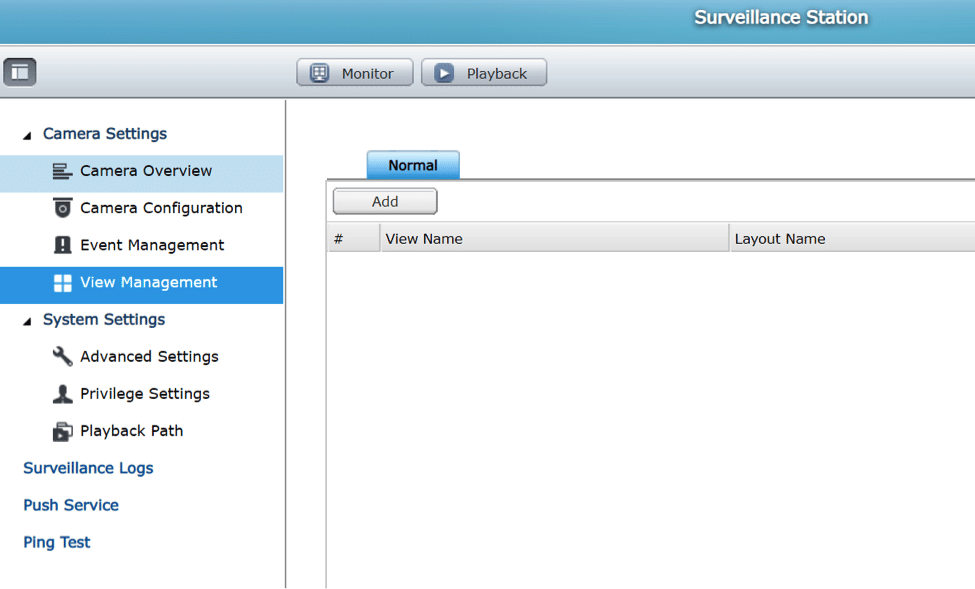
Zarządzanie widokiem pozwoli Ci dodać określony układ kamer. Załóżmy na przykład, że używasz 8 kamer w restauracji – możesz je zgrupować, aby wygodnie przeglądać.
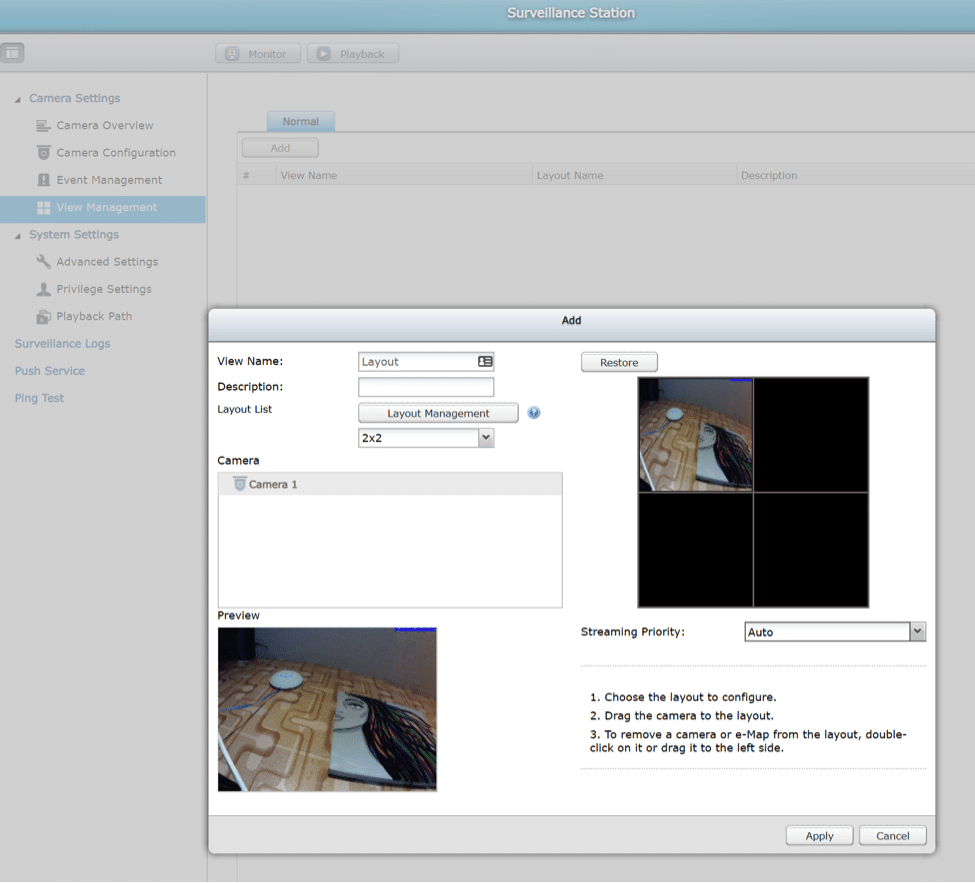
Interfejs niestandardowego układu jest prosty w obsłudze – wystarczy przeciągnąć i upuścić. Wyświetli podgląd kamer po ich wybraniu z listy.
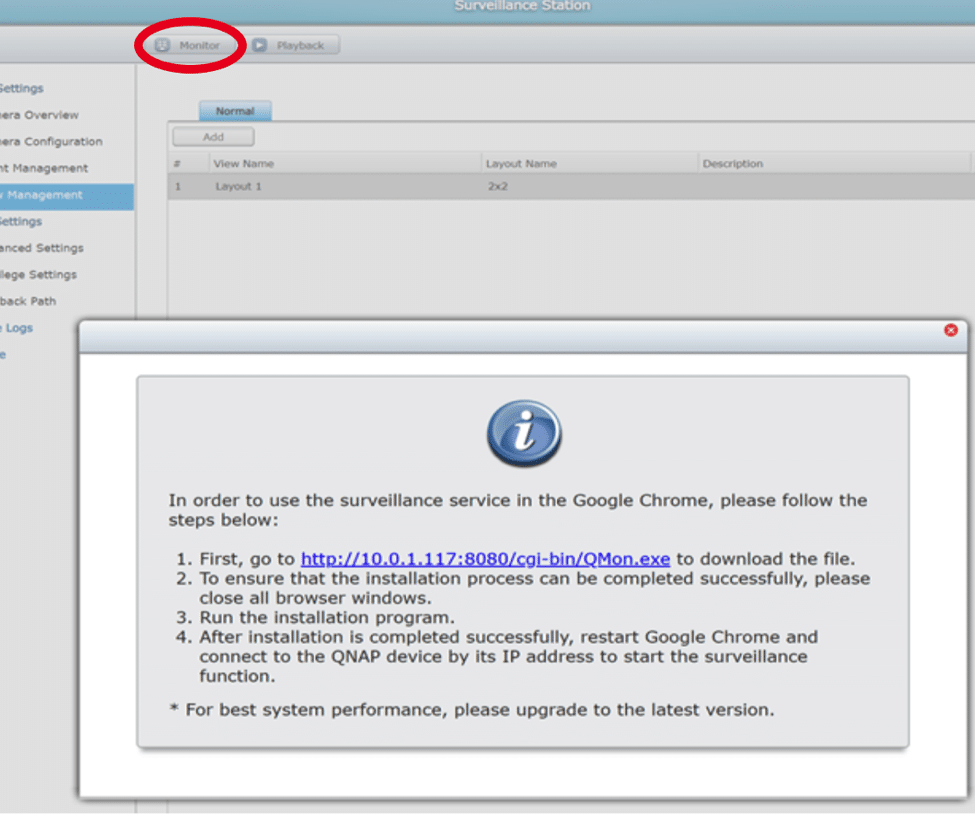
Klikając „Monitor” po raz pierwszy, zostaniesz poproszony o pobranie pliku lokalnego, który umożliwi instalację klienta QNAP QVR. Po zainstalowaniu klienta pamiętaj o ponownym uruchomieniu Chrome'a, połączeniu się z QNAP i ponownym uruchomieniu stacji monitoringu. Kliknięcie „Monitor” uruchomi program QVR-Monitor.
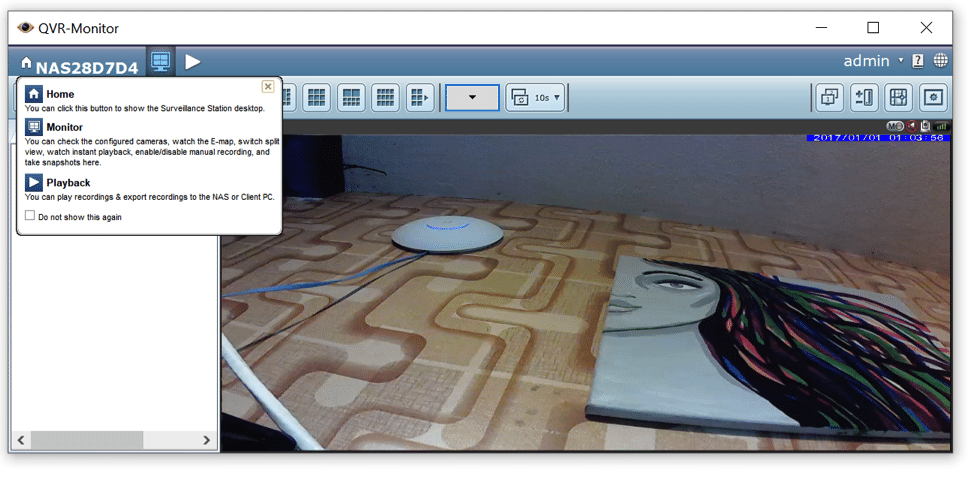
QVR Monitor to bardzo łatwa w obsłudze aplikacja, która umożliwia jednoczesne oglądanie obrazu z jednej, dwóch lub wielu kamer.
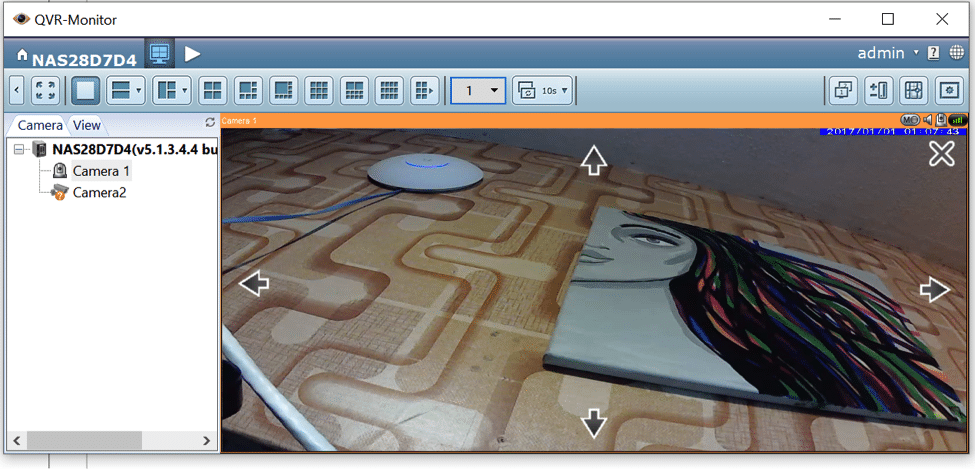
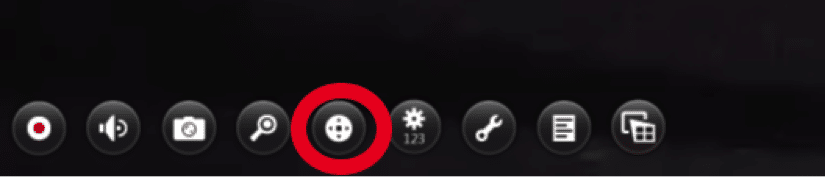
Jeśli Twoja kamera ma funkcję PTZ (Pan, Tilt i Zoom) (tak, ta tania kamera D-Link ją ma), możesz sterować nią za pomocą QVR-Monitor, wybierając sterowanie PTZ, najeżdżając kursorem na obraz z kamery i wybierając sterowanie strzałką
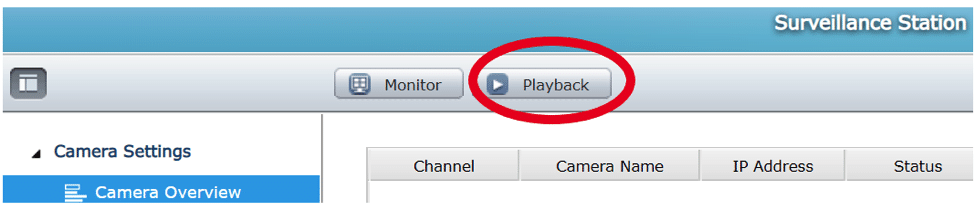
Sterowanie odtwarzaniem jest w zasadzie takie samo – wystarczy kliknąć Odtwarzanie
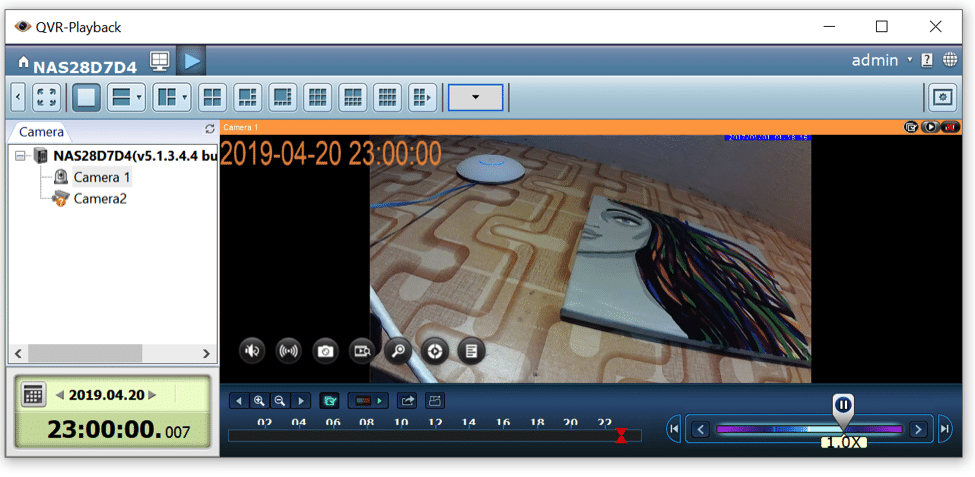
Konsola QVR-Playback umożliwi odtwarzanie poprzez wybranie daty i godziny po lewej stronie oraz prędkości po prawej stronie.
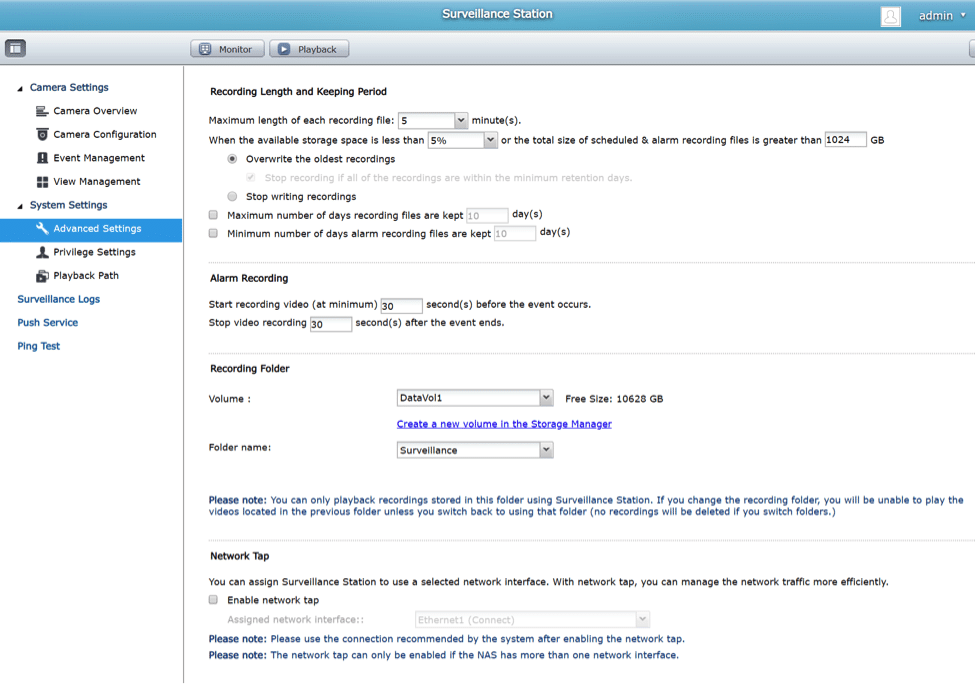
Dla bardziej zaawansowanych użytkowników (poza zakresem mojego nie tak krótkiego podsumowania) – istnieje możliwość skonfigurowania alarmów i ograniczeń. Można tutaj wskazać urządzeniu, co ma robić, gdy zabraknie miejsca – dlatego wspomniałem, że warto rozważyć oddzielny wolumin, który można przeznaczyć wyłącznie na nagrania z monitoringu.
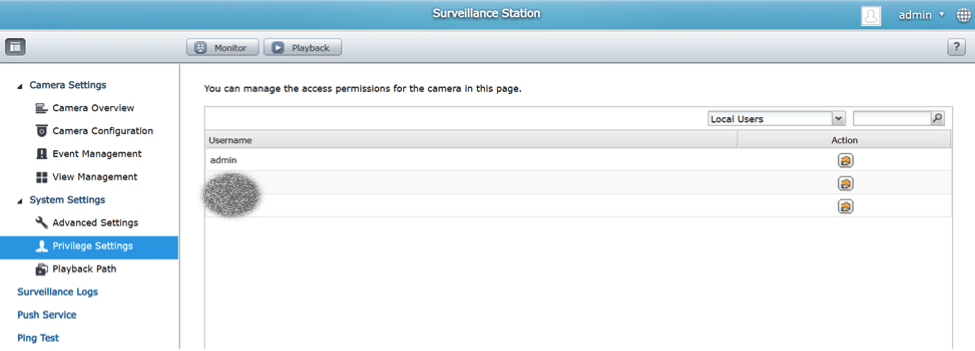
Użytkownikom można przypisywać uprawnienia – jest to przydatne, jeśli nie chcesz, aby użytkownicy usuwali treści, których nie powinni.
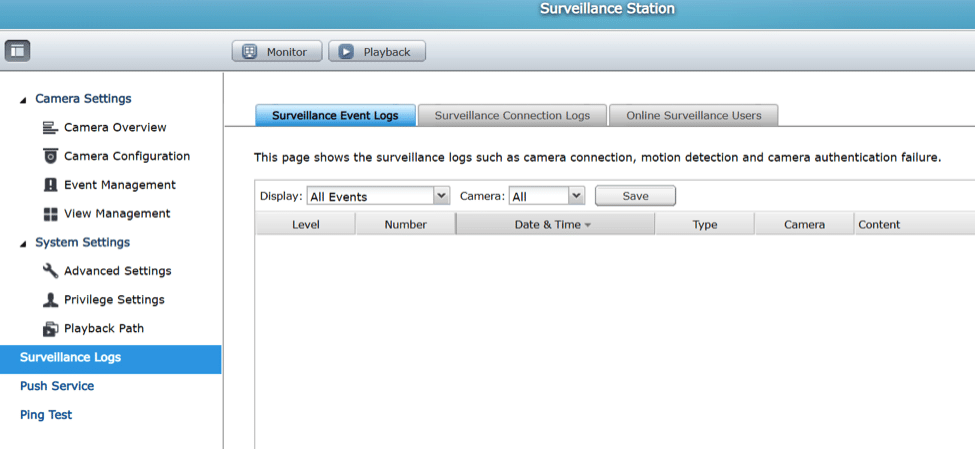
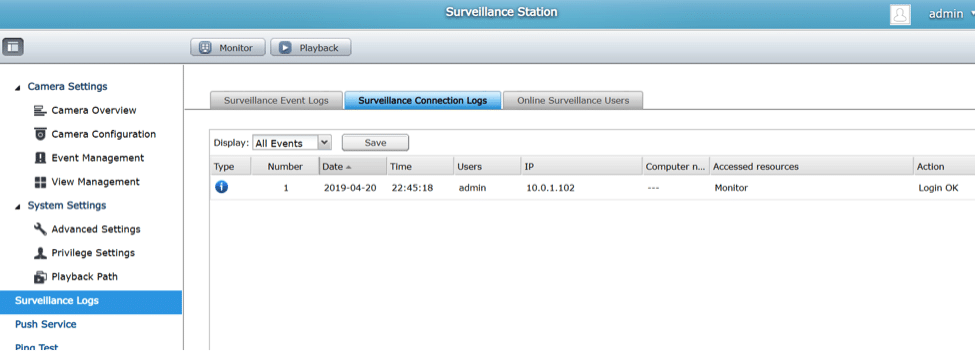
Rejestrowanie na stacji działa świetnie, ale nie zawsze będzie działać, gdy użytkownicy się połączą i skąd będą się łączyć.
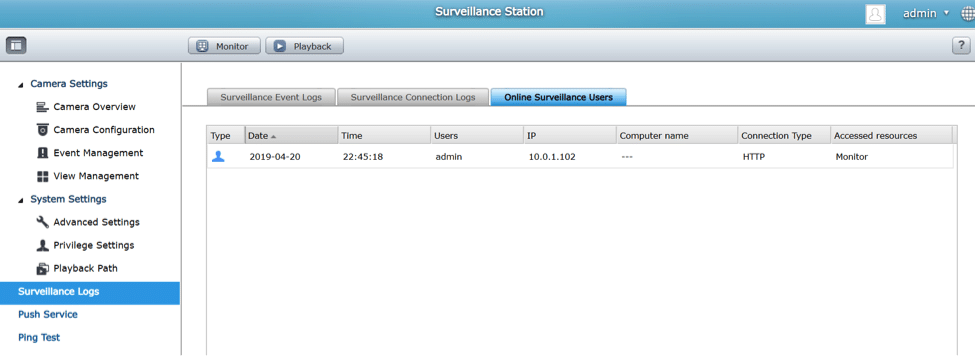
Usługa push umożliwi użytkownikowi zarządzanie sparowanymi urządzeniami. Tak, jest do tego przeznaczona aplikacja.
QNAP oferuje również aplikacje mobilne ; zdecydowanie warto się im przyjrzeć, ponieważ zapewniają pełną kontrolę nad kamerą z dowolnego miejsca. Dostępna jest również świetna aplikacja o nazwie Vcam, która zamieni Twój telefon w kamerę sieciową.
Wniosek
Na pierwszy rzut oka system QNAP QTS jest intuicyjny, ale jest wystarczająco dużo pokręteł i przycisków, aby go jeszcze bardziej skomplikować. Możesz z łatwością zarządzać prostym udostępnianiem plików w domu, wdrożyć zdalną kopię zapasową w chmurze na laptopie lub zainstalować aplikacje, aby w nieskończoność rozszerzać funkcjonalność. Chociaż wspomniałem o wielu najważniejszych funkcjach QTS, jest tam o wiele więcej, na przykład dyski SSD, narzędzia do provisioningu i obsługa procesorów graficznych w zastosowaniach związanych z nauką o danych. Oczywiście nie wszystkie funkcje są istotne lub dostępne we wszystkich modelach; QNAP oferuje dziesiątki jednostek SKU do wyboru.
Przy tak wielu funkcjach może to być przytłaczające dla początkującego użytkownika. Należy pamiętać, że podstawowym zadaniem tych urządzeń jest przechowywanie plików. QTS doskonale komunikuje użytkownikowi skomplikowane szczegóły w jasny i zwięzły sposób. Dokumentacja jest obszerna. Nie miałem powodu kontaktować się z obsługą klienta i być może zrobię to w kolejnej recenzji, aby sprawdzić, jak łatwa jest interakcja. Oprogramowanie znacznie się rozwinęło od czasu wydania wersji 4.0 w 2013 roku – dzięki integracji chmury, którą QNAP wprowadził do QTS, zarówno prywatnej, jak i publicznej, użytkownicy domowi mogą teraz korzystać z tego, do czego dostęp miały tylko przedsiębiorstwa, w cenie dostosowanej do każdego budżetu.
– Blaise Robitaille @daemonq


 Amazon