

Sipeed NanoKVM-USB to kompaktowe i wszechstronne narzędzie, które upraszcza bezobsługowy dostęp do urządzeń i współpracę między wieloma komputerami. Firma Sipeed przesłała nam NanoKVM-USB do recenzji. W momencie testowania urządzenie było dostępne w przedsprzedaży w wielu konfiguracjach i kolorach, w cenach od 39 do 49 dolarów. Świadczy to o jego możliwościach w zakresie łączenia komputerów hosta i docelowych, umożliwiając bezproblemową obsługę klawiatury, wideo i myszy (KVM) bez konieczności instalowania dodatkowego oprogramowania lub sprzętu. Niezależnie od tego, czy chodzi o konserwację serwera, debugowanie komputerów jednopłytkowych (SBC), czy zarządzanie wieloma systemami, NanoKVM-USB usprawnia obsługę dzięki prostemu interfejsowi graficznemu opartemu na przeglądarce.
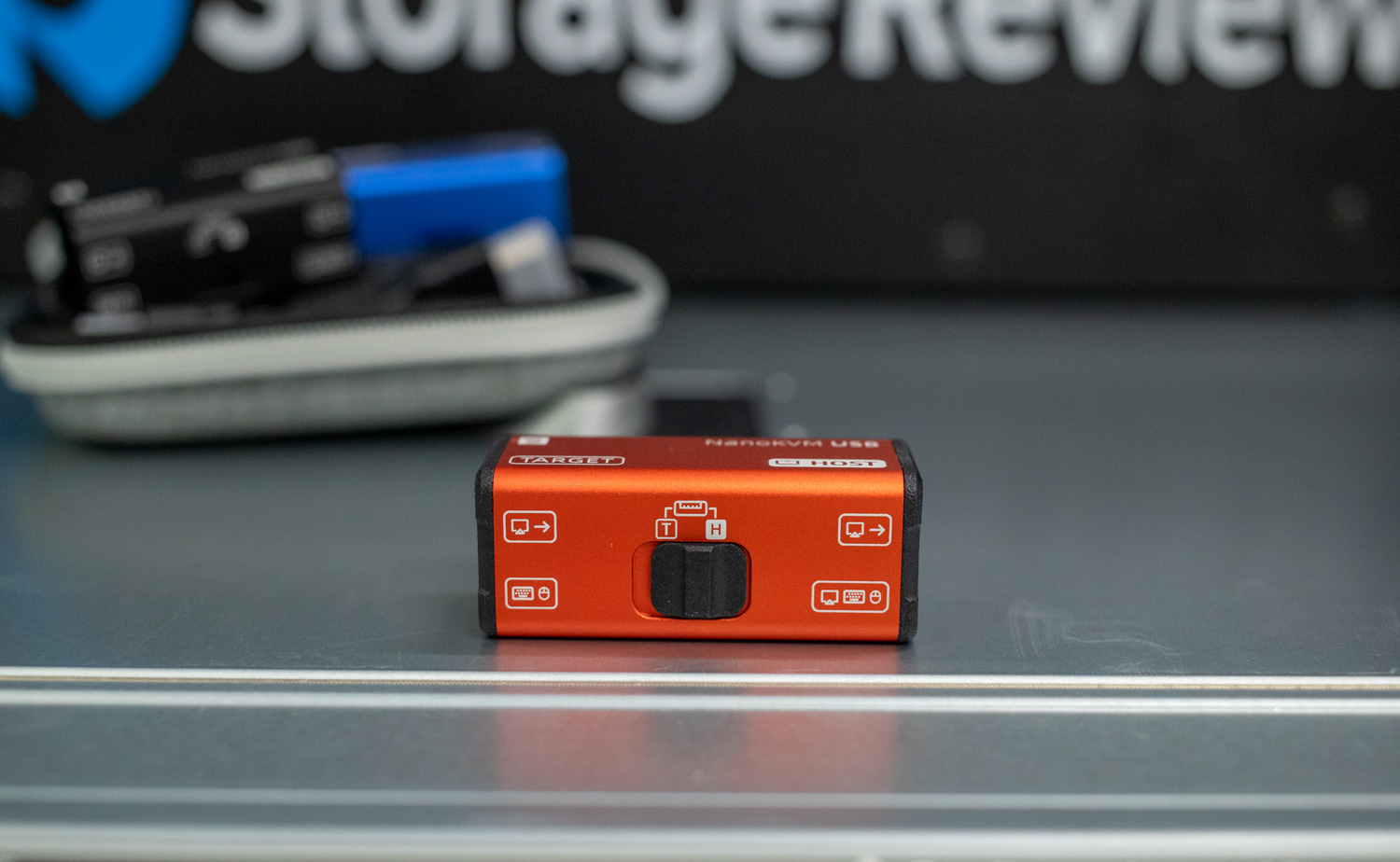
Specyfikacja Sipeed NanoKVM-USB
| Specyfikacja | NanoKVM-USB |
| Rozkład | 4K na wejściu 1080P na wyjściu |
| Kodowanie wideo | MJPEG |
| Opóźnienie wideo | 100.150ms |
| Przyłącze | USB3.0 |
| UEFI/BIOS | tak |
| Wirtualny HID (klawiatura i mysz) | tak |
| Wirtualny ISO | Przełączalny USB-A |
| Wake On LAN | nie jest obsługiwany |
| Kontrola zasilania ATX | nie jest obsługiwany |
| IPMI | nie jest obsługiwany |
| Port szeregowy | nie jest obsługiwany |
| Wyświetlacz | żaden |
| Zasilacz laboratoryjny | USB-C |
| Pobór energii | 0.15 przy 5 V |
| Rozmiar | 55x22x25 mm |
| Cena | 39-49 dolarów |
Budowa i projektowanie
NanoKVM-USB mieści się w eleganckiej, kompaktowej, aluminiowej obudowie o wymiarach 55 x 22 x 25 mm, oferując kompaktowe, a zarazem trwałe wzornictwo. Urządzenie oferuje elegancki wygląd i jest dostępne w anodowanych wykończeniach w kolorze czerwonym, niebieskim i czarnym. Sipeed wytrawił na obudowie etykiety identyfikujące wszystkie kluczowe porty i funkcje.
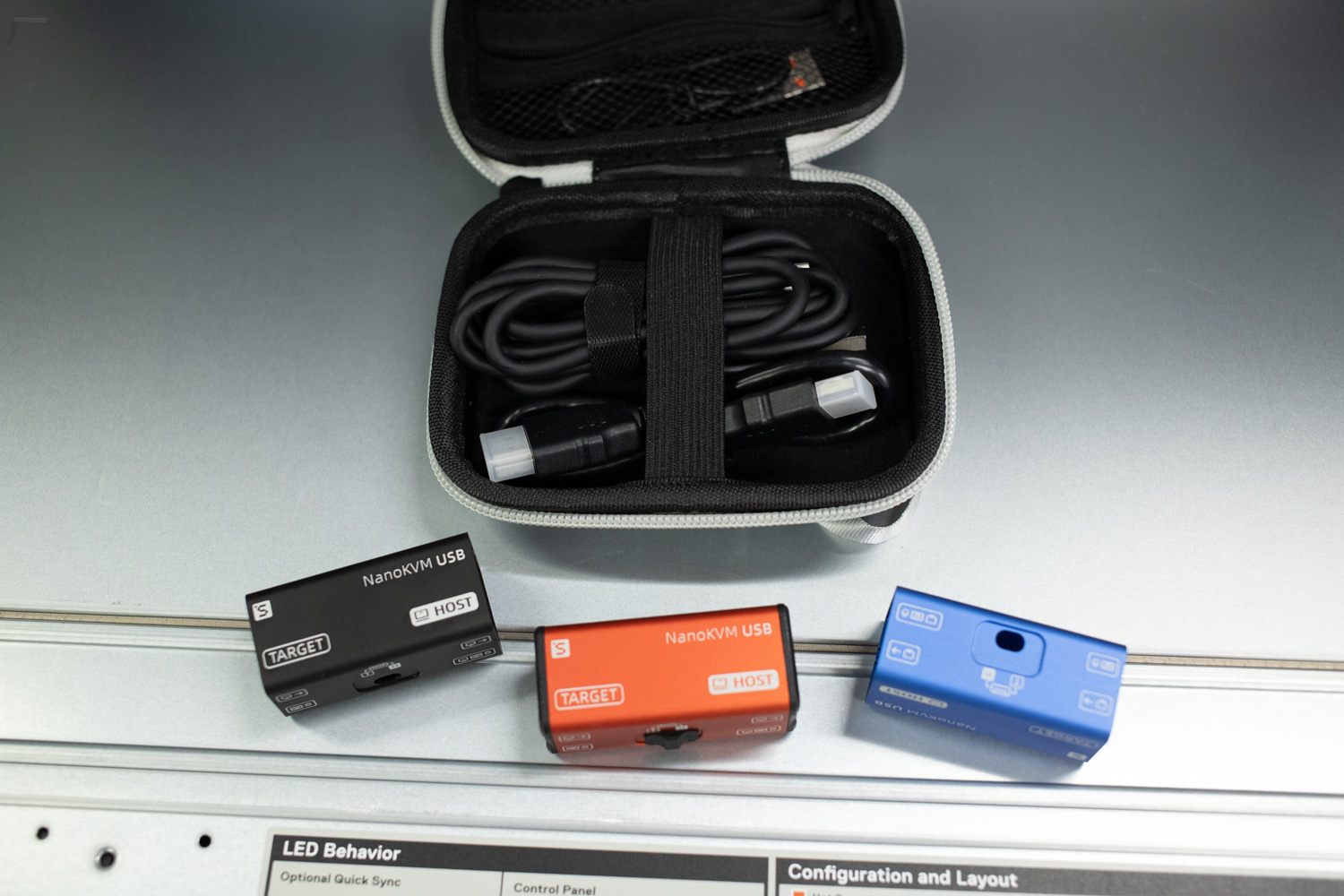
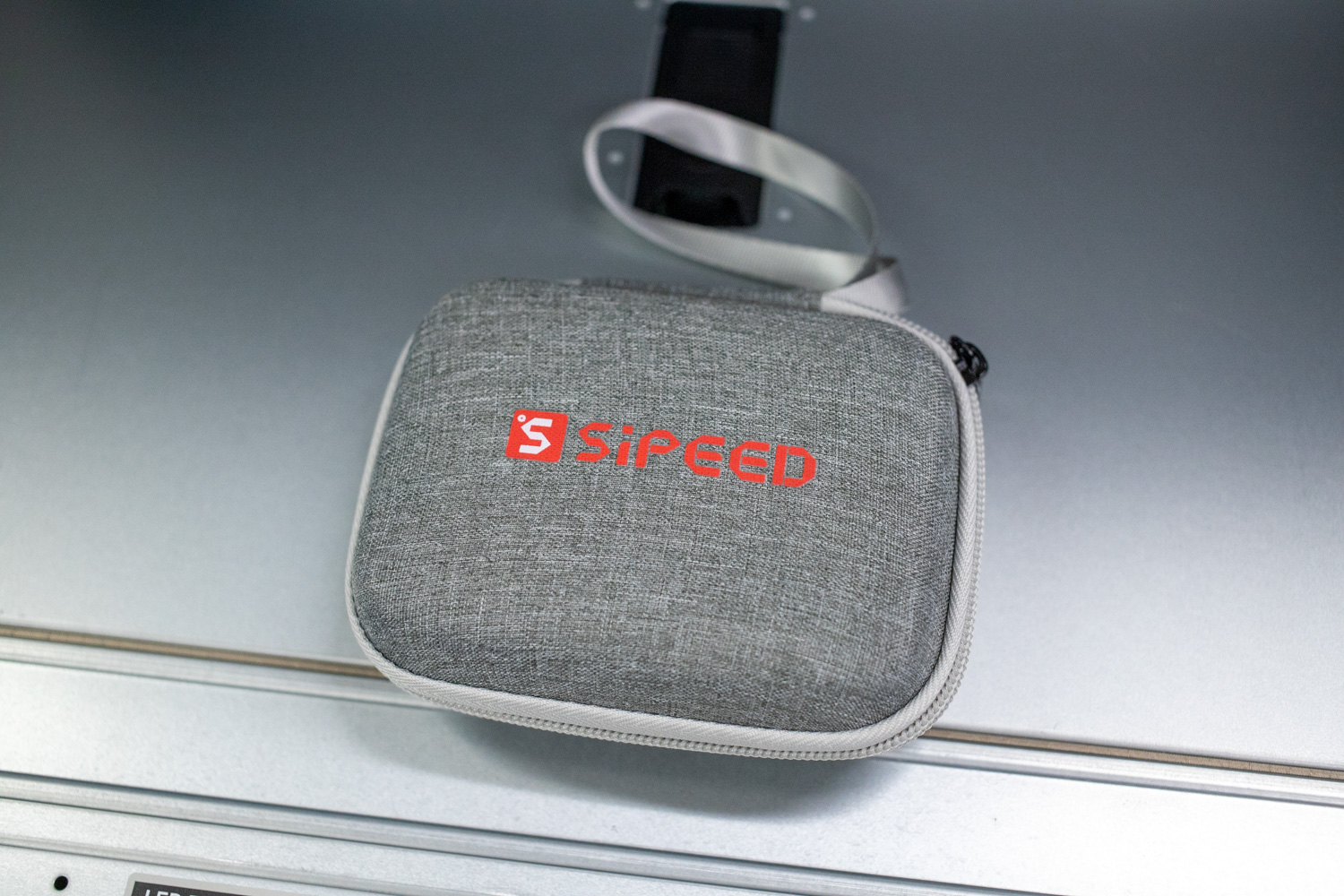
Otrzymaliśmy zestaw narzędzi za 49 dolarów, który zawiera eleganckie etui z zamkiem błyskawicznym, chroniące i porządkujące urządzenie i jego akcesoria. Zestaw zawiera jeden kabel USB-C do USB-A, jeden kabel USB-C do USB-C z adapterem USB-A oraz krótki kabel HDMI – wszystko, czego potrzebujesz, aby od razu zacząć pracę.
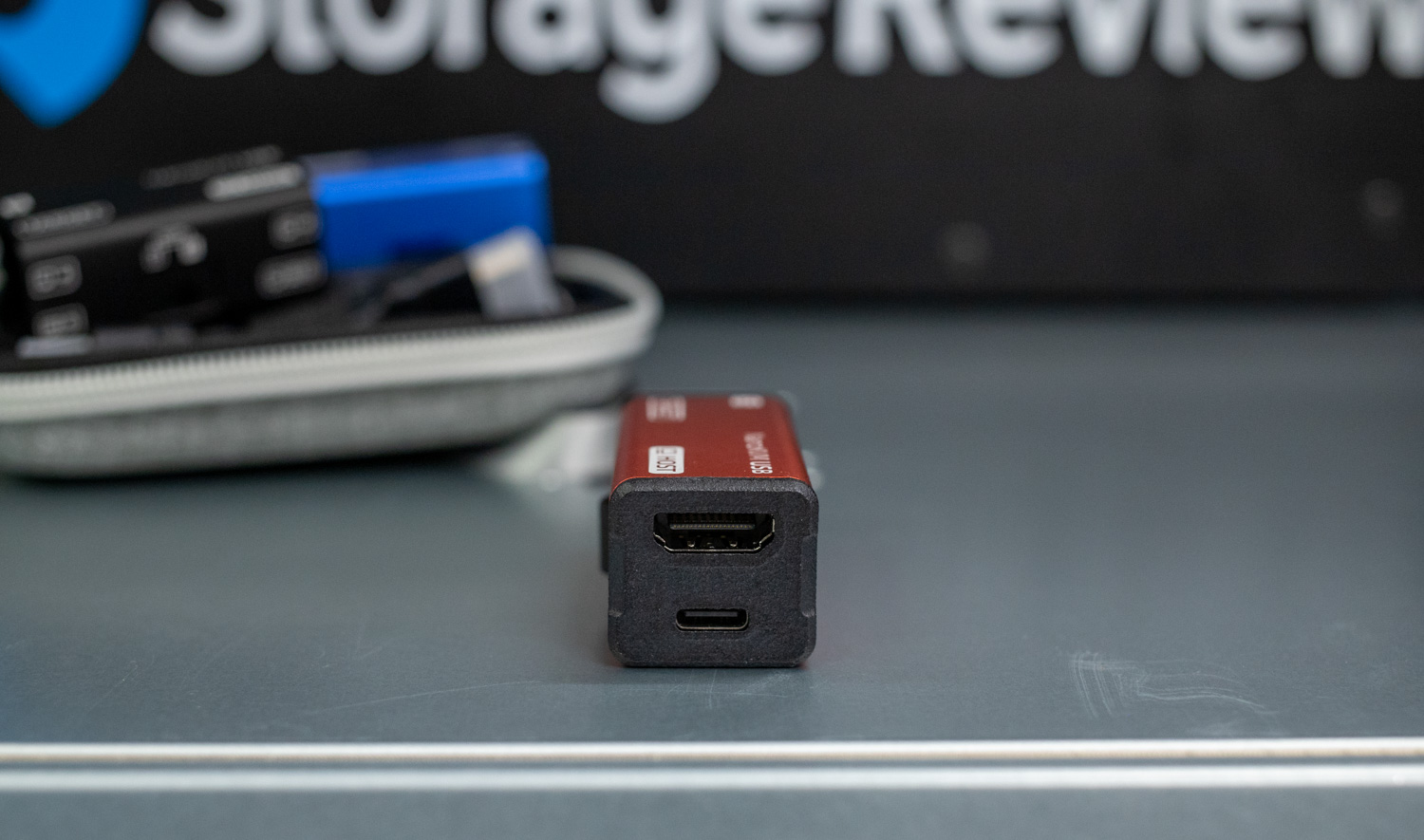
Każdy koniec NanoKVM-USB posiada port USB-C, wejście HDMI i wyjście HDMI po stronie hosta, ze strzałkami wskazującymi kierunki wejścia i wyjścia. Port USB-A z boku umożliwia napędom USB włączenie funkcji wirtualnych multimediów między hostem a urządzeniem docelowym, sterowanych przełącznikiem z boku urządzenia.
NanoKVM-USB w użyciu
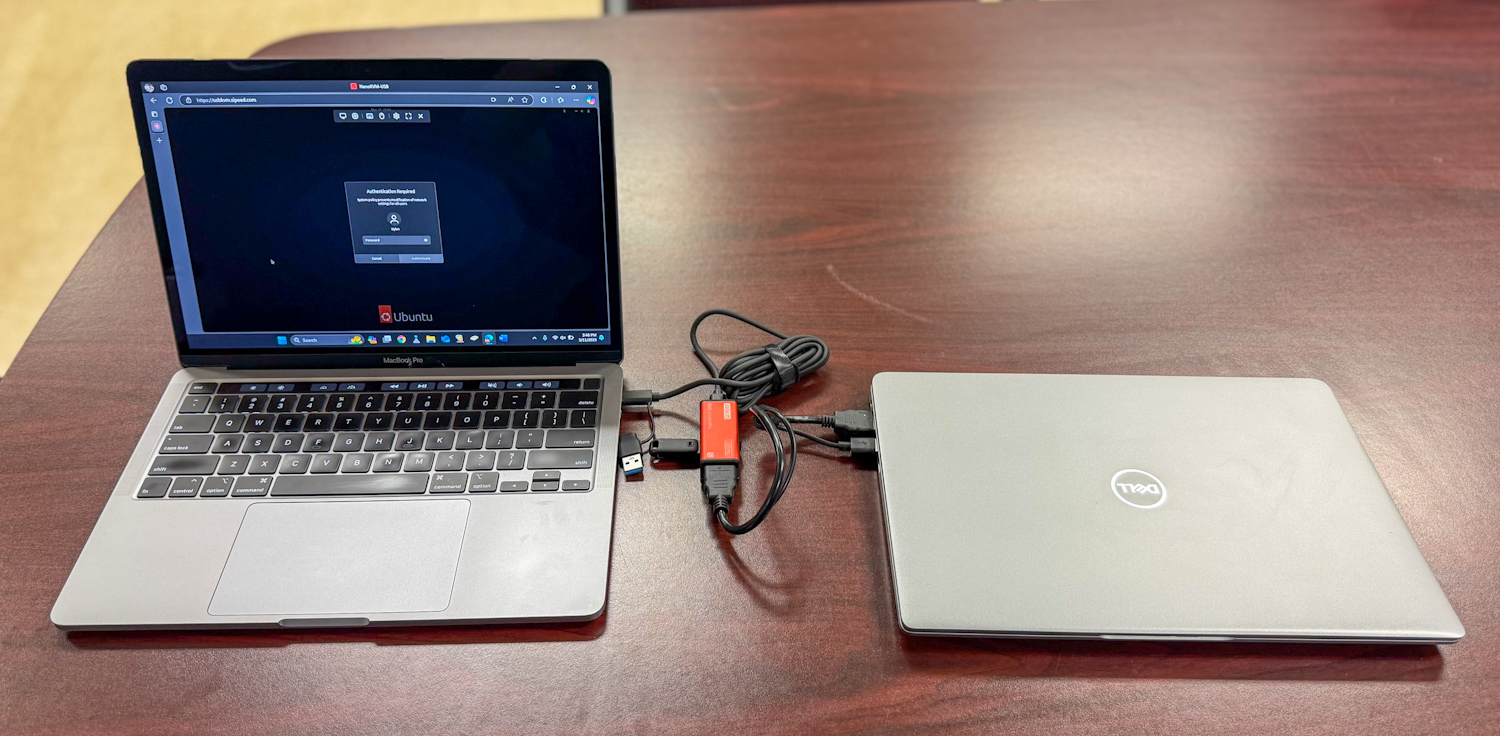
Przed przetestowaniem funkcjonalności NanoKVM-USB podłączyliśmy go do laptopa Dell Latitude 3340 z zamkniętą pokrywą. Wyjście HDMI laptopa zostało podłączone do NanoKVM-USB po stronie docelowej, a dołączony kabel USB-C do USB-A umożliwiał obsługę klawiatury, myszy i przesyłanie danych. Po stronie hosta urządzenie zostało podłączone za pomocą dołączonego kabla USB-C do USB-C, który zapewniał zarówno zasilanie, jak i łączność między hostem a urządzeniem KVM. Dodatkowo, do bocznego portu urządzenia włożono dysk flash USB-A o pojemności 64 GB w celu przetestowania możliwości przesyłania plików.
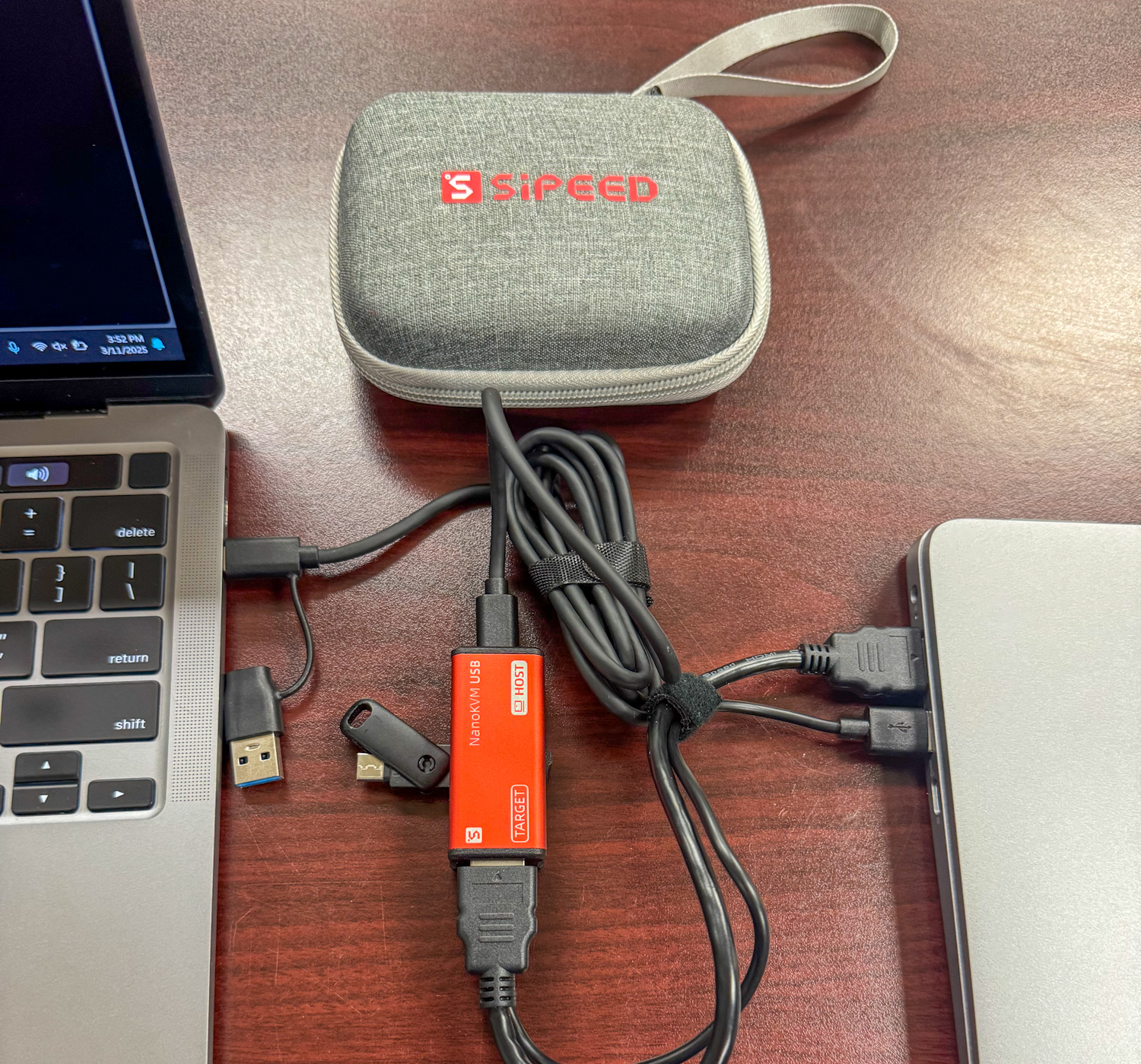 Powyżej przedstawiono fizycznie podłączone urządzenie hosta: MacBook Pro działający jako urządzenie z systemem Windows 11 podłączone do NanoKVM-USB oraz Dell Latitude 3340 z wymienioną pamięcią masową USB.
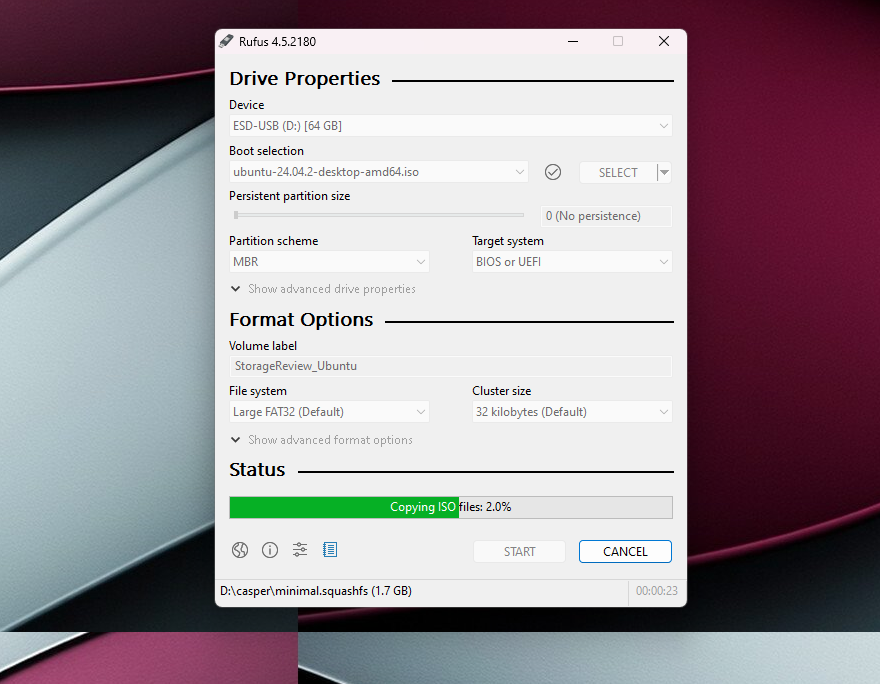
Teraz, gdy wszystko jest podłączone, możemy wgrać obraz na dysk USB z komputera hosta. Aby to zrobić, przesuń przełącznik wyboru w pozycję (H) pozycja, aby przypisać dysk USB do komputera hosta. Używając Rufus Na hoście dysk został wykryty bez problemu, co pozwoliło nam na zapisanie obrazu ISO na dysku. Do tej recenzji użyliśmy Pulpit Ubuntu jako przykład demonstrujący funkcjonalność urządzenia.
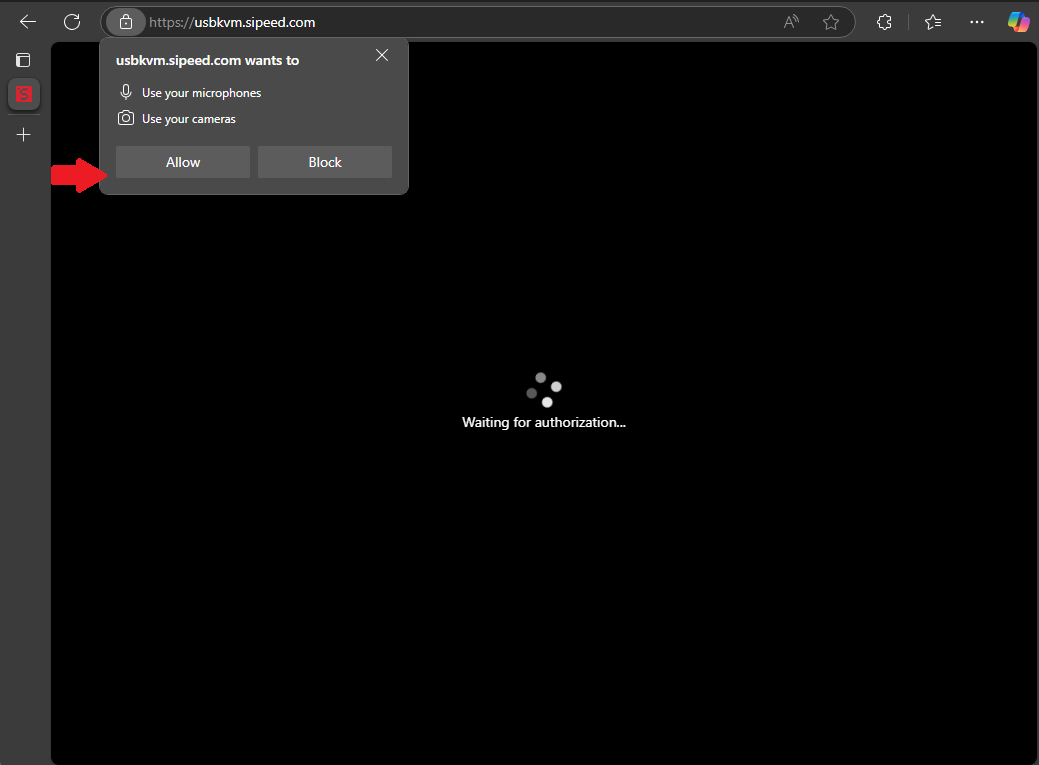 Po zakończeniu instalacji ISO możemy przełączyć przełącznik wyboru NanoKVM-USB na (T) pozycję, przygotowując urządzenie do dalszych kroków. Aby uzyskać dostęp do NanoKVM-USB, otwórz przeglądarkę i przejdź do usbkvm.sipeed.com. Po załadowaniu strona wyświetli monit o podanie mikrofon oraz aparat fotograficzny Uprawnienia — oba muszą być przyznane, ponieważ urządzenie rejestruje się jako urządzenie wideo USB2. Udzielenie tych uprawnień jest niezbędne; bez nich połączenie z NanoKVM-USB nie zostanie nawiązane.
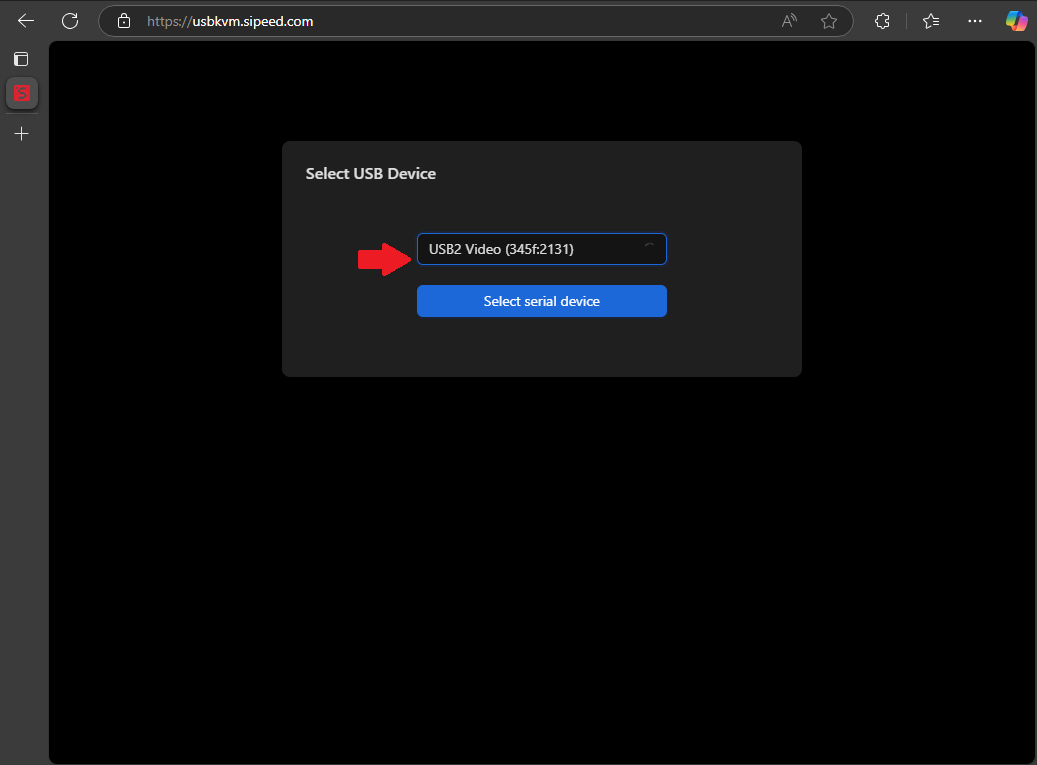
Po udzieleniu uprawnień strona zostanie w pełni załadowana, a my wybierzemy urządzenie USB. Z menu podręcznego wybierz źródło wideo USB2 , a następnie kliknij „Wybierz urządzenie szeregowe” , aby nawiązać połączenie.
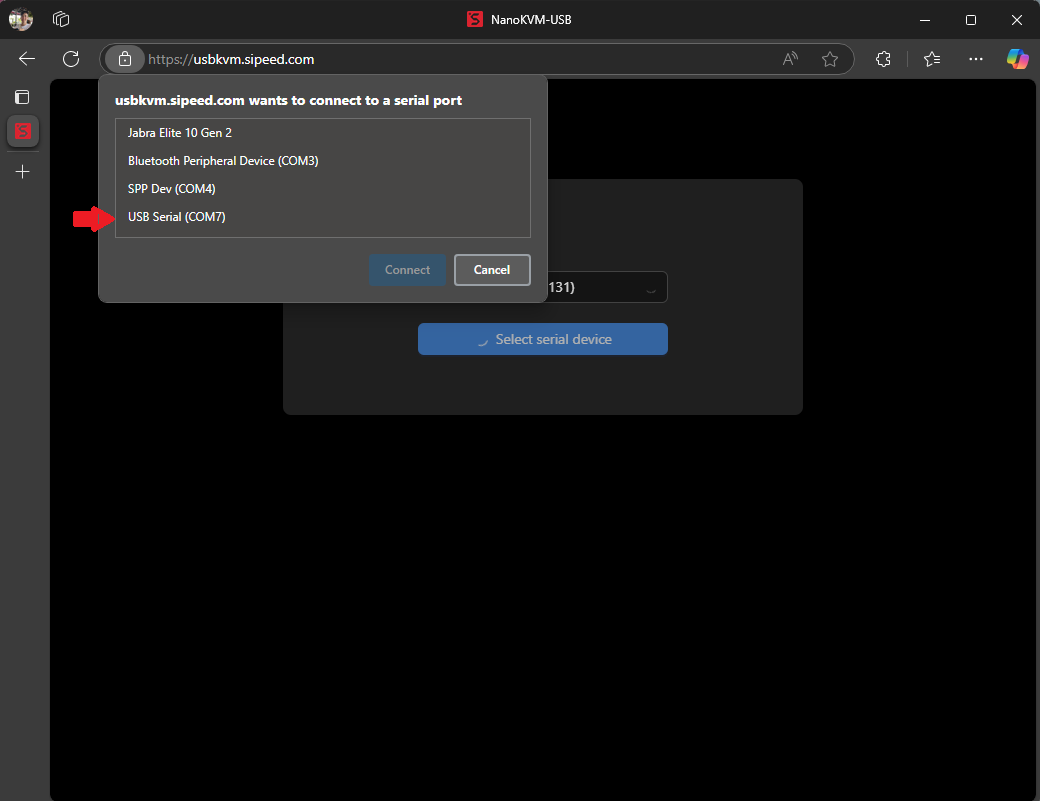 Następnie wybierz opcję urządzenie szeregowe Wybierz jedną z dostępnych opcji i kliknij „Połącz”. Te urządzenia zazwyczaj stosują standardową konwencję nazewnictwa. Port szeregowy USB (COM7). Jednakże COM Liczba ta może się różnić w zależności od portu USB używanego na komputerze-hoście i sposobu, w jaki system przypisuje ją podczas każdego połączenia.
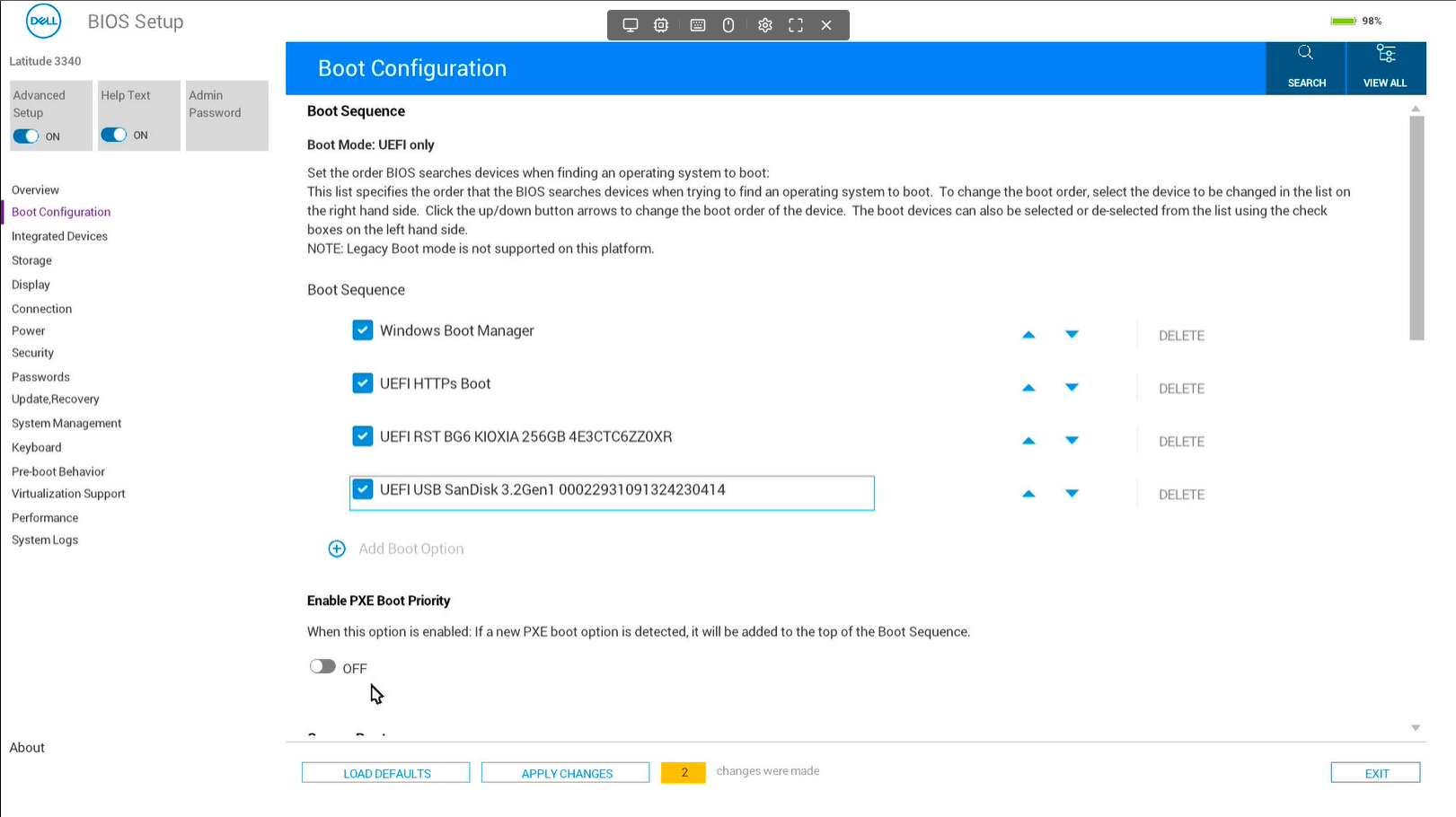 Po wybraniu urządzenia szeregowego włącz laptopa i naciśnij F2 aby uzyskać dostęp do BIOS-u. To potwierdziło, że mogliśmy pomyślnie uruchomić BIOS Dell Latitude 3340 zdalnie z komputera hosta, przenosząc nas bezpośrednio do ekranu BIOS-u.
Widzimy również zmianę w postaci listy elementów sterujących pojawiającej się w górnej środkowej części ekranu. Wśród nich znajdują się:
- Karta wideo:Pozwala wybrać różne rozdzielczości i wybrać podłączone urządzenie.
- Karta połączenia szeregowego:Ta opcja umożliwia ponowne nawiązanie połączenia w przypadku jego utraty.
- Sekcja klawiatury: Wyświetla klawiaturę ekranową ze skrótami i funkcją wklejania.
- Karta myszy: Oferuje różne typy kursora, w tym domyślny wskaźnik, chwyć, komórkę i ukryj. Tryby myszy obejmują ustawienia bezwzględne i względne, a także kierunek przewijania.
- Karta Ustawienia:Zawiera opcje wyboru języka, dokumentacji i oprogramowania sprzętowego do pobrania.
- Pełny ekran i przyciski wyjścia: Te elementy sterujące przełączają tryb pełnoekranowy i powodują wyjście z interfejsu.
Te elementy sterujące zapewniają wygodny dostęp do zdalnej konfiguracji i interakcji z urządzeniem. Okazały się pomocne, zwłaszcza gdy początkowe ustawienie kursora nie działało prawidłowo w systemie BIOS firmy Dell. Domyślny tryb absolutny nie był idealny do nawigacji po systemie BIOS, więc przełączenie go na tryb względny rozwiązało problem. Dodatkowo możemy potwierdzić powodzenie zmiany pozycji USB na docelową (T) , ponieważ opcje rozruchu wyświetlają teraz podłączony dysk USB z załadowanym systemem Ubuntu.
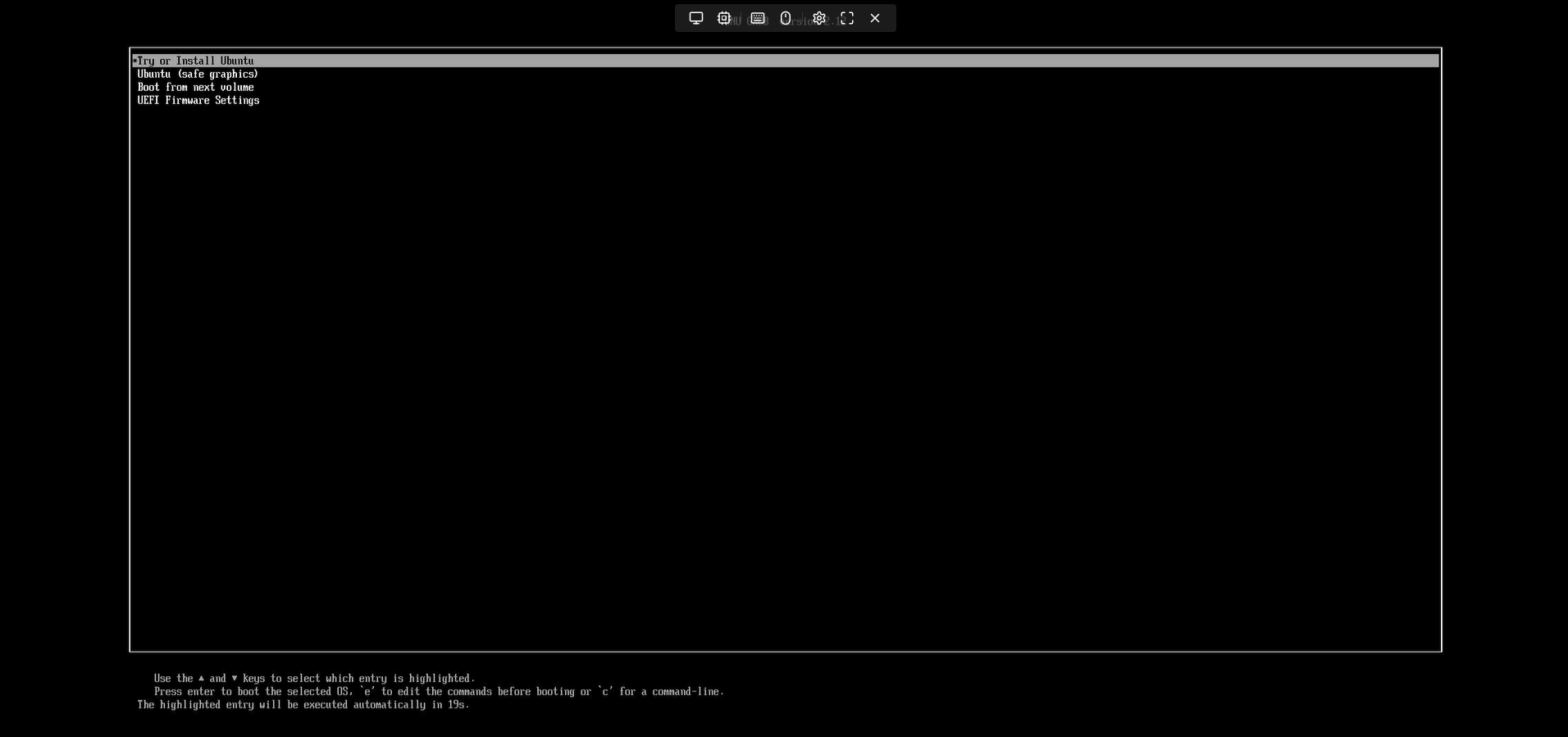
Po dostosowaniu kolejności rozruchu, aby nadać priorytet dyskowi USB podłączonemu do urządzenia, zapisaliśmy zmiany i wyszliśmy z BIOS-u. Po ponownym uruchomieniu zauważyliśmy, że Ubuntu ładuje się prawidłowo z dysku USB i wyświetlił się monit o rozpoczęcie procesu instalacji.
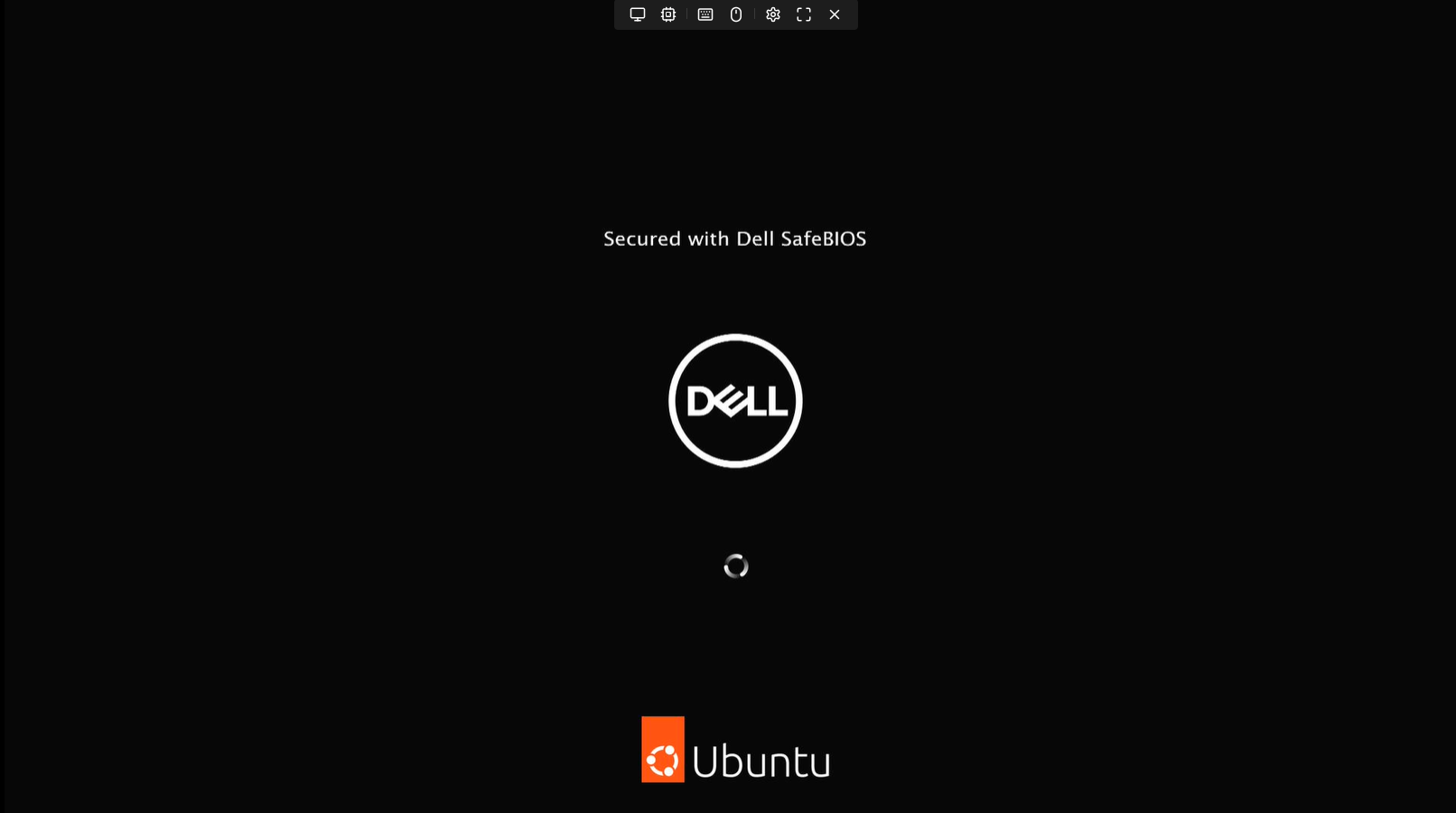
Co więcej, warto zauważyć, że urządzenie obsługiwało wyświetlacz przez cały proces bez problemów z rozdzielczością. Nie wystąpiły żadne problemy z włączaniem i wyłączaniem wyświetlacza podczas ładowania początkowego systemu operacyjnego, co zapewniło płynne i stabilne działanie.
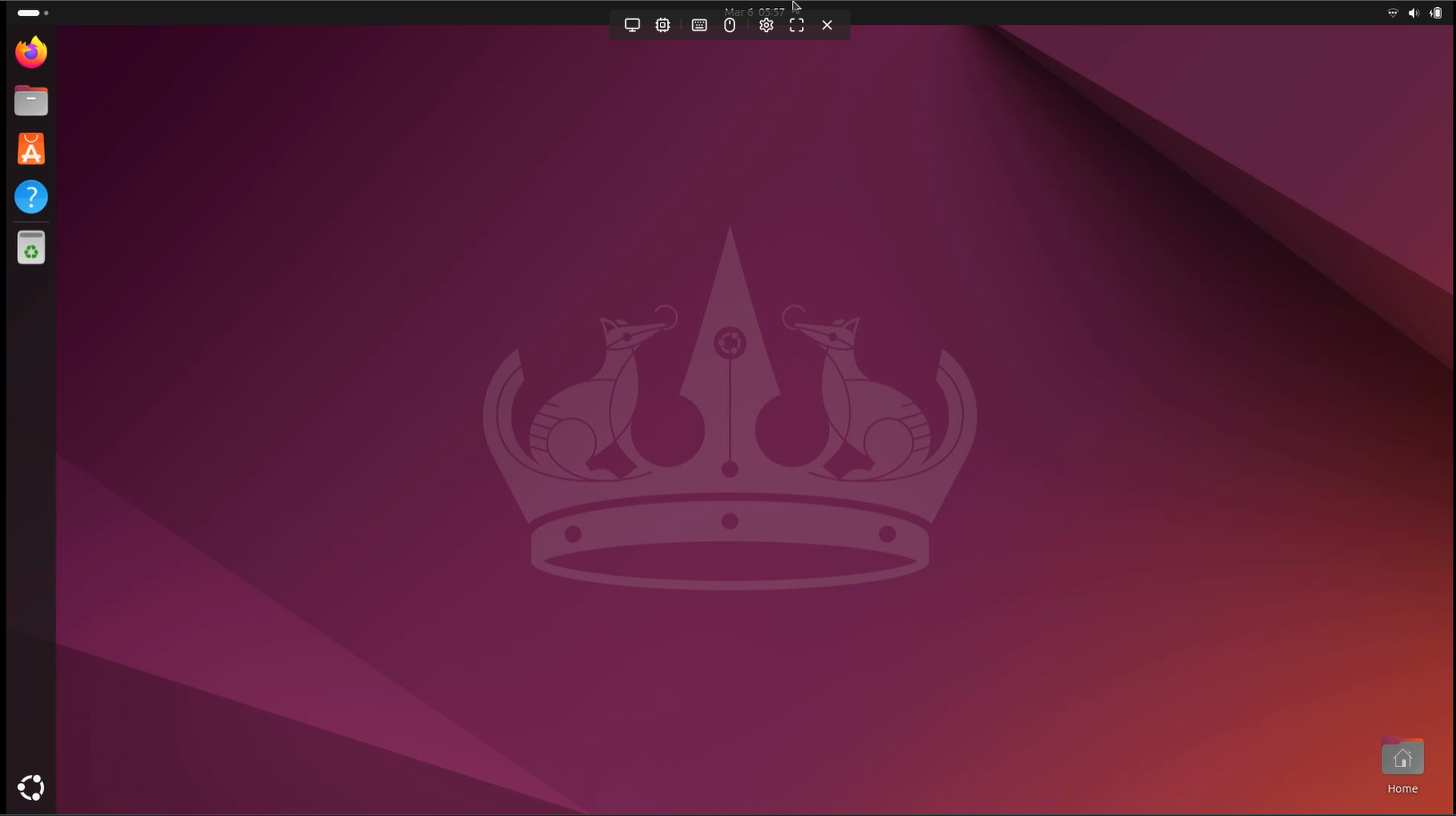
Ostatecznie cała instalacja Ubuntu Desktop przebiegła pomyślnie. Nie było żadnych problemów z klikaniem ani nawigacją w procesie konfiguracji, a pisanie było płynne i bez zauważalnych opóźnień. Cały proces przebiegł bezproblemowo.
Wniosek
Sipeed NanoKVM-USB to idealne, kompaktowe narzędzie dla użytkowników wdrażających komputery jednostanowiskowe (SBC) lub potrzebujących połączenia z komputerami bez interfejsu graficznego (headless) bez konieczności stosowania dodatkowych urządzeń, takich jak monitory, klawiatury czy myszy. Jego niewielkie rozmiary, solidna konstrukcja i łatwość obsługi sprawiają, że jest to idealne rozwiązanie dla techników terenowych, administratorów systemów i programistów pracujących z systemami wbudowanymi lub serwerami bez interfejsu graficznego. Interfejs oparty na przeglądarce eliminuje konieczność instalowania dodatkowego oprogramowania, co czyni urządzenie niezwykle wszechstronnym w różnych systemach operacyjnych i konfiguracjach sprzętowych.
Chociaż NanoKVM-USB ma pewne ograniczenia, takie jak brak funkcji Wake-On-LAN, kontroli zasilania ATX i IPMI, jego wydajność, prostota i cena sprawiają, że jest to korzystna opcja dla użytkowników potrzebujących podstawowej funkcjonalności KVM bez konieczności korzystania z tradycyjnych rozwiązań. Możliwość wirtualizacji nośników USB i zdalnego sterowania za pomocą klawiatury i myszy w tak kompaktowej obudowie to prawdziwy przełom dla każdego, kto zarządza wieloma systemami lub rozwiązuje problemy sprzętowe.
Dla osób poszukujących niedrogiego, przenośnego i niezawodnego rozwiązania KVM, Sipeed NanoKVM-USB to doskonały wybór, który bezproblemowo łączy urządzenia hosta z urządzeniami docelowymi. Niezależnie od tego, czy jest używany do konserwacji serwerów, wdrożeń SBC, czy zdalnego zarządzania systemami, usprawnia cały proces, oferując intuicyjne i proste rozwiązanie dla nowoczesnych przepływów pracy.


 Amazon