

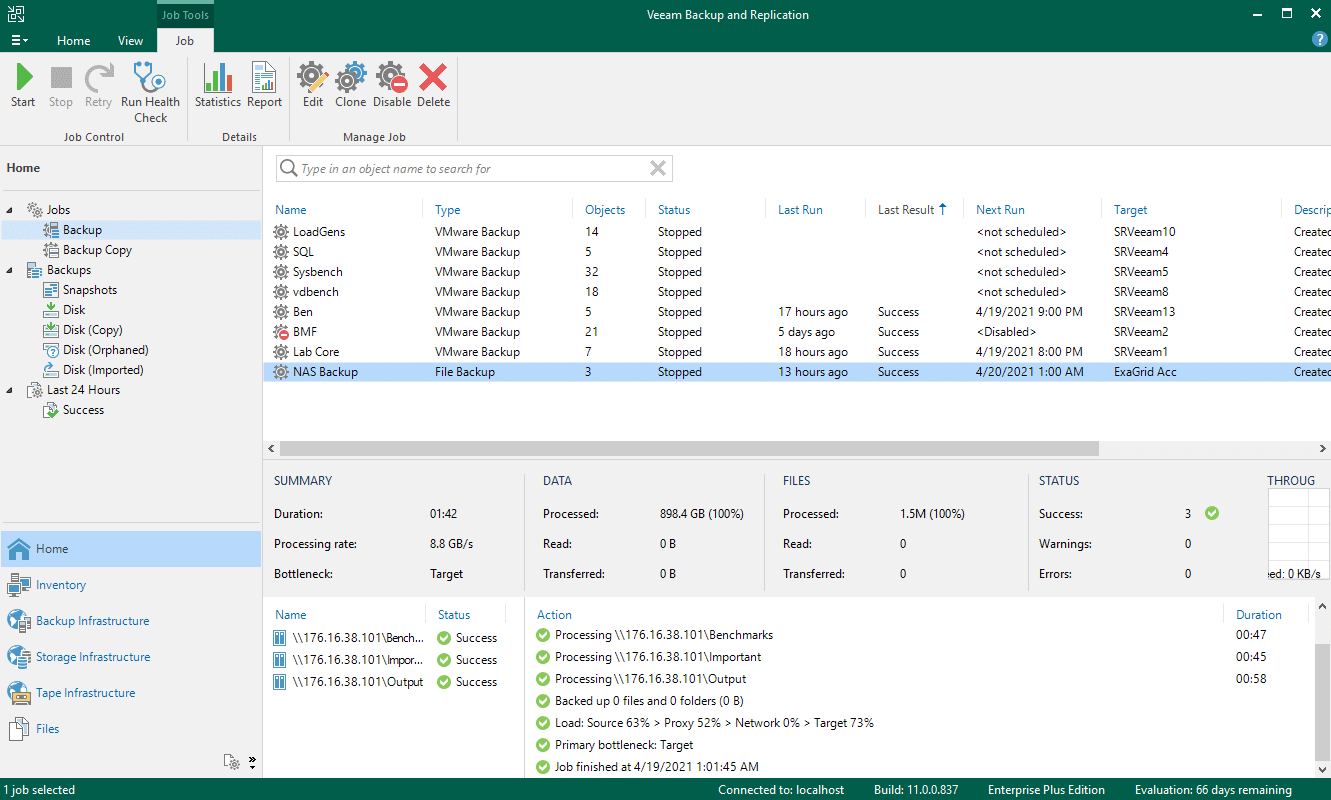
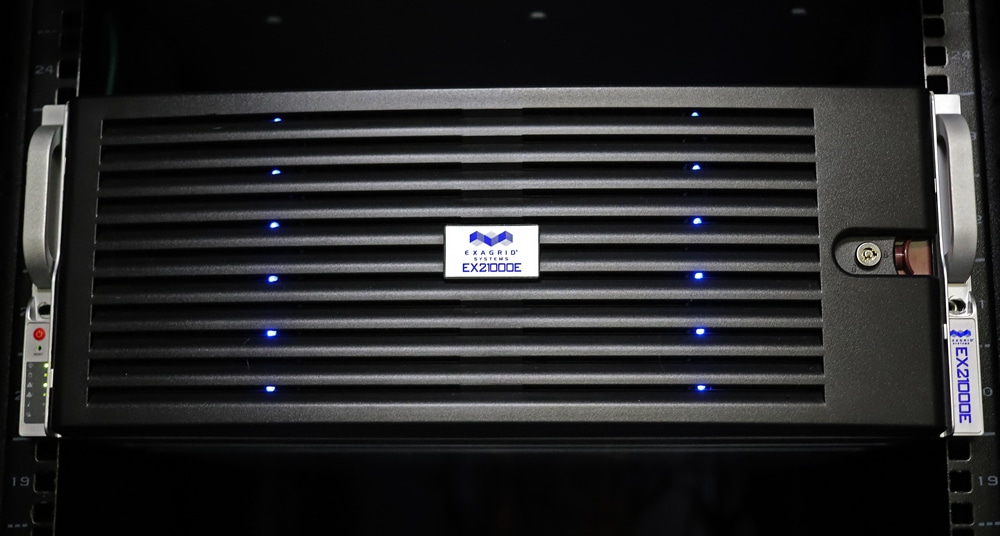
Wszyscy doskonale zdajemy sobie sprawę, że ilość nieustrukturyzowanych danych stale rośnie nie tylko w korporacyjnym centrum danych, ale także w każdym małym biurze na świecie. To przekonanie sprawdza się nawet w naszym małym biurze. Chociaż korzystaliśmy już z Veeam v11 w naszym środowisku wirtualnym, nie wdrożyliśmy jeszcze funkcji tworzenia kopii zapasowych i odzyskiwania danych nieustrukturyzowanych za pomocą Veeam NAS. Dzięki stosunkowo szybkiemu wdrożeniu tworzymy teraz kopie zapasowe udziałów SMB z naszego Netapp A200 , umieszczając dane kopii zapasowej na naszym serwerze ExaGrid za pomocą protokołu ExaGrid-Veeam Accelerated Data Mover.
Konfiguracja kopii zapasowej i odzyskiwania Veeam NAS
StorageReview Lab generuje mnóstwo danych w trakcie testów różnych recenzji w toku. Nawet nie patrząc na zawartość multimedialną gotowej recenzji, różne narzędzia testowe generują mnóstwo danych wyjściowych, które wykorzystujemy do generowania wykresów. Do tej pory na naszym NetApp AFF A200, w trzech udziałach SMB, mamy około 1.5 miliona plików.
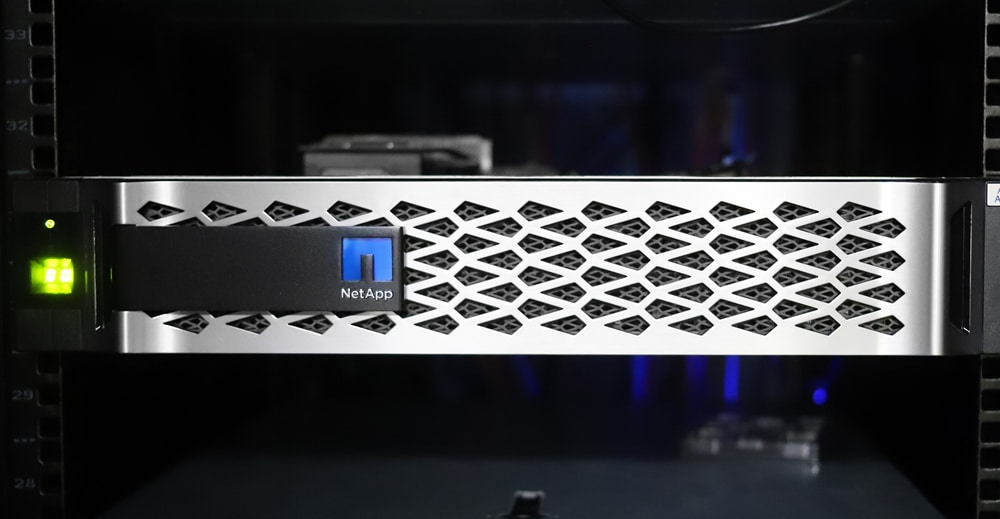
Są one obecnie chronione przed usunięciem plików lub innymi problemami za pomocą zasad migawek, ale miały ograniczoną ochronę przed całkowitą awarią macierzy. Aby rozwiązać ten problem, wdrożyliśmy w końcu zadanie tworzenia kopii zapasowej plików w naszym wdrożeniu Veeam v11.
Tworzenie kopii zapasowej plików przebiega podobnie jak tworzenie kopii zapasowej maszyny wirtualnej. Aby rozpocząć, należy dodać urządzenie, którego kopię zapasową chcesz utworzyć, do inwentarza. W przypadku maszyny wirtualnej będzie to host hypervisora, ale w przypadku kopii zapasowej plików oznacza to dodanie znanych udziałów SMB i danych uwierzytelniających do inwentarza.
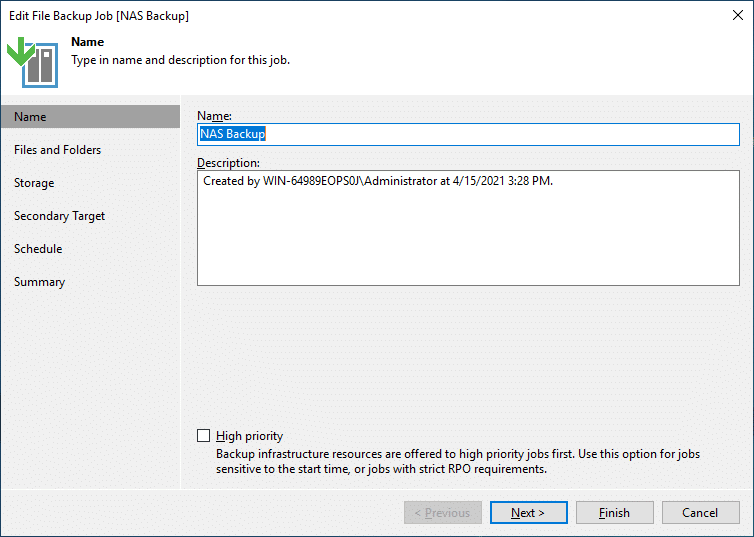
Jak pokazano poniżej, dodaliśmy trzy udziały SMB z naszego NetApp AFF A200, obejmujące testy porównawcze (skrypty), ważne pliki (obrazy ISO wdrożenia systemu operacyjnego) oraz dane wyjściowe (dane wyjściowe z testów porównawczych). Najważniejszym z nich jest dane wyjściowe, ponieważ część danych jest zbierana z urządzeń lub rozwiązań, które nie są już dostępne w StorageReview Lab.
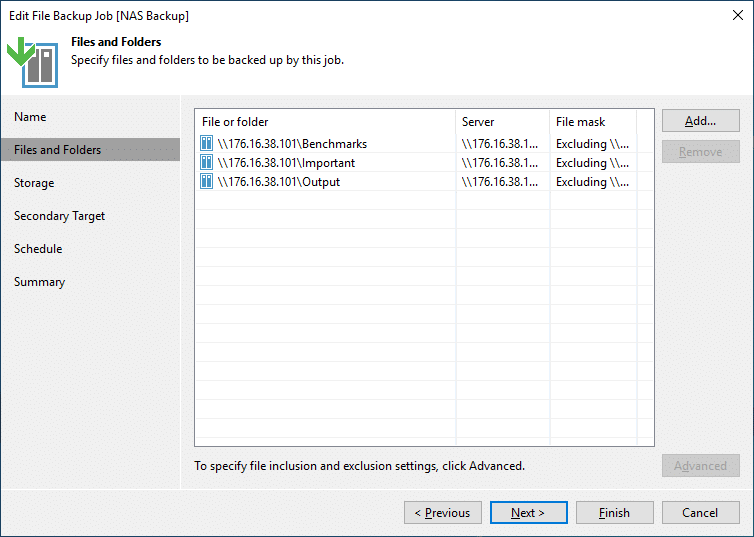
Po dodaniu udziałów SMB do inwentarza, przechodzimy do tworzenia zadania kopii zapasowej, zakładając, że urządzenie pamięci masowej jest na miejscu jako miejsce docelowe dla tej kopii. W naszym przypadku ExaGrid korzysta z protokołu Veeam Accelerated Data Mover. Kliknij prawym przyciskiem myszy ekran zarządzania, wybierz opcję „Kopia zapasowa”, a następnie „Udział plików”, aby rozpocząć tworzenie zadania. Podobnie jak w przypadku kopii zapasowej maszyn wirtualnych, nadaj zadaniu nazwę i opis, a następnie kliknij „Dalej”, aby dodać pliki lub foldery.
W naszym środowisku kliknięcie „Dodaj” pokazuje nam trzy udziały SMB, które wcześniej dodaliśmy do naszego inwentarza. Dodaj udziały, które chcesz uwzględnić w zadaniu kopii zapasowej, i kliknij „Dalej”, aby wybrać miejsce docelowe kopii zapasowej i inne opcje retencji, z których chcesz skorzystać. Następny ekran umożliwia również przesłanie danych do miejsca docelowego, jeśli tak zdecydujesz.
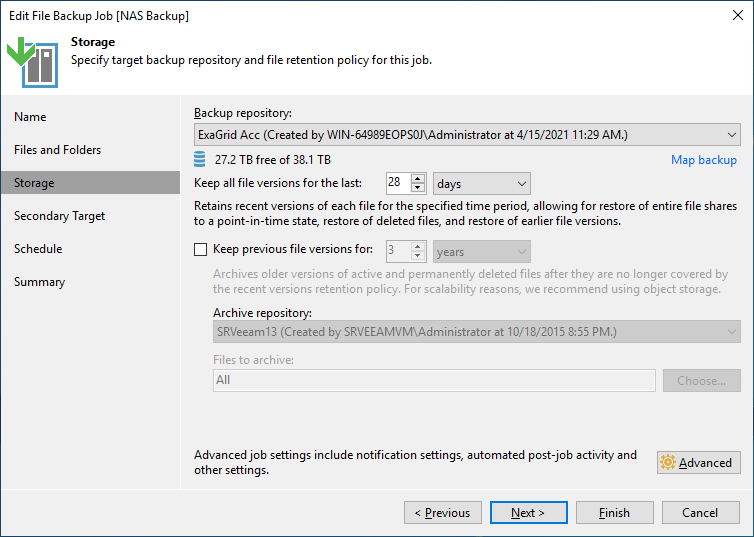
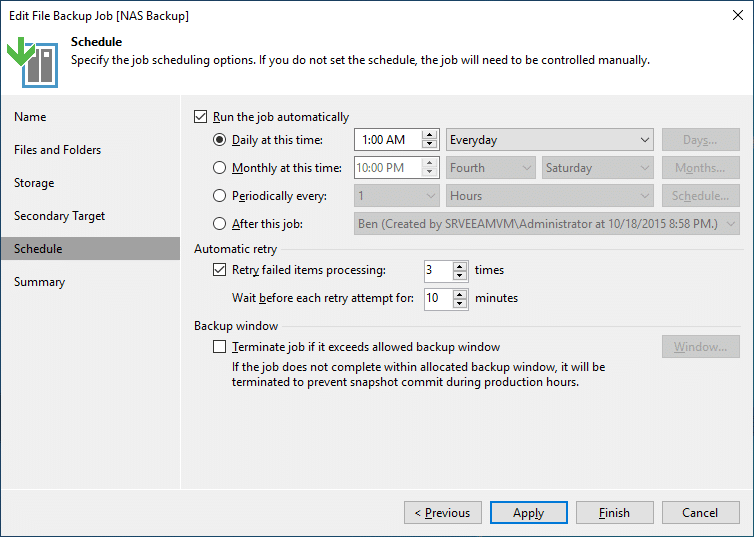
Po ustaleniu lokalizacji kopii zapasowych tworzysz harmonogram tworzenia kopii zapasowych wymagany dla danego zadania. W naszym przypadku uruchamiamy go co noc, aby zminimalizować wpływ na pracę w godzinach pracy. To zamyka samo zadanie tworzenia kopii zapasowej i możesz je rozpocząć od razu lub poczekać do zaplanowanego czasu.
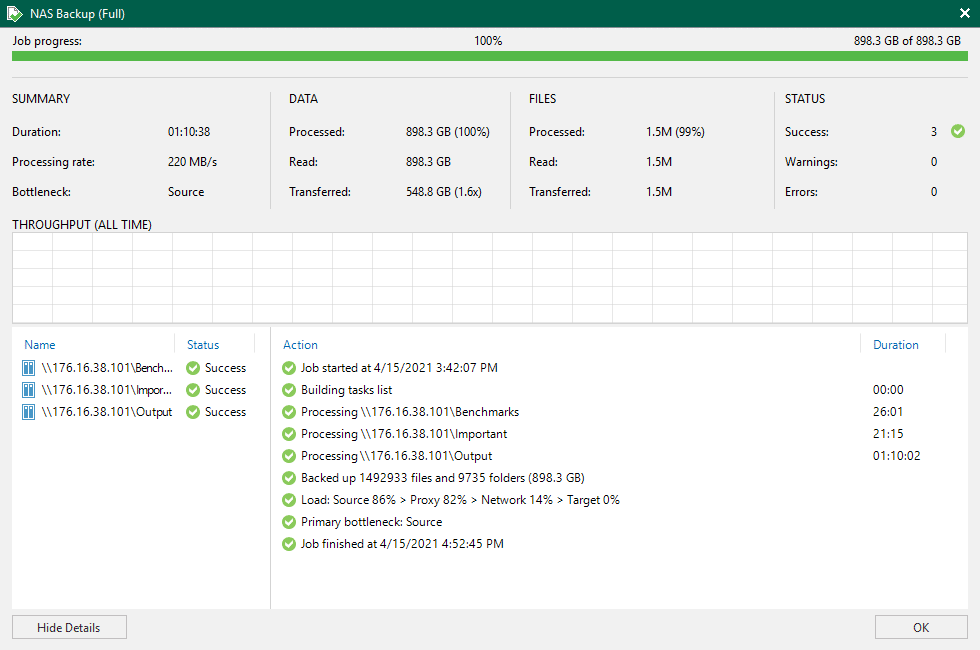
Podczas naszego pierwszego uruchomienia nowego zadania tworzenia kopii zapasowej, udało nam się utworzyć kopię zapasową prawie 900 GB danych w 1.5 miliona plików. Liczba ta nas zaskoczyła, ale gromadziliśmy dużo tych danych przez bardzo długi czas. Pierwsze zadanie zajęło ponad 2 godziny ze średnią prędkością transferu 220 MB/s i 1.6-krotnym współczynnikiem redukcji danych. W zależności od planowanego celu, warto dostosować poziom kompresji do urządzenia kopii zapasowej. Utrzymujemy nasze urządzenie w trybie deduplikacji, zgodnie z zaleceniami najlepszych praktyk ExaGrid.
Kolejne zadania tworzenia kopii zapasowej zajmują tylko kilka minut po przetworzeniu pierwszego dużego zadania. Przeciętnie dziennie możemy utworzyć kilkaset nowych plików, ale przynajmniej teraz są one chronione, ponieważ znajdują się na innym urządzeniu, na wypadek awarii.
Uwagi końcowe
Rozwiązanie Veeam NAS do tworzenia kopii zapasowych i odzyskiwania danych oferuje krytyczną ochronę danych o największym wzroście w organizacji – danych nieustrukturyzowanych. W naszej firmie oznacza to ochronę urządzenia NetApp A200, na którym przechowywane są nasze udziały SMB. Używamy go do przechowywania testów porównawczych, danych wyjściowych z przeglądów, a także plików danych, których używamy do konfigurowania systemów w trakcie ich tworzenia do przeglądu. Choć może się to wydawać niewiele, w naszym przypadku oznaczało to około 900 GB danych w 1.5 miliona plików.
Rozwiązanie Veeam do tworzenia kopii zapasowych i odzyskiwania danych NAS jest dostępne od jakiegoś czasu. Biorąc pod uwagę łatwość konfiguracji, wydaje się trochę dziwne, że nie korzystaliśmy z tego zestawu narzędzi wcześniej. Jednak po około tygodniu udało nam się rozwiązać problem i możemy spać spokojniej, wiedząc, że nasze pliki NAS są bezpieczne.



 Amazon