

升级笔记本电脑以提升性能不必是一件令人沮丧的事情。在 StorageReview,我们深知许多用户都希望充分发挥电脑的性能,但并非每个人都具备丰富的笔记本电脑拆机经验或操作能力。因此,我们推出了一种全新的指南,涵盖您升级系统存储设备所需的一切知识。在联想提供笔记本电脑及所需配件的支持下,本指南将介绍如何升级新款ThinkPad T520 的硬盘或固态硬盘以及内存。我们的目标是帮助您顺利完成每一步,从拆卸第一个面板到迁移数据,尽可能减少您的挫败感。
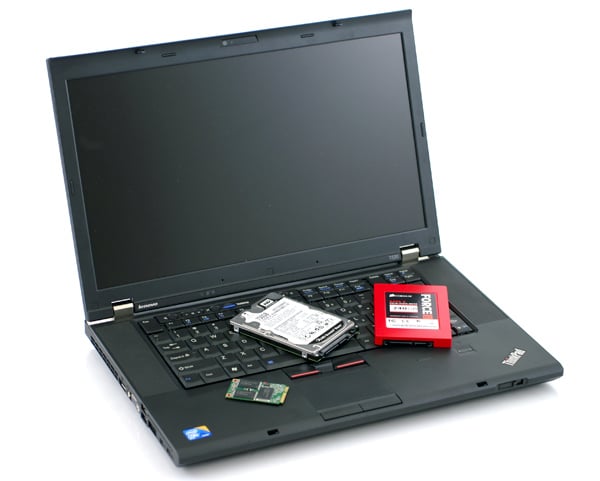
使用计算机的任何内部组件时,请务必采取预防措施以减少或防止静电放电。 在开始工作之前触摸金属水龙头是让身体接地的一种简单而有效的方法。
联想 ThinkPad T520 组件规格:
- 系统内存:204针PC3-10600(DDR3 1333)DDR3内存
- 主驱动器托架:9.5 毫米 2.5 英寸 SATA 硬盘驱动器或固态硬盘(某些型号附带 7 毫米高度驱动器,它们将使用不同的驱动器盒和橡胶导轨)
- 辅助驱动器托架:9.5 毫米 2.5 英寸 SATA 硬盘驱动器或 SSD
- mSATA 插槽:兼容所有较新的 mSATA SSD
系统内存
如果您最初购买的系统只有 2GB 或 4GB RAM,则升级系统内存可以在很多方面提供帮助。 如果您属于高级用户组,编辑视频或照片或玩大量视频游戏,内存不足会影响性能。 幸运的是,添加更多内存并不一定是一项艰巨的任务。
Lenovo ThinkPad T520 旨在使内存升级成为一项非常简单的任务。 笔记本电脑包括两个内存插槽,一个位于笔记本电脑的底部,另一个位于键盘下方。 通过卸下两个十字头螺钉,卸下笔记本电脑底部的检修面板,即可轻松访问底部 RAM 插槽。
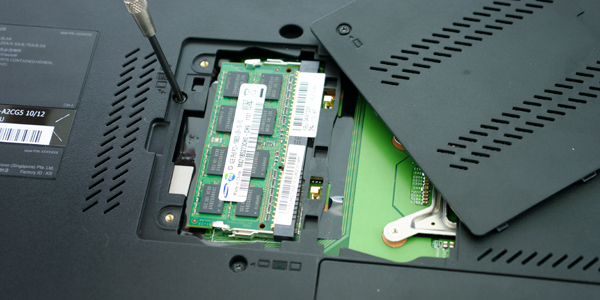
顶部内存插槽需要更多的工作,但可以通过卸下底部 RAM 盖下的一颗螺丝和底部机箱盖上的一颗额外螺丝来达到。 取出这些螺丝后,将笔记本翻过来,打开屏幕盖,然后轻轻向前推动键盘,打开固定键盘底部的小卡舌。 所需的移动非常小,但一旦底部边缘松开,您就可以小心地将键盘向上提起,完全露出一根细电缆和第二个 RAM 插槽。
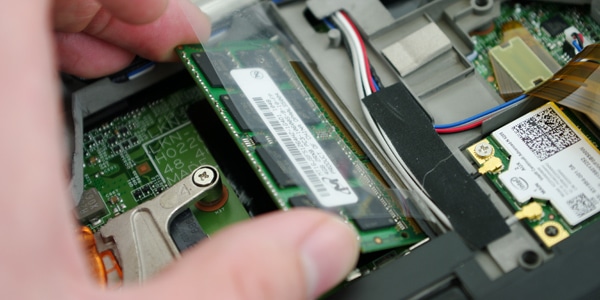
从任一插槽换出内存,将小金属夹展开到每一侧,从而释放 RAM 并使其向上倾斜。 一旦内存处于大约 30 到 40 度角,将其拉出并远离连接器。 安装与拆卸相反,内存先以一个小角度插入(确保其完全就位),然后向下压并卡入到位。
硬盘驱动器或 SSD
联想ThinkPad T520支持多种固态硬盘和机械硬盘选项,每种选项都有其优缺点。不过,有一些组合可以兼顾两者的优势,我们将在本升级指南中介绍这些组合。
一般来说,用户转向硬盘驱动器是为了大容量和经济实惠,但缺点是它们比 SSD 慢得多。 SSD 提供了出色的性能,但目前没有一个能与硬盘驱动器的存储容量或经济性相提并论……至少在 mSATA 出现之前是这样。 通过安装 mSATA SSD 作为引导驱动器,您可以腾出主托架用于大容量硬盘驱动器。 此组合为您提供了尽可能多的存储容量,同时仍将闪存存储放在驾驶员座位上。
ThinkPad T520 总共支持三种存储设备,包括主 2.5 英寸托架、一个 mSATA SSD 插槽和一个用于 UltraBay 的可选辅助硬盘驱动器托架。 即使是技术含量较低的用户,只要有一点耐心,也可以轻松访问所有这些驱动器托架以安装新驱动器或升级旧驱动器。
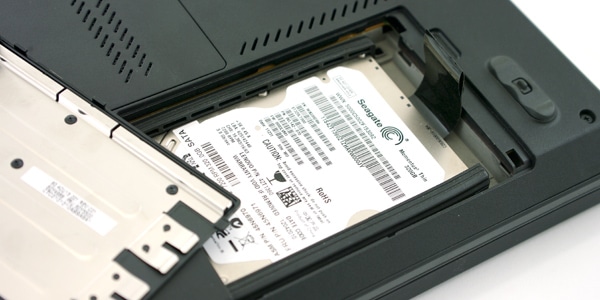
对于大多数用户来说,主硬盘位是升级的重点。最简单的更换方法是移除旧硬盘,然后安装一块高速固态硬盘 (SSD)。主硬盘位位于笔记本电脑底部,由一个十字螺丝固定。拧下螺丝后,向上提起盖板,即可看到安装在托架上的硬盘。要取出硬盘,请小心抓住塑料拉片,向上倾斜约 1 厘米,然后将其从系统中拉出。
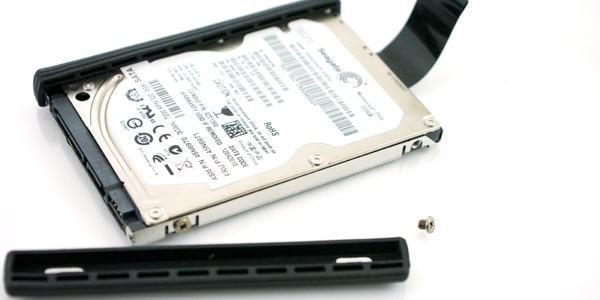
一旦托盘离开系统,拉下橡胶导轨,露出将驱动器固定在托盘中的螺钉。 卸下螺丝,取出旧驱动器,放入新驱动器,然后更换螺丝。 安装与拆卸相反,驱动盒可以轻松滑回原位。
根据 T520 附带的原始驱动器,您可以使用 7 毫米或 9.5 毫米高度的驱动器。 9.5 毫米高度是 2.5 英寸外形规格中最常见的高度,可与目前市场上的任何 2.5 英寸 SSD 兼容。 7mm 的高度比较有限,所以事先检查球童的尺寸很重要。 如果您坚持使用较小的尺寸,您仍然可以升级您的系统,但您可能必须购买 9.5 毫米高度的托盘,因为 7 毫米驱动器选项很少。
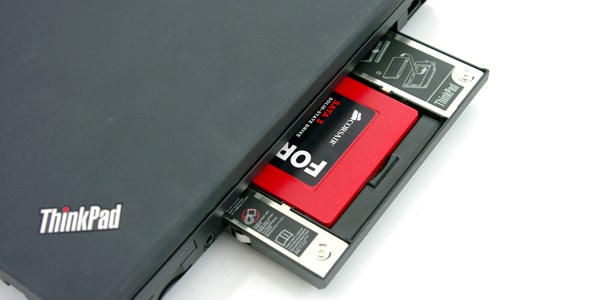
Lenovo ThinkPad T520 还通过一个利用多功能 ThinkPad Ultrabay 的附加组件支持辅助 2.5 英寸存储托架。 该托架与相同的 Intel SATA 6.0 总线接口,这意味着即使是高性能 SSD 仍可通过该辅助托架充分发挥作用。 这个托架的安装非常简单,只需将新驱动器滑入辅助插槽,向下翻转驱动器锁定片,然后将整个组件滑入计算机以代替光驱。
T520 的最后一个存储升级区域是 mSATA 插槽,它支持Intel SSD 310等新型 SSD ,同时不会占用主硬盘位安装标准 2.5 英寸硬盘的空间。我们非常喜欢这种新的接口标准,因为它允许用户在笔记本电脑中安装一块容量足以作为启动盘的 SSD,同时还能保留 2.5 英寸硬盘位,用于安装大容量硬盘。
mSATA 插槽位于键盘下方,访问方式与顶部内存插槽相同。 使用上面系统内存部分中列出的相同说明卸下键盘后,您会在键盘开口中间附近找到一个空置的 mSATA/mini-PCIe 插槽。 如果您的笔记本电脑在出厂时配备了 WWAN,则此插槽可能正在使用中,因此一些出门在外的人将不得不考虑他们喜欢笔记本电脑中的哪个功能。
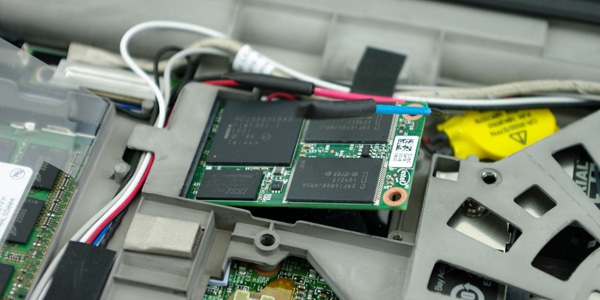
要安装卡,首先取下随附的固定螺丝,然后将 mSATA SSD 以小角度插入开放插槽并拧紧以将卡固定到位。 然后重新组装您的笔记本电脑,将 BIOS 启动顺序更改为从 mSATA 设备启动,并将您的操作系统安装到新的 mSATA SSD。
总结
总体而言,联想ThinkPad T520为希望充分发挥新系统性能的用户提供了丰富的升级选项。本指南介绍了如何在上下内存插槽中安装内存,以及如何在三个可用存储托架之一中安装硬盘或固态硬盘。如果您在升级过程中遇到本指南未涵盖的其他问题,欢迎随时在我们的存储评测论坛提问。


 Amazon