

SanDisk 尽职尽责地确保其发布的产品在上市之初就不存在任何错误和性能问题。然而,与其他固态硬盘制造商一样,SanDisk 也需要不时发布固件更新。这些更新修复了可能发现的错误,有时甚至还能提升性能。在这种情况下,大多数用户都希望更新他们的固态硬盘,以充分发挥其性能。SanDisk 致力于简化固件更新过程,为用户提供简洁的图形用户界面和操作流程。他们的 SSD 工具包支持SanDisk Ultra Plus、Extreme II和Extreme等系列产品。
SanDisk 固件过程与我们所写的其他一些过程的不同之处在于,安装程序要求用户使用可启动的 USB 闪存驱动器或刻录的 CD。 然而,这实际上非常方便。 对于台式机用户来说,这不会有太大区别,但对于一次只能安装一个驱动器的笔记本电脑用户来说,这意味着他们不必通过其他方式安装更新,例如将 SSD 安装在桌面。 他们无需辅助 SSD 即可轻松执行固件升级。
在本指南中,我们将更新 SanDisk Extreme 固态硬盘的固件。首先,我们启动了SanDisk Toolkit 工具包,以便下载固件并更新固态硬盘。SanDisk Toolkit 的功能包括查看硬盘详细信息和 SMART 属性,当然也包括固件更新。我们使用过的其他一些固件更新工具还包括固态硬盘优化工具、安全擦除功能以及一些附加功能。虽然这些功能也很不错,但这些工具的主要目的是进行固件更新,而 SanDisk 提供的工具确实非常直观易用。其图形用户界面显然以实用性为主,并未过多注重设计,但整体布局依然清晰易懂。
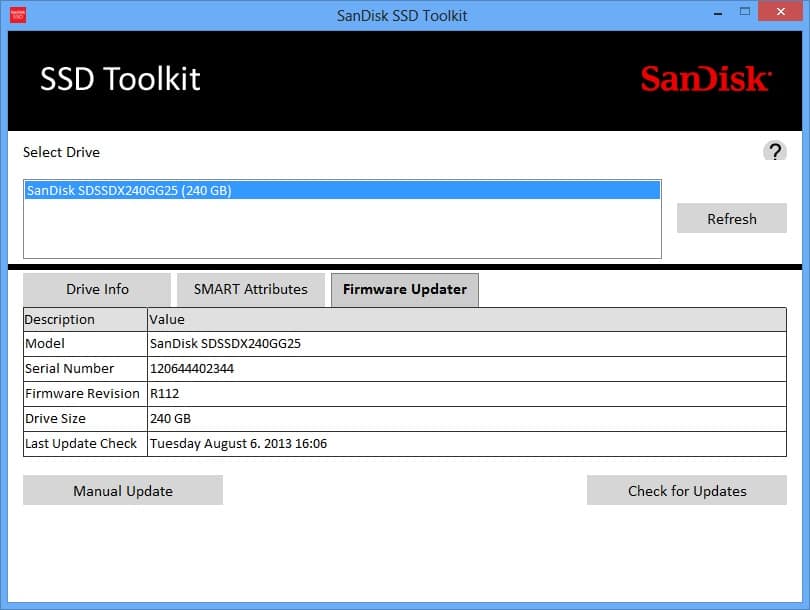
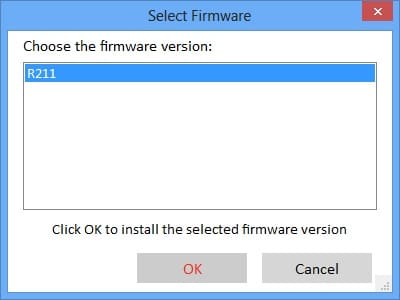
在继续更新之前,是备份重要文件(照片、文档等)的好时机。 虽然大多数固件更新都是非破坏性的,并且那些会破坏数据的更新也被明确指出,但更新固件时最好还是安全一点。 在固件更新屏幕上,您现在可以从列表中选择您的 SSD(在我们的例子中,它是唯一连接的 SanDisk SSD),然后您可以单击检查更新。 您可以选择要安装的更新,在我们的例子中是唯一可用的更新。
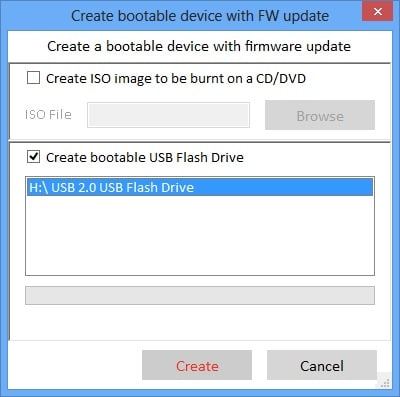
此时,用户将需要一个可引导的 USB 闪存驱动器或创建一个 ISO 映像以刻录到 CD 或 DVD 上。 我们使用了闪存驱动器,可能大多数用户都会这样做。 SanDisk Toolkit 警告您闪存驱动器上的所有数据都将被擦除,因此您需要在继续之前备份设备上存储的所有数据。
该工具包还提醒笔记本电脑用户,在操作过程中需要连接电源,以确保不会断电。接下来,用户需要重启系统并进入 BIOS。在我们的联想 ThinkStation D30上,只需在系统启动时按下回车键即可进入 BIOS。在 BIOS 中,您需要将系统设置为从 U 盘启动。完成设置后,退出 BIOS,系统就会从 U 盘启动。按照简单的步骤完成操作,一切就绪。
Amazon.com 上的 SanDisk SSD


 Amazon